



หากคุณเป็นคนชื่นชอบ Twitch คุณต้องต้องการรับผู้ชมให้ได้มากที่สุด ยิ่งคุณมีผู้ติดตามมากเท่าไหร่ คุณก็จะยิ่งสามารถแสดงทักษะการเล่นเกมของคุณให้ผู้อื่นเห็นได้มากขึ้นเท่านั้น สตรีมเมอร์ที่มีทักษะจะต้องการทราบกลุ่มเป้าหมาย การสมัครสมาชิก และผู้ติดตามของเขา หากคุณสงสัยว่า 'คุณสามารถดูได้หรือไม่ว่าใครติดตามคุณบน Twitch' หรือ 'วิธีตรวจสอบผู้ติดตามบน Twitch' อย่างรวดเร็ว คู่มือนี้มีให้คุณ
ในบทความนี้
ประเด็นสำคัญ:
- การดูรายชื่อผู้ติดตาม Twitch ทั้งหมดต้องใช้แดชบอร์ดผู้สร้างบนเดสก์ท็อปหรือเบราว์เซอร์มือถือ (โหมดเดสก์ท็อป)
- แอปมือถือ Twitch แสดงการนับเพียงบางส่วนเท่านั้นและไม่รองรับการดูชื่อผู้ติดตามแต่ละราย
- ผู้สร้างสามารถใช้ Filmora เพื่อแก้ไขรูปแบบการเล่นที่มีคุณภาพสูงและขยายชุมชน Twitch ของพวกเขาได้อย่างมีประสิทธิภาพในปี 2026
ส่วนที่ 1 จะตรวจสอบรายชื่อผู้ติดตาม Twitch ของคุณบนเดสก์ท็อป (PC, Mac) ได้อย่างไร
คุณสามารถเยี่ยมชมเว็บไซต์ Twitch บนเบราว์เซอร์ใดก็ได้เพื่อดูรายชื่อผู้ติดตามของคุณ Twitch ยังมีแอป Mac และ Windows ที่คุณสามารถดาวน์โหลดเพื่อดูรายชื่อผู้ติดตามของคุณบน Twitch ขออภัย Chromebook ไม่สามารถเรียกใช้แอป Twitch ได้
หากต้องการตรวจสอบรายชื่อผู้ติดตาม Twitch บนเดสก์ท็อปของคุณ (พีซีและ Mac) ให้ทำตามขั้นตอนเหล่านี้:
ขั้นตอนที่ 1เปิดแอปเดสก์ท็อป Twitch ที่ดาวน์โหลดไว้ หรือเปิดเบราว์เซอร์ใดๆ แล้วค้นหา"ทวิทช์.ทีวี"

ขั้นตอนที่ 2 "ลงชื่อเข้าใช้"ไปยังบัญชี Twitch ของคุณโดยใช้ข้อมูลประจำตัว Twitch

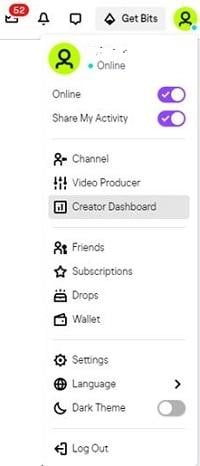
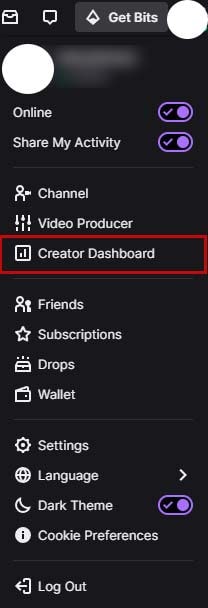
ขั้นตอนที่ 3คุณสามารถดู "รูปโปรไฟล์"ไอคอนที่มุมขวาบน เลื่อนเคอร์เซอร์ไปที่มุมขวาบนของหน้าจอแล้วคลิกที่

ขั้นตอนที่ 4นำทางไปยัง"แดชบอร์ดผู้สร้าง"หน้าในเมนูการตั้งค่าเพื่อปรับการตั้งค่าเฉพาะผู้สร้างบัญชีของคุณ
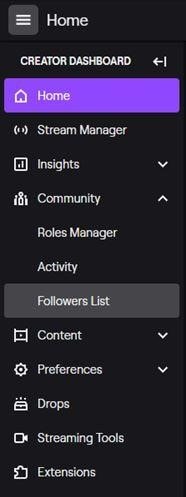
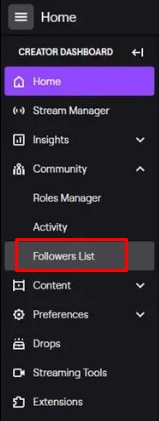
ขั้นตอนที่ 5เลือก"รายชื่อผู้ติดตาม"แท็บในแถบด้านซ้ายเพื่อดูรายชื่อผู้ติดตาม Twitch ของคุณ คุณสามารถติดตามผู้ที่คุณรู้จักได้อย่างง่ายดายโดยเพิ่มพวกเขาลงในรายการนี้ ติดตามพวกเขา และพูดคุยกับพวกเขา
ส่วนที่ 2 จะตรวจสอบรายชื่อผู้ติดตาม Twitch บนมือถือ (Android, iOS) ได้อย่างไร
ในตอนแรก Twitch ถูกใช้บนเดสก์ท็อปและแล็ปท็อป ตอนนี้ Twitch ได้เปิดตัวเวอร์ชันแอปมือถือแล้ว ซึ่งสามารถดาวน์โหลดได้จาก Google Play Store และ IOS App Store แอป Twitch ช่วยให้คุณรับชมเนื้อหาของสตรีมเมอร์ที่คุณชื่นชอบบนมือถือ
น่าเสียดายที่แอปมือถือ Twitch ไม่แสดงรายชื่อผู้ติดตามของคุณอีกต่อไป ถึงกระนั้น ก็เป็นไปได้ด้วยสองสถานการณ์ต่อไปนี้:
- ใช้แอป Twitch เพื่อดูจำนวนผู้ติดตามโดยรวมของคุณ
- เมื่อใช้โหมดเดสก์ท็อปของโทรศัพท์ คุณสามารถดูรายชื่อผู้ติดตาม Twitch ทั้งหมดของคุณได้
ขั้นตอนการตรวจสอบผู้ติดตามบนแอพมือถือ
หากต้องการตรวจสอบผู้ติดตามขณะใช้แอปมือถือ ให้ทำตามขั้นตอนง่ายๆ เหล่านี้:
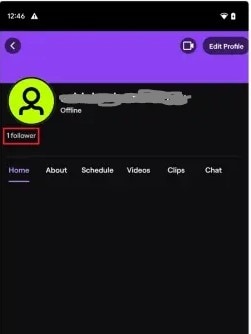
ขั้นตอนที่ 1เปิดตัว "แอป Twitch"บนมือถือของคุณ ตรวจสอบให้แน่ใจว่าคุณเข้าสู่ระบบบัญชีที่คุณต้องการดูผู้ติดตาม Twitch ตอนนี้แตะที่"รูปโปรไฟล์"ไอคอนซึ่งสามารถเห็นได้ที่มุมซ้ายบนของอินเทอร์เฟซแอป
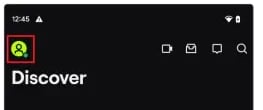
ขั้นตอนที่ 2การติดภาพโปรไฟล์ของคุณจะนำคุณไปยังหน้าเว็บที่คุณสามารถดูได้ว่ามีคนติดตามคุณบน Twitch กี่คน

อย่างไรก็ตาม หากคุณใช้สมาร์ทโฟน Android หรือ iOS คุณสามารถดูรายชื่อผู้ติดตาม Twitch ทั้งหมดโดยใช้เวอร์ชันเว็บ Twitch ด้วยขั้นตอนต่อไปนี้:
ขั้นตอนที่ 1เปิดเบราว์เซอร์บน android หรือ iPhone ของคุณและพิมพ์"www.twitch.tv."
ขั้นตอนที่ 2เลือกเวอร์ชันเดสก์ท็อปของเว็บไซต์ เมื่อต้องการทำเช่นนี้ ให้แตะจุดสามจุดบนเบราว์เซอร์แล้วแตะ"ไซต์เดสก์ท็อป"
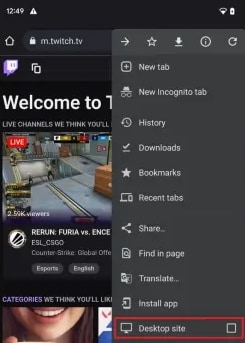
ขั้นตอนที่ 3ตอนนี้เข้าสู่ระบบเว็บไซต์ Twitch โดยใช้ข้อมูลประจำตัวของคุณและแตะไอคอนโปรไฟล์ ถัดไปแตะ"แดชบอร์ดผู้สร้าง"เพื่อเข้าถึงประวัติบัญชีของคุณเพื่อตรวจสอบ
ขั้นตอนที่ 4ในบานหน้าต่างด้านซ้าย แตะ"รายชื่อผู้ติดตาม"เพื่อดูรายละเอียดผู้ติดตาม Twitch ของคุณทั้งหมด
ส่วนที่ 3 จะใช้ Filmora เพื่อสร้างหรือแก้ไขวิดีโอได้อย่างไร?
ในฐานะสตรีมเมอร์ Twitch เนื้อหาที่น่าสนใจมีความสำคัญต่อการดึงดูดและรักษาผู้ติดตาม วิดีโอคุณภาพสูงแสดงให้เห็นถึงความสามารถในการเล่นเกมของคุณ ปรับปรุงประสบการณ์การรับชม และส่งเสริมการพัฒนาผู้ชมWondershare ฟิล์มโมรา, โปรแกรมตัดต่อวิดีโอที่ใช้งานง่าย มีประโยชน์ที่นี่
Wondershare Filmora เป็นแอปพลิเคชันตัดต่อวิดีโอที่มีความยืดหยุ่นเหมาะสำหรับทั้งผู้เริ่มต้นและมืออาชีพ การออกแบบที่เรียบง่ายและความสามารถอันทรงพลังทำให้เหมาะสำหรับการผลิตเนื้อหา Twitch ที่น่าดึงดูด Filmora ช่วยให้คุณแก้ไขบันทึกการเล่นเกม เพิ่มเอฟเฟกต์พิเศษ และสร้างภาพยนตร์ระดับมืออาชีพที่ดึงดูดผู้ชมของคุณ
คุณสมบัติหลักของ Filmora สำหรับสตรีมเมอร์ Twitch:
- บันทึกเกมและวิดีโอเว็บแคมของคุณในรูปแบบภาพในภาพเพื่อปรับแต่งการออกอากาศของคุณ
- หากต้องการสร้างภาพยนตร์ระดับมืออาชีพ ให้ใช้เครื่องมือตัดต่อวิดีโอในตัวเพื่อตัดแต่ง ครอบตัด และเพิ่มการเปลี่ยนภาพ
- เพิ่มการซ้อนทับ ตัวกรอง และภาพเคลื่อนไหวที่กำหนดเองให้กับวัสดุของคุณเพื่อให้เหมาะกับแบรนด์ของคุณ
- ปรับปรุงประสิทธิภาพการทำงานของคุณด้วยการอัปโหลดภาพยนตร์ที่ตัดต่อไปยัง Twitch โดยใช้ความสามารถในการตัดต่อแบบบูรณาการของ Filmora
- เข้ากันได้กับทุกแพลตฟอร์ม Filmora พร้อมใช้งานสำหรับ Windows และ Mac ให้การแก้ไขข้ามแพลตฟอร์ม
วิธีสร้างและแก้ไขวิดีโอโดยใช้ Filmora และอัปโหลดไปยัง Twitch
ขั้นตอนที่ 1 ดาวน์โหลดและเปิดตัว Filmora
ขั้นแรก ติดตั้ง Filmora บนพีซีของคุณ เปิดใช้งานโดยดับเบิลคลิกที่ไอคอนเดสก์ท็อปหลังจากติดตั้ง เริ่มการตัดต่อวิดีโอโดยตั้งค่าพารามิเตอร์โครงการของคุณเป็น 16:9 สำหรับจอกว้างหรือ 9:16 สำหรับวิดีโอแนวตั้งและคลิก"โครงการใหม่"บนหน้าจอต้อนรับ

ขั้นตอนที่ 2 นำเข้าสื่อ
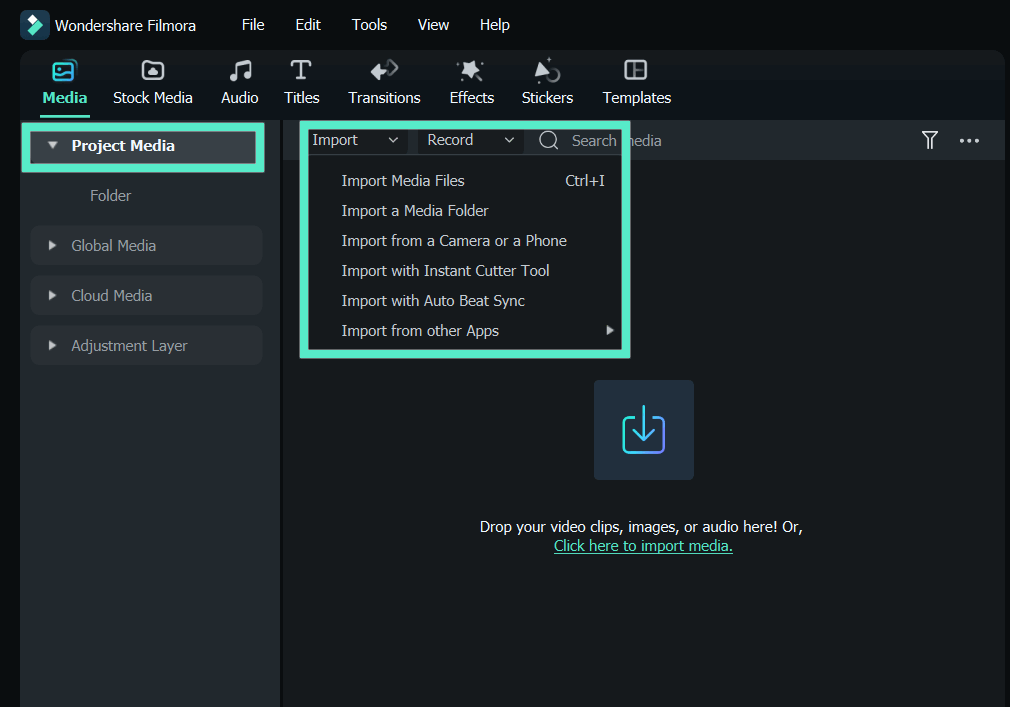
หากต้องการส่งบันทึกการเล่นเกม เพลง หรือภาพถ่าย คลิก"นำเข้า"ที่มุมซ้ายบนแล้วเลือก"นำเข้าไฟล์สื่อ"เครื่องมือตัดทันทีตัดไฟล์4Kขนาดใหญ่อย่างรวดเร็ว
ขั้นตอนที่ 3 แก้ไขวิดีโอ
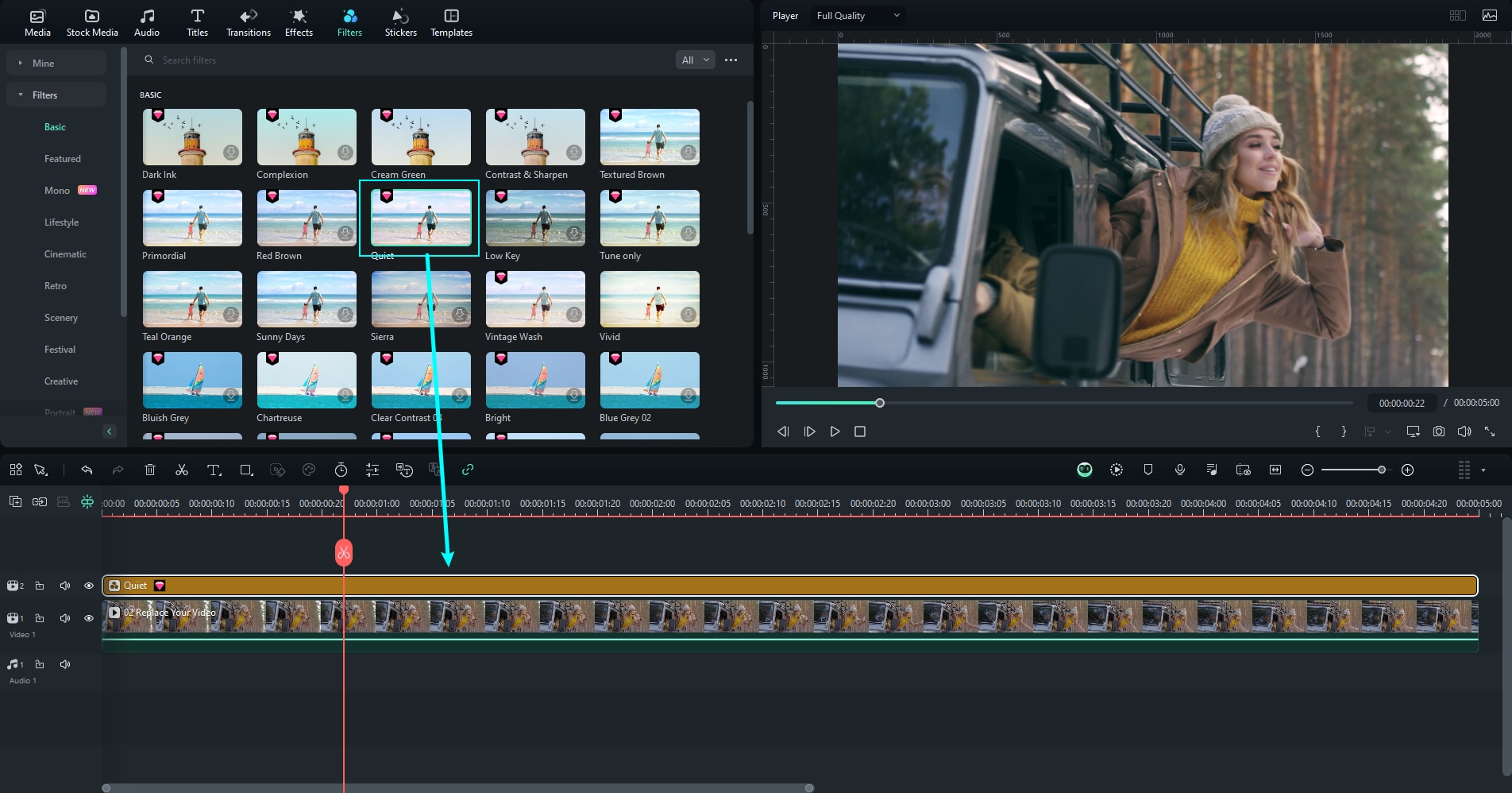
ลากและวางสื่อลงในไทม์ไลน์ คุณสามารถตัดแต่งวิดีโอเพื่อกำจัดส่วนที่ไม่จำเป็น เพิ่มการเปลี่ยนผ่าน และเพิ่มเอฟเฟกต์ข้อความ เช่น ชื่อเรื่องหรือคำบรรยาย

ปรับปรุงภาพด้วยตัวกรอง การซ้อนทับ และการแก้ไขสีที่ซับซ้อน ถอดและปรับเปลี่ยนเสียงหรือเพิ่มเพลงพื้นหลังสำหรับโปแลนด์
ขั้นตอนที่ 4 ดูตัวอย่างและปรับแต่ง
ตรวจสอบการปรับเปลี่ยนของคุณในตัวอย่าง สรุปเนื้อหาของคุณให้เป็นไปตามมาตรฐานคุณภาพและสไตล์ของคุณ

ขั้นตอนที่ 5 ส่งออกและแชร์ไปยัง Twitch
บันทึกวิดีโอของคุณโดยคลิก"ส่งออก".ตอนนี้คุณสามารถส่งเนื้อหาที่แก้ไขของคุณไปยัง Twitch เพื่อรักษาหรือแม้แต่รับผู้ติดตามใหม่!
เคล็ดลับมืออาชีพ: แปลงสตรีม Twitch ของคุณให้เป็นกางเกงขาสั้นไวรัลเพื่อรับผู้ติดตาม
ต้องการเปลี่ยน "ผู้ติดตาม Twitch" ให้กลายเป็น "รายชื่อผู้ติดตาม Twitch" จำนวนมากหรือไม่ วิธีที่ดีที่สุดคือการโพสต์ไฮไลท์บน TikTok และ YouTube Shorts
- ของฟิลโมราReframe อัตโนมัติ: เปลี่ยนการเล่นเกมของคุณในรูปแบบ 16:9 ให้กลายเป็น 9:16 โดยอัตโนมัติสำหรับการเติบโตบนมือถือ
- การตรวจจับเสียงเงียบด้วย AI: ตัดส่วนที่น่าเบื่อของสตรีมของคุณออกได้ทันที
- เอฟเฟกต์เกมยอดนิยม: เพิ่มการแจ้งเตือนและโอเวอร์เลย์สไตล์ Twitch ได้ง่ายแค่คลิกเดียว
ส่วนที่ 4. เคล็ดลับเพิ่มเติม: วิธีเพิ่มผู้ติดตามบน Twitch?
การเพิ่มผู้ติดตามบน Twitch เป็นคำถามมหาศาลเมื่อพูดถึงการเชื่อมต่อทางสังคมบนมือถือ ขั้นตอนแรกของการมีชื่อเสียงคือการตระหนักว่าความคิดเห็นของคนอื่นเกี่ยวกับคุณขึ้นอยู่กับตัวคุณเอง คุณต้องหาวิธีที่น่าสนใจในการดึงดูดความสนใจของผู้ชม ผลลัพธ์คือ ผู้ชมที่เคยดูเนื้อหาของคุณแล้วจะอยากกลับมาที่สตรีมของคุณอีกครั้ง
เหตุผลเดียวกันนี้ใช้ได้ที่นี่: บัญชี Twitch ของคุณจะมีผู้ติดตามเพิ่มขึ้นหากเนื้อหาของคุณมีความน่าสนใจและคุณภาพสูง นี่คือคำแนะนำสำหรับการดึงดูดผู้ชม Twitch จำนวนมาก: ต้องดูวิธีดึงดูดผู้ชมหรือผู้ติดตามบน Twitch 7 เคล็ดลับ.
คำถามที่พบบ่อย
คุณสามารถดูประวัติการติดตามของคุณบน Twitch ได้หรือไม่
ในสถานะปัจจุบัน Twitch ไม่มีวิธีติดตามว่าคุณดูอะไรบ้าง คุณสมบัติ 'ดูต่อ' เป็นทางเลือกที่ช่วยให้ผู้ใช้มือถือสามารถดูสตรีมต่อจากที่ค้างไว้ได้
คุณเห็นช่องทางทั้งหมดที่คุณติดตามบน Twitch อย่างไร
คุณสามารถตรวจสอบช่องโปรดของคุณโดยแตะเมนูแบบเลื่อนลงที่อยู่มุมบนซ้ายใต้รูปโปรไฟล์ของคุณบน Twitch
การซื้อผู้ติดตาม Twitch ปลอดภัยหรือไม่
ส่วนใหญ่แล้ว การซื้อผู้ชม Twitch ถือว่าปลอดภัย สิ่งสำคัญคือการหาผู้ขายที่เชื่อถือได้และมีประวัติการขายผู้ติดตาม Twitch จริง
ควรหลีกเลี่ยงผู้ขายออนไลน์ที่ไม่น่าไว้วางใจและไม่มีประวัติที่ดี เพื่อดึงดูดลูกค้าเพิ่มเติม ผู้จำหน่ายเว็บบางรายที่ไม่มีจรรยาบรรณเสนอขายผู้ติดตาม Twitch ปลอมในราคาต่ำมาก หากคุณพยายามโกงโดยซื้อผู้ติดตาม Twitch คุณมีความเสี่ยงที่บัญชีของคุณจะโดนระงับแบบถาวร
สุดท้ายแล้ว ผู้ติดตามออร์แกนิกเป็นผู้ติดตามในอุดมคติ คนที่ชอบเนื้อหาของคุณและสนใจจริงๆ แฟนแบบนี้ไม่สามารถดึงดูดอย่างง่ายหรือด้วยวิธีปลอม เพราะพวกเขาต้องชื่นชอบสิ่งที่คุณทำ
สรุป
โดยสรุป เราได้พูดถึงทุกวิธีในการดูผู้ติดตามของคุณบน Twitch ในอุปกรณ์ต่างๆ และวิธีขยายผู้ชม Twitch ของคุณ
หวังว่าบทความนี้จะช่วยคุณได้หากคุณเป็นผู้สร้างใหม่ที่ไม่รู้วิธีติดตามผู้ติดตาม Twitch จากแล็ปท็อปและโทรศัพท์ และวิธีเพิ่มผู้ติดตามบน Twitch

