

ไม่ว่าคุณจะเข้าร่วมการประชุมธุรกิจหรืองานบรรยายสำคัญ คุณอาจต้องบันทึกเสียงเพื่อใช้อ้างอิงในอนาคต อย่างไรก็ตาม การใช้เครื่องบันทึกเสียงเริ่มต้นของมือถือของคุณอาจไม่ชัดเจนและขาดฟีเจอร์ขั้นสูง สำหรับสิ่งนี้ เครื่องมืออย่าง Wondershare Filmora จึงมีประโยชน์มาก เพราะสามารถบันทึกเสียงได้อย่างยอดเยี่ยมและเพิ่มเสียงพากย์ลงในวิดีโอของคุณ
ในบทความนี้ เราจะสำรวจ ฟีเจอร์เสียงพากย์ของ Filmora และความสามารถในการบันทึกของเครื่องมือนี้ รวมถึงคุณสมบัติต่างๆ และเหตุผลว่าทำไมถึงเป็นตัวเลือกที่เหมาะสมที่สุดในการบันทึกและจัดการช่วงเวลาสำคัญของคุณ

ในบทความนี้
ส่วนที่ 1. วิธีบันทึกเสียงพากย์โดยใช้ Filmora Desktop?
เมื่อทำโปรเจกต์วิดีโอและต้องการเพิ่มเสียงพากย์เพื่อเพิ่มเรื่องราวWondershare Filmora ก็เป็นตัวเลือกที่ดีสำหรับการลองใช้งาน โซลูชันมัลติมีเดียแบบครบวงจรนี้ให้ผู้ใช้สามารถนำเข้าไฟล์ได้หลากหลายรูปแบบ พร้อมบันทึกเสียงพากย์ผ่านไมโครโฟนของอุปกรณ์ นอกจากนี้ยังสามารถปรับแต่งเสียงที่บันทึกด้วยฟีเจอร์เสริมต่างๆ เพื่อให้ได้ผลงานที่สมบูรณ์แบบ
ยิ่งไปกว่านั้น เครื่องมือนี้ยังมีตัวเลือกการตั้งค่าการบันทึกที่หลากหลาย ให้ผู้ใช้เลือกไมโครโฟนและอุปกรณ์เสริมภายนอกได้ตามต้องการ หน้าจอแสดงคลื่นเสียงแบบเรียลไทม์ช่วยให้คุณเห็นระดับเสียงที่บันทึกได้อย่างแม่นยำ ด้วยFilmora บันทึกเสียง เมื่อบันทึกไฟล์จะถูกเพิ่มลงในอินเตอร์เฟซแก้ไขโดยอัตโนมัติ พร้อมกับบันทึกสำเนาไว้ในเครื่องของคุณ

โปรแกรมตัดต่อวิดีโอ AI อัจฉริยะสำหรับครีเอเตอร์ทุกคน



คู่มือโดยละเอียดสำหรับการบันทึกเสียงพากย์ด้วย Filmora
ตามที่กล่าวไว้ Filmora เป็นหนึ่งในเครื่องมือที่หลากหลายที่สุดที่มีฟีเจอร์เสียงพากย์ที่ยอดเยี่ยมพร้อมคุณสมบัติปรับแต่งเสียงอื่นๆ สำหรับการเรียนรู้ วิธีบันทึกเสียงใน Filmoraโปรดอ่านขั้นตอนด้านล่างนี้:
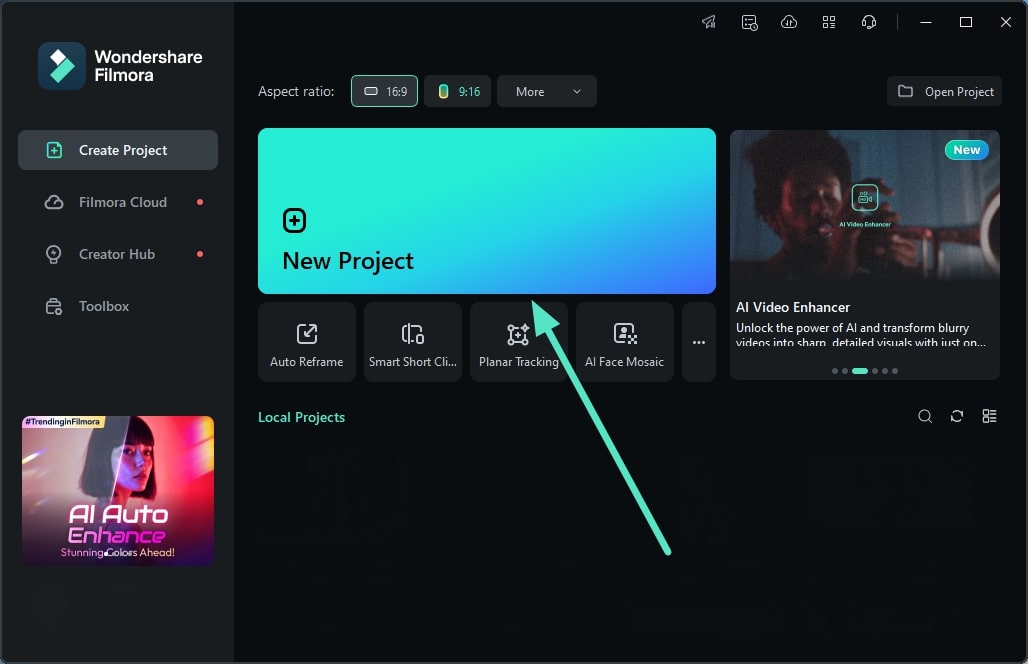
ขั้นตอนที่ 1 สร้างโปรเจกต์ใหม่หลังเปิดใช้งาน Filmora
ให้เริ่มต้นด้วยการเปิดโปรแกรม Filmora เวอร์ชันเดสก์ท็อปบนพีซีของคุณ แล้วคลิกที่ตัวเลือก "โปรเจกต์ใหม่" ที่อยู่ที่หน้าแรก จากนั้นให้นำเข้าวิดีโอที่คุณต้องการเพิ่มเสียงพากย์ลงในอินเตอร์เฟซ และลากไปที่ไทม์ไลน์สำหรับแก้ไข
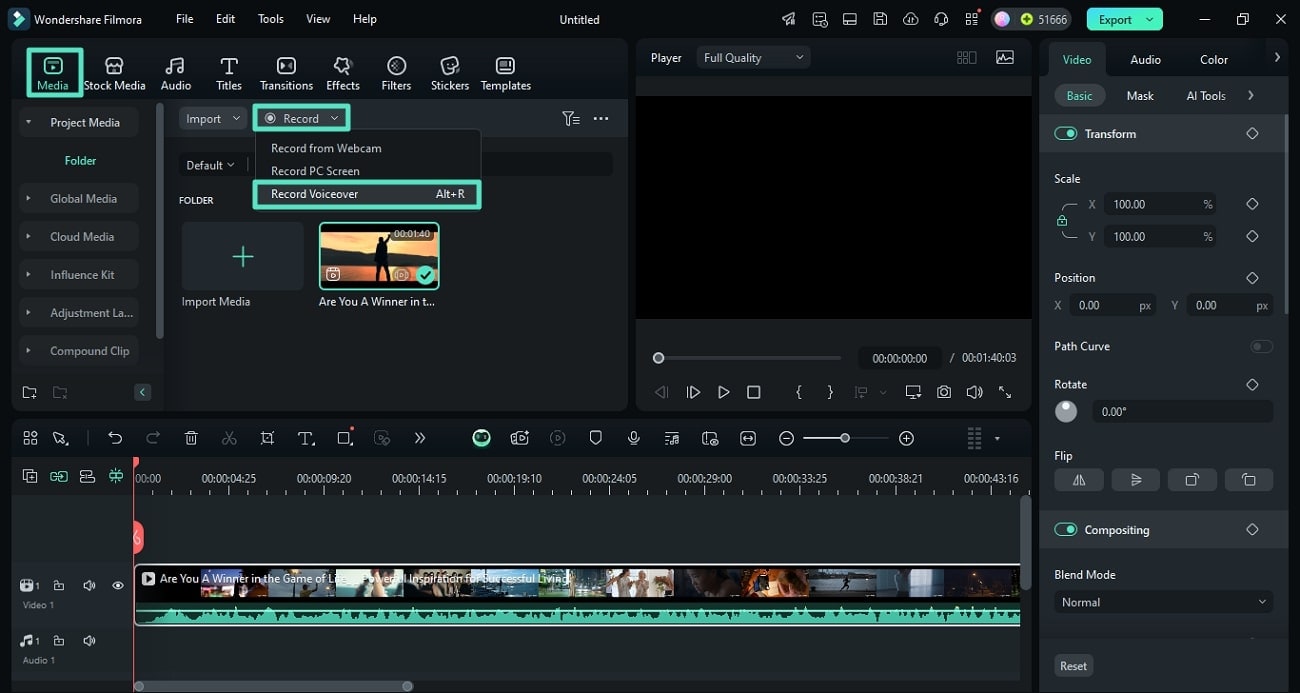
ขั้นตอนที่ 2 ค้นหาปุ่มบันทึกและเริ่มเสียงพากย์
ต่อไป ให้ค้นหาปุ่ม “บันทึก” ในหมวด “มีเดีย” และคลิกเพื่อเลือก “บันทึกเสียงพากย์”
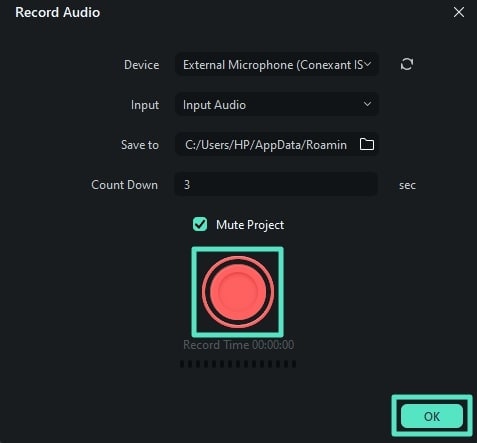
ขั้นตอนที่ 3 กำหนดการตั้งค่าการบันทึกแล้วเริ่มบันทึก
ในหน้าต่างเล็กที่ตามมา ให้ตั้งค่าการบันทึก เช่น ไมโครโฟน, อุปกรณ์ และที่เก็บไฟล์ เมื่อกำหนดค่าทั้งหมดแล้ว ให้กดปุ่ม “สีแดง” เพื่อเริ่มจับเสียง พูดใส่ไมโครโฟนและกดปุ่มสีแดงเดิมเพื่อหยุดการบันทึกเมื่อเสร็จสิ้น แล้วคลิก “ตกลง” ที่อยู่ในอินเตอร์เฟซเพื่อดำเนินการต่อ
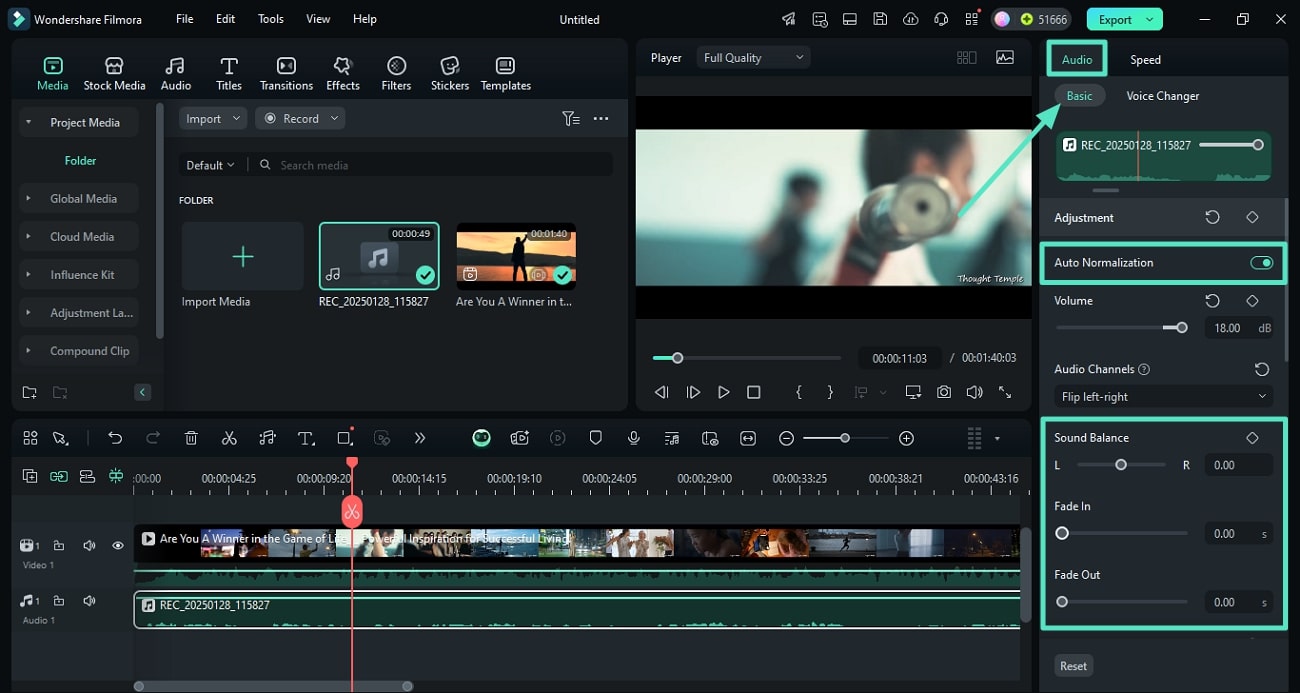
ขั้นตอนที่ 4 ปรับปรุงเสียงที่บันทึกด้วยฟีเจอร์เสริม
หลังจากบันทึกเสร็จและไฟล์นำเข้าในโปรแกรมแล้ว ให้เข้าสู่แถบ “เสียง” ทางขวาและขยายหมวด “พื้นฐาน” จากนั้นเลือก “ปรับเสียงอัตโนมัติ” และเปิดสวิตช์ ปรับสมดุลเสียงและเอฟเฟกต์เฟดเข้าออกด้วยตัวเลื่อนให้ตรงตามต้องการ
ขั้นตอนที่ 5 ปรับแต่งเสียงด้วย AI
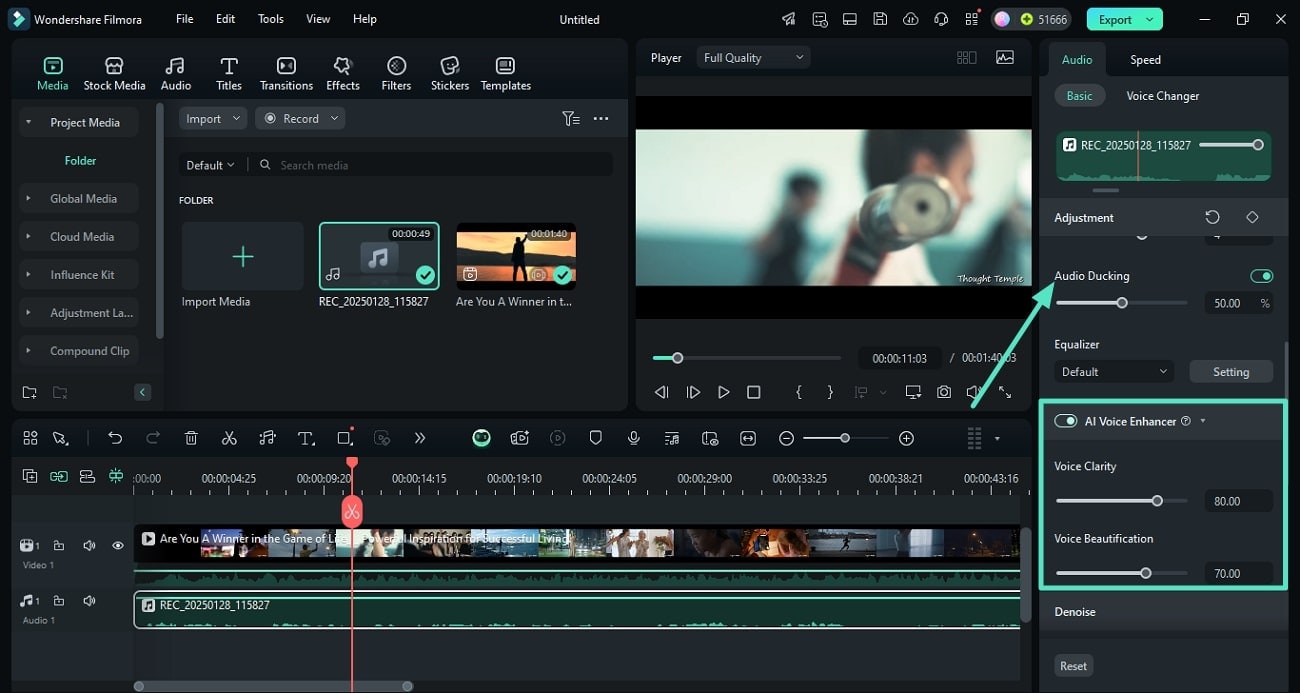
ต่อไป ในแถบเสียงเดียวกัน ให้เลื่อน “Audio Ducking” เพื่อปรับเสียงแบบไดนามิก เปิดใช้งาน “AI Voice Enhancer” เพื่อปรับความคมชัดและความไพเราะให้เสียงพูด
ขั้นตอนที่ 6 กำจัดเสียงรบกวนและฮัม
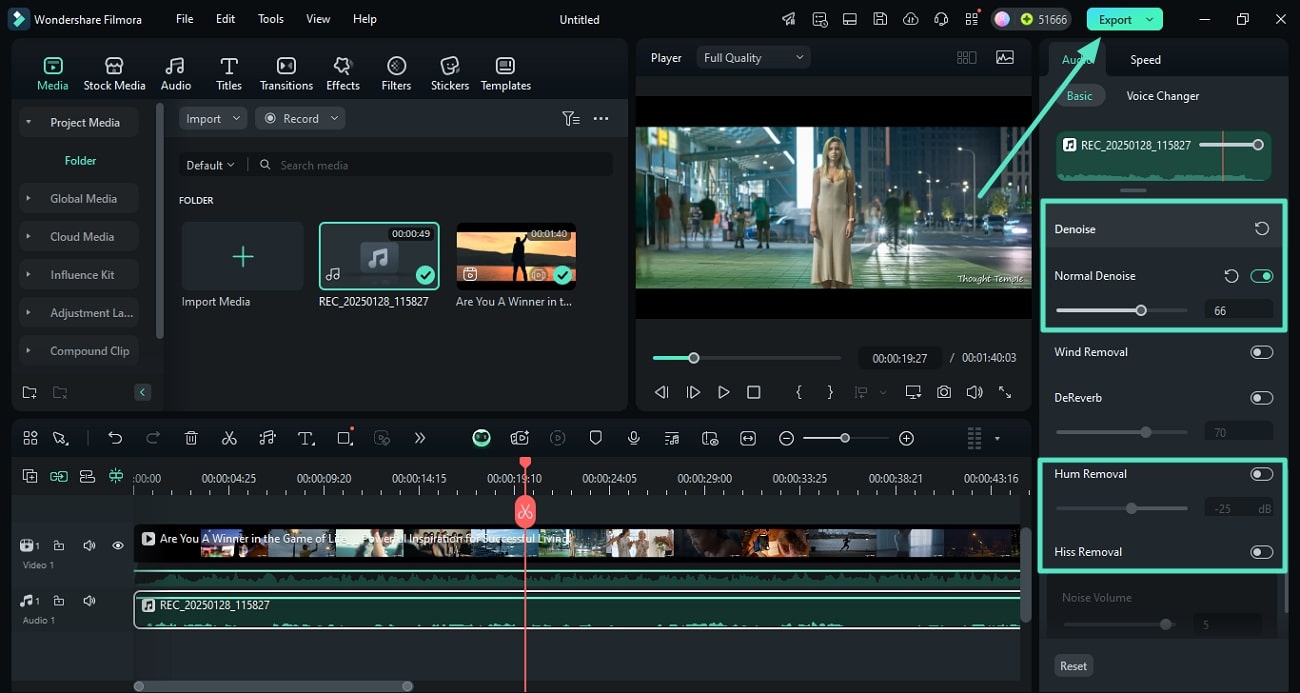
เลื่อนลงหาฟีเจอร์ “ลดเสียงรบกวน” และปรับระดับความเข้มข้นสำหรับกำจัดเสียงรบกวนเบื้องหลัง สามารถลบเสียงฮัมและเสียงซ่านที่ไม่ต้องการได้โดยปรับแถบเลื่อน เมื่อพอใจกับผลลัพธ์ ให้ไปที่มุมขวาบนของโปรแกรมแล้วกด “ส่งออก” เพื่อบันทึกวิดีโอเสียงพากย์ของคุณ
👉✨คุณอาจสนใจ:
โปรแกรมตัดต่อวิดีโอ AI อัจฉริยะสำหรับครีเอเตอร์ทุกคน
ส่วนที่ 2. วิธีเพิ่มเสียงพากย์โดยใช้ Filmora App?
Filmora App [Android/iOS] เป็นเครื่องมือที่เหมาะสำหรับการเพิ่มเสียงพากย์โดยอัดเสียงผ่านสมาร์ทโฟน ผู้ใช้งานสามารถนำเข้าวิดีโอได้หลายไฟล์เพื่อเพิ่มเสียงพากย์ให้คลิปพร้อมกัน นอกเหนือจากการบันทึกเสียงแล้ว ยังสามารถขอให้ AI สร้างเพลงประกอบคลิปวิดีโอของคุณผ่านฟีเจอร์เสียงพากย์ของ Filmora แอป นอกจากนี้ยังสามารถปรับความเร็วและเพิ่มเอฟเฟกต์จางเข้าจางออกเพื่อให้เสียงมีมิติมากขึ้นด้วย
สอนบันทึกเสียงพากย์ด้วย Filmora App
เมื่อทราบรายละเอียดของแอปนี้แล้ว มาดูวิธีบันทึกเสียงด้วยสมาร์ทโฟนโดยใช้ Filmora App กัน:
ขั้นตอนที่ 1 เริ่มด้วยการสร้างโปรเจกต์และนำเข้าวิดีโอ
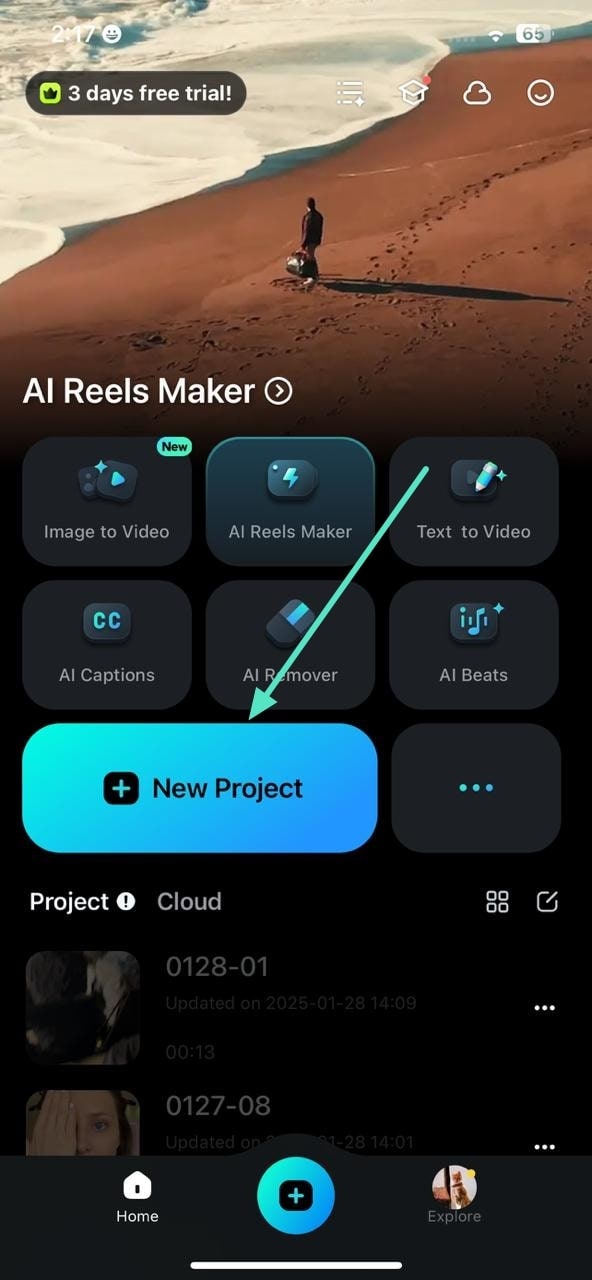
ให้เริ่มเปิด Filmora App บนสมาร์ทโฟนของคุณแล้วแตะที่ “โปรเจกต์ใหม่” บนหน้าแรก จากนั้นนำเข้าวิดีโอสำหรับบันทึกเสียงพากย์ด้วยปุ่ม “นำเข้า” ในแอป
ขั้นตอนที่ 2 บันทึกเสียงพากย์สำหรับวิดีโอ
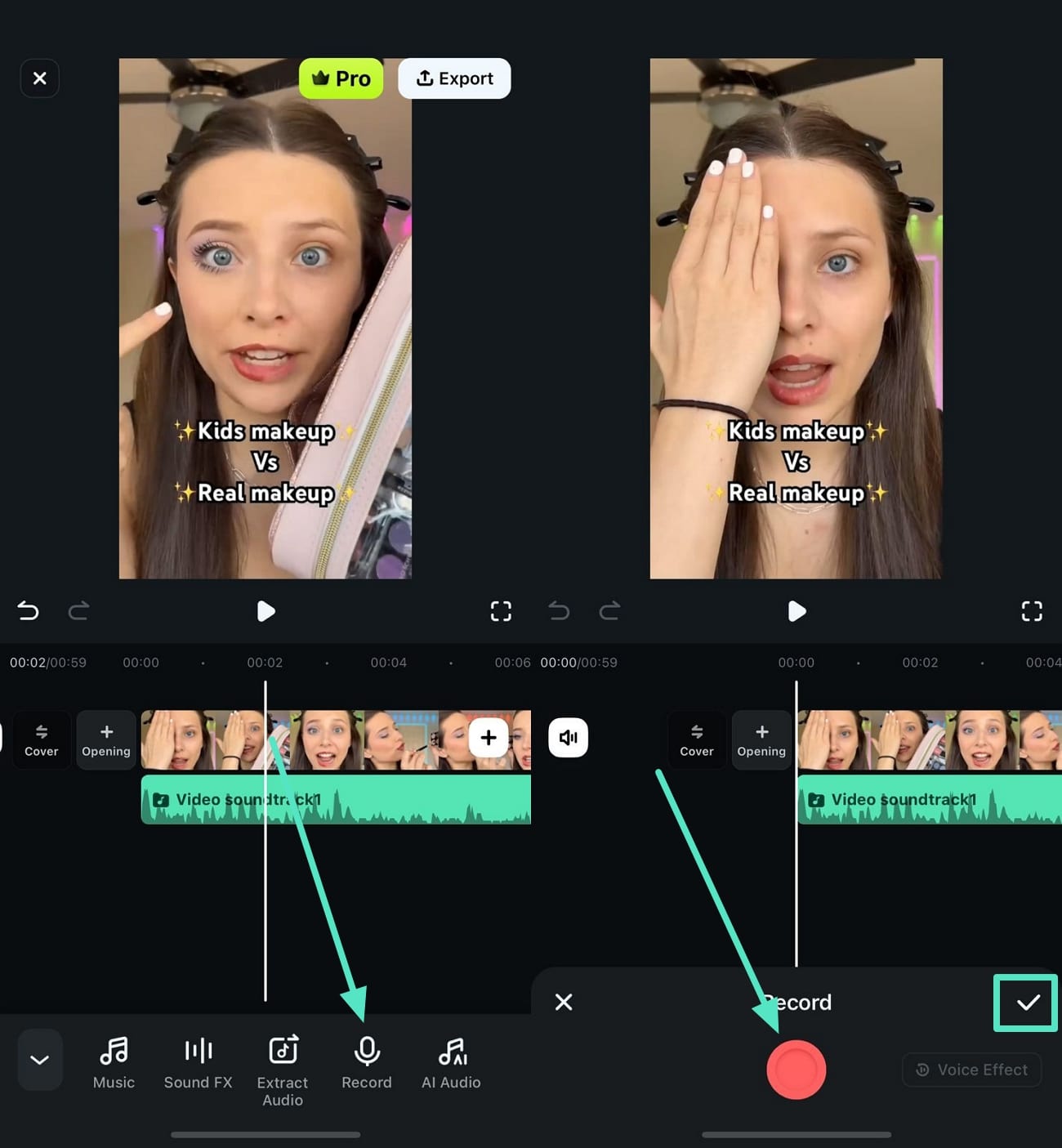
เข้าถึงแถบเครื่องมือที่อยู่ด้านล่างของหน้าจอแล้วหาปุ่ม "บันทึก" เพื่อแตะมัน จากนั้นกดปุ่ม "สีแดง" เพื่อเริ่มกระบวนการบันทึกเสียง เมื่อพูดผ่านมือถือเสร็จให้กดปุ่มสีแดงเดิมเพื่อหยุดการบันทึก ใช้ไอคอน “ถูกต้อง” ด้านขวาเพื่อนำเข้าไฟล์เสียงที่บันทึกเข้าแอป
ขั้นตอนที่ 3 ปรับความเร็วของเสียงสำหรับไฟล์ที่บันทึก
หากต้องการปรับให้วิดีโอซิงก์กับเสียงที่บันทึก ให้เข้าไปที่ไอคอน “ความเร็ว” เพื่อเปิดแถบเลื่อนปรับความเร็ว จากนั้นลากตามต้องการและดูตัวอย่างการตั้งค่าโดยเล่นวิดีโอ หลังจากตั้งค่าความเร็วแล้ว แตะ “ถูกต้อง” ที่ด้านขวา
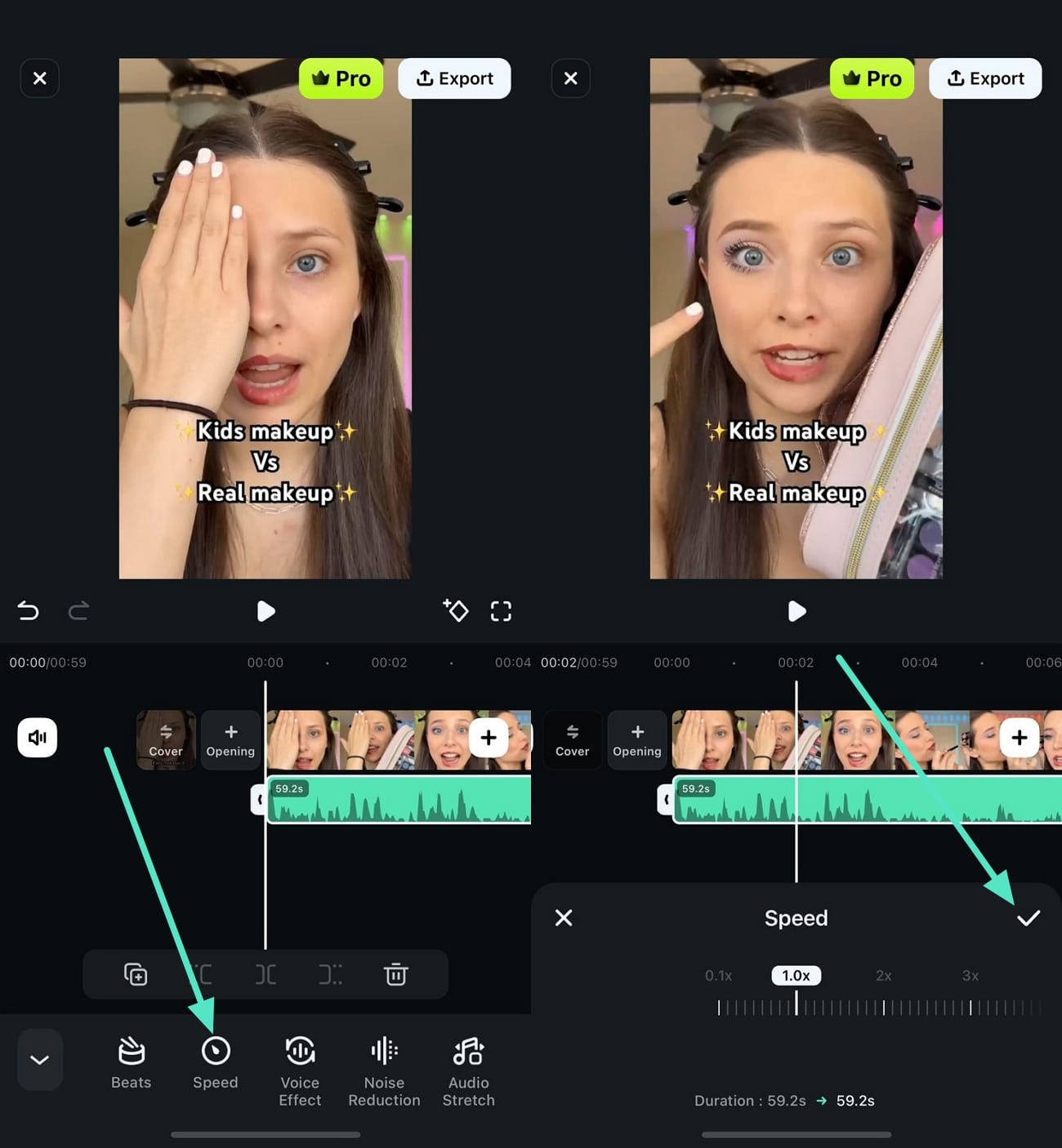
ขั้นตอนที่ 4 ใส่เอฟเฟกต์เสียงลงในคลิปเสียงที่บันทึก
หากไม่ชอบเสียงที่บันทึกไว้ เลือกใช้ฟังก์ชัน “เอฟเฟกต์เสียง” จากFilmora บันทึกเสียงแอปในแถบเครื่องมือ แล้วเลือกเสียงที่ต้องการจากตัวเลือก แตะ “ถูกต้อง” ทางขวาเพื่อใช้งานเอฟเฟกต์กับไฟล์เสียงนั้น
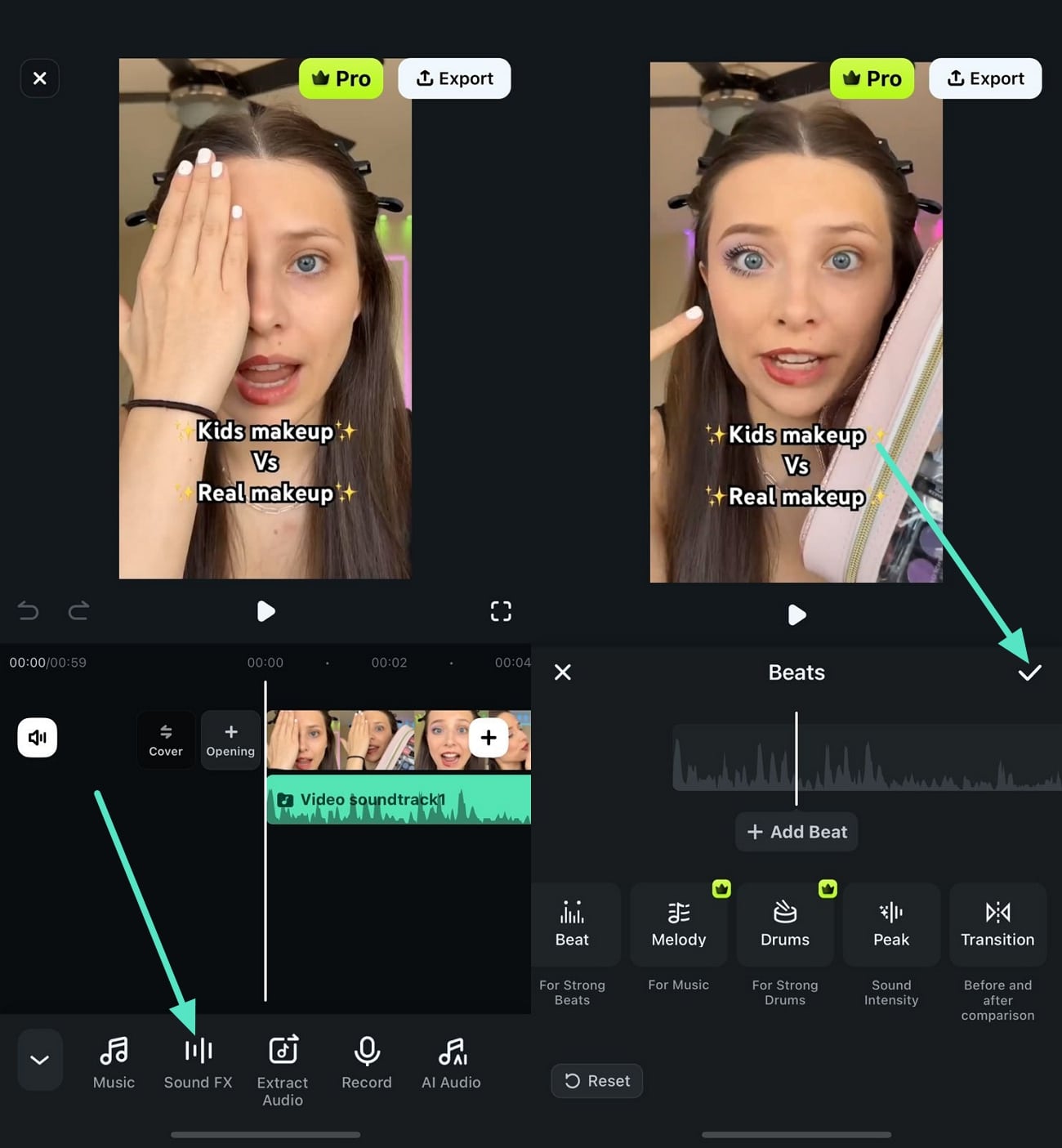
ขั้นตอนที่ 5 ปรับแต่งเอฟเฟกต์เสียงอื่นๆ และบันทึกไฟล์
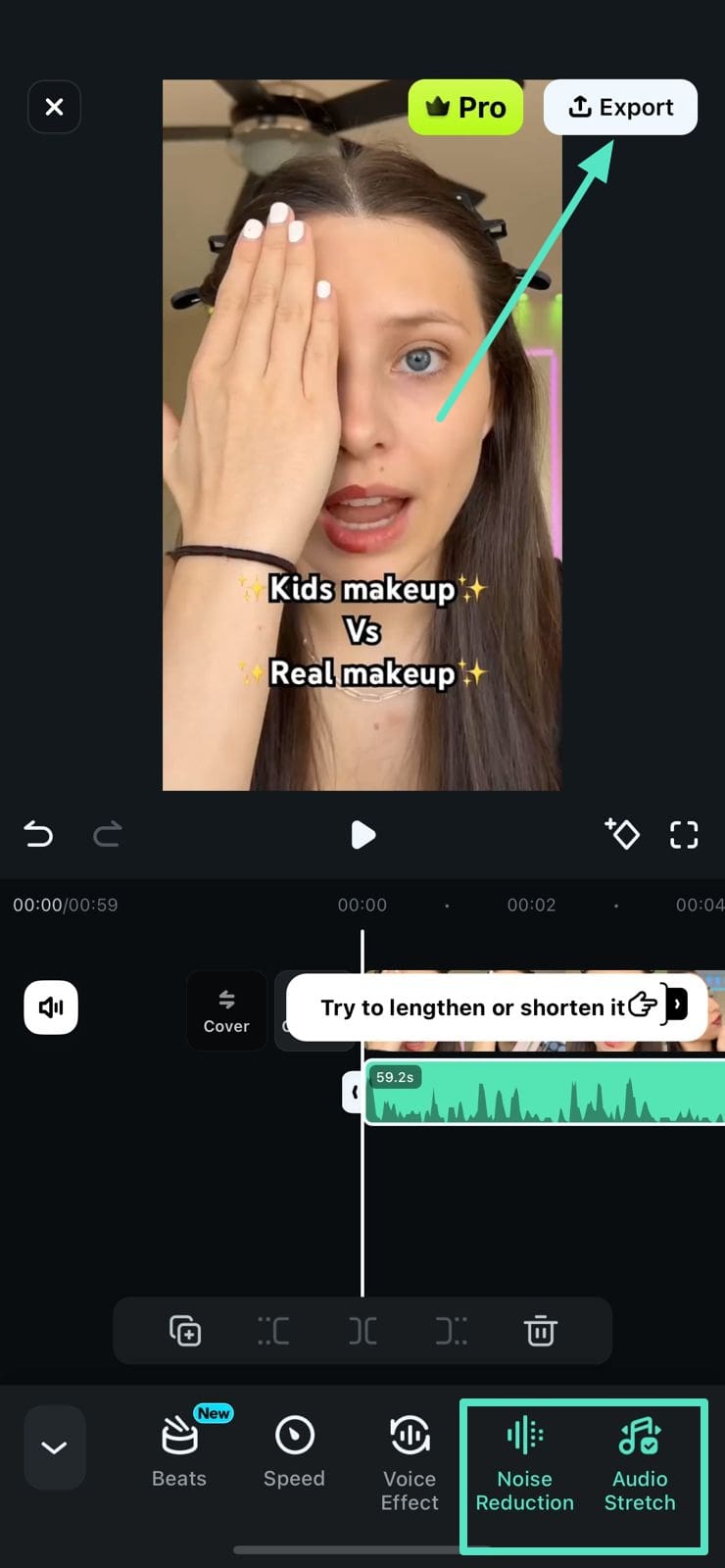
เมื่อปรับแต่งทุกอย่างเสร็จแล้ว ให้เลื่อนดูแถบเครื่องมือและกดฟีเจอร์ “ลดเสียงรบกวน” เพื่อลบเสียงพื้นหลังที่ไม่ต้องการ จากนั้นใช้ไอคอน “ขยายเสียง” เพื่อให้เสียงตรงกับวิดีโอ เมื่อเสร็จสิ้นให้ไปที่มุมขวาบนแล้วกด “ส่งออก” เพื่อบันทึกไฟล์ของคุณ
Filmora สำหรับมือถือ Filmora สำหรับมือถือ Filmora สำหรับมือถือ Filmora สำหรับมือถือ Filmora สำหรับมือถือ
เสริมความสมบูรณ์ให้วิดีโอด้วยฟีเจอร์เสียงพากย์ของ Filmora
- • ฟีเจอร์ AI ใหม่ ทรงพลัง
- • ตัดต่อวิดีโอใช้งานง่ายสำหรับมือใหม่
- • ฟีเจอร์ตัดต่อวิดีโอครบครันระดับมืออาชีพ


สรุป
โดยสรุป บทความนี้อธิบายถึงวิธีการใช้ ฟีเจอร์เสียงพากย์ของ Filmoraในการบันทึกเสียงของคุณสำหรับเนื้อหาภาพ และนำเสนอวิธีการใช้งานแพลตฟอร์มนี้ 2 รูปแบบทั้งบนเดสก์ท็อปและสมาร์ทโฟนสำหรับการบันทึกเสียงทันที ด้วยฟีเจอร์ปรับแต่งเสียงขั้นสูงของ Filmora ผู้ใช้สามารถปรับและพัฒนาคุณภาพเสียงโดยรวมด้วย AI ได้

