

การควบคุมการซิงโครไนซ์เสียงและวิดีโอเป็นงานที่ซับซ้อนซึ่งมักนำเสนอความท้าทายมากมายสำหรับผู้ใช้ ปัญหาการซิงค์อาจเกิดขึ้นในหลายขั้นตอนของกระบวนการผลิต รวมถึงการบันทึก การตัดต่อ การแชร์ และการส่งออก แต่ละขั้นตอนมีข้อผิดพลาดที่อาจเกิดขึ้นซึ่งสามารถส่งผลต่อผลลัพธ์สุดท้าย ขั้นตอนเหล่านี้ช่วยให้ผู้ใช้สามารถดำเนินมาตรการเพื่อให้แน่ใจว่าได้ผลลัพธ์ที่มีคุณภาพระดับมืออาชีพ
การมีเครื่องมือที่เหมาะสมเป็นสิ่งสำคัญสำหรับการรักษาการซิงค์ที่เหมาะสม แต่การรู้ขั้นตอนต่างๆ ที่ปัญหาอาจเกิดขึ้นก็สำคัญเช่นกัน บทความนี้จะพูดถึง การทดสอบการซิงค์เสียง และเครื่องมือที่ช่วยระบุและแก้ไขปัญหาการซิงค์
ในบทความนี้

ส่วนที่ 1. การทดสอบการซิงค์เสียงออนไลน์: ทดสอบบนเบราว์เซอร์ของคุณ
เพื่อตรวจจับว่าปัญหาการซิงโครไนซ์เสียงและวิดีโอเกิดขึ้นที่ไหน มีการทดสอบการซิงค์เสียง-วิดีโอออนไลน์บนแพลตฟอร์มต่างๆ เช่น YouTube การทดสอบเหล่านี้ช่วยให้ผู้ใช้สามารถประเมินประสิทธิภาพการซิงค์จากเบราว์เซอร์ของตนโดยไม่ต้องใช้ซอฟต์แวร์เฉพาะทาง ส่วนต่อไปนี้จะพูดถึงประเภทของการทดสอบการซิงค์เสียงที่พบบ่อยซึ่งมีอยู่ออนไลน์:
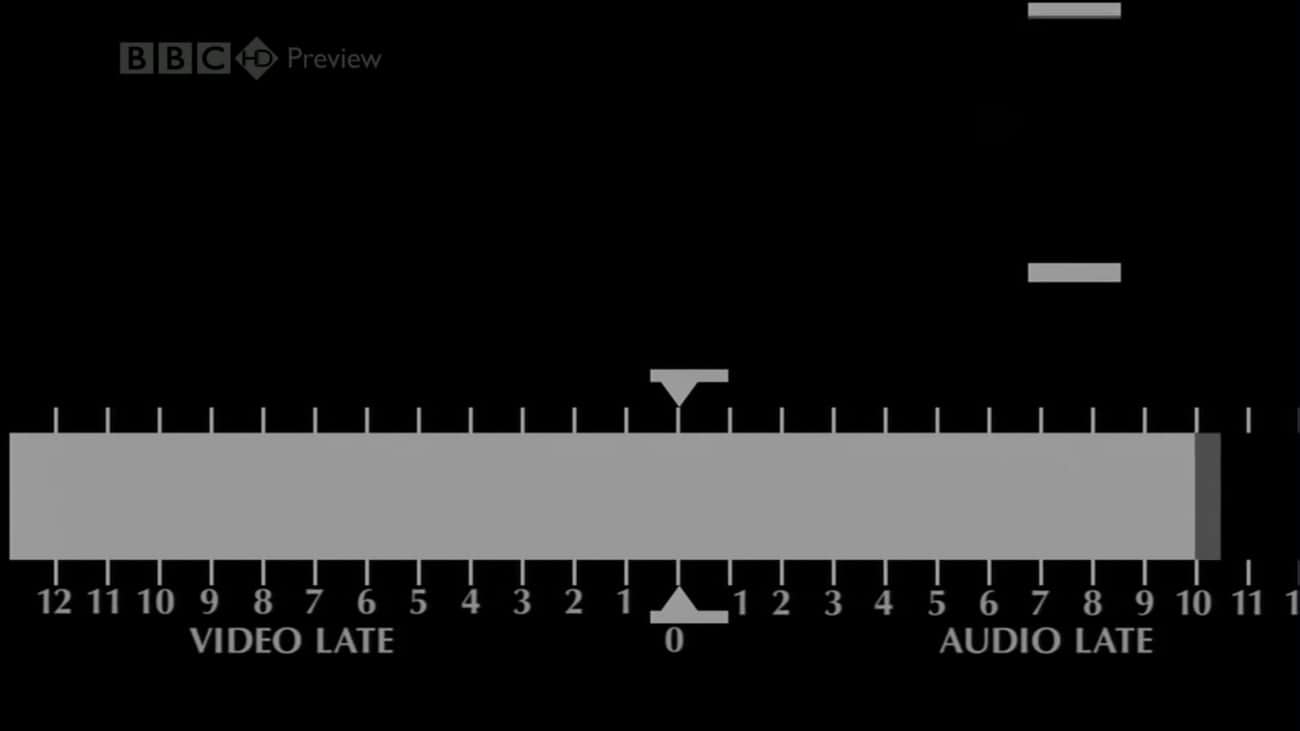
1. การทดสอบการซิงค์เสียง BBC HD
การทดสอบนี้มีวิดีโอส่วนหนึ่งที่มีการตบมือที่เด่นชัดเป็นเบาะแสในการซิงโครไนซ์ ผู้ชมต้องสังเกตช่วงเวลาที่พวกเขาเห็นการตบมือและเปรียบเทียบกับเวลาที่พวกเขาได้ยินเสียง วิธีการที่เรียบง่ายแต่มีประสิทธิภาพนี้ช่วยให้ผู้ใช้สามารถประเมินความล่าช้าหรือความไม่ตรงกันในการซิงค์
2. การทดสอบการซิงค์เสียงและวิดีโอ
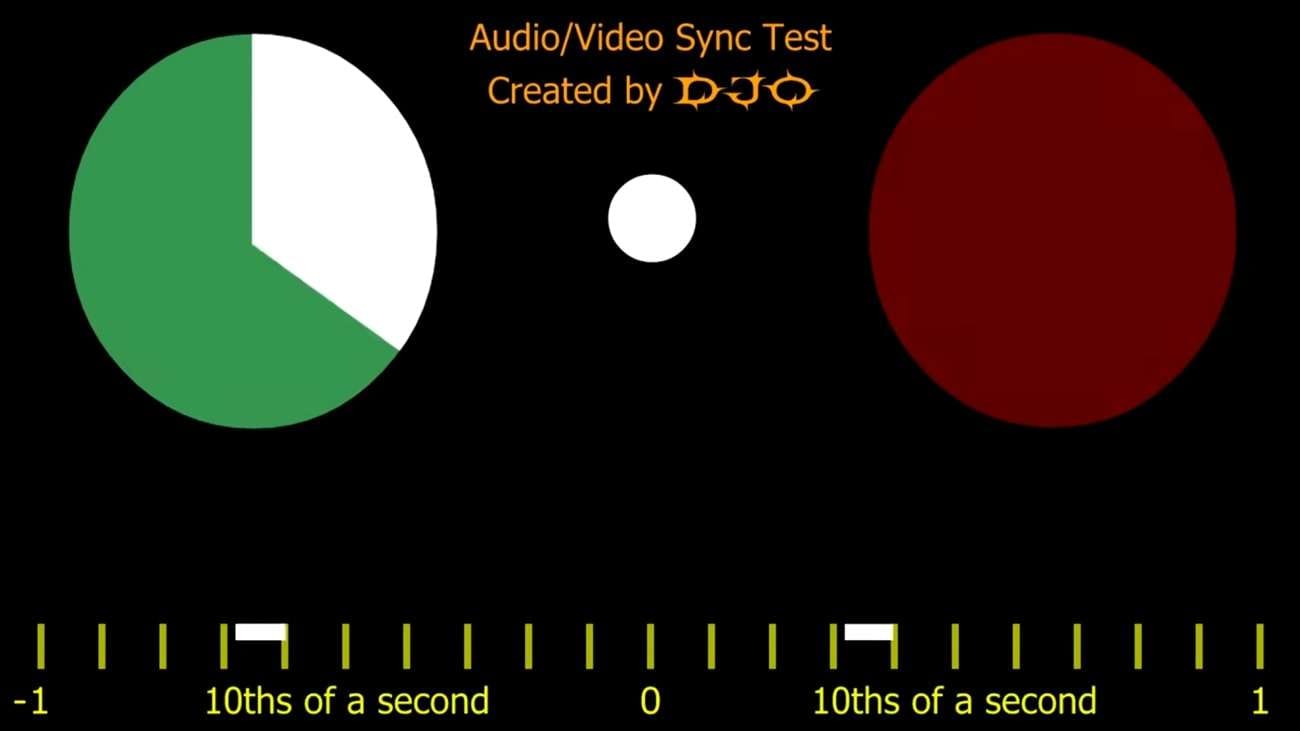
ในการทำการทดสอบ ให้เล่นวิดีโอและสังเกตตำแหน่งของจุดสีขาวที่เกี่ยวข้องกับวงกลมทั้งสอง หากจุดตกที่ 0 เมื่อได้ยินเสียง แสดงว่าเสียงและวิดีโอซิงค์กัน หากมันไปอยู่ด้านใดด้านหนึ่ง แสดงว่ามีปัญหาการซิงโครไนซ์
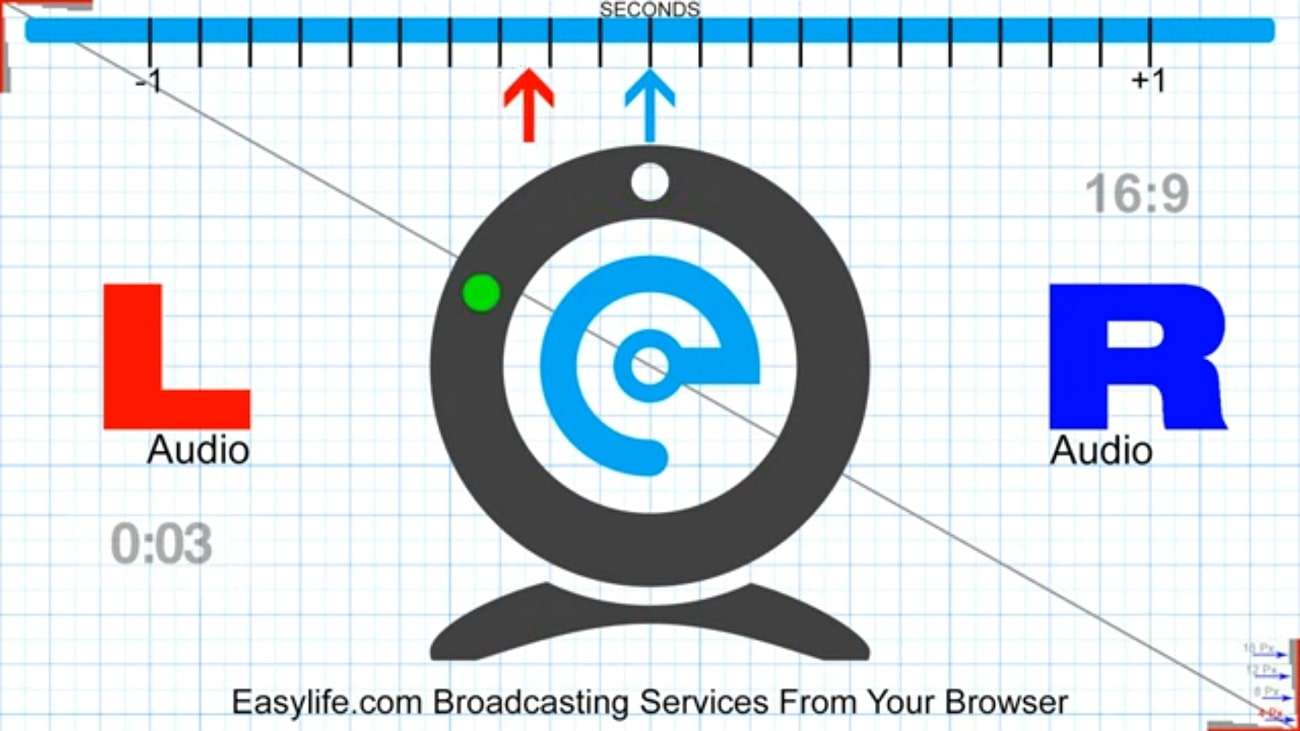
3. Easylife Test Card Audio Video Sync 16:9 10 Min Test
การใช้การทดสอบการซิงค์เสียงวิดีโอนี้ ผู้ใช้สามารถตรวจสอบการซิงโครไนซ์ระหว่างเสียงและวิดีโอในรูปแบบอัตราส่วน 16:9 การ์ดทดสอบนี้ทำงานเป็นเวลา 10 นาทีและรวมสัญญาณภาพและเสียงต่างๆ สิ่งนี้ตรวจจับความคลาดเคลื่อนระหว่างเสียงที่พวกเขาได้ยินและวิดีโอที่พวกเขาเห็น
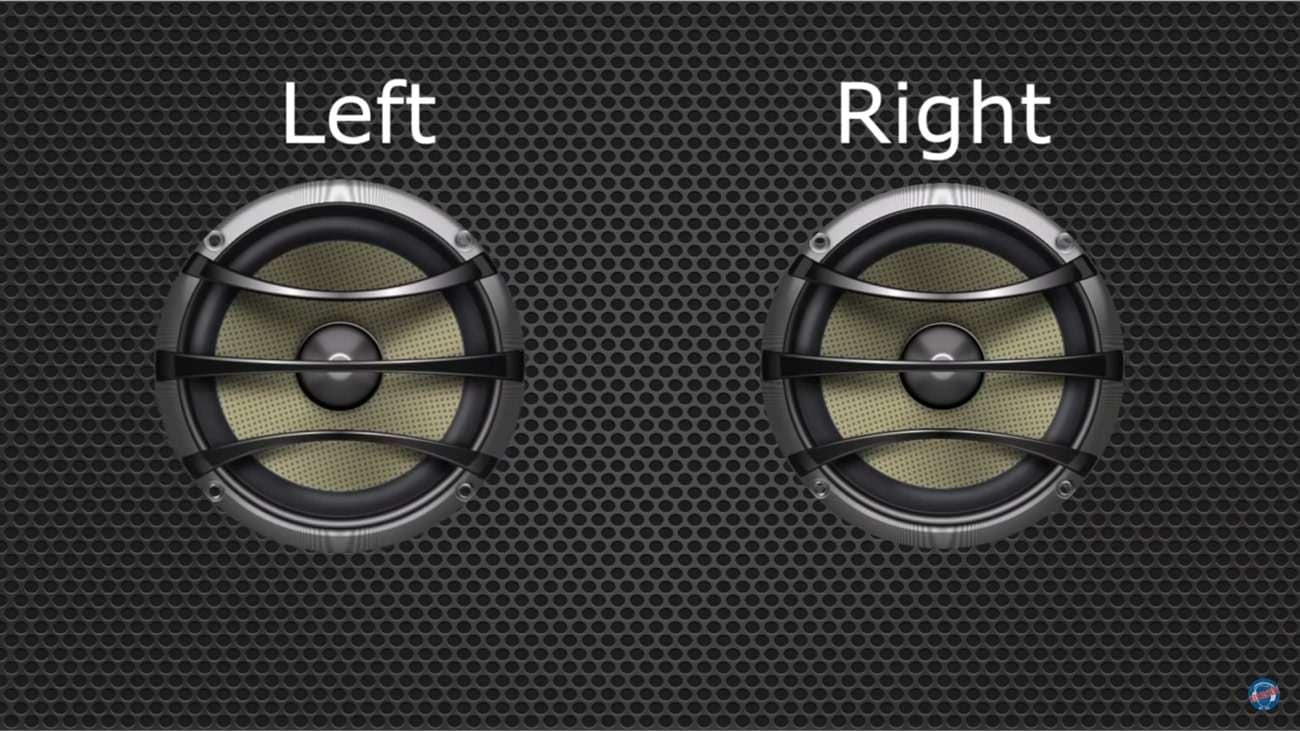
4. การทดสอบเสียงสเตอริโอซ้ายและขวา
การทดสอบเสียงนี้ประเมินการทำงานและความสมดุลของช่องเสียง มันเล่นสัญญาณเสียงที่แตกต่างกันผ่านลำโพงแต่ละตัวเพื่อให้ผู้ใช้ยืนยันการทำงานที่เหมาะสม การทดสอบนี้มีความสำคัญในการรับประกันประสบการณ์เสียงที่ถูกต้องและดื่มด่ำ
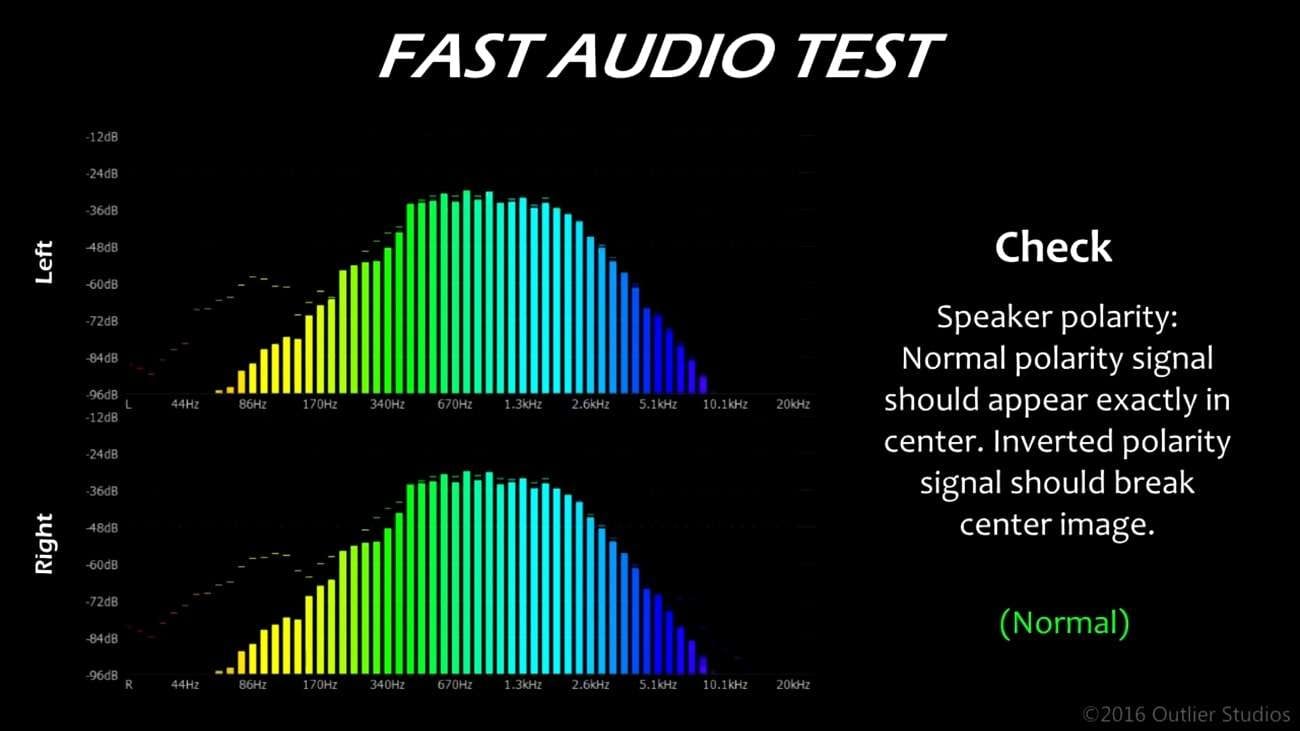
5. การทดสอบเสียงสำหรับลำโพงสเตอริโอและหูฟัง
การทดสอบการซิงค์เสียงวิดีโอนี้เป็นตัวเลือกที่ครอบคลุมสำหรับการประเมินการเล่นเสียงและการซิงโครไนซ์ รวมถึงการระบุช่องสัญญาณ การปรับสมดุลระดับ ขั้วของลำโพง และการตรวจจับเสียงที่ไม่พึงประสงค์ การทำการทดสอบนี้ คุณสามารถระบุปัญหาที่อาจเกิดขึ้นในการตั้งค่าเสียง
ข้อจำกัดของการทดสอบการซิงค์เสียงออนไลน์
- การทดสอบออนไลน์อาศัยการเชื่อมต่ออินเทอร์เน็ต ดังนั้นจึงอาจได้รับผลกระทบจากความเร็วและความเสถียรของอินเทอร์เน็ต การเชื่อมต่อที่ช้าหรือไม่เสถียรอาจทำให้เกิดความล่าช้า ทำให้เกิดการอ่านผลลัพธ์ที่ผิดพลาดของปัญหาการซิงค์ระหว่างการทดสอบ
- การทดสอบการซิงค์เสียงออนไลน์หลายรายการไม่ได้ให้เครื่องมือวินิจฉัยโดยละเอียดและคุณสมบัติขั้นสูงเพื่อตรวจจับลักษณะของปัญหาการซิงค์ ผู้ใช้อาจต้องการซอฟต์แวร์ที่ดีกว่าสำหรับการวิเคราะห์และการแก้ไขปัญหาที่ครอบคลุมมากขึ้น
- อุปกรณ์ที่แตกต่างกันอาจมีความสามารถในการเล่นที่แตกต่างกัน ซึ่งนำไปสู่ประสิทธิภาพการซิงค์ที่ไม่สอดคล้องกัน
ส่วนที่ 2. ตัวเลือกที่ดีกว่าสำหรับการทดสอบการซิงค์เสียง: ดาวน์โหลดแบบเฟรมเรตเฉพาะ
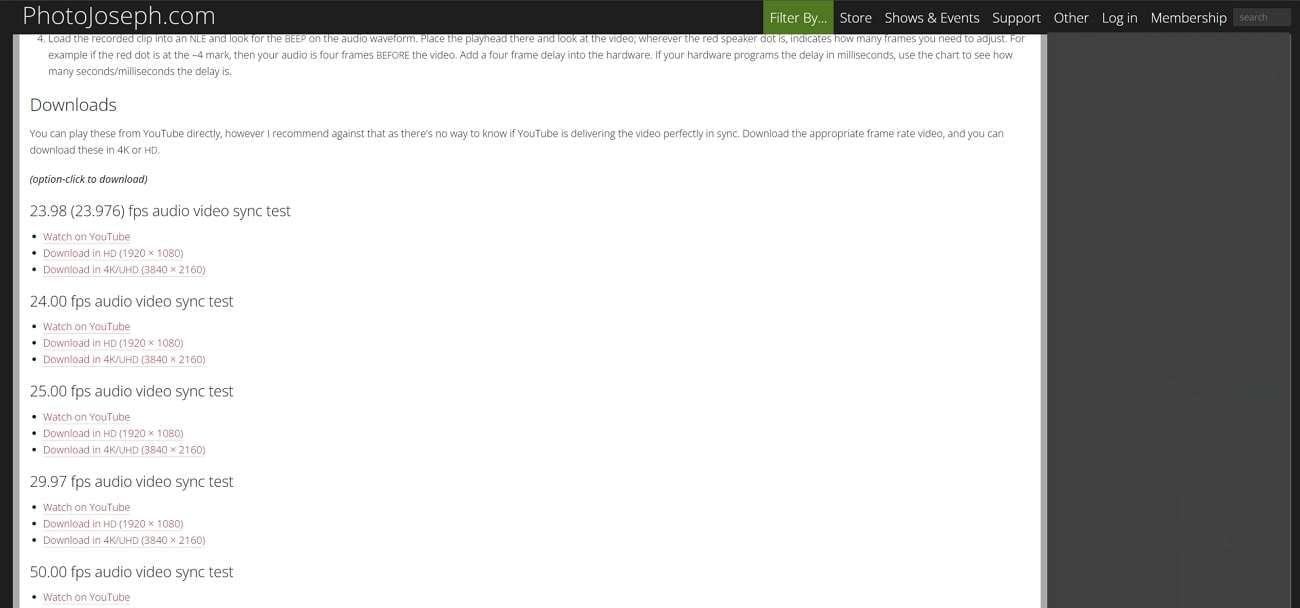
แม้ว่าการทดสอบการซิงค์เสียงออนไลน์จะให้จุดเริ่มต้นที่เป็นประโยชน์ แต่ก็มาพร้อมกับข้อจำกัดที่อาจส่งผลต่อการประเมินที่ถูกต้อง โชคดีที่มีโซลูชันที่มีประสิทธิภาพมากกว่าเพื่อให้แน่ใจว่าการซิงโครไนซ์เสียงและวิดีโอแม่นยำ PhotoJoseph ให้การทดสอบการซิงค์เสียงและวิดีโอสำหรับเฟรมเรตที่แตกต่างกัน รวมถึง 23.98, 24, 25, 29.97 และ 59.94 FPS
เฟรมเรตเฉพาะเหล่านี้ช่วยให้ผู้ใช้สามารถตรวจสอบการจัดเรียงเสียงและวิดีโอของตนในสภาพแวดล้อมที่ควบคุมได้ สิ่งนี้ช่วยให้พวกเขาสามารถจับคู่การตั้งค่าการเล่นได้อย่างแม่นยำ การนำเสนอการทดสอบเฟรมเรตหลายรายการ แพลตฟอร์มนี้ช่วยให้ผู้ใช้สามารถทำการประเมินอย่างละเอียดตามความต้องการของพวกเขา ไม่ว่าจะเป็นทีวี ภาพยนตร์ หรือเนื้อหาออนไลน์ นอกจากนี้ คุณสามารถดาวน์โหลดการทดสอบในความละเอียด HD และ 4K เพื่อการประเมินที่ดียิ่งขึ้น
ข้อจำกัดของการทดสอบการซิงค์แบบดาวน์โหลดเฟรมเรต
- ผู้ใช้ต้องแน่ใจว่าอุปกรณ์เล่นของตนตั้งค่าเป็นเฟรมเรตที่ถูกต้อง เนื่องจากการตั้งค่าที่ไม่ถูกต้องอาจนำไปสู่ปัญหาการซิงค์
- การดาวน์โหลดและติดตั้งการทดสอบเกี่ยวข้องกับขั้นตอนมากกว่าการเข้าถึงทันทีกับการทดสอบออนไลน์
- ผู้ใช้ต้องการฮาร์ดแวร์และซอฟต์แวร์ที่เข้ากันได้เพื่อรองรับเนื้อหา HD หรือ 4K ซึ่งอาจไม่มีให้กับทุกคน
- การซิงโครไนซ์เสียงและวิดีโอที่ราบรื่นด้วยความล่าช้าน้อยที่สุด
- เอฟเฟกต์วิดีโอ/เสียงและสินทรัพย์สร้างสรรค์มากมาย
- AI ที่ทรงพลังสำหรับการสร้างเนื้อหาอย่างง่ายดาย
- ใช้งานง่าย เป็นมืออาชีพแต่เหมาะสำหรับผู้เริ่มต้น
- ทำงานบน Mac, Windows, iOS และ Android



ส่วนที่ 3. Wondershare Filmora: ยกเว้นความกังวลทั้งหมดเกี่ยวกับการซิงค์เสียงและวิดีโอ
ตามที่กล่าวไว้ เฟรมเรต การทดสอบการซิงค์เสียงวิดีโอ ให้ข้อมูลเชิงลึกที่มีค่าเกี่ยวกับปัญหาการซิงโครไนซ์เสียงและวิดีโอ อย่างไรก็ตาม เทคนิคทั้งสองเป็นการประเมินหลังการตัดต่อ ซึ่งให้ผู้ใช้ระบุปัญหาหลังจากกระบวนการตัดต่อเสร็จสมบูรณ์ Wondershare Filmora ในทางกลับกัน เป็นโซลูชันที่ครอบคลุมสำหรับการจัดการการซิงโครไนซ์เสียงและวิดีโอตลอดกระบวนการตัดต่อ
มันรับประกันว่าแทร็กวิดีโอและเสียงยังคงซิงค์กันด้วยคุณสมบัติ การซิงโครไนซ์เสียง ซึ่งช่วยให้ผู้สร้างสามารถผลิตเนื้อหาคุณภาพสูงโดยไม่ต้องยุ่งยากกับการปรับแต่งหลังการตัดต่อเพื่อแก้ไขปัญหาการซิงค์ นอกจากนี้ Filmora ยังช่วยให้ผู้ใช้สามารถซิงค์แทร็กเสียงหลายแทร็กพร้อมกันได้ ช่วยเพิ่มคุณภาพเสียงและให้ความยืดหยุ่นสำหรับการผสมเสียงระดับมืออาชีพในวิดีโอ
คู่มือขั้นตอนที่ครอบคลุมในการซิงค์เสียงและวิดีโอใน Wondershare Filmora
หลังจากเรียนรู้เกี่ยวกับคุณสมบัติการซิงค์เสียงของ Wondershare Filmora แล้ว คุณพร้อมที่จะทำให้ประสบการณ์การตัดต่อวิดีโอของคุณราบรื่นขึ้น คู่มือนี้จะแนะนำคุณผ่านแต่ละขั้นตอนเพื่อซิงค์ไฟล์เสียงและวิดีโอของคุณอย่างมีประสิทธิภาพ:
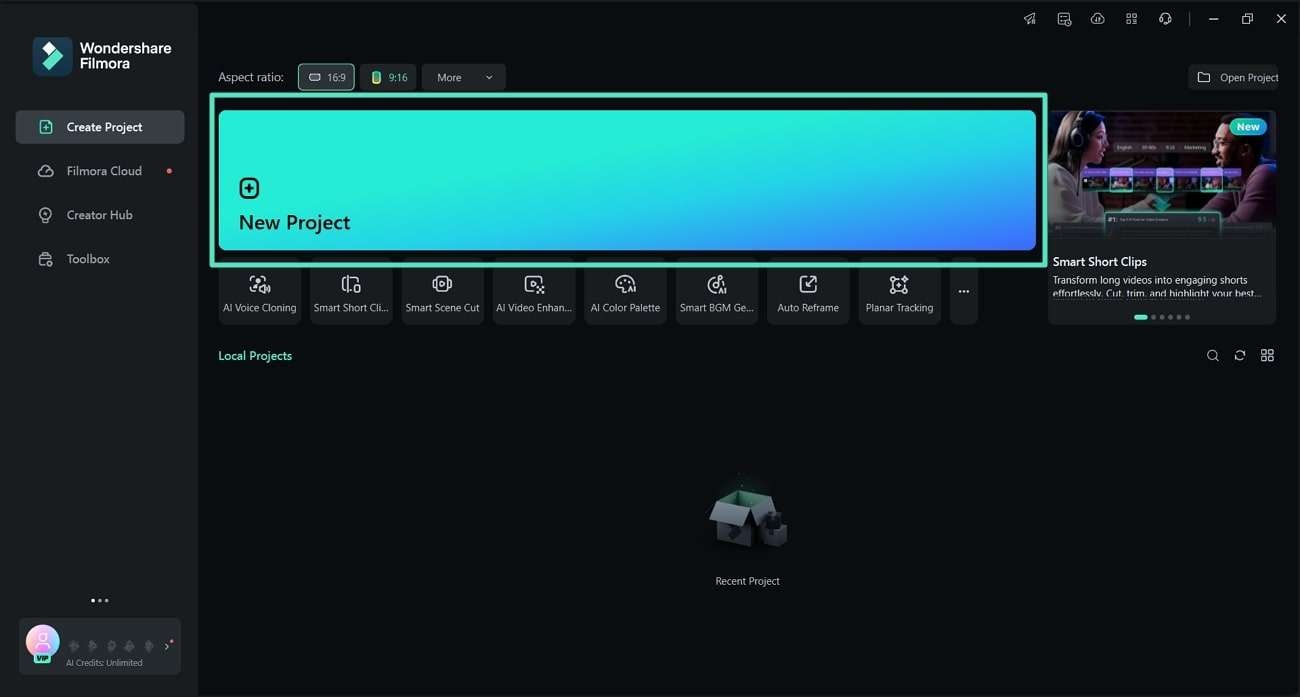
ขั้นตอนที่ 1. เข้าถึงอินเทอร์เฟซหลักของ Filmora และเริ่มโปรเจ็กต์ใหม่
หลังจากเปิดใช้งาน Filmora เวอร์ชันล่าสุดบนพีซีของคุณ ให้เปิดเพื่อเข้าถึงหน้าแรก จากอินเทอร์เฟซหลัก คลิกปุ่ม "New Project" เพื่อเข้าสู่หน้าต่างแก้ไข
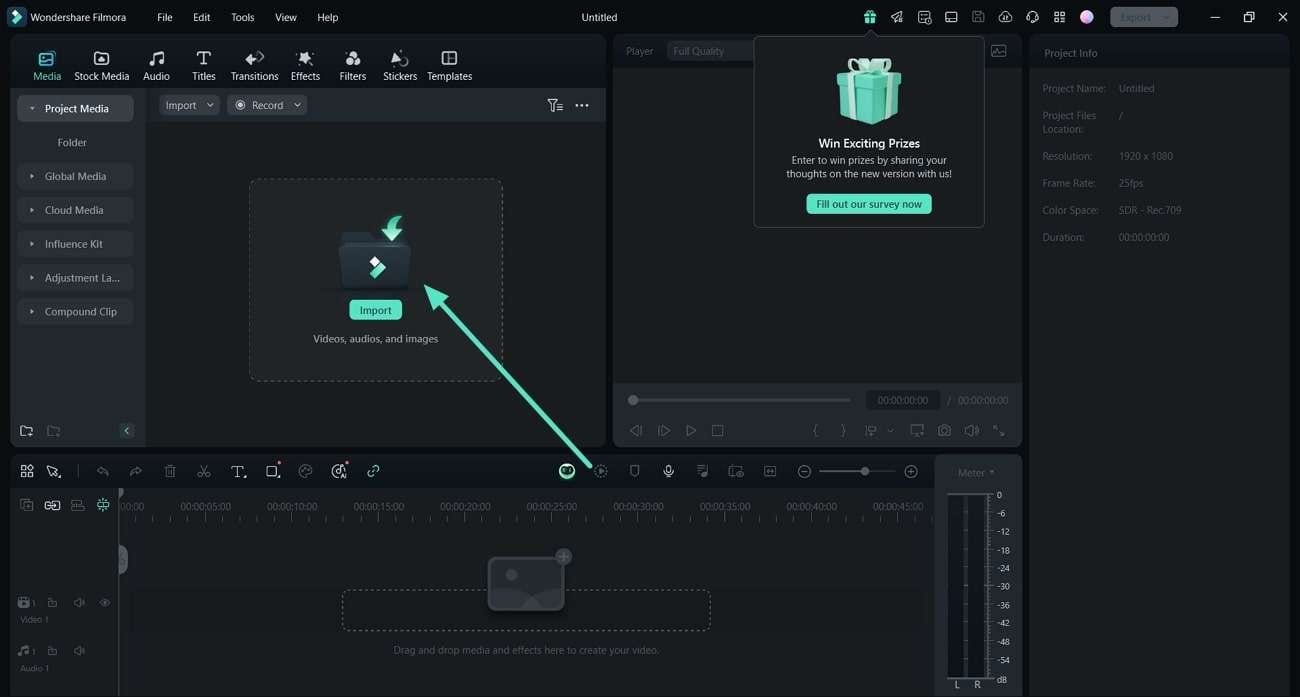
ขั้นตอนที่ 2. นำเข้าไฟล์เสียงและวิดีโอของคุณ
ถัดไป แตะส่วน "Import Media" เพื่อเรียกดูไฟล์เสียงและวิดีโอของคุณจากอุปกรณ์ของคุณ คุณยังสามารถลากและวางไฟล์ไปยังส่วนนี้เพื่อการนำเข้าที่ง่ายดาย
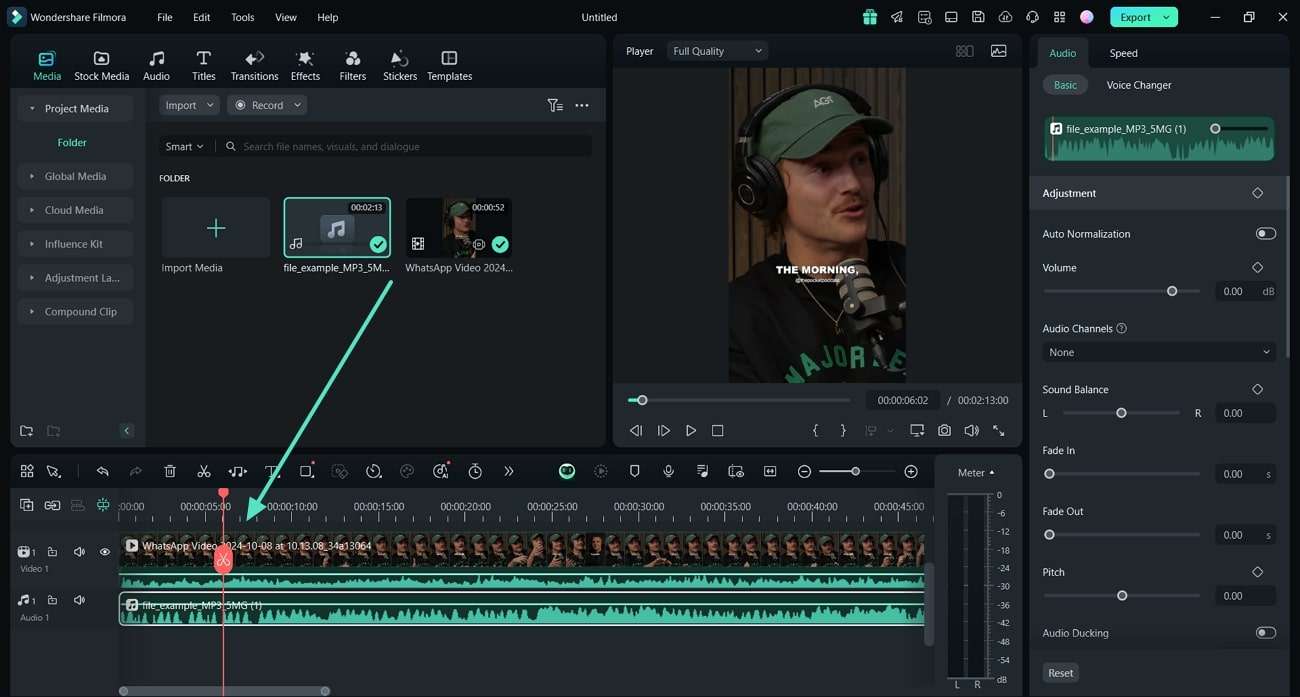
ขั้นตอนที่ 3. นำไฟล์มาที่ไทม์ไลน์ผ่านการลากและวาง
เมื่อคุณนำเข้าไฟล์ภายในส่วนสื่อแล้ว ให้ลากไฟล์วิดีโอไปยังไทม์ไลน์ หลังจากนั้น ให้ลากไฟล์เสียงในลักษณะเดียวกันไปที่ด้านล่างวิดีโอในส่วนไทม์ไลน์
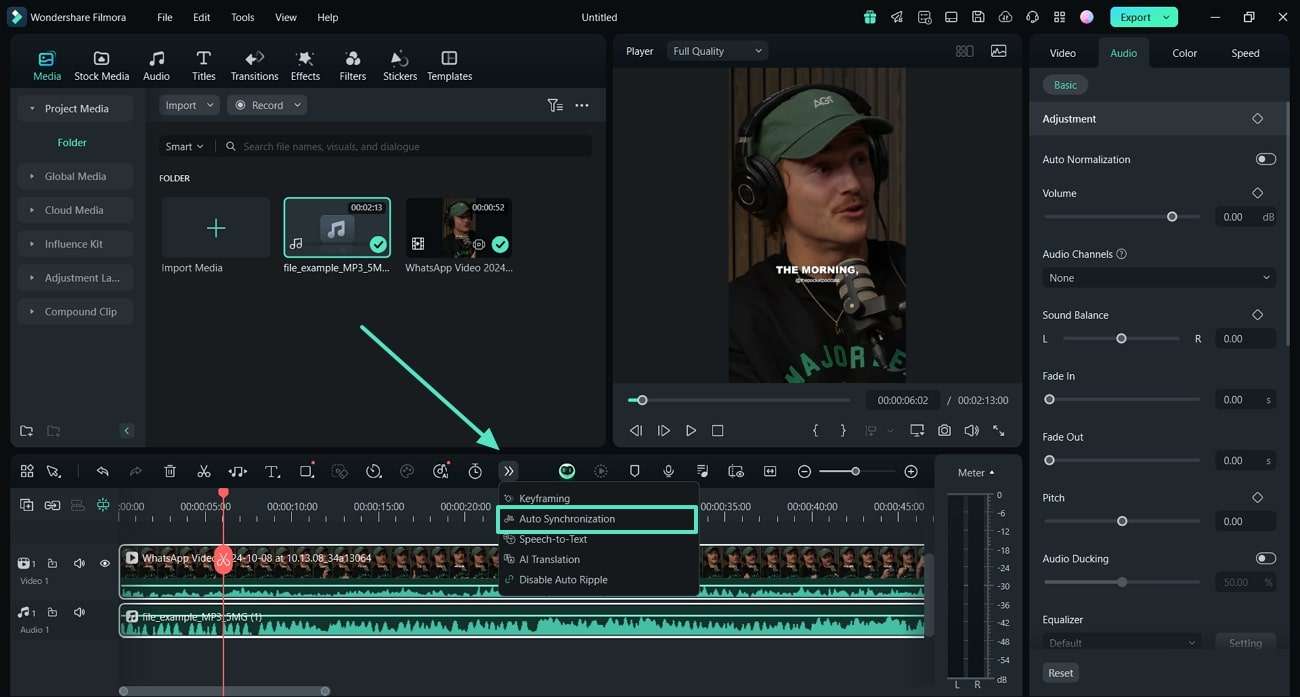
ขั้นตอนที่ 4. ใช้คุณสมบัติการซิงโครไนซ์เสียง
เมื่อไฟล์วิดีโอและเสียงอยู่ในไทม์ไลน์ คุณต้องเลือกทั้งสองไฟล์ หลังจากนั้น ขยายไอคอน "Forward" บนแถบเครื่องมือไทม์ไลน์และเลือกคุณสมบัติ "Audio Synchronization" จากรายการ
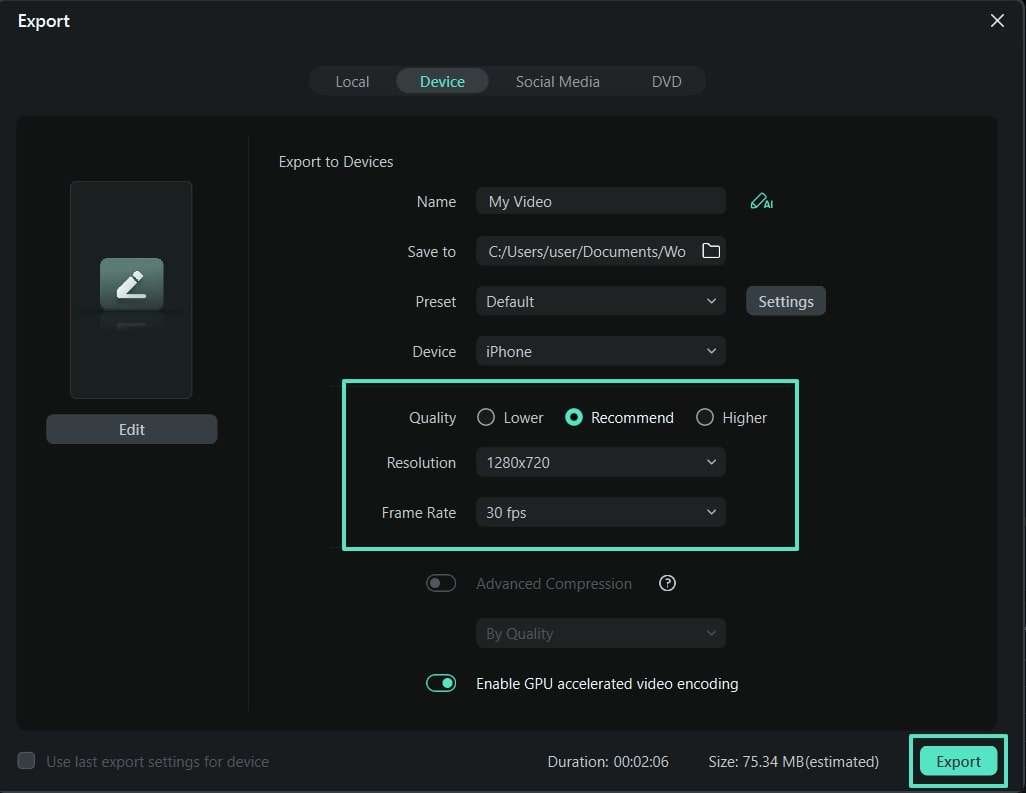
ขั้นตอนที่ 5. บันทึกเสียงและวิดีโอที่ซิงค์แล้วไปยังอุปกรณ์ของคุณ
เมื่อกระบวนการเสร็จสิ้น ไปที่ปุ่ม "Export" ที่มุมบนขวาของอินเทอร์เฟซ ใช้เมนู "Export" ถัดไป ระบุ "Quality", "Resolution" และ "Frame Rate" สำหรับวิดีโอ หลังจากระบุการตั้งค่าแล้ว กดปุ่ม "Export" ที่ด้านล่างเพื่อบันทึกวิดีโอไปยังอุปกรณ์ของคุณ
บทสรุป
สรุป การระบุและแก้ไขปัญหาการซิงค์ในวิดีโอของคุณเป็นสิ่งสำคัญเพื่อให้แน่ใจว่าคุณภาพสุดท้ายที่ดีขึ้น บทความนี้กล่าวถึงการทดสอบการซิงค์เสียงวิดีโอหลายรายการ และเน้นย้ำ Filmora เป็นโซลูชันที่ดีที่สุดสำหรับการเอาชนะความท้าทายเหล่านี้ เพื่อป้องกันตัวเองจากปัญหาหลังการตัดต่อและรับประกันการซิงค์ที่สมบูรณ์แบบ แนะนำให้ใช้คุณสมบัติการซิงโครไนซ์อัตโนมัติของ Filmora

