

ในบทความนี้
หนึ่งในเอฟเฟกต์ที่พบเห็นบ่อยที่สุดในวิดีโอสมัยใหม่คือเอฟเฟกต์วิดีโอ Glitch เอฟเฟกต์นี้สร้างรูปลักษณ์ของข้อผิดพลาดดิจิทัลหรือหน้าจอทีวีที่เสีย โดยมีสีเปลี่ยนแปลง พิกเซลแตกออกจากกัน หรือแฟลชอย่างรวดเร็วที่ทำให้ฉากรู้สึกเข้มข้น
หากคุณกำลังมองหาที่จะดาวน์โหลดเอฟเฟกต์วิดีโอ Glitch และเพิ่มเข้าไปในโปรเจกต์ของคุณ มีตัวเลือกมากมายให้เลือก คุณสามารถใช้เป็นทรานซิชั่นแบบรวดเร็วหรือซ้อนทับคลิปเพื่อสร้างบรรยากาศบางอย่าง ให้เราช่วยคุณค้นหาโอเวอร์เลย์และพรีเซ็ต Glitch ที่ดีที่สุดเพื่อเพิ่มในโปรเจกต์ของคุณ
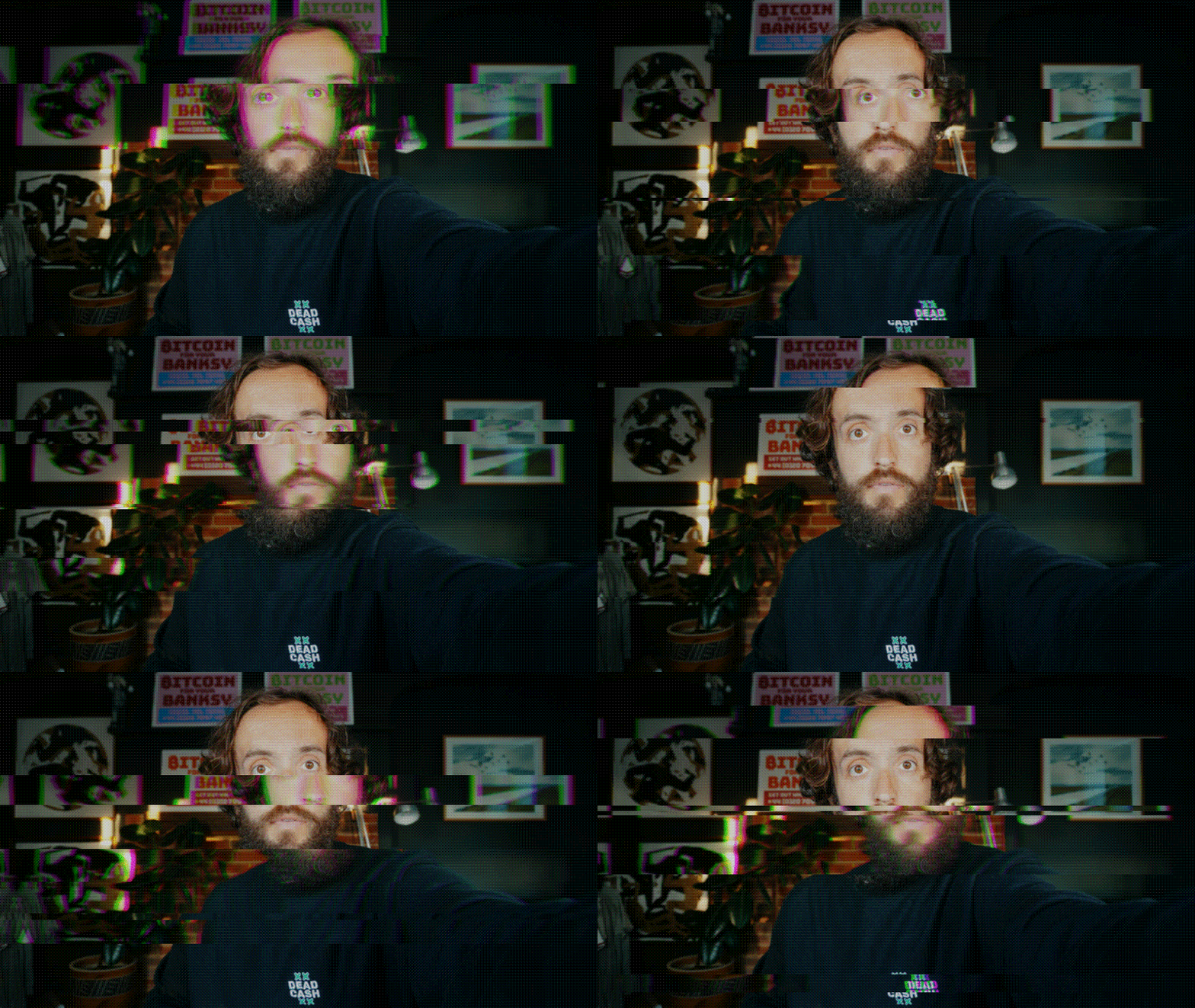
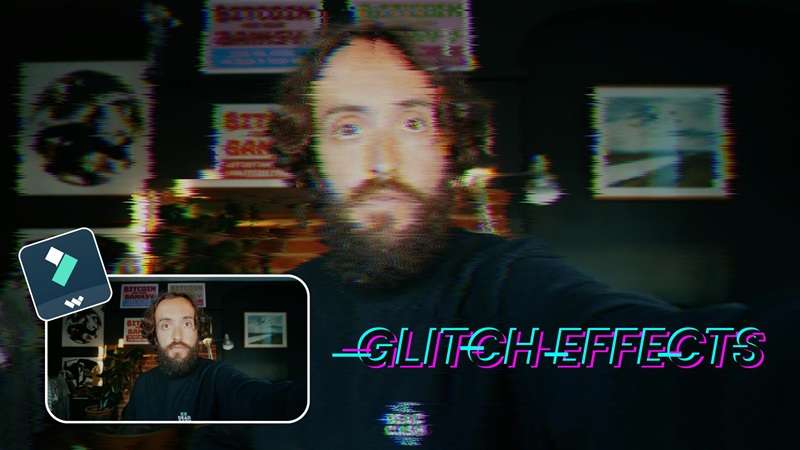
ส่วนที่ 1 ดาวน์โหลดและใช้เอฟเฟกต์ Glitch กับวิดีโอในแพลตฟอร์มเดียว
แหล่งที่ดีที่สุดในการค้นหาเอฟเฟกต์ Glitch และใช้กับวิดีโอของคุณโดยไม่ต้องออกจากแอปคือWondershare Filmora Filmora นำเสนอคอลเลกชันของเอฟเฟกต์ Glitch ฟรีพร้อมกับแพ็คพรีเมียมที่คุณสามารถปลดล็อคได้หากต้องการความหลากหลายมากขึ้น

 ดาวน์โหลดปลอดภัย

ภายในโปรแกรมตัดต่อ คุณจะพบแพ็คทรานซิชั่น Glitch ที่สร้างการเปลี่ยนฉากที่ลื่นไหลแต่สะดุดตาด้วยบรรยากาศการบิดเบือนแบบดิจิทัล
เอฟเฟกต์ Glitch ใน Filmora
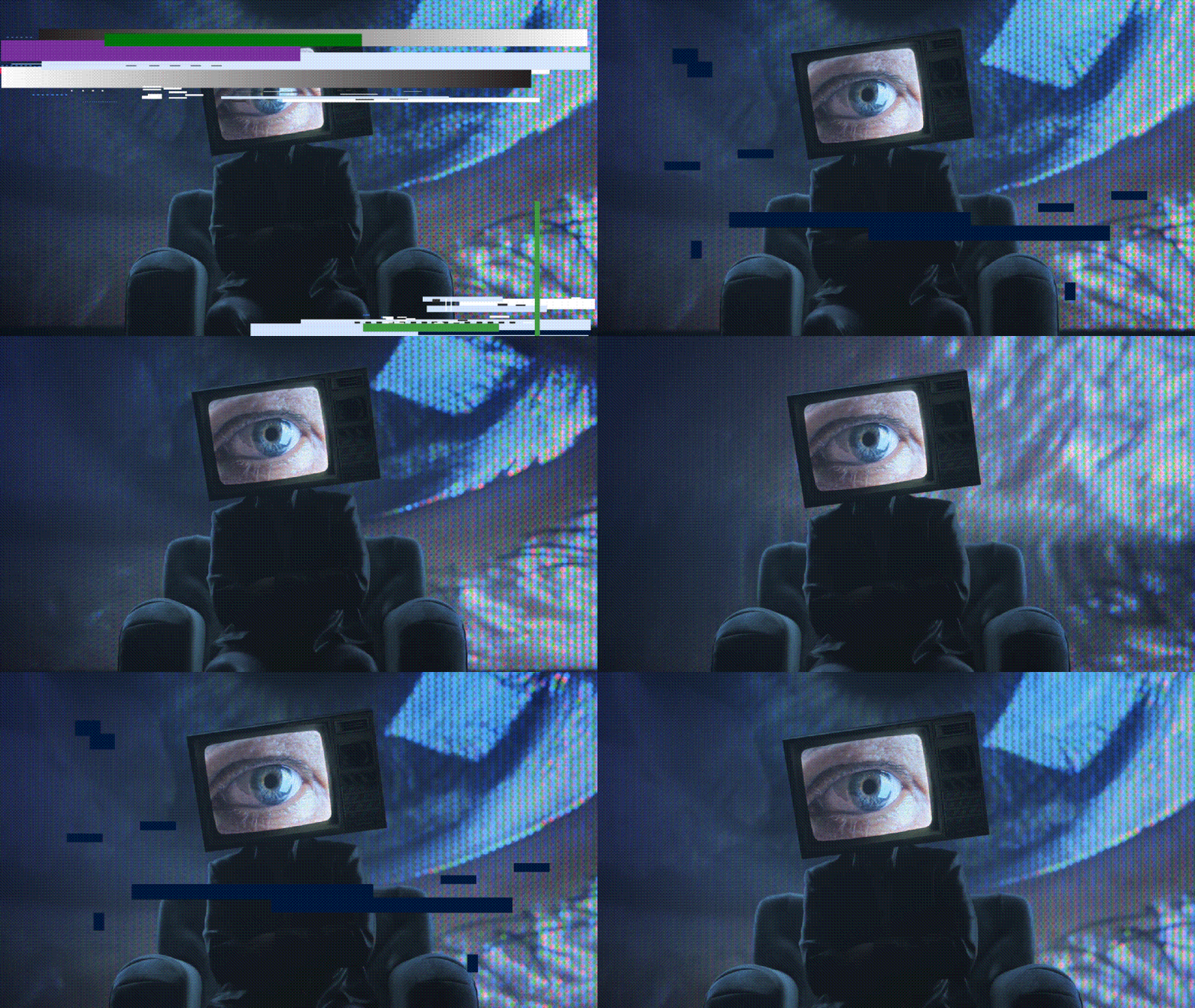
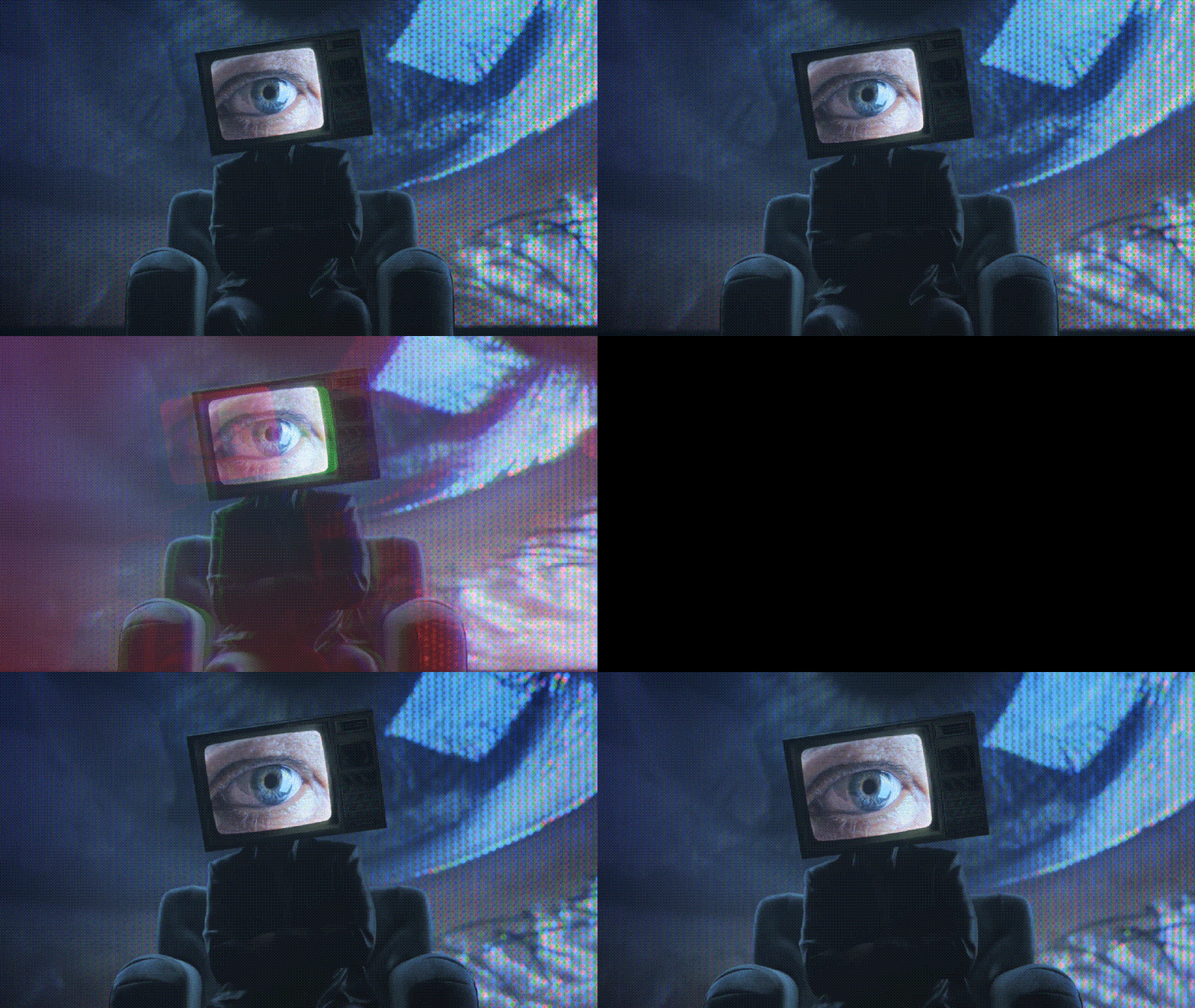
คุณสามารถค้นหาและดาวน์โหลดโอเวอร์เลย์วิดีโอเอฟเฟกต์ Glitch ใน Filmora ภายใต้เมนูEffects ดูตัวอย่างบางส่วนด้านล่าง
1. Weak Signal
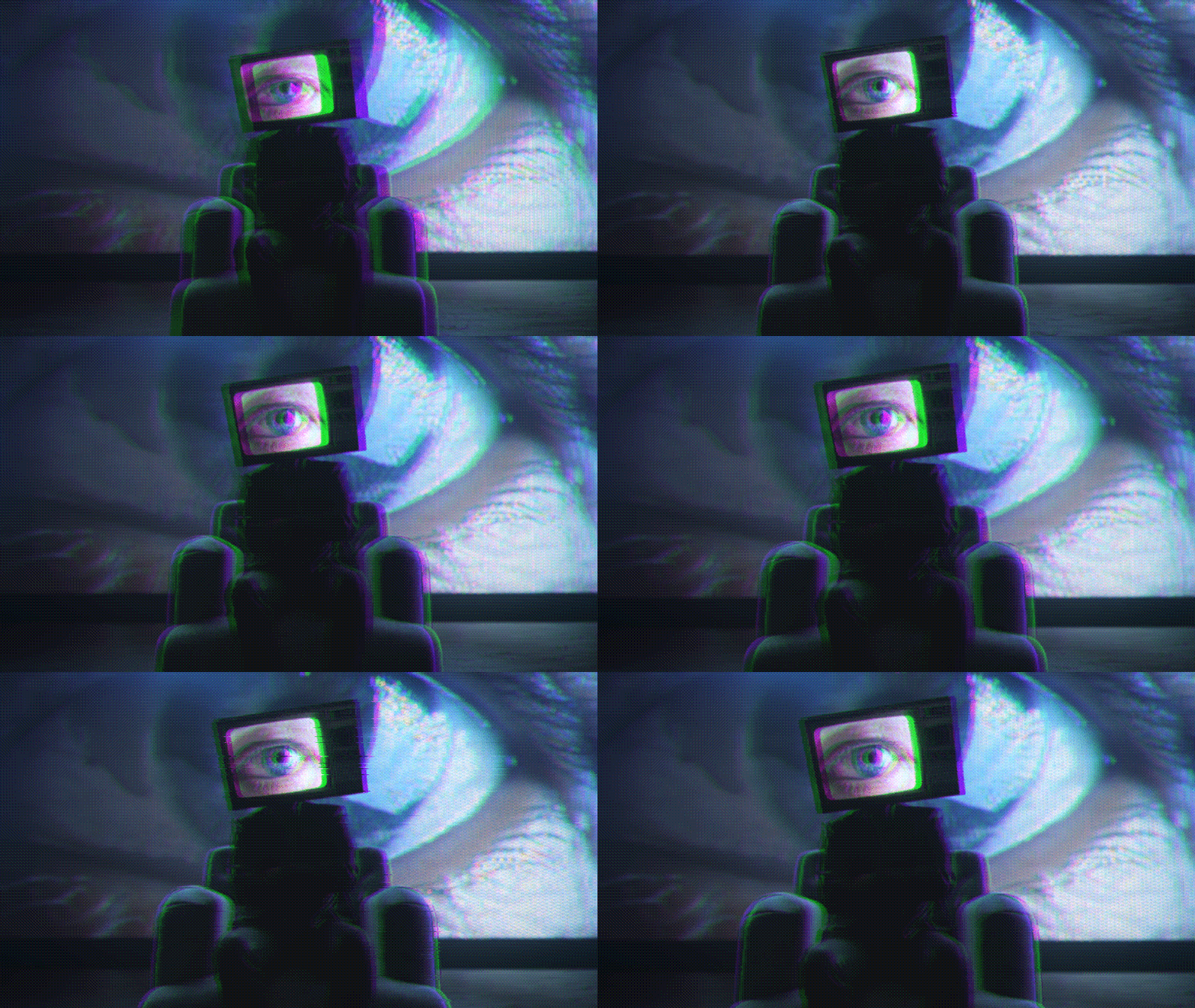
2. Glitch Stripe 2
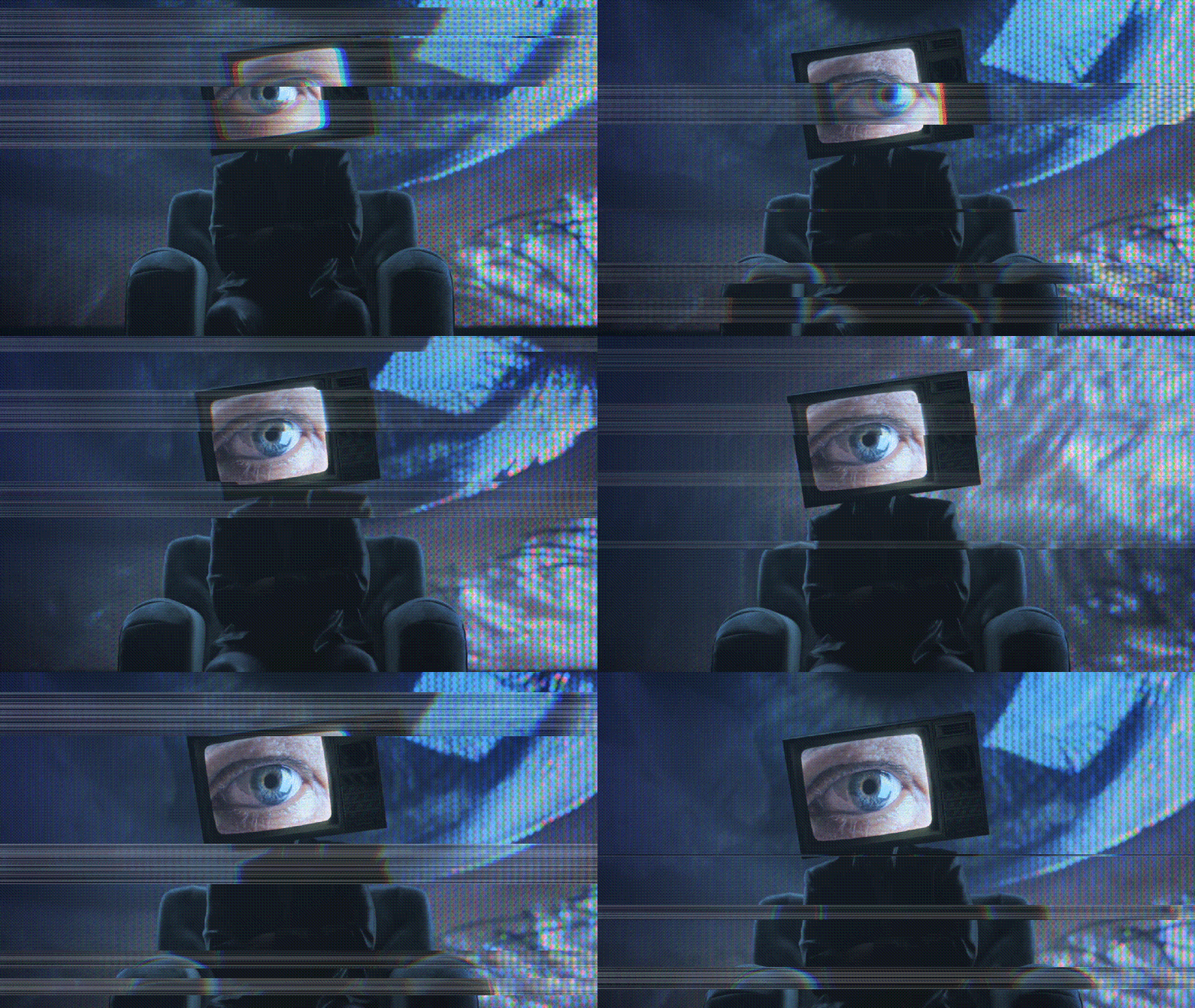
3. Strong Glitch
4. Glitch Distortion
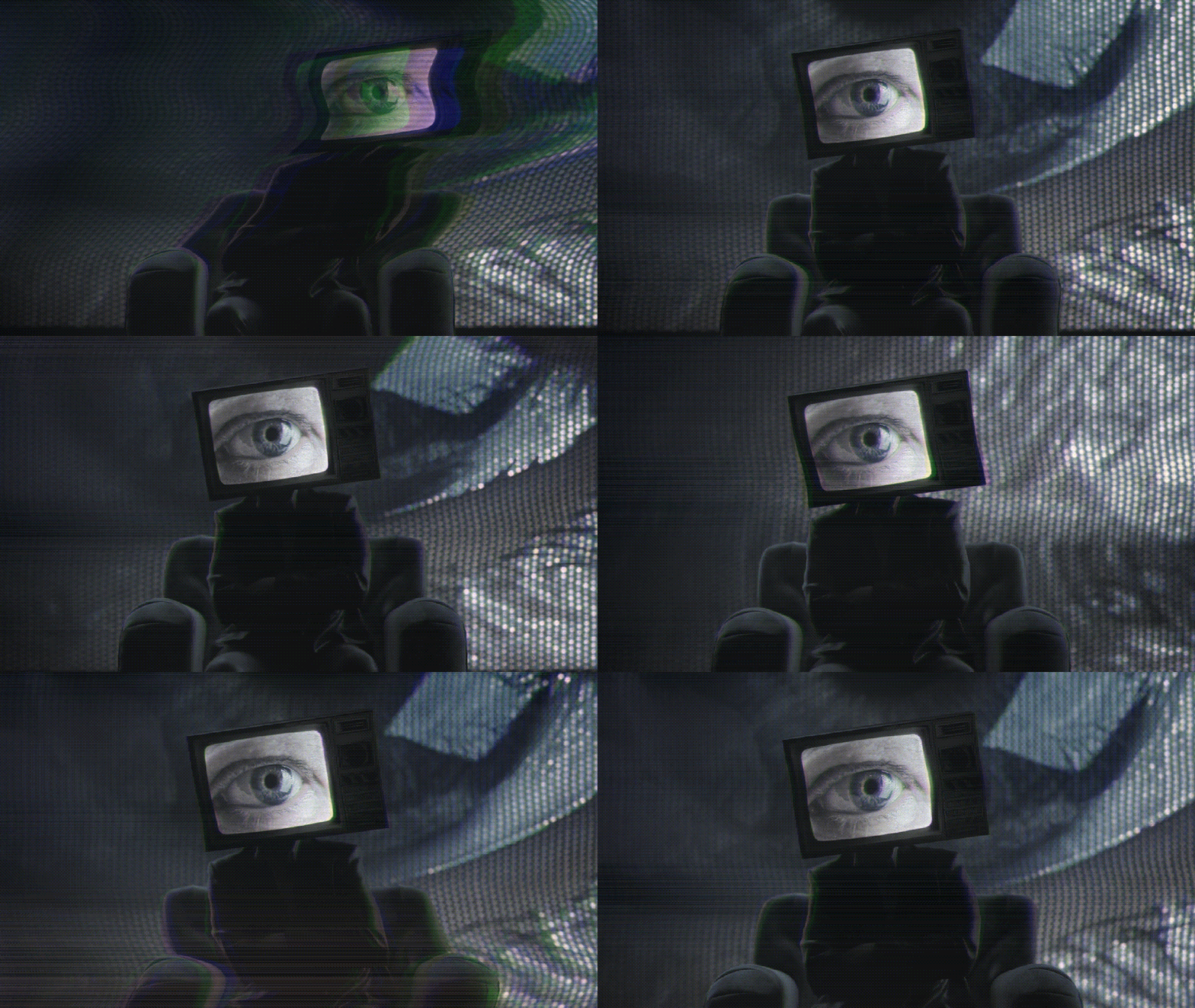
5. Flicker Glitch
วิธีการใช้เอฟเฟกต์ Glitch กับวิดีโอใน Filmora
ขั้นตอนที่ 1: นำเข้าวิดีโอไปยัง Filmora
เปิด Filmora สร้างโปรเจกต์ใหม่ และคลิกImport Media เพื่อนำเข้าวิดีโอที่คุณต้องการตัดต่อ ลากไปยังไทม์ไลน์เพื่อเริ่มทำงานกับมัน
ดาวน์โหลดปลอดภัย

ขั้นตอนที่ 2: ไปที่เมนู Effects
ที่ด้านบน คลิกที่แท็บEffects ในแถบค้นหา พิมพ์ "Glitch" เพื่อค้นหาเอฟเฟกต์วิดีโอ Glitch ที่มีทั้งหมด ลากและวางเอฟเฟกต์ Glitch ไว้เหนือคลิปของคุณในไทม์ไลน์
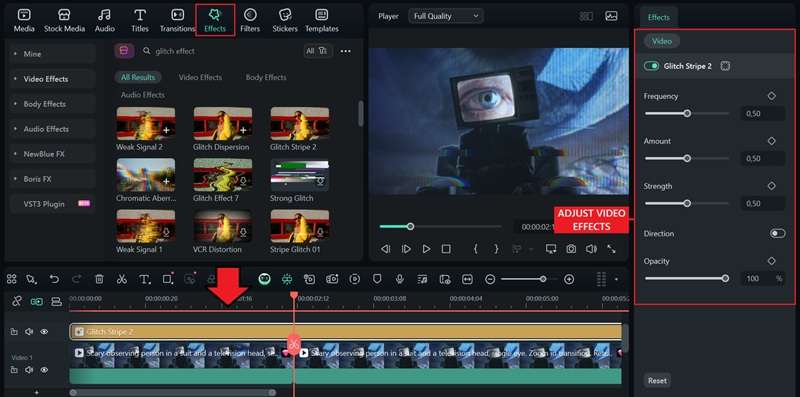
ขั้นตอนที่ 3: ปรับแต่งรูปลักษณ์ (หากมี)
เอฟเฟกต์ Glitch บางตัวมาพร้อมกับตัวเลือกการปรับแต่ง เลือกคลิปเอฟเฟกต์และปรับการตั้งค่าในแผงคุณสมบัติ เช่นความถี่, จำนวน, ความแรง และความทึบแสง เพื่อให้ได้บรรยากาศที่คุณต้องการ
ทรานซิชั่น Glitch
หากคุณต้องการให้คลิปของคุณกระโดดจากคลิปหนึ่งไปยังอีกคลิปหนึ่งด้วยเอฟเฟกต์การบิดเบือนแบบดิจิทัล Filmora ยังมีทรานซิชั่นสไตล์ Glitch ภายใต้แท็บTransition แพ็คทรานซิชั่น Filmora บางแพ็คสามารถดาวน์โหลดฟรี ในขณะที่แพ็คอื่นๆ อาจต้องใช้แผน Pro
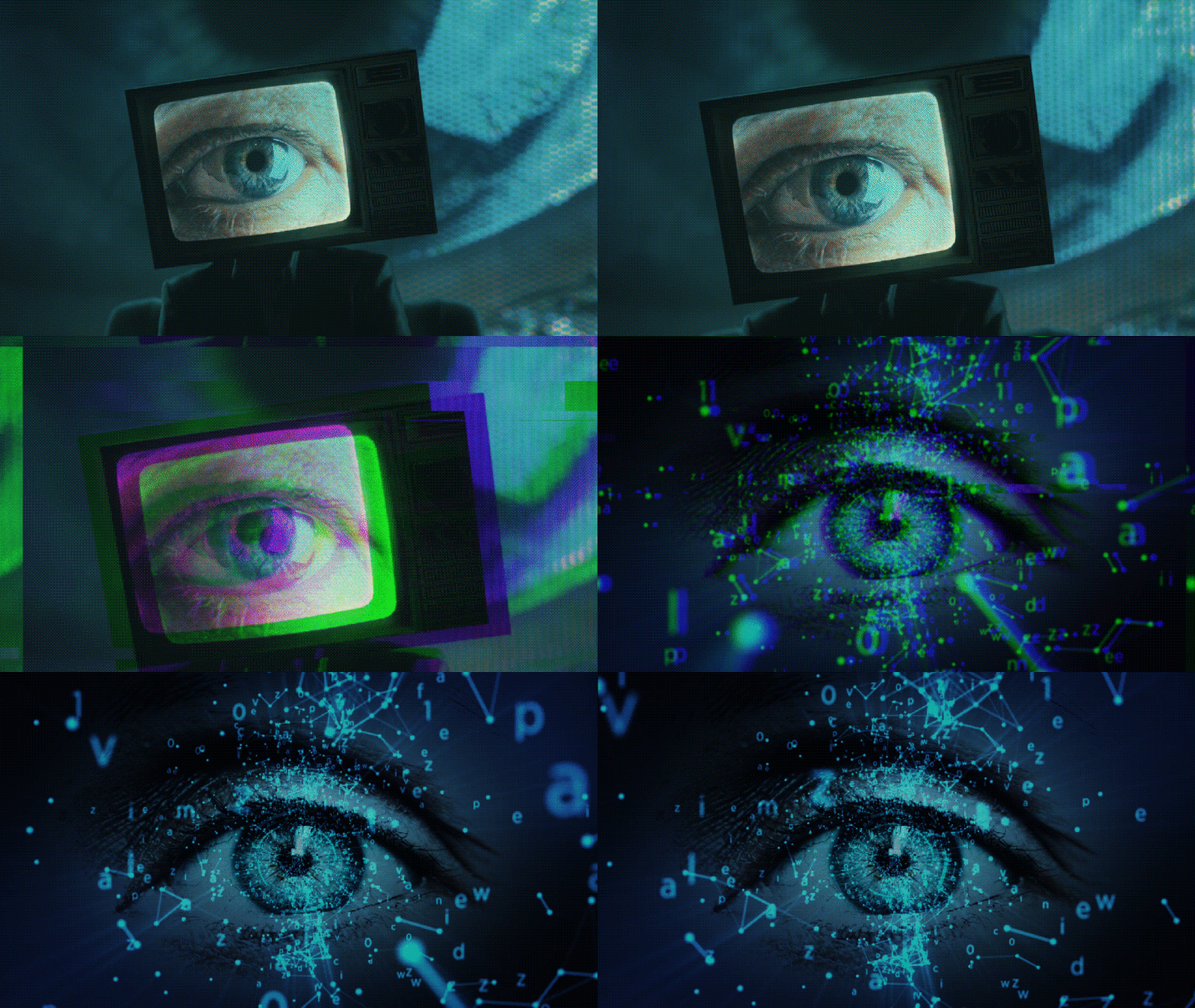
วิธีการเพิ่มทรานซิชั่น Glitch ระหว่างคลิปใน Filmora
ขั้นตอนที่ 1: เปิดแท็บ Transition
ที่ด้านบน คลิกTransition ใช้แถบค้นหาและพิมพ์ Glitch เพื่อดูตัวเลือกสไตล์ Glitch ทั้งหมด ดาวน์โหลดและลากทรานซิชั่น Glitch ที่คุณชื่นชอบไปยังจุดตัดระหว่างสองคลิป
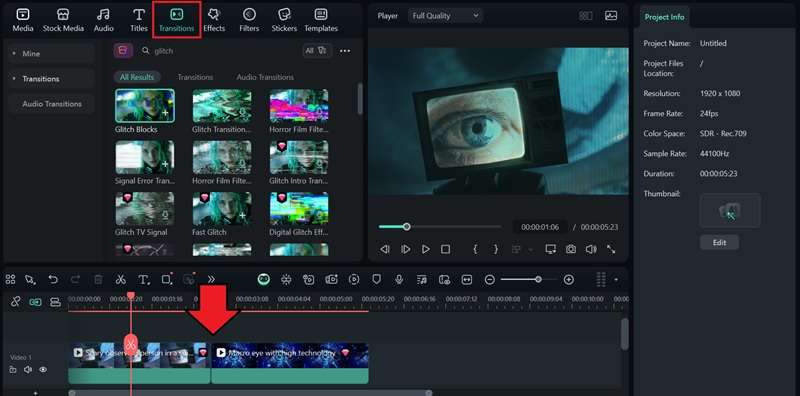
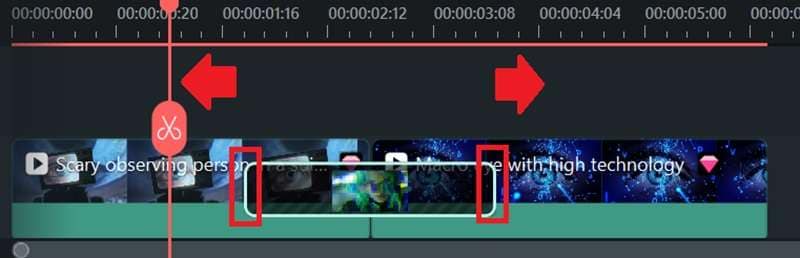
ขั้นตอนที่ 2: ปรับระยเวลา
เลื่อนเมาส์ไปที่บลอกทรานซิชั่น จากนั้นลากขอบซ้ายหรือขวาเพื่อทำให้สั้นลงหรือยาวขึ้น
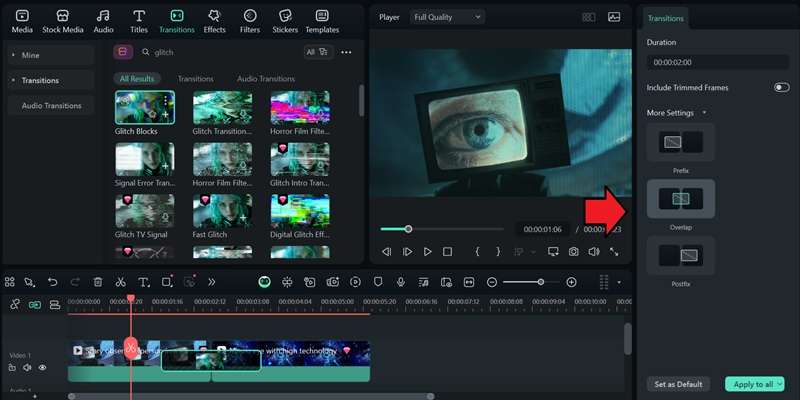
ขั้นตอนที่ 3: เลือกโหมดทรานซิชั่น (ตัวเลือก)
เลือกคลิปทรานซิชั่นบนไทม์ไลน์เพื่อเปิดการตั้งค่า ที่นี่คุณยังสามารถตัดสินใจได้ว่าทรานซิชั่นจะถูกใช้อย่างไรระหว่างคลิปของคุณ:
- Prefix – ทรานซิชั่นเล่นที่ท้ายคลิปแรก
- Overlap – ทรานซิชั่นผสมผสานทั้งสองคลิปเข้าด้วยกัน (ตัวเลือกที่พบบ่อยที่สุด)
- Postfix – ทรานซิชั่นเริ่มต้นที่จุดเริ่มต้นของคลิปที่สอง
เคล็ดลับ: เพิ่มเสียงเอฟเฟกต์ Glitch เพื่อสไตล์พิเศษ
หลังจากใช้เอฟเฟกต์วิดีโอ Glitch แล้ว คุณอาจยังรู้สึกว่าขาดอะไรบางอย่าง นั่นเป็นเพราะเอฟเฟกต์ Glitch ไม่ได้เกี่ยวกับรูปลักษณ์เพียงอย่างเดียว แต่ยังเกี่ยวกับเสียงด้วย การเพิ่มเสียงแตก เสียงสแตติก หรือเสียงเอฟเฟกต์การบิดเบือนลงบนภาพของคุณสามารถทำให้การตัดต่อวิดีโอของคุณรู้สึกสมจริงมากขึ้น
ในการเพิ่มเสียงเอฟเฟกต์ Glitch คุณสามารถค้นหาและดาวน์โหลดได้จากไลบรารีเสียงเอฟเฟกต์ของ Filmora ไปที่Audio > Sound Effect และค้นหา "glitch" ฟังตัวอย่างและดาวน์โหลดเสียงที่เข้ากับวิดีโอของคุณ จากนั้นลากไปยังไทม์ไลน์
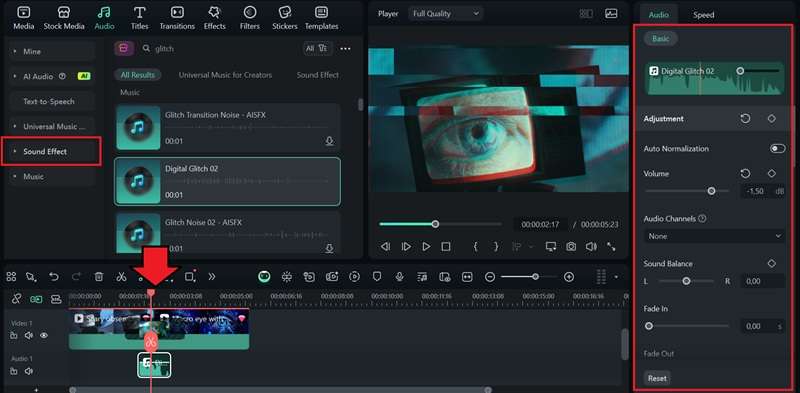
จากนั้น ปรับระดับเสียง จังหวะเวลา และการตั้งค่าอื่นๆ เพื่อซิงค์ให้ตรงกับคลิปอย่างสมบูรณ์แบบ หากไม่มีเสียงเอฟเฟกต์ใดที่เข้ากับภาพของคุณ คุณยังสามารถสร้างเสียงจากข้อความโดยใช้AI Sound Effectsใน Filmora
ส่วนที่ 2 เว็บไซต์ยอดนิยมสำหรับหาเอฟเฟกต์ Glitch ฟรีออนไลน์
นอกจากการดาวน์โหลดจากไลบรารีของ Filmora แล้ว แหล่งข้อมูลออนไลน์บางแห่งยังมีเอฟเฟกต์วิดีโอ Glitch ฟรีและพรีเมียมที่คุณสามารถใช้ในโปรเจกต์ของคุณได้ นี่คือคำแนะนำยอดนิยมบางส่วนของเรา
1. Glitch Pattern – Filmstock
ประเภท:Titles, Effects Pack (สำหรับ Filmora)
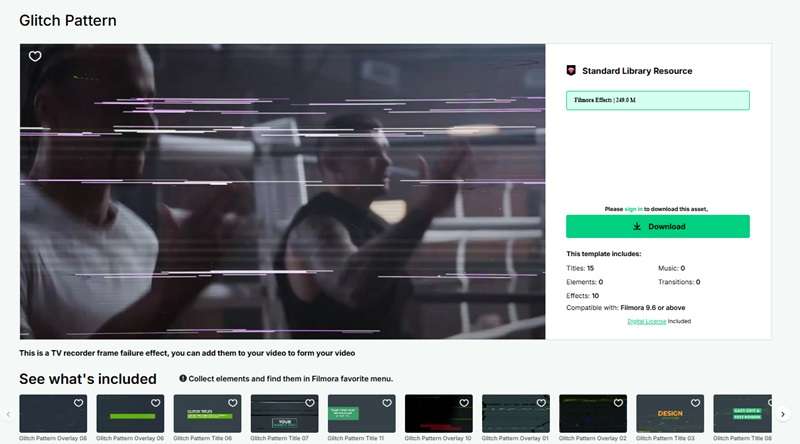
คุณสามารถดาวน์โหลดแพ็คGlitch Pattern จาก Filmstock ซึ่งมีไตเติ้ล Glitch และเอฟเฟกต์วิดีโออยู่แล้ว หลังจากดาวน์โหลด คุณสามารถใช้บน Filmora ได้ รองรับ Filmora เวอร์ชั่น 9.6 หรือสูงกว่า
2. Motion Array
ประเภท:Effects Pack (สำหรับ Premiere Pro & After Effects)
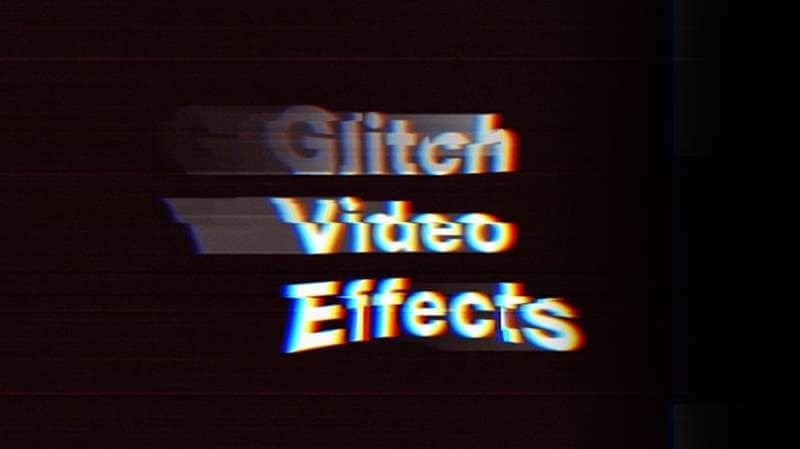
Motion Array เป็นแพลตฟอร์มสร้างสรรค์ที่นำเสนอเทมเพลต สินทรัพย์สต็อก และปลั๊กอินหลายพันรายการสำหรับผู้ตัดต่อวิดีโอ ในบรรดาทรัพยากรต่างๆ มีแพ็คเอฟเฟกต์ Glitch ระดับมืออาชีพที่สร้างขึ้นสำหรับ Premiere Pro และ After Effects แพ็คเหล่านี้มักจะมีทรานซิชั่น Glitch โอเวอร์เลย์ และพรีเซ็ตการบิดเบือนที่คุณสามารถวางลงในโปรเจกต์ของคุณได้อย่างง่ายดาย
3. Pexels
ประเภท:Videos
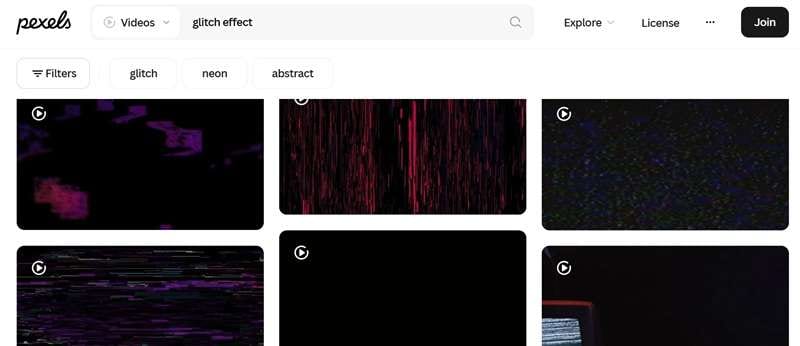
แตกต่างจากแพ็คเอฟเฟกต์ที่เรากล่าวถึงก่อนหน้านี้ Pexels มีคลิปวิดีโอ Glitch ฟรีที่คุณสามารถดาวน์โหลดและใช้โดยตรงในการตัดต่อของคุณ คุณสามารถใช้เป็นโอเวอร์เลย์ พื้นหลัง หรือแม้แต่ช็อตตัดเพื่อนำบรรยากาศย้อนยุคหรือการบิดเบือนดิจิทัลมาสู่โปรเจกต์ของคุณ
ข้อดีของการใช้วิดีโอ Glitch จาก Pexels คือคลิปของมันใช้ได้ฟรี คุณไม่ต้องกังวลเรื่องปัญหาลิขสิทธิ์
4. VideoHive
ประเภท:Effects Pack (สำหรับ After Effects)
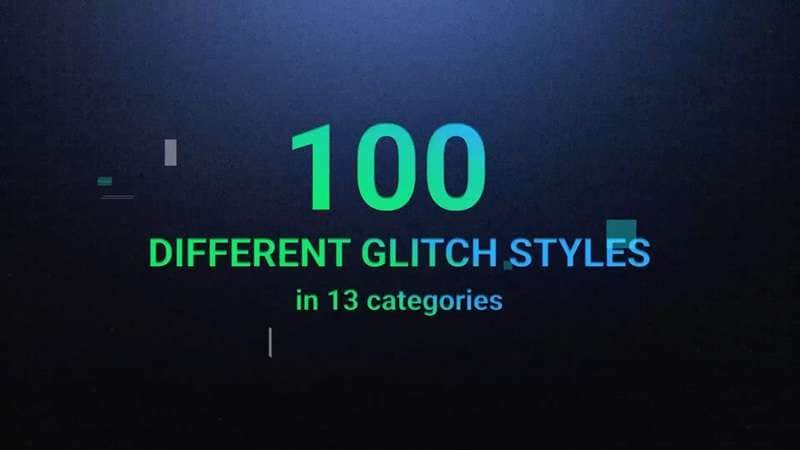
VideoHive ซึ่งเป็นตลาดพรีเมียมภายใต้ Envato Market มีGlitch Pro Essential Effects Pack ที่ออกแบบมาสำหรับผู้ใช้ After Effects แพ็คนี้มาพร้อมกับทรานซิชั่น โอเวอร์เลย์ เอฟเฟกต์ข้อความ และพรีเซ็ตการบิดเบือน ในราคา $39 คุณจะได้รับเอฟเฟกต์วิดีโอ Glitch ประมาณ 100 แบบในสไตล์ต่างๆ
5. Freepik
ประเภท: วิดีโอ
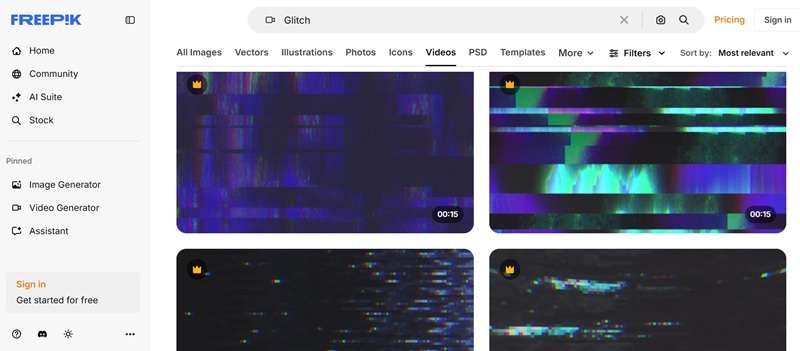
Freepik เป็นที่รู้จักกันดีในด้านกราฟิกและทรัพย์สินการออกแบบ แต่ยังมีคลังที่กำลังเติบโตของ คลิปวิดีโอเอฟเฟกต์กลิตช์ ที่คุณสามารถใช้ในโปรเจกต์ของคุณได้ คลิปบางส่วนดาวน์โหลดฟรี ในขณะที่คลิปอื่นๆ มีให้ใช้งานภายใต้แผนพรีเมียมสำหรับความละเอียดที่สูงขึ้นและความหลากหลายมากขึ้น
สรุป
เอฟเฟกต์ที่บิดเบี้ยวเช่นกลิตช์สามารถทำให้วิดีโอของคุณดูทันสมัยขึ้น บรรณาธิการมักใช้เอฟเฟกต์วิดีโอกลิตช์ในวิดีโอต่างๆ เช่น โปรโมชั่นเพลง การตัดต่อเกม ตัวอย่างภาพยนตร์ สารคดีอาชญากรรม หรือคลิปโซเชียลมีเดียที่ต้องการเพิ่มพลัง ความระทึกใจ และความเข้มข้นให้กับคลิป
มีหลายที่ที่สามารถหาเอฟเฟกต์กลิตช์ได้ แต่ตัวเลือกที่ง่ายที่สุดคือ Filmora ใน Filmora คุณสามารถดาวน์โหลดและใช้งานโอเวอร์เลย์กลิตช์ ทรานซิชั่น และแม้แต่เอฟเฟกต์เสียงได้ภายในแพลตฟอร์มเดียว ทุกอย่างรวมอยู่แล้ว ดังนั้นจึงช่วยประหยัดเวลาและทำให้การทำงานของคุณง่ายขึ้น
คำถามที่พบบ่อย
-
ฉันสามารถนำเข้าแพ็คกลิตช์จากแพลตฟอร์มอื่นเข้าสู่ Filmora ได้หรือไม่?
ขึ้นอยู่กับประเภทของแพ็คกลิตช์ หากมาในรูปแบบไฟล์วิดีโอทั่วไป โอเวอร์เลย์ หรือเอฟเฟกต์เสียง คุณสามารถนำเข้าสู่ Filmora ได้เหมือนกับสื่ออื่นๆ และวางไว้บนไทม์ไลน์ของคุณได้ อย่างไรก็ตาม หากแพ็คถูกสร้างขึ้นเฉพาะสำหรับโปรแกรมตัดต่ออื่น เช่น พรีเซ็ตสำหรับ After Effects หรือ Premiere Pro อาจไม่เข้ากันกับ Filmora ได้ขึ้นอยู่กับประเภทของแพ็คกลิตช์ หากมาในรูปแบบไฟล์วิดีโอทั่วไป โอเวอร์เลย์ หรือเอฟเฟกต์เสียง คุณสามารถนำเข้าสู่ Filmora ได้เหมือนกับสื่ออื่นๆ และวางไว้บนไทม์ไลน์ของคุณได้ อย่างไรก็ตาม หากแพ็คถูกสร้างขึ้นเฉพาะสำหรับโปรแกรมตัดต่ออื่น เช่น พรีเซ็ตสำหรับ After Effects หรือ Premiere Pro อาจไม่เข้ากันกับ Filmora ได้มีแอปมือถือที่ให้ฉันเพิ่มเอฟเฟกต์กลิตช์ได้อย่างรวดเร็วหรือไม่?มีแอปมือถือที่ให้ฉันเพิ่มเอฟเฟกต์กลิตช์ได้อย่างรวดเร็วหรือไม่? -
มีแอปมือถือที่ให้ฉันเพิ่มเอฟเฟกต์กลิตช์ได้อย่างรวดเร็วหรือไม่?
Filmora ยังมีให้บริการในรูปแบบแอปมือถือสำหรับทั้ง Android และ iOS ในแอปมือถือ Filmora คุณสามารถดาวน์โหลดเอฟเฟกต์วิดีโอกลิตช์ ใช้เป็นฟิลเตอร์หรือโอเวอร์เลย์ และตัดต่อได้บนโทรศัพท์ของคุณเลยFilmora ยังมีให้บริการในรูปแบบแอปมือถือสำหรับทั้ง Android และ iOS ในแอปมือถือ Filmora คุณสามารถดาวน์โหลดเอฟเฟกต์วิดีโอกลิตช์ ใช้เป็นฟิลเตอร์หรือโอเวอร์เลย์ และตัดต่อได้บนโทรศัพท์ของคุณเลยฉันจะวนลูปเอฟเฟกต์กลิตช์เพื่อให้ยาวนานขึ้นในวิดีโอของฉันได้อย่างไร?ฉันจะวนลูปเอฟเฟกต์กลิตช์เพื่อให้ยาวนานขึ้นในวิดีโอของฉันได้อย่างไร? -
ฉันจะวนลูปเอฟเฟกต์กลิตช์เพื่อให้ยาวนานขึ้นในวิดีโอของฉันได้อย่างไร?
หากต้องการวนลูปเอฟเฟกต์กลิตช์ใน Filmora ให้ลากเอฟเฟกต์หรือโอเวอร์เลย์ไปยังไทม์ไลน์ของคุณ จากนั้นคัดลอกและวางต่อเนื่องกันจนกว่าจะตรงกับความยาวที่คุณต้องการ โอเวอร์เลย์กลิตช์บางตัวยังสามารถขยายได้โดยการยืดระยะเวลาในไทม์ไลน์หากต้องการวนลูปเอฟเฟกต์กลิตช์ใน Filmora ให้ลากเอฟเฟกต์หรือโอเวอร์เลย์ไปยังไทม์ไลน์ของคุณ จากนั้นคัดลอกและวางต่อเนื่องกันจนกว่าจะตรงกับความยาวที่คุณต้องการ โอเวอร์เลย์กลิตช์บางตัวยังสามารถขยายได้โดยการยืดระยะเวลาในไทม์ไลน์ฉันสามารถนำเข้าแพ็คกลิตช์จากแพลตฟอร์มอื่นเข้าสู่ Filmora ได้หรือไม่?ขึ้นอยู่กับประเภทของแพ็คกลิตช์ หากมาในรูปแบบไฟล์วิดีโอทั่วไป โอเวอร์เลย์ หรือเอฟเฟกต์เสียง คุณสามารถนำเข้าสู่ Filmora ได้เหมือนกับสื่ออื่นๆ และวางไว้บนไทม์ไลน์ของคุณได้ อย่างไรก็ตาม หากแพ็คถูกสร้างขึ้นเฉพาะสำหรับโปรแกรมตัดต่ออื่น เช่น พรีเซ็ตสำหรับ After Effects หรือ Premiere Pro อาจไม่เข้ากันกับ Filmora ได้มีแอปมือถือที่ให้ฉันเพิ่มเอฟเฟกต์กลิตช์ได้อย่างรวดเร็วหรือไม่?Filmora ยังมีให้บริการในรูปแบบแอปมือถือสำหรับทั้ง Android และ iOS ในแอปมือถือ Filmora คุณสามารถดาวน์โหลดเอฟเฟกต์วิดีโอกลิตช์ ใช้เป็นฟิลเตอร์หรือโอเวอร์เลย์ และตัดต่อได้บนโทรศัพท์ของคุณเลยฉันจะวนลูปเอฟเฟกต์กลิตช์เพื่อให้ยาวนานขึ้นในวิดีโอของฉันได้อย่างไร?หากต้องการวนลูปเอฟเฟกต์กลิตช์ใน Filmora ให้ลากเอฟเฟกต์หรือโอเวอร์เลย์ไปยังไทม์ไลน์ของคุณ จากนั้นคัดลอกและวางต่อเนื่องกันจนกว่าจะตรงกับความยาวที่คุณต้องการ โอเวอร์เลย์กลิตช์บางตัวยังสามารถขยายได้โดยการยืดระยะเวลาในไทม์ไลน์ฉันสามารถนำเข้าแพ็คกลิตช์จากแพลตฟอร์มอื่นเข้าสู่ Filmora ได้หรือไม่?ฉันสามารถนำเข้าแพ็คกลิตช์จากแพลตฟอร์มอื่นเข้าสู่ Filmora ได้หรือไม่? -
ฉันสามารถนำเข้าแพ็คกลิตช์จากแพลตฟอร์มอื่นเข้าสู่ Filmora ได้หรือไม่?
ขึ้นอยู่กับประเภทของแพ็คกลิตช์ หากมาในรูปแบบไฟล์วิดีโอทั่วไป โอเวอร์เลย์ หรือเอฟเฟกต์เสียง คุณสามารถนำเข้าสู่ Filmora ได้เหมือนกับสื่ออื่นๆ และวางไว้บนไทม์ไลน์ของคุณได้ อย่างไรก็ตาม หากแพ็คถูกสร้างขึ้นเฉพาะสำหรับโปรแกรมตัดต่ออื่น เช่น พรีเซ็ตสำหรับ After Effects หรือ Premiere Pro อาจไม่เข้ากันกับ Filmora ได้ขึ้นอยู่กับประเภทของแพ็คกลิตช์ หากมาในรูปแบบไฟล์วิดีโอทั่วไป โอเวอร์เลย์ หรือเอฟเฟกต์เสียง คุณสามารถนำเข้าสู่ Filmora ได้เหมือนกับสื่ออื่นๆ และวางไว้บนไทม์ไลน์ของคุณได้ อย่างไรก็ตาม หากแพ็คถูกสร้างขึ้นเฉพาะสำหรับโปรแกรมตัดต่ออื่น เช่น พรีเซ็ตสำหรับ After Effects หรือ Premiere Pro อาจไม่เข้ากันกับ Filmora ได้มีแอปมือถือที่ให้ฉันเพิ่มเอฟเฟกต์กลิตช์ได้อย่างรวดเร็วหรือไม่?มีแอปมือถือที่ให้ฉันเพิ่มเอฟเฟกต์กลิตช์ได้อย่างรวดเร็วหรือไม่? -
มีแอปมือถือที่ให้ฉันเพิ่มเอฟเฟกต์กลิตช์ได้อย่างรวดเร็วหรือไม่?
Filmora ยังมีให้บริการในรูปแบบแอปมือถือสำหรับทั้ง Android และ iOS ในแอปมือถือ Filmora คุณสามารถดาวน์โหลดเอฟเฟกต์วิดีโอกลิตช์ ใช้เป็นฟิลเตอร์หรือโอเวอร์เลย์ และตัดต่อได้บนโทรศัพท์ของคุณเลยFilmora ยังมีให้บริการในรูปแบบแอปมือถือสำหรับทั้ง Android และ iOS ในแอปมือถือ Filmora คุณสามารถดาวน์โหลดเอฟเฟกต์วิดีโอกลิตช์ ใช้เป็นฟิลเตอร์หรือโอเวอร์เลย์ และตัดต่อได้บนโทรศัพท์ของคุณเลยฉันจะวนลูปเอฟเฟกต์กลิตช์เพื่อให้ยาวนานขึ้นในวิดีโอของฉันได้อย่างไร?ฉันจะวนลูปเอฟเฟกต์กลิตช์เพื่อให้ยาวนานขึ้นในวิดีโอของฉันได้อย่างไร? -
ฉันจะวนลูปเอฟเฟกต์กลิตช์เพื่อให้ยาวนานขึ้นในวิดีโอของฉันได้อย่างไร?
หากต้องการวนลูปเอฟเฟกต์กลิตช์ใน Filmora ให้ลากเอฟเฟกต์หรือโอเวอร์เลย์ไปยังไทม์ไลน์ของคุณ จากนั้นคัดลอกและวางต่อเนื่องกันจนกว่าจะตรงกับความยาวที่คุณต้องการ โอเวอร์เลย์กลิตช์บางตัวยังสามารถขยายได้โดยการยืดระยะเวลาในไทม์ไลน์หากต้องการวนลูปเอฟเฟกต์กลิตช์ใน Filmora ให้ลากเอฟเฟกต์หรือโอเวอร์เลย์ไปยังไทม์ไลน์ของคุณ จากนั้นคัดลอกและวางต่อเนื่องกันจนกว่าจะตรงกับความยาวที่คุณต้องการ โอเวอร์เลย์กลิตช์บางตัวยังสามารถขยายได้โดยการยืดระยะเวลาในไทม์ไลน์

