
- การแก้ไขเลนส์ขั้นสูงพร้อมการบิดเบี้ยวต่ำสุด
- มีเอฟเฟกต์วิดีโอ/เสียงและสินทรัพย์สร้างสรรค์มากมาย
- AI อัจฉริยะสำหรับการสร้างเนื้อหาอย่างง่ายดาย
- ใช้งานง่ายระดับมืออาชีพและเป็นมิตรกับผู้เริ่มต้น
- ใช้งานได้บน Mac, Windows




การถ่ายภาพและวิดีโอที่มีความสมจริงอย่างแท้จริงแทบจะเป็นไปไม่ได้เลย กล้องมักจะปรับความสว่างและสีอัตโนมัติและอาจบิดภาพ ทำให้เกิด "การโค้ง" ที่ดูไม่เป็นธรรมชาติ
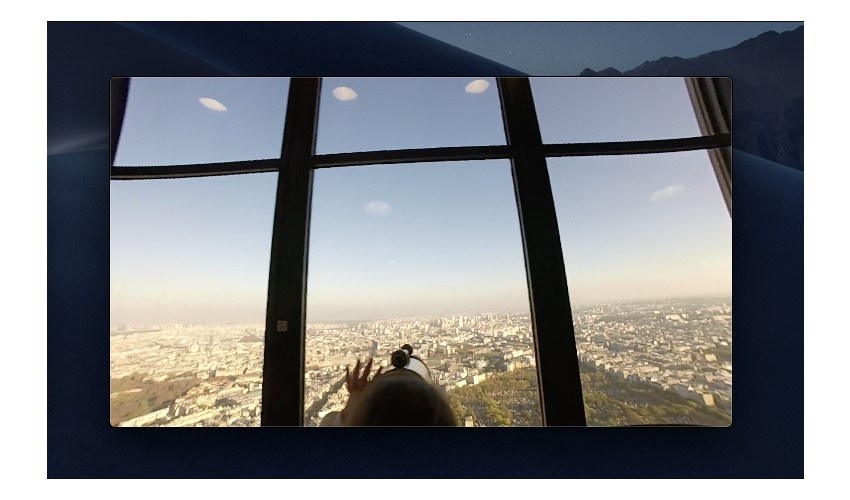
คุณอาจสังเกตเห็นมุมที่ควรตรงกลับกลายเป็นโค้ง ฉากหลังบิดเบี้ยวออกไป หรือขอบภาพดูสั่นไหว สิ่งนี้เรียกว่า ฟิชอายดิสทอร์ชันซึ่งสามารถส่งผลกระทบอย่างมากต่อผลงานของคุณ เรียนรู้วิธีแก้ไขฟิชอายดิสทอร์ชันเพื่อให้ภาพของคุณสมจริง
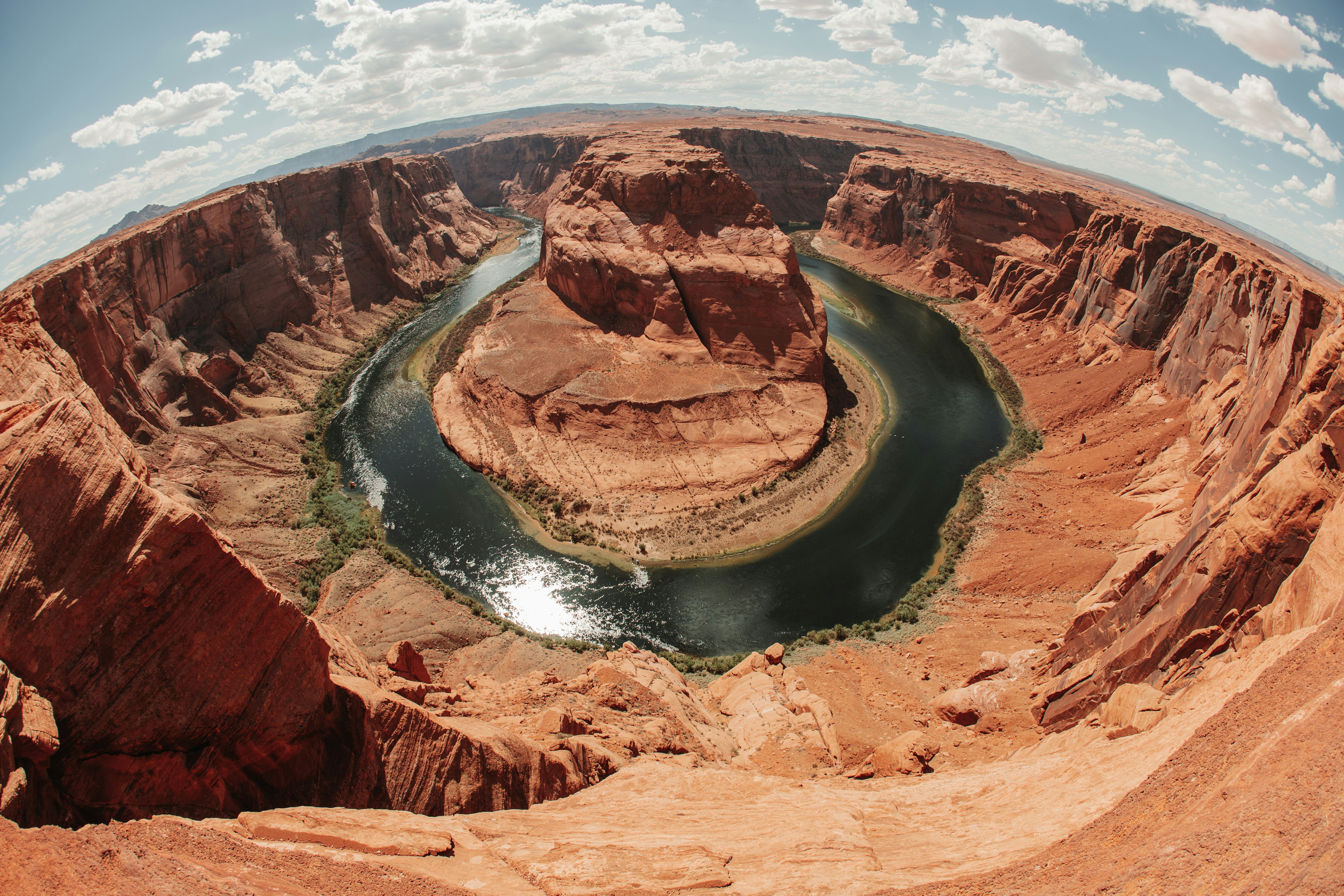
ฟิชอายดิสทอร์ชันเป็นเอฟเฟกต์ที่พบได้บ่อยในกล้องเลนส์มุมกว้าง ทำให้ขอบภาพดูโค้งหรือยืดออกอย่างไม่เป็นธรรมชาติ
ผลกระทบนี้ทำให้วัตถุที่อยู่ตรงกลางภาพดูใกล้ผู้ชมมากขึ้น ในขณะที่องค์ประกอบที่อยู่ข้างๆ กรอบภาพดูเหมือนเคลื่อนห่างออกไป ยิ่งองค์ประกอบอยู่ไกลจากจุดศูนย์กลางมากเท่าไหร่ ก็จะยิ่งบิดเบี้ยวมากขึ้น เส้นตรงจะกลายเป็นเส้นโค้งออกไป และทั้งหมดนี้ทำให้ภาพดูเป็นทรงกลม
ระดับของการบิดเบี้ยวอาจแตกต่างกันไปในแต่ละภาพหรือวิดีโอ บางครั้งอาจสังเกตเห็นแค่การโค้งเล็กๆ ที่ขอบ ในบางกรณีเอฟเฟกต์จะชัดเจนมาก
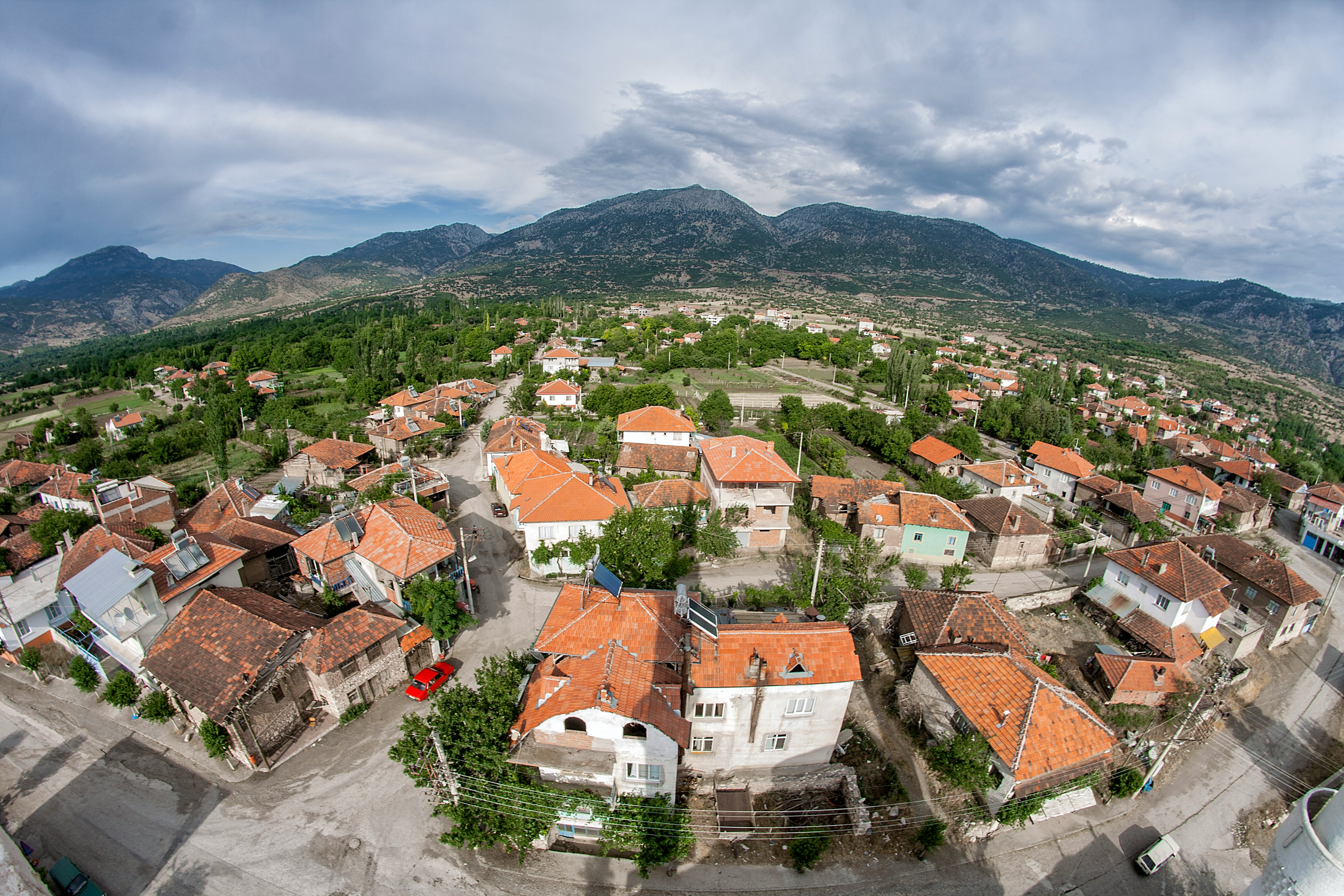
โดยทั่วไปคุณต้องแก้ไขฟิชอายเลนส์ในกระบวนการตัดต่อ เพราะสาเหตุหลักเกิดจากเลนส์ของกล้อง แม้ชนิดเลนส์จะช่วยลดหรือเพิ่มผลกระทบ แต่ทุกเลนส์ก็จะเกิดการบิดเบี้ยวบ้าง โดยเฉพาะบริเวณขอบภาพและวิดีโอ
เหตุผลนั้นง่ายมาก – เลนส์กล้องไม่ได้เป็นแค่กระจกชิ้นเดียว เลนส์ส่วนใหญ่ประกอบด้วยชิ้นเลนส์นูนและเว้าหลายชิ้น รวมถึงองค์ประกอบอื่นๆ เลนส์หลายชิ้นนี้ออกแบบมาเพื่อช่วยสร้างภาพคุณภาพสูงโดยลดแสงสะท้อน ลดความคลาดสี และอื่นๆ
อย่างไรก็ตาม เมื่อแสงสะท้อนกับแต่ละชิ้นเลนส์ ก็สามารถทำให้เกิดการบิดเบี้ยวได้
ยิ่งไปกว่านั้น ฟิชอายจะสังเกตเห็นได้ชัดเจนที่สุดกับกล้องเลนส์มุมกว้าง เช่น GoPro เพราะมุมรับภาพกว้างกว่าขนาดเซนเซอร์ ดังนั้นภาพทั้งหมดจะถูกบีบอัดเข้ากรอบ ซึ่งปัญหานี้คล้ายกับเลนส์ซูมที่มีระยะโฟกัสสั้น
รูปภาพและวิดีโอที่มีฟิชอายดิสทอร์ชันมักถูกมองว่าเป็นงานศิลปะเฉพาะกลุ่ม กล่าวง่ายๆ ก็คือ ไม่เหมาะกับทุกคนหรือทุกโอกาส เพราะผลกระทบที่เกิดขึ้น
โดยทั่วไปแล้วเนื้อหาที่มีฟิชอายมักจะเป็น:
แน่นอนว่าฟิชอายไม่ใช่สิ่งที่เราคุ้นเคย ผลฟิชอายในเนื้อหาของคุณอาจจะรบกวนสมาธิ ภาพงานแต่งงานอันโรแมนติกที่มีฟิชอายจะไม่โรแมนติกอีกต่อไป
ผู้ชมจะสนใจแต่ผลฟิชอาย ไม่สนใจคู่บ่าวสาวที่มีความสุข เช่นเดียวกับวิดีโอปราสาทยุโรปโบราณที่ดูสงบก็จะเสียความสำคัญเนื่องจากฟิชอายดิสทอร์ชัน
ทั้งหมดนี้แสดงให้เห็นว่าฟิชอายดิสทอร์ชันมีเวลาหรือโอกาสในการใช้งาน มันเป็นเอฟเฟกต์ที่รุนแรงซึ่งอาจสร้างความประทับใจในทางลบหากใช้ในสถานการณ์ที่ไม่เหมาะสม

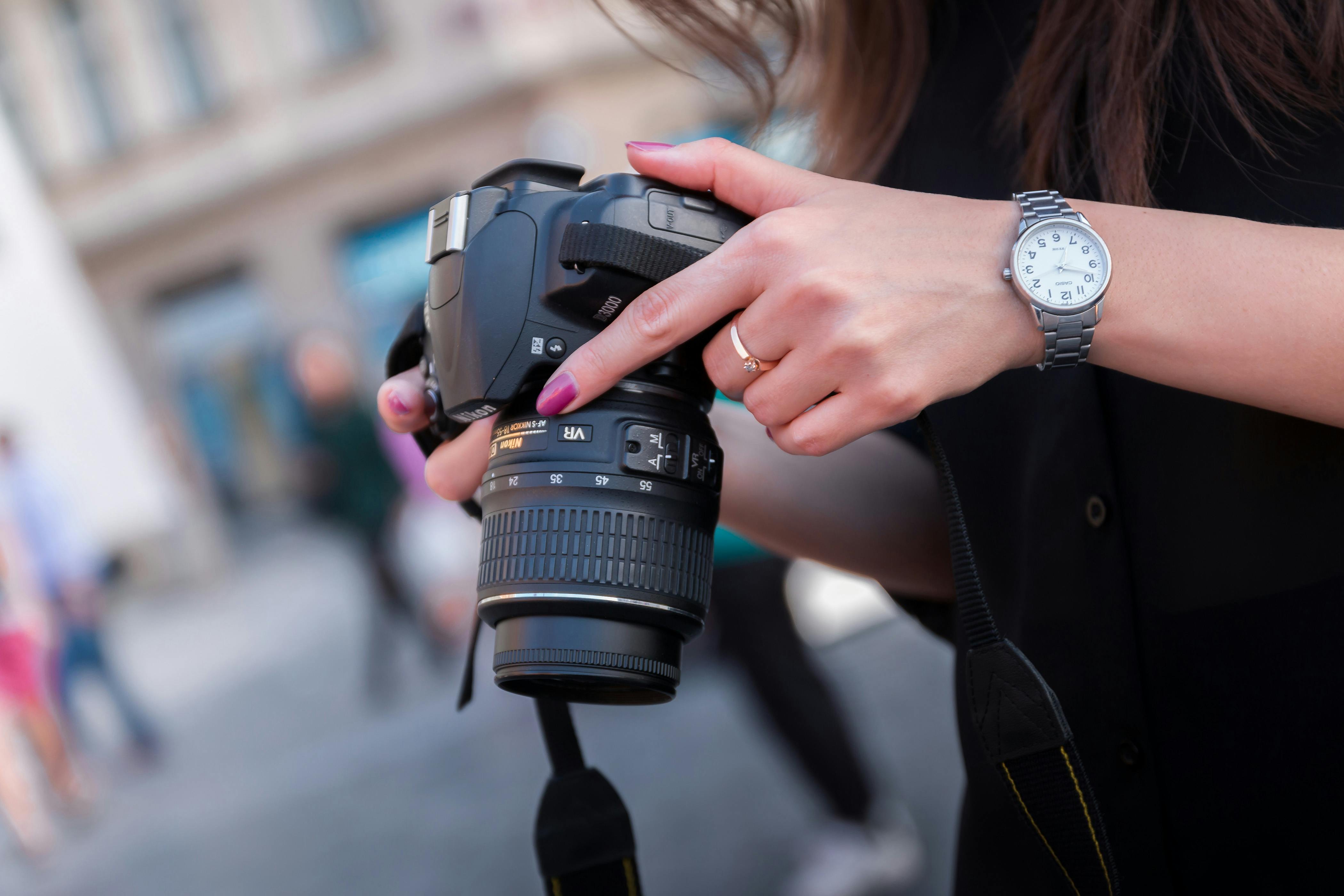
หากคุณไม่ต้องการให้ภาพถ่ายและวิดีโอมีผลฟิชอายรบกวน ควรระมัดระวังขณะถ่ายทำ มีเทคนิคกล้องบางอย่างที่คุณควรลองเพื่อช่วยลดความจำเป็นในการแก้ไขฟิชอายในขั้นตอนหลัง:
หากคุณใช้เลนส์ฟิชอายโดยเฉพาะ คุณหลีกเลี่ยงผลฟิชอายขณะถ่ายไม่ได้ แต่คุณสามารถแก้ไขฟิชอายดิสทอร์ชันใน Photoshop หรือโปรแกรมตัดต่อวิดีโอได้
การลบฟิชอายดิสทอร์ชันในขั้นตอนหลังทำได้ง่ายพอสมควร แต่ต้องใช้โปรแกรมตัดต่อขั้นสูง โปรแกรมตัดต่อพื้นฐานที่ทำได้แค่ครอบตัดและตัดบางส่วนจะไม่เพียงพอ
Wondershare Filmora ให้ฟีเจอร์ขั้นสูงพร้อมยังใช้งานง่าย
ด้วย ความสามารถ AI ที่ล้ำสมัย, มีสินทรัพย์วิดีโอและเสียงสร้างสรรค์กว่า 15 ล้านรายการ และฟีเจอร์ตัดต่อขั้นสูงอีกนับร้อย ครบทุกอย่างสำหรับการลบข้อบกพร่องจากเนื้อหาของคุณได้อย่างง่ายดาย
สิ่งที่ดีที่สุดคือคุณสามารถทำทุกอย่างที่ต้องการบน Filmora ได้ภายในไม่กี่ขั้นตอน
ขั้นตอนวิธีลบฟิชอายดิสทอร์ชัน:
ขั้นตอนที่ 1: เปิด Filmora และคลิกที่ เข้าสู่ระบบ ในเมนูหลักเพื่อเข้าสู่ระบบ;
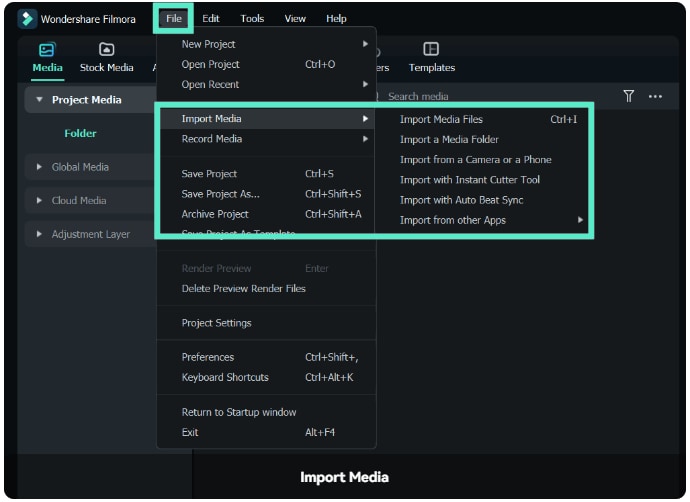
ขั้นตอนที่ 2: ไปที่ โปรเจกต์ใหม่ > ไฟล์ > นำเข้าไฟล์มีเดีย และอัปโหลดรูปหรือวิดีโอที่มีฟิชอายดิสทอร์ชัน;
ขั้นตอนที่ 3: ลากเนื้อหาไปที่ไทม์ไลน์และเลือกในไทม์ไลน์;
ขั้นตอนที่ 4: ไปที่ วิดีโอ > AI Tools > การแก้ไขเลนส์;
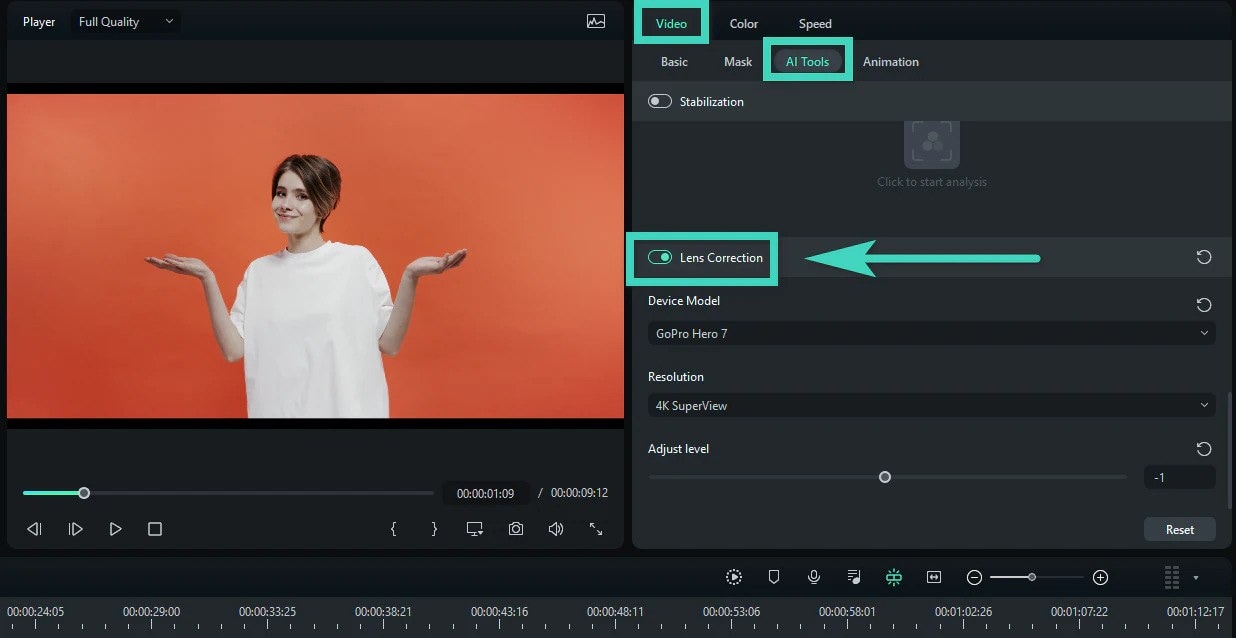
ขั้นตอนที่ 5: เลือกรุ่นกล้องจากเมนูดรอปดาวน์ใต้ รุ่นอุปกรณ์;
ขั้นตอนที่ 6: จาก ความละเอียด เลือกความละเอียดที่ใช้ตอนถ่ายวิดีโอ;
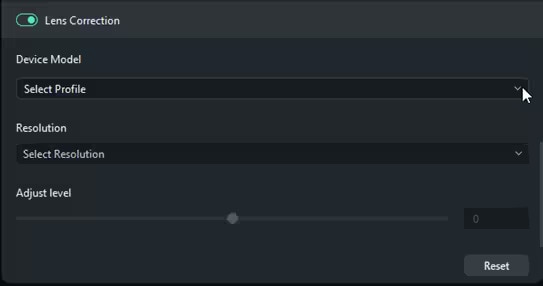
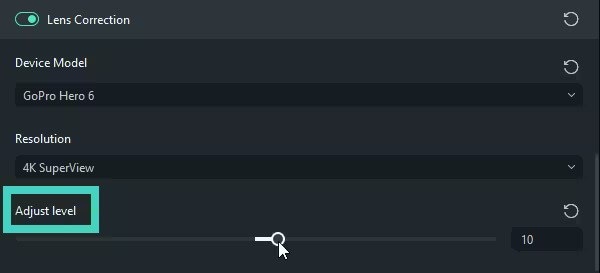
ขั้นตอนที่ 7: ใช้ตัวเลื่อนใต้ ปรับระดับ เพื่อชดเชยผลฟิชอาย;
ขั้นตอนที่ 8: พรีวิวผลงานของคุณและปรับแก้ไขเพิ่มเติมหากจำเป็น
หากจำเป็น คุณสามารถตัดต่อรูป/วิดีโอต่อใน Filmora เพื่อปรับสี ลดเสียงรบกวน หรือปรับแต่งเพิ่ม เมื่อพอใจเพียงคลิกที่ ส่งออก แล้วบันทึกไว้ในเครื่องหรือแชร์ไปยังแพลตฟอร์มที่ต้องการ
แม้ว่าคุณมักจะต้องแก้ไขภาพหรือวิดีโอแบบฟิชอายในผลงานของคุณ แต่ก็มีบางกรณีที่เอฟเฟกต์ฟิชอายจะช่วยเสริมความน่าสนใจให้กับเนื้อหาได้
ตัวอย่างต่อไปนี้คือสถานการณ์ที่ความบิดเบี้ยวของฟิชอายจะช่วยเพิ่มมิติให้กับเนื้อหาของคุณ:
เหล่านี้เป็นเพียงบางกรณีที่คุณอาจไม่ต้องการแก้ไขฟิชอายใน Photoshop
หากคุณมีฟุตเทจแบบในตัวอย่างข้างต้นอยู่แล้ว แต่ระหว่างถ่ายพยายามลดเอฟเฟกต์ฟิชอายลง คุณสามารถเรียกมันกลับคืนมาได้ด้วย Filmora.
เช่นเดียวกับการลบเอฟเฟกต์ Filmora ยังสามารถเพิ่มฟิชอายได้อีกด้วย ทำตามขั้นตอนคล้ายกับด้านบน — เปิด Filmora, ลงชื่อเข้าใช้บัญชีของคุณ, สร้างโปรเจกต์ใหม่ และอัปโหลดไฟล์มีเดียของคุณ จากนั้นใส่เอฟเฟกต์แบบนี้:
ขั้นตอนที่ 1: ลากวิดีโอของคุณลงบนไทม์ไลน์;
ขั้นตอนที่ 2: ไปที่ Effects ที่มุมซ้ายบน คุณจะเห็นหมวดหมู่เอฟเฟกต์ทางซ้ายและดูตัวอย่างเอฟเฟกต์ในแผงข้างๆ;
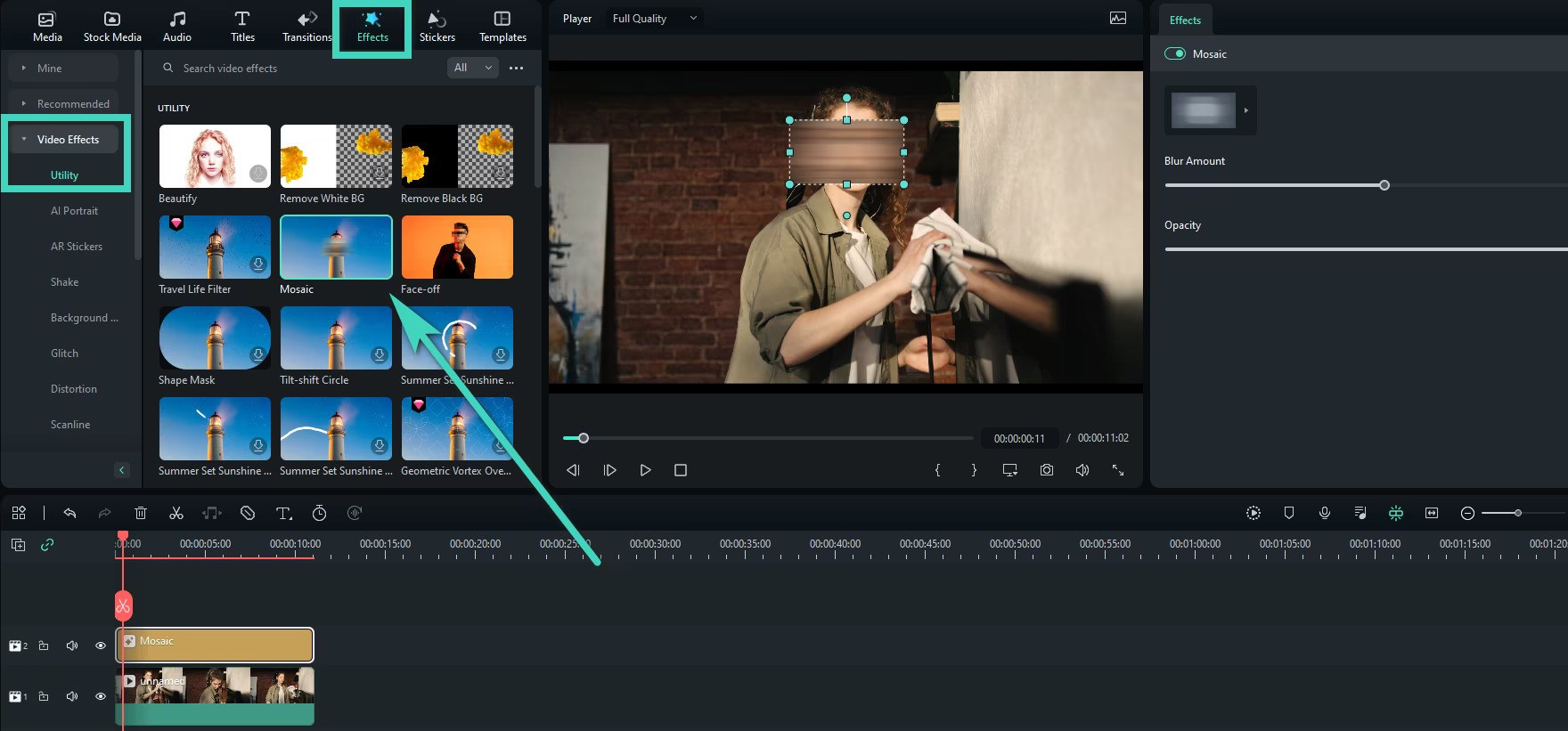
ขั้นตอนที่ 3: พิมพ์ Fisheye ในช่องค้นหา แล้วดูตัวเลือกต่างๆ ที่มีอยู่;
ขั้นตอนที่ 4: ลากเอฟเฟกต์ฟิชอายที่ต้องการลงไทม์ไลน์และปรับแต่งตามต้องการ
จากนั้น คุณสามารถบันทึกวิดีโอที่มีเอฟเฟกต์ฟิชอาย หรือแชร์โดยตรงไปยังแพลตฟอร์มอย่าง YouTube ได้โดยคลิกที่ ส่งออก ปุ่มนี้
เมื่อแก้ไขเลนส์ฟิชอาย มีข้อผิดพลาดที่พบบ่อยสองประการ:
หากคุณแก้ไขฟุตเทจไม่มากพอและลบฟิชอายไปเกือบหมด จะดูเหมือนตัดต่อผิดพลาด ผู้ชมจะสังเกตเห็นความบิดเบี้ยวแปลกๆ และไม่แน่ใจว่าทำไม คุณพยายามปิดบังบางอย่างที่อยู่ในกล้องหรือไม่? คุณลบวัตถุออกอย่างไม่เรียบร้อยหรือเปล่า? หรือคุณแค่ยังไม่เชี่ยวชาญในการถ่ายภาพคุณภาพสูง?
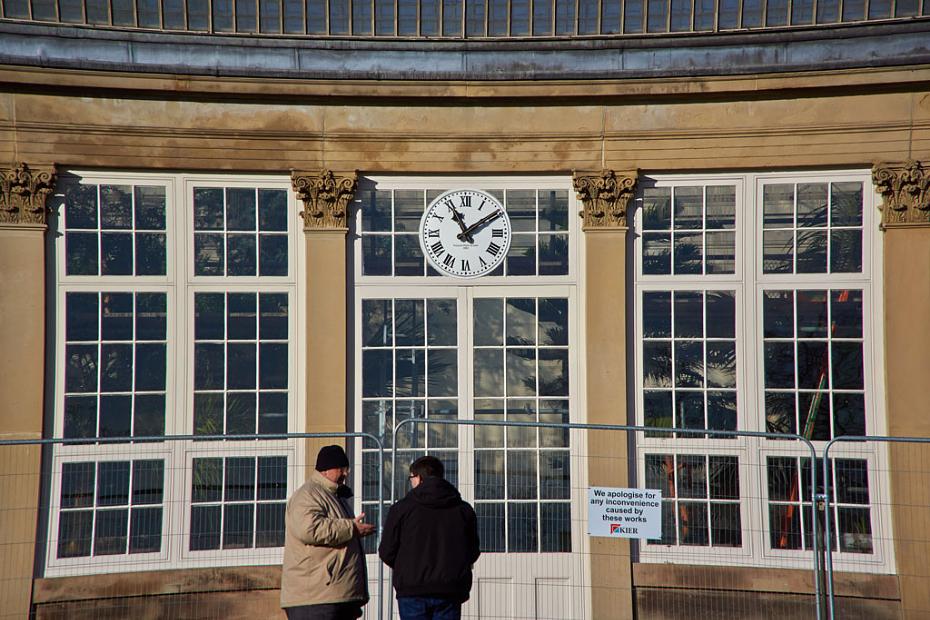
อีกฝั่งหนึ่งคือการแก้ไขฟุตเทจมากเกินไปจนเปลี่ยนจากฟิชอายเป็นบิดเบี้ยวแบบหมอน (pincushion distortion) คือภาพถ่ายหรือวิดีโอของคุณดูเหมือนถูกบีบ เส้นตรงที่ขอบเนื้อหาจะโค้งเข้ากลาง ขอบดูใกล้กับผู้ชม ส่วนกลางภาพกลับดูไกลออกไป เป็นเอฟเฟกต์ที่รบกวนมากจนทำให้งานของคุณดูไม่ดี
มีช่วงเวลากับสถานการณ์ที่ควรใช้ฟิชอาย เช่น ภาพคอนเสิร์ตดูสวยงามด้วยเอฟเฟกต์นี้ หรือภาพใต้น้ำและวิดีโอสเก็ตบอร์ด อย่างไรก็ตามถ้าใช้ในภาพถ่ายหรือวิดีโอทั่วไปจะดูรบกวนสายตามาก
โชคดีที่คุณสามารถ ลบความบิดเบี้ยวแบบฟิชอาย ด้วยโซลูชั่นอย่าง Wondershare Filmora เพียงไม่กี่ขั้นตอนง่ายๆ ลบฟิชอาย (หรือเพิ่มเอฟเฟกต์ถ้าคุณต้องการ) เพื่อให้เนื้อหาของคุณดูสมบูรณ์แบบ

