



Twixtor เป็นโปรแกรมปลั๊กอินสำหรับซอฟต์แวร์ After Effects ที่ช่วยให้คุณสามารถสร้างเอฟเฟกต์สโลว์โมชั่นจากคลิปวิดีโอใดๆ โดยปรับการตั้งค่าของซอฟต์แวร์ปลั๊กอิน แต่ Twixtor คืออะไรและเหตุใดจึงถูกนำมาใช้เป็นหัวข้อที่เราจะกล่าวถึงในบทความนี้
นอกจากนี้ เราจะได้เรียนรู้วิธีจัดการคุณลักษณะเพื่อให้ได้ผลลัพธ์ที่ดีที่สุดสำหรับองค์ประกอบการทำงานของเราในปลั๊กอิน Premiere Pro และ After Effects โดยไม่ต้องรอช้า เรามาเริ่มเรื่องกันเลยดีกว่า!
ส่วนที่ 1: Twixtor คืออะไรและทำงานอย่างไร?
Twixtor เป็นปลั๊กอินที่พัฒนาโดย RevisionFX มีจำหน่าย ปลั๊กอินช่วยให้ผู้ใช้สามารถเร่งความเร็ว ชะลอความเร็ว หรือแปลงอัตราเฟรมของลำดับภาพได้ โดยทั้งหมดนี้มีเอฟเฟกต์พิเศษ Twixtor สามารถประเมินภาพได้ว่าวิดีโอควรมีลักษณะอย่างไรในการตั้งค่าสโลว์โมชั่นโดยใช้การวิเคราะห์วิดีโอและการทำงานร่วมกัน
เนื่องจากความต้องการคุณภาพของภาพที่ไม่มีใครเทียบได้ RE: Vision Effects จึงได้พัฒนาเทคโนโลยีการติดตามที่เป็นเอกลักษณ์ซึ่งกำหนดการเคลื่อนไหวของแต่ละพิกเซล เทคโนโลยีนี้ช่วยให้ Twixtor สามารถสังเคราะห์เฟรมใหม่ที่เป็นนวัตกรรมใหม่โดยการบิดเบี้ยวและสอดแทรกเฟรมจากลำดับเดิม ส่งผลให้ได้คุณภาพของภาพที่ไม่เคยมีมาก่อน
รีเซ็ตนาฬิกาเป็นการตั้งค่าความเร็วเดียว โปรดจำไว้เสมอว่าคุณสามารถปรับแต่งการจับเวลาใหม่ทีละเฟรมได้!
เมื่อไอเท็มข้ามกันในฉาก Twixtor จะมีความแม่นยำมากกว่าและแสดงสิ่งประดิษฐ์น้อยกว่าเอ็นจิ้นการเรนเดอร์อื่นๆ ซึ่งจะช่วยลดการฉีกขาดและยืดของสิ่งของเมื่อข้ามเฟรมหรือออกจากเฟรมโดยสิ้นเชิง
แต่ Twixtor ทำงานอย่างไรคือคำถามมูลค่าล้านดอลลาร์! แม้ว่า Premiere จะมีความสามารถในการชะลอความเร็วของภาพยนตร์ของคุณและมีเวอร์ชันใหม่กว่าที่มีคุณภาพดีกว่าเรียกว่า Optical Flow แต่ก็ไม่สามารถซูมเข้าฟุตเทจของคุณได้ (เรียกว่า Pixel Motion in After Effects)
คุณภาพสโลว์โมชั่นนั้นเหนือกว่าการผสมผสานเฟรมแบบธรรมดาอย่างไม่ต้องสงสัย แต่ก็ไม่ใช่สโลว์โมชั่นเกรดที่ดีที่สุดที่มีอยู่ TWIXTOR จาก Re: Vision Effects เป็นโซลูชันหลักสำหรับโพสต์สโลว์โมชั่นที่ยอดเยี่ยมที่สุดมายาวนาน มันมีราคาแพงแต่ก็คุ้มค่า
Pro edition เปิดโอกาสให้คุณปรับแต่งระดับเสียงของแทร็กอัตโนมัติอย่างละเอียด รวมถึงตัวเลือกในการใช้แมตต์และอัลฟาเพื่อเสริมความแข็งแกร่งให้กับแทร็กของคุณ และความสามารถในการจัดการกับเวกเตอร์การเคลื่อนไหวจากระบบ 3 มิติ รวมถึงคุณสมบัติอื่นๆ
ตอนที่ 2: วิธีใช้ Twixtor เพื่อสร้าง Super Slow-Mo ใน Adobe Premiere Pro?
ดังที่เราได้กล่าวไปแล้ว เราจะวิเคราะห์ว่า Twixtor สร้าง mos ที่ช้าได้อย่างไร เราจะเริ่มต้นด้วย Adobe Premiere Pro ต่อไปนี้เป็นขั้นตอนที่คุณต้องเรียนรู้เพื่อดำเนินการด้วยตัวเอง
ขั้นตอนที่ 1: หลังจากนำเข้าวิดีโอไปยังไทม์ไลน์แล้ว ให้ทำการแก้ไขพื้นฐาน เช่น การตัดแต่งและลบเสียงออกจากวิดีโอ
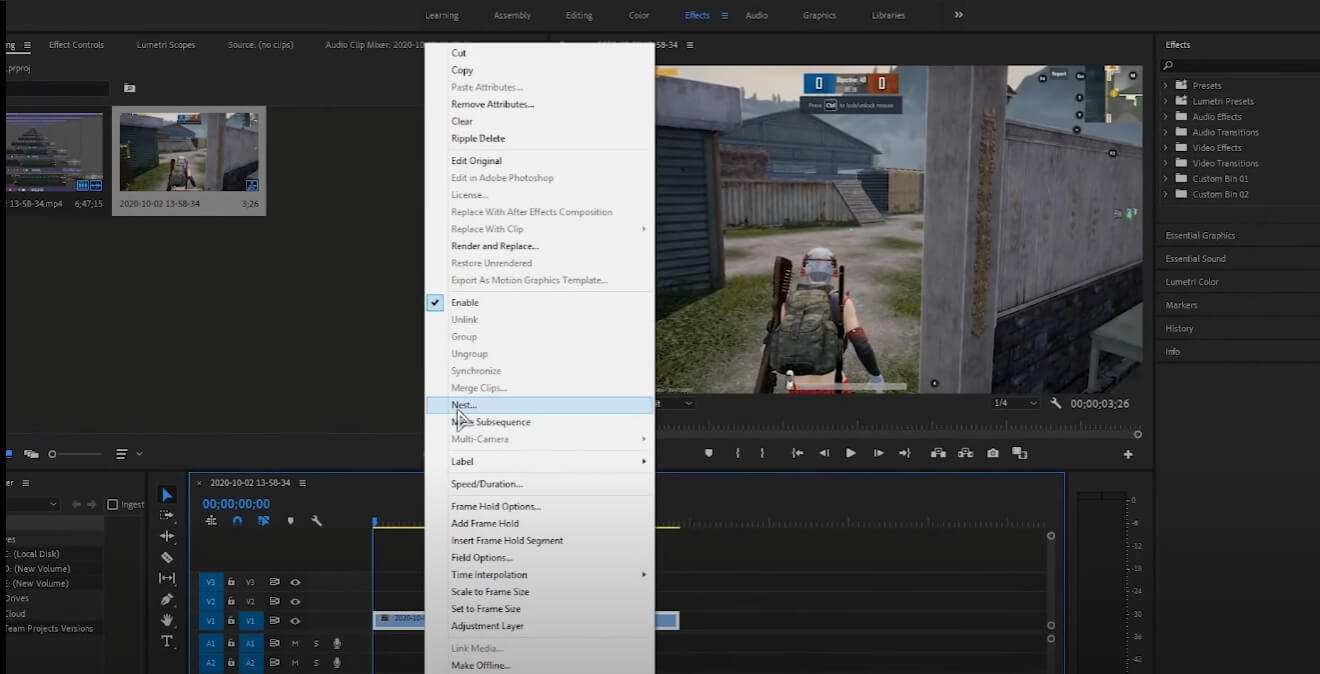
ขั้นตอนที่ 2:ทำรังลำดับเพื่อแปลงวิดีโอเป็นลำดับใหม่โดยอัตโนมัติ
ขั้นตอนที่ 3:ไปที่แท็บเอฟเฟกต์และค้นหา Twixtor จากนั้นวาง Twixtor Pro ลงในคลิปวิดีโอในไทม์ไลน์
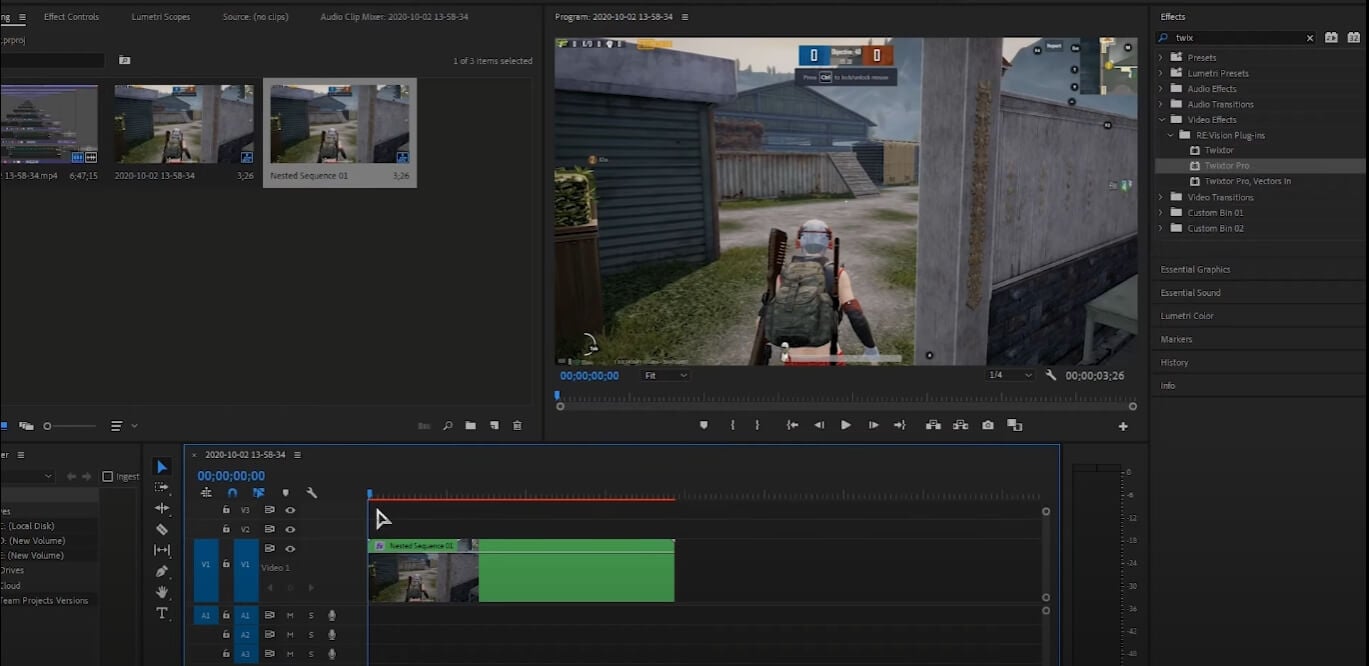
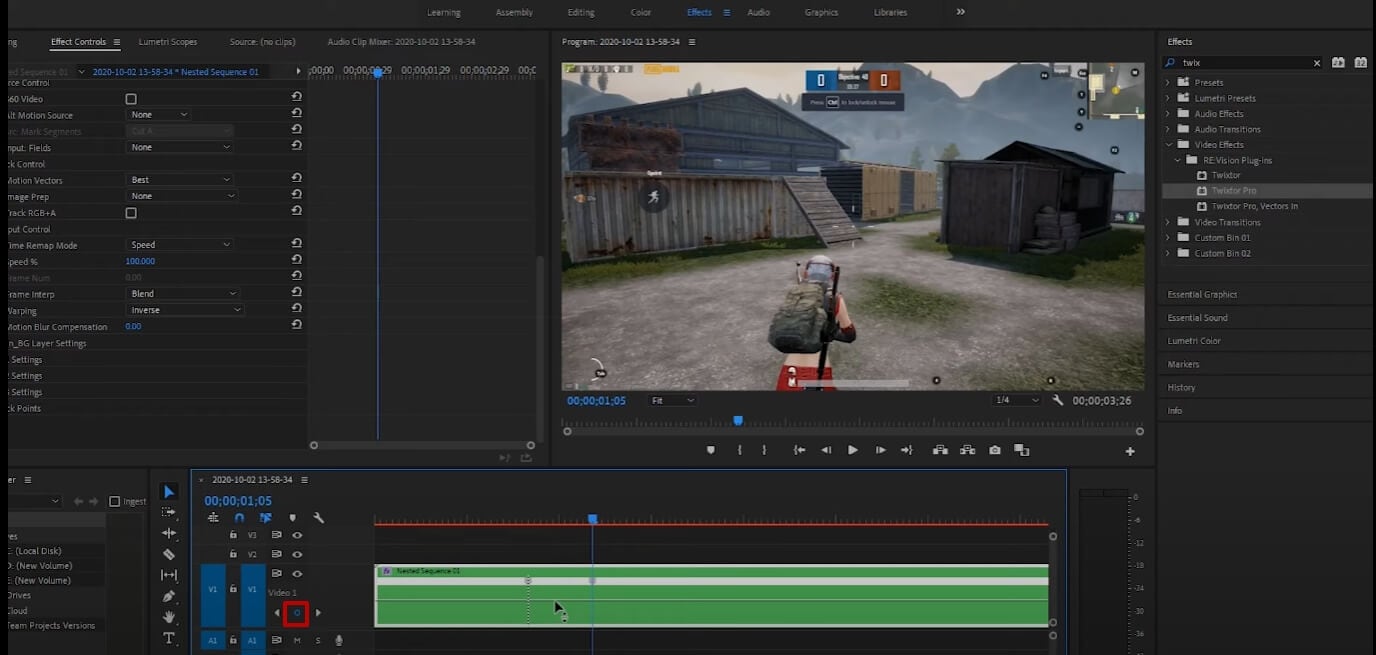
ขั้นตอนที่ 5:คลิกขวาที่วิดีโอในไทม์ไลน์อีกครั้งแล้วเลื่อนลงไปที่แสดงคีย์เฟรมคลิปเพื่อเปิดใช้งานความเร็วตัวเลือกภายใต้การทำแผนที่เวลาใหม่. ตอนนี้คุณสามารถเปิดใช้งานการเร่งความเร็ว GPU เพื่อการเรนเดอร์ที่รวดเร็วได้แล้ว
ขั้นตอนที่ 6: คลิกไอคอนคีย์เฟรมเพื่อทำเครื่องหมายจุดที่คุณต้องการเริ่มต้นด้วยเอฟเฟกต์สโลว์โมชั่น จากนั้นทำเครื่องหมายส่วนท้ายของวิดีโอเอฟเฟกต์สโลว์โมชั่น
ขั้นตอนที่ 7: ตอนนี้ ลากเส้นลงเพื่อเพิ่มเอฟเฟกต์สโลว์โมชั่นให้กับวิดีโอ
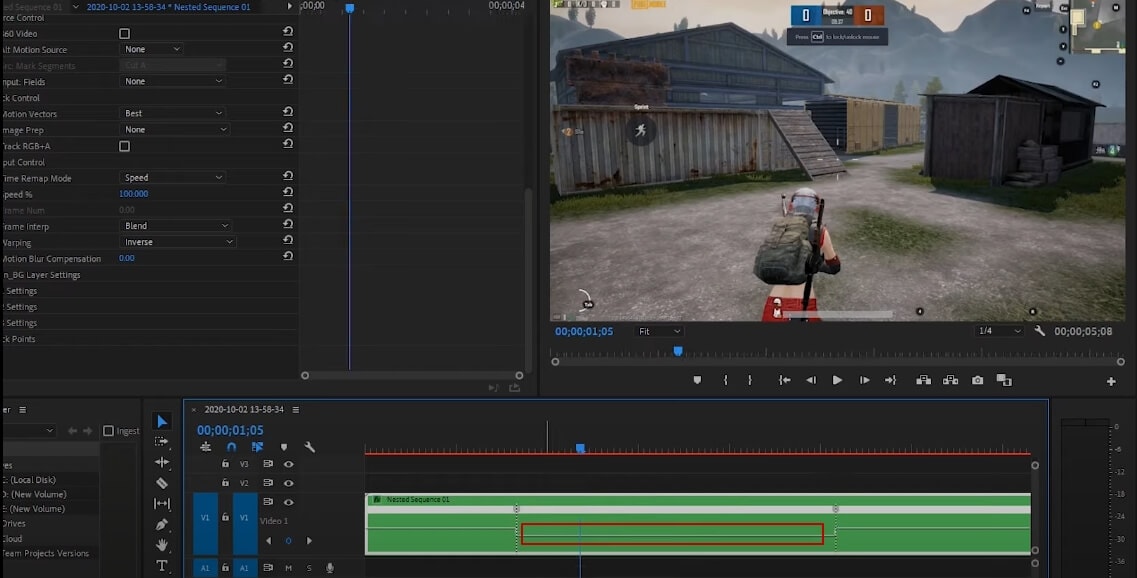
โปรดจำไว้ว่าบางครั้งวิดีโอของคุณอาจล่าช้าได้หากคุณตั้งค่าความเร็ววิดีโอเป็นเปอร์เซ็นต์ที่น้อย เพื่อหลีกเลี่ยงสิ่งนั้น ให้ใช้การตั้งค่าในลักษณะที่ดีขึ้นเพื่อให้แน่ใจว่าวิดีโอของคุณทำงานได้อย่างไร้ที่ติ
ตอนที่ 3: วิธีการสร้าง Super Slow Motion ใน After Effects ด้วย Twixtor?
เมื่อทำงานกับซอฟต์แวร์ After Effects Twixtor เป็นปลั๊กอินที่สะดวกเนื่องจากช่วยให้เราสร้างเอฟเฟกต์สโลว์โมชั่นจากแหล่งวิดีโอใดก็ได้
เราจะดูตัวอย่างเพื่อให้เข้าใจได้ดีขึ้นว่าเรากำลังพูดถึงอะไรในโพสต์นี้ ก่อนที่เราจะเริ่มศึกษาปลั๊กอิน Twixtor ให้เราทำความคุ้นเคยกับหน้าจอการทำงานของซอฟต์แวร์เพื่อทำความเข้าใจเนื้อหาของบทความนี้อย่างรวดเร็วในขณะที่เราดำเนินการประเมินปลั๊กอิน Twixtor
ขั้นตอนที่ 1:เมื่อคุณเปิดตัวอาฟเตอร์เอฟเฟค,ไปที่ไฟล์>นำเข้า>ไฟล์เพื่อนำเข้าฟุตเทจของคุณ ที่นี่คุณสามารถดูอัตราเฟรมจริงของภาพยนตร์ของคุณได้ คุณสามารถลากภาพยนตร์ของคุณไปยังไทม์ไลน์ได้โดยคลิกขวาแล้วเลือกคอมพิวเตอร์ใหม่จากการคัดเลือก.
ขั้นตอนที่ 2:เลือกวิดีโอของคุณจากไทม์ไลน์ในองค์ประกอบ จากนั้นไปที่บานหน้าต่างเอฟเฟกต์และการตั้งค่าล่วงหน้าเพื่อค้นหา Twixtor และคุณจะพบ Twixtor หรือ Twixtor Pro ภายใต้ปลั๊กอิน RE: Vision ขึ้นอยู่กับเวอร์ชันของคุณ ลากและวางไปยังวิดีโอในไทม์ไลน์
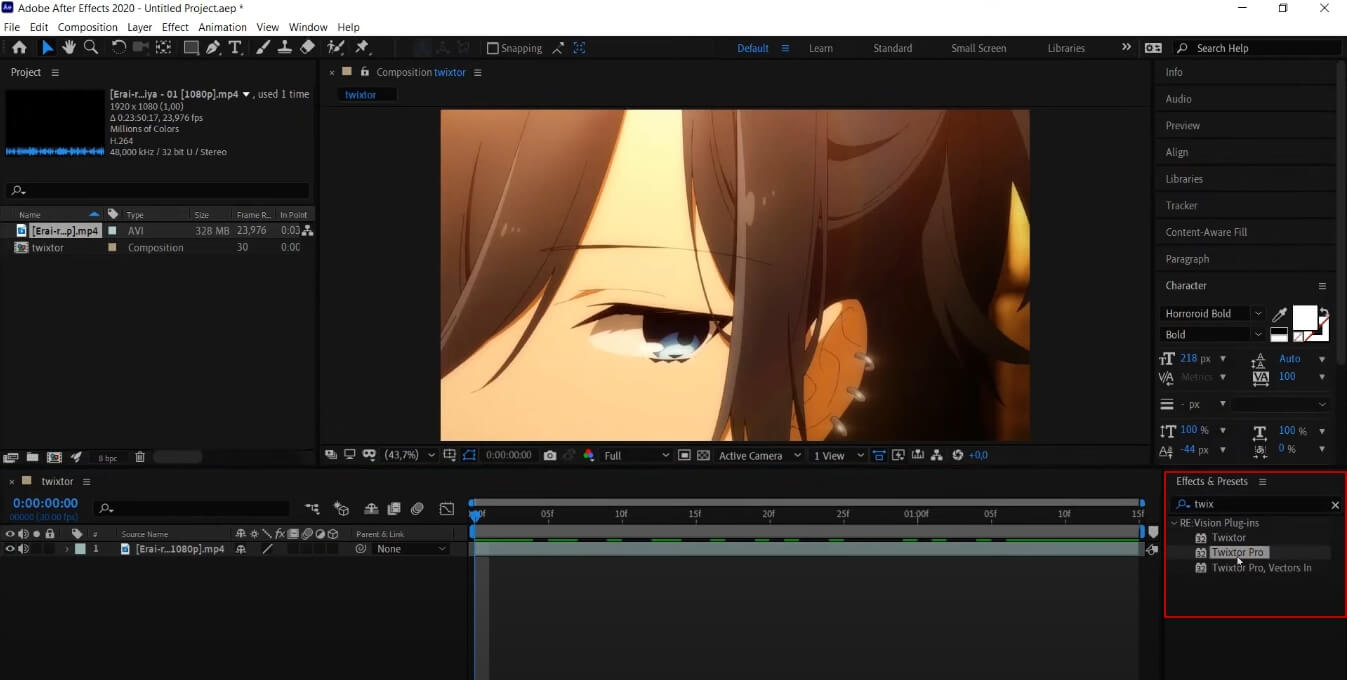
ขั้นตอนที่ 3: ในการควบคุมเอฟเฟกต์ Twixtor ให้ป้อนอัตราเฟรมของภาพยนตร์ที่คุณพบก่อนหน้านี้ ยิ่งฟุตเทจที่ช้าลงของคุณเร็วและดีขึ้นเท่าไร อัตราเฟรมก็จะยิ่งสูงขึ้นเท่านั้น
ด้วยเหตุผลขององค์กร After Effects จึงใช้ "การปลูกต้นไม้" แนวคิด บางครั้งเรียกว่าเมนูแบบเลื่อนลง คลิกที่ตัวเลขสีเหลืองถัดจากอินพุต: อัตราเฟรมภายใต้ควบคุมแหล่งที่มา. ควรตั้งค่าเป็น 29.97 ตามค่าเริ่มต้น โปรดตั้งค่าเป็นอัตราเฟรมที่คุณค้นพบก่อนหน้านี้ในบทช่วยสอน
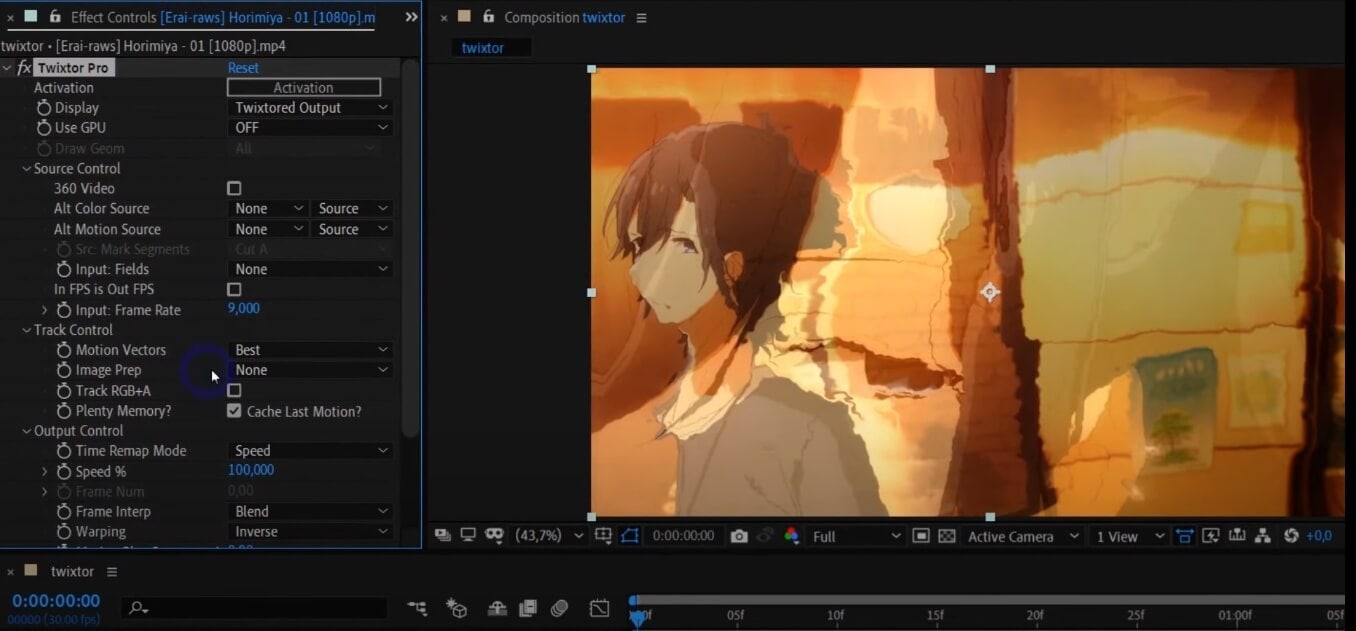
จากนั้นคุณสามารถปรับโหมดการแมปความเร็วและเวลาใหม่ได้ตามนั้น สำหรับข้อมูลเพิ่มเติม คุณสามารถดูวิดีโอสอนด้านล่างเพื่อค้นหาวิธีสร้างเอฟเฟกต์ Twixtor ที่ราบรื่นใน Adobe After Effects
ส่วนที่ 4: วิธีการรับเอฟเฟกต์สไตล์ Twixtor บน iPhone?
สามารถถ่ายวิดีโอแบบสโลว์โมชั่นแล้วเล่นกลับด้วยความเร็วเฉลี่ยโดยใช้สโลปโปร– วิดีโอสโลว์โมชั่น 1000fps จาก Sand Mountain Studios เครื่องมือเอฟเฟกต์การตัดต่อวิดีโอที่ยอดเยี่ยม
การแทรกสัญญาณสโลว์โมชั่นและเปลี่ยนความเร็วในการเล่นโดยไม่ต้องรอทำได้ด้วยการแก้ไขแบบไร้การเรนเดอร์ ช่วยให้คุณสร้างภาพยนตร์สโลว์โมชั่นและช่วยให้คุณแทรกลำดับที่รวดเร็วมากและหมุนเวียนระหว่างความเร็วต่างๆ
SloPro ยังช่วยให้คุณแก้ไขภาพยนตร์ของคุณในขณะที่กำลังบันทึก ช่วยให้คุณเลือกระหว่างสโลว์โมชั่นและฟาสต์โมชั่นขณะบันทึกได้
โปรแกรมนี้ให้การสนับสนุนอย่างเต็มรูปแบบสำหรับการแชร์ผ่านแพลตฟอร์มโซเชียลมีเดีย เช่น Facebook, Twitter และ YouTube ช่วยให้คุณสามารถอวดผลงานวิดีโอที่น่าประทับใจของคุณให้กับคนอื่นๆ ทั่วโลกได้ ได้รับการยืนยันแล้วว่า SloPro เป็นหนึ่งในซอฟต์แวร์ตัดต่อวิดีโอไม่กี่ตัวที่รวม optical flow เป็นเอฟเฟกต์แบบสแตนด์อโลน
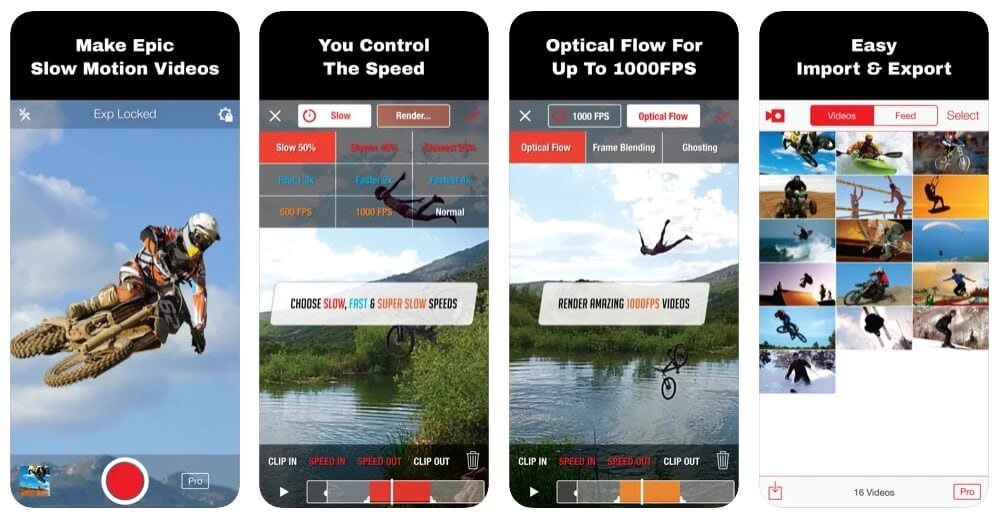
ขั้นตอนที่ 1: หลังจากที่คุณนำเข้าวิดีโอแล้ว ให้คลิกที่สีแดงแก้ไขปุ่มที่มุมขวาบนของหน้าจอเพื่อแสดงหน้าต่างแก้ไข
ขั้นตอนที่ 2: ตัดแต่งวิดีโอลงไปยังส่วนที่คุณต้องการแก้ไขหากจำเป็นโดยใช้คลิปอินและตัดออกการทำงาน มันถูกแบ่งออกเป็นคลิปโดยใช้การควบคุมความเร็วเข้าและความเร็วออก
ขั้นตอนที่ 3: แตะที่กล่องด้านซ้ายบนเพื่อแสดงรายการที่รวดเร็วและความเร็วช้าทางเลือกลากเคอร์เซอร์ข้ามคลิปเพื่อแสดงรายการตัวเลือกความเร็วเร็วและช้า
ขั้นตอนที่ 4: หากคุณต้องการใช้ความเร็วช้า ให้กดช่องที่มุมขวาบนและเลือกการไหลของแสงจากเมนู
วิธีนี้จะเรนเดอร์คลิปด้วยการไหลของแสง ส่งผลให้มีเอฟเฟกต์ Twixtor ที่ราบรื่นที่คุณคุ้นเคย จะมีลายน้ำบนวิดีโอของคุณหากคุณใช้โปรแกรมเวอร์ชันฟรี แต่คุณสามารถครอบตัดได้อย่างง่ายดาย
บทสรุป
วิดีโอสโลว์โมนั้นควรค่าแก่การรับชมอย่างไม่ต้องสงสัย ช่วยให้เราสังเกตรายละเอียดเล็กๆ น้อยๆ และชื่นชมเนื้อหาวิดีโอได้ แต่การสร้างมันไม่ใช่การเล่นของเด็ก ดังนั้น เราจึงตัดสินใจรวบรวมบทความนี้เพื่อแจ้งให้ผู้อ่านที่มีค่าของเราทราบว่าพวกเขาสามารถเริ่มใช้ Twixtor บน Adobe Premiere Pro และ After Effects ได้อย่างไร เราหวังว่าคุณจะสนุกกับการเรียนรู้!