

การตัดแต่งไฟล์ MP3 มีประโยชน์หลายประการ เช่น การลบส่วนที่ไม่ต้องการ สร้างเสียงเรียกเข้าที่กำหนดเอง หรือแก้ไขเสียงสำหรับโปรเจกต์ อย่างไรก็ตาม เครื่องมือตัดแต่ง MP3 ฟรีไม่ได้เข้ากันได้กับ Mac ทั้งหมดเนื่องจากความแตกต่างของระบบ สิ่งนี้อาจทำให้ผู้ใช้ Mac หาเครื่องมือตัดแต่งที่เหมาะสมได้ยาก
หากคุณเป็นผู้ใช้ Mac ที่กำลังมองหาเครื่องมือตัดแต่ง MP3 ฟรี มีเครื่องมือหลายตัวที่สามารถช่วยได้ คุณสามารถใช้ตัวเลือกในตัวเช่น QuickTime Player หรือใช้ซอฟต์แวร์จากบุคคลที่สาม ในบทความนี้ เราจะแนะนำคุณในการค้นหาเครื่องมือที่ดีที่สุดในการตัดแต่งไฟล์ MP3 บน Mac ได้อย่างง่ายดาย มาเริ่มกันเลย!
ในบทความนี้
ตัดแต่งไฟล์ MP3 บน Mac โดยใช้ QuickTime Player ในตัวเครื่อง
หากคุณใช้ Mac และต้องการตัดแต่งไฟล์ MP3, QuickTime Player เป็นตัวเลือกที่สะดวก โดยน่าจะติดตั้งอยู่ใน Mac ของคุณแล้ว ทำให้เป็นตัวเลือกที่เข้าถึงได้สำหรับเครื่องมือตัดแต่ง MP3 ฟรีบน Mac
QuickTime Player
QuickTime Player เป็นโปรแกรมเล่นสื่อในตัวบน Mac ที่เป็นที่รู้จักในด้านอินเทอร์เฟซที่ใช้งานง่ายและเป็นมิตรกับผู้ใช้ แม้ว่าจะออกแบบมาสำหรับการเล่นวิดีโอเป็นหลัก แต่ก็มีคุณสมบัติการแก้ไขแบบง่ายสำหรับไฟล์วิดีโอและเสียง
อย่างไรก็ตาม QuickTime Player มีข้อจำกัดบางประการ ขาดคุณสมบัติการแก้ไขเสียงขั้นสูงและส่งออกไฟล์ในรูปแบบ M4A เป็นหลัก อาจไม่เหมาะสมหากคุณต้องการไฟล์ MP3 แต่คุณสามารถแปลงเป็น MP3 ในภายหลังด้วยแอป Music
คุณสมบัติหลัก
- การแก้ไขพื้นฐาน: QuickTime Player ช่วยให้คุณตัดส่วนที่ไม่ต้องการของวิดีโอหรือเสียงได้ คุณยังสามารถพลิก หัน ครอบตัด และปรับความสว่างและสีของวิดีโอได้
- การบันทึกหน้าจอ: คุณสามารถจับภาพกิจกรรมหน้าจอ Mac ของคุณและปรับการตั้งค่าไมโครโฟนสำหรับการบันทึกเสียงระหว่างการจับภาพ
- การบันทึกหน้าจอ iPhone: บันทึกหน้าจอ iPhone ของคุณโดยเชื่อมต่อกับ MacBook และเลือกให้เป็นตัวเลือกกล้อง
นี่คือคำแนะนำทีละขั้นตอนในการตัดแต่งไฟล์ MP3 โดยใช้ QuickTime Player:
ขั้นตอนที่ 1. เปิด QuickTime Player บน Mac ของคุณ ในแถบเมนู ไปที่ File > Open File และเลือกไฟล์ MP3 ของคุณ
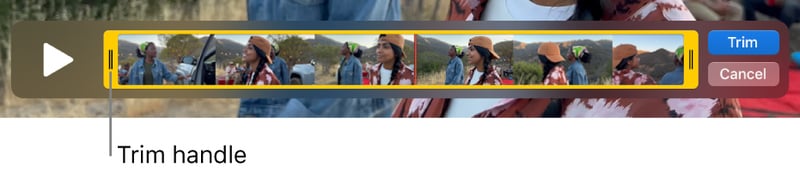
ขั้นตอนที่ 2. เมื่อไฟล์เปิดแล้ว คลิกที่ Edit และเลือก Trim.
ขั้นตอนที่ 3. เลื่อนแถบเลื่อนเพื่อเลือกส่วนของเสียงที่คุณต้องการเก็บไว้ ดูตัวอย่างไฟล์ที่ตัดแต่งแล้วโดยคลิกปุ่ม Play จากนั้นคลิก Trim เพื่อลบส่วนที่ไม่ต้องการ
ขั้นตอนที่ 4. บันทึกไฟล์ที่ตัดแต่งแล้วไปที่ File > Export As > Audio Only ใส่ชื่อไฟล์ เลือกตำแหน่ง และคลิก Save.
ไฟล์ที่ตัดแต่งจะถูกบันทึกในรูปแบบ M4A หากต้องการแปลงเป็น MP3:
ขั้นตอนที่ 1. เปิดไฟล์ M4A ที่ตัดแต่งแล้วด้วยแอป Music
ขั้นตอนที่ 2. ไปที่ Music > Preferences จากเมนู ในหน้าต่างป๊อปอัป ไปที่ Files > Import Settings และเลือก MP3 Encoder จาก Import As เมนูแบบเลื่อนลง จากนั้นบันทึกการตั้งค่าของคุณ
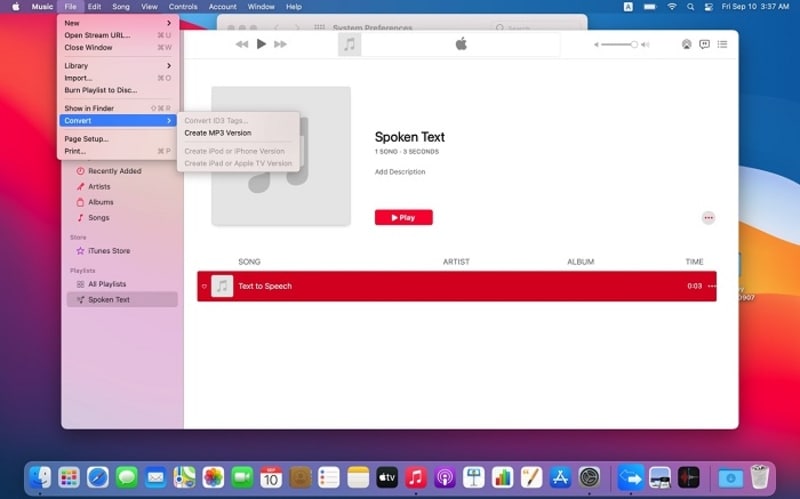
ขั้นตอนที่ 3. เลือกไฟล์ M4A ในแอป Music จากนั้นไปที่ File > Convert > Convert to MP3 เพื่อเปลี่ยนรูปแบบไฟล์ ไฟล์ MP3 เวอร์ชันใหม่จะถูกสร้างขึ้น
QuickTime Player มีประโยชน์หากคุณกำลังมองหาเครื่องมือตัดแต่ง MP3 ฟรี สำหรับความต้องการในการแก้ไขขั้นสูง คุณอาจต้องการสำรวจตัวเลือกซอฟต์แวร์จากบุคคลที่สาม ในส่วนถัดไป เราจะสำรวจตัวเลือกซอฟต์แวร์จากบุคคลที่สามที่ดีที่สุดสำหรับการตัดแต่งไฟล์ MP3 บน Mac
ส่วนที่ 2. ซอฟต์แวร์จากบุคคลที่สามที่ดีที่สุดในการตัดแต่ง MP3 บน Mac
หาก QuickTime Player ไม่มีคุณสมบัติทั้งหมดที่คุณต้องการสำหรับการตัดแต่งไฟล์ MP3 มีซอฟต์แวร์จากบุคคลที่สามหลายตัวที่อาจเหมาะสมกว่า ซอฟต์แวร์นี้มีฟังก์ชันการทำงานที่หลากหลาย ตั้งแต่การตัดแต่งแบบง่ายไปจนถึงการแก้ไขเสียงขั้นสูง
1. Wondershare Filmora [แนะนำ]
Wondershare Audio Editor สำหรับ Mac เป็นตัวเลือกแรกของคุณอย่างแน่นอนเมื่อต้องการตัดหรือแก้ไขคลิปวิดีโอหรือไฟล์เพลงใดๆ เป็นซอฟต์แวร์แก้ไขวิดีโอและเสียงบน Mac ที่ออกแบบมาสำหรับผู้ที่ไม่ใช่มืออาชีพ สามารถใช้ตัดแต่ง MP3 รวมถึงรูปแบบเสียงอื่นๆ และวิดีโอที่ถ่ายด้วยกล้องดิจิทัล กล้องวิดีโอ หรืออุปกรณ์มือถือใดๆ
นอกจากคุณสมบัติการตัดแต่งแล้ว ยังมีอีกมากมาย! มีอินเทอร์เฟซที่ใช้งานง่ายพร้อมเส้นโค้งการเรียนรู้ที่น้อยที่สุด คุณสมบัติที่ใช้กันทั่วไป ได้แก่: ตัดเสียง/วิดีโอ เชื่อมเสียง/วิดีโอ เปลี่ยนเสียง ปรับความเร็ว เพิ่มเอฟเฟกต์เสียง เพิ่มเอฟเฟกต์ภาพแบบฮอลลีวูด และอื่นๆ อีกมากมาย แม้แต่ผู้เริ่มต้นก็สามารถเชี่ยวชาญได้ภายในไม่กี่นาที นอกจากนี้ Wondershare ยังมีบทช่วยสอนวิดีโอชุดสมบูรณ์ ทำให้การทำงานของคุณง่ายที่สุดเท่าที่จะเป็นไปได้
เหตุผลที่แนะนำ Filmora เป็นตัวแบ่ง MP3 สำหรับผู้ใช้ Mac
- รองรับรูปแบบเสียงต่างๆ อย่างกว้างขวาง: MP3, M4A, WAV, WMA, OGG, FLAC, AIF, AIFF, CAF, AU ช่วยให้คุณสามารถแก้ไขไฟล์เสียงในรูปแบบต่างๆ โดยไม่ต้องแปลง
- คุณสมบัติการแบ่งที่ใช้งานง่าย: แบ่ง MP3 และไฟล์เสียงอื่นๆ เป็นชิ้นเล็กๆ ภายในหน้าต่างการแก้ไขเดียวกัน
- การตัดแต่งและตัดเสียง: ลบส่วนที่ไม่ต้องการของไฟล์เสียงได้อย่างง่ายดายโดยการเลือกและตัดส่วนที่ต้องการ
- เอฟเฟกต์เสียงและฟิลเตอร์: เพิ่มเอฟเฟกต์เช่น reverb, echo และการตั้งค่า equalizer เพื่อปรับปรุงเสียงของคุณ
- AI Audio Denoiser: ลดเสียงรบกวนพื้นหลังโดยอัตโนมัติโดยใช้ AI ทำให้เสียงของคุณชัดเจนขึ้น
- การซิงค์เสียง: จัดเสียงให้สอดคล้องกับวิดีโอหรือแทร็กเสียงอื่นๆ เพื่อให้ทุกอย่างซิงค์กัน
- การปรับสมดุลวิดีโอที่ยอดเยี่ยมพร้อมการบิดเบือนต่ำ
- เอฟเฟกต์วิดีโอ/เสียงและทรัพย์สินสร้างสรรค์มากมาย
- AI ที่ทรงพลังสำหรับการสร้างเนื้อหาอย่างง่ายดาย
- ใช้งานง่าย เป็นมืออาชีพแต่เหมาะกับผู้เริ่มต้น
- ใช้งานได้บน Mac, Windows, iOS และ Android



วิธีใช้ Wondershare Filmora เป็น เครื่องมือตัดแต่ง MP3 ฟรี
มีสองวิธีในการตัดแต่ง MP3 ใน Filmora ทั้งสองวิธีนี้ช่วยให้คุณตัดแต่งคลิปเสียงจากทั้งสองด้านได้อย่างแม่นยำ หลังจากคลิกที่คลิปเสียงที่คุณต้องการตัดแต่งในไทม์ไลน์ ให้เลือกวิธีใดวิธีหนึ่งด้านล่าง:
วิธีที่ 1. ใช้เครื่องมือตัดแต่ง
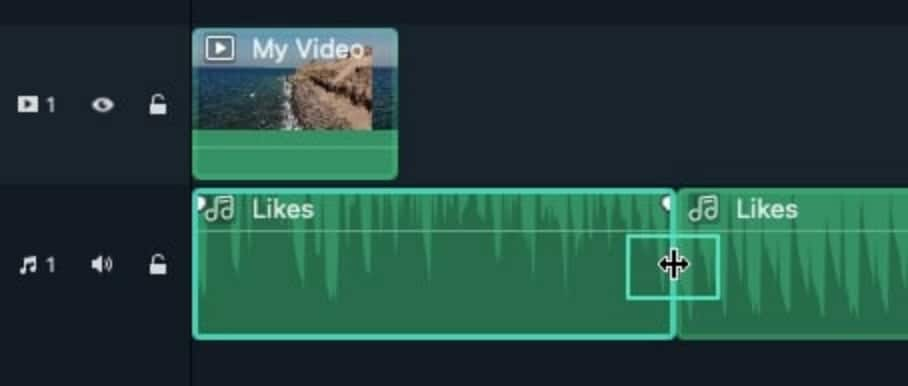
ขั้นตอนที่ 1. วางเมาส์ของคุณไว้ที่ขอบซ้ายหรือขวาของคลิปจนกว่าเครื่องมือตัดแต่งจะปรากฏ
ขั้นตอนที่ 2. คลิกและลากขอบของคลิปไปข้างหน้าหรือข้างหลังเพื่อปรับความยาวของคลิปโดยการลบส่วนจากจุดเริ่มต้นหรือจุดสิ้นสุด
วิธีที่ 2. ใช้หัวเล่น
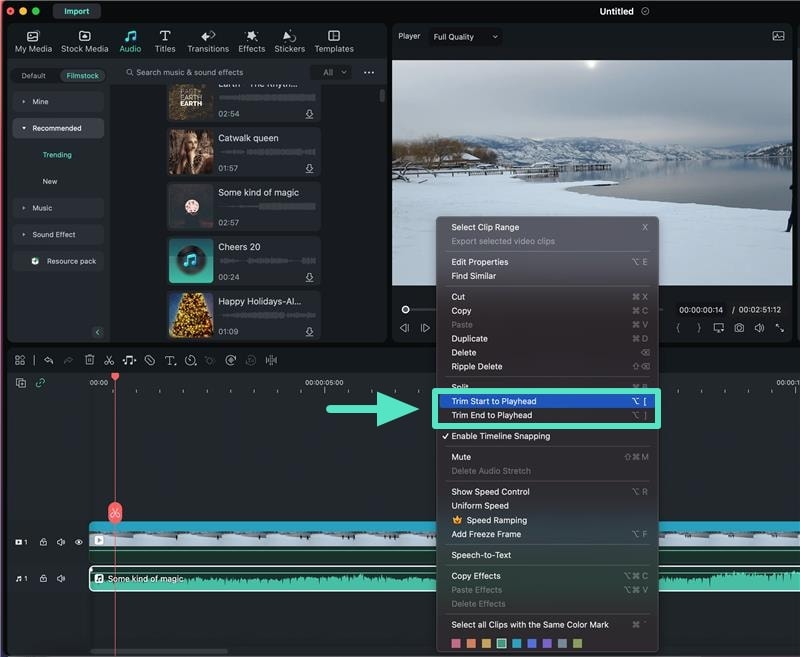
ขั้นตอนที่ 1. ย้ายหัวเล่นไปยังจุดที่คุณต้องการตัดคลิป
ขั้นตอนที่ 2. คลิกขวาที่คลิปแล้วเลือก ตัดจุดเริ่มต้นถึงหัวเล่น เพื่อตัดส่วนก่อนหัวเล่นออก หรือ ตัดจุดสิ้นสุดถึงหัวเล่น เพื่อลบส่วนหลังจากนั้นออก
นอกเหนือจาก MP3 ที่เรากำลังพูดถึงในคู่มือนี้ โปรแกรมนี้ยังรองรับรูปแบบวิดีโอ/เสียงอื่น ๆ อีกหลายสิบรูปแบบอย่างสมบูรณ์แบบ:
- ไฟล์วิดีโอเช่น MP4, FLV, AVI, VOB ฯลฯ
- Audio files such as AC3, AIF, AIFF, MP2, MP3, etc.
ทั้งหมดนี้รองรับการนำเข้าเพื่อวัตถุประสงค์ในการตัด/ตัดแต่ง
ตัวตัดแต่ง Mp3 (Deep Niner)
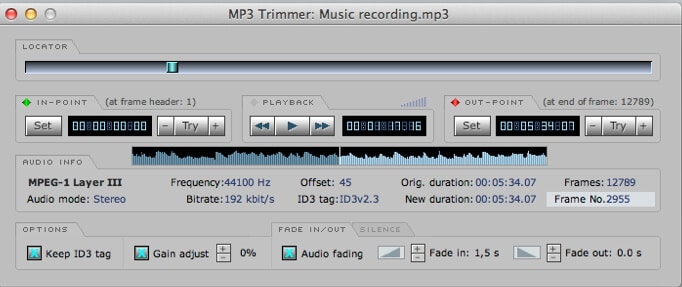
แอปพลิเคชันตัดแต่ง MP3 แบบง่ายจาก Deep Niner นี้ออกแบบมาสำหรับการตัดแต่งไฟล์ MP3 เป็นหลัก แต่ยังสามารถใช้เป็นโปรแกรมแก้ไขและรวมไฟล์แบบบริการเต็มรูปแบบได้ สิ่งที่ยอดเยี่ยมเกี่ยวกับแอปนี้คือมีน้ำหนักเบามากและทำในสิ่งที่คุณต้องการได้อย่างแม่นยำโดยไม่มีโฆษณาที่น่ารำคาญหรือการแจ้งเตือนให้ซื้อใบอนุญาต
ในการเริ่มต้น เพียงลากสองไฟล์หรือชุดไฟล์เข้าสู่โปรแกรมแก้ไข จากนั้นคุณสามารถตัดแต่งและแก้ไขรวมกันเป็นการกำหนดค่าใด ๆ ที่คุณต้องการได้อย่างง่ายดาย โปรแกรมยังอนุญาตให้คุณบันทึกและส่งออกไฟล์เป็น MP3 ได้
ซอฟต์แวร์มาพร้อมกับเวอร์ชันที่ลงทะเบียนซึ่งช่วยกำจัดเวลารอบางส่วนและกล่องโต้ตอบที่อาจปรากฏในบางครั้งระหว่างฟังก์ชันบางอย่าง แม้ว่าหน้าจอเหล่านี้จะไม่ใช่ปัญหาใหญ่ แต่หากคุณต้องการเวลาโหลดที่เร็วขึ้นและวางแผนที่จะใช้โปรแกรมบ่อยครั้ง อาจคุ้มค่าที่จะจ่าย $11 สำหรับเวอร์ชันที่ลงทะเบียน
Audacity
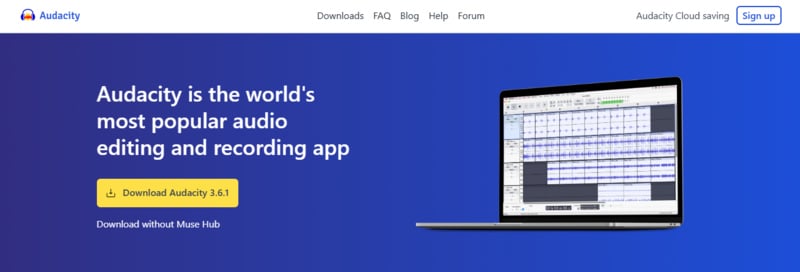
Audacity เป็นโปรแกรมแก้ไขเสียงโอเพนซอร์สที่มีประสิทธิภาพ ซึ่งขึ้นชื่อเรื่องคุณสมบัติที่หลากหลายและความยืดหยุ่น คุณสามารถใช้ Audacity เป็นตัวตัดแต่ง MP3 ที่ดาวน์โหลดได้ฟรี รองรับรูปแบบเสียงต่าง ๆ รวมถึง MP3 และมีตัวเลือกการแก้ไขเสียงขั้นสูง
คุณสมบัติหลัก
- การแก้ไขหลายแทร็ก: อนุญาตให้แก้ไขและผสมแทร็กเสียงหลายแทร็กพร้อมกัน เหมาะสำหรับโปรเจกต์ที่ซับซ้อน
- การลดเสียงรบกวน: ลบเสียงพื้นหลังและเสียงที่ไม่ต้องการได้อย่างมีประสิทธิภาพ ปรับปรุงความชัดเจนของเสียง
- เอฟเฟกต์เสียง: มีเอฟเฟกต์ในตัวมากมาย เช่น reverb, echo และ compression เพื่อปรับเปลี่ยนและปรับปรุงคุณภาพเสียง
- การยืดเวลาและการเปลี่ยนระดับเสียง: ช่วยให้สามารถเปลี่ยนความเร็วและระดับเสียงของเสียงได้อย่างอิสระโดยไม่ส่งผลกระทบต่ออีกด้านหนึ่ง
ราคา: ฟรี
MixPad สำหรับ Mac
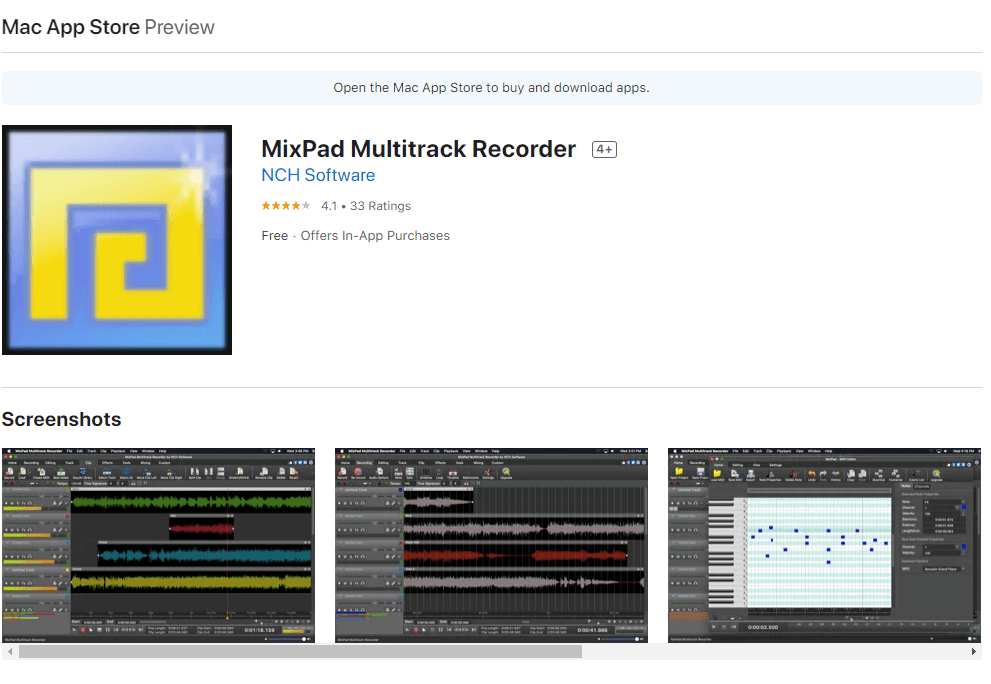
แม้ว่าจะมีอินเทอร์เฟซผู้ใช้แบบโบราณ แต่ MixPad นำเสนอคุณสมบัติที่หลากหลายรวมถึงการแก้ไขหลายแทร็ก คุณสามารถรวมไฟล์ MP3 หลายไฟล์เพื่อสร้างไฟล์ใหม่พร้อมกับแยกเป็นไฟล์ MP3 แยกต่างหาก สิ่งที่คุณต้องทำคือแตะปุ่มไม่กี่ครั้งและคุณก็พร้อมแล้ว นอกจากนี้ คุณยังสามารถบันทึกและแก้ไขเพลงและเสียงประเภทอื่น ๆ ของคุณเองได้อีกด้วย คุณสมบัติการแก้ไขรวมถึงการรวม การบันทึก การตัดแต่ง และการผสานไฟล์เสียง
แม้ว่าอินเทอร์เฟซผู้ใช้จะดูน่ากลัวเล็กน้อย แต่ก็ใช้งานได้ง่ายและมีคุณสมบัติการแก้ไขพื้นฐานทั้งหมดที่คุณกำลังมองหา เป็นตัวเลือกที่ดีสำหรับผู้เริ่มต้นที่ไม่ต้องการใช้เงินจำนวนมากกับซอฟต์แวร์แบบมืออาชีพ
TunesKit MP3 Cutter
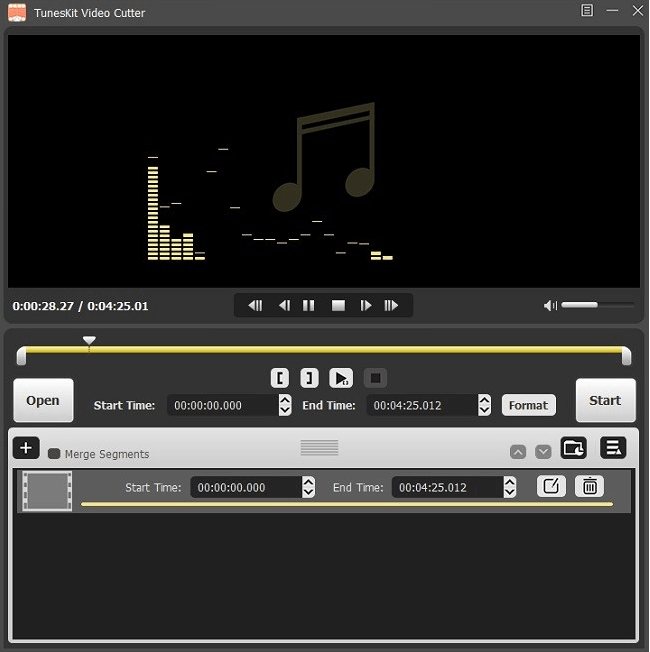
หากคุณกำลังมองหาตัวเลือกที่ราคาไม่แพง คุณสามารถพิจารณา TunesKit MP3 Cutter สำหรับ Mac ซึ่งเป็นโปรแกรมแก้ไขสื่อแบบครอบคลุม คุณสามารถตัดแต่ง ผสาน และแก้ไขไฟล์เสียงและวิดีโอของคุณได้โดยไม่สูญเสียคุณภาพใด ๆ นอกจากนี้ยังรองรับรูปแบบที่หลากหลายรวมถึง WMV, OGG, MP4 และ 3GP
ซอฟต์แวร์มีเวอร์ชันฟรีที่คุณสามารถทดลองใช้ก่อนจ่ายเงินสำหรับเวอร์ชันพรีเมียม สิ่งนี้จะช่วยให้คุณระบุได้ว่าซอฟต์แวร์ตอบสนองความต้องการในการตัด MP3 ของคุณอย่างครบถ้วนหรือไม่
Macsome Audio Splitter
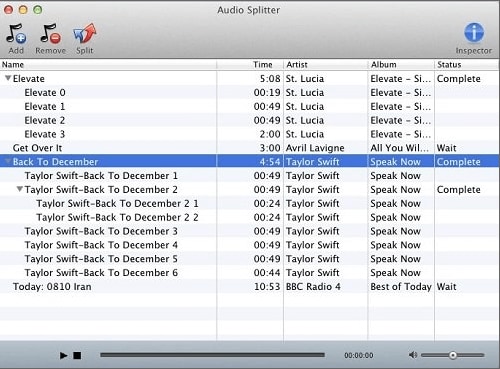
ออกแบบมาโดยเฉพาะสำหรับผู้ใช้ macOS เป็นหนึ่งในตัวตัด MP3 ฟรีที่ใช้งานง่ายที่สุด คุณสามารถใช้มันเพื่อตัดและแก้ไขไฟล์ MP3 และ ACC ในขณะที่การประมวลผลเสียงยังคงไม่สูญเสียคุณภาพ อนุญาตให้คุณนำเข้าหลายไฟล์และคุณสามารถแยกทีละไฟล์ตามผลลัพธ์ที่คุณกำลังมองหา นอกจากนี้ยังมีตัวเลือกของแท็ก ID
WavePad
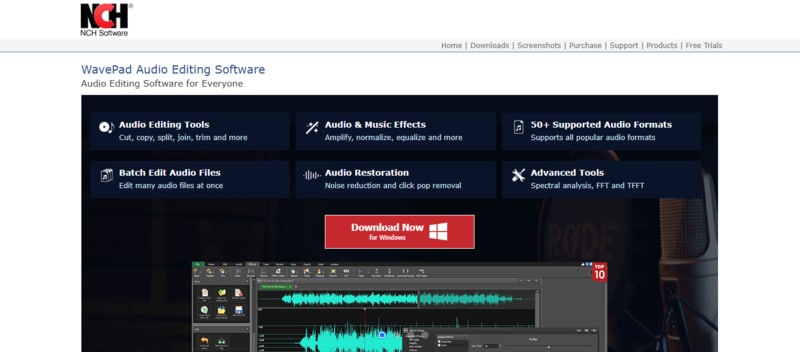
WavePad พัฒนาโดย NCH Software เป็นโปรแกรมแก้ไขเสียงและเพลงแบบมืออาชีพสำหรับ Windows และ Mac ที่ทำให้การตัดแต่งไฟล์ MP3 เป็นเรื่องง่าย คุณสามารถตัด คัดลอก และวางเสียง และใช้เอฟเฟกต์เช่นเสียงสะท้อนและการลดเสียงรบกวน รองรับหลายรูปแบบรวมถึง WAV, FLAC และ OGG เหมาะสำหรับความต้องการการแก้ไขเสียงต่าง ๆ
คุณสมบัติหลัก
- เครื่องมือแก้ไขที่หลากหลาย: ตัด คัดลอก วาง และตัดแต่งเสียงได้อย่างง่ายดาย พร้อมตัวเลือกเพิ่มเติมเช่นการตัดแต่งอัตโนมัติ การเปลี่ยนระดับเสียง และการบีบอัด
- เอฟเฟกต์เสียงที่หลากหลาย: รวมเอฟเฟกต์เช่นการขยาย reverb echo และการปรับสมดุลเสียงเพื่อปรับปรุงเสียงของคุณ
- ความเข้ากันได้กับปลั๊กอิน: เข้ากันได้กับปลั๊กอิน DirectX และ VST ให้การเข้าถึงเครื่องมือและเอฟเฟกต์เพิ่มเติมที่หลากหลาย
- รองรับรูปแบบที่กว้างขวาง: รองรับรูปแบบเสียงเกือบทั้งหมดรวมถึง MP3, WAV, FLAC และ OGG
- การประมวลผลเป็นชุด: อนุญาตให้คุณใช้เอฟเฟกต์และแปลงหลายไฟล์พร้อมกัน ประหยัดเวลาและความพยายาม
ราคา
- เวอร์ชันฟรี: มีให้ใช้งานพร้อมคุณสมบัติที่จำกัด
- Standard Edition: ราคา $50 และมีคุณสมบัติทั้งหมดยกเว้นการรองรับปลั๊กอิน VST และ SFX Library
- Master's Edition: ราคา $80 รุ่นนี้รวมคุณสมบัติทั้งหมด SFX Library และการรองรับ VST อย่างเต็มรูปแบบ
- แผนรายไตรมาส: มีให้ในราคา $13.32 ต่อไตรมาส (ประมาณ $4.44 ต่อเดือน) แผนนี้เสนอการเข้าถึงคุณสมบัติระดับมืออาชีพและการอัปเกรดทั้งหมดใน Master's Edition แบบไม่จำกัด
บทสรุป
สำหรับผู้ใช้ Mac ที่ต้องการตัวตัดแต่ง MP3 ฟรี มีตัวเลือกที่มั่นคงหลายตัว คุณสามารถใช้คุณสมบัติในตัวของ Mac คือ QuickTime Player กับซอฟต์แวร์บุคคลที่สามและเครื่องมือออนไลน์ต่าง ๆ QuickTime ใช้งานสะดวกแต่มีฟังก์ชันจำกัด
สำหรับการแก้ไขขั้นสูงเพิ่มเติม Wondershare Filmora โดดเด่นด้วยความสามารถในการแก้ไขเสียงและวิดีโอที่ครอบคลุม หากคุณกำลังมองหาการแก้ไขเสียงแบบฟรีและละเอียด Audacity เป็นตัวเลือกที่ทรงพลัง ในขณะที่ WavePad มีคุณสมบัติที่หลากหลายพร้อมการประมวลผลเป็นชุด

