



คุณเคยดูตัวอย่างภาพยนตร์แล้วสงสัยไหมว่าทำไมมันถึงดูมีความเป็นภาพยนตร์ทันที? ไม่ใช่การปรับสีหรือเพลงประกอบที่ดราม่า แต่คือแถบดำที่ล้อมกรอบฉากไว้นั่นเอง หากคุณกำลังค้นหาวิธีเพิ่มแถบดำแบบภาพยนตร์ในวิดีโอได้อย่างง่ายดายที่สุด คุณมาถูกที่แล้ว คู่มือฉบับนี้จะพาคุณไปรู้จักว่าคืออะไร ทำไมสำคัญ และวิธีสร้างบนเดสก์ท็อปหรือมือถือด้วยเครื่องมือที่ใช้ง่าย
ในบทความนี้
แถบดำแบบภาพยนตร์ (หรือ Letterboxing) คืออะไร?
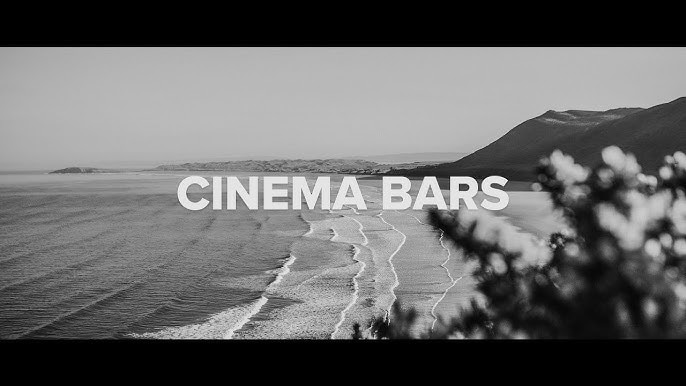
แถบดำแบบภาพยนตร์ หรือที่เรียกว่าletterboxes คือกรอบดำแนวนอนบนและล่างของวิดีโอ ออกแบบมาให้เลียนแบบอัตราส่วนจอกว้าง เช่น 2.35:1, 2.39:1 หรือ 1.85:1 ถึงแม้ภาพต้นฉบับจะเป็นแบบ 16:9 ก็ตาม
สิ่งสำคัญคือต้องอธิบายความแตกต่างระหว่าง letterboxing กับ pillarboxing โดย letterboxing เพิ่มแถบที่ด้านบนและล่าง (เพื่อความรู้สึกแบบจอกว้าง) ส่วน pillarboxing เพิ่มแถบด้านซ้ายขวาเพื่อให้เห็นภาพแบบแนวตั้งหรือสี่เหลี่ยมบนหน้าจอกว้าง
นึกถึงแถบดำว่าเป็นกรอบภาพทางสายตา มันไม่ตัดส่วนของวิดีโอออก แต่จะแสดงทับไว้ จุดประสงค์คือเพื่อนำสายตาผู้ชมและเพิ่มความสมจริง
ทำไมต้องเพิ่มแถบดำ?
หากคุณคิดว่าการเพิ่มแถบดำแบบภาพยนตร์เป็นเรื่องของความสวยงามอย่างเดียว คุณคิดผิด พวกมันยังเป็นเครื่องมือเล่าเรื่องที่ทรงพลังอีกด้วย นี่คือเหตุผลที่มันใช้งานได้
- ความสวยงามแบบภาพยนตร์ – แถบดำแบบภาพยนตร์ทำให้เนื้อหาของคุณดูเหมือนหนังทันที และวิดีโอจะดูเป็นมืออาชีพและเรียบร้อยยิ่งขึ้น
- เน้นองค์ประกอบการจัดวาง – แถบดำเหล่านี้ยังนำสายตาไปยังตัวแบบ โดยปิดบังสิ่งรบกวนในฉากหลังซึ่งดีสำหรับการเล่าเรื่อง
- ซ่อนเนื้อหาที่ไม่เข้ากัน – หากคุณต้องการผสมคลิปที่จัดวางหรือมีความละเอียดต่างกัน เทคนิคนี้จะทำให้คลิปดูสอดคล้องกันมากขึ้น
- ให้ตรงกับอัตราส่วนจอกว้าง – เพิ่มแถบดำแบบเดียวกันในหลายคลิปที่ถ่ายจากอุปกรณ์ต่างกันจะสร้างความสม่ำเสมอทางภาพตลอดทั้งวิดีโอ
หากคุณทำวิดีโอแบบไลฟ์สไตล์หรือทั่วไป ควรใช้แถบดำที่บางหน่อย ส่วนแถบหนาเหมาะกับเรื่องที่เน้นดราม่าหรืออารมณ์หนัก
วิธีเพิ่มแถบดำให้กับวิดีโอของคุณ
Filmora คือโปรแกรมตัดต่อวิดีโอแบบครบวงจรที่เหมาะสำหรับการเพิ่มแถบดำภาพยนตร์ มีทั้งแบบเดสก์ท็อป (Windows และ Mac) และมือถือ (Android และ iOS) ให้คุณเลือกได้ถึง 4 วิธีในการใส่แถบดำภาพยนตร์ ซึ่งนี่เป็นเพียงส่วนหนึ่งของความสามารถ โดยนอกจากนี้ยังมีการติดตามการเคลื่อนไหวการลบพื้นหลังด้วย AI, LUTs แบบภาพยนตร์, ฟีเจอร์ตัดต่อเสียงขั้นสูง และทรานซิชันไร้รอยต่อสำหรับเปลี่ยนวิดีโอเดิมให้กลายเป็นเรื่องเล่าแบบมืออาชีพ


นอกจากนี้ ไทม์ไลน์แบบแม่เหล็กที่ใช้ง่ายและไม่จำกัดเหมาะกับการสร้างวิดีโอแบบไร้สะดุด และฟีเจอร์ AI มากมายจะช่วยปรับแต่งวิดีโอของคุณ เช่น AI Video Enhancer และ AI Color Palette คุณยังสามารถใช้ AI Image (แปลงข้อความเป็นภาพ) และฟีเจอร์ AI Text-to-Video Veo 3 เพื่อเติมเต็มความคิดสร้างสรรค์ให้เต็มที่
นี่คือวิธีเพิ่มแถบดำภาพยนตร์ใน Filmora ก่อนเริ่มทำตามขั้นตอนด้านล่าง อย่าลืมดาวน์โหลดและติดตั้งทั้งเวอร์ชันเดสก์ท็อปและมือถือของ Filmora
วิธีที่ 1: เพิ่มแถบดำภาพยนตร์ด้วยเอฟเฟกต์
เริ่มจากเวอร์ชันเดสก์ท็อปกันก่อน
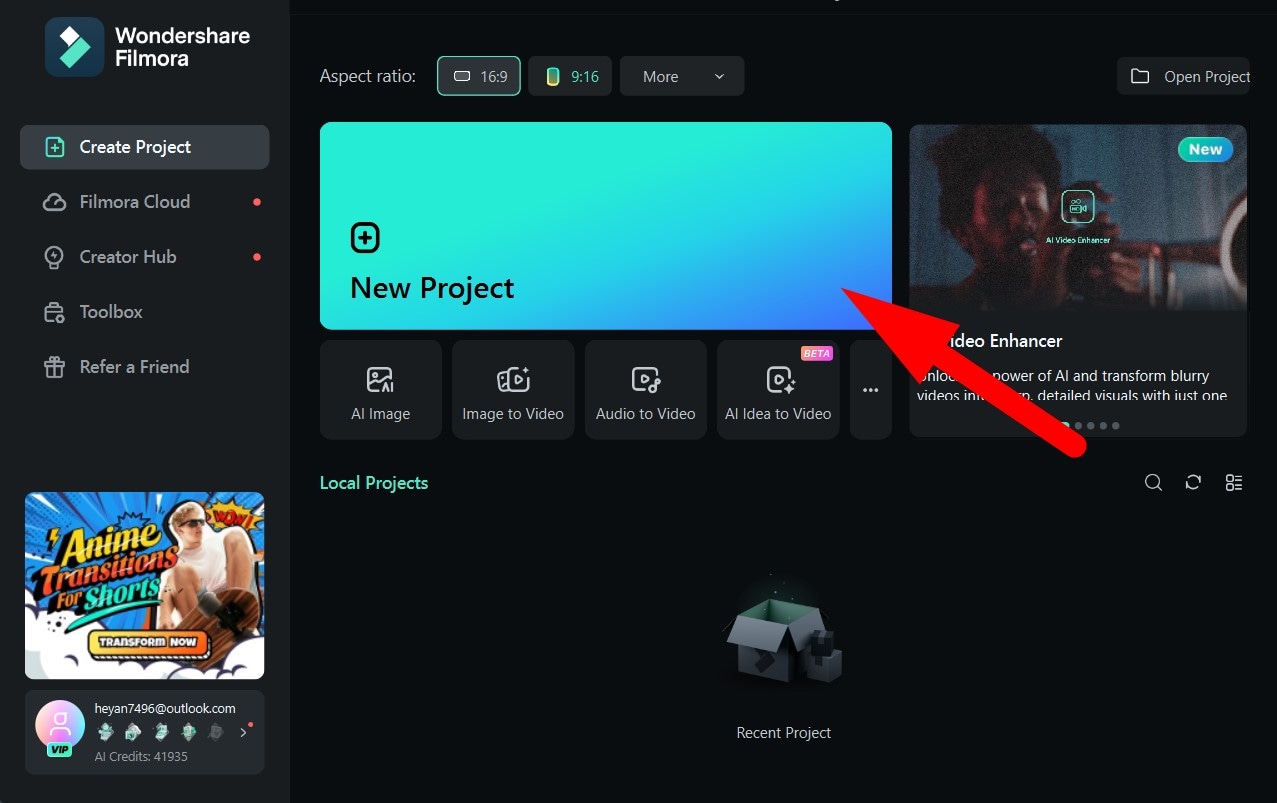
- เปิด Filmora และสร้างโปรเจคใหม่
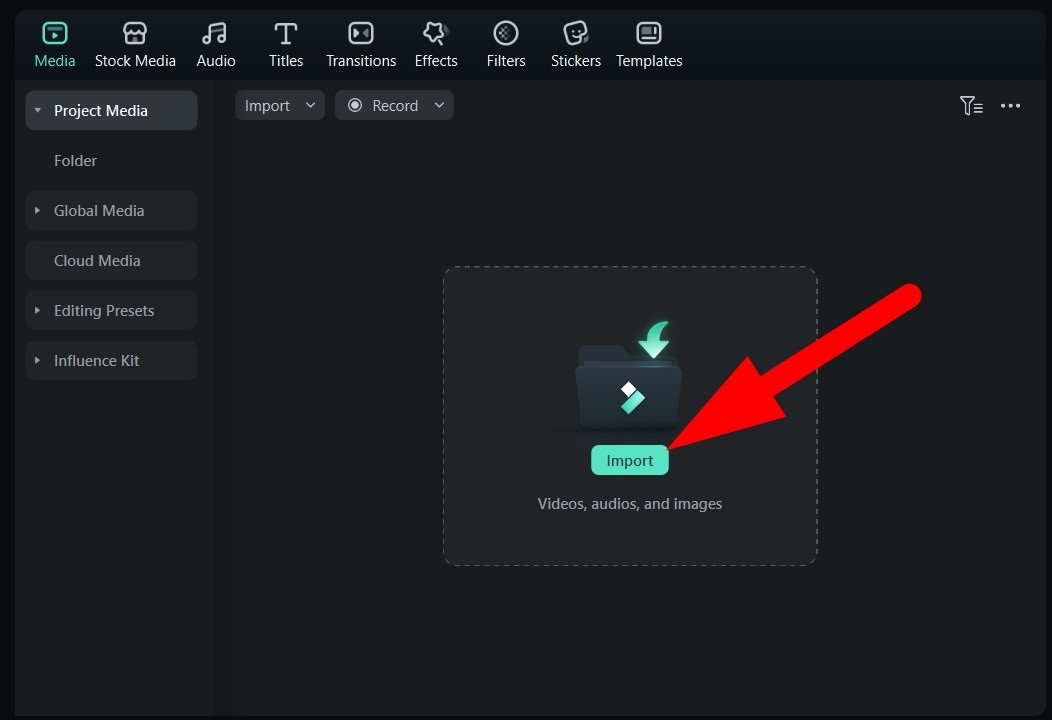
- คลิกที่นำเข้าและเพิ่มไฟล์วิดีโอที่คุณต้องการแก้ไข
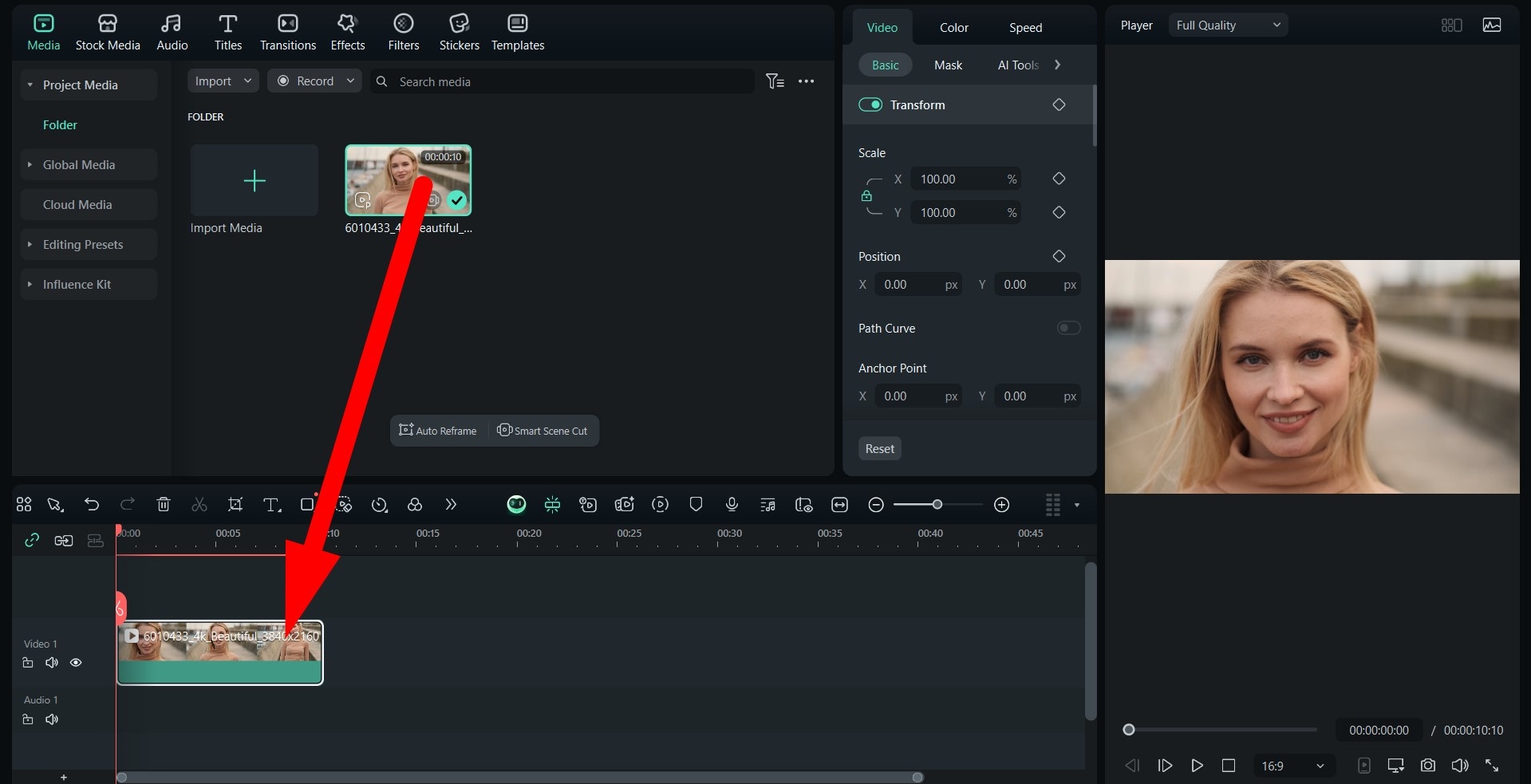
- ลากวิดีโอลงไทม์ไลน์
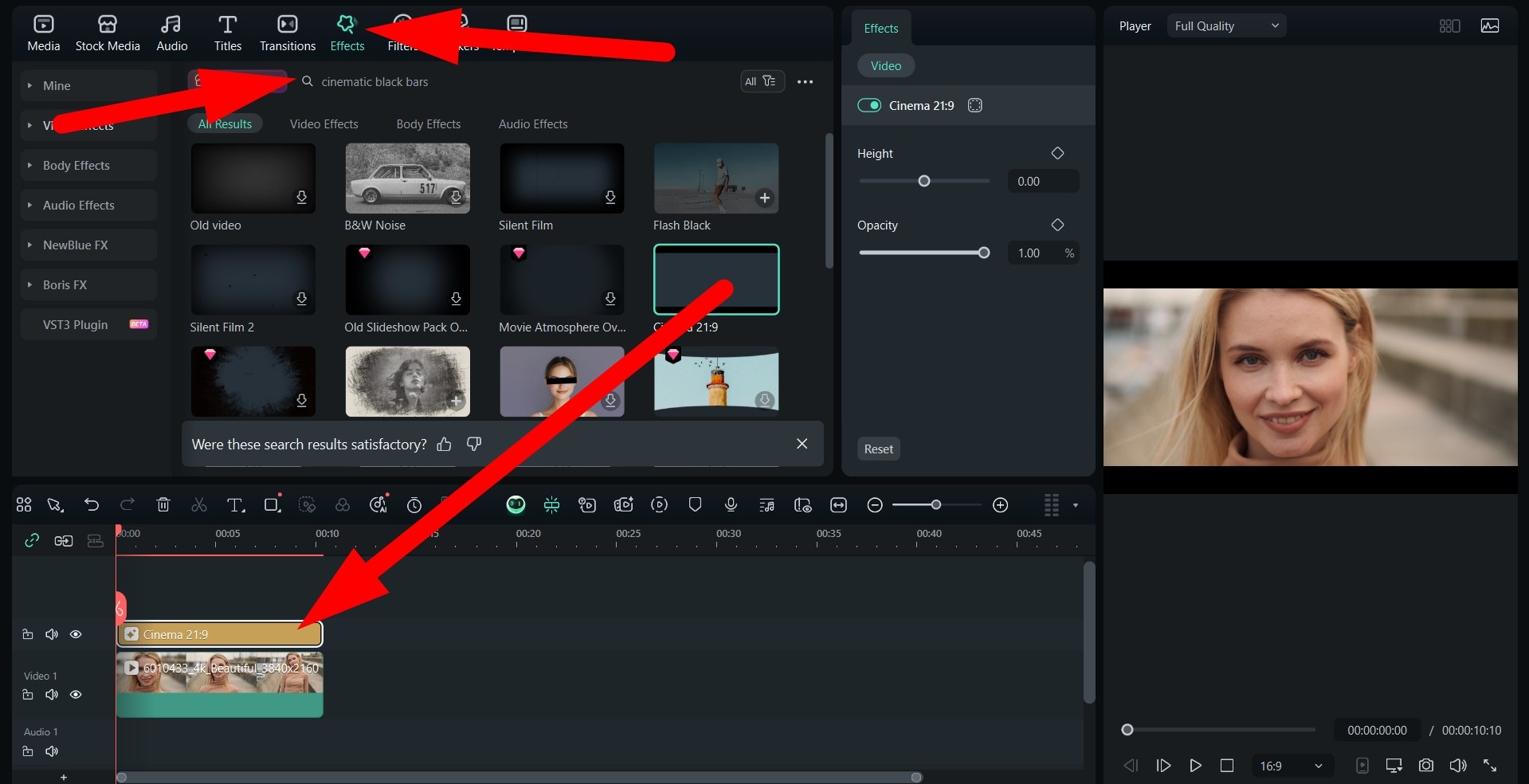
- ไปที่เอฟเฟกต์และพิมพ์ "cinematic black bars" ในแถบค้นหาคลิกดูตัวเลือกที่มีเพื่อดูตัวอย่างเอฟเฟกต์ และเมื่อเจอแบบที่ชอบลากไปวางบนไทม์ไลน์เหนือคลิปวิดีโอ
- ดูผลลัพธ์

ต่อไป มาดูวิธีเพิ่มความรู้สึกแบบภาพยนตร์ให้วิดีโอด้วยเวอร์ชันมือถือกันบ้าง
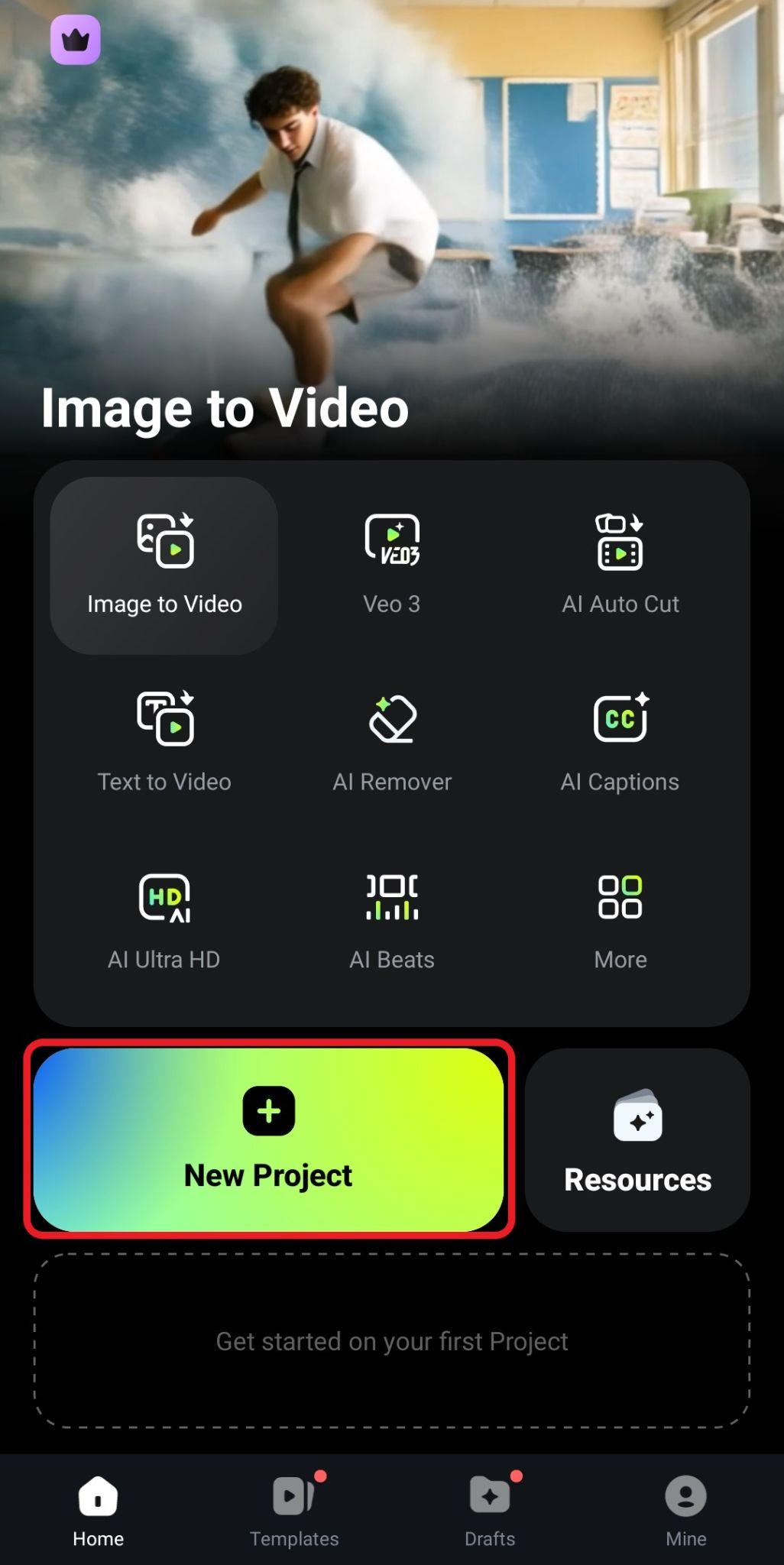
- เปิด Filmora Mobile แล้วแตะที่สร้างโปรเจคใหม่จากนั้นนำเข้าวิดีโอจากอุปกรณ์ของคุณ
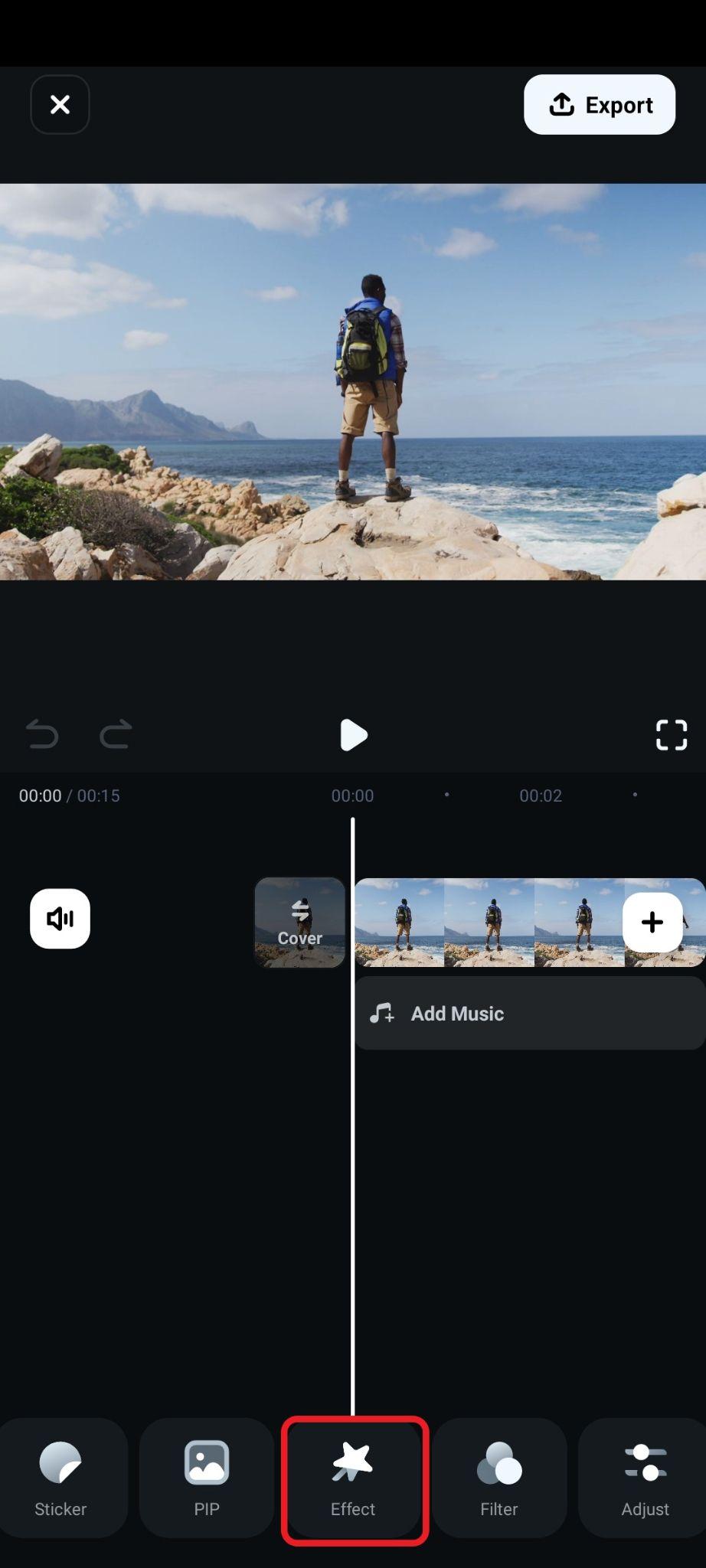
- ไปที่แท็บเอฟเฟกต์ในเมนูด้านล่าง
- พิมพ์ "cinematic black bars" ในเมนูค้นหา, เลือกเอฟเฟกต์ที่คุณชอบ แล้วแตะที่เครื่องหมายถูกเพื่อยืนยันการเปลี่ยนแปลง
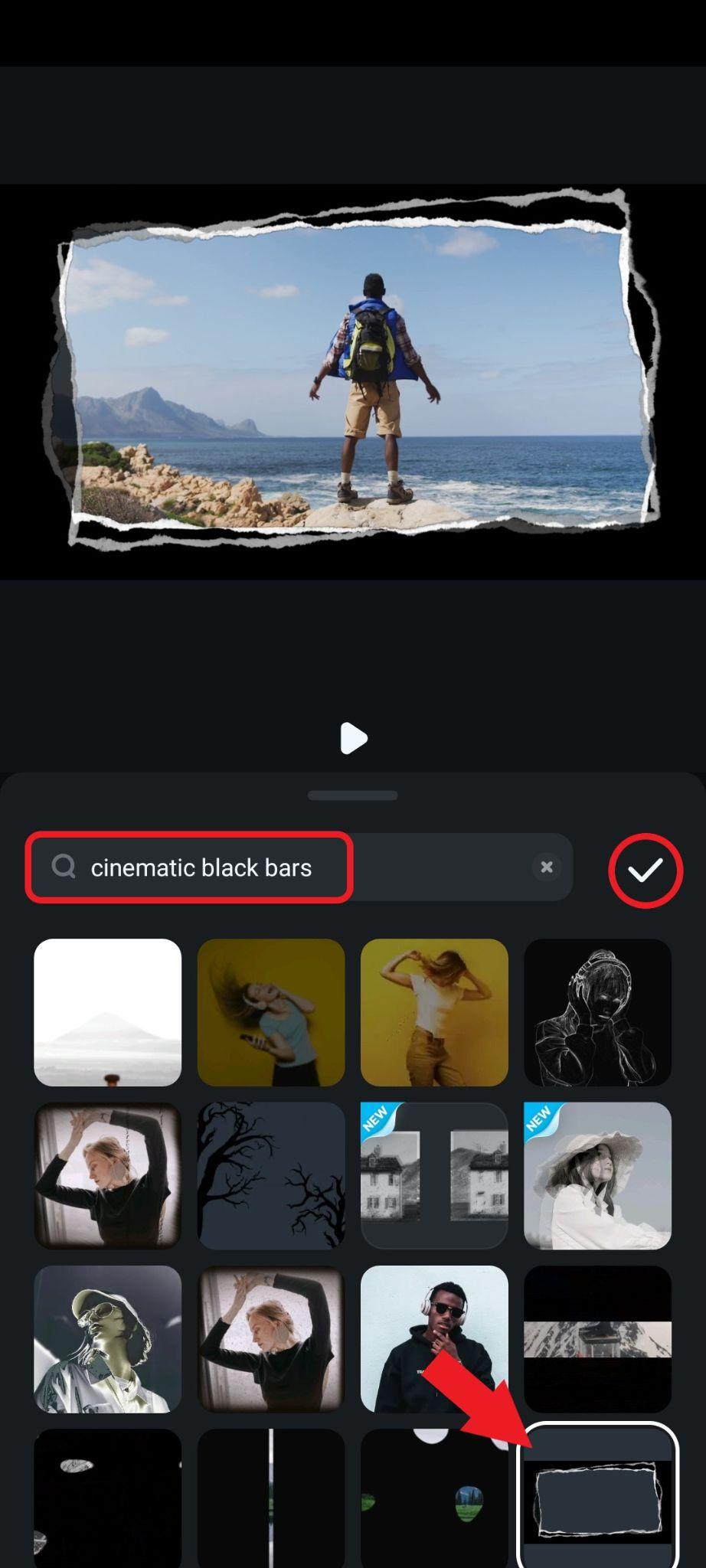
- สำหรับเวอร์ชันมือถือ เราใช้วิธีสร้างสรรค์มากขึ้นด้วยการใส่แถบดำแนวเก๋แบบวินเทจ ดูผลลัพธ์ได้เลย

วิธีที่ 2: ใส่สติกเกอร์แถบดำภาพยนตร์ในวิดีโอ
นอกจากจะเพิ่มเอฟเฟกต์แถบดำแบบภาพยนตร์ Filmora ยังให้คุณใส่สติกเกอร์แถบดำเพื่อสร้างความรู้สึกเดียวกันได้

ขั้นตอนแทบไม่ต่างกัน ไปที่Stickers, พิมพ์ "cinematic black bars" ในแถบค้นหา, คลิกดูตัวเลือกที่มี แล้วลากเลือกที่คุณชอบไปวางบนไทม์ไลน์เหนือคลิปวิดีโอ
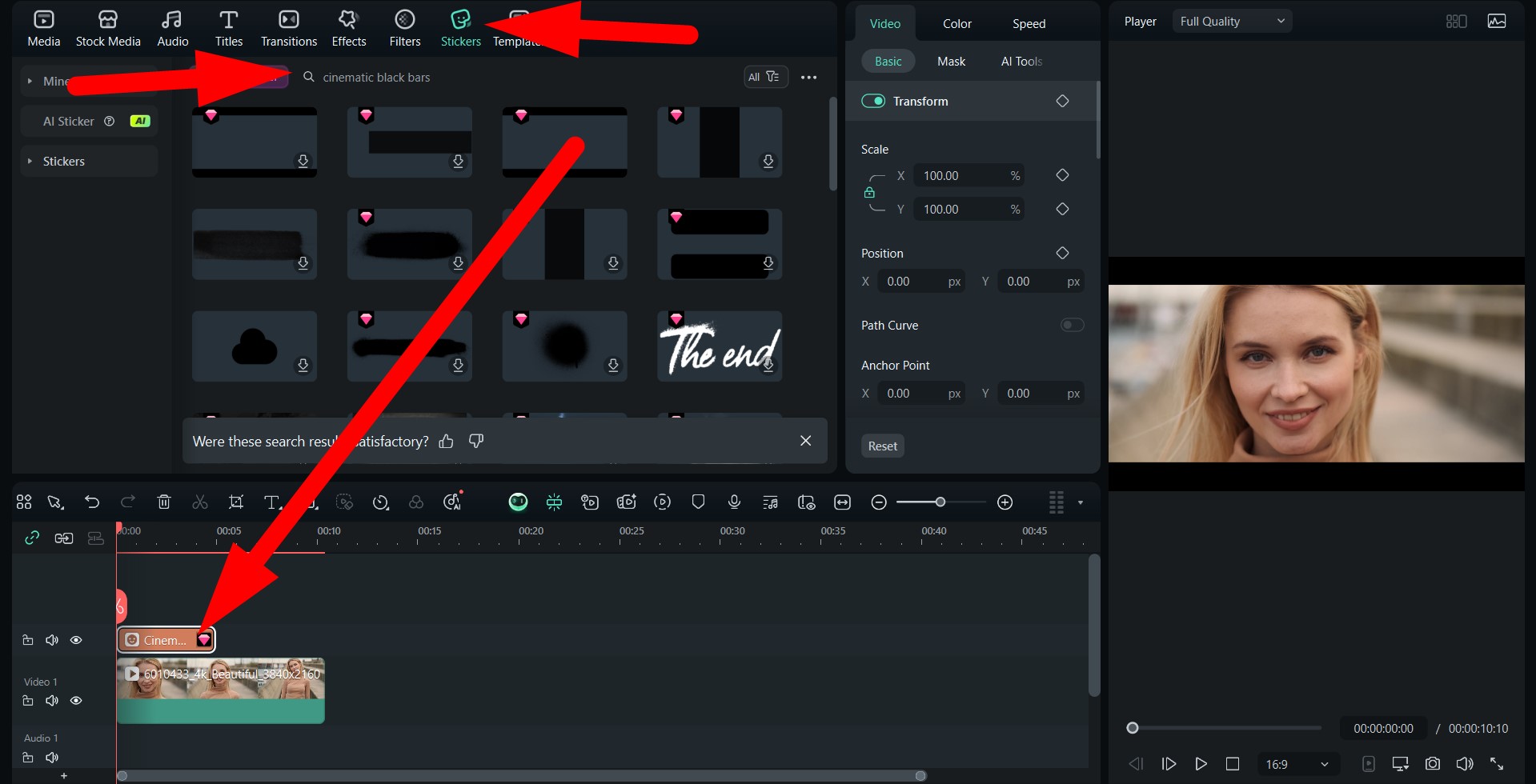
ผลลัพธ์จะคล้ายกับวิธีแรก ดูได้เลย

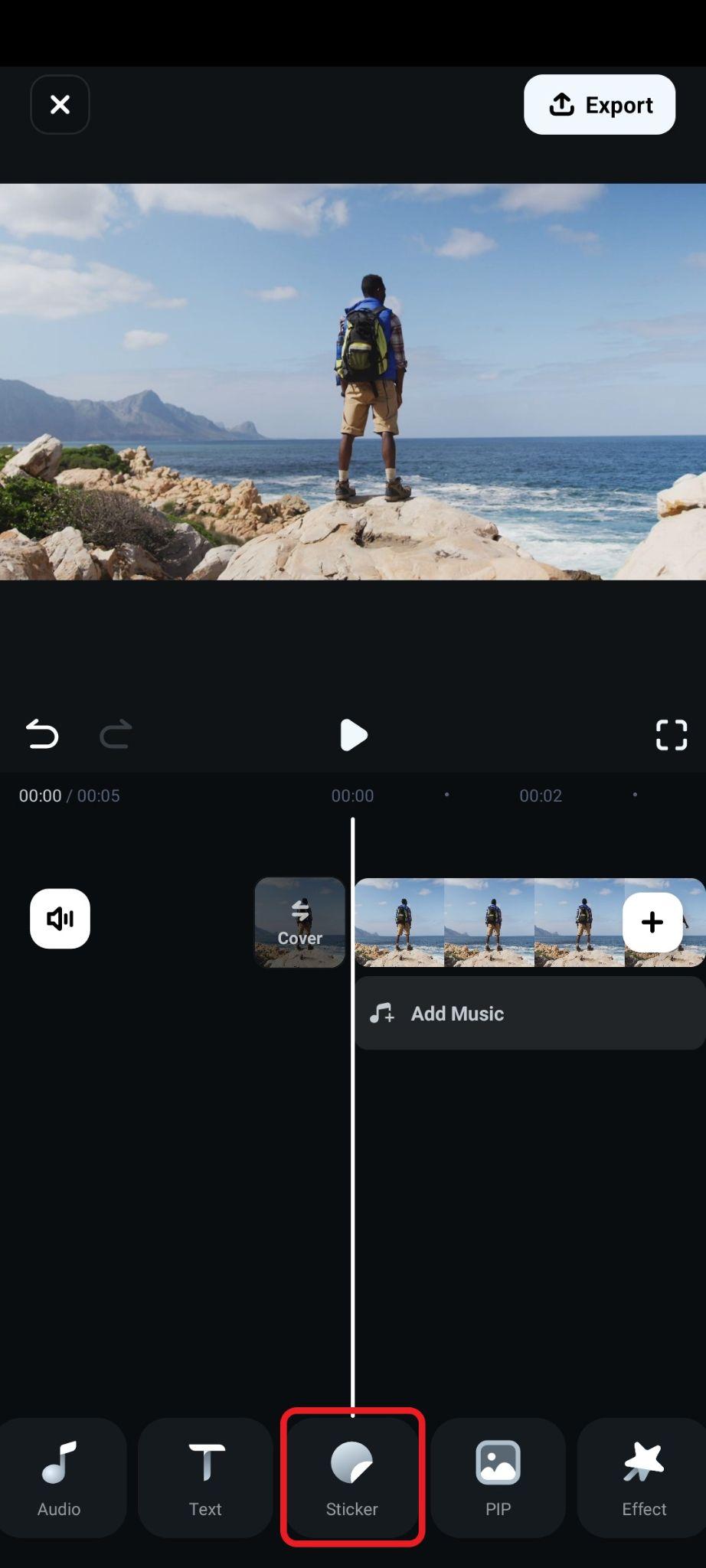
สำหรับเวอร์ชันมือถือ ขั้นตอนก็เหมือนกับวิธีแรก
- ค้นหาStickerในเมนูด้านล่าง
- พิมพ์ "cinematic black bars" ในแถบค้นหา, แล้วเลือกสติกเกอร์ที่คุณชอบปรับขนาดและตำแหน่งสติกเกอร์ในหน้าพรีวิว แล้วยืนยันการเปลี่ยนแปลง
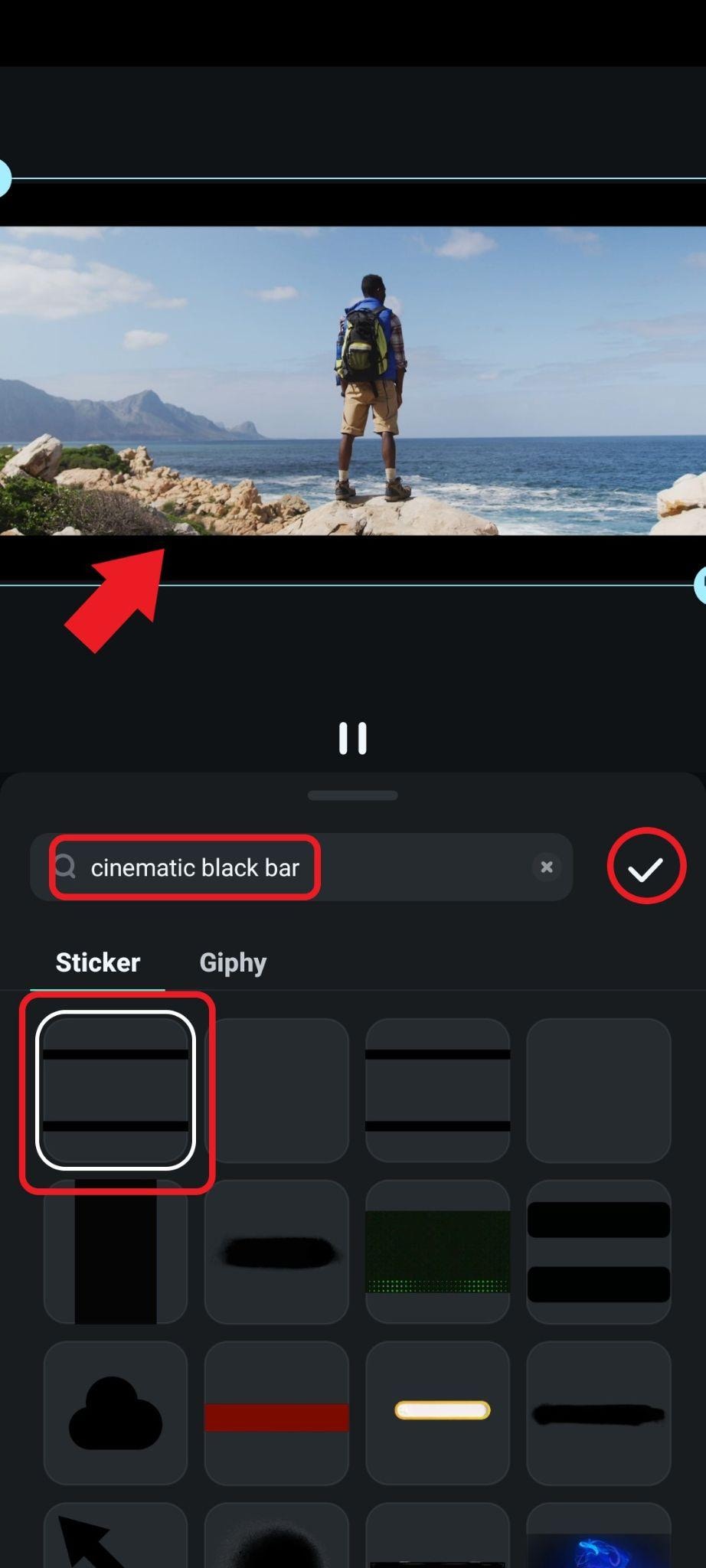
- ดูผลลัพธ์

วิธีที่ 3: ปรับแต่งมากขึ้น: เพิ่มรูปทรงสี่เหลี่ยมเป็นแถบดำภาพยนตร์
ในฐานะโปรแกรมตัดต่อวิดีโอที่ทรงพลัง นอกเหนือจากการมีเอฟเฟกต์แถบดำและสติกเกอร์สำเร็จรูป Filmora ยังเปิดโอกาสให้ปรับแต่งได้มาก คุณสามารถเพิ่มรูปทรงสี่เหลี่ยมแล้วปรับเองเพื่อใส่แถบดำแบบภาพยนตร์ในวิดีโอ
- ในเมนูไทม์ไลน์ ค้นหาเครื่องมือวาดภาพคลิกที่นั่น แล้วคลิกที่สี่เหลี่ยมผืนผ้า
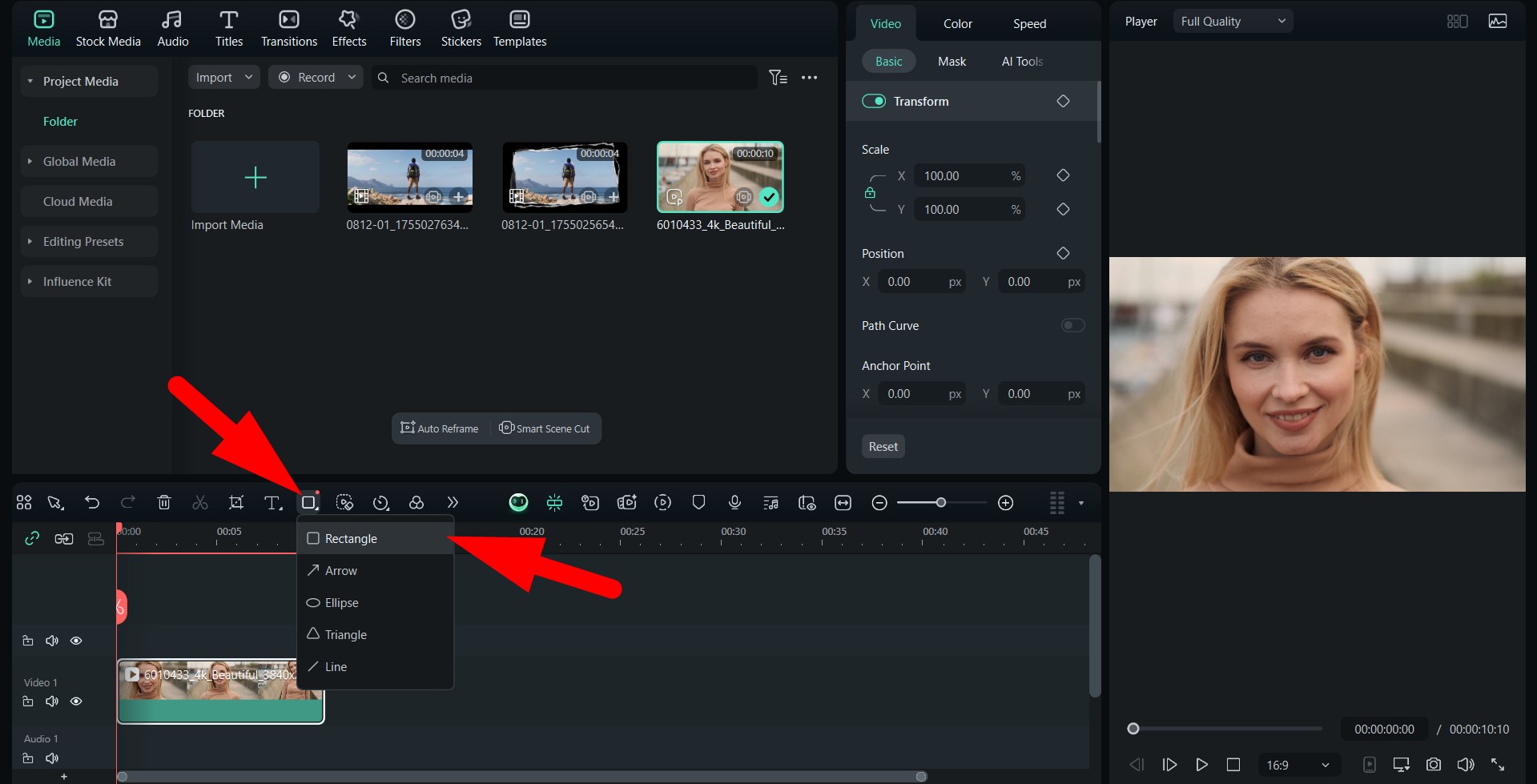
- ในหน้าต่างแสดงตัวอย่างวาดสี่เหลี่ยมผืนผ้าสองรูปโดยตรงที่ด้านบนและด้านล่างของเฟรม จากนั้นไปที่รูปทรง > พื้นฐานและค้นหาเติมสีสุดท้าย เปลี่ยนสีเป็นสีดำ
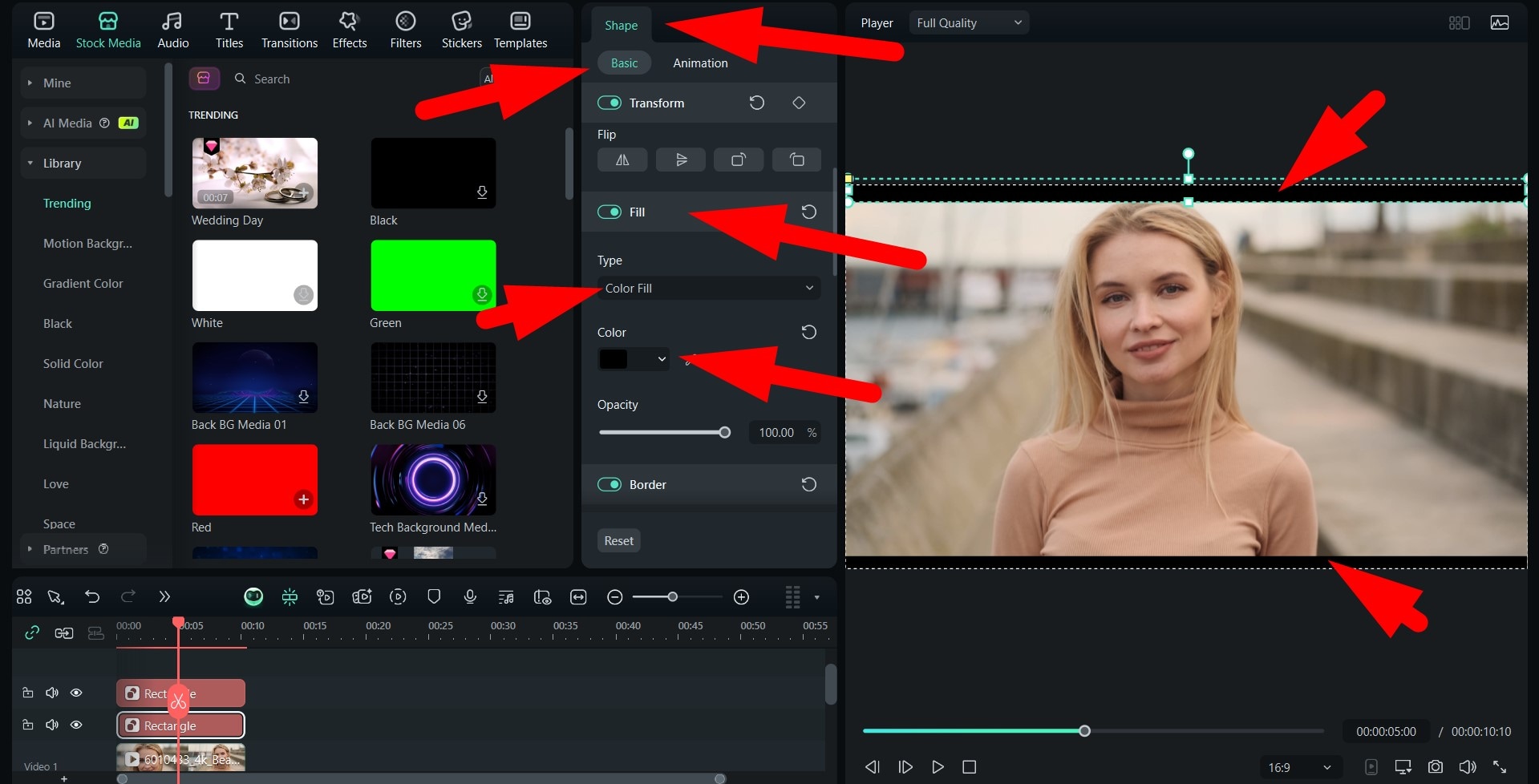
- สำหรับวิธีนี้ เราต้องการเพิ่มแถบสีดำแบบภาพยนตร์ที่บางมาก ลองดูสิ

วิธีที่ 4: สร้างสรรค์ เพิ่มหน้ากากเพื่อสร้างเอฟเฟกต์แถบสีดำในวิดีโอแบบภาพยนตร์
หากคุณกำลังมองหาวิธีสร้างสรรค์เพิ่มเติมเพื่อให้วิดีโอของคุณดูเป็นภาพยนตร์ นอกจากการเพิ่มแถบสีดำ คุณยังสามารถลองเพิ่มรูปทรงที่แตกต่าง เช่น หน้าจอภาพยนตร์ลงในวิดีโอของคุณได้อีกด้วย
- ไปที่สื่อสต็อกและค้นหากรอบสีดำทั้งหมดกรอบสีดำหลังจากนั้นลากเพิ่มไปยังไทม์ไลน์ด้านบนคลิปวิดีโอ แล้วไปที่ภาพ > หน้ากากซึ่งคุณสามารถเลือกหน้ากากทรงวงรีได้
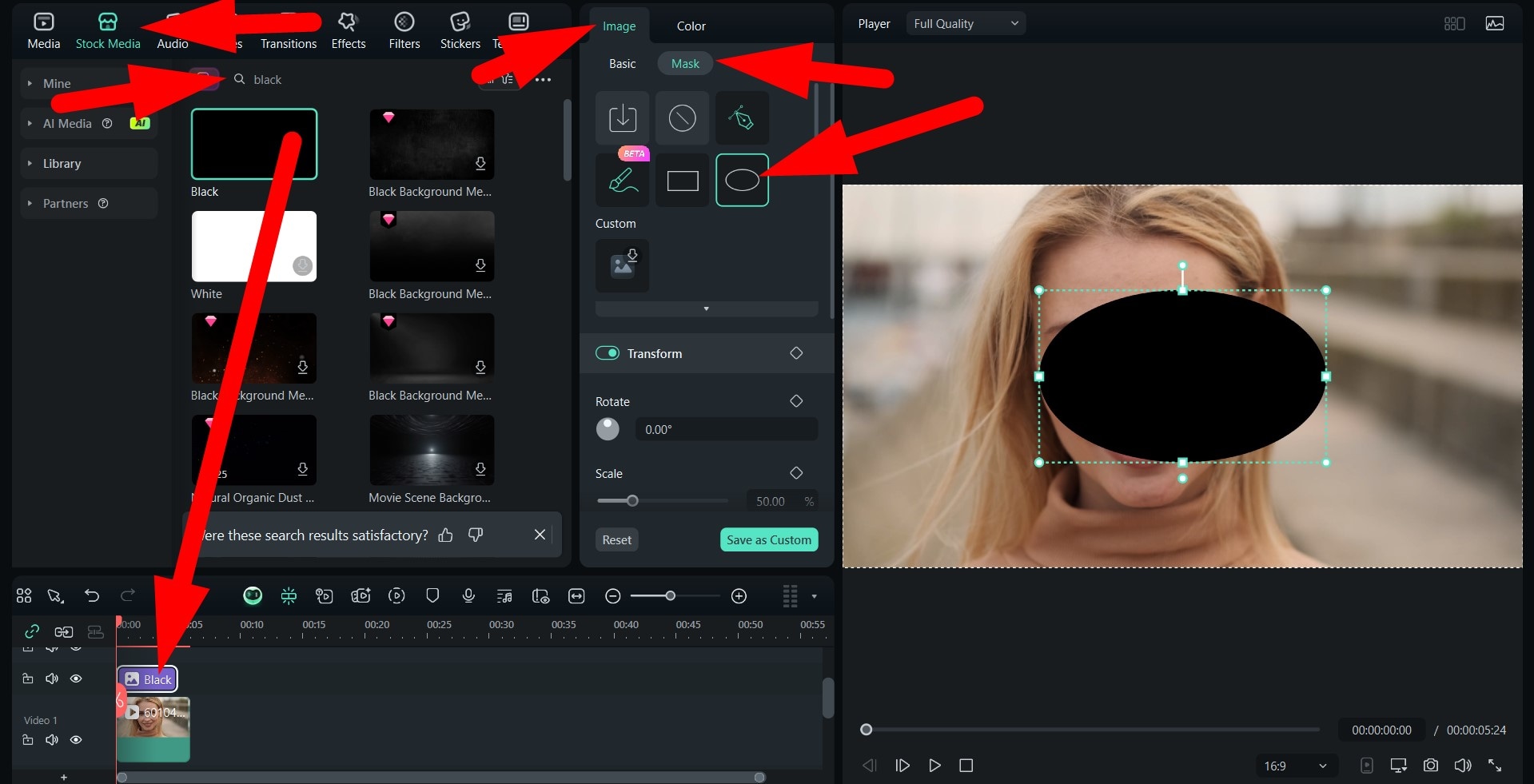
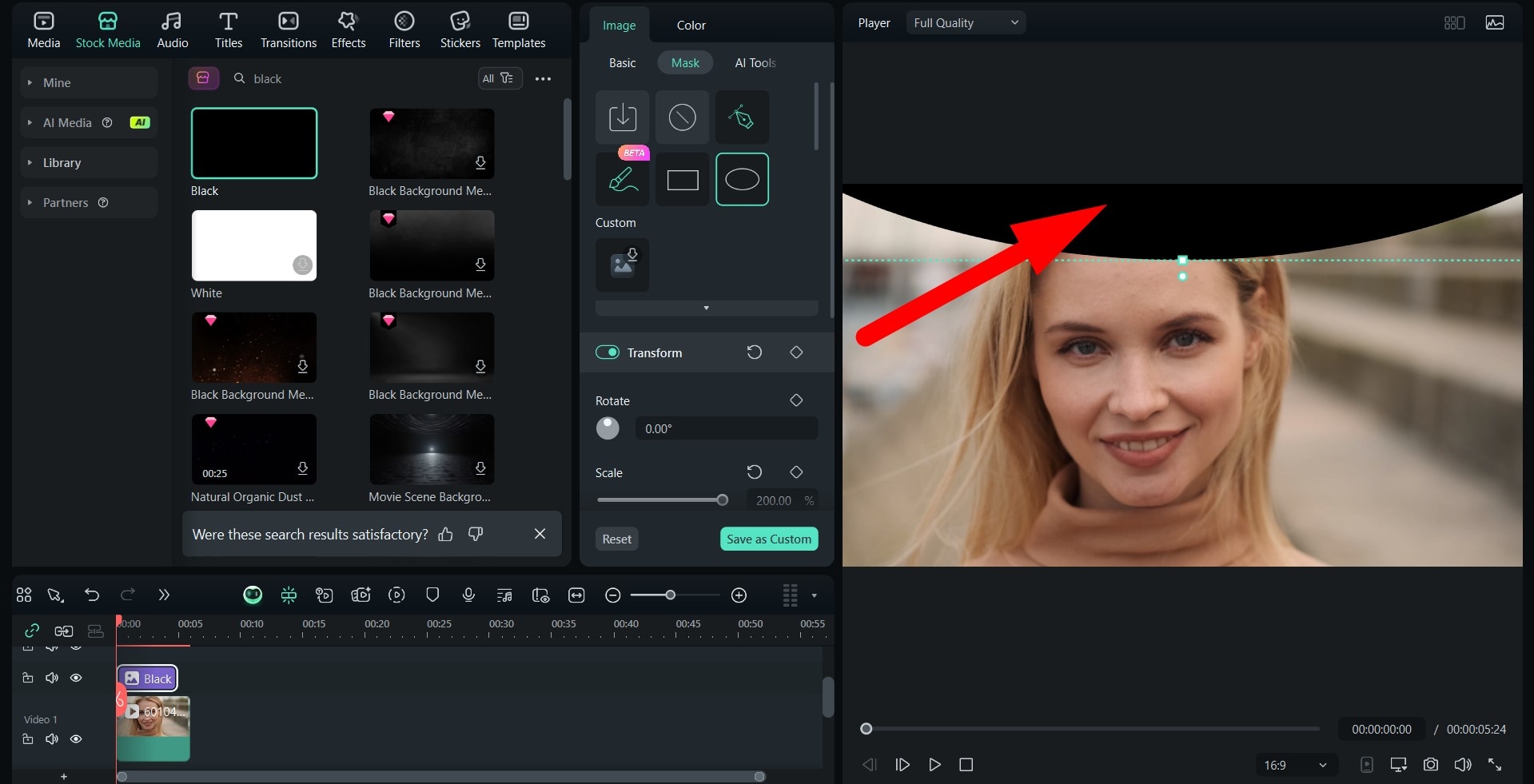
- ขยายองค์ประกอบใหม่ให้ใหญ่กว่ากรอบมาก และขยับขึ้นข้างบน
- ซ้ำกระบวนการเดียวกันสำหรับส่วนล่างของเฟรม
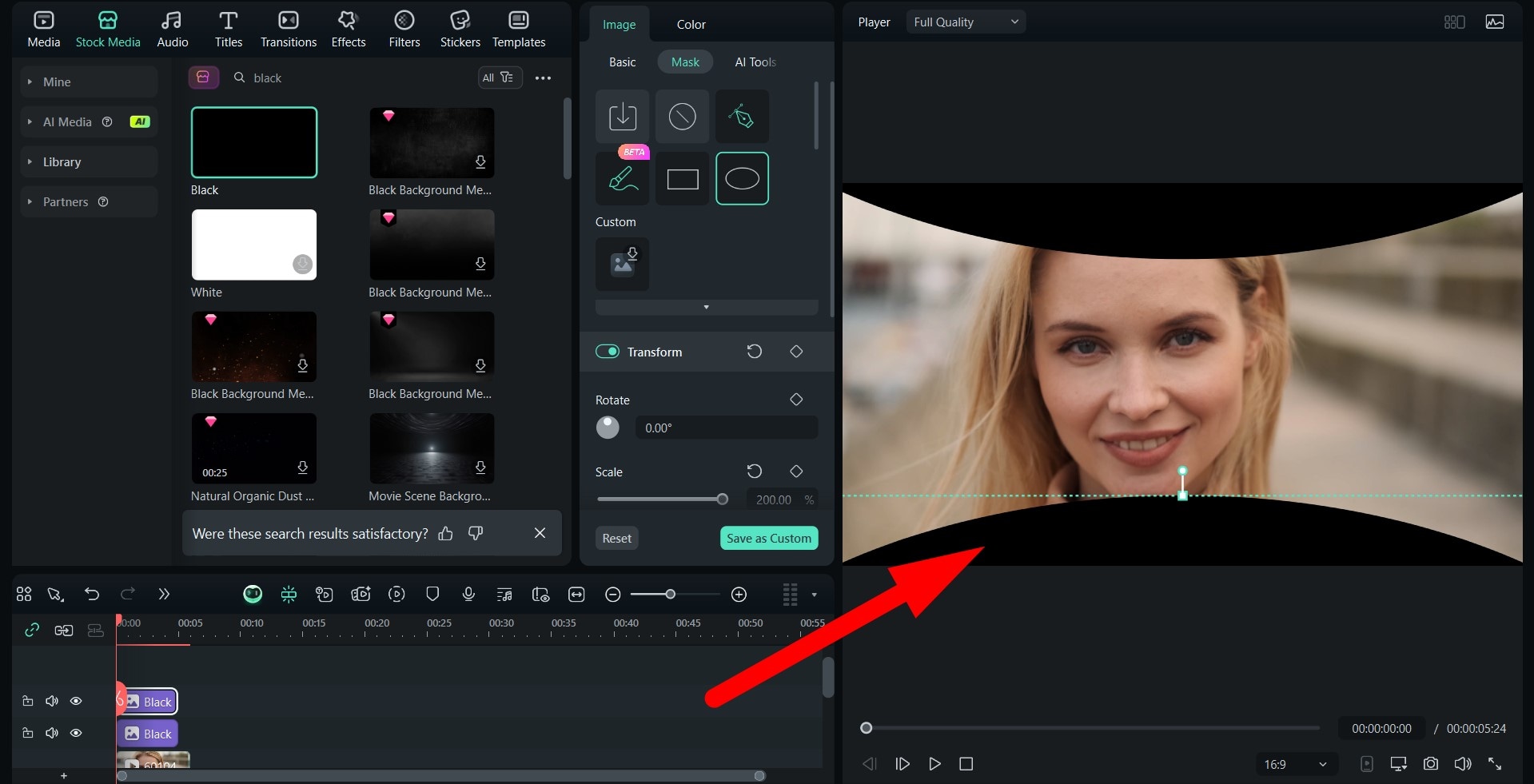
- ลองดูผลลัพธ์เฉพาะของเรา
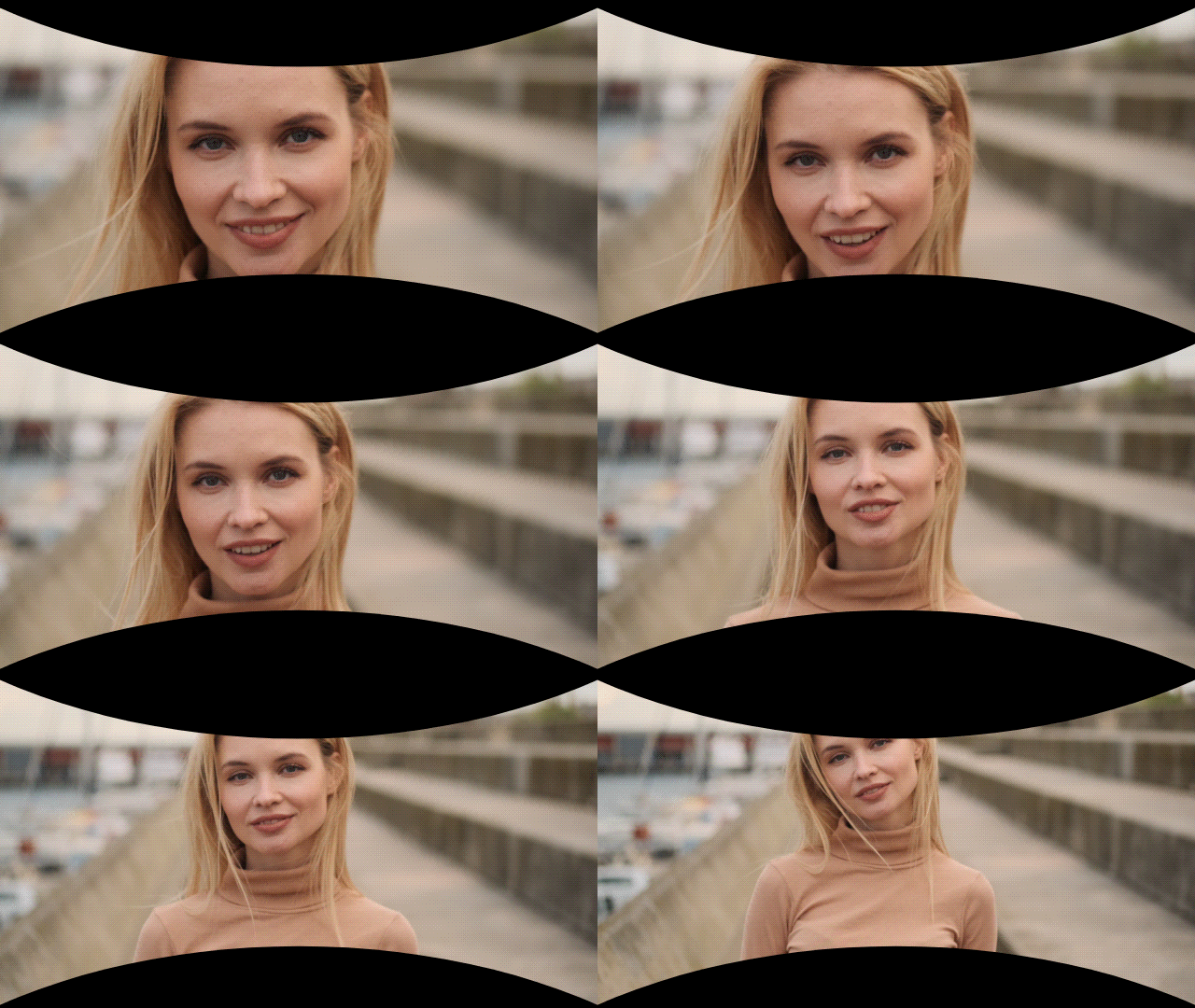
นี่คือข้อดีที่สุดของ Filmora ไม่เพียงแค่มีหลายวิธีที่จะไปถึงเป้าหมาย แต่ยังให้เสรีภาพในการสร้างสรรค์เพื่อทดลองและสร้างผลงานที่โดดเด่นอีกด้วย
เคล็ดลับเพิ่มเติมสำหรับการทำวิดีโอให้ดูเป็นภาพยนตร์ยิ่งขึ้น
การเพิ่มแถบสีดำแบบภาพยนตร์เป็นจุดเริ่มต้นของเส้นทางการสร้างภาพยนตร์ของคุณ นี่คือวิธีที่จะผลักดันภาพของคุณให้เข้าใกล้ภาพยนตร์มากยิ่งขึ้น
- ปรับแต่งสีแบบมืออาชีพเหมือนนักสร้างหนัง– ปรับความต่างสี ความอิ่มตัว และสมดุลสีด้วยตนเอง เพื่อให้ภาพของคุณมีโทนภาพยนตร์ที่กลมกลืน สีเหลืองทองเหมาะสำหรับเรื่องราวที่หวนนึกหรือโรแมนติก ขณะที่โทนเย็น (เช่น น้ำเงินเข้มและเขียว) เหมาะกับหนังระทึกขวัญและไซไฟ
- ใช้ความชัดลึกเพื่อชี้นำผู้ชม– เบลอพื้นหลังเล็กน้อย (หรือถ่ายวิดีโอด้วยเลนส์มุมกว้าง) เพื่อให้ตัวแบบโดดเด่น เทคนิคนี้จะทำให้ภาพดูเป็นมืออาชีพและมีลุคแบบฮอลลีวูดอย่างแน่นอน
- จับคู่เฟรมเรตกับบรรยากาศ– มาตรฐานฮอลลีวูดคือ 24 เฟรมต่อวินาที ให้ลุคภาพยนตร์คลาสสิก ในขณะที่เฟรมเรตสูงกว่าจะดูมีชีวิตชีวามากขึ้นและทันสมัย มักใช้กับซีรีส์โทรทัศน์ (โดยเฉพาะแบบละครน้ำเน่า) ควรรักษาเฟรมเรตเดียวกันในทุกคลิป
- เพิ่มการเคลื่อนไหวกล้องแบบภาพยนตร์– แม้แต่ในโพสต์โปรดักชัน คุณสามารถเพิ่มซูมแพน หรือดอลลี่โดยเฉพาะหากคุณทำงานกับช็อตนิ่งๆ การปรับแต่งง่ายๆ นี้ทำให้ฉากดูไหลลื่นและมีไดนามิกมากขึ้น
- เลือกเพลงที่ใช่– ดนตรีคือครึ่งหนึ่งของประสบการณ์ภาพยนตร์ เลือกเพลงที่ตรงกับจังหวะและบรรยากาศของฉาก Filmora ช่วยคุณได้เพราะมีคลังเพลงลิขสิทธิ์มากมายจาก Universal Studios
- รักษาการจัดองค์ประกอบภาพให้แน่น– กฎของการทำหนังมีเหตุผลของมัน หากคุณไม่ใช่นักทำหนังมือเก๋าที่รู้วิธีแหกกฎ คุณควรยึดตามกฎเหล่านั้นเสมอ ซึ่งหมายความว่าจะใช้กฎสามส่วนและจัดเฮดรูมให้เหมาะสม เพื่อให้แถบสีดำเสริมและไม่ขัดขวางเฟรม
ข้อผิดพลาดทั่วไปและวิธีแก้ไข
สุดท้าย ก่อนจบ เราขอเสนอส่วนแก้ไขปัญหาเล็กๆ ที่จะพูดถึงข้อผิดพลาดทั่วไปเกี่ยวกับแถบภาพยนตร์ ไม่ต้องกังวล! มีวิธีแก้ด้วยเช่นกัน
ข้อผิดพลาด 1:แถบภาพยนตร์ตัดเฮดรูมที่สำคัญออก
วิธีแก้ 1:ลดความหนาของแถบหรือปรับตำแหน่งช็อตให้ต่ำลงเล็กน้อย
ข้อผิดพลาด 2:คุณเลือกส่งออกแบบความละเอียดต่ำเพื่อประหยัดเวลา แล้วแถบภาพยนตร์กลับดูเป็นพิกเซล
วิธีแก้ 2:ส่งออกเสมอด้วยบิทเรตและความละเอียดสูง เพื่อให้ผู้ชมได้ประสบการณ์ชมที่ดีที่สุด
ข้อผิดพลาด 3:แถบภาพยนตร์ดูไม่คงที่ในแต่ละคลิป
วิธีแก้ 3:ตรวจสอบให้แน่ใจว่าใช้พรีเซ็ตทับภาพเดียวกันในทุกคลิปในโปรเจกต์ของคุณ
ข้อผิดพลาด 4:แถบทำให้ซับไตเติ้ลอ่านยาก
วิธีแก้ 4:ขยายแถบภาพยนตร์ให้ใหญ่พอเพื่อให้ซับไตเติ้ลอยู่ในพื้นที่สีดำและอ่านง่ายที่สุด
สรุป
การเพิ่มแถบสีดำแบบภาพยนตร์เป็นวิธีที่เร็วที่สุดในการเปลี่ยนภาพปกติให้กลายเป็นภาพยนตร์จริง ด้วย Filmora คุณสามารถเพิ่มแถบได้ในไม่กี่นาทีและหลากหลายวิธี เมื่อเสร็จสิ้น ใช้เครื่องมือแก้ไขมืออาชีพกับภาพของคุณ แล้วนำเสนอเรื่องราวของคุณ ดาวน์โหลด Filmora วันนี้ แล้วจะเห็นว่าทำไมถึงกลายเป็นโปรแกรมตัดต่อวิดีโอยอดนิยมทั้งสำหรับมืออาชีพและมือใหม่

