ในบทความนี้
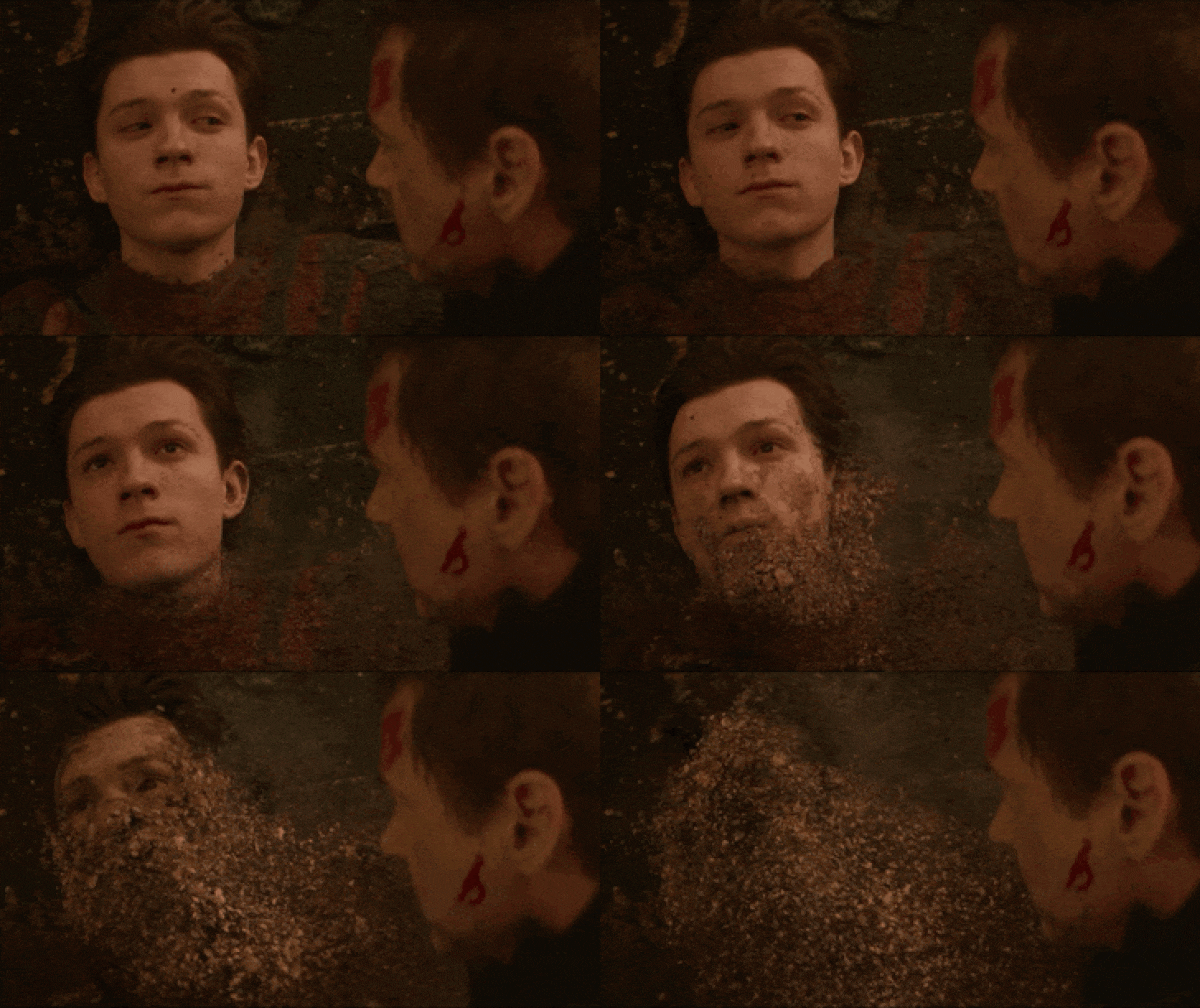
Avengers: Infinity War คือจุดสูงสุดของจักรวาลภาพยนตร์มาร์เวลสำหรับหลายคน และมีไม่กี่ช่วงเวลาที่กระทบกระเทือนใจมากไปกว่าตอนที่อเวนเจอร์สหายไปทีละคนหลังจากธานอสดีดนิ้ว ฉากนั้นถูกล้อเลียนมานับล้านครั้ง และผู้สร้างสรรค์หลายคนต้องการสร้างเอฟเฟกต์แบบเดียวกันนั้นขึ้นมาใหม่
หากคุณเป็นหนึ่งในนั้น วันนี้เราจะเป็นฮีโร่ที่แสดงให้คุณเห็นวิธีทำให้ผู้คนหายไปโดยใช้สิ่งที่เรียกว่าแอปสลายตัวของธานอส ซึ่งไม่ใช่สิ่งที่คุณคิด! เลื่อนลงไปเพื่อค้นหา
ส่วนที่ 1 เตรียมความพร้อมสำหรับฉาก "จัดการ" ของคุณ
ก่อนที่คุณจะเปลี่ยนคลิปของคุณให้เป็นฉากการสลายตัวของอเวนเจอร์สอย่างเต็มรูปแบบ คุณต้องตั้งค่าสิ่งต่างๆ ให้ถูกต้องก่อน คิดว่าส่วนนี้เป็นการวางรากฐานเพื่อให้เอฟเฟกต์ออกมาลื่นไหลและน่าเชื่อถือในภายหลัง
ดังนั้น ใช้เวลาสักครู่เพื่อปฏิบัติตามเคล็ดลับการถ่ายทำง่ายๆ เหล่านี้ก่อนที่คุณจะเริ่มทำฉากดีดนิ้วของคุณ
1. รักษาความมั่นคง
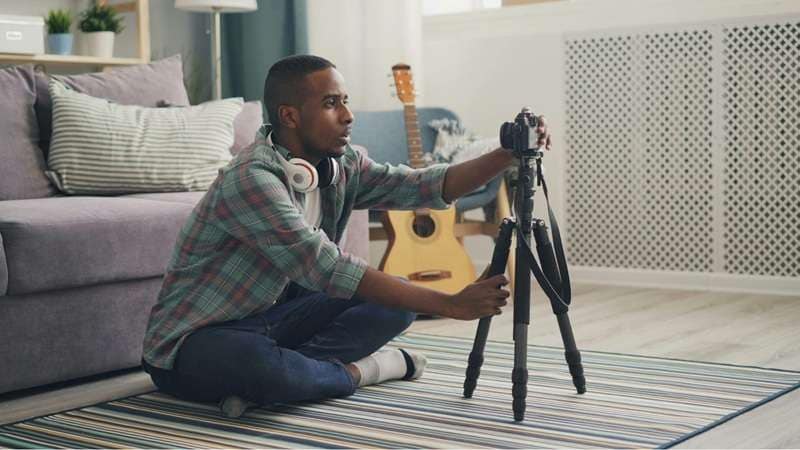
หาขาตั้งกล้องหรือวางโทรศัพท์ของคุณบนสิ่งที่แข็งแรง การถ่ายภาพที่มั่นคงทำให้เอฟเฟกต์การสลายตัวของอเวนเจอร์สผสมผสานได้อย่างสมบูรณ์แบบ ทำให้ฝุ่นดูสะอาดแทนที่จะสั่น
2. ถ่ายฉากพื้นหลังที่สะอาด

บันทึกการถ่ายหนึ่งครั้งกับตัวละครของคุณ จากนั้นอีกครั้งกับเพียงพื้นหลัง คลิปที่สองนี้เป็นอาวุธลับของคุณในการทำให้ผู้คนหายไปอย่างราบรื่นโดยใช้แอปสลายตัวของธานอส
3. อยู่นิ่งสักครู่

ให้ตัวละครของคุณอยู่นิ่งอย่างสมบูรณ์เป็นเวลาสองสามวินาทีก่อน "การดีดนิ้ว" มันให้เฟรมที่สะอาดเพียงพอแก่คุณเพื่อทำให้การเปลี่ยนผ่านการสลายตัวดูไร้รอยต่อในภายหลัง
4. จับมุมกล้องให้ตรงกัน

รักษามุมกล้องและระยะทางของคุณให้เหมือนกันทุกประการสำหรับทั้งสองการถ่าย หากคุณเคลื่อนที่แม้เพียงเล็กน้อย พื้นหลังจะไม่เรียงกันเมื่อเอฟเฟกต์การสลายตัวของอเวนเจอร์สเริ่มทำงาน
5. เพิ่มการเคลื่อนไหวจากลม

ใช้พัดลมขนาดเล็กหรือโบกบางสิ่งเบาๆ ด้านหลังตัวละคร การเคลื่อนไหวเล็กน้อยในอากาศช่วยให้ฝุ่นและเถ้าเคลื่อนที่อย่างเป็นธรรมชาติเมื่อการดีดนิ้วของธานอสมีผล
ส่วนที่ 2 การสร้างเอฟเฟกต์การสลายตัวของอเวนเจอร์สด้วยเครื่องมือที่เหมาะสม
เมื่อคุณมีฟุตเทจพร้อมแล้ว ก็ถึงเวลานำการดีดนิ้วมามีชีวิต นี่คือจุดที่เวทมนตร์ที่แท้จริงเริ่มต้น เมื่อคลิปธรรมดาของคุณเริ่มพังทลายเป็นฝุ่น เหมือนใน Avengers: Infinity War
เพื่อดึงมันออกมา คุณจะต้องมีโปรแกรมตัดต่อที่แข็งแกร่งที่สามารถจัดการทั้งความคิดสร้างสรรค์และความแม่นยำ และ Wondershare Filmora เหมาะสมอย่างสมบูรณ์แบบ มันมีเครื่องมือทั้งหมดที่คุณต้องการเพื่อนำเอฟเฟกต์ฝุ่นนั้นมามีชีวิต ตั้งแต่การมาสก์ไปจนถึงการซ้อนทับและการออกแบบเสียง ด้วย Filmora เป็นแอปสลายตัวของธานอสของคุณ คุณกำลังจะสร้างฉากที่คู่ควรกับการดีดนิ้วนั้นเอง


 ดาวน์โหลดที่ปลอดภัย

นี่คือสิ่งที่ทำให้ Filmora เป็นโปรแกรมตัดต่อที่เหมาะสมในการสร้างเอฟเฟกต์การสลายตัวของอเวนเจอร์s:
- การมาสก์อัจฉริยะที่ง่ายดาย: AI Smart Masking ของ Filmora ช่วยให้คุณแยกตัวละครของคุณได้ในไม่กี่วินาที ไม่จำเป็นต้องใช้เวลาหลายชั่วโมงในการตัดเฟรมต่อเฟรมเพียงเพื่อทำให้การสลายตัวของอเวนเจอร์สของคุณดูสะอาดและเป็นธรรมชาติ
- การเปลี่ยนผ่านที่ราบรื่นและไร้รอยต่อ: การเปลี่ยนผ่านสร้างสรรค์ของ Filmora ช่วยผสมผสานช่วงเวลาที่ตัวละครของคุณกลายเป็นฝุ่น ทุกอย่างไหลไปด้วยกันอย่างเป็นธรรมชาติ เหมือนการดีดนิ้วจริงในหนัง
- ฝุ่นที่รู้สึกเหมือนจริง: ด้วยการซ้อนทับกลีบดอกไม้และฝุ่น คุณสามารถเพิ่มเถ้าที่ลอยและเศษที่กระจัดกระจายที่นำฉากของคุณมามีชีวิต มันคือซอสลับเบื้องหลังเอฟเฟกต์การหายไปของอเวนเจอร์สที่สมบูรณ์แบบนั้น
- เสียงที่ขายฉาก: ด้วยเอฟเฟกต์เสียงและการซิงค์เสียง คุณสามารถเพิ่มเสียงหวือหวาหรือเสียงพังทลายที่ละเอียดอ่อนที่ทำให้ทุกอย่างกระทบกระเทือนมากขึ้น เสียงที่ดีทำให้เอฟเฟกต์ฝุ่นน่าเชื่อถือเป็นสองเท่า
- การควบคุม Chroma Key ที่ทรงพลัง: หากคุณต้องการเอฟเฟกต์พิเศษนอกโปรแกรมตัดต่อ ความสามารถ Chroma Key ของ Filmora ช่วยให้คุณผสมผสานฟุตเทจหรือการซ้อนทับที่นำเข้ามาด้วยความแม่นยำ คุณสามารถวางคลิปอนุภาคภายนอกและทำให้ดูเหมือนเป็นส่วนหนึ่งของฉากการสลายตัวของอเวนเจอร์สดั้งเดิมของคุณตลอดมา
ด้วยเครื่องมือทรงพลังทั้งหมดเหล่านี้ที่บรรจุอยู่ภายในโปรแกรมตัดต่อ Filmora ทำให้ง่ายต่อการดึงเอฟเฟกต์การสลายตัวของอเวนเจอร์สอันยิ่งใหญ่นั้นออกมา แม้ว่าคุณเพิ่งเริ่มต้น ทุกอย่างก็รู้สึกราบรื่นและเป็นมิตรกับผู้เริ่มต้น ดังนั้นมาเริ่มกันเลยและสร้างช่วงเวลาดีดนิ้วของคุณเองด้วยคู่มือง่ายๆ ด้านล่าง
ขั้นตอนที่ 1 เปิด Filmora และเริ่มโปรเจ็กต์ใหม่
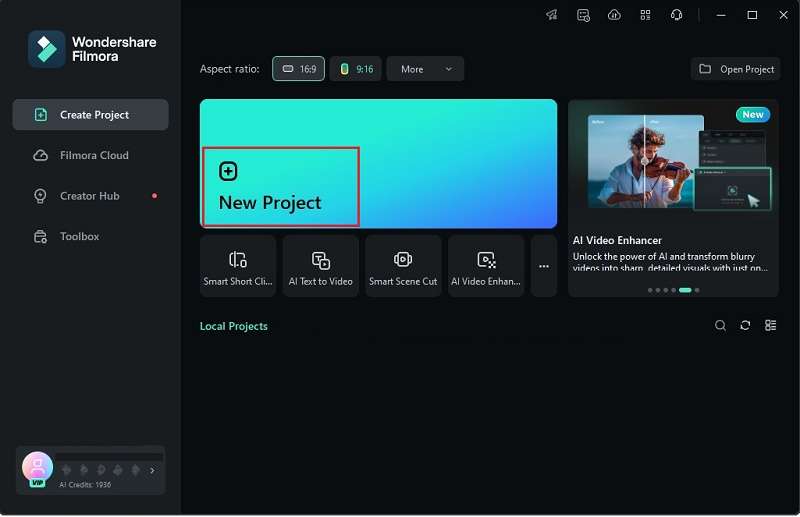
ก่อนอื่น ตรวจสอบให้แน่ใจว่าคุณได้ติดตั้ง Filmora เวอร์ชันล่าสุดบนอุปกรณ์ของคุณแล้ว เมื่อพร้อมแล้ว เปิดแอปและคลิก "New Project" เพื่อเริ่มทำงานบนไทม์ไลน์ที่สะอาด
ขั้นตอนที่ 2 นำเข้าคลิปของคุณไปยังไทม์ไลน์
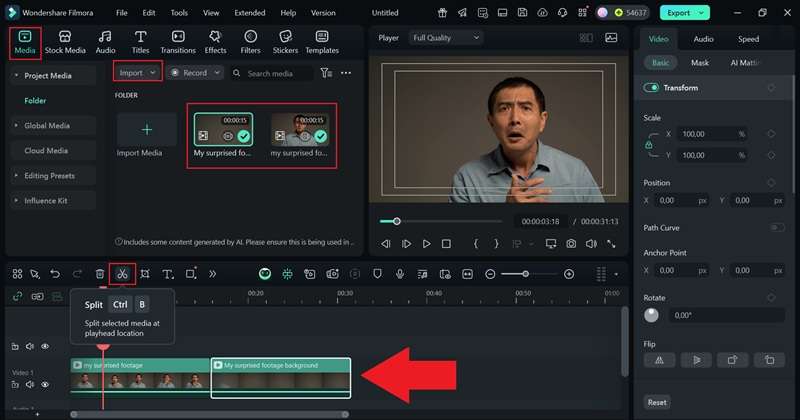
ตอนนี้ ไปที่แท็บ "Media" และคลิก "Import" เพื่อนำคลิปที่คุณจะใช้เข้ามา คุณจะต้องมีทั้งช็อตต้นฉบับและพื้นหลังที่สะอาด ลากไปที่ไทม์ไลน์และวางคลิปพื้นหลังไว้หลังคลิปต้นฉบับ หากมีส่วนใดที่ไม่ต้องการ ให้ใช้เครื่องมือแยกเพื่อตัดออกได้อย่างง่ายดาย
ขั้นตอนที่ 3 เพิ่มการเปลี่ยนผ่าน
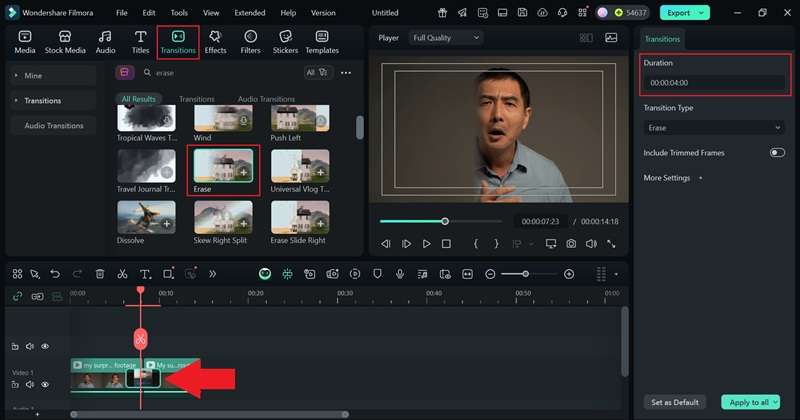
ถัดไป เปิดแท็บ "Transitions" และใช้แถบค้นหาเพื่อค้นหา "Erase" transition อย่างรวดเร็ว ลากมันไประหว่างสองคลิปของคุณเพื่อเชื่อมต่อพวกมันอย่างราบรื่น ในแผงคุณสมบัติทางขวา ปรับระยะเวลาการเปลี่ยนผ่านให้ประมาณ 4 วินาที เพื่อให้เอฟเฟกต์การหายไปไหลอย่างเป็นธรรมชาติแทนที่จะตัดเร็วเกินไป
ขั้นตอนที่ 4 มาสก์วิดีโอของคุณ
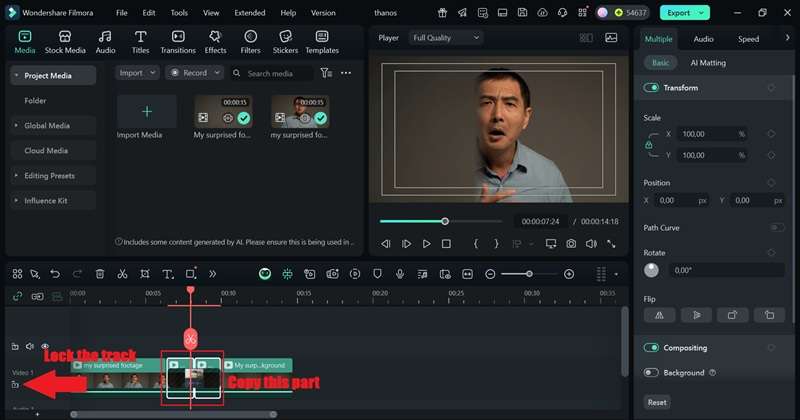
เพื่อทำให้การเปลี่ยนผ่านมีผลเฉพาะกับคนในช็อต คุณจะต้องใช้การมาสก์วิดีโอ:
- ตัดส่วนที่เกิดการเปลี่ยนผ่านและทำสำเนาของมัน
- คลิก ไอคอนล็อก เพื่อปกป้องคลิปหลักของคุณจากการแก้ไข
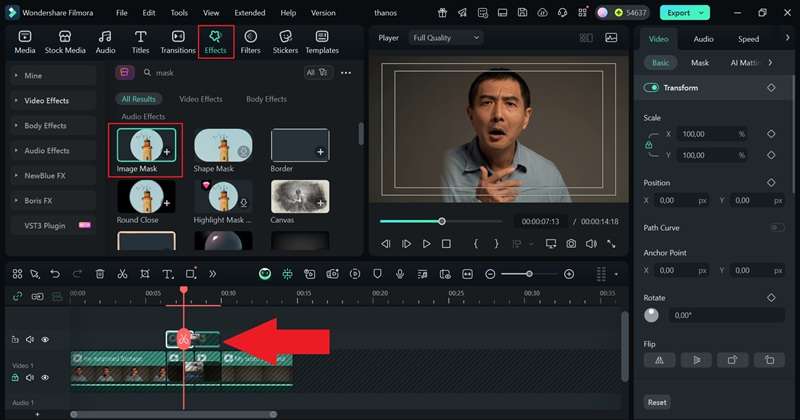
- วางคลิปที่คัดลอกไว้เหนือคลิปหลัก
- จากนั้น ไปที่แท็บ "Effects" ค้นหา "Image Mask" และลากไปที่คลิปที่วางเพื่อใช้มาสก์
ขั้นตอนที่ 5 ใช้เอฟเฟกต์การสลายตัว
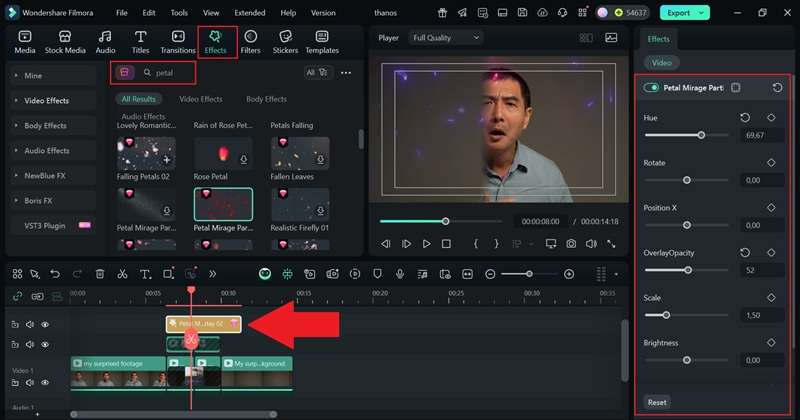
ตอนนี้ นี่เป็นส่วนที่ยุ่งยาก เพื่อสร้างเอฟเฟกต์การสลายตัวของอเวนเจอร์s Filmora มีเอฟเฟกต์ "Petal" ในตัวหลายอันที่สามารถเลียนแบบลักษณะของฝุ่นที่จางหาย ลากหนึ่งอันไปที่คลิปที่มาสก์ของคุณในไทม์ไลน์ จากนั้นเปิดแผงคุณสมบัติทางขวาเพื่อปรับแต่งสีและทำให้ดูเหมือนเถ้าที่ลอยออกไปมากขึ้น
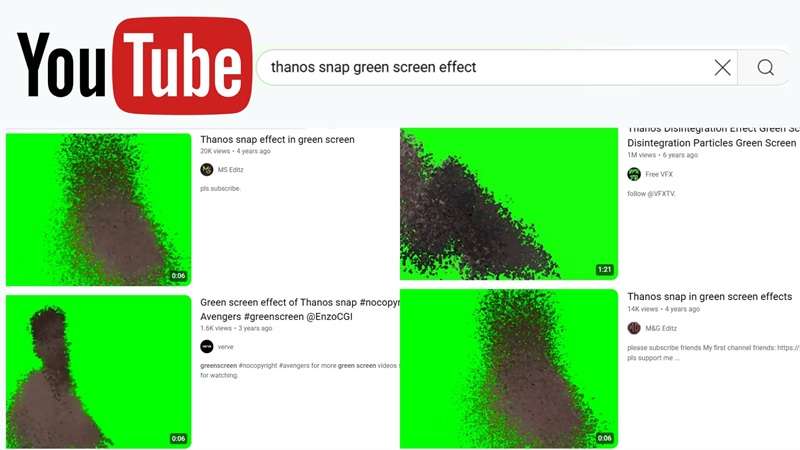
หรือคุณสามารถมองหาเอฟเฟกต์การสลายตัวออนไลน์ มีเอฟเฟกต์ฟรีมากมายบนเว็บไซต์เช่น YouTube และไลบรารีสต็อกอื่นๆ เพียงดาวน์โหลดคลิปที่คุณชอบ จากนั้นนำเข้าสู่ Filmora เพื่อแก้ไขและผสมผสานกับฉากของคุณ
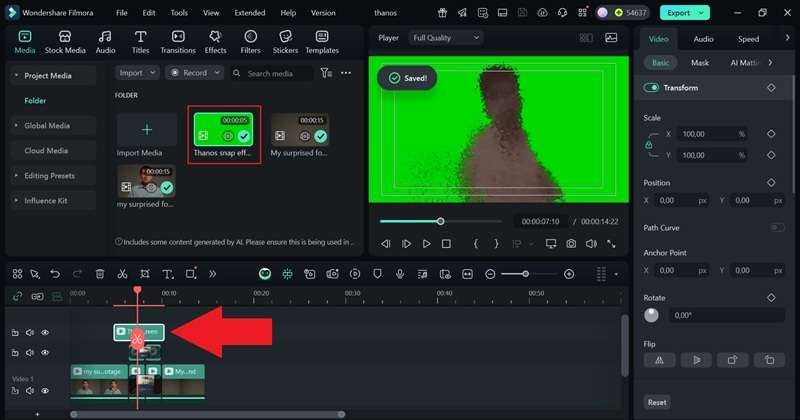
เมื่อคุณดาวน์โหลดเอฟเฟกต์แล้ว ให้นำเข้าสู่ Filmora และลากไปที่ไทม์ไลน์
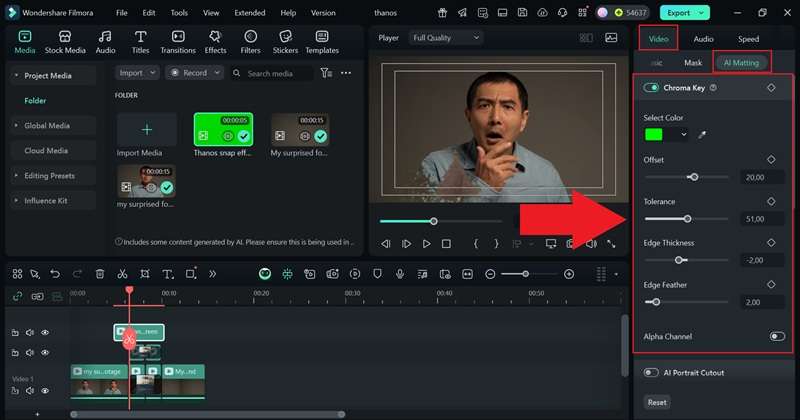
ถัดไป เลือกคลิปจอสีเขียว เปิดส่วน "Video" ในแผงคุณสมบัติ และเลือก "AI Matting" จากนั้น เปิดใช้งานฟีเจอร์ "Chroma Key" และคุณจะเห็นพื้นหลังสีเขียวหายไป ทิ้งเอฟเฟกต์การสลายตัวของอเวนเจอร์sของคุณผสมผสานกับคลิปอย่างสมบูรณ์แบบ
ขั้นตอนที่ 6 เพิ่มเอฟเฟกต์เสียง
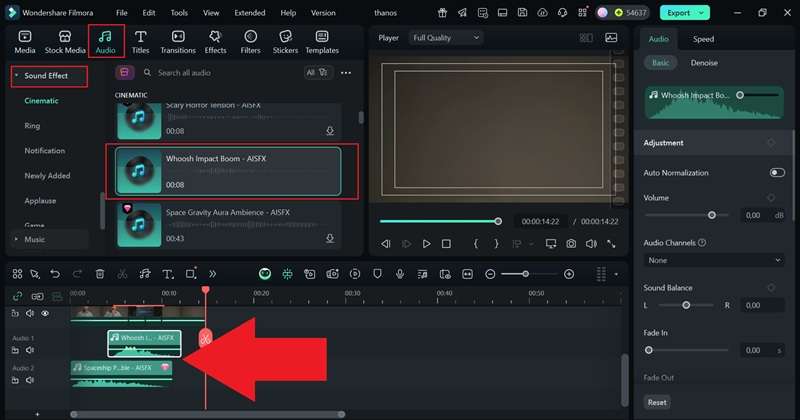
เพื่อทำให้ฉากรู้สึกมีชีวิตชีวามากขึ้น ให้เพิ่มเอฟเฟกต์เสียงที่ตรงกับการสลายตัว ไปที่แท็บ "Audio" เลือก "Sound Effects" และสำรวจหมวดหมู่จนกว่าคุณจะพบอันที่เหมาะสม สำหรับเอฟเฟกต์นี้ ใช้เสียงสองอัน: แทร็กพื้นหลังที่ละเอียดอ่อนหนึ่งอันและเสียงหวือหวาที่แรงหนึ่งอันสำหรับช่วงเวลาที่เกิดการสลายตัว ลากทั้งสองอันไปที่ไทม์ไลน์และซ้อนเสียงหวือหวาไว้เหนือเสียงพื้นหลังเพื่อผลกระทบที่ทรงพลังมากขึ้น
ขั้นตอนที่ 7 ส่งออกและบันทึกวิดีโอของคุณ
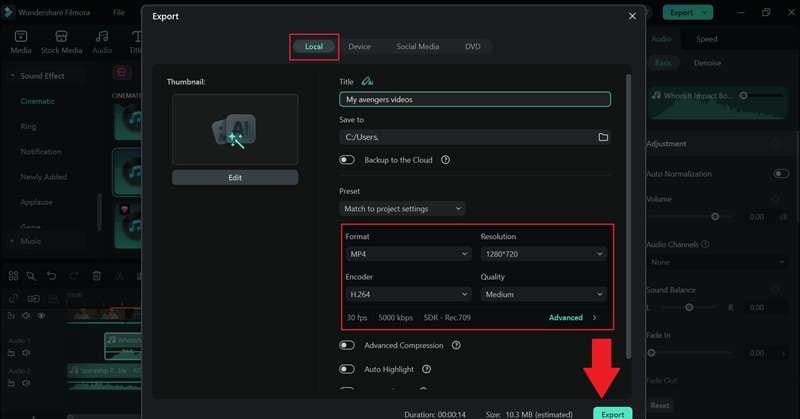
เมื่อการแก้ไขของคุณดูสมบูรณ์แบบ ให้กด "ExportExport
ส่วนที่ 3 เคล็ดลับในการทำให้การสลายตัวของอเวนเจอร์สดูสมจริงยิ่งขึ้น