

ตั้งแต่การสื่อสารไปจนถึงการศึกษา หรือไม่ว่าคุณจะอยู่ในอุตสาหกรรมหรือธุรกิจใด การนำเสนอด้วยวิดีโอได้กลายเป็นเครื่องมือที่ทรงพลังสำหรับงานต่างๆ มากมาย ต่างจากสไลด์โชว์แบบดั้งเดิม การนำเสนอด้วยวิดีโอดึงดูดผู้ชมได้อย่างมีประสิทธิภาพมากขึ้นด้วยการผสมผสานองค์ประกอบแบบไดนามิก เช่น แอนิเมชัน การบรรยายเสียง และเพลงประกอบ ทำให้สามารถสร้างประสบการณ์ที่ดื่มด่ำมากขึ้น ง่ายต่อการถ่ายทอดอารมณ์ อธิบายแนวคิดที่ซับซ้อน และรักษาการมีส่วนร่วมของผู้ชม
แม้ว่าการนำเสนอด้วยวิดีโอจะมีประสิทธิภาพ แต่หลายคนยังไม่ทราบว่าพวกเขาสามารถสร้างวิดีโอได้โดยตรงจาก Microsoft PowerPoint หากคุณกำลังสงสัยว่าจะสร้างวิดีโอจาก PowerPoint ได้อย่างไร กระบวนการนั้นง่ายกว่าที่คุณคิด ด้วยเพียงไม่กี่ขั้นตอน สไลด์โชว์มาตรฐานสามารถเปลี่ยนเป็นวิดีโอที่น่าสนใจซึ่งสามารถแชร์ได้ในหลายแพลตฟอร์ม บทความนี้จะแนะนำคุณเกี่ยวกับวิธีการสร้างวิดีโอด้วย PowerPoint พร้อมเคล็ดลับในการปรับปรุงและการตกแต่งให้สมบูรณ์โดยใช้ Filmora เพื่อสร้างงานนำเสนอที่ดูเป็นมืออาชีพ

ในบทความนี้
ตอนที่ 1. วิธีสร้างวิดีโอจากสไลด์ PowerPoint โดยไม่ต้องใช้เครื่องมือเพิ่มเติม
หลังจากรู้ว่า PowerPoint ช่วยให้คุณเปลี่ยนสไลด์โชว์เป็นวิดีโอที่น่าสนใจได้ มาเริ่มกระบวนการทีละขั้นตอนกันเลย คุณไม่จำเป็นต้องใช้ซอฟต์แวร์เพิ่มเติม-PowerPoint มีเครื่องมือในตัวที่ช่วยให้คุณสร้างวิดีโอนำเสนอได้อย่างราบรื่น ไม่ว่าคุณจะกำลังสร้างวิดีโอฝึกอบรม การนำเสนอทางธุรกิจ หรือการบรรยาย วิธีนี้รับประกันการเปลี่ยนผ่านที่ราบรื่นจากสไลด์แบบคงที่ไปเป็นไฟล์วิดีโอที่สมบูรณ์
ขั้นตอนที่ 1: เปิดงานนำเสนอ PowerPoint ของคุณ
ก่อนที่จะแปลงสไลด์โชว์เป็นวิดีโอ ให้แน่ใจว่างานนำเสนอของคุณสมบูรณ์พร้อมด้วยแอนิเมชัน การเปลี่ยนภาพ และองค์ประกอบมัลติมีเดียที่จำเป็นทั้งหมด หากคุณกำลังสงสัยว่าจะสร้างวิดีโอจาก PowerPoint ได้อย่างไร ให้ทำตามขั้นตอนเหล่านี้:
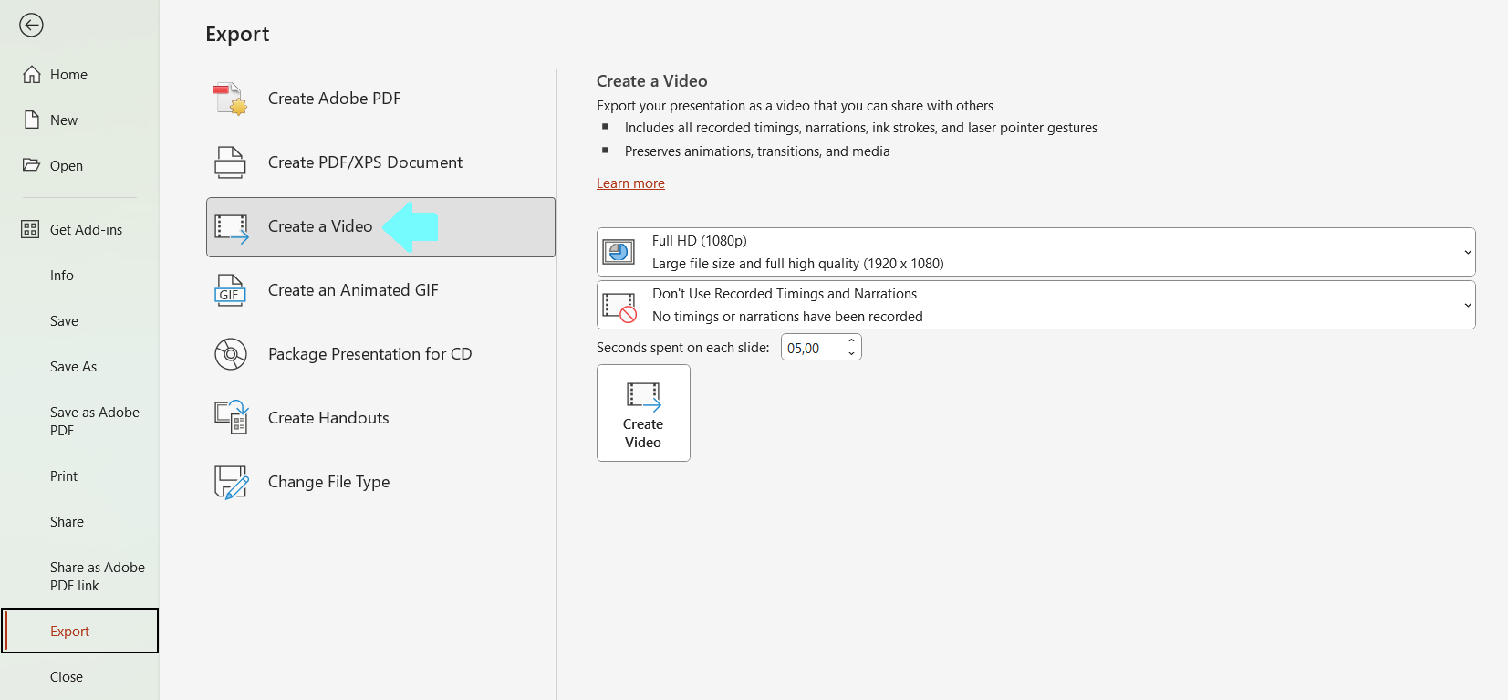
เปิดงานนำเสนอ PowerPoint ที่คุณต้องการแปลงเป็นวิดีโอ คลิกที่ File > Export จากเมนู คลิก Create a Video เพื่อเข้าถึงการตั้งค่าการแปลงวิดีโอ
ขั้นตอนที่ 2. เลือกคุณภาพวิดีโอและระยะเวลา
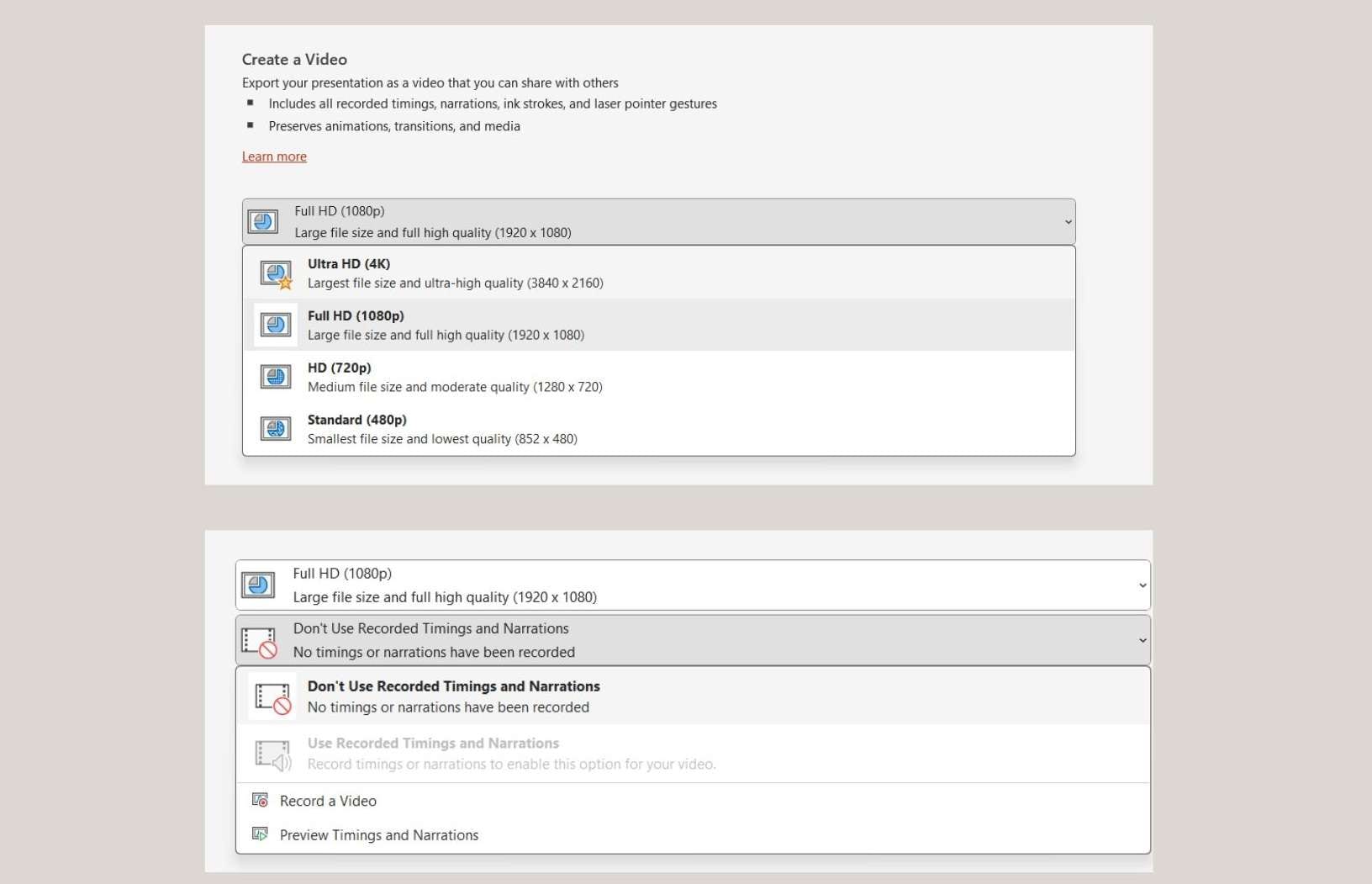
ภายใต้ส่วน Create a Video ให้เลือกตัวเลือกคุณภาพวิดีโอจากเมนูแบบเลื่อนลง (เช่น Ultra HD, Full HD, HD หรือ Standard) ตัดสินใจว่าจะใช้การกำหนดเวลาและการบรรยายที่บันทึกไว้หรือไม่:
- หากคุณได้บันทึกเวลาสไลด์และการบรรยายไว้ ให้เลือก “Use Recorded Timings and Narrations”
- หากไม่มี ให้เลือก “Don’t Use Recorded Timings and Narrations” และตั้งระยะเวลาสำหรับแต่ละสไลด์ด้วยตนเอง
ขั้นตอนที่ 3. ส่งออกวิดีโอ
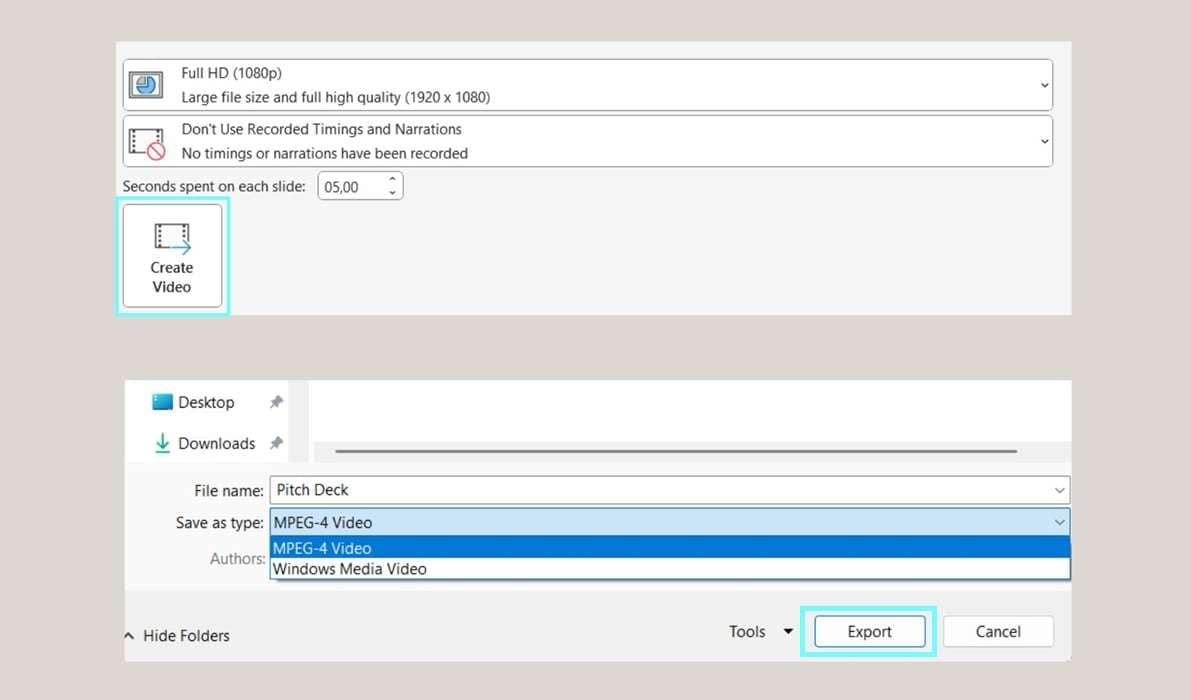
คลิกปุ่ม Create Video ในกล่องโต้ตอบ Save As เลือกตำแหน่งที่จะบันทึกไฟล์ของคุณ เลือกรูปแบบไฟล์ (MPEG-4 Video (.mp4) หรือ Windows Media Video (.wmv) คลิก Save เพื่อเริ่มกระบวนการส่งออก
ขั้นตอนที่ 4. รอให้การส่งออกเสร็จสิ้น
PowerPoint จะประมวลผลวิดีโอในพื้นหลัง ขึ้นอยู่กับขนาดไฟล์และคุณภาพวิดีโอ กระบวนการนี้อาจใช้เวลาสักครู่ เมื่อเสร็จสิ้น วิดีโอของคุณพร้อมที่จะแชร์หรือแก้ไขเพิ่มเติมในเครื่องมืออย่าง Filmora
ตอนที่ 2. ปรับปรุงวิดีโอ PowerPoint ของคุณด้วยโปรแกรมตัดต่อวิดีโอที่ทรงพลัง
แม้ว่า PowerPoint จะมีวิธีที่ตรงไปตรงมาในการสร้างวิดีโอนำเสนอ แต่ผลลัพธ์สุดท้ายบางครั้งอาจดูธรรมดา และการเปลี่ยนภาพอาจดูแข็งทื่อเล็กน้อย หากคุณกำลังมองหาวิธีสร้างวิดีโอด้วย PowerPoint แต่ต้องการวิดีโอที่เป็นมืออาชีพและน่าสนใจมากขึ้น คุณต้องการโปรแกรมตัดต่อวิดีโอที่เชื่อถือได้และทรงพลัง และไม่มีตัวเลือกใดที่ดีไปกว่า Wondershare Filmora
ทำไมต้องใช้ Filmora เพื่อปรับปรุงวิดีโอ PowerPoint ของคุณ?

 ดาวน์โหลดปลอดภัย

- เทมเพลตสำเร็จรูป: ใช้เทมเพลตที่ออกแบบไว้ล่วงหน้าหรือชุดเอฟเฟกต์ของ Filmora เพื่อความโดดเด่นพิเศษ
- เครื่องมือตัดต่อครบวงจร: ตัดหรือแบ่งส่วนต่างๆ ของวิดีโอเพื่อจังหวะที่ชัดเจนยิ่งขึ้น
- ปรับแต่งสไตล์ของคุณ: แทรกการเปลี่ยนภาพหรือเอฟเฟกต์เพิ่มเติมเพื่อการไหลที่ราบรื่นยิ่งขึ้น
- ฟีเจอร์ AI: ฟีเจอร์ AI ขั้นสูงต่างๆ เพื่อยกระดับวิดีโอของคุณไปอีกขั้น
- ความหลากหลาย: เลือกแทร็กเพลงปลอดค่าลิขสิทธิ์หรือบันทึกการบรรยายของคุณเองโดยตรงใน Filmora
- การส่งออกคุณภาพสูง: เลือกการตั้งค่าการส่งออกคุณภาพสูงเพื่อผลลัพธ์ที่ดีที่สุด (MP4, 1080p ฯลฯ)
- แชร์ได้ทุกที่: โพสต์วิดีโอของคุณบนแพลตฟอร์มเช่น YouTube, Instagram, TikTok และอื่นๆ เพื่อเชื่อมต่อกับผู้ชมของคุณ
คำแนะนำทีละขั้นตอนในการยกระดับวิดีโอ PPT ของคุณด้วย Filmora:
ขั้นตอนที่ 1. นำเข้าวิดีโอ PowerPoint ของคุณเข้าสู่ Filmora
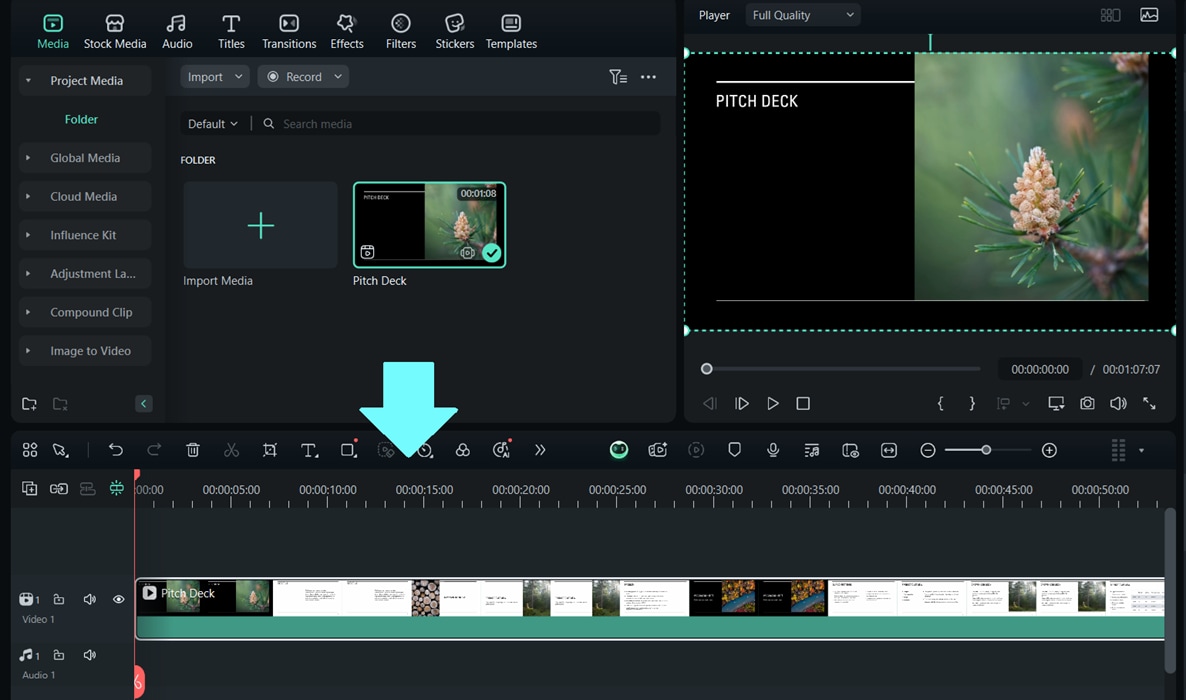
เปิด Filmora บนคอมพิวเตอร์ของคุณ จากนั้นสร้างโปรเจ็กต์ใหม่เพื่อเริ่มการตัดต่อ คลิก Import Media และเลือกวิดีโอ PowerPoint ที่คุณเพิ่งสร้างขึ้น ลากและวางวิดีโอลงบนไทม์ไลน์เพื่อเริ่มการตัดต่อ
ดาวน์โหลดปลอดภัย
ขั้นตอนที่ 2. ตัดหรือแบ่งส่วนที่ไม่จำเป็น
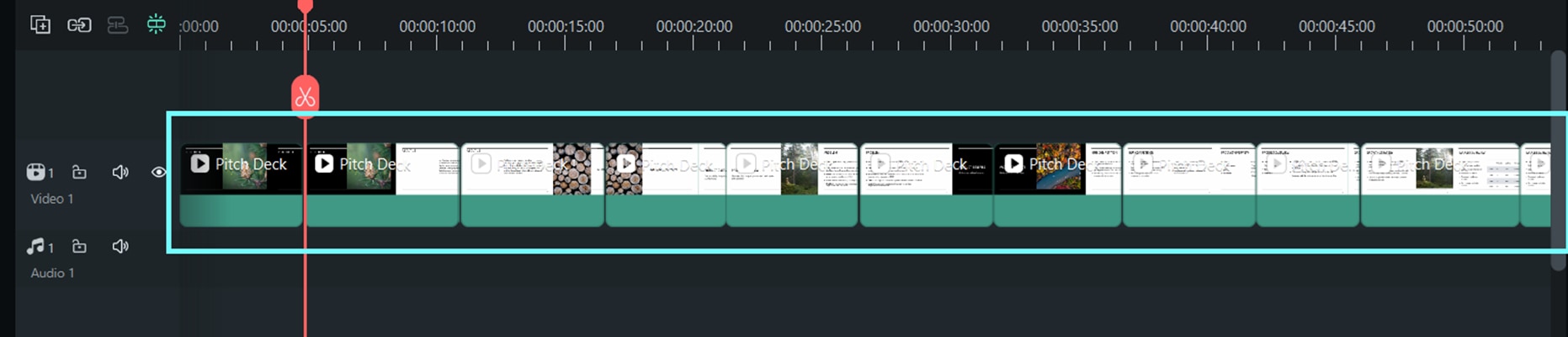
ใช้ Cut Tool เพื่อตัดส่วนที่เกินออก แบ่งวิดีโอออกเป็นส่วนๆ เพื่อจังหวะและการจัดระเบียบที่ดีขึ้น ลบคลิปที่ไม่ต้องการเพื่อรักษาการไหลที่ราบรื่น
ขั้นตอนที่ 3. เพิ่มการเปลี่ยนภาพและเอฟเฟกต์
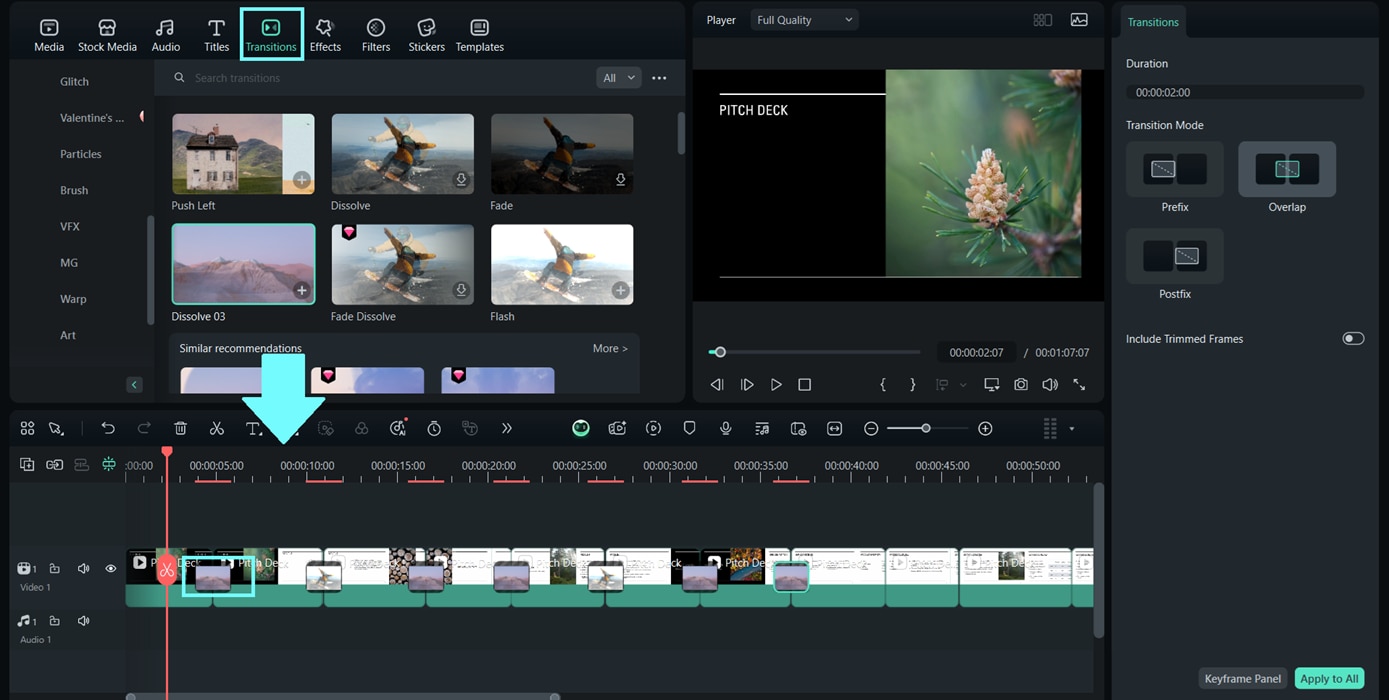
ไปที่เมนู Transitions และเลือกเอฟเฟกต์การเปลี่ยนภาพที่ราบรื่น ลากและวางการเปลี่ยนภาพที่คุณเลือกระหว่างสไลด์เพื่อการไหลที่เป็นธรรมชาติ สำรวจแท็บ Effects เพื่อเพิ่มฟิลเตอร์หรือโอเวอร์เลย์เพื่อปรับปรุงภาพ
ขั้นตอนที่ 4. ปรับปรุงเสียงและเพิ่มเพลง
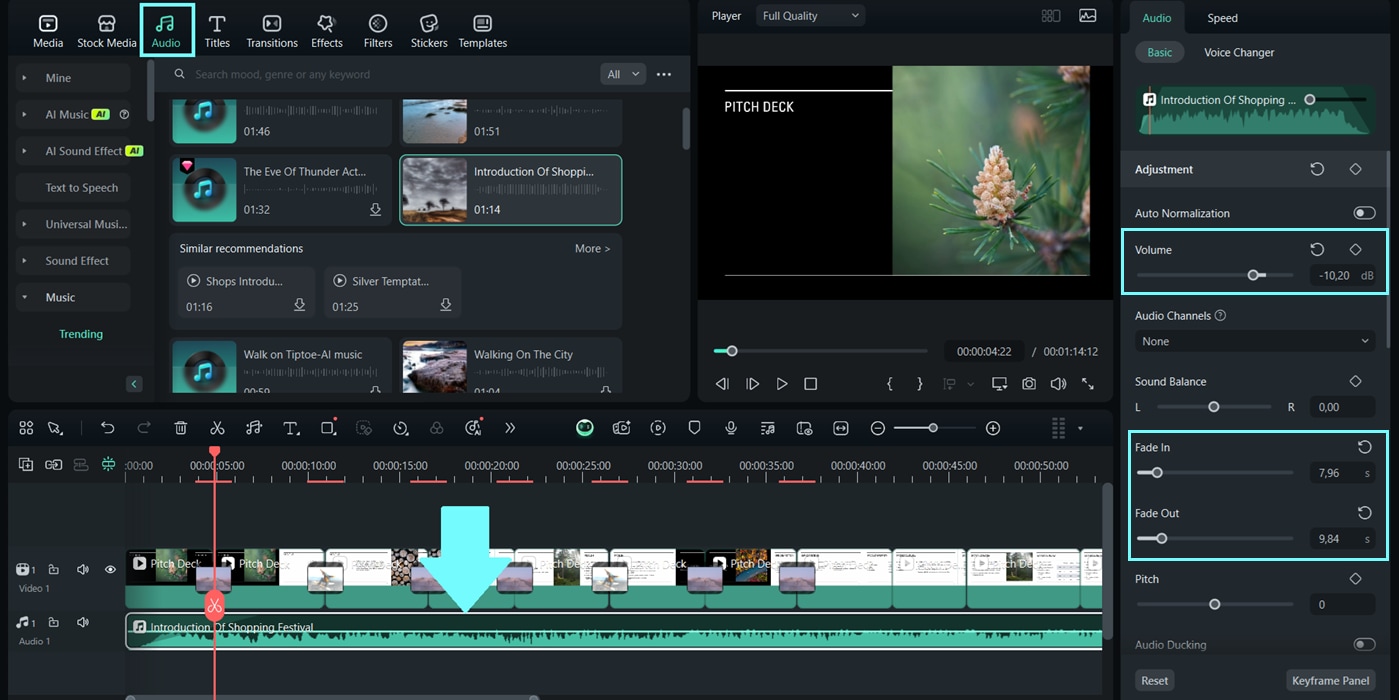
คลิกปุ่ม Audio เพื่อเรียกดูและเลือกเพลงปลอดค่าลิขสิทธิ์ ลากและวางไฟล์เสียงลงบนไทม์ไลน์ ปรับระดับเสียงหรือเอฟเฟกต์เฟดอิน/เฟดเอาท์เพื่อซิงค์กับวิดีโอของคุณ
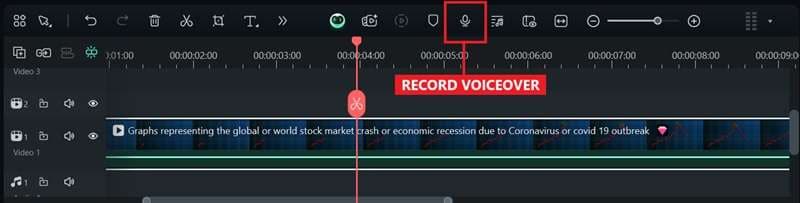
บันทึกการบรรยายของคุณเองโดยใช้ฟีเจอร์ Voiceover ในตัว
ขั้นตอนที่ 5. ส่งออกวิดีโอขั้นสุดท้าย
คลิก Export ที่มุมบนขวา เลือกรูปแบบวิดีโอ (แนะนำ MP4 เพื่อความเข้ากันได้) เลือกการตั้งค่าความละเอียดและคุณภาพ (1080p สำหรับคุณภาพ HD) เปิดใช้งาน Advanced Compression เพื่อเพิ่มประสิทธิภาพขนาด คลิก Export เพื่อบันทึกวิดีโอขั้นสุดท้ายลงในอุปกรณ์ของคุณ
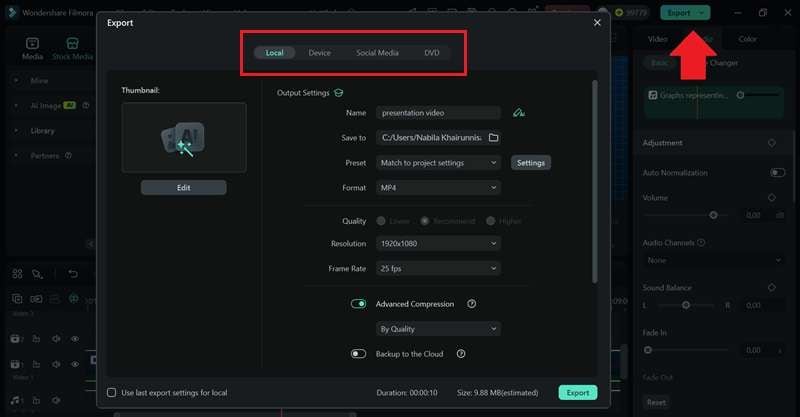
ตอนนี้ งานนำเสนอ PowerPoint ของคุณได้รับการเปลี่ยนแปลงเป็นวิดีโอคุณภาพระดับมืออาชีพที่พร้อมสำหรับการแชร์บนแพลตฟอร์มต่างๆ หากคุณกำลังมองหาวิธีสร้างวิดีโอ PowerPoint บนโทรศัพท์มือถือของคุณ คุณจะพบคำตอบในส่วนถัดไป
ตอนที่ 3. วิธีทำให้วิดีโอ PowerPoint ของคุณเหมาะกับมือถือ
เมื่อคุณมีวิดีโอ PowerPoint ที่สมบูรณ์แล้ว สิ่งสำคัญคือต้องแน่ใจว่าสามารถเข้าถึงผู้ชมได้กว้างขวางขึ้น รวมถึงผู้ที่รับชมบนอุปกรณ์มือถือ หากคุณกำลังคิดเกี่ยวกับวิธีสร้างวิดีโอจาก PPT และทำให้เหมาะสมสำหรับการรับชมบนอุปกรณ์มือถือ การเพิ่มประสิทธิภาพเนื้อหาของคุณสำหรับหน้าจอที่แตกต่างกันจะช่วยเพิ่มการมีส่วนร่วมสูงสุด ในกรณีนั้น ลองดูเคล็ดลับเหล่านี้:
- ส่งออกในความละเอียดที่เหมาะสมสำหรับอุปกรณ์มือถือ (เช่น 720p หรือ 1080p) หลีกเลี่ยงขนาดไฟล์ที่มากเกินไปเพื่อให้มั่นใจว่าการเล่นราบรื่นบนโทรศัพท์และแท็บเล็ต
- ใช้รูปแบบวิดีโอแนวตั้ง หากกำหรับแพลตฟอร์มเช่น Instagram หรือ TikTok คุณสามารถใช้การตั้งค่าอัตราส่วนภาพของ Filmora เพื่อปรับขนาดวิดีโอของคุณ
- ตรวจสอบให้แน่ใจว่าข้อความชัดเจนและอ่านง่ายบนหน้าจอขนาดเล็ก ใช้ความตัดกันที่เข้มข้นระหว่างข้อความและพื้นหลังเพื่อปรับปรุงความสามารถในการอ่าน
- สร้างภาพขนาดย่อที่โดดเด่นและเรียบง่าย ที่โดดเด่นในหน้าตัวอย่างมือถือขนาดเล็ก
- เลือกสีที่ตัดกันสูง ที่ง่ายต่อการแยกแยะบนหน้าจอมือถือ
- ดูตัวอย่างวิดีโอของคุณบนอุปกรณ์มือถือที่แตกต่างกัน เพื่อให้แน่ใจว่ามีความเข้ากันได้และคุณภาพ
ด้วยขั้นตอนเหล่านี้ คุณสามารถมั่นใจได้ว่าวิดีโอ PowerPoint ของคุณได้รับการเพิ่มประสิทธิภาพสำหรับผู้ชมมือถือและทำงานได้ดีบนหลายแพลตฟอร์ม ไม่ว่าคุณจะแชร์บนโซเชียลมีเดีย ฝังในอีเมล หรืออัปโหลดไปยังเว็บไซต์ รูปแบบที่เหมาะกับมือถือจะปรับปรุงการเข้าถึงและการมีส่วนร่วม
สรุป
หากคุณกำลังสงสัยว่าจะสร้างวิดีโอจาก PowerPoint ได้อย่างไร มันง่ายอย่างน่าประหลาดใจสำหรับคุณที่จะได้ผลลัพธ์ระดับมืออาชีพ แม้ว่า PowerPoint จะมีวิธีพื้นฐานในการส่งออกวิดีโอ แต่การปรับปรุงด้วยโปรแกรมตัดต่อวิดีโอระดับมืออาชีพอย่าง Filmora สามารถยกระดับไปอีกขั้น Filmora มีเครื่องมือที่หลากหลาย รวมถึงเทมเพลตสำเร็จรูป การปรับปรุงด้วย AI การเปลี่ยนภาพขั้นสูง และตัวเลือกการส่งออกคุณภาพสูง
นอกจากนี้ คุณสามารถเพิ่มประสิทธิภาพวิดีโอของคุณสำหรับอุปกรณ์มือถือ คุณสามารถเข้าถึงผู้ชมได้กว้างขวางขึ้น และมั่นใจในผลลัพธ์ระดับมืออาชีพ ไม่ว่าคุณจะกำลังสร้างวิดีโอการศึกษา การนำเสนอทางธุรกิจ หรือโพสต์บนโซเชียลมีเดีย Filmora ทำให้กระบวนการราบรื่นและเรียบง่าย

