

เมื่อคุณถ่ายวิดีโอ ขนาดหรืออัตราส่วนของวิดีโออาจไม่เหมาะสมกับสถานที่ที่คุณต้องการอัปโหลดหรือแสดงผล อัตราส่วนภาพหมายถึงอัตราส่วนระหว่างความกว้างและความสูงของวิดีโอของคุณ และหากเลือกรูปแบบไม่ถูกต้อง วิดีโออาจไม่แสดงผลอย่างถูกต้องบนอุปกรณ์หรือแพลตฟอร์มต่างๆ
ตัวอย่างเช่น หากคุณอัปโหลดวิดีโอที่มีอัตราส่วน 4:3 ไปยังแพลตฟอร์มแบบจอกว้าง บางส่วนของวิดีโออาจถูกครอบตัดออกหรือภาพอาจบิดเบือนและยืดออก เมื่อเกิดเหตุการณ์นี้ สิ่งที่คุณต้องทำคือปรับขนาดวิดีโอของคุณ.
มีหลายวิธีในการปรับขนาดวิดีโอของคุณ ขึ้นอยู่กับอุปกรณ์ของคุณ คุณสามารถทำได้บนคอมพิวเตอร์ ซึ่งให้การควบคุมที่ดีกว่าและคุณภาพสูง หรือทำผ่านมือถือ หรือใช้เครื่องมือปรับขนาดวิดีโอออนไลน์.
ในบทความนี้
ส่วนที่ 1 ขนาดและความละเอียดวิดีโอที่พบได้บ่อย
เมื่อคุณต้องการปรับขนาดวิดีโอ โดยปกติคุณจะเห็นขนาดพิกเซล อัตราส่วนภาพ และความละเอียด ซึ่งสิ่งเหล่านี้แตกต่างกันแต่เกี่ยวข้องกัน และมีผลอย่างมากต่อคุณภาพของวิดีโอคุณ
1. ขนาดพิกเซล
ขนาดพิกเซลคือจำนวนพิกเซลที่ประกอบเป็นมิติของวิดีโอ ขนาดพิกเซลที่ใหญ่จะทำให้วิดีโอมีรายละเอียดมากขึ้น ตัวอย่างเช่น วิดีโอที่มีความละเอียด 1920x1080 มีพิกเซลแนวกว้าง 1920 และแนวสูง 1080
2. อัตราส่วนภาพ
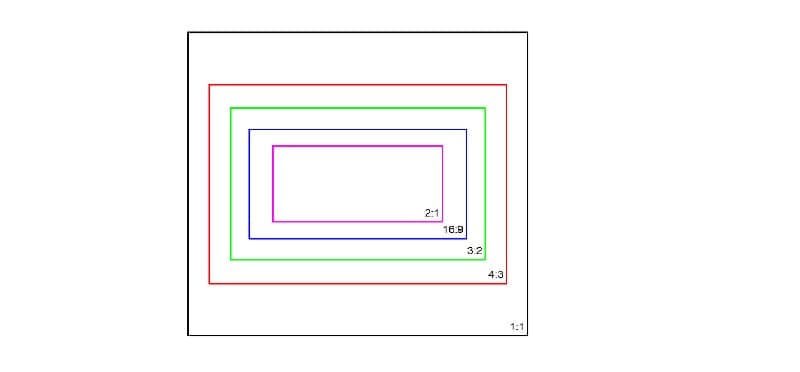
อัตราส่วนภาพคือความสัมพันธ์ระหว่างความกว้างและความสูงของวิดีโอ โดยจะแสดงเป็นอัตราส่วนซึ่งมีผลต่อวิธีการแสดงบนหน้าจอที่ต่างกัน ขนาดและอัตราส่วนภาพที่พบได้บ่อยมีดังนี้:
- 1:1 (สี่เหลี่ยมจัตุรัส): รูปแบบสมดุลที่มักใช้กับโพสต์โซเชียลมีเดียโดยเฉพาะบน Instagram
- 9:16 (แนวตั้ง): รูปแบบที่เหมาะกับมือถือ เหมาะสำหรับวิดีโอแนวตั้งบน TikTok, Instagram Stories และ Snapchat
- 16:9 (จอกว้าง): รูปแบบที่เหมาะสำหรับ YouTube, การออกอากาศโทรทัศน์ และการบันทึกวิดีโอด้วยกล้อง DSLR
- 4:3 (เต็มหน้าจอ): อัตราส่วนภาพแบบดั้งเดิมที่ใช้กับการออกอากาศโทรทัศน์รุ่นเก่า
- 21:9 (จอกว้างแบบภาพยนตร์): รูปแบบที่กว้างขึ้นและให้อารมณ์แบบภาพยนตร์ มักใช้กับภาพยนตร์และจอแสดงผลแบบ Ultra-wide
3. ความละเอียด
ความละเอียดคือจำนวนรวมของพิกเซลในวิดีโอ โดยปกติจะแสดงเป็นความกว้าง x ความสูง (เช่น 1920x1080) ความละเอียดที่สูงจะหมายถึงจำนวนพิกเซลที่มากขึ้น ซึ่งมักจะให้คุณภาพภาพที่ดีกว่าเพราะสามารถเก็บรายละเอียดได้มากกว่า
ตัวอย่างขนาดและความละเอียดที่ควรใช้เป็นแนวทาง
| ขนาดพิกเซล | อัตราส่วนภาพ | ความละเอียด | |
| มาตรฐานทั่วไป (SD) | 640 x 480 | 4:3 | 640 x 480 |
| ความละเอียดสูง (HD) | 1280 x 720 | 16:9 | 1280 x 720 |
| ความละเอียดสูงเต็ม (FHD) | 1920 x 1080 | 16:9 | 1920 x 1080 |
| ความละเอียดสูงพิเศษ (UHD) | 3840 x 2160 | 16:9 | 3840 x 2160 |
| 4K UHD | 4090 x 2160 | 1.9:1 | 4090 x 2160 |

Wondershare Filmora - ปรับขนาดวิดีโออัตโนมัติ


ส่วนที่ 2 วิธีปรับขนาดวิดีโอบน Mac/Windows
การปรับขนาดวิดีโอบนเดสก์ท็อปช่วยให้ควบคุมและแม่นยำมากกว่าที่แอปบนมือถือหรือเครื่องมือออนไลน์ และซอฟต์แวร์ที่ดีที่สุดสำหรับงานนี้คือWondershare Filmora.
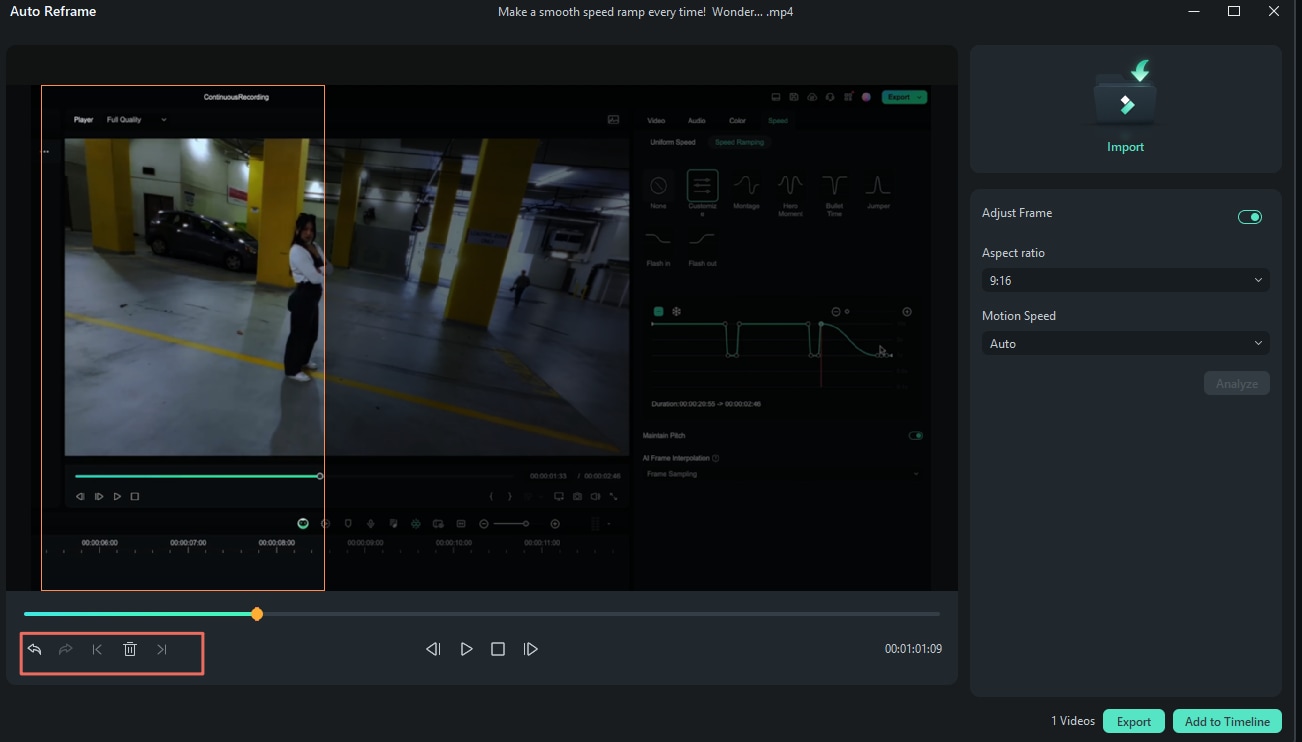
Filmora ขึ้นชื่อว่าใช้งานง่ายมากและมีฟีเจอร์ขั้นสูงจำนวนมากที่ช่วยให้คุณสร้างวิดีโอคุณภาพมืออาชีพได้ง่าย หนึ่งในฟีเจอร์ที่ทรงพลังคือปรับเฟรมอัตโนมัติ เครื่องมือนี้ช่วยให้กระบวนการปรับขนาดวิดีโอให้เหมาะกับอัตราส่วนภาพง่ายขึ้น มันจะตรวจจับและติดตามส่วนสำคัญของวิดีโอโดยอัตโนมัติและปรับเฟรมให้เหมาะสม
Filmora สามารถดาวน์โหลดได้ทั้ง Windows และ Mac ดังนั้นให้ติดตั้งหรืออัปเดตเป็นเวอร์ชันล่าสุดก่อนทำตามขั้นตอน วิธีปรับขนาดวิดีโอใน Filmora บนทั้งสองแพลตฟอร์มคล้ายกัน โดยมี 3 วิธีหลัก
วิธีที่ 1:ปรับเฟรมอัตโนมัติ
ขั้นตอนที่ 1: เปิดฟีเจอร์ Auto Reframe และนำเข้าวิดีโอของคุณ
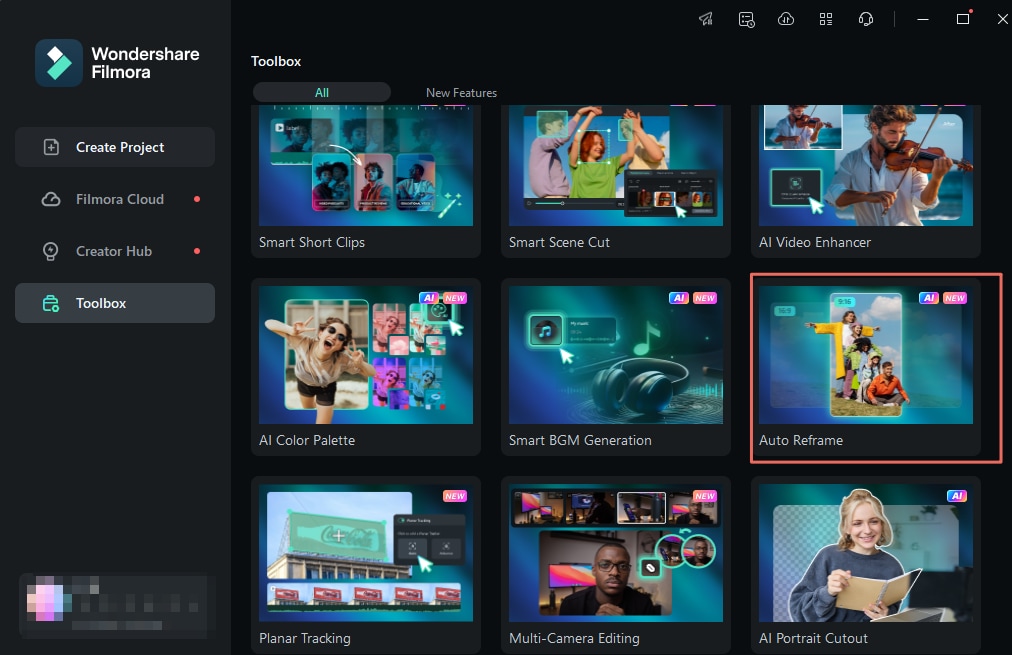
เปิด Filmora และค้นหาAuto Reframe ใน AI Toolbox ทางด้านขวาของหน้าต่างอินเตอร์เฟส คลิกเพื่อนำไปสู่ฟีเจอร์ปรับเฟรมนี้ จากนั้นจะมีหน้าต่างใหม่ให้คุณนำเข้าวิดีโอของคุณ
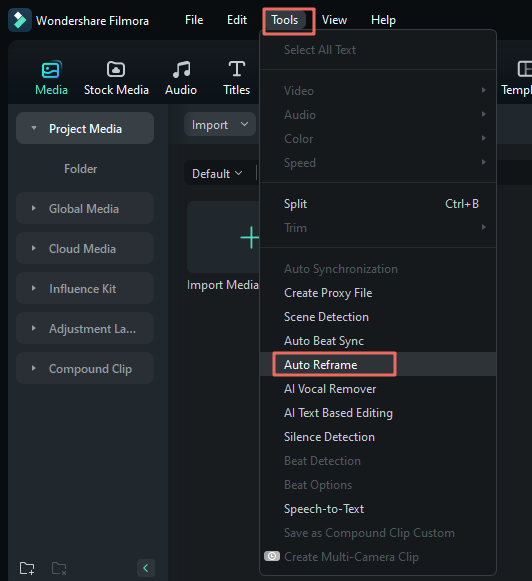
อีกทางหนึ่ง คุณก็สามารถเข้าถึงปรับเฟรมอัตโนมัติ ฟีเจอร์นี้จากหน้าต่างแก้ไข โดยเริ่มจากการสร้างโปรเจกต์ใหม่และนำเข้าข้อมูล เมื่อเสร็จแล้วไปที่ Tools > Auto Reframe หรือคลิกขวาที่วิดีโอในคลังสื่อและเลือก Auto Reframe
ขั้นตอนที่ 2:ปรับอัตราส่วนภาพ
ในหน้าต่าง Auto Reframe จะมีอัตราส่วนภาพตัวอย่างให้เลือก เช่น สี่เหลี่ยมจัตุรัส (1:1), แนวตั้ง (9:16), มาตรฐาน (4:3), จอกว้าง (16:9) และภาพยนตร์ (21:9) เลือกแบบที่เหมาะกับความต้องการของคุณ
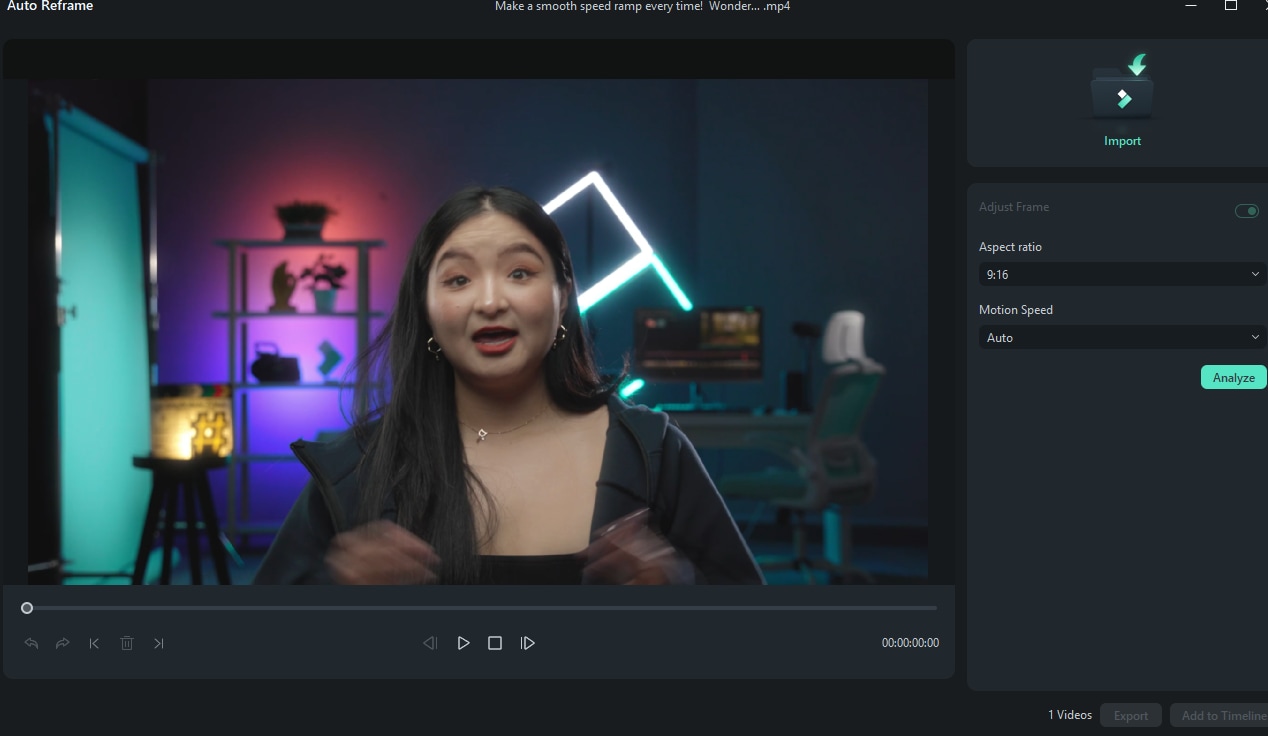
เมื่อกำหนดค่าเสร็จแล้วให้คลิกที่วิเคราะห์ Filmora จะใช้เวลาสักครู่ในการวิเคราะห์วิดีโอของคุณ
ขั้นตอนที่ 3:ดูตัวอย่างและปรับแต่งเพิ่มเติม
เมื่อปรับเฟรมและตั้งค่าเสร็จแล้ว ดูตัวอย่างวิดีโอ หากต้องการแก้ไขเพิ่มเติม สามารถหยุดและเล่นวิดีโอเพื่อปรับเฟรมได้ ย้ายกรอบเฟรมไปตำแหน่งที่ต้องการโดยลากด้วยเมาส์ ทำซ้ำขั้นตอนนี้กับส่วนวิดีโออื่นตามต้องการ
วิธีที่ 2: เปลี่ยนอัตราส่วนภาพของโปรเจ็กต์
หากต้องการวิธีที่ง่ายกว่า คุณสามารถเปลี่ยนอัตราส่วนของโปรเจกต์ หลังนำเข้าวิดีโอใน Filmora ให้คลิกที่Settings แล้วเลือก “เปลี่ยนอัตราส่วนภาพของโปรเจกต์”
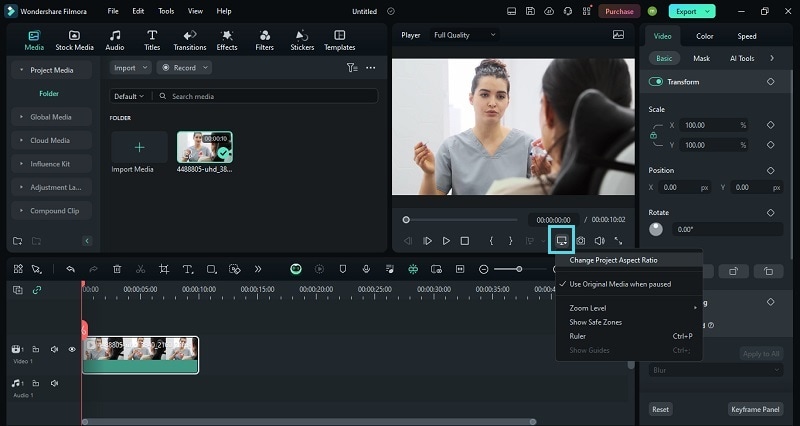
จากนั้นคุณจึงสามารถเปลี่ยนอัตราส่วนภาพ รวมทั้ง ความละเอียด และ อัตราเฟรม.
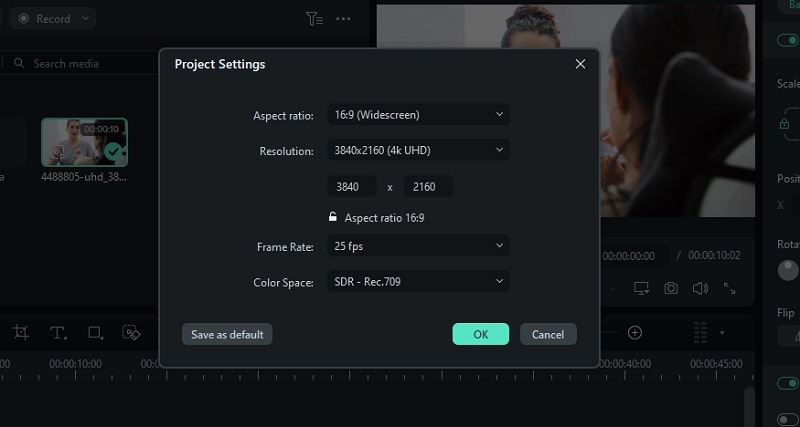
วิธีที่ 3: ใช้เครื่องมือครอบตัด
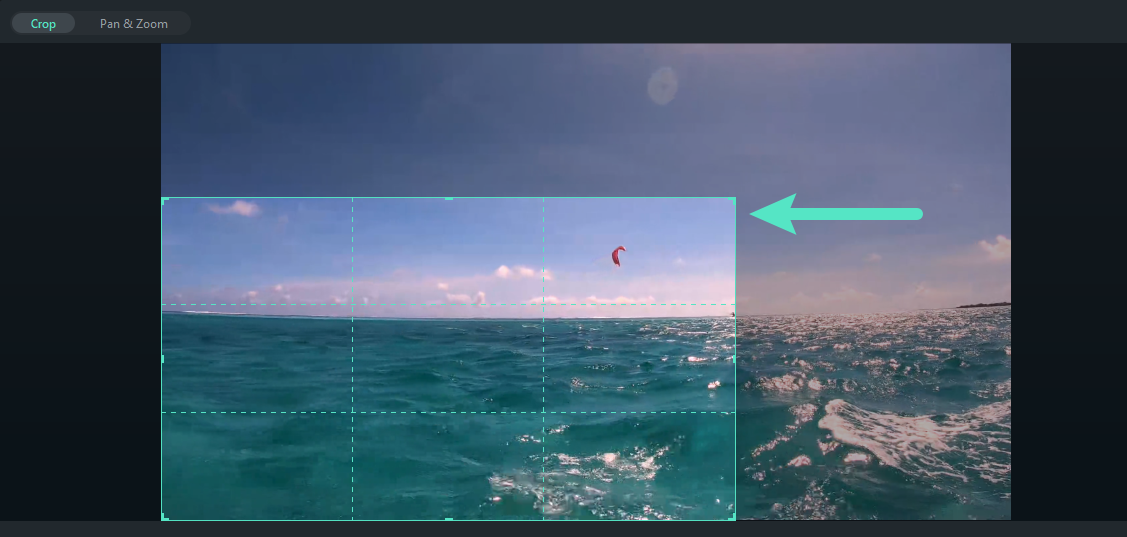
สุดท้าย คุณสามารถใช้ ครอป แบบดั้งเดิม เพื่อปรับขนาดวิดีโอของคุณ หากต้องการทำเช่นนี้ ให้เลือกวิดีโอในไทม์ไลน์และคลิกไอคอนครอปเพื่อเข้าสู่ หน้าต่าง ครอป และ ซูม หรือคุณสามารถคลิกขวาที่คลิปในไทม์ไลน์ แล้วเลือกตัวเลือกครอปและซูมก็ได้

ใน หน้าต่าง ครอป และ ซูม แผงควบคุมนี้ กำหนดพื้นที่ที่ต้องการครอปโดยเลือกจากอัตราส่วนที่มีให้เลือก
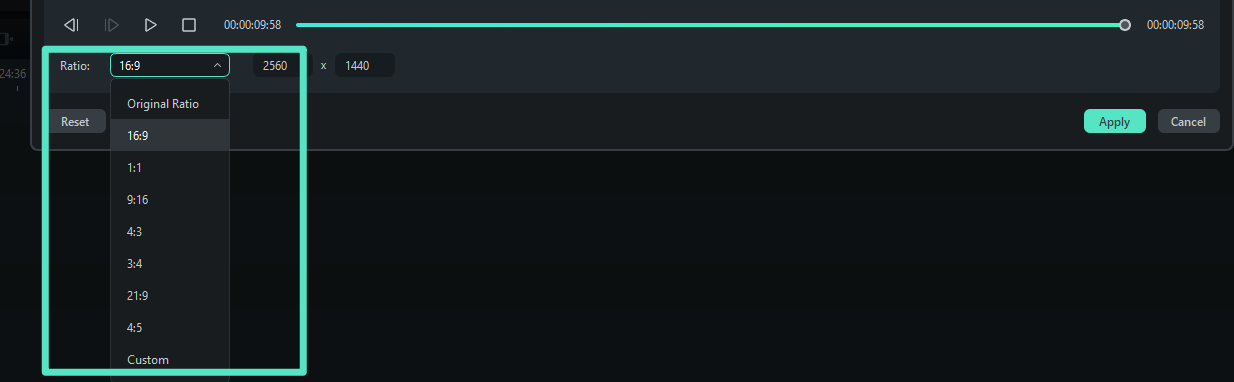
ปรับขนาดและตำแหน่งพื้นที่ครอปได้ด้วยการลากจุดจับที่มุมของกรอบ مستطيل เมื่อเสร็จแล้วคลิก "นำไปใช้" เพื่อบันทึกการตั้งค่า
ส่วนที่ 3 วิธีปรับขนาดวิดีโอบน iPhone และ Android
สำหรับผู้ที่ต้องการความสะดวกในการพกพาและปรับแต่งวิดีโออย่างรวดเร็ว คุณยังสามารถปรับขนาดวิดีโอได้ด้วย Filmora บนมือถือ แม้ว่าฟีเจอร์อาจไม่ครบถ้วนเหมือนเวอร์ชันเดสก์ท็อป แต่คุณก็สามารถใช้เครื่องมือครอปแบบง่ายเพื่อปรับขนาดวิดีโอได้
Filmora สำหรับมือถือ
ตัดต่อวิดีโอบนมือถือของคุณด้วยคลิกเดียว!
- • ฟีเจอร์ AI ทรงพลังใหม่ล่าสุด
- • เครื่องมือตัดต่อวิดีโอที่เป็นมิตรสำหรับผู้เริ่มต้น
- • การตัดต่อวิดีโอแบบเต็มฟีเจอร์สำหรับมืออาชีพ


Filmora สามารถดาวน์โหลดได้ที่ Google Play Store (สำหรับ Android) และ App Store (สำหรับ iOS) ขั้นตอนการปรับขนาดวิดีโอคล้ายกันทั้งสองแพลตฟอร์ม เมื่อติดตั้งในโทรศัพท์แล้ว สามารถทำตามขั้นตอนต่อไปนี้เพื่อปรับขนาดวิดีโอบนมือถือ
ขั้นตอนที่ 1: นำเข้าวิดีโอของคุณ
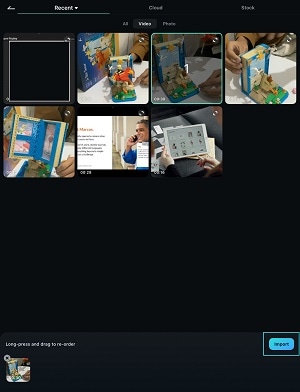
หลังจากเปิดแอพ ให้แตะที่ "โปรเจ็กต์ใหม่" เพื่อเริ่มตัดต่อ เลือกวิดีโอที่ต้องการปรับขนาด แล้วแตะ "นำเข้า."
ขั้นตอนที่ 2: เริ่มครอปวิดีโอของคุณ
เพื่อครอปวิดีโอ เริ่มด้วยการแตะปุ่ม "ตัด" จากนั้นเลือกตัวเลือก "ครอป" ด้านล่างจะมีตัวเลือกสัดส่วนให้เลือก 5 แบบ ได้แก่ ต้นฉบับ, 1:1, 4:5, 16:9 และ 9:16 เลือกสัดส่วนที่เหมาะสม และปรับพื้นที่การครอปโดยเลื่อนเครื่องหมายสี่เหลี่ยม
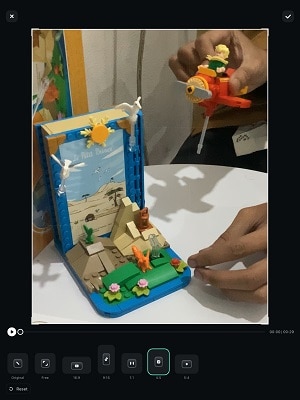
คุณสามารถเลือก “อิสระ” หากต้องการกำหนดพื้นที่ครอปเอง คลิก เสร็จสิ้น เพื่อบันทึกการเปลี่ยนแปลง

ส่วนที่ 4 วิธีปรับขนาดวิดีโอออนไลน์
การปรับขนาดวิดีโอออนไลน์เป็นทางเลือกที่สะดวกสำหรับผู้ที่ไม่ต้องการติดตั้งซอฟต์แวร์หรืออยากได้ทางแก้ไขที่รวดเร็ว อย่างไรก็ตามควรทราบว่าเครื่องมือออนไลน์บางตัวมีข้อจำกัดด้านขนาดไฟล์ อาจไม่เหมาะสำหรับ การส่งวิดีโอขนาดใหญ่ทาง WhatsApp หรือแพลตฟอร์มส่งข้อความอื่นๆ
ที่นี่ เราจะใช้ Resize Video เพื่อแสดงวิธีปรับขนาดวิดีโอออนไลน์ฟรี Resize Video ช่วยให้คุณปรับความละเอียดหรือปรับสเกลวิดีโอได้ตามต้องการ
วิธีปรับขนาดวิดีโอออนไลน์โดยใช้ Resize Video
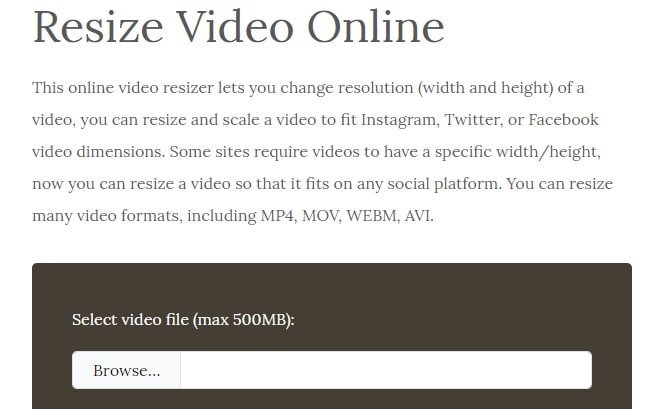
ขั้นตอนที่ 1: ไปที่เว็บไซต์ Resize Video และอัปโหลดวิดีโอของคุณ
ไปยัง Resize Video เว็บไซต์และอัปโหลดวิดีโอของคุณ (สูงสุด 500MB)
ขั้นตอนที่ 2: เลือกตัวเลือกการปรับขนาด
จากนั้น ให้เลือกหนึ่งในตัวเลือกต่อไปนี้: ปรับขนาดความกว้างโดยคงอัตราส่วนไว้, ปรับขนาดและครอปให้เหมาะกับขนาดหน้าจอที่กำหนด หรือเพิ่มขอบสีดำ หลังจากนั้นป้อนจำนวนพิกเซลที่ต้องการ
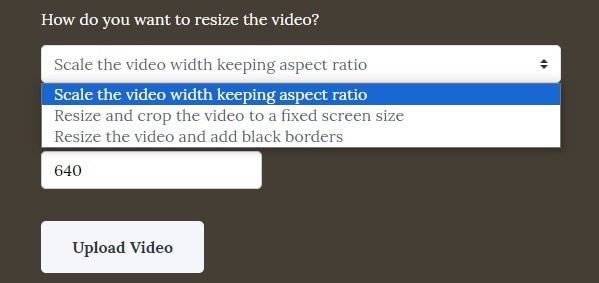
คลิก "อัปโหลด" เพื่อดำเนินการต่อ กระบวนการนี้ใช้เวลาตั้งแต่ไม่กี่วินาทีจนถึงไม่กี่นาทีขึ้นอยู่กับขนาดวิดีโอ เมื่อเสร็จแล้วจะสามารถบันทึกวิดีโอที่ปรับขนาดแล้วลงอุปกรณ์ของคุณได้
สรุป
การปรับขนาดวิดีโอมักจะจำเป็นเพื่อให้เนื้อหาของคุณแสดงผลได้ตามต้องการในแต่ละแพลตฟอร์มและอุปกรณ์ ด้วยวิธีนี้ คุณจะรักษาคุณภาพและหลีกเลี่ยงปัญหาเช่นภาพบิดเบี้ยว เพื่อให้แน่ใจว่าเนื้อหาของคุณตรงกับข้อกำหนดที่แต่ละแพลตฟอร์มกำหนด
คุณสามารถปรับขนาดวิดีโอได้โดยใช้ซอฟต์แวร์ตัดต่อวิดีโอ แอปมือถือ หรือปรับขนาดออนไลน์ ซึ่งหนึ่งในเครื่องมือที่ดีที่สุดคือ Wondershare Filmora ที่มี ปรับเฟรมอัตโนมัติ ฟีเจอร์ที่มีประโยชน์ โดยสามารถใช้งานได้หลากหลายแพลตฟอร์ม สะดวกต่อการปรับขนาดวิดีโอทั้งในคอมพิวเตอร์และมือถือ

