



"ฉันต้องการที่จะ หมุนวิดีโอที่องศา 90 เพื่อให้เหมาะสมกับฟีด Instagram ของฉันมากขึ้น คุณช่วยแนะนำวิธีการหมุนวิดีโอโดยคงคุณภาพเดิมได้ไหม?" ได้เลย! ปัจจุบัน ผู้ใช้โซเชียลมีเดียและอินเทอร์เน็ตส่วนใหญ่ชอบดูลเนื้อหาออนไลน์ยอดนิยมและเว็บไซต์ต่างๆ ผ่านอุปกรณ์มือถือ สมาร์ทโฟนได้กลายเป็นแหล่งเนื้อหาออนไลน์หลักสำหรับแพลตฟอร์มสตรีมมิ่งและเครือข่ายโซเชียลมีเดียอย่าง YouTube, TikTok, Vimeo, Facebook, Instagram และ Twitter ไม่ว่าคุณจะต้องการเปลี่ยนวิดีโอแนวนอนให้เป็นวิดีโอแนวตั้งหรือกลับกัน บทความนี้จะแสดงวิธีที่ดีที่สุดในการหมุนวิดีโอให้ได้ตามเป้าหมายของคุณ
ในบทความนี้
ทำไมต้องหมุนวิดีโอ?
ยุคที่วิดีโอแนวนอนครองมาตรฐานออนไลน์ได้กลายเป็นอดีตไปแล้ว การเติบโตของแพลตฟอร์มโซเชียลมีเดียและสมาร์ทโฟนอย่างรวดเร็วได้กำหนดมาตรฐานใหม่
ปัจจุบันนี้ คุณจำเป็นต้องมีวิดีโอแนวตั้งเพื่อแสดงตัวเองบนแพลตฟอร์มออนไลน์หลากหลายและเว็บไซต์เครือข่ายโซเชียล
หากคุณต้องการโพสต์ Story หรือ Reel บน Instagram วิดีโอแนวนอนจะไม่เหมาะสมเพราะขนาดเล็กเกินไปสำหรับการดูในอุปกรณ์มือถือ เช่น สมาร์ทโฟน เนื่องจากคนส่วนใหญ่ใช้มือถือในการใช้งานโซเชียล หมุนวิดีโอของคุณจึงเป็นทางเดียวในการทำให้เนื้อหาของคุณเข้ากับมาตรฐานใหม่
การหมุนวิดีโอไม่ใช่เรื่องยากถ้าคุณเลือกซอฟต์แวร์ที่เหมาะสม ที่นี่เราขอแนะนำWondershare Filmoraเป็นวิธีที่ง่ายที่สุดในการหมุนวิดีโอได้ทุกองศาและรักษาคุณภาพวิดีโอไว้เหมือนเดิม
เหตุผลที่ควรเลือกใช้ Wondershare Filmora ในการหมุนวิดีโอของคุณ
เปิดตัวเพื่อช่วยให้ผู้ใช้ทำงานอย่างชาญฉลาด ไม่ใช่เหนื่อยยากWondershare Filmoraเป็นแพลตฟอร์มตัดต่อวิดีโอที่ล้ำสมัยพร้อมฟีเจอร์พื้นฐานและ AI ขั้นสูงมากมาย เช่น การตัดแบ่ง หมุน ครอป กลับด้าน ปรับแต่งสี เอฟเฟกต์หน้าจอเขียว การไฮไลท์อัตโนมัติ และสติกเกอร์ AI
ต่อไปนี้คือเหตุผลว่าทำไมคุณควรเลือก Filmora สำหรับการหมุนและกลับวิดีโอของคุณ:
- หมุนหรือกลับวิดีโอได้หลายไฟล์แค่ไม่กี่คลิก และสามารถใส่องศาที่ต้องการหมุนได้อย่างแม่นยำ;
- นอกจากการหมุนและกลับวิดีโอแล้ว Filmora ยังมีฟีเจอร์แก้ไขวิดีโอระดับสูงและฟีเจอร์ทรงพลังอื่นๆ เช่นการตั้งค่า keyframe, การเร่ง/ลดความเร็วแบบลื่นไหล, LUTs, การติดตามการเคลื่อนไหว ฯลฯ;
- ฟีเจอร์ AI กว่า 30 รายการเพื่อให้งานตัดต่อวิดีโอเป็นเรื่องง่าย;
- ใช้ไตเติ้ลแอนิเมชั่น พรีเซ็ต และเอฟเฟกต์เพื่อเปลี่ยนลุควิดีโอของคุณให้น่าสนใจยิ่งขึ้น;
- รองรับรูปแบบวิดีโอหลากหลายและคุณสามารถปรับแต่งการส่งออกให้เหมาะกับความต้องการของคุณได้
- Filmora ให้คุณเลือกสัดส่วนวิดีโอสำเร็จรูป เช่น 16:9, 9:16, 4:5, 1:1 เพื่อให้เหมาะกับวิดีโอที่หมุนหรือกลับแล้ว
วิธีการหมุนวิดีโอใน Wondershare Filmora?
ดาวน์โหลดและติดตั้ง Filmora บนคอมพิวเตอร์ของคุณ แล้วทำตามขั้นตอนด้านล่างเพื่อหมุนวิดีโอ:

- เปิด Filmora และเลือกสัดส่วนมาตรฐาน (16:9)เพื่อหมุนวิดีโอแนวตั้งเป็นแนวนอน
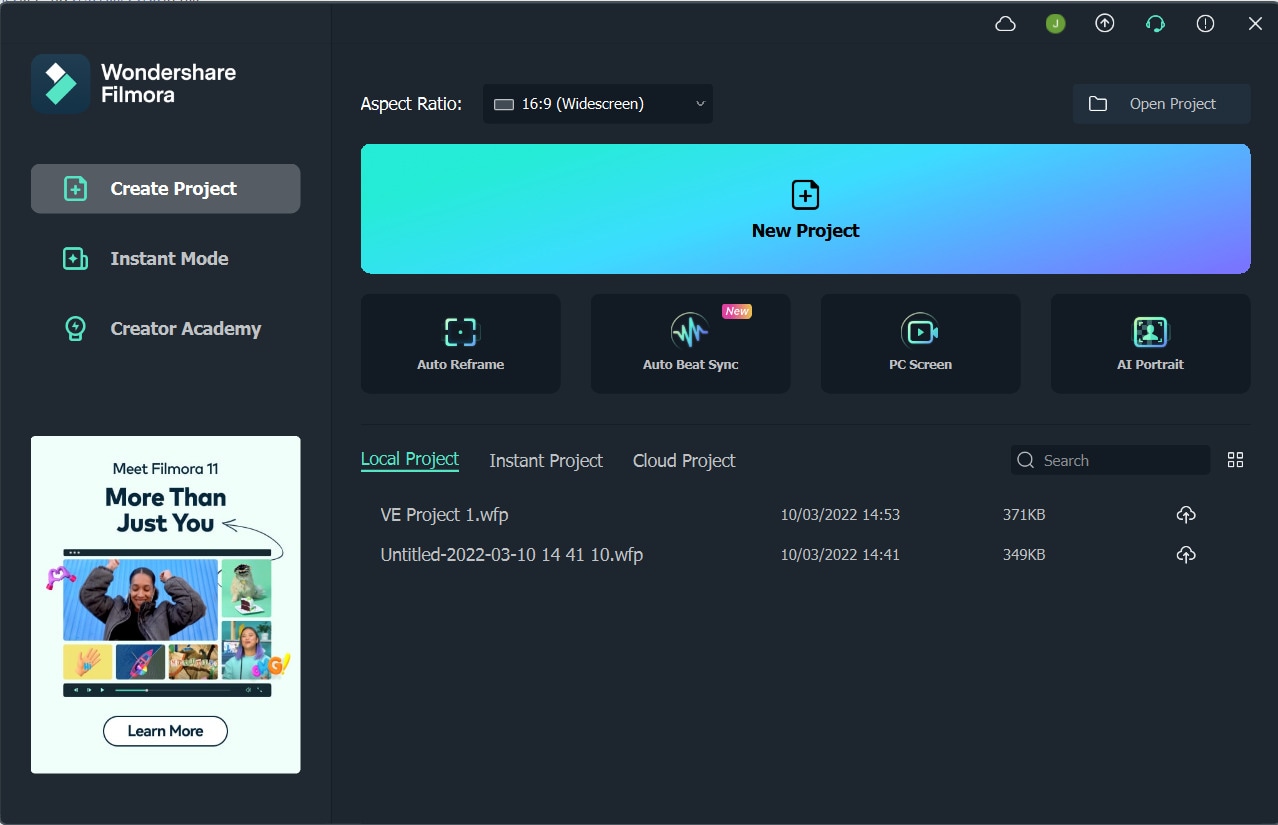
- คลิกโปรเจกต์ใหม่แล้วเลือกสื่อเพื่อนำเข้าวิดีโอที่จะหมุน
- คลิกนำเข้าแล้วเลือกวิดีโอที่ต้องการหมุน
- ลากไฟล์ไปยังไทม์ไลน์
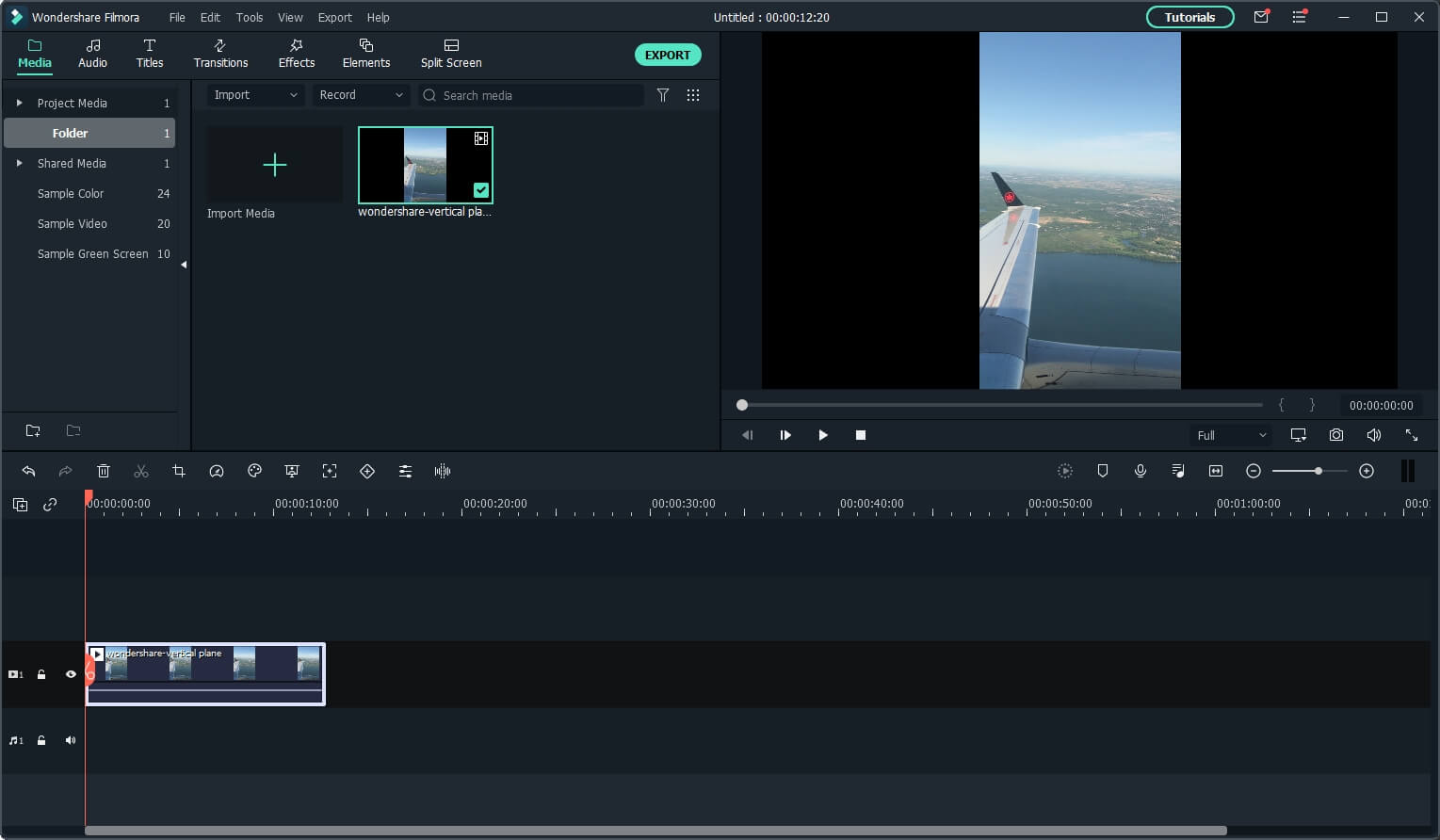
- เลือกวิดีโอบนไทม์ไลน์เพื่อเข้าสู่เมนูแก้ไข
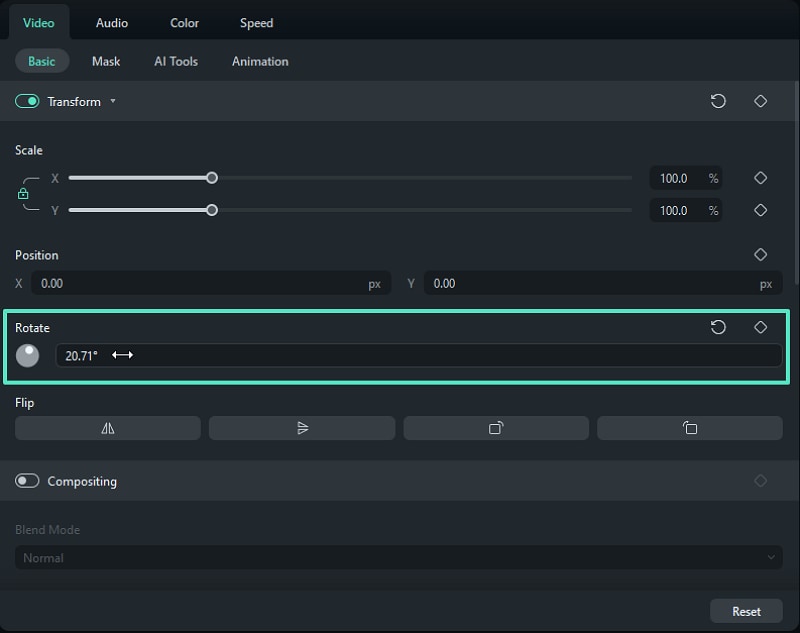
- ไปที่วิดีโอ > เบื้องต้นแล้วเปิดใช้งานแผงเปลี่ยนรูปแผงนี้จะช่วยให้คุณหมุนวิดีโอได้ทุกมุมโดย
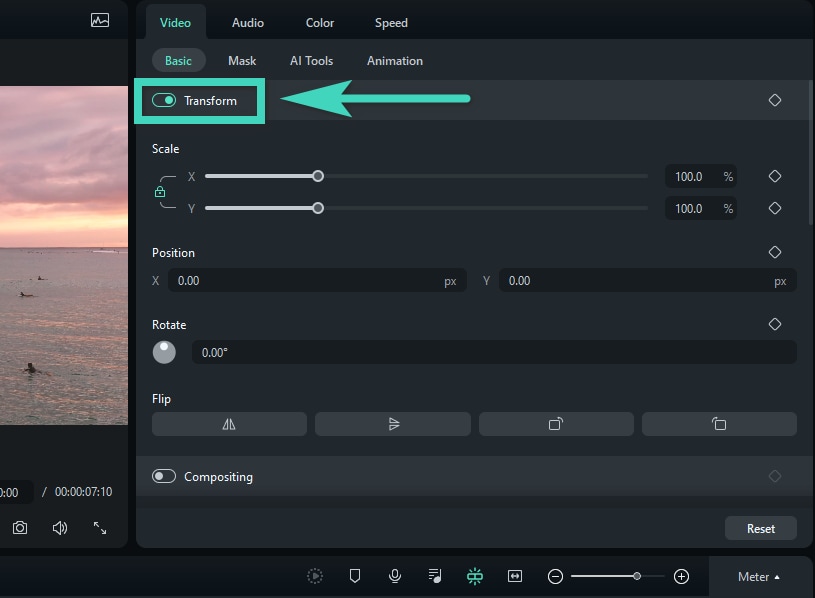
- เลื่อนแถบหมุนหรือใส่ค่ามุมที่ต้องการคลิกที่ไอคอนหมุน
- ตามเข็มหรือทวนเข็มนาฬิกาเพื่อหมุนวิดีโอโดยตรงคุณยังสามารถไปที่ส่วนหมุน แล้วใส่ค่ามุมหรือหมุนจุดในวงกลมเพื่อปรับมุมที่ต้องการ
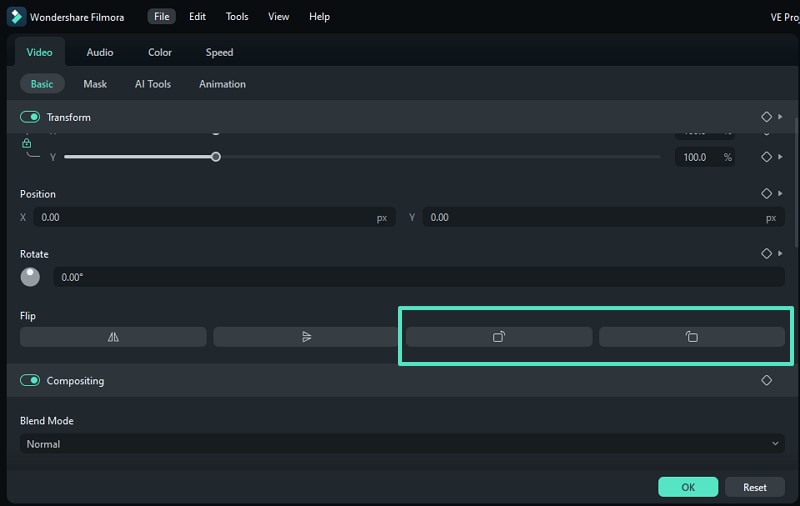
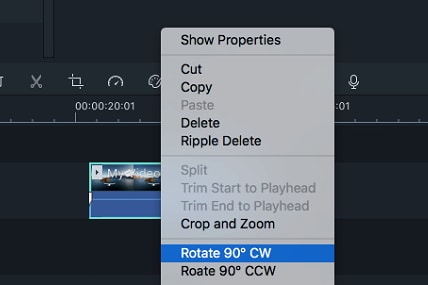
- หรือคลิกขวาที่วิดีโอบนไทม์ไลน์แล้วเลือก หมุน 90 องศาตามเข็ม หรือ หมุน 90 องศาทวนเข็ม;
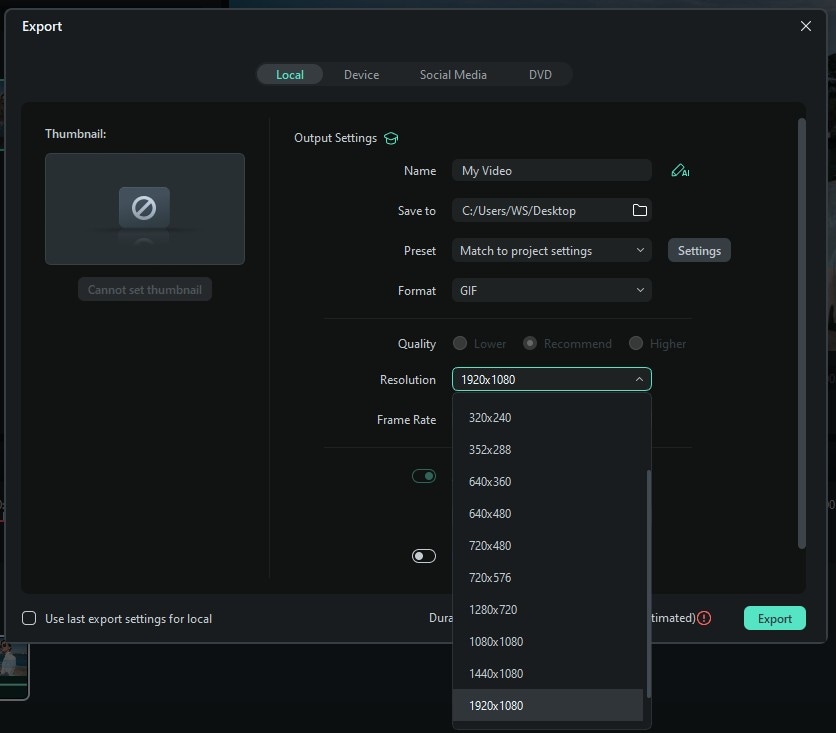
- ตกลง > ส่งออก
- คลิกเพื่อบันทึกวิดีโอที่หมุนแล้วเลือกฟอร์แมตวิดีโอที่ต้องการแล้วคลิก
- ส่งออกFilmora ให้คุณกลับวิดีโอพลิกบนล่าง (เหมือนกับการสะท้อนกระจก) หรือกลับซ้ายขวาได้.
เคล็ดลับพิเศษ: วิธีการกลับวิดีโอใน Wondershare Filmora?
วิธีการ:
เปิด Filmora แล้วนำเข้าวิดีโอที่ต้องการกลับ
- ไปที่เมนูใน Filmora
- แท็บแผงเปลี่ยนรูปคลิกที่
- ปุ่มกลับแนวตั้งเพื่อพลิกวิดีโอบนล่างคลิกที่
- ปุ่มกลับแนวนอนเพื่อกลับวิดีโอซ้ายขวาเพื่อบันทึกวิดีโอที่กลับแล้ว
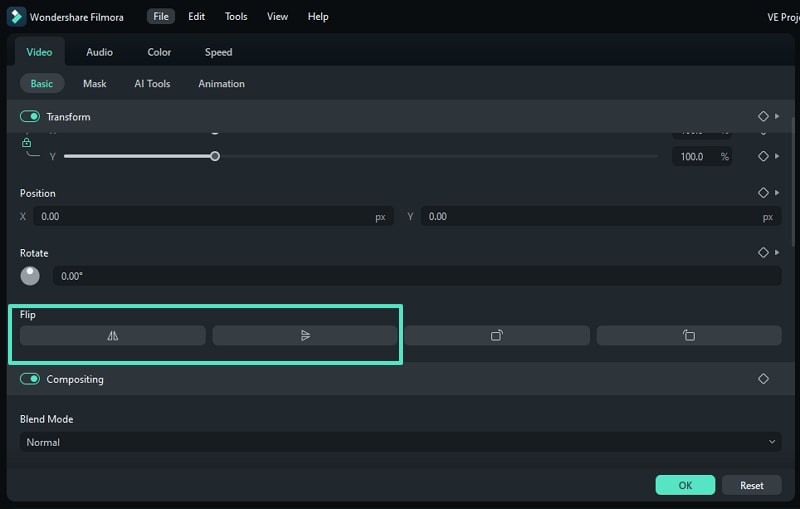
- คลิกOKสรุป
การหมุนวิดีโอเป็นวิธีที่ได้รับความนิยมและมีประสิทธิภาพ เพื่อปรับเนื้อหาของคุณให้ตรงกับความต้องการในยุคใหม่ ทั้งแนวตั้งและแนวนอน และทำให้คลิปวิดีโอของคุณแชร์ต่อบนแพลตฟอร์มและโซเชียลมีเดียต่างๆ ได้ดีขึ้น
โชคดีที่คุณสามารถแก้ปัญหานี้ได้ด้วยการเลือกใช้ซอฟต์แวร์ตัดต่อวิดีโอขั้นสูงอย่าง
คุณสามารถWondershare Filmoraหมุนวิดีโอได้ทุกองศากลับวิดีโอของคุณทั้งแนวนอนและแนวตั้ง ส่งออกวิดีโอที่หมุนแล้วในรูปแบบที่ต้องการ หรือแชร์ตรงไปยังเครือข่ายอย่าง Facebook, Instagram และ TikTok นอกจากนั้น ยังมีฟีเจอร์ตัดต่อวิดีโอระดับมืออาชีพรอให้คุณค้นหาอีกด้วย!พลิกคลิปของคุณในแนวนอนและแนวตั้ง ส่งออกวิดีโอที่หมุนในรูปแบบที่ต้องการ หรือแชร์โดยตรงไปยังเครือข่าย เช่น Facebook, Instagram และ TikTok นอกจากนั้น ยังมีคุณสมบัติการตัดต่อวิดีโอชั้นยอดที่รอให้คุณสำรวจ!

