

คุณเคยบันทึกช่วงเวลาที่สมบูรณ์แบบในวิดีโอแต่กลับพบว่ามันสั่นคลอนเกินกว่าจะรับชมหรือไม่? เราทุกคนเคยไปที่นั่น ไม่ว่าคุณจะกำลังเขียนวีบล็อก สร้างเนื้อหาสำหรับโซเชียลมีเดีย หรือเพียงแค่เก็บความทรงจำอันเป็นที่รัก วิดีโอที่ไม่เสถียรก็ฆ่าอารมณ์ได้จริงๆ ไม่ต้องกังวล! ด้วยเครื่องมือและเทคนิคที่เหมาะสม คุณสามารถเปลี่ยนฟุตเทจที่สั่นคลอนเช่นนี้ให้เป็นวิดีโอที่ราบรื่นและดูเป็นมืออาชีพได้
เข้าไปอินช็อตหนึ่งในแอปตัดต่อวิดีโอบนมือถือที่ทรงพลังและใช้งานง่ายที่สุดที่กำลังบุกโลกของการสร้างเนื้อหา ด้วยคุณสมบัติมากมาย คุณสมบัติป้องกันภาพสั่นไหวของวิดีโอจึงเหมาะสำหรับช่างวิดีโอทั้งมือสมัครเล่นและมืออาชีพ
ในคู่มือฉบับสมบูรณ์นี้ เรียนรู้วิธีรักษาเสถียรภาพวิดีโอใน InShotเพื่อให้ฟุตเทจออกมาขัดเกลาและพร้อมสำหรับไพรม์ไทม์
ในบทความนี้
คุณจำเป็นต้องปรับเสถียรภาพวิดีโอเมื่อใด
ก่อนที่เราจะเจาะลึกถึงวิธีที่ InShot ทำระบบป้องกันภาพสั่นไหวของวิดีโอ มาพูดคุยกันว่าคุณจะใช้คุณสมบัตินี้เมื่อใด
ต่อไปนี้คือสถานการณ์ทั่วไปบางประการที่การรวมระบบป้องกันภาพสั่นไหวสามารถสร้างความแตกต่างได้อย่างมาก:
- ภาพมือถือ: เมื่อถ่ายภาพโดยไม่มีขาตั้งกล้องหรือกิมบอล แม้แต่มือที่มั่นคงที่สุดก็สามารถสร้างวิดีโอที่สั่นไหวได้
- แอ็คชั่นช็อต:การจับภาพวัตถุที่เคลื่อนไหวเร็วหรือการถ่ายทำขณะเคลื่อนไหวมักจะส่งผลให้ภาพไม่เสถียร
- สถานการณ์ที่มีแสงน้อย:การสั่นของกล้องจะเห็นได้ชัดเจนมากขึ้นในสภาพแสงสลัว
- ซูมช็อต: ยิ่งคุณซูมเข้ามากเท่าไร การเคลื่อนไหวของกล้องก็จะยิ่งชัดเจนมากขึ้นเท่านั้น
- วิดีโอระยะยาว: การถ่ายภาพแบบขยายโดยไม่มีการตัดมีแนวโน้มที่จะสะสมการสั่นไหวเมื่อเวลาผ่านไป
- สภาพลมแรง:การถ่ายภาพกลางแจ้งในวันที่มีลมแรงอาจทำให้กล้องสั่นไหวได้
- ช่างภาพวิดีโอที่ไม่มีประสบการณ์:นักยิงปืนมือใหม่อาจมีปัญหาในการรักษาเฟรมที่มั่นคง
- ระบบป้องกันภาพสั่นไหวที่ยอดเยี่ยมพร้อมความผิดเพี้ยนต่ำ
- เอฟเฟกต์วิดีโอ/เสียงและทรัพย์สินสร้างสรรค์มากมาย
- AI อันทรงพลังสำหรับการสร้างเนื้อหาที่ง่ายดาย
- ใช้งานง่าย เป็นมืออาชีพ แต่เป็นมิตรกับผู้เริ่มต้น
- ใช้งานได้บน Mac, Windows, iOS และ Android



วิธีรักษาเสถียรภาพวิดีโอใน InShot: ขั้นตอนโดยละเอียด
ตอนนี้เราเข้าใจแล้วว่าจำเป็นต้องรักษาเสถียรภาพเมื่อใด มาสำรวจวิธีรักษาเสถียรภาพวิดีโอใน InShot กันดีกว่า แอปมือถืออันทรงพลังนี้มีคุณสมบัติมากมายเพื่อปรับปรุงวิดีโอของคุณ

ทำตามขั้นตอนเหล่านี้เพื่อให้ได้ภาพที่ราบรื่นและดูเป็นมืออาชีพ
ขั้นตอนที่ 1: เพิ่มข้อความลงในวิดีโอและรูปภาพของคุณ
แม้ว่าขั้นตอนนี้จะไม่เกี่ยวข้องโดยตรงกับการรักษาเสถียรภาพ แต่ก็เป็นส่วนสำคัญของเวิร์กโฟลว์ InShotการเพิ่มข้อความสามารถช่วยปรับบริบทฟุตเทจที่เสถียรของคุณได้และทำให้วิดีโอของคุณน่าสนใจยิ่งขึ้น
นี่คือวิธีการทำ:
#ขั้นตอนที่ 1: เปิด InShot และนำเข้าวิดีโอของคุณ แตะที่ไอคอน "T" เพื่อเพิ่มข้อความ เลือกสไตล์ข้อความที่นำเสนอโดยแอป InShot หรือสร้างของคุณเอง
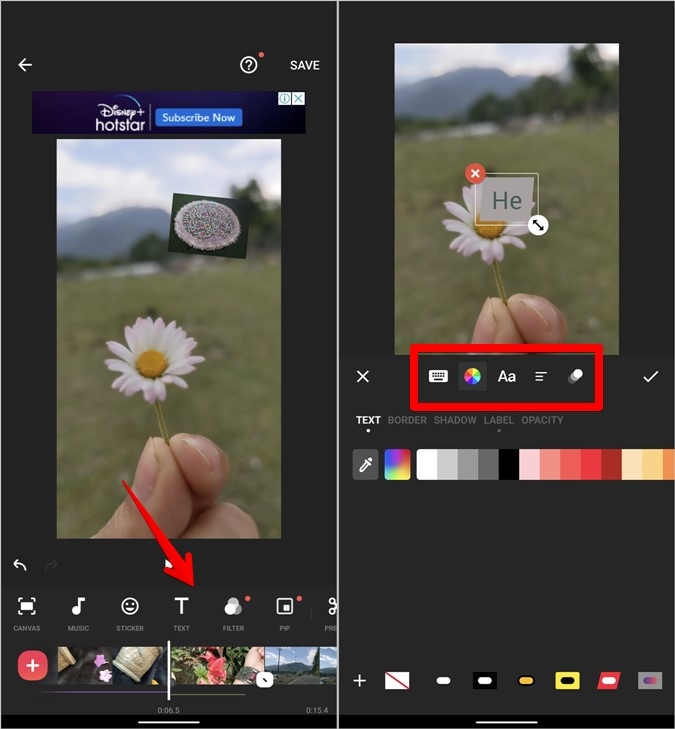
#ขั้นตอนที่ 2: พิมพ์ข้อความที่คุณต้องการและปรับตำแหน่ง ขนาด และระยะเวลา ใช้ข้อความเพื่อเน้นส่วนที่มั่นคงหรืออธิบายการเคลื่อนไหวที่เหลือ
โปรดจำไว้ว่าแม้หลังจากการรักษาเสถียรภาพการเคลื่อนไหวบางอย่างอาจยังคงอยู่ การใช้ข้อความสามารถช่วยดึงความสนใจออกจากข้อบกพร่องใดๆ และไปที่เนื้อหาของวิดีโอของคุณได้
ขั้นตอนที่ 2: ครอบตัดวิดีโอและรูปภาพของคุณ
การครอบตัดเป็นขั้นตอนสำคัญในกระบวนการรักษาเสถียรภาพวิดีโอ เมื่อคุณปรับเสถียรภาพวิดีโอใน InShot แอปอาจต้องครอบตัดฟุตเทจของคุณเล็กน้อยเพื่อชดเชยการเคลื่อนไหว
นี่คือวิธีครอบตัดวิดีโอของคุณ:
#ขั้นตอนที่ 1: เลือกวิดีโอของคุณในไทม์ไลน์ InShot แตะที่ "ปลูกพืช" ในเมนูด้านล่าง เลือกจากอัตราส่วนภาพที่ตั้งไว้ล่วงหน้าหรือสร้างการครอบตัดแบบกำหนดเอง
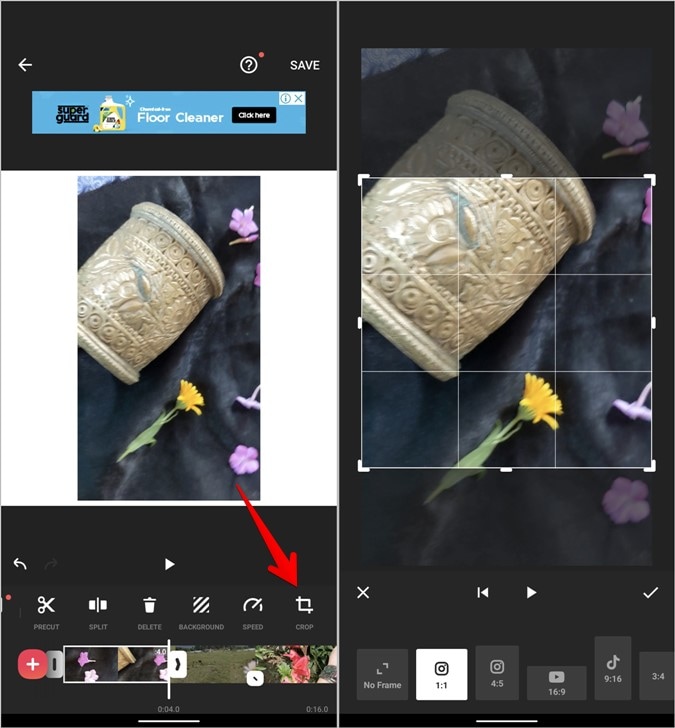
#ขั้นตอนที่ 2: ปรับกล่องครอบตัดให้โฟกัสไปที่ส่วนที่มั่นคงที่สุดของเฟรมของคุณ ยืนยันการเลือกพืชผลของคุณ
ด้วยการครอบตัดอย่างมีกลยุทธ์ คุณสามารถกำจัดส่วนที่ไม่เสถียรที่สุดของเฟรมของคุณ ทำให้กระบวนการ InShot stabilize video มีประสิทธิภาพมากขึ้น
ขั้นตอนที่ 3: ตัดแต่งวิดีโอและรูปภาพของคุณ
การตัดแต่งวิดีโอของคุณสามารถช่วยแยกส่วนที่ต้องการการรักษาเสถียรภาพมากที่สุดได้ นอกจากนี้ยังมีประโยชน์ในการกำจัดชิ้นส่วนที่สั่นเกินไปซึ่งไม่สามารถกอบกู้ได้ นี่คือวิธีการตัดแต่งใน InShot:
#ขั้นตอนที่ 1: แตะที่วิดีโอของคุณในไทม์ไลน์ ลากที่จับที่ปลายทั้งสองด้านของคลิปเพื่อตัดแต่ง
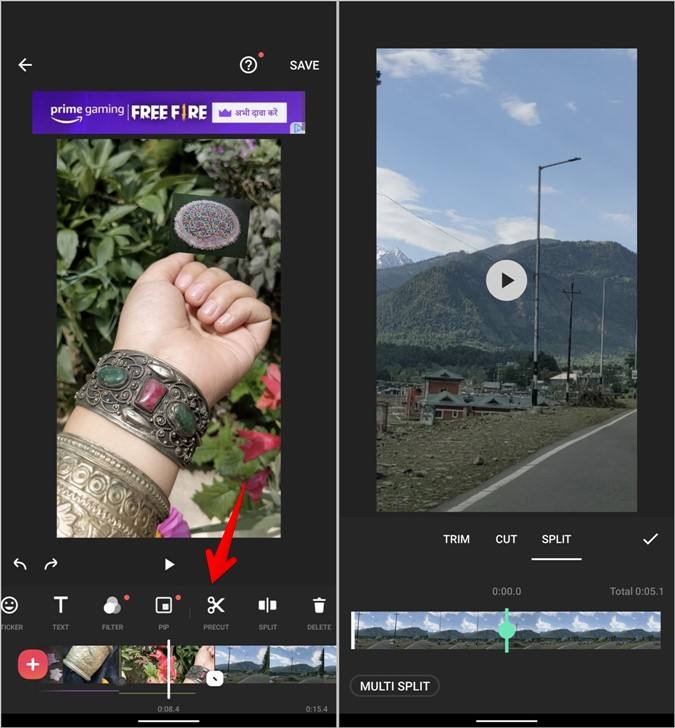
#ขั้นตอนที่ 2: ใช้เครื่องมือตัดแต่งที่แม่นยำสำหรับการตัดเฟรมที่แม่นยำ ลบส่วนที่ไม่เสถียรอย่างยิ่งที่ไม่สามารถแก้ไขได้ด้วยคุณสมบัติการป้องกันภาพสั่นไหวของวิดีโอ InShot
โปรดจำไว้ว่ามักจะดีกว่าที่จะมีวิดีโอที่สั้นและเสถียรกว่าวิดีโอที่ยาวและสั่นคลอน อย่ากลัวที่จะตัดแต่งอย่างไม่เห็นแก่ตัวหากหมายถึงผลิตภัณฑ์ขั้นสุดท้ายที่ราบรื่นยิ่งขึ้น
ขั้นตอนที่ 4: เพิ่มเพลงลงในวิดีโอของคุณ
แม้ว่าขั้นตอนนี้จะไม่เกี่ยวข้องโดยตรงกับวิธีรักษาเสถียรภาพวิดีโอใน InShot แต่การเพิ่มเพลงสามารถช่วยปกปิดความไม่เสถียรเล็กน้อยที่ยังคงอยู่หลังจากรักษาเสถียรภาพได้ นี่คือวิธีการเพิ่มเพลงประกอบ:
#ขั้นตอนที่ 1: แตะที่ "ดนตรี" ในเมนูด้านล่าง เลือกจากคลังเพลงปลอดค่าลิขสิทธิ์ของ InShot หรือนำเข้าเพลงของคุณเอง
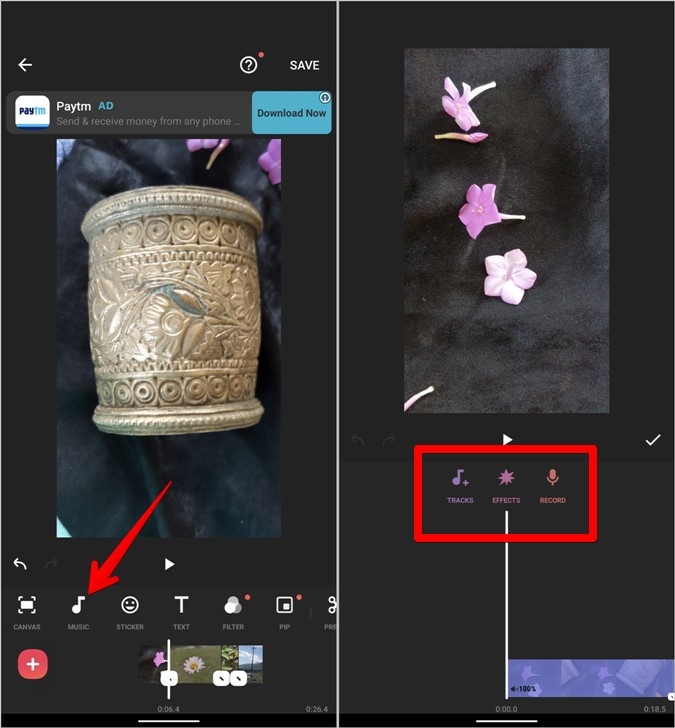
#ขั้นตอนที่ 2: ปรับระดับเสียงและระยะเวลาของเพลงให้เข้ากับวิดีโอของคุณ พิจารณาใช้เพลงที่มีจังหวะที่ตรงกับการเคลื่อนไหวของกล้องที่เหลืออยู่เพื่อให้รู้สึกสอดคล้องกันมากขึ้น
เพลงประกอบที่คัดสรรมาอย่างดีสามารถยกระดับวิดีโอที่เสถียรของคุณและทำให้การสั่นไหวที่เหลืออยู่เล็กน้อยสังเกตเห็นได้น้อยลง
ขั้นตอนที่ 5: แชร์วิดีโอและรูปภาพของคุณ
เมื่อคุณทำให้วิดีโอของคุณเสถียรใน InShot และทำการปรับเปลี่ยนที่จำเป็นทั้งหมดแล้ว ก็ถึงเวลาแชร์ผลงานสร้างสรรค์ของคุณ InShot ทำให้กระบวนการนี้ง่าย:
#ขั้นตอนที่ 1: แตะที่ปุ่มส่งออก (โดยปกติจะเป็นไอคอนแชร์หรือปุ่ม "บันทึก") เลือกความละเอียดและอัตราเฟรมที่คุณต้องการ
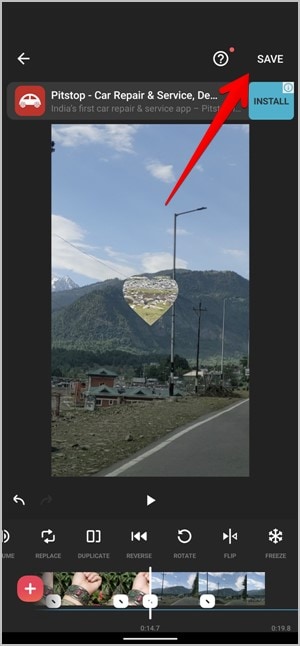
#ขั้นตอนที่ 2: เลือกรูปแบบไฟล์ที่คุณต้องการ (โดยทั่วไป MP4 เป็นตัวเลือกที่ปลอดภัย) เลือกสถานที่ที่จะบันทึกหรือแชร์วิดีโอที่เสถียรของคุณ
โปรดจำไว้ว่าความละเอียดและอัตราเฟรมที่สูงขึ้นจะส่งผลให้ขนาดไฟล์มีขนาดใหญ่ขึ้น แต่อาจรักษารายละเอียดเพิ่มเติมในฟุตเทจที่เสถียรของคุณ
เคล็ดลับโบนัส: ใช้ซอฟต์แวร์ป้องกันภาพสั่นไหววิดีโอที่ดีที่สุด:Wondershare ฟิล์มโมรา(เดสก์ท็อป)
แม้ว่า InShot จะเป็นโซลูชันมือถือที่ยอดเยี่ยมสำหรับระบบป้องกันภาพสั่นไหว แต่บางครั้งคุณต้องการพลังของแอปพลิเคชันเดสก์ท็อป นั่นคือที่มาของ Wondershare Filmora มาสำรวจทางเลือกที่แข็งแกร่งนี้สำหรับช่วงเวลาที่คุณต้องการกล้ามเนื้อรักษาเสถียรภาพเพิ่มเติมเล็กน้อย
Wondershare ฟิล์มโมราเป็นซอฟต์แวร์ตัดต่อวิดีโอที่มีคุณสมบัติครบครันซึ่งมีเครื่องมือรักษาเสถียรภาพอันทรงพลัง ได้รับการออกแบบมาสำหรับผู้ใช้ทั้งระดับเริ่มต้นและระดับกลาง โดยให้ความสมดุลระหว่างความเรียบง่ายและคุณสมบัติขั้นสูง
คุณสมบัติที่สำคัญ:
- ส่วนต่อประสานผู้ใช้ที่ใช้งานง่าย
- ระบบป้องกันภาพสั่นไหวของวิดีโอที่ใช้ AI ขั้นสูง
- เอฟเฟกต์วิดีโอและการเปลี่ยนแปลงที่หลากหลาย
- รองรับการตัดต่อวิดีโอ4K
- การแก้ไขเสียงและการกำจัดเสียงรบกวน
- ความสามารถในการบันทึกหน้าจอ
- การติดตามการเคลื่อนไหว
- เครื่องมือให้คะแนนสี
ต่อไปนี้เราจะอธิบายขั้นตอนการป้องกันการสั่นของวิดีโอด้วย Wondershare Filmora:
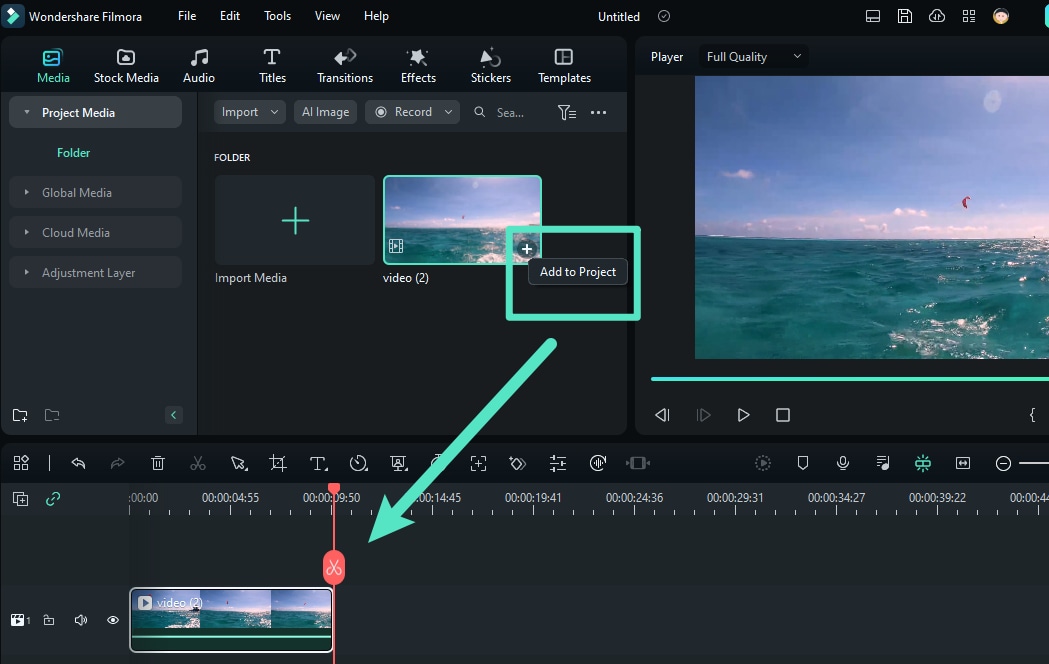
ขั้นตอนที่ 1: เปิด Filmora แล้วเริ่มโปรเจ็กต์ใหม่ จากนั้นนำวิดีโอที่สั่นไหวเข้ามาในไลบรารีสื่อ ลากวิดีโอไปยังไทม์ไลน์
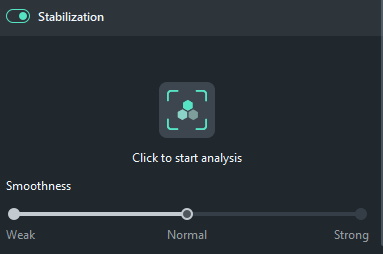
ขั้นตอนที่ 2: คลิกขวาที่คลิปวิดีโอและเลือก "ป้องกันการสั่นไหว" จาก เครื่องมือ AI ปรับตัวเลื่อนความราบรื่นและอัตราส่วนการครอบตัด เพื่อหาสมดุลที่เหมาะสม ดูตัวอย่างวิดีโอที่ป้องกันการสั่นไหวแบบเรียลไทม์
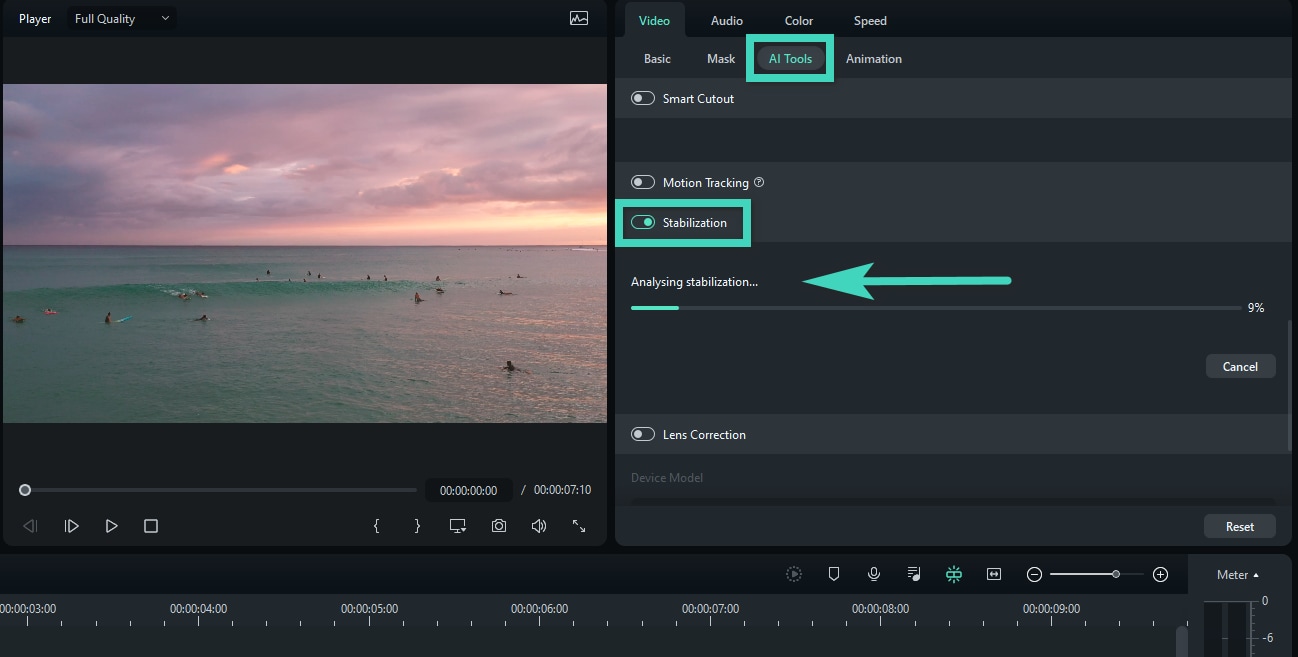
ขั้นตอนที่ 3: ใช้เอฟเฟกต์ป้องกันการสั่นไหวหากคุณพอใจในผลลัพธ์ สามารถแก้ไขหรือปรับแต่งวิดีโอเพิ่มเติมได้ตามต้องการ
ขั้นตอนที่ 4: ส่งออกวิดีโอที่ป้องกันการสั่นไหวในฟอร์แมตและความละเอียดที่คุณต้องการ
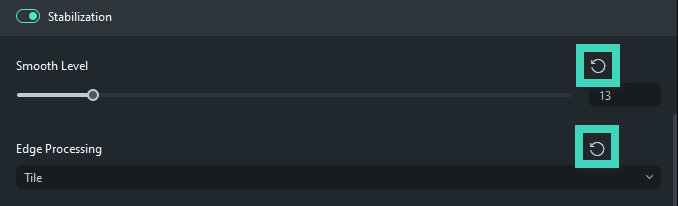
เครื่องมือป้องกันการสั่นไหวของ Filmora จะให้การควบคุมที่ละเอียดกว่าของ InShot สามารถปรับสมดุลระหว่างความราบรื่นและการครอบตัดเพื่อผลลัพธ์ที่ดีที่สุด
บทสรุป
การเชี่ยวชาญในการป้องกันการสั่นไหวของวิดีโอ จะช่วยยกระดับคุณภาพของผลงานคุณได้อย่างมาก ไม่ว่าคุณจะใช้ InShot Video Stabilizer บนมือถือ หรือ Wondershare Filmora บนเดสก์ท็อป คุณสามารถแปลงวิดีโอที่สั่นไหวให้กลายเป็นวิดีโอที่ลื่นไหลและดูเป็นมืออาชีพได้
กุญแจสำคัญของการป้องกันการสั่นไหวที่ดี คือการผสมผสานเทคนิคที่เหมาะสมขณะถ่ายวิดีโอและการปรับแต่งหลังถ่ายเสร็จ แม้แอปอย่าง InShot จะช่วยได้มาก แต่การมีวิดีโอที่นิ่งตั้งแต่แรกก็จะได้ผลลัพธ์ที่ดีที่สุด
อย่าลืมว่าการฝึกฝนจะทำให้คุณสมบูรณ์แบบ ความพยายามครั้งแรกอาจไม่สมบูรณ์ อย่าหยุดทดลองปรับการตั้งค่าการป้องกันการสั่นไหวและเทคนิคต่าง ๆ จนพบสิ่งที่เหมาะกับสไตล์การถ่ายวิดีโอของคุณ
คำถามที่พบบ่อย
-
จะป้องกันการสั่นไหวของวิดีโอใน InShot อย่างไร?
ในการป้องกันการสั่นไหวของวิดีโอใน InShot ให้นำวิดีโอเข้ามาในแอป แตะที่วิดีโอบนไทม์ไลน์ แล้วมองหาตัวเลือก "ป้องกันการสั่นไหว" ในเมนูแก้ไข ใช้เอฟเฟกต์ป้องกันการสั่นไหวและปรับความเข้มข้นตามต้องการ อย่าลืมครอบตัดและตัดวิดีโอล่วงหน้าเพื่อผลลัพธ์ที่ดี -
การป้องกันการสั่นไหวของวิดีโอจะลดคุณภาพหรือไม่?
การป้องกันการสั่นไหวของวิดีโออาจทำให้คุณภาพลดลง โดยเฉพาะหากใช้เอฟเฟกต์เข้มข้น เพราะกระบวนการจะเกี่ยวข้องกับการครอบตัดและซูมดิจิทัล ซึ่งอาจทำให้ความละเอียดลดลง อย่างไรก็ตาม การแลกเปลี่ยนระหว่างความนิ่งกับการลดคุณภาพเล็กน้อยมักจะคุ้มค่าสำหรับวิดีโอที่ลื่นไหลขึ้น -
โปรแกรมป้องกันการสั่นไหวของวิดีโออันไหนดีที่สุด?
โปรแกรมป้องกันการสั่นไหวของวิดีโอที่ดีที่สุดขึ้นอยู่กับความต้องการของคุณ สำหรับการแก้ไขบนมือถือ InShot ถือว่าเยี่ยมสำหรับการแก้ไขด่วน หากต้องการผลลัพธ์ระดับมืออาชีพ ซอฟต์แวร์เดสก์ท็อปอย่าง Wondershare Filmora หรือ Adobe Premiere Pro มีตัวเลือกการป้องกันการสั่นไหวที่ก้าวหน้ากว่า สุดท้าย โปรแกรมที่ดีที่สุดคือโปรแกรมที่เหมาะกับรูปแบบการทำงานของคุณและให้ผลลัพธ์ที่คุณพอใจ

