

ในปี 2024 จากประชากรโลกทั้งหมด 8.088 พันล้านคน มีผู้ใช้งานที่น่าประทับใจถึง 3.9 พันล้านคน หรือ 48.22% เป็นผู้ใช้สมาร์ทโฟน Android ฐานผู้ใช้ที่มหาศาลนี้เน้นย้ำถึงความต้องการที่เพิ่มขึ้นสำหรับฟังก์ชันมือถือที่ช่วยเพิ่มประสบการณ์ผู้ใช้ โดยการบันทึกหน้าจอเป็นหนึ่งในคุณสมบัติที่ได้รับความนิยมมากที่สุด
ในคู่มือนี้ เราจะเจาะลึกวิธีการต่างๆ ในการบันทึกหน้าจอบน Android ตั้งแต่การใช้เครื่องมือบันทึกหน้าจอในตัว ไปจนถึงแอปพลิเคชันจากบุคคลที่สาม และแม้กระทั่ง วิธีบันทึกหน้าจอ Android ผ่านทาง PC
ในบทความนี้
วิธีบันทึกหน้าจอบน Android ด้วยเครื่องมือบันทึกหน้าจอในตัว?
อุปกรณ์ Android ส่วนใหญ่ในปัจจุบันมีบริการบันทึกหน้าจอในตัวอยู่แล้ว อย่างไรก็ตาม คุณจะไม่สามารถแก้ไขวิดีโอที่บันทึกได้ วิธีใช้งานมีดังนี้:
- เข้าถึงแผงการตั้งค่าด่วนโดยปัดลงจากส่วนบนสุดของหน้าจออุปกรณ์ของคุณ

- นำทางไปยังไอคอนเครื่องมือบันทึกหน้าจอ
- คลิกที่ไอคอนเครื่องมือบันทึกหน้าจอเพื่อเริ่มบันทึก

- หลังจากที่คุณบันทึกเสร็จแล้ว ให้ปัดลงจากด้านบนของหน้าจออีกครั้งและคลิกที่ไอคอน "เครื่องมือบันทึกหน้าจอ" เพื่อหยุด ในกรณีนี้ คุณจะได้ไอคอนลอยบนหน้าจอของคุณ ซึ่งเมื่อคลิกจะหยุดการบันทึก

- วิดีโอที่บันทึกจะถูกเก็บไว้ในแกลเลอรีบนอุปกรณ์หรือในไดเรกทอรีที่คุณต้องการ โดยปกติจะอยู่ในรูปภาพหรือแกลเลอรี
วิธีแก้ไขวิดีโอบันทึกหน้าจอบน Android?
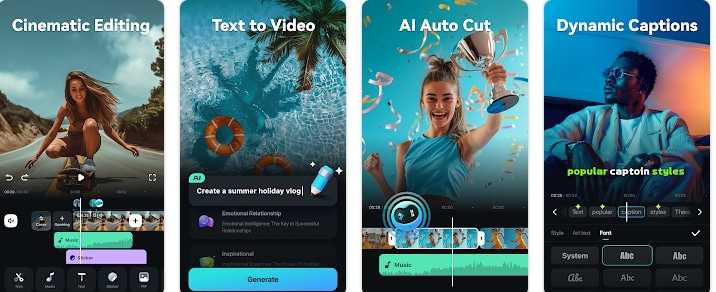
หลังจากบันทึกหน้าจอแล้ว คุณอาจต้องการแก้ไขวิดีโอเพื่อปรับปรุงหรือลบส่วนที่ไม่จำเป็นออก Filmora Mobile เป็นแอปพลิเคชันตัดต่อวิดีโอที่ใช้งานง่ายมาก ซึ่งสามารถช่วยคุณแก้ไขการบันทึกหน้าจอทั้งหมดภายในไม่กี่นาที มีอินเทอร์เฟซที่ใช้งานง่ายพร้อมเครื่องมือตัดต่อหลากหลายเพื่อปรับแต่งการบันทึกหน้าจอของคุณได้อย่างง่ายดาย
คุณสมบัติหลัก:
- การตัดแต่งและตัดวิดีโอ: คุณสามารถลบส่วนใดก็ได้ของวิดีโอที่คุณไม่ต้องการรวมอยู่ด้วยอย่างรวดเร็ว
- การแยกเสียง: จัดวางวิดีโอแต่ละรายการในหมวดหมู่ใหม่โดยแยกคลิปออกเป็นหมวดหมู่เสียงและวิดีโอ
- ข้อความและชื่อเรื่อง: เพิ่มคำบรรยาย ชื่อเรื่อง หรือคำบรรยายใต้ภาพสำหรับวิดีโอของคุณ
- การแปลงเสียงเป็นข้อความ: สร้างคำบรรยายแบบปิดโดยการถอดความเสียงของคุณที่เหมาะสำหรับบทช่วยสอนและการนำเสนอ
- ฟิลเตอร์และเอฟเฟกต์: ใช้ฟิลเตอร์ ทรานซิชัน และเอฟเฟกต์ในตัวหลายพันรายการเพื่อทำให้วิดีโอน่าตื่นเต้นและน่าดึงดูดใจลูกค้ามากขึ้น
- เพลง AI: สร้างเพลงประกอบด้วยพลังของ AI
Filmora สำหรับมือถือ Filmora สำหรับมือถือ Filmora สำหรับมือถือ Filmora สำหรับมือถือ Filmora สำหรับมือถือ
แก้ไขวิดีโอบนโทรศัพท์มือถือของคุณด้วย 1 คลิก!
- • คุณสมบัติ AI ใหม่ล่าสุดที่ทรงพลัง
- • การตัดต่อวิดีโอที่เป็นมิตรกับผู้ใช้สำหรับผู้เริ่มต้น
- • การตัดต่อวิดีโอแบบเต็มรูปแบบสำหรับมืออาชีพ


วิธีบันทึกหน้าจอบน Android ด้วยแอปพลิเคชันจากบุคคลที่สาม?
หากคุณไม่ต้องการพบปัญหาที่อาจบันทึกเสียงบน Android ไม่สำเร็จ หรือหากคุณต้องการคุณสมบัติเพิ่มเติม มีแอปพลิเคชันจากบุคคลที่สามหลายรายการที่มีคุณสมบัติขั้นสูงสำหรับการบันทึกและตัดต่อวิดีโอ ด้านล่างนี้เป็นคำอธิบายและขั้นตอนการใช้งานจริงสำหรับแอปยอดนิยมบางตัว
Screen Recorder - XRecorder
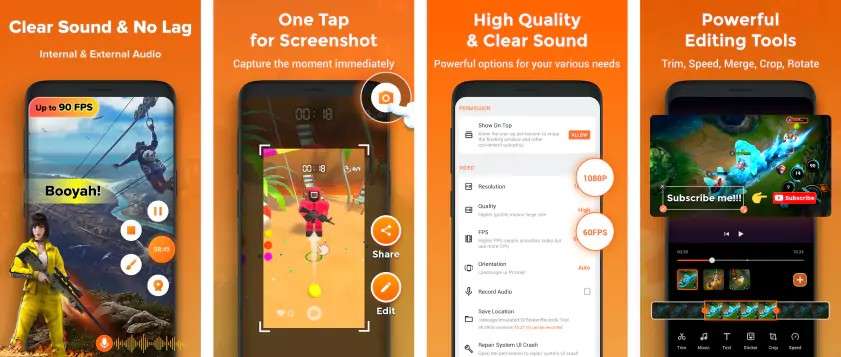
Screen Recorder - XRecorder เป็นแอปฟรีที่ได้รับคะแนนสูง มีให้บริการบน Google Play ที่ให้คุณบันทึก หน้าจอ Android ในคุณภาพสูงโดยไม่มีลายน้ำ นอกจากนี้ยังรวมคุณสมบัติการแก้ไขต่างๆ เช่น การตัดแต่งและการเพิ่มเสียง
คุณสมบัติหลัก:
- การบันทึกคุณภาพสูง: บันทึกในความละเอียด 1080p, 60fps โดยไม่มีข้อจำกัดเวลา
- วิดเจ็ตลอย: ควบคุมการบันทึกของคุณด้วยวิดเจ็ตโดยไม่ต้องออกจากหน้าจอปัจจุบัน
- เครื่องมือแก้ไข: ตัดแต่งและแก้ไขการบันทึกของคุณภายในแอป
- ไม่มีลายน้ำ: สร้างการบันทึกแบบมืออาชีพโดยไม่มีลายน้ำ
วิธีบันทึกหน้าจอบน Android ด้วย XRecorder?
ขั้นตอนที่ 1: ดาวน์โหลดและติดตั้ง: ไปที่ Google Play Store และค้นหา XRecorder ติดตั้งแอปบนอุปกรณ์ของคุณ
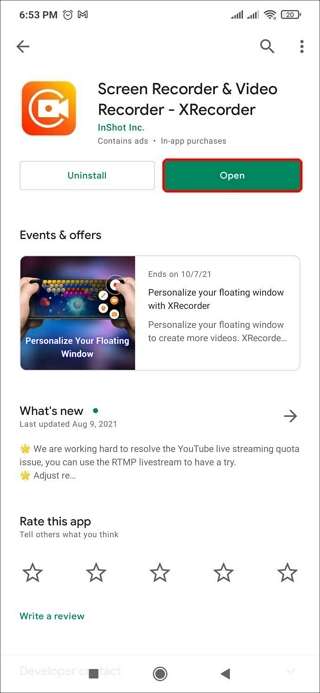
ขั้นตอนที่ 2: เริ่มบันทึก: เปิด XRecorder และอนุญาตการเข้าถึงที่จำเป็น (การเข้าถึงหน้าจอ เสียง ฯลฯ) วิดเจ็ตลอยจะปรากฏขึ้น ช่วยให้คุณควบคุมกระบวนการบันทึกได้ แตะปุ่ม "บันทึก" เพื่อเริ่มจับภาพหน้าจอของคุณ
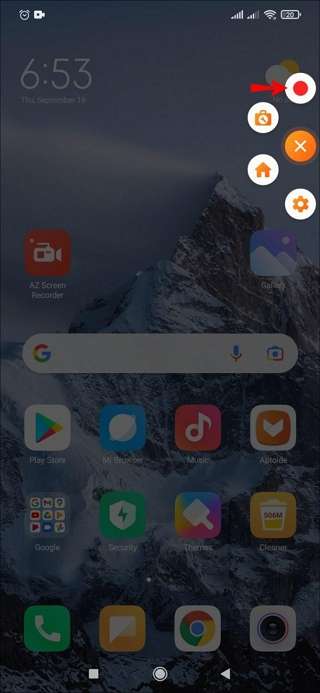
ขั้นตอนที่ 3: หยุดชั่วคราวหรือหยุดการบันทึก: คุณสามารถหยุดการบันทึกชั่วคราวโดยแตะที่วิดเจ็ตลอยและกลับมาเริ่มต่อเมื่อพร้อม หากต้องการหยุดการบันทึก ให้แตะที่วิดเจ็ตอีกครั้งและเลือก "หยุด"
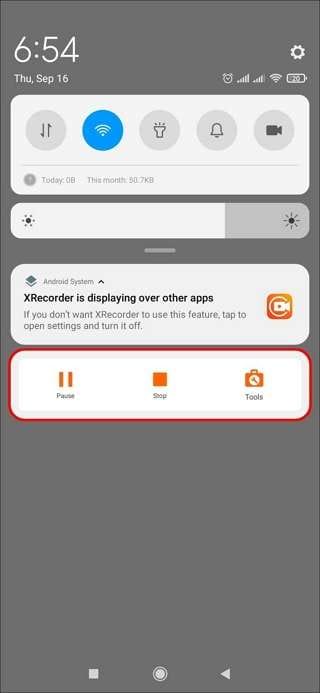
ขั้นตอนที่ 4: แก้ไขการบันทึกของคุณ: ใช้เครื่องมือแก้ไขในตัวของ XRecorder เพื่อตัดแต่ง รวม หรือปรับเสียงของการบันทึกของคุณ
ขั้นตอนที่ 5: บันทึกและแชร์: เมื่อแก้ไขเสร็จแล้ว ให้บันทึกวิดีโอและแชร์โดยตรงจากแอปไปยังแพลตฟอร์มต่างๆ เช่น YouTube, Instagram หรือบันทึกไว้ในแกลเลอรีของคุณ
Screen Recorder Video Recorder
Screen Recorder Video Recorder เป็นอีกแอปที่มีประโยชน์ซึ่งมีคุณสมบัติเพิ่มเติม เช่น การรวมกล้องหน้า ความละเอียดการบันทึกที่ปรับแต่งได้ และความสามารถในการแก้ไข
คุณสมบัติหลัก:
- การรวมกล้องหน้า: บันทึกหน้าจอของคุณพร้อมกับกล้องหน้า เหมาะสำหรับวิดีโอรีแอคชั่นหรือบทช่วยสอน
- การตั้งค่าการบันทึกที่ยืดหยุ่น: ปรับความละเอียด อัตราเฟรม และบิตเรตสำหรับคุณภาพการบันทึกที่ปรับแต่งได้
- โปรแกรมตัดต่อวิดีโอ: ตัดแต่ง ตัด และเพิ่มเพลงประกอบให้กับวิดีโอของคุณ
วิธีบันทึกหน้าจอบน Android ด้วยแอป Screen Recorder Video Recorder?
- ดาวน์โหลดและติดตั้ง: ค้นหา Screen Recorder Video Recorder บน Google Play และติดตั้งบนอุปกรณ์ Android ของคุณ
- เริ่มบันทึก: เปิดแอปและแตะปุ่ม "บันทึก" เพื่อเริ่มจับภาพหน้าจอของคุณ แอปจะให้ตัวเลือกในการปรับความละเอียดวิดีโอและคุณภาพการบันทึกก่อนเริ่มต้น

- เพิ่มกล้องหน้า: หากคุณต้องการบันทึกใบหน้าของคุณพร้อมกับหน้าจอ ให้เปิดตัวเลือกกล้องหน้าก่อนเริ่มการบันทึก

- หยุดและแก้ไขการบันทึกของคุณ: หลังจากบันทึกแล้ว ให้หยุดเซสชันและไปที่ส่วนการแก้ไขภายในแอป ที่นี่คุณสามารถตัดแต่งวิดีโอ เพิ่มเพลงประกอบ หรือใส่เอฟเฟกต์ได้

- บันทึกและแชร์: เมื่อการแก้ไขเสร็จสมบูรณ์ ให้บันทึกวิดีโอของคุณไปยังแกลเลอรีหรือแชร์ผ่านแพลตฟอร์มโซเชียลมีเดียโดยตรงจากแอป
แอป Google Play Games
Google Play Games เป็นแอป Android ดั้งเดิมที่ออกแบบมาสำหรับเกมเมอร์ แต่ยังสามารถใช้บันทึกเกมเพลย์หรือแม้แต่กิจกรรมอื่นๆ บนหน้าจอของคุณได้
คุณสมบัติหลัก:
- การบันทึกเกม: บันทึกเกมเพลย์โดยตรงจากแอป Play Games
- การบันทึกในตัว: ไม่จำเป็นต้องดาวน์โหลดเพิ่มเติม เนื่องจากแอปติดตั้งมาพร้อมกับอุปกรณ์ Android ส่วนใหญ่อยู่แล้ว
- ตัวเลือกความละเอียด: เลือกจาก 720p หรือ 480p ขึ้นอยู่กับความต้องการของคุณ
วิธีบันทึกหน้าจอบน Android โดยใช้ Google Play Games?
- เปิดแอป Google Play Games: เปิดแอปจากอุปกรณ์ Android ของคุณหรือติดตั้งจาก Google Play Store หากคุณยังไม่มี
- เลือกเกมที่จะบันทึก: แตะที่แท็บ "เกมของฉัน" เพื่อดูรายการเกมที่คุณติดตั้งไว้ เลือกเกมที่คุณต้องการบันทึก

- เริ่มบันทึก: เมื่อเกมเปิดขึ้นแล้ว ให้แตะปุ่มบันทึกที่อยู่ด้านบนขวาของหน้าจอ คุณสามารถเลือกระหว่างคุณภาพวิดีโอ 720p หรือ 480p ก่อนเริ่มการบันทึก

- เล่นและบันทึก: อย่าลืมปรับการตั้งค่า เริ่มเล่นเกมและแอปจะบันทึกทุกอย่างบนหน้าจอ คุณยังสามารถเปิดกล้องหน้าเพื่อจับภาพปฏิกิริยาของคุณได้

- หยุดและบันทึกเมื่อคุณบันทึกเสร็จแล้ว ให้แตะปุ่ม "หยุด" แบบลอยตัว วิดีโอจะถูกบันทึกลงในแกลเลอรีของคุณโดยอัตโนมัติ
โบนัส: วิธีบันทึกหน้าจอ Android บน PC?
การบันทึกหน้าจอบน Androidจะใช้พื้นที่ในหน่วยความจำของอุปกรณ์ โดยเฉพาะวิดีโอที่ยาว ซึ่งอาจทำให้เกิดปัญหาพื้นที่ไม่เพียงพอและไม่สามารถบันทึกได้ หากคุณต้องการบันทึกหน้าจอ Android จากพีซี คุณสามารถใช้โปรแกรมจำลอง Android และซอฟต์แวร์เดสก์ท็อปเช่น Wondershare Filmoraนี่คือคำแนะนำทีละขั้นตอน:


- ติดตั้งโปรแกรมจำลอง Androidดาวน์โหลดและติดตั้งโปรแกรมจำลอง Android เช่น Bluestacks or NoxPlayerโปรแกรมจำลองเหล่านี้ช่วยให้คุณสามารถรันแอป Android บนพีซีของคุณได้

- เปิดโปรแกรมจำลองคลิกเปิดเพื่อเปิดโปรแกรมจำลองบนคอมพิวเตอร์ของคุณ

- เปิดโปรแกรมจำลองและลงชื่อเข้าใช้ด้วยบัญชี Google ของคุณ สิ่งนี้จะช่วยให้คุณเข้าถึง Google Play Store และบริการ Android อื่นๆ ได้

- ดาวน์โหลดและติดตั้ง Filmoraดาวน์โหลด ติดตั้ง และเปิด Wondershare Filmora บนคอมพิวเตอร์ของคุณ จากนั้นคลิกที่ตัวบันทึกหน้าจอ

- บันทึกหน้าจอ Android ของคุณคุณสามารถปรับแต่งพื้นที่บันทึกหน้าจอและเลือกบันทึกแบบเต็มหน้าจอ หน้าต่างเป้าหมาย หรือเพียงบางส่วนของส่วนติดต่อ จากนั้นคลิกปุ่มสีแดงเพื่อเริ่มบันทึก

- หยุดบันทึกและส่งออกกด F9 เพื่อเสร็จสิ้นการบันทึกหน้าจอ Android คุณยังสามารถใช้ฟีเจอร์การแก้ไขวิดีโอที่ทรงพลังใน Filmora ก่อนส่งออกได้
บทสรุป
มีหลายวิธีในการบันทึกหน้าจอบน Androidไม่ว่าคุณจะต้องการใช้เครื่องมือในตัว หาแอปของบุคคลที่สาม หรือต้องการบันทึกหน้าจอ Android บนคอมพิวเตอร์ สำหรับผู้ที่ต้องการทำงานผ่านพีซี คุณสามารถใช้โปรแกรมจำลองร่วมกับ Filmora ซึ่งมอบชุดเครื่องมือที่สมบูรณ์สำหรับการบันทึกและแก้ไขหน้าจอ Android ให้กับคุณ
ดูขั้นตอนทั้งหมดและเลือกวิธีที่เหมาะสมกับคุณที่สุด!

