

"ฉันกำลังทำวิดีโอวันเกิดให้เพื่อน และฉันต้องการรวมคลิปต่างๆ ของเราเข้าด้วยกันเป็นวิดีโอเดียว จากนั้นเพิ่มเพลงโปรดของเธอลงไป มีวิธีที่ฉันสามารถลบเสียงออกจากวิดีโอแล้วเพิ่มเพลงประกอบได้ไหม"
แน่นอน! ไม่ว่าจะเป็นกรณีใด มีหลายวิธีในการลบเสียงออกจากวิดีโอ มาดูวิธีที่ดีที่สุดในการลบเสียงออกจากวิดีโอและปรับปรุงเนื้อหาของคุณกันเลย
ในบทความนี้
1. ลบเสียงออกจากวิดีโอด้วยซอฟต์แวร์แก้ไขวิดีโอ
ใช้งานได้กับ Mac และ Windows และอุปกรณ์มือถือWondershare Filmoraมีคุณสมบัติการแก้ไขเสียงที่ครอบคลุม ช่วยให้คุณปรับแต่งเสียงของวิดีโอได้ตามต้องการ ไม่ว่าคุณจะต้องการปิดเสียงวิดีโอหรือลบเสียงทั้งหมด ปรับปรุงเสียง เปลี่ยนเสียง หรือเพิ่มคุณค่าในทุกรูปแบบ เครื่องมือนี้จะช่วยคุณได้


แม้จะออกแบบมาสำหรับการใช้งานระดับมืออาชีพ ในการสร้างภาพยนตร์ การสร้างเนื้อหา การตลาด และอื่นๆ แต่ก็มีน้ำหนักเบาและใช้งานง่าย
ขึ้นอยู่กับความต้องการเฉพาะของคุณ Filmora มีสองวิธีในการปิดเสียงจากวิดีโอคุณสามารถปิดเสียงวิดีโอหรือลบแทร็กเสียงทั้งหมดได้
วิธีที่ 1: ปิดเสียงจากวิดีโอโดยใช้ Filmora
วิธีปิดเสียงวิดีโอด้วยเครื่องมือนี้:
ขั้นตอนที่ 1:ติดตั้ง Wondershare Filmora เปิดโปรแกรม และคลิกเข้าสู่ระบบเพื่อลงชื่อเข้าใช้บัญชีของคุณ
ขั้นตอนที่ 2:เลือกโปรเจ็กต์ใหม่และอัปโหลดวิดีโอที่คุณต้องการแก้ไขโดยใช้กล่องนำเข้า
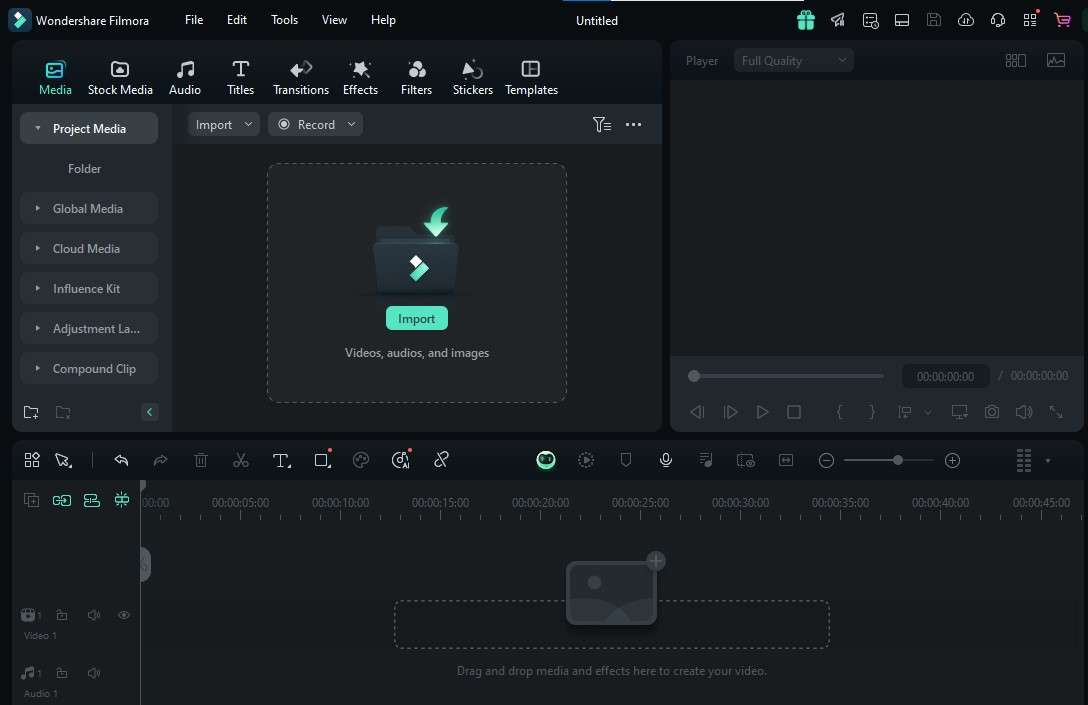
ขั้นตอนที่ 3:ลากวิดีโอไปยังไทม์ไลน์ คลิกขวาที่วิดีโอ และเลือกปิดเสียง;
ขั้นตอนที่ 4:อีกวิธีหนึ่ง หากต้องการปิดเสียงเพียงบางส่วนของวิดีโอ ให้วางหัวเล่นในไทม์ไลน์ตรงตำแหน่งที่เสียงที่คุณต้องการปิดเริ่มต้น และคลิกไอคอนกรรไกร
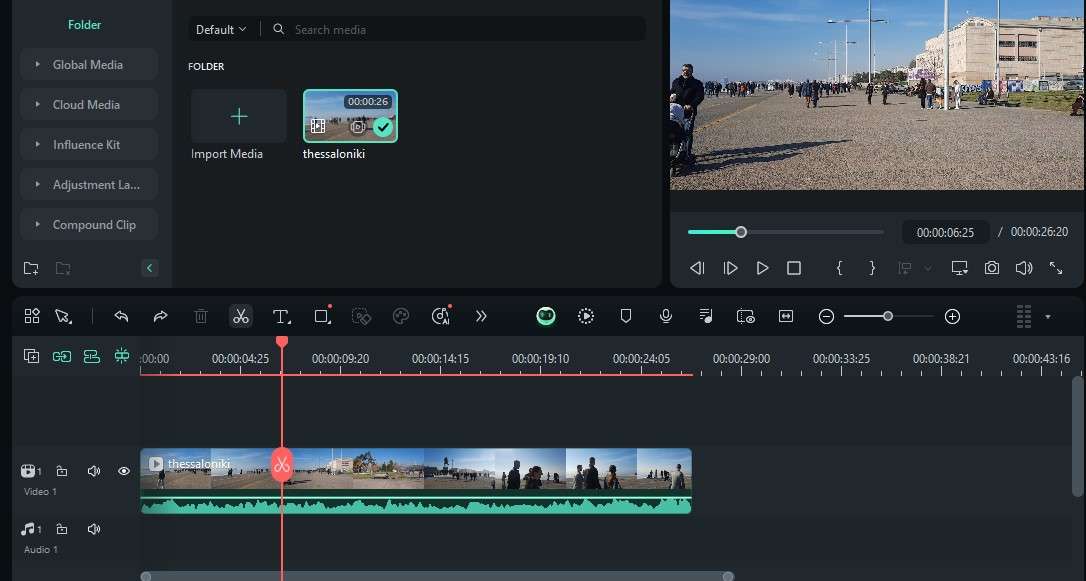
ขั้นตอนที่ 5:อีกวิธีหนึ่ง หากต้องการปิดเสียงเพียงบางส่วนของวิดีโอ ให้วางวางหัวเล่นในไทม์ไลน์ตรงตำแหน่งที่เสียงที่คุณต้องการปิดเริ่มต้น และคลิกไอคอนในไทม์ไลน์ตรงตำแหน่งที่เสียงที่คุณต้องการปิดสิ้นสุด และคลิกไอคอนกรรไกร
อีกครั้งขั้นตอนที่ 6:ปิดเสียง.
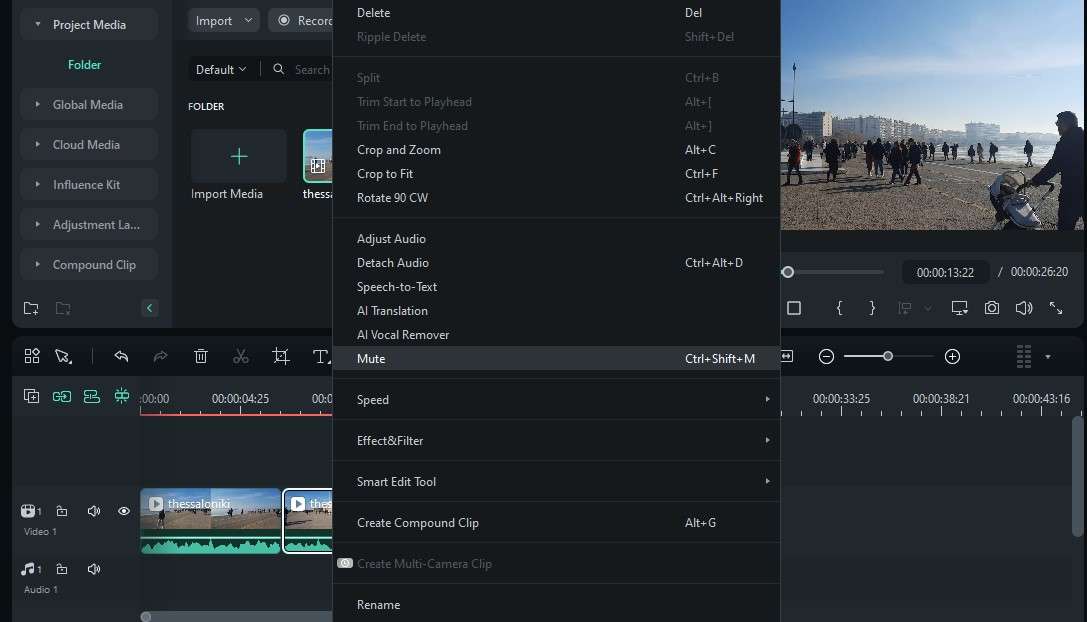
คลิกขวาที่ส่วนของวิดีโอที่คุณแบ่ง และเลือก
วิธีที่ 2: ลบเสียงจากวิดีโอโดยใช้ Filmoraตัวเลือกอื่นที่ Filmora นำเสนอคือการลบเสียงทั้งหมด วิธีลบเสียงวิดีโอ
ขั้นตอนที่ 1:ด้วย Filmora:
ขั้นตอนที่ 2:นำเข้าวิดีโอของคุณและลากไปยังไทม์ไลน์คลิกขวาที่วิดีโอในไทม์ไลน์และเลือก;
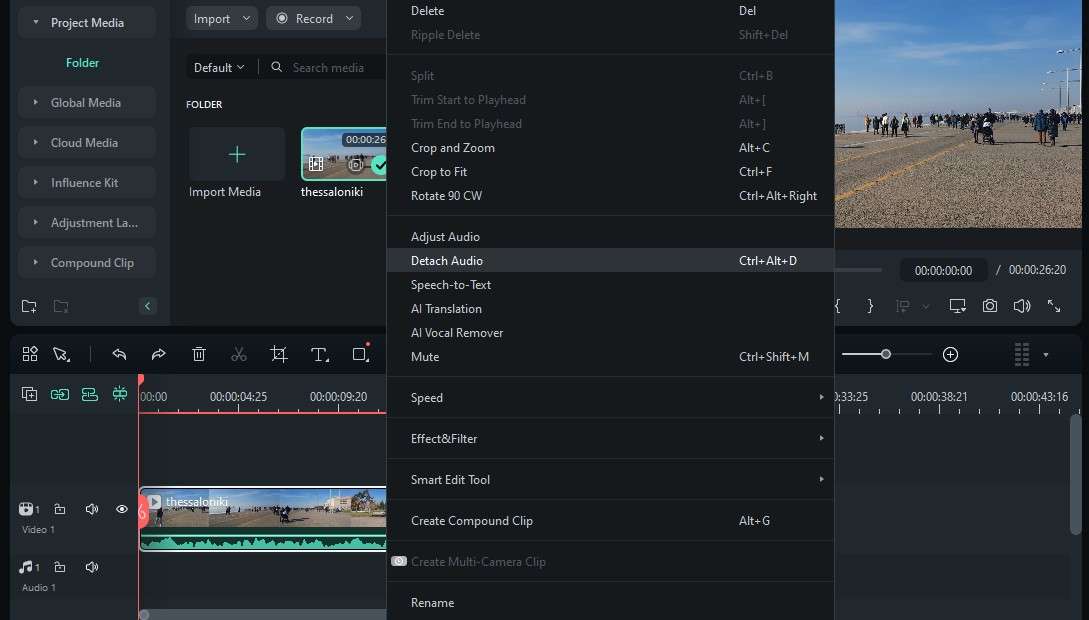
ขั้นตอนที่ 3:แยกเสียงตอนนี้คุณจะเห็นแทร็กวิดีโอและเสียง
แยกกันในไทม์ไลน์คลิกขวาที่แทร็กเสียงและเลือก;
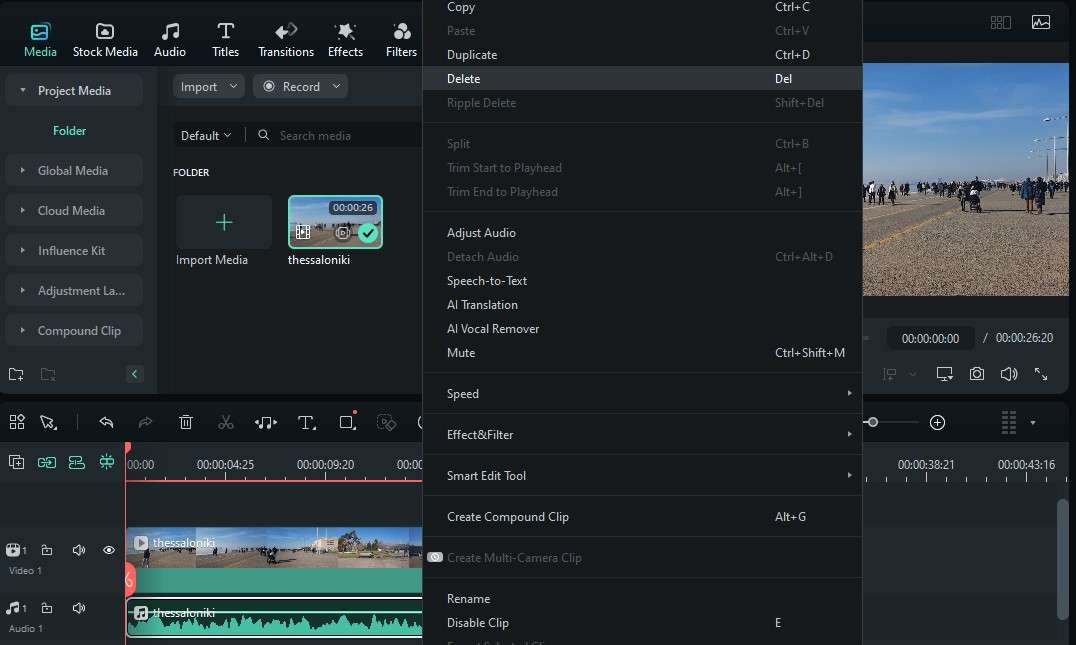
ลบและหากต้องการลบเพียงบางส่วนของเสียง ให้เลือกแทร็กเสียงในไทม์ไลน์ วางหัวเล่นกรรไกร
อีกครั้งตรงตำแหน่งที่เสียงที่คุณต้องการปิดเริ่มต้น และคลิกไอคอนกรรไกรวางในไทม์ไลน์ตรงตำแหน่งที่เสียงที่คุณต้องการปิดเริ่มต้น และคลิกไอคอน หัวเล่นและเลือก.
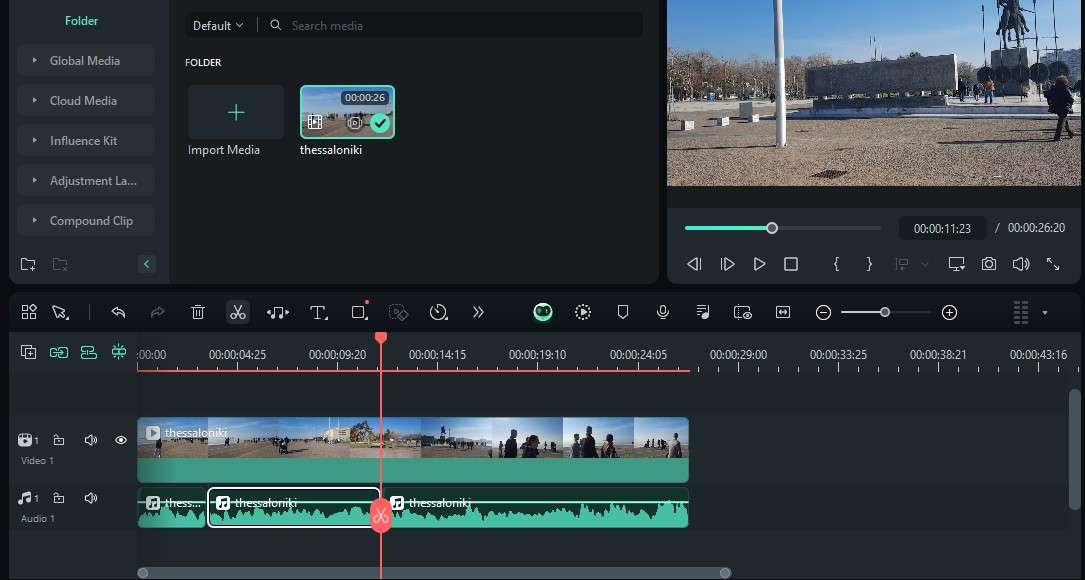
ตรงตำแหน่งที่เสียงที่คุณต้องการปิดสิ้นสุด และคลิกไอคอน จากนั้นคลิกขวาที่เสียงที่แบ่งแล้วเลือก
ไม่ว่าคุณจะต้องการปิดเสียงหรือลบเสียง คุณสามารถทำตามขั้นตอนเหล่านี้และทำซ้ำกระบวนการกับหลายคลิปพร้อมกันได้หากต้องการ คุณยังสามารถแก้ไขวิดีโอของคุณต่อไปได้โดยเพิ่มเอฟเฟกต์ ทรานซิชัน สื่อสต็อก สินทรัพย์สร้างสรรค์ และอื่นๆ อีกมากมายเมื่อเสร็จแล้ว ให้คลิกปุ่มส่งออก
และบันทึกวิดีโอลงในอุปกรณ์ของคุณ หรืออัปโหลดโดยตรงไปยังแพลตฟอร์มใดก็ได้ ตั้งแต่ YouTube ไปจนถึง TikTok, Instagram, Vimeo และอื่นๆ
ลบเสียงออกจากไฟล์ MOV
2. ลบเสียงออกจากวิดีโอด้วยแอปมือถือ 2. ลบเสียงออกจากวิดีโอด้วยแอปมือถือ 2. ลบเสียงออกจากวิดีโอด้วยแอปมือถือ 2. ลบเสียงออกจากวิดีโอด้วยแอปมือถือ 2. ลบเสียงออกจากวิดีโอด้วยแอปมือถือ
Filmora สำหรับมือถือ
- แก้ไขวิดีโอบนโทรศัพท์มือถือของคุณด้วย 1 คลิก!
- • คุณสมบัติ AI ใหม่ที่ทรงพลัง
- • การแก้ไขวิดีโอที่ใช้งานง่ายสำหรับผู้เริ่มต้น


คนดาวน์โหลดแล้ว
หากคุณต้องการลบเสียงออกจากวิดีโอบนโทรศัพท์ คุณไม่จำเป็นต้องถ่ายโอนไฟล์ไปยังคอมพิวเตอร์และติดตั้งซอฟต์แวร์แก้ไขวิดีโอ คุณสามารถทำทั้งหมดบนโทรศัพท์ได้โดยใช้แอปสมาร์ทโฟนของ Wondershare Filmora
มีให้บริการที่ Google Play Store และ Apple App Store เวอร์ชันมือถือของเครื่องมือนี้มีน้ำหนักเบากว่าเวอร์ชันเดสก์ท็อปเล็กน้อย อย่างไรก็ตาม มันยังคงเป็นโปรแกรมแก้ไขวิดีโอที่ทรงพลังด้วยฟังก์ชันการทำงานที่ยอดเยี่ยม
ไม่ว่าคุณจะต้องการปิดเสียงวิดีโอ ใช้เครื่องมือมาสก์ ลบพื้นหลังและ/หรือวัตถุเฉพาะ หรืออื่นๆ แอปนี้ช่วยให้คุณทำได้อย่างง่ายดายที่สุดวิธีลบเสียงออกจากวิดีโอ โดยใช้แอป Wondershare Filmora:
ขั้นตอนที่ 1: ดาวน์โหลดแอปจาก Google Play Store หรือ Apple App Store เปิดแอป และเลือก โปรเจ็กต์ใหม่;
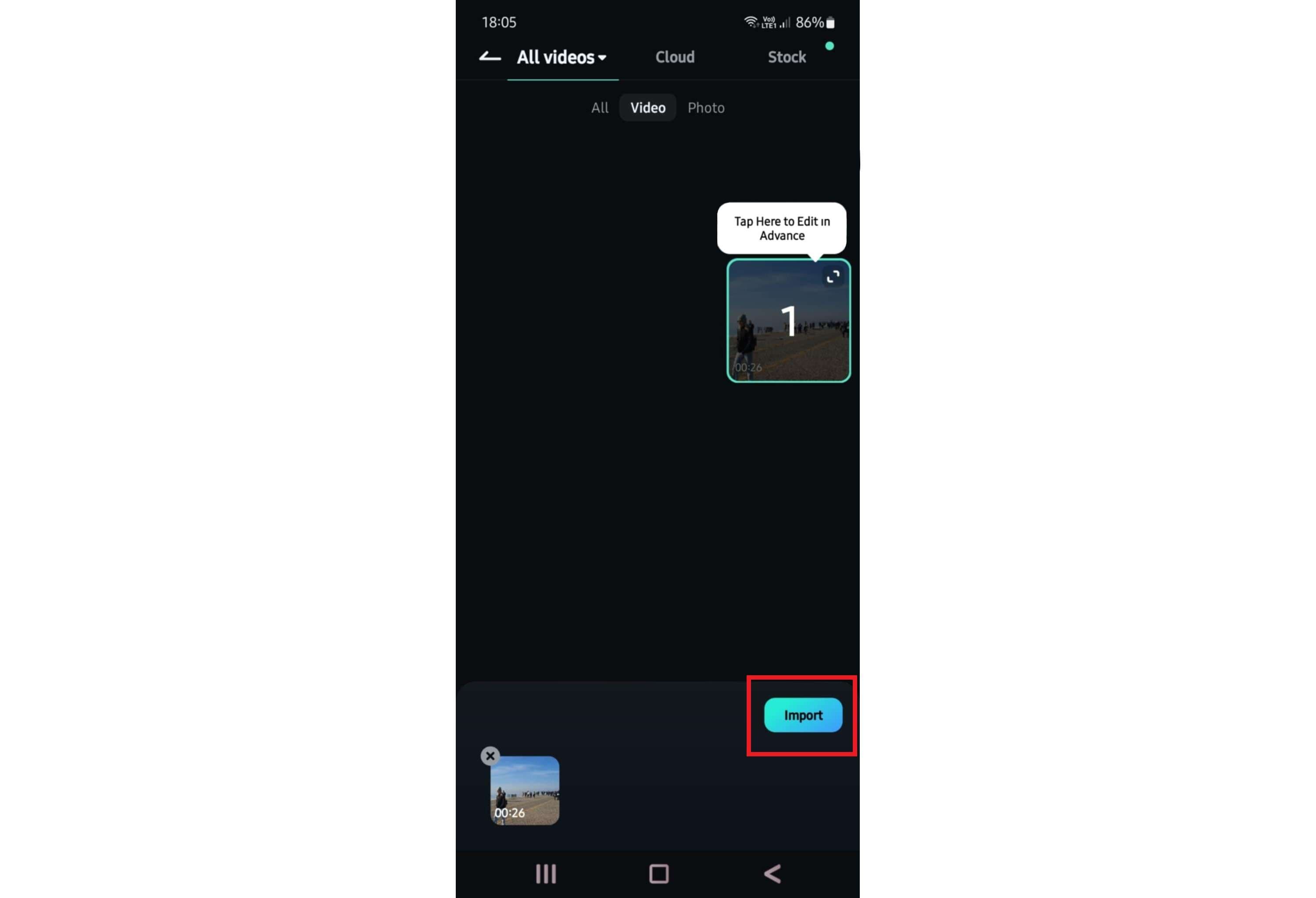
ขั้นตอนที่ 2: ให้สิทธิ์ที่จำเป็นแก่แอป เลือกวิดีโอที่ต้องการทำงาน และแตะ นำเข้า;
ขั้นตอนที่ 3: เลือกวิดีโอในไทม์ไลน์และแตะ ระดับเสียง;
เลือกปิดเสียง;
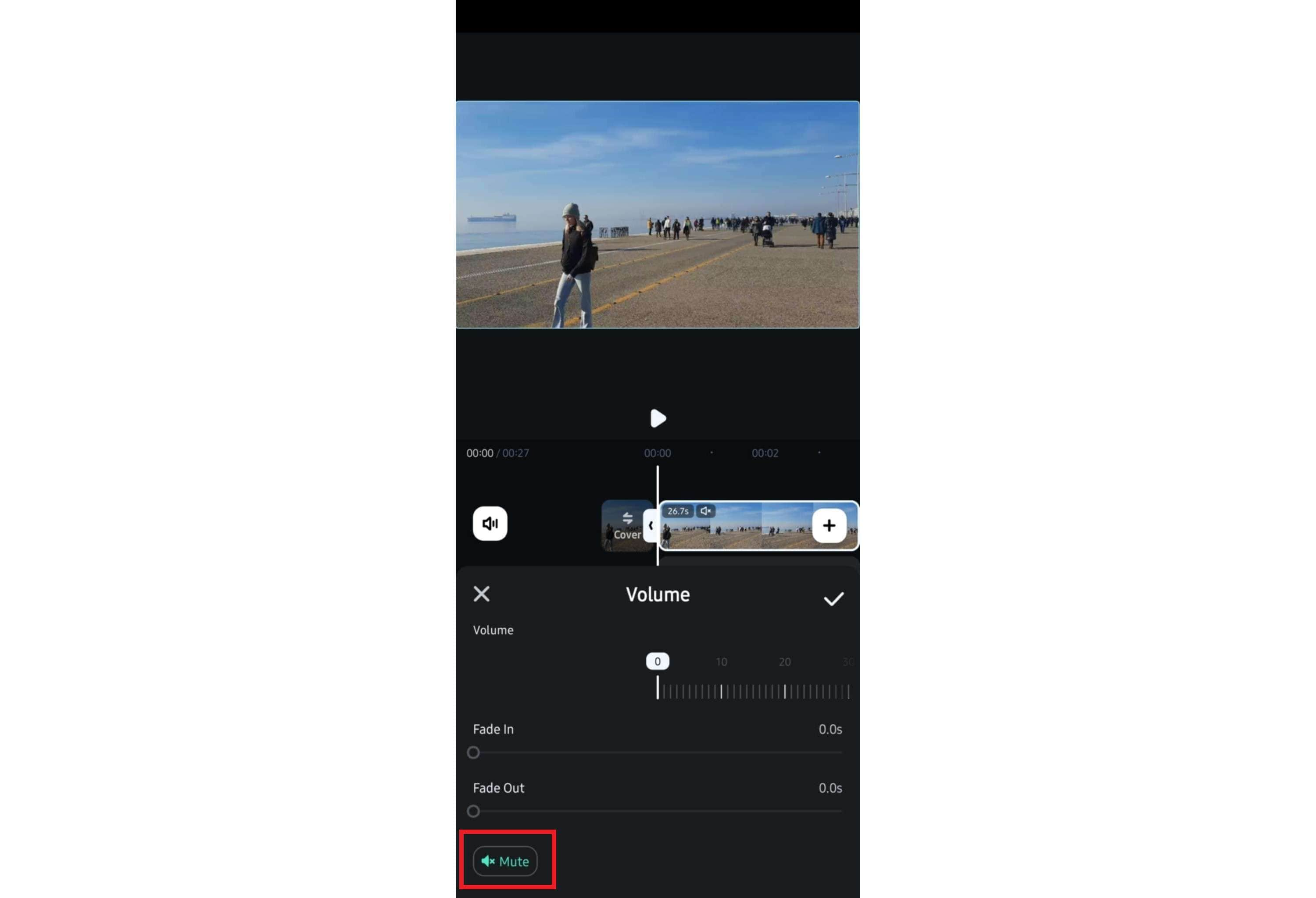
ขั้นตอนที่ 4:อีกวิธีหนึ่ง หากต้องการปิดเสียงเพียงบางส่วนของวิดีโอ ให้วาง ในไทม์ไลน์ตรงตำแหน่งที่เสียงที่คุณต้องการปิดเริ่มต้น และแตะ แยก ][กรรไกร
อีกครั้งขั้นตอนที่ 5:อีกวิธีหนึ่ง หากต้องการปิดเสียงเพียงบางส่วนของวิดีโอ ให้วาง ในไทม์ไลน์ตรงตำแหน่งที่เสียงที่คุณต้องการปิดสิ้นสุด และแตะ แยก ][ในไทม์ไลน์ตรงตำแหน่งที่เสียงที่คุณต้องการปิดสิ้นสุด และคลิกไอคอนกรรไกร
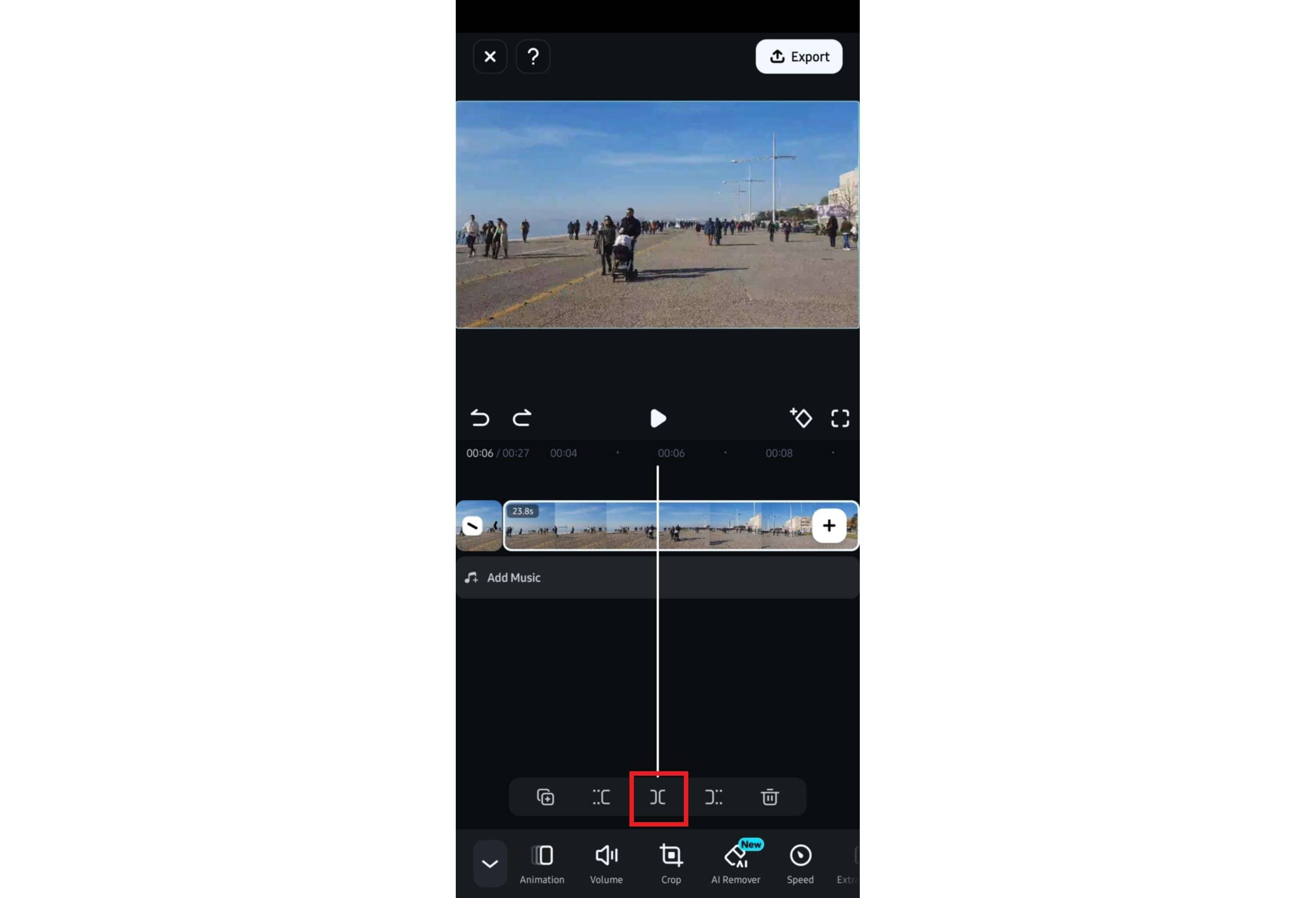
ขั้นตอนที่ 7: เลือกส่วนของวิดีโอที่คุณแยกแล้วไปที่ ระดับเสียง > ปิดเสียง.
วิธีนี้จะทำให้เฉพาะส่วนที่คุณเลือกถูกปิดเสียง ในขณะที่ส่วนที่เหลือของวิดีโอจะยังคงมีเสียงต้นฉบับ
เช่นเดียวกับเวอร์ชันเดสก์ท็อป คุณยังสามารถใช้แอป Filmora เพื่อแยกเสียงออกทั้งหมดแล้วลบได้ กระบวนการค่อนข้างตรงไปตรงมา:
ขั้นตอนที่ 1: นำเข้าวิดีโอและเลือก แยกเสียง;
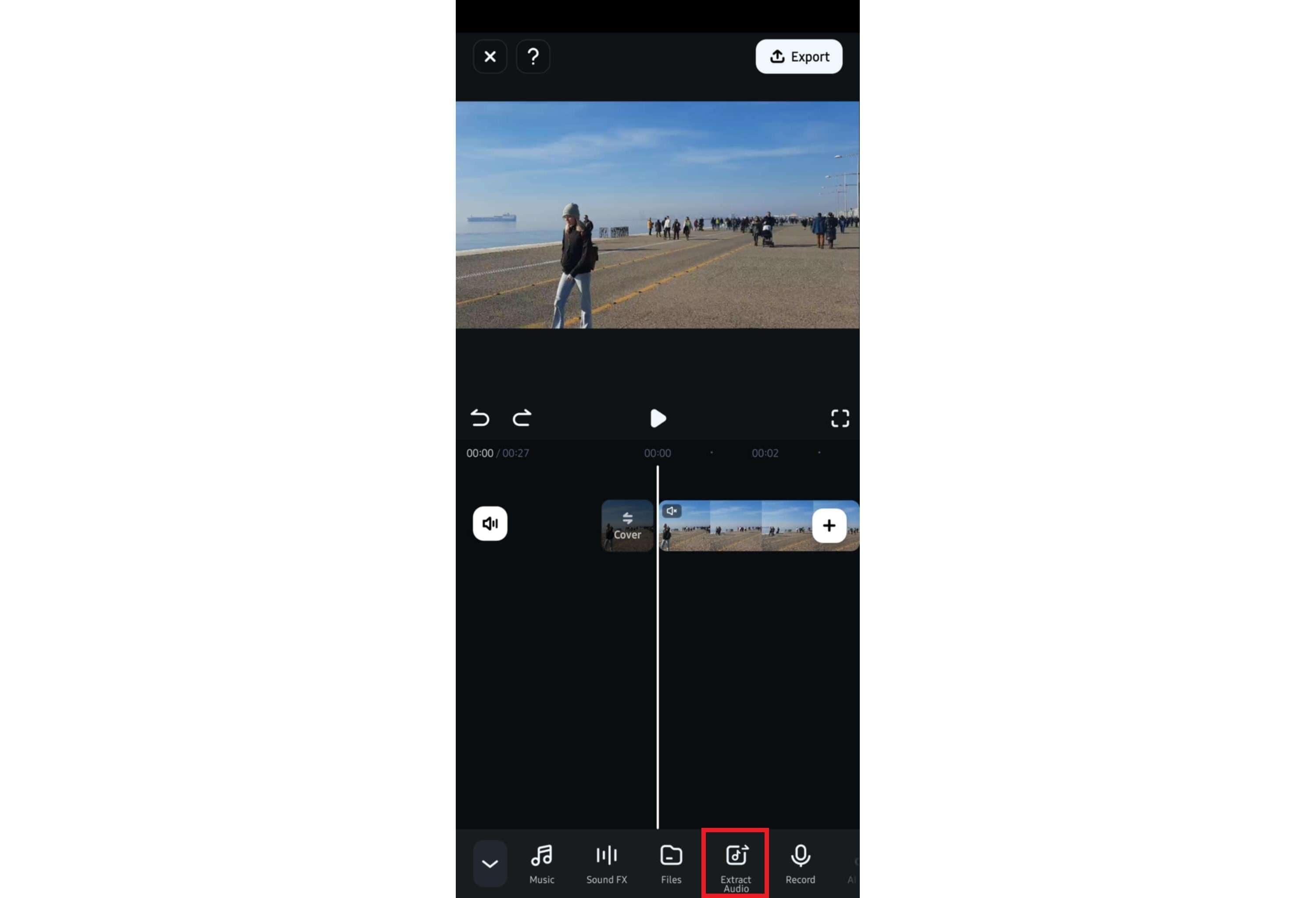
ขั้นตอนที่ 2: คุณจะเห็นสองแทร็กแยกกันในไทม์ไลน์ – หนึ่งสำหรับวิดีโอและอีกหนึ่งสำหรับเสียง;
ขั้นตอนที่ 3: เลือก และ แทร็กและแตะไอคอน ถังขยะ เพื่อลบ;
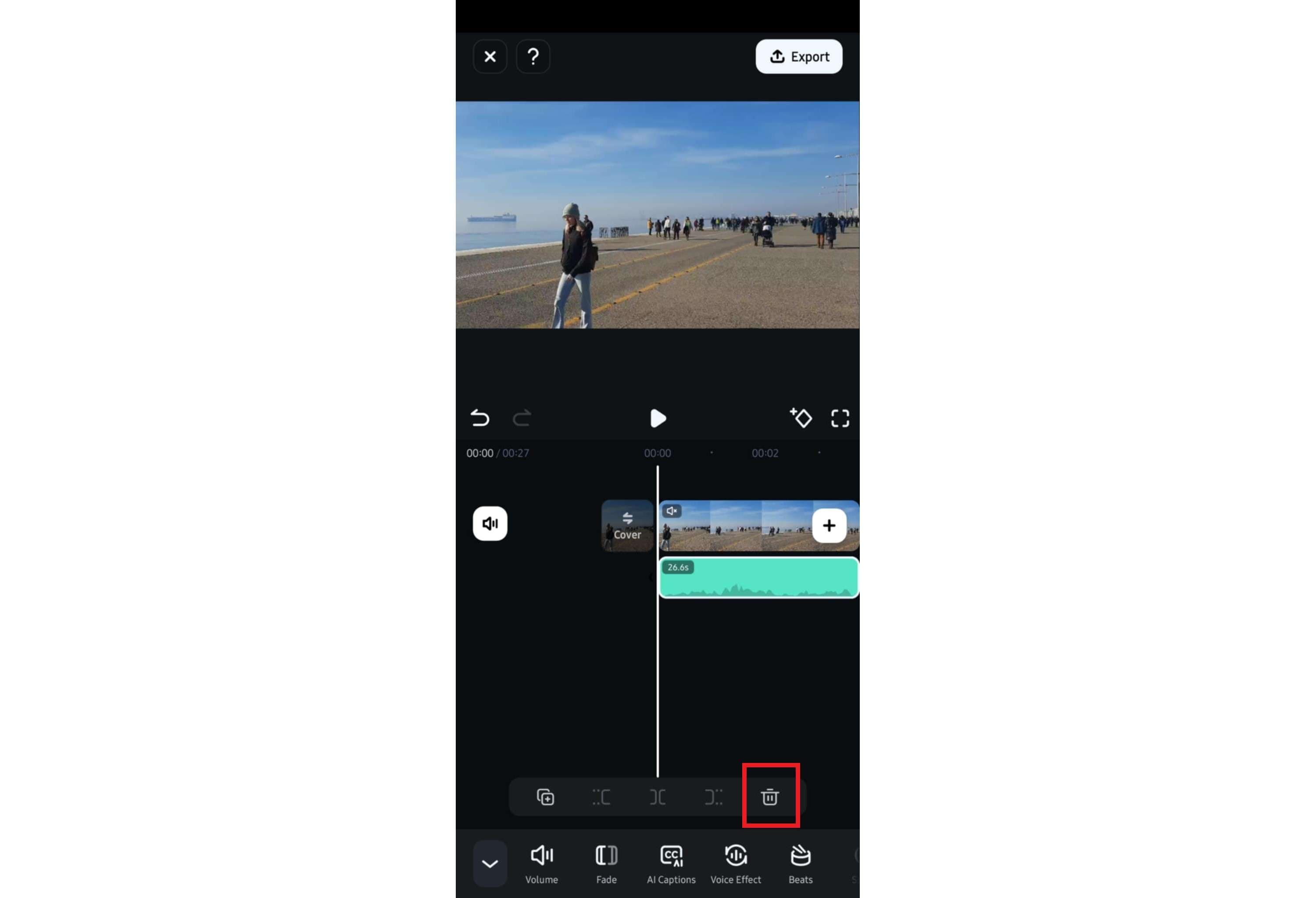
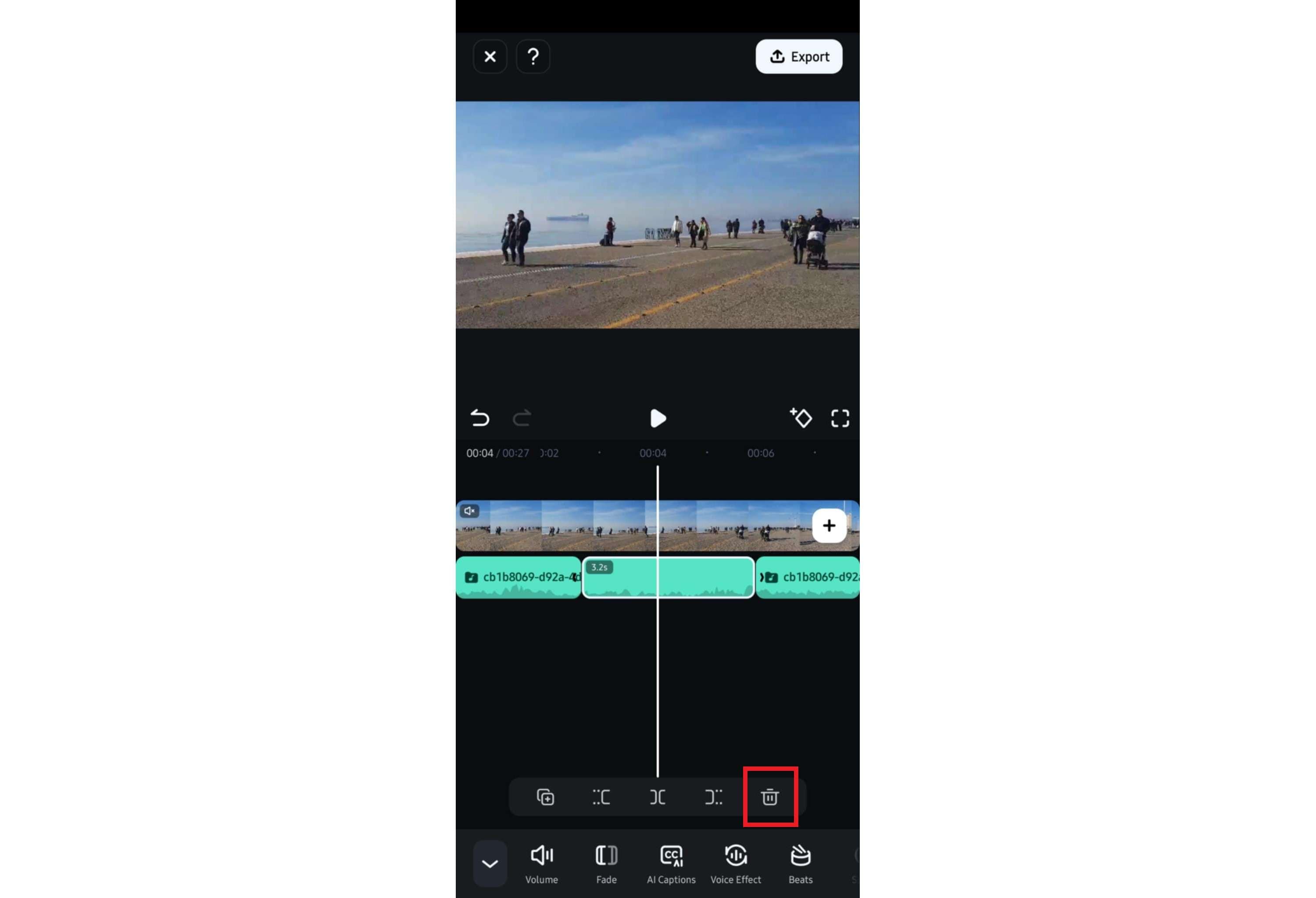
หรือหากต้องการลบเพียงบางส่วนของเสียง ให้วาง เสียง ในไทม์ไลน์ตรงตำแหน่งที่เสียงที่คุณต้องการลบเริ่มต้น และแตะไอคอน แยก ][ จากนั้นทำซ้ำขั้นตอนนี้ตรงตำแหน่งที่เสียงสิ้นสุด;
เลือกส่วนของเสียงที่คุณต้องการลบ จากนั้นแตะไอคอน ถังขยะ
3. ลบเสียงจากวิดีโอออนไลน์
หากซอฟต์แวร์และแอปที่ดาวน์โหลดได้ไม่ถูกใจคุณ คุณสามารถลองใช้เครื่องมือออนไลน์ได้ เครื่องมือออนไลน์ส่วนใหญ่จะช่วยให้คุณ ลบเสียงออกจากวิดีโอ บน Windows, Mac, Linux หรืออุปกรณ์อื่นๆ ตัวอย่างหนึ่งของเครื่องมือลบเสียงออนไลน์คือ AudioRemover ซึ่งตั้งชื่อได้อย่างเหมาะสม
ใช้งานฟรีและไม่ต้องสมัครสมาชิก เป็นโซลูชันง่ายๆ ที่ออกแบบมาเพื่อทำเพียงปิดเสียงวิดีโอของคุณทั้งหมด รองรับไฟล์วิดีโอทั่วไปทั้งหมด – MP4, AVI, WMV และ MOV แม้จะค่อนข้างช้าและทำงานได้เฉพาะกับไฟล์ขนาดไม่เกิน 500 MB แต่ก็ทำงานได้อย่างง่ายดายที่สุด
วิธีลบเสียงจากวิดีโอโดยใช้เครื่องมือออนไลน์นี้:
ขั้นตอนที่ 1: ไปที่เว็บไซต์ AudioRemover;
ขั้นตอนที่ 2: คลิก เรียกดู และเลือกวิดีโอของคุณ;
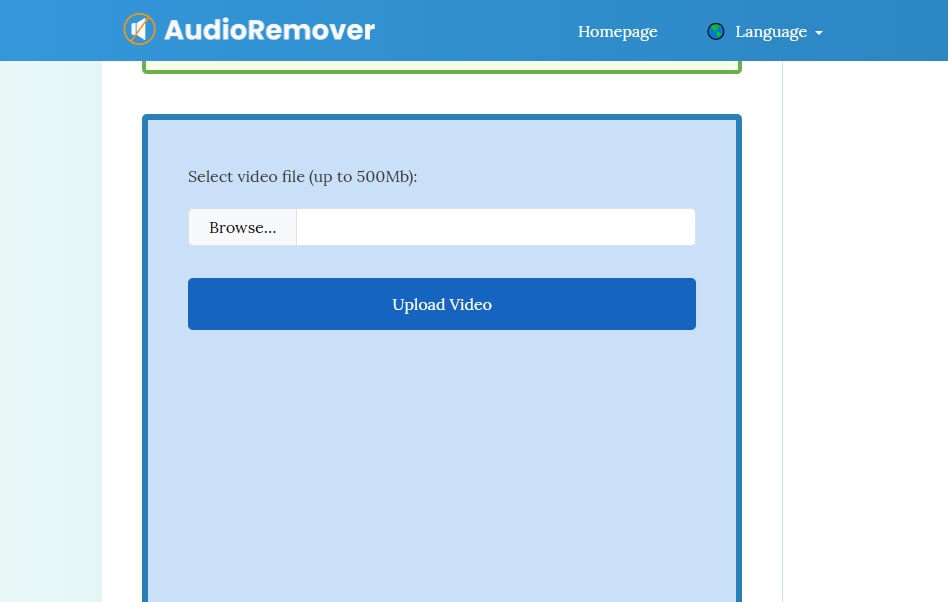
ขั้นตอนที่ 3: คลิก อัปโหลดวิดีโอ;
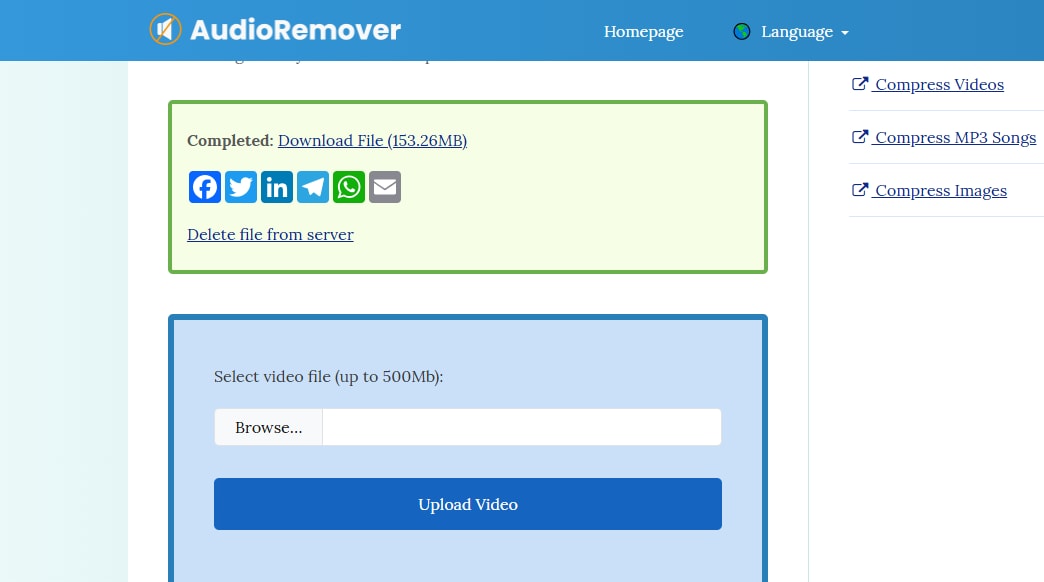
เมื่อเสร็จแล้ว ให้คลิก ดาวน์โหลดไฟล์ (ตัวเลือก คลิก ลบไฟล์จากเซิร์ฟเวอร์ หลังจากนั้น)
เปรียบเทียบวิธีการต่างๆ ในการลบเสียงออกจากวิดีโอ
| วิธีการ | ซอฟต์แวร์แก้ไขวิดีโอ | แอปมือถือ | เครื่องมือออนไลน์ |
| ความง่ายในการใช้งาน | ⭐⭐⭐⭐⭐ | ⭐⭐⭐⭐⭐ | ⭐⭐⭐⭐⭐ |
| ความปลอดภัย | ⭐⭐⭐⭐⭐ | ⭐⭐⭐⭐⭐ | ⭐⭐ |
| รูปแบบไฟล์ที่รองรับ | AVI, WEBM, MP4, MOV, MKV, M4A, WMV, VOB ฯลฯ | AVI, WEBM, MP4, MOV, MKV, M4A, WMV, VOB ฯลฯ | MP4, AVI, WMV และ MOV |
| ขีดจำกัดขนาดไฟล์ | ไม่จำกัด | ไม่จำกัด | 500 MB |
| ปิดเสียงเฉพาะส่วน | ✅ | ✅ | ❌ |
| เครื่องมือแก้ไขเสียงเพิ่มเติม | ✅ | ✅ | ❌ |
เคล็ดลับการแก้ไขเสียงเพิ่มเติมด้วย Wondershare Filmora
ในบางกรณี คุณอาจกำลังมองหาวิธีลบเสียงออกจากวิดีโอเพียงเพราะคุณต้องการให้วิดีโอของคุณปิดเสียง – ไม่มากไปกว่านั้น ไม่น้อยไปกว่านั้น
อย่างไรก็ตาม หากคุณไม่พอใจกับคุณภาพเสียงในวิดีโอของคุณ คุณควรรู้ว่าการลบเสียงไม่ใช่ทางเลือกเดียวของคุณ ด้วย Wondershare Filmora คุณสามารถปรับปรุงคุณภาพเสียงได้อย่างง่ายดายโดยไม่ต้องใช้วิธีปิดเสียง
คุณสมบัติบางอย่างที่สามารถช่วยคุณปรับปรุงและรักษาเสียงของคุณ ได้แก่:
- การลบเสียงรบกวนพื้นหลัง – ลบเสียงรบกวนพื้นหลังที่ทำให้ไขว้เขวจากเสียงของคุณ ไม่ว่าจะเป็นเสียงลมโหน เสียงกระดาษพราว เสียงเครื่องปรับอากาศหึ่ง หรืออะไรก็ตาม;
- ตัวปรับปรุงเสียงด้วย AI– สร้างเสียงคุณภาพระดับสตูดิโอและปรับปรุงความชัดเจนและความไพเราะของเสียงของคุณในวิดีโอ;
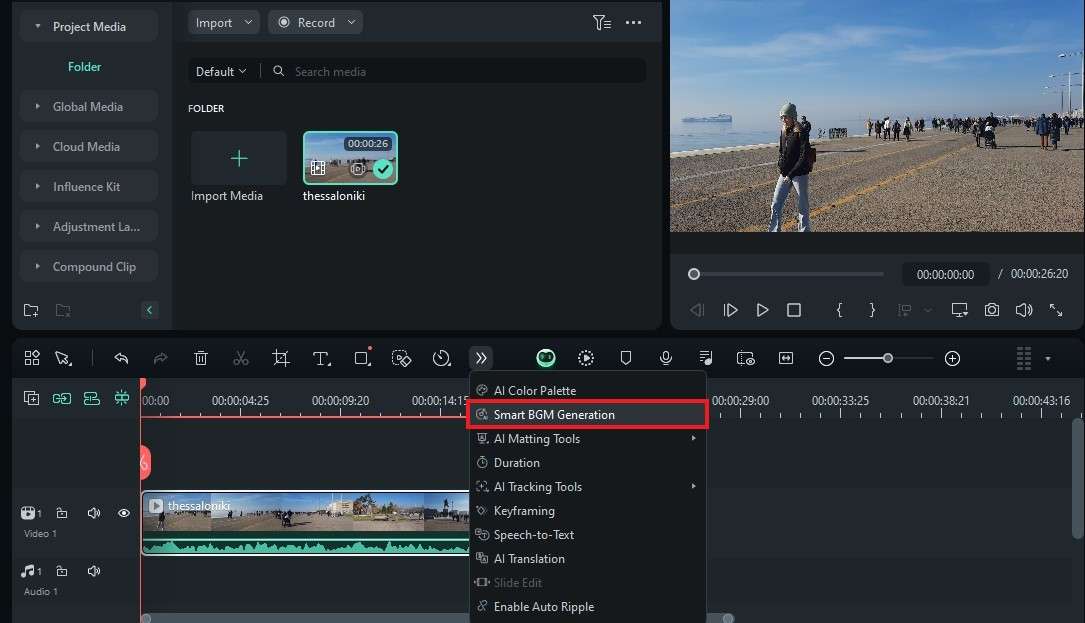
- ตัวสร้างเพลงพื้นหลังอัจฉริยะ – วิเคราะห์เนื้อหาวิดีโอโดยอัตโนมัติและเพิ่มเพลงพื้นหลังที่เหมาะสมกับโทนและสไตล์โดยรวม
แม้คุณสมบัติทั้งหมดเหล่านี้จะล้ำหน้าอย่างไม่ต้องสงสัย แต่การใช้งานก็ง่ายดายมาก
ในการลบเสียงรบกวนพื้นหลังใน Filmora คุณเพียงแค่:
ขั้นตอนที่ 1: คลิก โปรเจ็กต์ใหม่ นำเข้าวิดีโอของคุณ และลากไปที่ไทม์ไลน์;
ขั้นตอนที่ 2: ไปที่แผง และ เปิดใช้งานประเภทเสียงรบกวนที่ต้องการลบภายใต้ ลดเสียงรบกวน จากนั้นปรับ แถบเลื่อน.
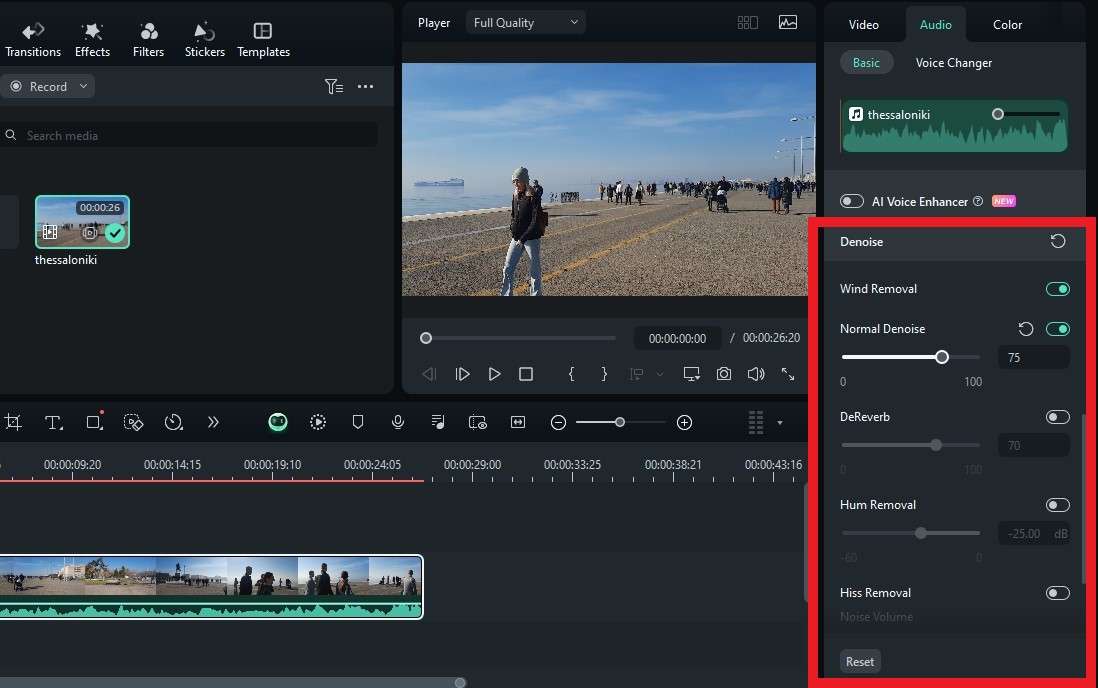
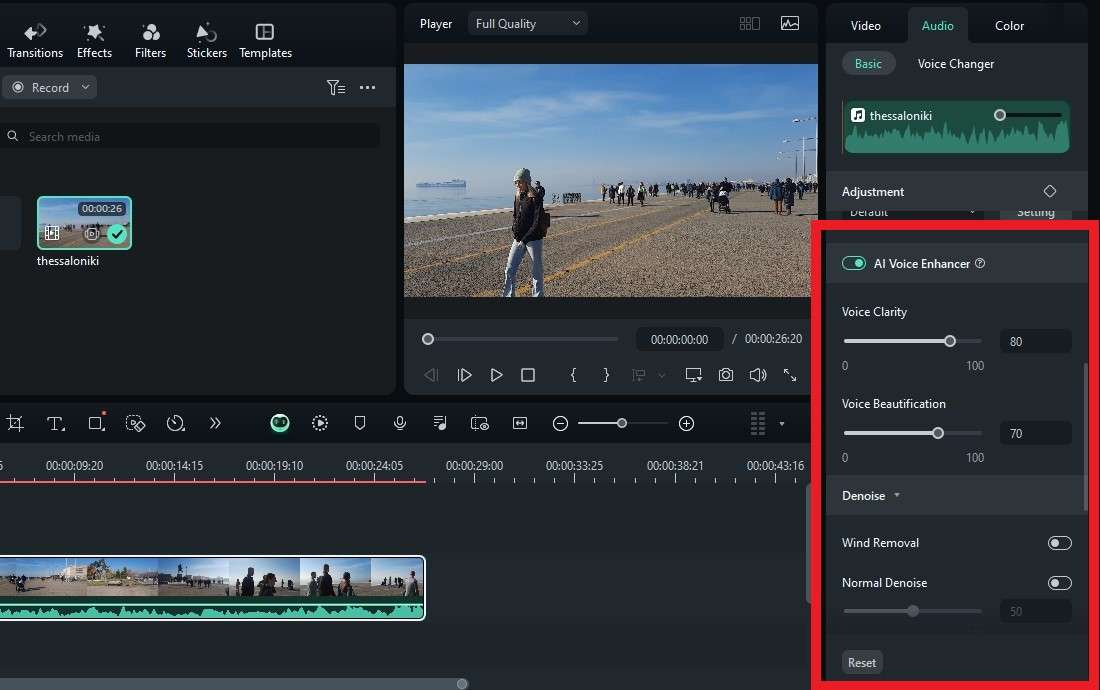
หากคุณต้องการปรับปรุงความชัดเจนของเสียง คุณสามารถใช้ ตัวปรับปรุงเสียงด้วย AI หลังจากนำเข้าวิดีโอของคุณไปยังไทม์ไลน์:
ขั้นตอนที่ 1: เลือกวิดีโอของคุณในไทม์ไลน์และไปที่ เสียง > ตัวปรับปรุงเสียงด้วย AI;
ขั้นตอนที่ 2: ลากแถบเลื่อน ความชัดเจนของเสียง และ/หรือ การปรับปรุงเสียง เพื่อปรับปรุงเสียง
สุดท้าย หากคุณต้องการใช้ตัวสร้างเพลงพื้นหลังอัจฉริยะ ให้นำเข้าวิดีโอของคุณไปยัง Filmora และทำตามขั้นตอนเหล่านี้:
ขั้นตอนที่ 1: เลือกวิดีโอของคุณในไทม์ไลน์;
ขั้นตอนที่ 2: ขยายแถบเครื่องมือและคลิก การสร้างเพลงพื้นหลังอัจฉริยะ > สร้าง.
สรุป
ด้วยเครื่องมือที่เหมาะสม การลบเสียงออกจากวิดีโอ ไม่ได้ซับซ้อนขนาดนั้น ไม่ว่าคุณจะต้องการใช้โซลูชันเดสก์ท็อป แอปมือถือ หรือเครื่องมือออนไลน์ คุณสามารถลบเสียงได้อย่างรวดเร็วในไม่กี่ขั้นตอน
อย่างไรก็ตาม ด้วย Wondershare Filmora คุณสามารถทำได้มากกว่าแค่ปิดเสียง แยกเสียงเพื่อควบคุมการแก้ไขได้ดีขึ้นและลบเฉพาะส่วนที่คุณไม่ต้องการให้ได้ยิน หรือปรับปรุงคุณภาพเสียงของคุณโดยไม่ต้องใช้วิธีปิดเสียงวิดีโอโดยอาศัยคุณสมบัติต่างๆ เช่น การลบเสียงรบกวนพื้นหลัง ตัวปรับปรุงเสียงด้วย AI และตัวสร้างเพลงพื้นหลังอัจฉริยะ
คำถามที่พบบ่อย
-
ฉันจะแยกเสียงออกจากวิดีโอได้อย่างไร?
คุณสามารถแยกเสียงออกจากวิดีโอใน Wondershare Filmora ได้โดยคลิกขวาที่วิดีโอในไทม์ไลน์และเลือก คลิกขวาที่วิดีโอในไทม์ไลน์และเลือก ทันทีที่คุณเลือกตัวเลือกนี้ คุณจะเห็นสองแทร็กแยกกันในไทม์ไลน์ – หนึ่งสำหรับไฟล์วิดีโอของคุณและอีกหนึ่งสำหรับไฟล์เสียงที่แยกออกมา -
ฉันจะลบเสียงที่ไม่จำเป็นออกจากวิดีโอได้อย่างไร?
คุณสามารถลบเสียงที่ไม่จำเป็นได้โดยการปิดเสียงวิดีโอทั้งหมด ปิดเสียงเฉพาะบางส่วน หรือใช้เครื่องมือลบเสียงรบกวนพื้นหลังใน Wondershare Filmora. -
วิธีการปิดเสียงวิดีโอ?
คุณสามารถปิดเสียงวิดีโอของคุณได้หลายวิธี ใช้แอปเดสก์ท็อปหรือแอปมือถือของ Wondershare Filmora เพื่อปิดเสียงวิดีโอทั้งหมดหรือเฉพาะส่วนที่ต้องการ ขั้นตอนมีดังนี้:- ดาวน์โหลด ติดตั้ง และเปิด Filmora บนคอมพิวเตอร์หรือมือถือของคุณ
- นำเข้า วิดีโอและลากไปยังไทม์ไลน์
- เลือก วิดีโอ > คลิก ปิดเสียง. หรือคุณสามารถปรับระดับเสียงเป็นศูนย์
-
ฉันสามารถลบเสียงจากวิดีโอบน Windows โดยไม่ต้องติดตั้งซอฟต์แวร์เพิ่มเติมได้หรือไม่?
ได้ คุณสามารถลบเสียงโดยไม่ต้องติดตั้งซอฟต์แวร์เพิ่มเติมด้วยการใช้เครื่องมือออนไลน์เช่น AudioRemover. อย่างไรก็ตาม โปรดจำไว้ว่ามักจะมีขีดจำกัดขนาดไฟล์ ดังนั้นคุณอาจไม่สามารถปิดเสียงวิดีโอที่ยาวขึ้นด้วยเครื่องมือออนไลน์ได้ -
เครื่องมือที่ดีที่สุดสำหรับการลบเสียงออกจากวิดีโอคืออะไร?
Wondershare Filmora โดดเด่นในฐานะเครื่องมือที่ดีที่สุดสำหรับการลบเสียง ทั้งเวอร์ชันเดสก์ท็อปและแอปมือถือช่วยให้คุณแก้ไขไฟล์เสียงได้ตามต้องการ ปิดเสียงหรือลบเสียงทั้งหมด หรือเน้นเฉพาะส่วนที่ต้องการของเสียงในขณะที่เหลือส่วนอื่นไว้ หรือใช้เครื่องมือแก้ไขเสียงมากมายเพื่อเพิ่มคุณภาพเสียงและลดความจำเป็นในการปิดเสียง

