



คำบรรยายทำให้เนื้อหามีความครอบคลุมและเชื่อมโยงกับผู้ชมหลากหลายกลุ่มมากขึ้น ตัวอย่างที่ดี เช่น ภาพยนตร์ในประเทศอื่นที่มีภาษาต่างกัน นอกจากนี้ คนอื่นๆ ยังใช้คำบรรยายเพื่อให้สามารถระบุหัวข้อได้ง่าย ซึ่งเป็นเรื่องปกติในเนื้อหาทางการศึกษาจำนวนมาก แม้ว่าคำบรรยายจะมีประโยชน์ แต่บางคนก็รู้สึกว่ามันเป็นสิ่งรบกวนที่ไม่จำเป็นในด้านสุนทรียภาพของวิดีโอ บางครั้งคำบรรยายก็เกิดจากการถอดข้อความที่ไม่ถูกต้องหรือมีคำสะกดผิด
ในกรณีนี้ การลบคำบรรยายออกจากวิดีโอจะดีกว่า ซึ่งจะต้องใช้การตัดต่อวิดีโอเล็กน้อย ด้วยเครื่องมืออย่าง Filmora คุณสามารถลบคำบรรยายออกจากวิดีโอได้อย่างง่ายดาย อ่านต่อเพื่อเรียนรู้เรื่องการลบคำบรรยาย ความแตกต่างระหว่างคำบรรยายแบบ hardcoded และ softcoded รวมถึงเคล็ดลับเกี่ยวกับวิธีการลบคำบรรยายในวิดีโอโดยที่ยังคงคุณภาพของเนื้อหาไว้อย่างดีเยี่ยม
ในบทความนี้
ส่วนที่ 1 คำบรรยายคืออะไร และทำไมคุณถึงควรลบออก
คำบรรยายคือข้อความถอดความของบทสนทนาในวิดีโอ ผู้สร้างเนื้อหา ผู้ผลิตวิดีโอ และธุรกิจต่างๆ มักใช้คำบรรยายเพื่อเน้นสิ่งสำคัญในวิดีโอ ตัวอย่างในวงการอสังหาริมทรัพย์ ข้อความบรรยายจะถูกวางไว้บนภาพถ่ายบ้าน เพื่อให้รายละเอียดเกี่ยวกับขนาด สิ่งอำนวยความสะดวก และราคากับผู้ชม
อย่างไรก็ตาม บางคนก็ต้องการลบคำบรรยายออกด้วยเหตุผลต่างๆ เช่น:
- เพื่อนำเนื้อหาเดิมไปปรับใช้กับรูปแบบวิดีโออื่น เช่น จากวิดีโอความยาวปกติ มาเป็นคลิปสั้นสำหรับ Reels โพสต์บนโซเชียลมีเดีย IG Story หรือซีรีส์ใน Tiktok
- เพื่อปรับภาพลักษณ์ของแบรนด์ใหม่ โดยทำให้เนื้อหาเดิมมีความสอดคล้องกับสไตล์แบรนด์ใหม่
- เพื่อยกระดับความสวยงามของวิดีโอและลดสิ่งรบกวนสายตาสำหรับผู้ชม
ก่อนที่จะทราบเกี่ยวกับวิธีการลบคำบรรยายวิดีโอขออธิบายว่าคำบรรยายมีสองประเภท ได้แก่ softcoded และ hardcoded โดย softcoded คือไฟล์คำบรรยายนอกวิดีโอ และไม่ได้ฝังอยู่บนวิดีโอ สามารถพบในไฟล์ประเภท SRT หรือ VTT คุณสามารถปิดคำบรรยายเหล่านี้ในโปรแกรมเล่นสื่ออย่าง VLC ได้ ซึ่งเท่ากับเป็นการลบออกจากวิดีโอ
แต่คำบรรยายแบบ hardcoded จะแตกต่างออกไป เนื่องจากฝังอยู่บนวิดีโอและไม่สามารถลบออกได้ง่าย การลบต้องใช้เครื่องมือที่มีความสามารถลบคำบรรยายในวิดีโอ อย่างเช่น Filmora ซึ่งการลบคำบรรยายแบบนี้อาจเป็นเรื่องท้าทาย เพราะเป็นส่วนนึงกับวิดีโอแล้ว ส่วนถัดไปจะแนะนำวิธีทำโดยไม่ทำให้คุณภาพวิดีโอลดลง โดยใช้ Filmora
ส่วนที่ 2 วิธีลบคำบรรยายวิดีโอด้วย Filmora
Wondershare Filmora เป็นซอฟต์แวร์ตัดต่อวิดีโอชั้นนำพร้อมเครื่องมือครบครัน ออกแบบมาเพื่อช่วยให้ผู้สร้างเนื้อหา นักตัดต่อวิดีโอ และธุรกิจ สร้างผลงานที่โดดเด่น ใช้ง่ายและเหมาะสำหรับทั้งมือใหม่หรือมืออาชีพที่เต็มไปด้วยไอเดียสร้างสรรค์ ทำไมถึงเป็นที่แนะนำ มาดูเหตุผลกันเลย:
- มีฟีเจอร์ตัดต่อที่แข็งแกร่ง เน้นช่วยเพิ่มคุณภาพทั้งวิดีโอและเสียง
- AI Tools ทันสมัย เช่น AI Object Remover และอื่นๆ ที่ช่วยให้คุณตัดต่อได้อย่างมีประสิทธิภาพ
- ใช้งานได้หลากหลายแพลตฟอร์ม ทั้งผ่าน Windows, Mac หรือมือถือ
- มีคลังทรัพยากรสร้างสรรค์ขนาดใหญ่ เช่น เอฟเฟกต์วิดีโอ ทรานซิชัน มีเดีย วิดีโอสต็อก และดนตรีประกอบ
ในฐานะตัวช่วยลบคำบรรยายในวิดีโอ Filmora มีฟีเจอร์ AI Object Remover ที่ให้คุณสามารถระบุ เน้น และลบสิ่งที่ไม่ต้องการในคลิปได้ รวมถึงลบคำบรรยายแบบฝังได้โดยไม่ต้องใช้เทคนิคซับซ้อน ต่อไปนี้เป็นขั้นตอนโดยละเอียด:
- ขั้นตอนที่ 1 เปิดซอฟต์แวร์ Filmora ในคอมพิวเตอร์ของคุณ แล้วเลือก 'โปรเจกต์ใหม่' หรือจะเปิดโปรเจกต์ที่บันทึกไว้แล้วโดยไปที่ 'เปิดโปรเจกต์' และเลือกไฟล์ที่ต้องการ
- ขั้นตอนที่ 2 นำเข้าวิดีโอที่มีคำบรรยายที่ต้องการลบ แล้วลากวางในไทม์ไลน์
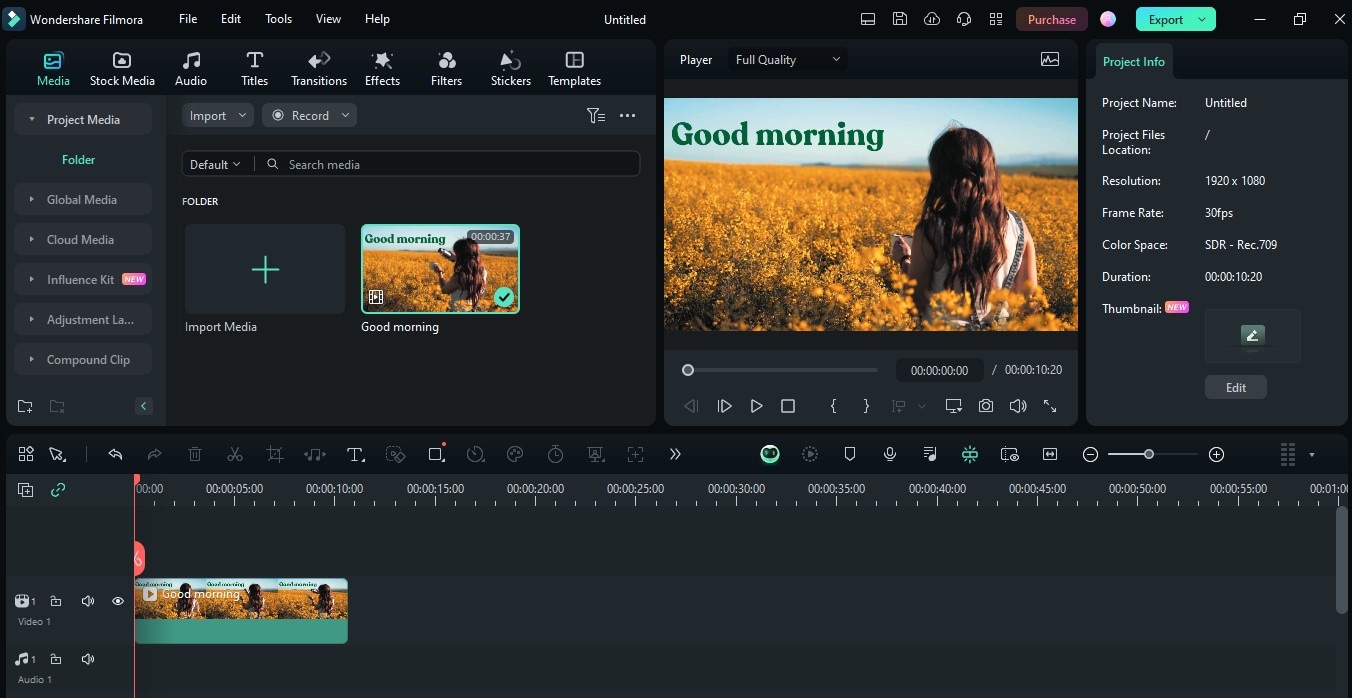
- ขั้นตอนที่ 3 คลิกเลือกวิดีโอในไทม์ไลน์ จากนั้นไปที่แถบเครื่องมือไทม์ไลน์ (ด้านบนสุดของไทม์ไลน์) แล้วมองหาวิธีการใช้เครื่องมือ'AI Object Remover'
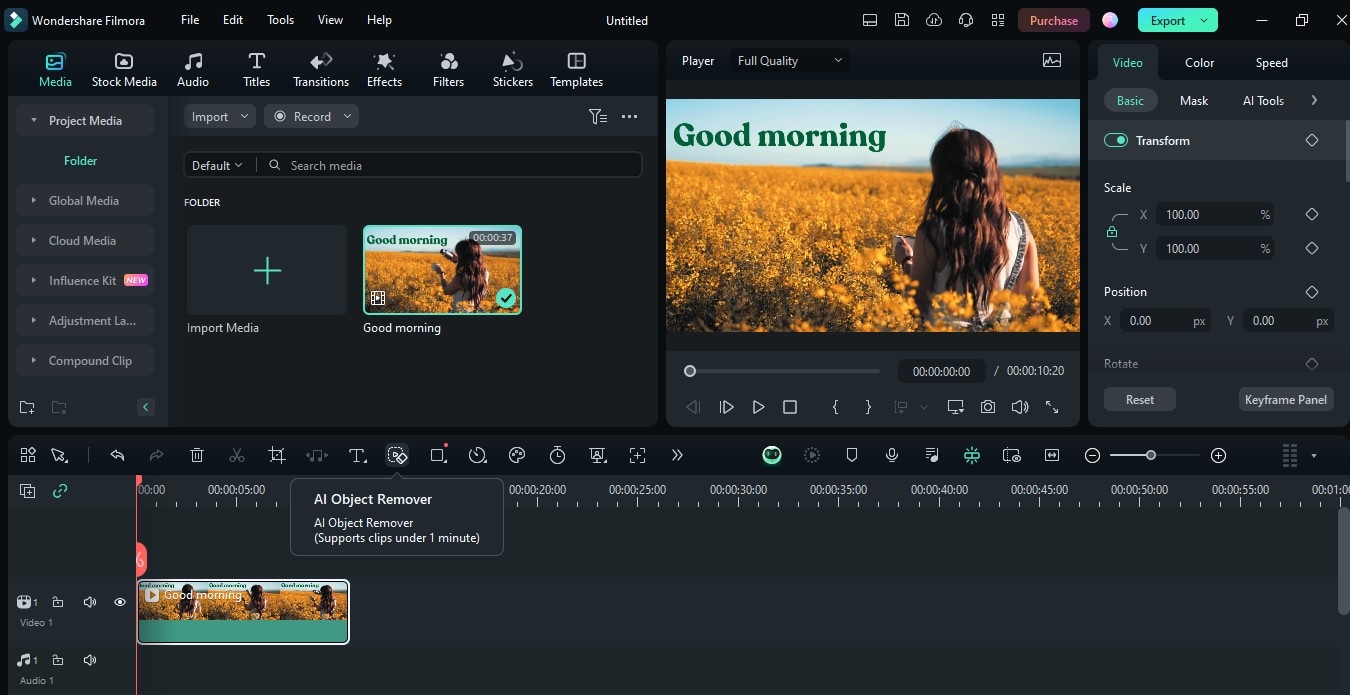
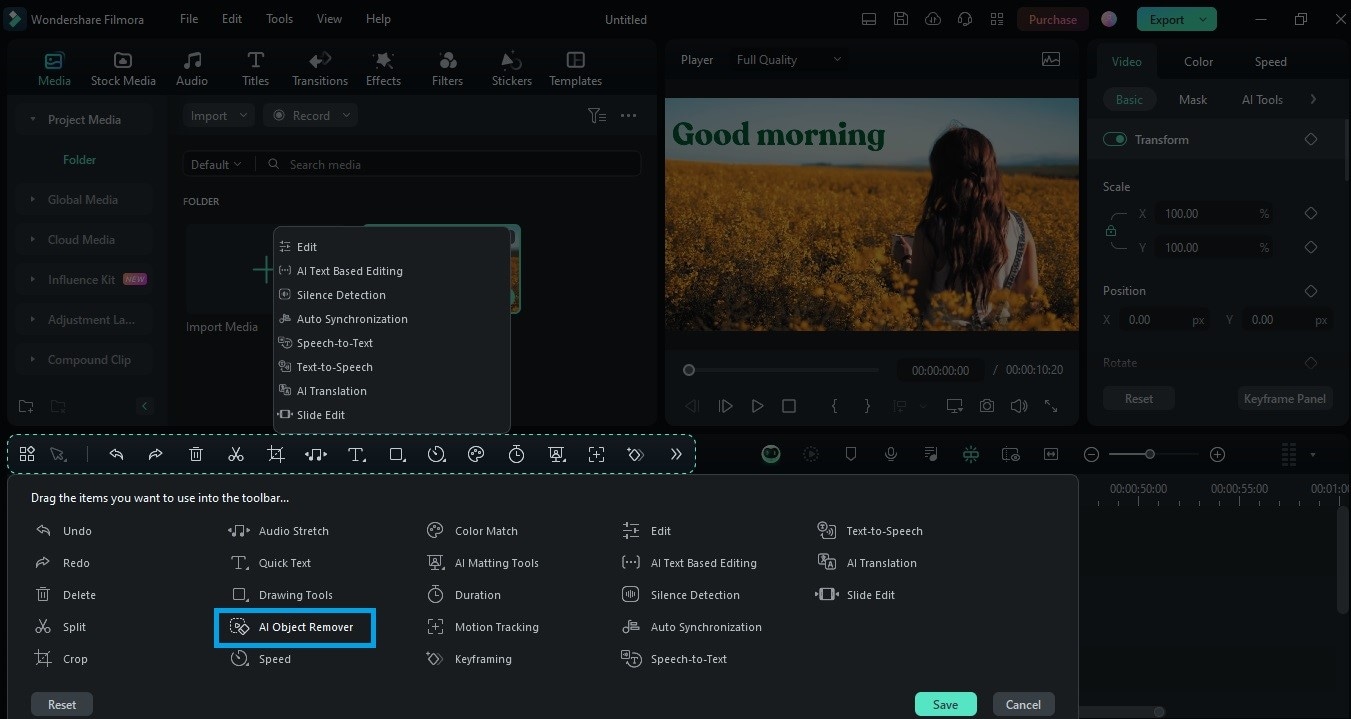
หมายเหตุ: หากเมนูนี้ยังไม่มีบนแถบเครื่องมือ ให้ไปที่ปุ่ม 'Custom Toolbar' เมื่อต่างหน้าต่างแก้ไขแถบเครื่องมือขึ้นมาแล้ว ค้นหาเครื่องมือนี้แล้วลากมาไว้ในแถบเครื่องมือ จากนั้นคลิก 'AI Object Remover' แล้วลากไปในแถบเครื่องมือ คลิกที่ 'บันทึก' เพื่อใช้การเปลี่ยนแปลง
- ขั้นตอนที่ 4 เมื่อคลิกเครื่องมือ 'AI Object Remover' จะมีหน้าต่างป็อปอัพเด้งขึ้นมา ให้เลือกคำบรรยายที่ต้องการลบโดยใช้Smart Brush สามารถปรับขนาดแปรงด้วยแถบเลื่อนบนหน้าจอ และซูมวิดีโอโดยปรับFitได้ตามต้องการ
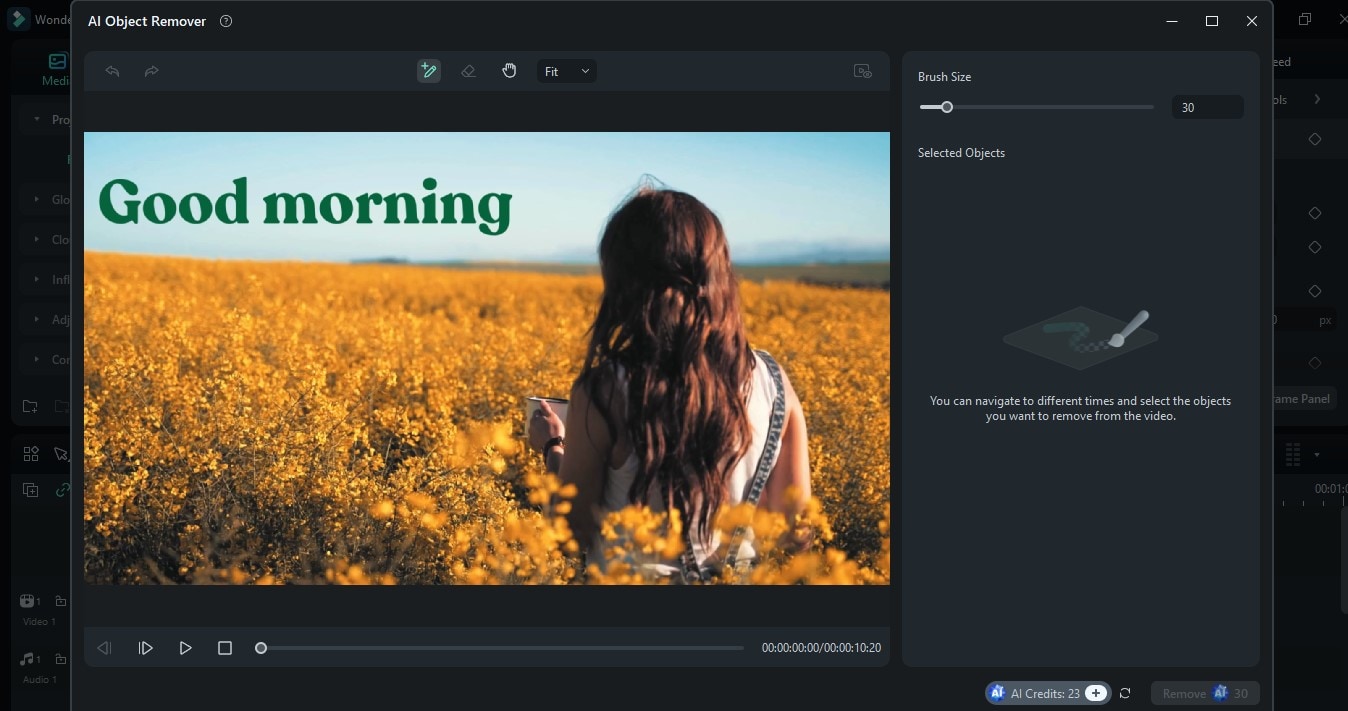
- ขั้นตอนที่ 5 เมื่อไฮไลต์คำบรรยายที่ต้องการลบแล้ว ให้คลิกปุ่ม 'ลบออก'
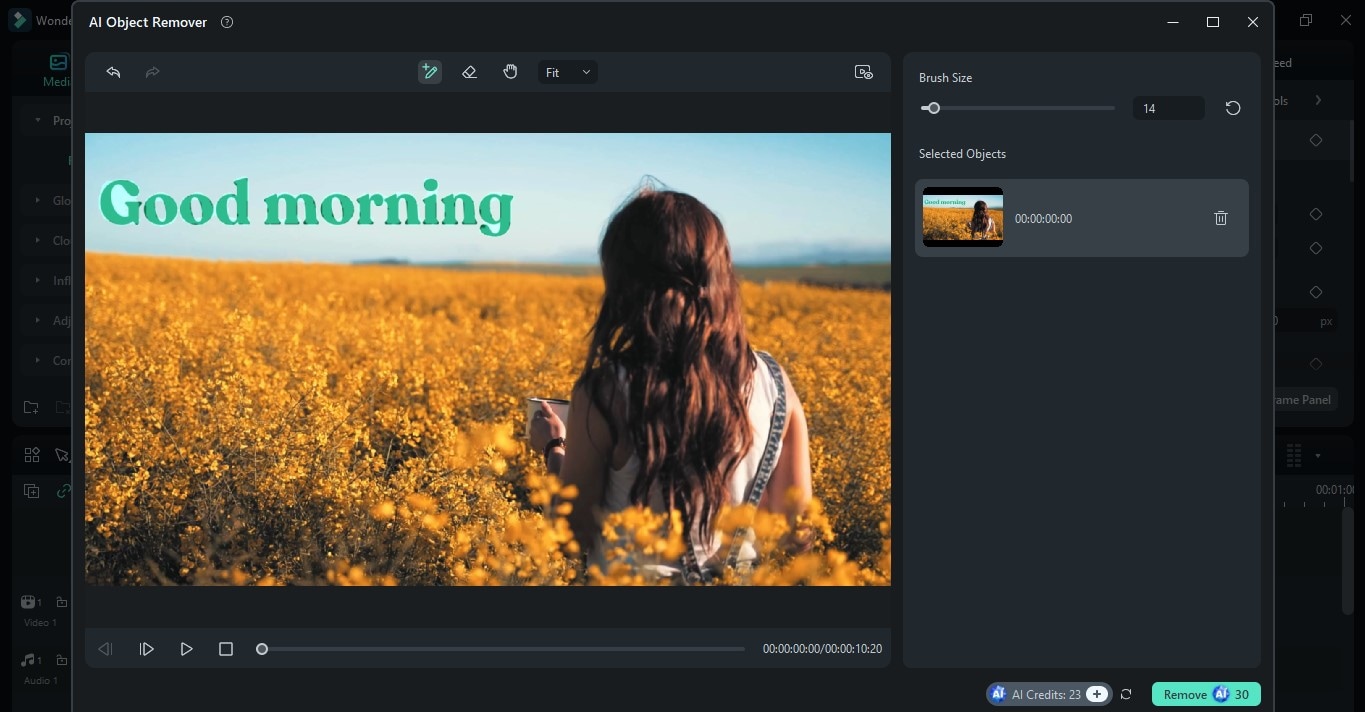
ใน Filmora เวอร์ชั่น 15 ฟีเจอร์ AI Object Remover ได้รับการอัปเดต ให้คุณเลือกใช้Magic Boxเพื่อความแม่นยำในการลบมากยิ่งขึ้น

- ขั้นตอนที่ 6 จากนั้นคุณสามารถตัดต่อวิดีโอเพิ่มเติม หรือใส่เอฟเฟกต์อื่นๆ ทรานซิชัน หรือเสียงประกอบได้ เมื่อเสร็จแล้ว ให้คลิกที่ 'ส่งออก' เลือกการตั้งค่าส่งออกตามต้องการ แล้วคลิกที่ 'ส่งออก' เพื่อบันทึก

ส่วนที่ 3 แนวทางปฏิบัติที่ดีในการลบคำบรรยาย
อย่างที่ได้กล่าวไปในส่วนก่อนว่า การลบคำบรรยายในวิดีโอ อาจมีผลกับคุณภาพโดยรวม นี่คือเคล็ดลับที่ช่วยให้คุณลบคำบรรยายอย่างได้คุณภาพ:
- ระบุให้ได้ว่าคำบรรยายเป็น hardcoded หรือ softcoded ถ้าเป็นแบบหลัง คุณไม่ต้องใช้โปรแกรมตัดต่อ เพราะสามารถปิดในโปรแกรมเล่นวิดีโอได้เลย
- เลือกเครื่องมือแก้ไขที่เหมาะสมถ้าคำบรรยายเป็น hardcoded เช่น Filmora
- สำรองไฟล์ต้นฉบับไว้ เผื่อกรณีที่ไม่สามารถย้อนกลับไปแก้ไขได้
- ตรวจสอบคุณภาพหลังการลบคำบรรยาย แล้วแก้ไขซ้ำถ้าจำเป็น
- คำนึงถึงลิขสิทธิ์เมื่อแก้ไขวิดีโอ โดยเฉพาะหากไม่ได้ถือสิทธิ์ต้นฉบับ
ด้วย Filmora คุณสามารถลบคำบรรยายหรือวัตถุที่ไม่ต้องการได้ด้วย AI Object Remover พร้อมการันตีคุณภาพวิดีโอที่ยอดเยี่ยม และยังสามารถยกระดับเนื้อหาด้วยฟีเจอร์อื่นๆ อีกมากมาย
สรุป
คำบรรยายมีบทบาทสำคัญต่อเนื้อหา แต่ในบางโอกาส การลบคำบรรยายอาจช่วยเพิ่มสุนทรียภาพของงานวิดีโอให้มากขึ้น สำหรับบางคนจะช่วยให้วิดีโอนำไปปรับใช้หรือรีแบรนด์ได้ง่ายขึ้น แม้จะดูเสี่ยง แต่ทุกวันนี้มีเครื่องมือลบคำบรรยายมากมายที่ทำได้โดยไม่ลดคุณภาพวิดีโอ เพียงทำตามคู่มือในบทความนี้ คุณจะได้เรียนรู้วิธีลบคำบรรยายจากวิดีโอ YouTube, คลิปรีลโซเชียลมีเดีย หรือเนื้อหาส่วนตัวของคุณเอง ลองทำตามขั้นตอนข้างต้น เพื่อสัมผัสประสบการณ์การลบวัตถุด้วย AI Object Remover ของ Filmora และฟีเจอร์อื่นๆ ได้เลย

