



คุณเคยเห็นวิดีโอชั้นยอดที่ถ่ายในเฟรมที่น่าทึ่ง มุมที่ดี แสงที่สมบูรณ์แบบ ทุกอย่างอยู่ในสถานที่ที่ดี ยกเว้นว่ามีอิโมจิ แม้ว่าอิโมจิอาจเป็นองค์ประกอบที่สนุกสนานในเนื้อหา แต่บางครั้งก็อาจทำให้เสียสมาธิได้ สำหรับบางคน การลบออกทั้งหมดจะนำมาซึ่งข้อดีมากขึ้น ซึ่งรวมถึง:
- ทำให้วิดีโอดูเป็นมืออาชีพมากขึ้น
- ส่งผลให้มีเนื้อหาที่นำกลับมาใช้ใหม่เพื่อวัตถุประสงค์อื่น
- สร้างรูปลักษณ์ที่ดึงดูดสายตาและสม่ำเสมอยิ่งขึ้น
อย่างไรก็ตาม บางครั้งอาจเป็นเรื่องท้าทายลบอิโมจิออกจากวิดีโอโดยไม่กระทบต่อคุณภาพ โชคดีที่มันไม่ใช่ความสำเร็จที่เป็นไปไม่ได้ อ่านตามเพื่อเรียนรู้วิธีลบอิโมจิในวิดีโอด้วยวิธีต่างๆ โดยใช้Wondershare ฟิล์มโมรา.
ในบทความนี้
ส่วนที่ 1 ลบอิโมจิออกจากวิดีโอโดยใช้เครื่องมือ AI
Filmora เป็นซอฟต์แวร์ตัดต่อที่คุณสามารถใช้เป็นemoji remover จากวิดีโอ. มีเครื่องมือลบวัตถุ AI ที่ช่วยให้คุณลบวัตถุที่ไม่ต้องการในเนื้อหาของคุณ คุณสามารถใช้สิ่งนี้สำหรับคำบรรยายภาพ โลโก้ หรือองค์ประกอบอื่นๆ ที่ไม่ได้อยู่ในความสวยงามโดยรวมที่คุณต้องการ ส่วนที่ดีที่สุดเกี่ยวกับฟีเจอร์นี้คือใช้งานง่าย เนื่องจากไม่จำเป็นต้องใช้เทคนิคขั้นสูงหรือทักษะทางเทคนิคเพื่อให้คุณเชี่ยวชาญ
คุณพร้อมที่จะลองใช้เครื่องมือนี้หรือยัง? เปิด Filmora บนอุปกรณ์ของคุณและเจาะลึกคู่มือทีละขั้นตอนเกี่ยวกับวิธีลบอิโมจิออกจากวิดีโอ
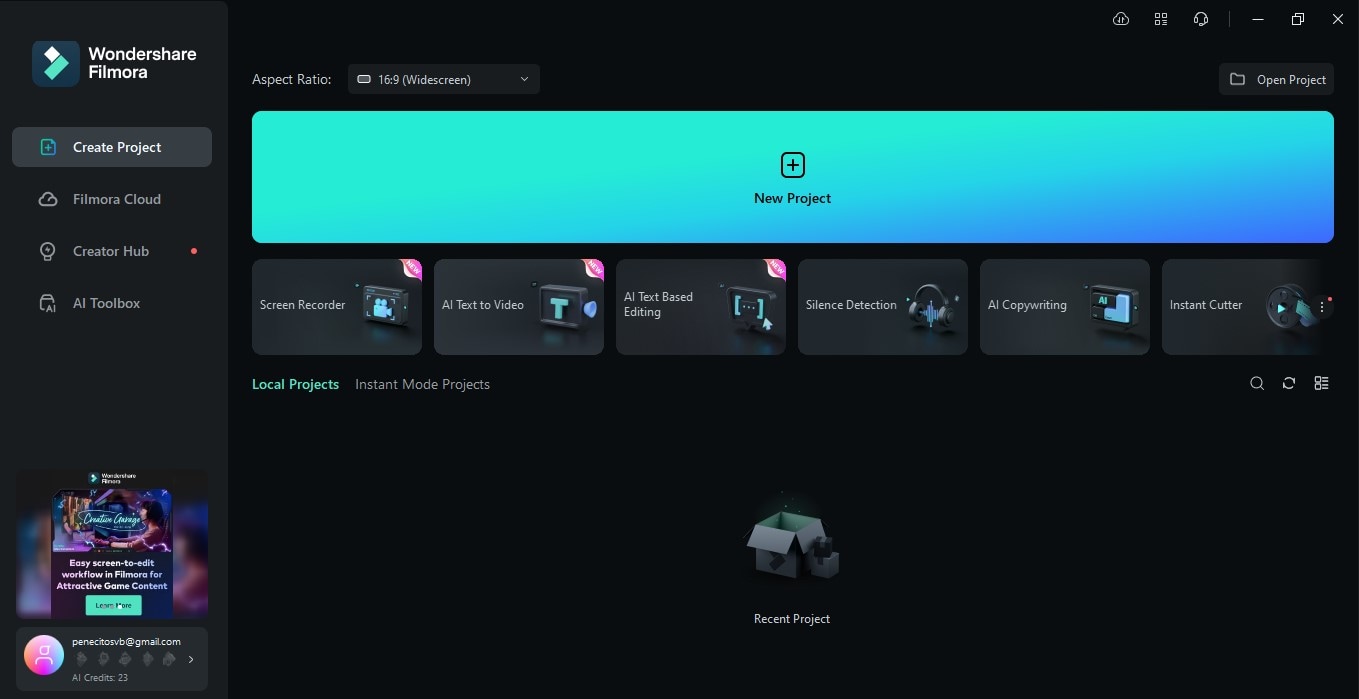
ขั้นตอนที่ 1 ไปที่ 'โครงการใหม่' หากคุณเริ่มต้นด้วยผ้าใบเปล่าหรือมุ่งหน้าไปที่'โครงการเปิด' ที่มุมขวาบนของหน้าจอหากคุณต้องการดำเนินการต่อ
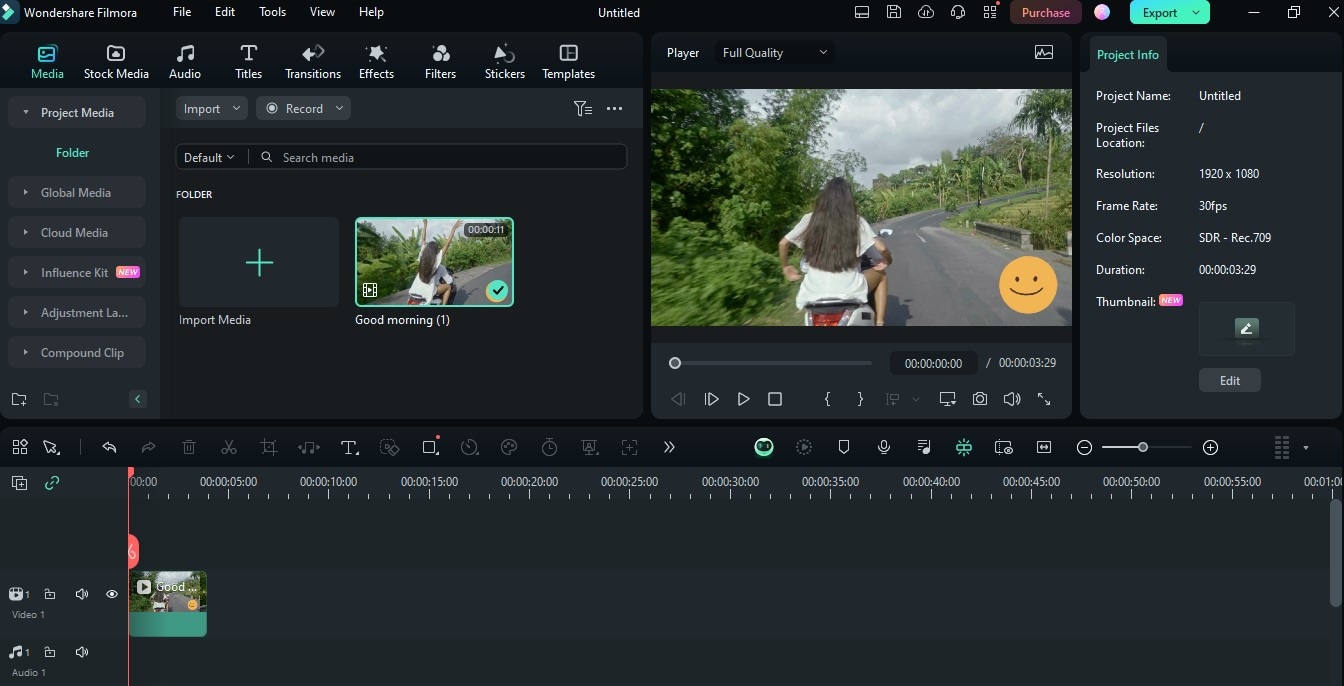
ขั้นตอนที่ 2 คลิกที่ 'นำเข้า' หากต้องการอัปโหลดวิดีโอที่คุณต้องการทำงาน ให้ลากไปยังไทม์ไลน์
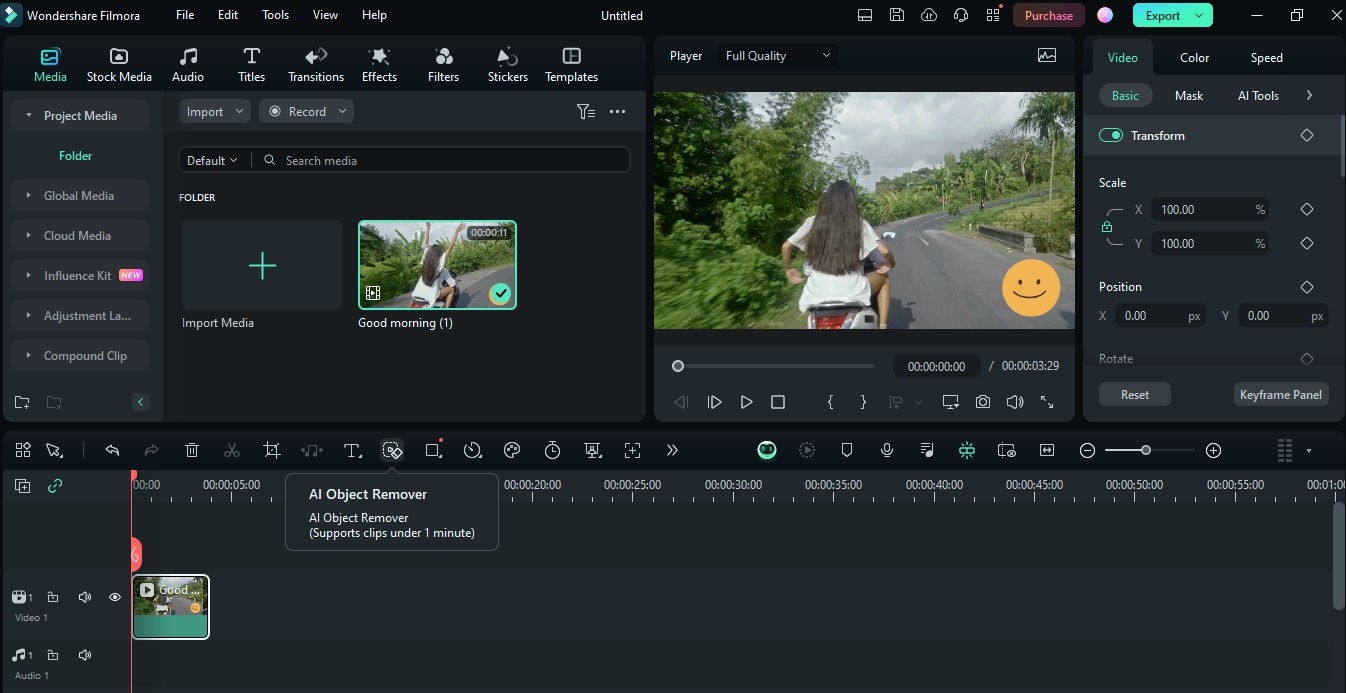
ขั้นตอนที่ 3 คลิกที่วิดีโอในไทม์ไลน์ของคุณและมองหา 'เครื่องกำจัดวัตถุ AI' เครื่องมือในแถบเครื่องมือ
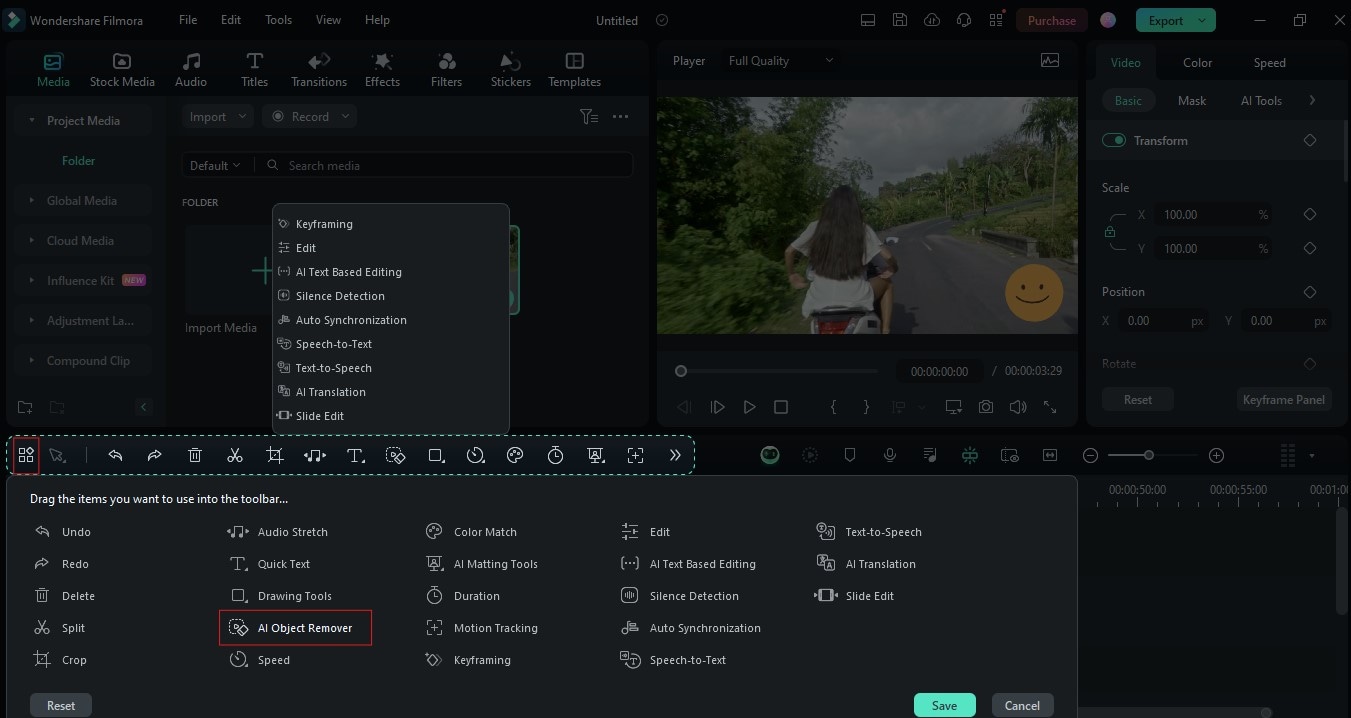
หมายเหตุ: หากคุณยังมองไม่เห็นสิ่งนี้ ให้ไปที่ 'แถบเครื่องมือแบบกำหนดเอง' และลาก 'เครื่องกำจัดวัตถุ AI' ไปด้านบน อย่าลืมคลิกที่ 'บันทึก' ก่อนที่จะกลับไปที่ไทม์ไลน์
ขั้นตอนที่ 4 เมื่อคุณคลิกที่ 'เครื่องกำจัดวัตถุ AI' เครื่องมือ หน้าต่างป๊อปอัปจะเปิดขึ้นซึ่งคุณสามารถใช้ปรับ 'แปรงอัจฉริยะ' ขนาด และเลือกวัตถุที่คุณต้องการลบ
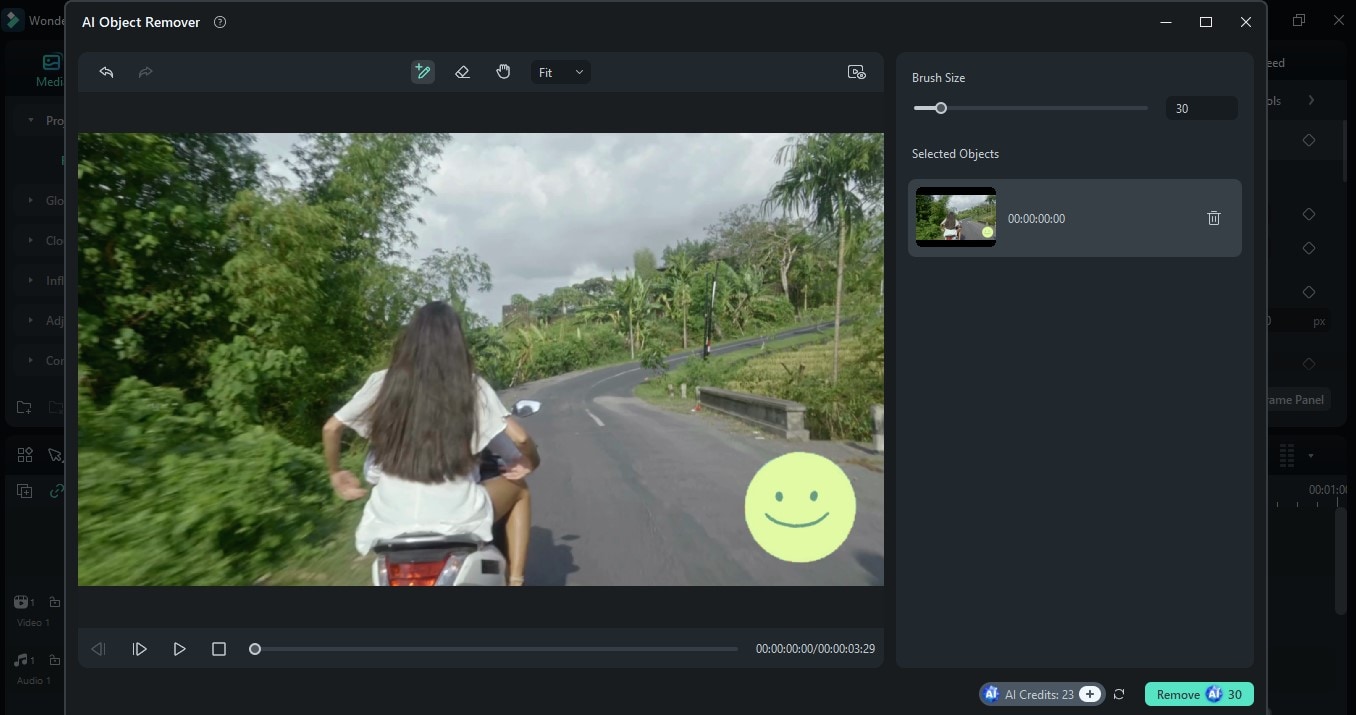
ขั้นตอนที่ 5 วัตถุที่คุณเลือกจะปรากฏขึ้นทางด้านขวาของหน้าจอ และเมื่อเสร็จแล้ว ให้คลิก 'ลบออก’.
หากคุณยังต้องการลบวัตถุเพิ่มเติมในหน้าจอ คุณสามารถย้อนกลับไปทำซ้ำขั้นตอนข้างต้นได้ เนื่องจาก Filmora เป็นซอฟต์แวร์แก้ไขแบบครบวงจร คุณจึงสามารถแก้ไขโครงการของคุณต่อไปได้ในพื้นที่ทำงานเดียวกันและใช้เครื่องมืออื่นๆ ที่คุณมี อย่างไรก็ตาม หากคุณพอใจกับงานของคุณ คุณสามารถไปที่ 'ส่งออก' กำหนดค่าการตั้งค่าของคุณและบันทึกวิดีโอของคุณ
ส่วนที่ 2 ลบอิโมจิออกจากวิดีโอโดยการตัดแต่ง
หากอิโมจิในวิดีโอของคุณอยู่ใกล้หรืออยู่ที่ขอบของเฟรม คุณสามารถลบออกได้อย่างง่ายดายโดยการครอบตัด ก่อนทำเช่นนั้น ตรวจสอบให้แน่ใจว่าไม่มีการสูญเสียช็อตหรือมุมที่สำคัญเมื่อคุณตัดแต่งส่วนนั้นของวิดีโอ การครอบตัดก็เป็นวิธีที่ดีกว่าเช่นกันลบอิโมจิออกจากวิดีโอในขณะที่ตั้งเป้าที่จะซูมเข้าไปในหัวข้อ
นี่คือวิธีการทำใน Filmora:
ขั้นตอนที่ 1 นำเข้าวิดีโอที่คุณต้องการแก้ไขแล้วลากไปยังไทม์ไลน์
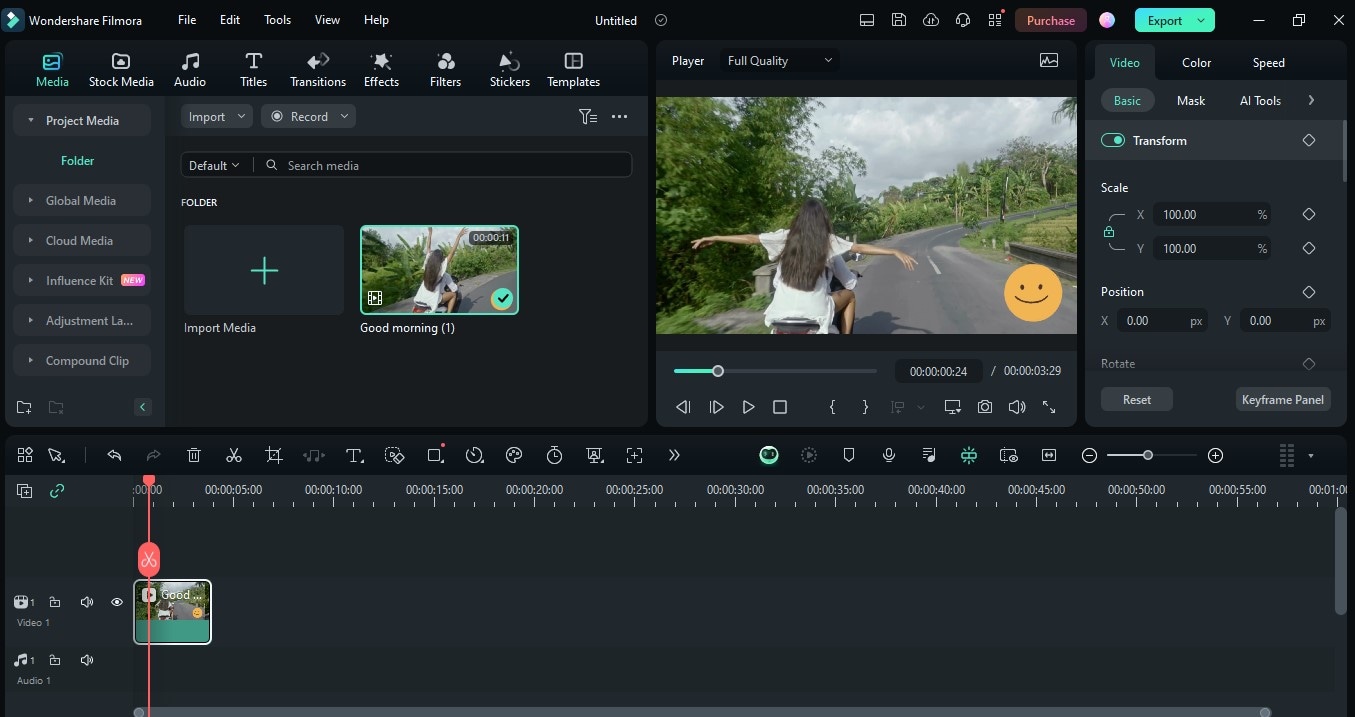
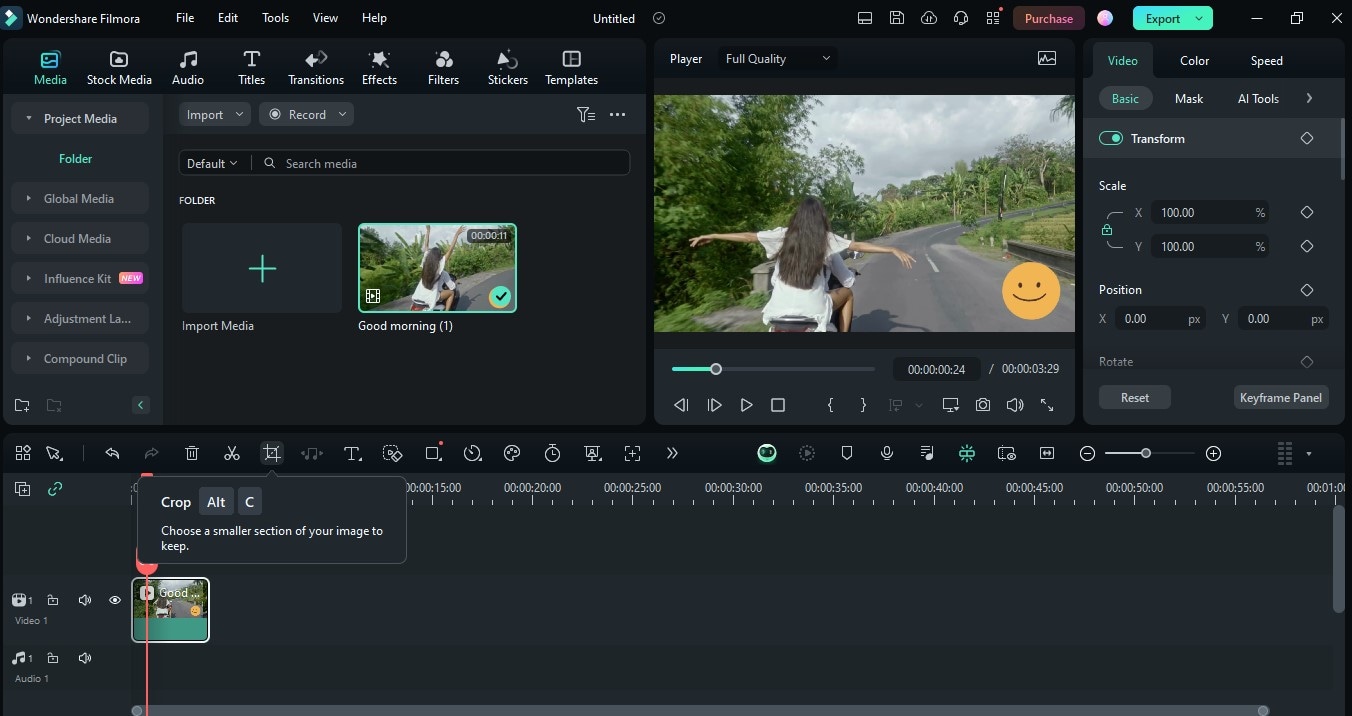
ขั้นตอนที่ 2 ไปที่แถบเครื่องมือแล้วคลิก 'ปลูกพืช' เครื่องมือ
ขั้นตอนที่ 3 'ครอบตัดและซูม' หน้าต่างจะโผล่ออกมา คลิกที่ 'ปลูกพืช' วางเคอร์เซอร์บนขอบวิดีโอด้านใดด้านหนึ่ง และตัดแต่งวิดีโอให้จบลงตามพื้นที่ที่คุณต้องการ
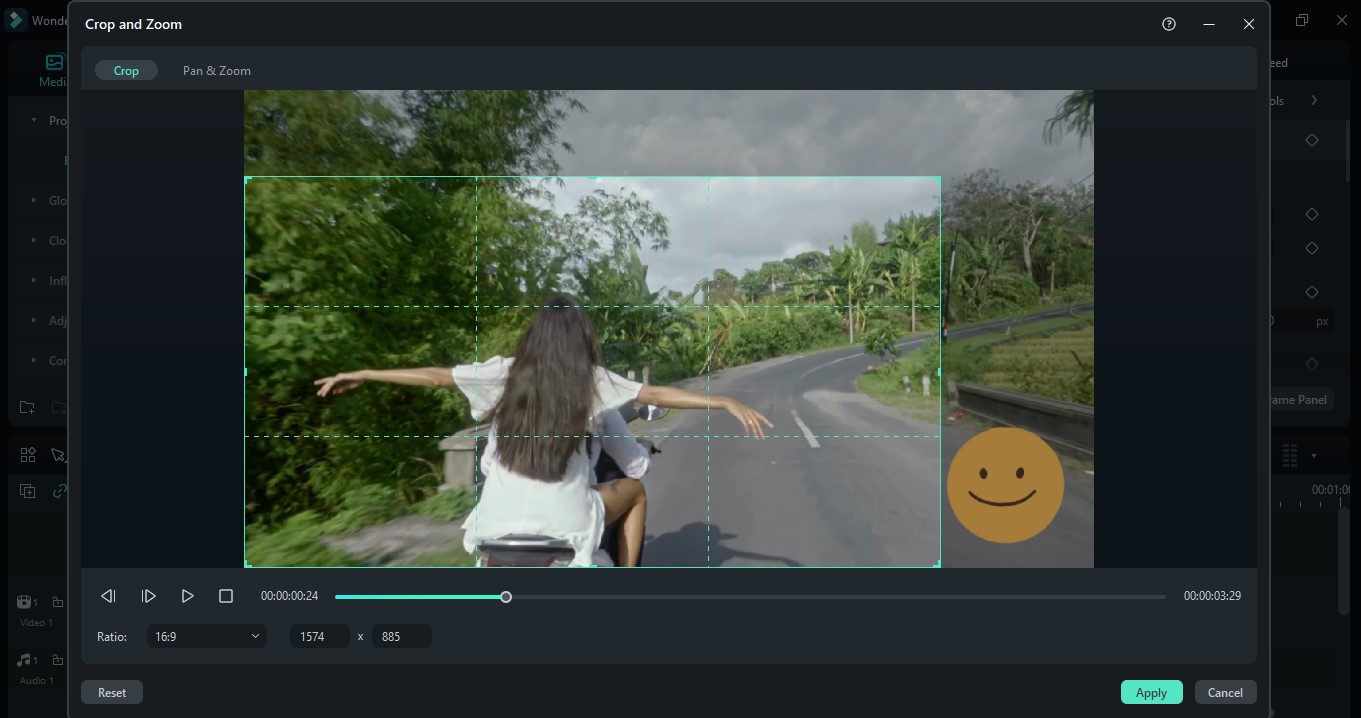
ตัวเลือก: คุณยังสามารถใช้ 'แพนและซูม' หากคุณต้องการให้วิดีโอของคุณซูมเข้าพื้นที่หรือวัตถุเฉพาะ คุณสามารถปรับการเคลื่อนไหวการซูมจากซ้ายไปขวาหรือในทางกลับกันโดยใช้ลูกศรที่มุมซ้ายล่างของหน้าจอ
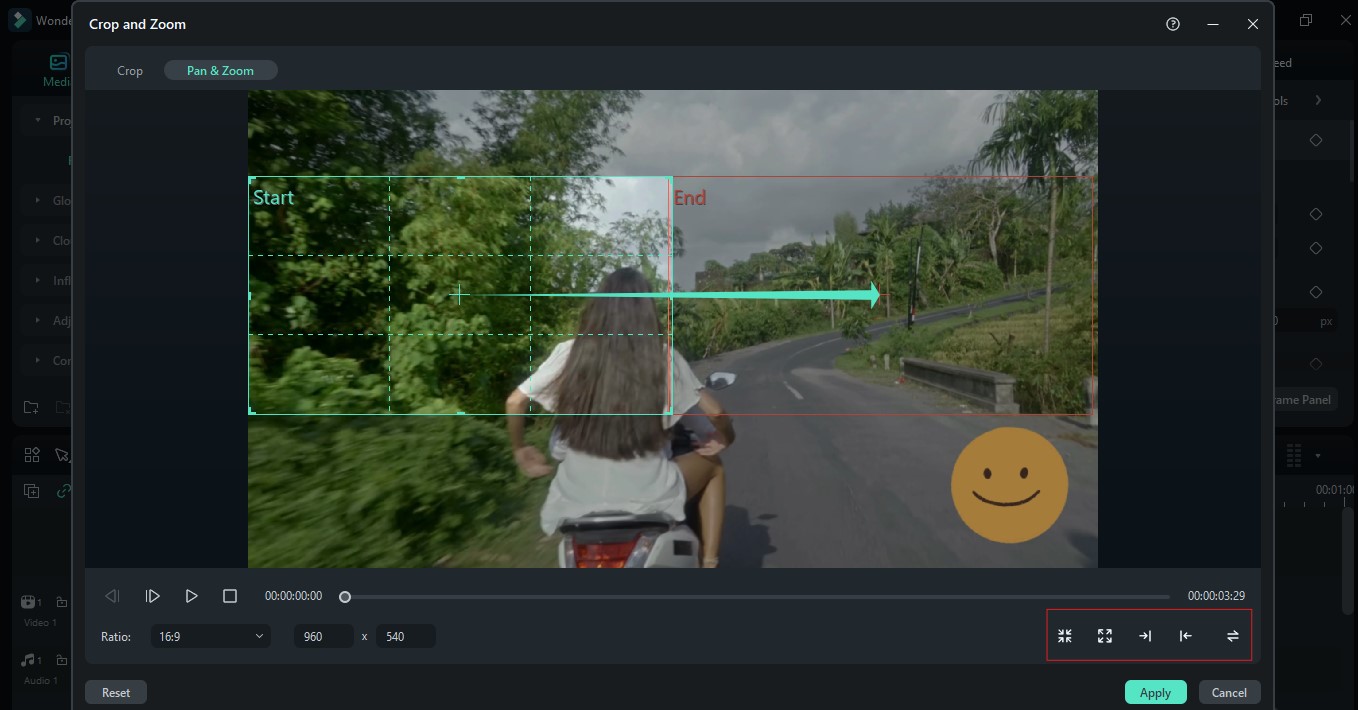
ขั้นตอนที่ 4 เมื่อพอใจกับงานของคุณแล้ว ให้ไปที่ 'สมัครสมาชิก' เพื่อบันทึกการเปลี่ยนแปลงของคุณ
เมื่อกลับไปที่ไทม์ไลน์แล้ว อย่าลังเลที่จะป้อนสัมผัสเพิ่มเติมให้กับวิดีโอของคุณโดยใช้เครื่องมือแก้ไขอื่นๆ ที่มีอยู่ คุณยังสามารถใช้ 'ปลูกพืช' เครื่องมืออีกครั้งเพื่อตัดแต่งด้านอื่นๆ ของวิดีโอ
ส่วนที่ 3 ลบอิโมจิออกจากวิดีโอโดยใช้เอฟเฟกต์พิเศษ
หากคุณลังเลที่จะครอบตัดหรือลบส่วนใดส่วนหนึ่งของวิดีโอของคุณ คุณสามารถปกปิดอิโมจิด้วยเอฟเฟกต์หรือสติกเกอร์แทนได้ แม้ว่าจะไม่จำเป็นต้องลบอิโมจิออก แต่วิธีนี้จะได้ผลหากคุณกำลังนำเนื้อหาเก่ากลับมาใช้ใหม่และวางแผนที่จะเพิ่มองค์ประกอบวิดีโอใหม่อยู่แล้ว เป็นวิธีที่ไม่หลบเลี่ยงโดยที่คุณไม่ต้องกังวลว่าจะพลาดช็อตต้นฉบับในวิดีโอหรือทิ้งร่องรอยไว้แม้หลังจากลบอิโมจิแล้ว ด้วย Filmora คุณสามารถสัมผัสประสบการณ์ทั้งความสามารถในการลบอิโมจิวิดีโอและตัวเลือกสินทรัพย์สร้างสรรค์ต่างๆ ในพอร์ตโฟลิโอที่คุณสามารถใช้สำหรับวิธีนี้ได้
นี่คือวิธีการทำ:
ขั้นตอนที่ 1 นำเข้าวิดีโอที่คุณต้องการทำงาน จากนั้นลากไปยังไทม์ไลน์
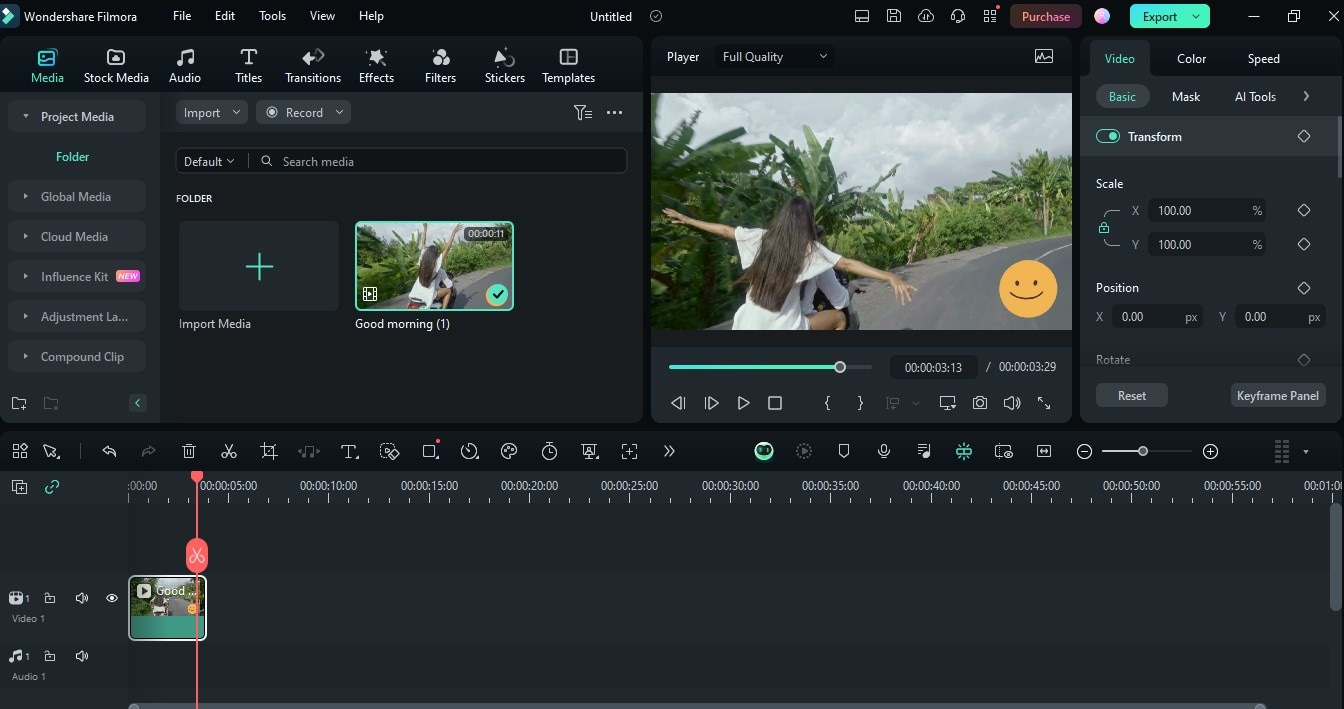
ขั้นตอนที่ 2 ไปที่ 'สติ๊กเกอร์' และเลือกประเภทหนึ่งที่คุณต้องการเพิ่ม คลิกที่สติกเกอร์ที่ต้องการแล้วลากไปยังไทม์ไลน์ของคุณ ไปที่หน้าต่างแสดงตัวอย่างและวางสติกเกอร์ไว้เหนืออิโมจิอย่างถูกต้อง
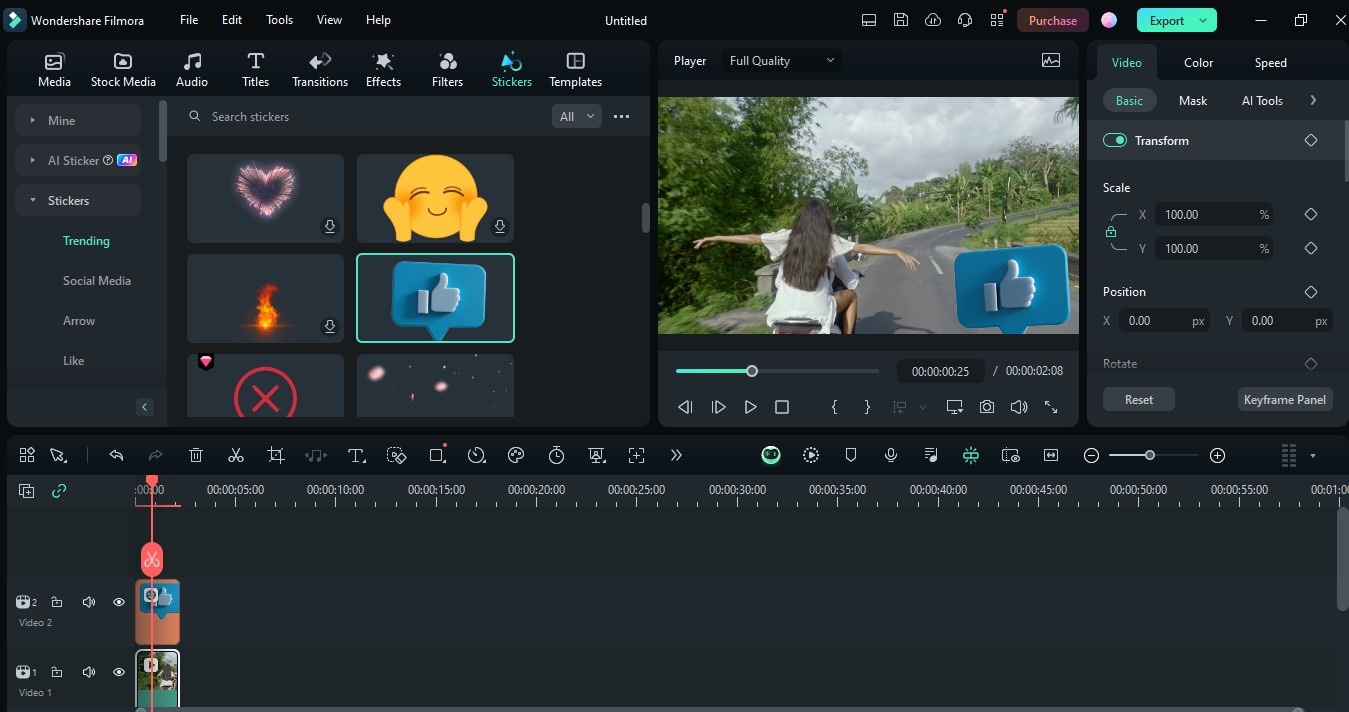
ตัวเลือก: คุณยังสามารถไปที่ 'ผลกระทบ' และค้นหาเอฟเฟกต์วิดีโอต่างๆ เพื่อนำไปใช้กับเนื้อหาของคุณ คลิกที่ประเภทที่คุณต้องการแล้วลากไปยังไทม์ไลน์เพื่อรวมไว้ในวิดีโอของคุณ
อย่าลังเลที่จะแก้ไขโครงการของคุณต่อไปโดยลองใช้เครื่องมือแก้ไขอื่นๆ บนแพลตฟอร์ม
ส่วนที่ 4 [แนะนำมากที่สุด] ตัดต่อวิดีโอให้เสร็จสมบูรณ์ด้วย Filmora
ทั้งสามวิธีที่ใช้ร่วมกันสามารถทำได้อย่างสะดวกใน Filmora อย่างไรก็ตาม คุณสามารถทำได้มากกว่าลบอิโมจิออกจากวิดีโอในเครื่องมือนี้ ซอฟต์แวร์ตัดต่อนี้มีทุกสิ่งที่คุณต้องการเพื่อสร้างวิดีโอที่น่าทึ่ง คุณสามารถเป็นบรรณาธิการทั่วไป ผู้สร้างเนื้อหามืออาชีพ ผู้จัดการโซเชียลมีเดีย หรือเจ้าของธุรกิจ Filmora จะติดตั้งเครื่องมือต่างๆ ของคุณเพื่อรวบรวมเนื้อหาเหล่านั้นได้อย่างราบรื่นตามวิสัยทัศน์ของคุณ
ด้วยการใช้ Filmora คุณจะได้สัมผัสกับคุณสมบัติที่ยอดเยี่ยมต่อไปนี้:
- ชุดตัดต่อครบวงจรพร้อมเครื่องมือตัดต่อวิดีโอและเสียงขั้นพื้นฐานและขั้นสูง
- เครื่องมือ AI ที่มีประโยชน์ เช่น AI Object Remover เพื่อช่วยเร่งงานแก้ไขของคุณ
- พอร์ตโฟลิโอทรัพยากรขนาดใหญ่และหลากหลายตั้งแต่เอฟเฟกต์วิดีโอ กราฟิก แทร็กเสียง และฟุตเทจวิดีโอสต็อก
- ความพร้อมใช้งานในหลายแพลตฟอร์มตั้งแต่ Mac, Windows และมือถือ ทำให้คุณมีความยืดหยุ่นในการทำงานในโครงการของคุณบนอุปกรณ์ต่างๆ ของคุณ
บทสรุป
แม้ว่าจะเป็นองค์ประกอบที่น่าดึงดูดในวิดีโอของคุณ แต่การลบอิโมจิออกจากเนื้อหาของคุณบางครั้งอาจนำมาซึ่งข้อดีมากกว่า ตัวอย่างหนึ่งคือสามารถทำให้เนื้อหาของคุณดูสะอาดและเหนียวแน่นยิ่งขึ้น อิโมจิยังเหมาะสำหรับธีมที่ไม่เป็นทางการอีกด้วย หากคุณต้องการเนื้อหาระดับมืออาชีพ วิธีที่ดีที่สุดคือลบเนื้อหาเหล่านั้นออกทั้งหมด คุณสามารถทำได้อย่างง่ายดายโดยใช้วิดีโอ emoji removerหรือโดยการลองใช้วิธีการที่กล่าวถึงในบทความนี้ ด้วย Filmora คุณสามารถสร้างวิดีโอที่ปราศจากอิโมจิได้โดยไม่ต้องกังวลกับการเสียสละคุณภาพ นอกจากนั้น คุณยังสามารถสำรวจชุดแก้ไขที่เหลือและค้นพบเครื่องมืออื่นๆ ที่จะช่วยคุณสร้างเนื้อหาที่ดีที่สุดได้

