

คุณเพิ่งบันทึกวิดีโอสุดยอดสำหรับช่อง YouTube หรือโซเชียลมีเดียของคุณ แต่มีปัญหา – ฉากหลังรก รบกวนสายตา หรือดูน่าเบื่อ คุณตระหนักว่าหากใช้กรีนสกรีนจะสามารถเปลี่ยนฉากหลังได้ง่าย แต่ตอนถ่ายวิดีโอคุณไม่มีสิ่งนี้
ตอนนี้คุณสงสัยว่า “ฉันสามารถลบฉากหลังวิดีโอโดยไม่ใช้กรีนสกรีนได้ไหม?”
หากสถานการณ์นี้คุ้นเคย คุณไม่ได้อยู่คนเดียว—หลายคนที่สร้างคอนเทนต์ ขายสินค้า หรือชอบทำวิดีโอก็เจอกับปัญหานี้เป็นประจำ
ข่าวดีคือเทคโนโลยีได้พัฒนาไปมากแล้ว การลบฉากหลังวิดีโอโดยไม่ใช้ กรีนสกรีน เป็นสิ่งที่เป็นไปได้โดยสมบูรณ์ ในคู่มือฉบับละเอียดนี้ เราจะพาไปดูวิธีและเครื่องมือหลากหลายเพื่อช่วยคุณ ลบฉากหลังโดยไม่ใช้กรีนสกรีน ไม่ว่าคุณจะใช้คอมพิวเตอร์ มือถือ หรือบริการออนไลน์
มาเริ่มต้นกันเลย! เรียนรู้วิธีพัฒนาวิดีโอของคุณด้วยการลบฉากหลังที่ไม่ต้องการ – ทั้งหมดนี้ไม่ต้องใช้กรีนสกรีน
ในบทความนี้

ส่วนที่ 1: ฉันจะลบฉากหลังวิดีโอโดยไม่ใช้กรีนสกรีนได้ไหม?
แน่นอน! ด้วยพลังของปัญญาประดิษฐ์และการพัฒนาแมชชีนเลิร์นนิ่ง คุณสามารถลบฉากหลังวิดีโอโดยไม่ต้องใช้กรีนสกรีน เทคโนโลยีเหล่านี้สามารถวิเคราะห์วิดีโอและค้นหาบุคคลหรือวัตถุหลัก แล้วเก็บไว้ในขณะที่ลบฉากหลังออก
ผลลัพธ์อาจไม่สมบูรณ์แบบเท่าการใช้กรีนสกรีนเสมอไป แต่ก็ยังดูดีมาก โดยเฉพาะในฉากที่มีความแตกต่างชัดเจนและมีวัตถุที่ชัดเจน
คุณสามารถเลือกใช้เครื่องมือหลากหลายเพื่อให้ได้ผลลัพธ์ที่ต้องการ ไม่ว่าจะเป็นโปรแกรมบนคอมพิวเตอร์หรือบริการออนไลน์ง่ายๆ
ส่วนที่ 2: วิธีลบฉากหลังวิดีโอโดยไม่ใช้กรีนสกรีน
ก่อนจะพูดถึงวิธีเฉพาะสำหรับการลบฉากหลังวิดีโอโดยไม่ใช้กรีนสกรีน มาเปรียบเทียบเครื่องมือที่เราจะใช้กันก่อน
จะช่วยให้คุณเห็นตัวเลือกแต่ละแบบบนแต่ละแพลตฟอร์ม ฟีเจอร์เด่น และคะแนนรีวิวอย่างรวดเร็ว
| ชื่อเครื่องมือ | ระบบปฏิบัติการที่รองรับ | คุณสมบัติหลัก | คะแนน (เต็ม 5) |
| Wondershare Filmora | Windows, Mac, iOS, Android | ลบฉากหลังด้วย AI ฟีเจอร์ตัดต่อครบครัน | 4.4 บน G2 |
| OpenShot Video Editor | Windows, Mac, Linux | ฟรี โอเพ่นซอร์ส ปรับแต่งได้ | 4.4 บน G2 |
| Adobe Premiere Pro | Windows, Mac | ตัดต่อระดับมืออาชีพ มีเครื่องมือมาสกิ้งขั้นสูง | 4.5 บน G2 |
| Capcut Video Editor | iOS | ใช้งานง่าย ลบฉากหลังด้วย AI | 4.8 บน App Store |
| Adobe Express | iOS, Android | แก้ไขรวดเร็ว เชื่อมกับ Adobe Creative Cloud | 4.3 บน Google Play Store |
| Unscreen | ออนไลน์ | ลบฉากหลังอัตโนมัติ ไม่ต้องสมัครสมาชิก | 4.6 บน Product Hunt |
| Cutout Pro | ออนไลน์ | ลบฉากหลังด้วย AI เปลี่ยนฉากหลังได้ | 4.2 บน Product Hunt |
เมื่อเราเห็นภาพรวมเครื่องมือแล้ว มาสำรวจแต่ละวิธีสำหรับการลบฉากหลังโดยไม่ใช้กรีนสกรีนกันแบบละเอียด


ส่วนที่ 1: วิธีลบฉากหลังวิดีโอโดยไม่ใช้กรีนสกรีนบนพีซี (Windows และ Mac)
วิธีที่ 1: ใช้ Wondershare Filmora เพื่อลบฉากหลัง (แนะนำ)
Wondershare Filmora เป็นซอฟต์แวร์ตัดต่อวิดีโอที่ทรงพลังแต่ใช้งานง่าย เหมาะสำหรับการลบฉากหลังวิดีโอโดยไม่ต้องใช้กรีนสกรีน ฟีเจอร์ลบฉากหลังด้วย AI ทำให้เป็นตัวเลือกยอดนิยมทั้งสำหรับมือใหม่และผู้มีประสบการณ์
คุณสมบัติหลัก:
- ลบฉากหลังด้วย AI
- อินเตอร์เฟซเข้าใจง่าย
- เครื่องมือตัดต่อหลากหลาย
- อัพเดตและพัฒนาสม่ำเสมอ
ขั้นตอนการลบฉากหลังใน Filmora บน Windows หรือ Mac:
ขั้นตอนที่ 1: เปิด Wondershare Filmora บนพีซีของคุณ เริ่มต้นด้วยการเลือก “สร้างโปรเจคใหม่” ที่หน้าหลัก สามารถนำเข้าวิดีโอจากอุปกรณ์หรือคลาวด์ พอเสร็จให้นำวิดีโอไปวางบนไทม์ไลน์

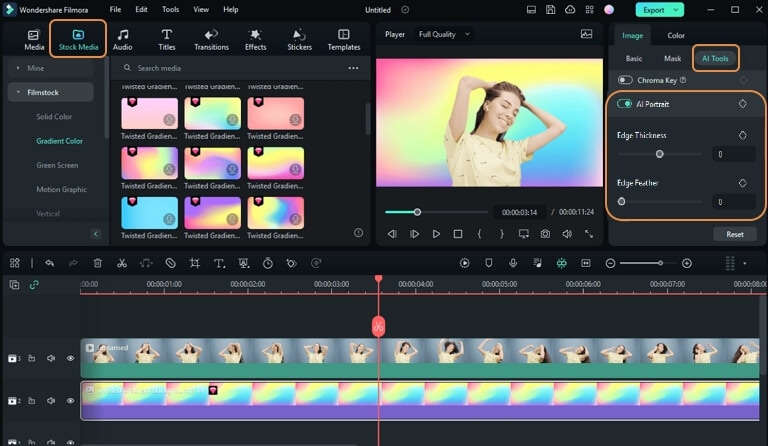
ขั้นตอนที่ 2: ดับเบิลคลิกวิดีโอบนไทม์ไลน์ จากนั้นเลือก "AI Portrait" จากเมนู "AI Tools" ซอฟต์แวร์จะลบฉากหลังวิดีโออัตโนมัติ สามารถเปลี่ยนฉากหลังด้วยคลัง Filmora หรือไฟล์ของคุณ
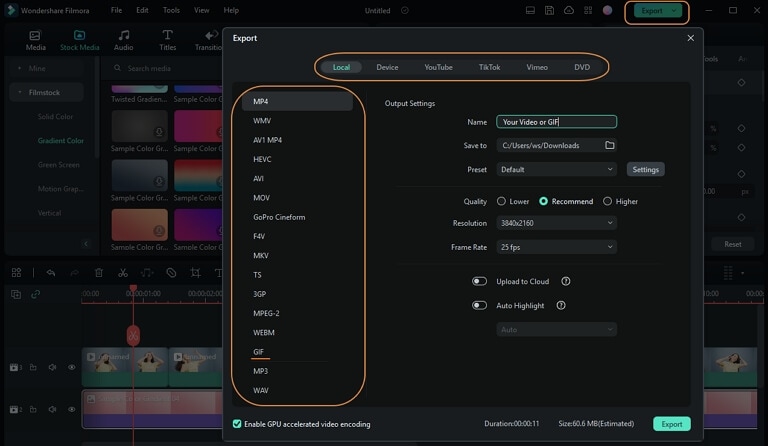
ขั้นตอนที่ 3: เมื่อพอใจแล้ว ให้คลิก "Export" และเลือกไฟล์ฟอร์แมตที่ต้องการ Filmora มีตัวเลือกแชร์บนโซเชียลหลากหลาย แสดงผลงานของคุณด้วยคลิกเดียว
ดาวน์โหลด Filmora เพื่อลบฉากหลังวิดีโอโดยไม่ใช้กรีนสกรีน เรามีคลิปแนะนำให้คุณสร้างเอฟเฟกต์กรีนสกรีนได้อย่างสมจริงด้วย
วิธีที่ 2: ใช้ OpenShot Video Editor
OpenShot เป็นโปรแกรมตัดต่อวิดีโอฟรีและโอเพ่นซอร์ส ที่ให้คุณลบฉากหลังวิดีโอโดยไม่ต้องใช้กรีนสกรีนด้วยฟีเจอร์มาสกิ้งและเลเยอร์
คุณสมบัติหลัก:
- ฟรีและโอเพ่นซอร์ส
- รองรับหลายระบบปฏิบัติการทั้ง Windows, macOS และ Linux
- ปรับอินเตอร์เฟซได้
ขั้นตอนการลบฉากหลังวิดีโอ:
ขั้นตอนที่ 1: เปิด OpenShot และเริ่มโปรเจคใหม่ นำเข้าวิดีโอของคุณ เพิ่มวิดีโอลงบนไทม์ไลน์ สร้างเลเยอร์ใหม่เหนือวิดีโอของคุณ
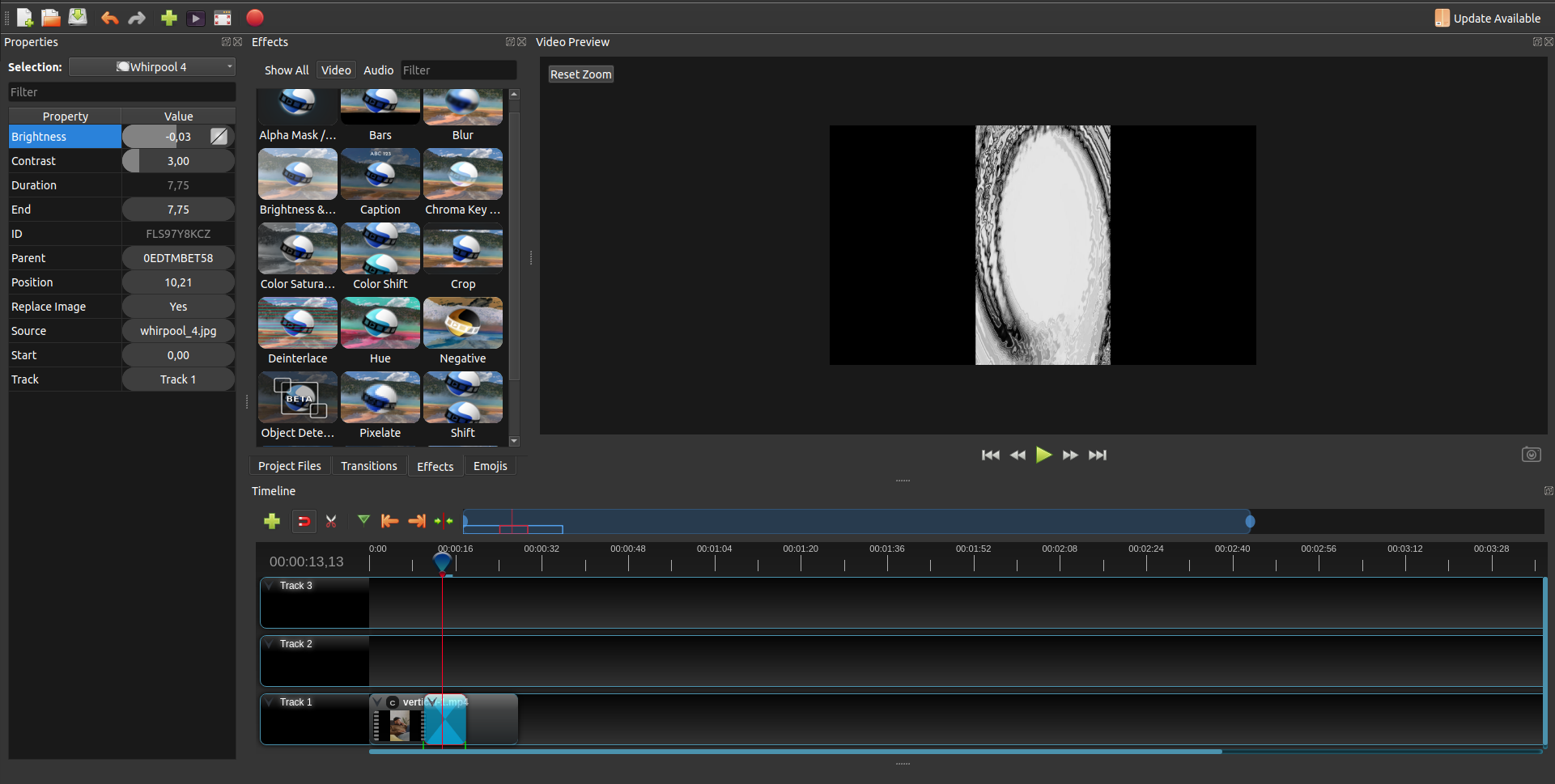
ขั้นตอนที่ 2: ใช้เครื่องมือมาสก์เพื่อสร้างรูปรอบวัตถุที่ต้องการคงไว้ ปรับแต่งมาสก์ให้คลอบคลุมวัตถุทั้งหมด พลิกมาสก์เพื่อให้ฉากหลังหายไป
ขั้นตอนที่ 3: ปรับแต่งขอบของวิดีโอและส่งออกวิดีโอของคุณ
วิธีที่ 3: ใช้ Adobe Premiere Pro
Adobe Premiere Proเป็นซอฟต์แวร์ตัดต่อวิดีโอระดับมืออาชีพพร้อมเครื่องมือทรงพลังสำหรับลบพื้นหลังวิดีโอโดยไม่ต้องใช้กรีนสกรีน
คุณสมบัติหลัก:
- มีเครื่องมือมาสก์และติดตามขั้นสูง
- เชื่อมต่อกับแอป Adobe Creative Cloud อื่นๆ
- ปรับแต่งสีและลูกเล่นระดับมืออาชีพ
ขั้นตอนการลบพื้นหลังวิดีโอโดยไม่ต้องใช้กรีนสกรีน:
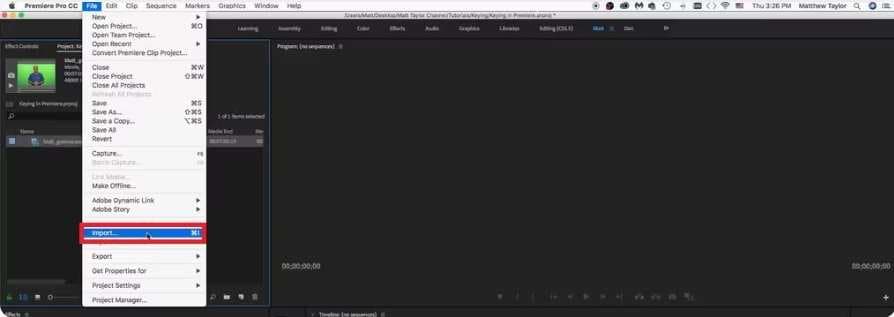
ขั้นตอนที่ 1:เปิด Adobe Premiere Proบนพีซีของคุณ (Windows หรือ Mac) สร้างโปรเจกต์ใหม่ นำเข้าฟุตเทจวิดีโอของคุณ เพิ่มวิดีโอลงในไทม์ไลน์
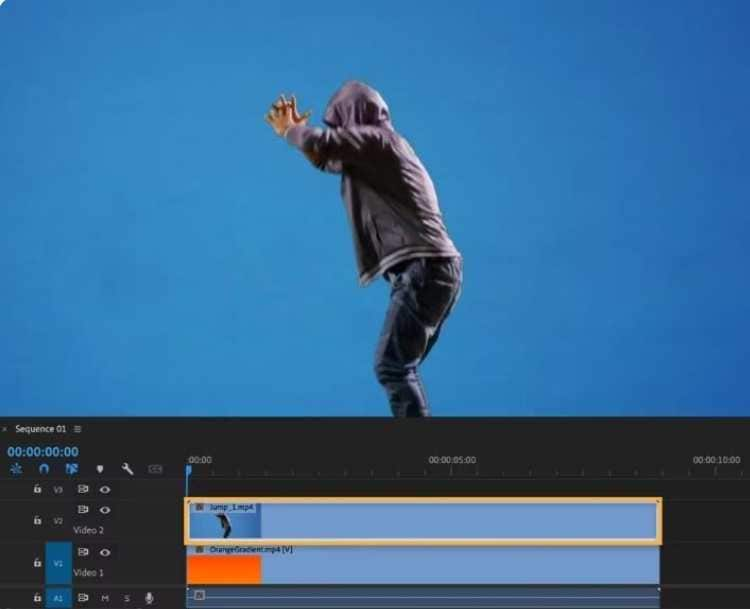
ขั้นตอนที่ 2: วางวิดีโอบนเลเยอร์ v2 และจัดเรียงพื้นหลังให้ตรงกัน
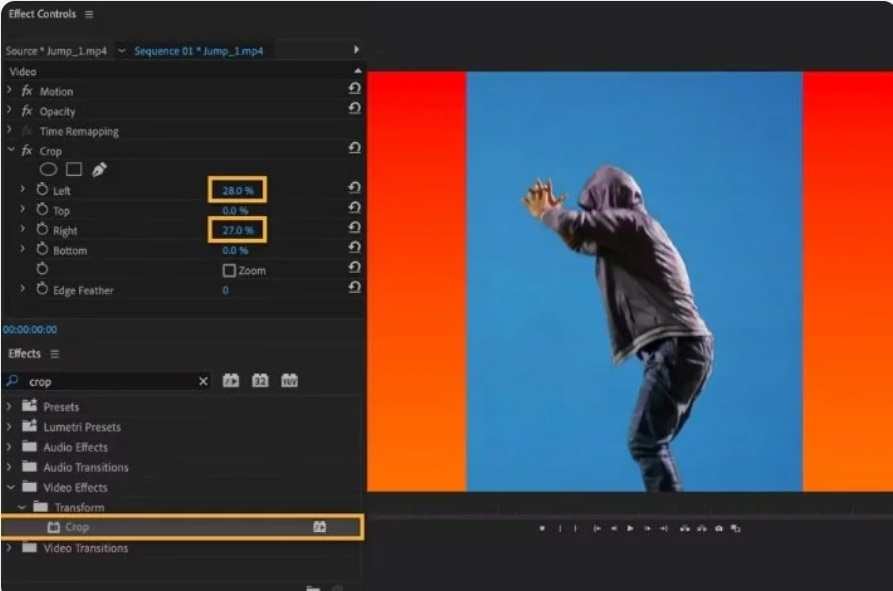
ขั้นตอนที่ 3: ใช้เอฟเฟ็กต์ "Crop" กับวิดีโอของคุณเพื่อลบพื้นที่พื้นหลังส่วนเกิน
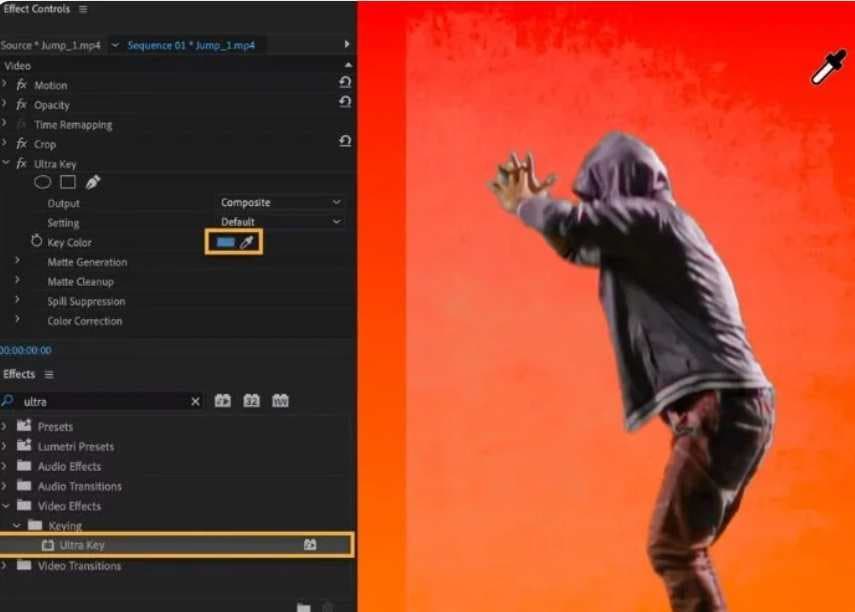
ขั้นตอนที่ 4: เพิ่มเอฟเฟ็กต์ "Ultra Key" ให้กับวิดีโอของคุณ
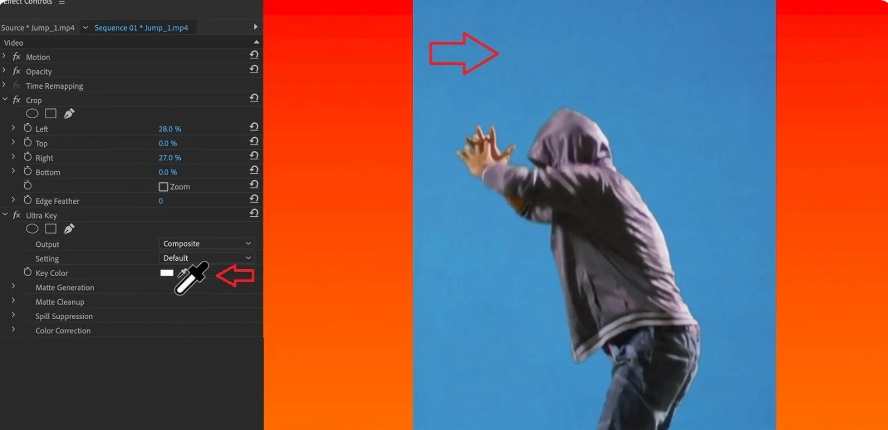
ขั้นตอนที่ 5: ใช้เครื่องมือ eyedropper เพื่อเลือกสีพื้นหลัง
ขั้นตอนที่ 6:ตั้งค่าผลลัพธ์เป็น "Alpha Channel."
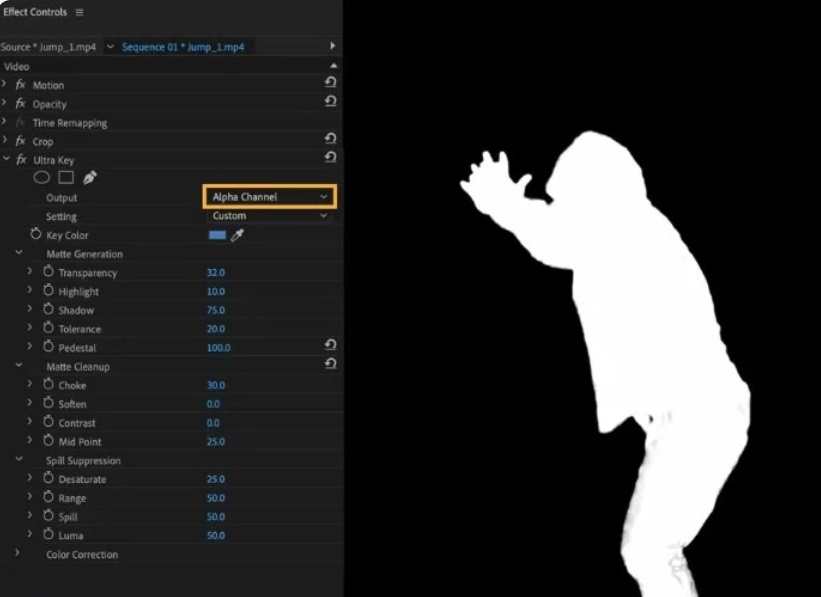
ขั้นตอนที่ 7: ปรับแต่งค่าการตั้งค่าเพื่อผลลัพธ์ที่ดีที่สุด จากนั้นส่งออกวิดีโอที่คุณแก้ไขแล้ว
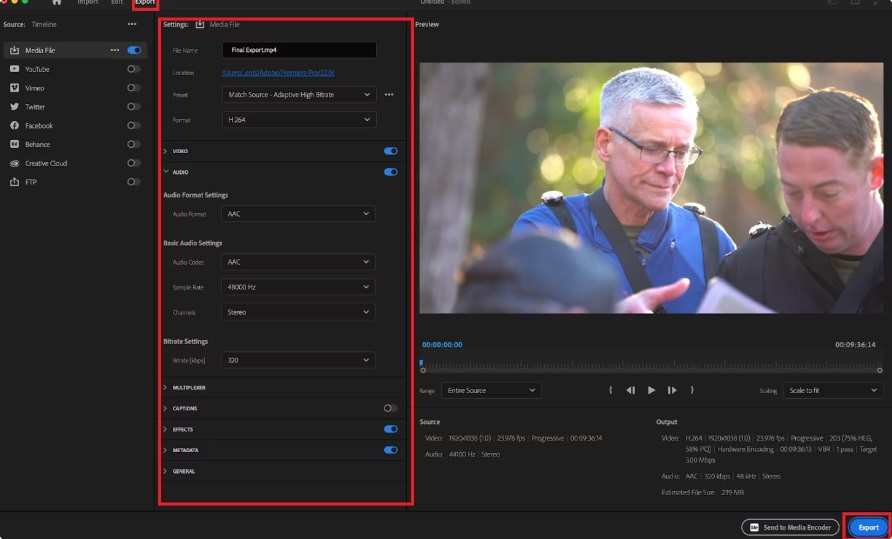
ส่วนที่ 2: วิธีลบพื้นหลังวิดีโอโดยไม่ต้องใช้กรีนสกรีนบนมือถือ (Android และ iOS)
วิธีที่ 1: Filmora
ถ้าคุณชอบฟีเจอร์ AI ที่ช่วยลบพื้นหลังวิดีโอของ Filmora คุณจะต้องตื่นตาตื่นใจกับเวอร์ชันมือถือของมัน บางครั้งคุณอาจไม่มีคอมพิวเตอร์ตั้งโต๊ะ และมือถือคือทางเลือกที่ดีที่สุดในการตัดต่อวิดีโอ ไม่ต้องกังวล Filmora มีฟีเจอร์ลบพื้นหลังที่ทรงพลังเหมือนกัน
คุณสมบัติหลัก:
- ตรวจจับและแยกตัวแบบออกจากพื้นหลังโดยอัตโนมัติ
- ดูการเปลี่ยนแปลงแบบเรียลไทม์
- มั่นใจว่าวิดีโอที่ส่งออกยังคงคุณภาพสูง
เพื่อใช้เครื่องมือสุดล้ำนี้ ทำตามขั้นตอนด้านล่าง:
ขั้นตอนที่ 1: ติดตั้ง Filmora เวอร์ชันมือถือบนสมาร์ทโฟนของคุณ
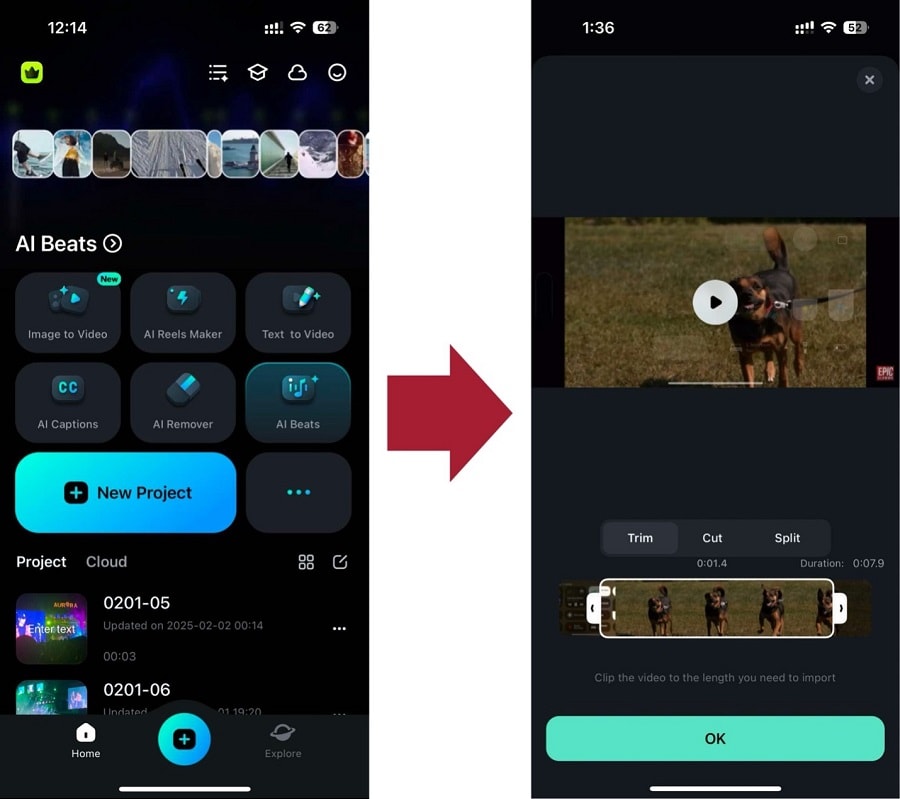
ขั้นตอนที่ 2: สร้างโปรเจกต์ใหม่จากหน้าแรก จากนั้นนำเข้าวิดีโอที่มีพื้นหลังที่คุณต้องการลบ
ขั้นตอนที่ 3: ค้นหาSmart Cutoutในหน้าตัดต่อ แล้วเลือกลบพื้นหลังในเมนูและรอจนเสร็จสิ้น
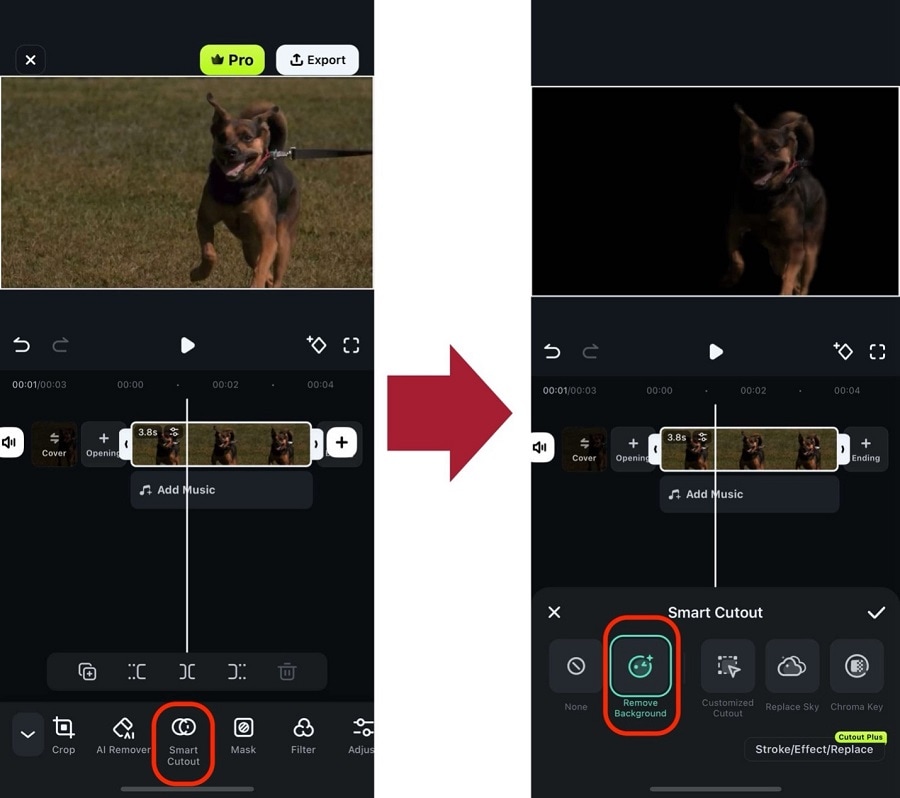
เหมือนกับเวอร์ชันคอมพิวเตอร์ Filmora มือถือสามารถลบพื้นหลังได้โดยไม่ต้องใช้กรีนสกรีน และทำได้เร็วมาก น่าทึ่งใช่ไหม? ดาวน์โหลดวันนี้และสนุกกับฟีเจอร์การตัดต่อที่ใช้งานง่ายยิ่งขึ้น
วิธีที่ 2: Capcut Video Editor
Capcut (iOS) เป็นแอปตัดต่อวิดีโอบนมือถือยอดนิยมที่มีฟีเจอร์ลบพื้นหลังด้วยระบบ AI ทำให้ง่ายต่อการลบพื้นหลังวิดีโอโดยไม่ต้องใช้กรีนสกรีนบนมือถือ
คุณสมบัติหลัก:
- ใช้งานง่าย
- ลบพื้นหลังด้วย AI
- มีเครื่องมือสำหรับการตัดต่อหลากหลาย
ขั้นตอนการลบฉากหลังวิดีโอ:
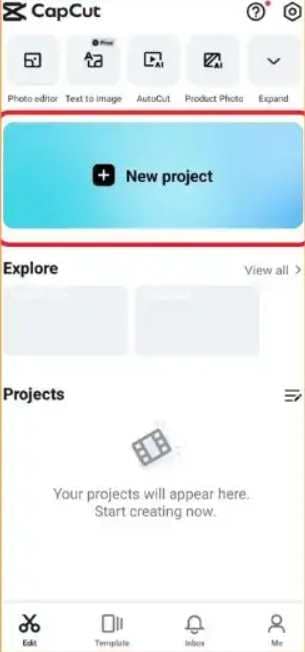
ขั้นตอนที่ 1:ดาวน์โหลดและเปิดแอป Capcut บน iOS ของคุณ กดปุ่ม "โปรเจกต์ใหม่"และเลือกวิดีโอของคุณ
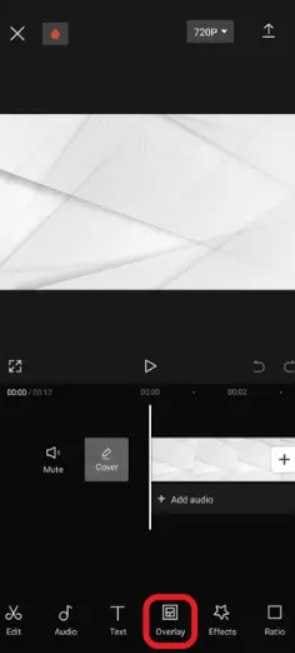
ขั้นตอนที่ 2: ในหน้าตัดต่อ กดที่ “Overlay.”ใช้เอฟเฟ็กต์กับคลิปวิดีโอของคุณ ปรับค่าความไวและการปรับแต่งตามต้องการ
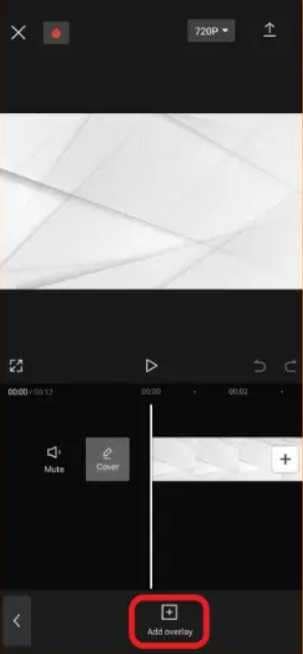
ขั้นตอนที่ 3:กดปุ่ม “Add Overlay” และอัปโหลดวิดีโอไปยังแอป CapCut
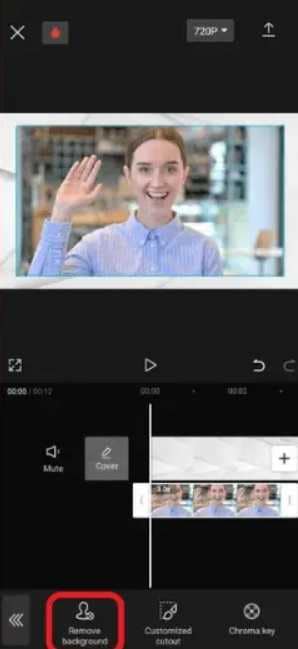
ขั้นตอนที่ 4:หลังจากอัปโหลดวิดีโอ ไปที่Cutoutและเลือก “ลบพื้นหลัง”ตัวเลือก
ขั้นตอนที่ 5: ดูตัวอย่างวิดีโอของคุณและปรับแต่งเพิ่มเติม ส่งออกวิดีโอที่ลบพื้นหลังแล้ว
วิธีที่ 3: Adobe Express
Adobe Express (เดิมชื่อ Adobe Spark) เป็นแอปมือถือ (AndroidและiOS) ที่มีฟีเจอร์ตัดต่อวิดีโอที่รวดเร็วและง่าย รวมถึงการลบพื้นหลังโดยไม่ต้องใช้กรีนสกรีน
คุณสมบัติหลัก:
- อินเทอร์เฟซใช้งานง่าย
- เชื่อมต่อกับ Adobe Creative Cloud
- ตัดต่อและส่งออกได้รวดเร็ว
ขั้นตอนการลบฉากหลังวิดีโอ:
ขั้นตอนที่ 1: ดาวน์โหลดและเปิดแอป Adobe Express บนโทรศัพท์ของคุณ กดปุ่ม "สร้างโปรเจกต์" และเลือก "วิดีโอเลือกคลิปวิดีโอจากอุปกรณ์ของคุณ
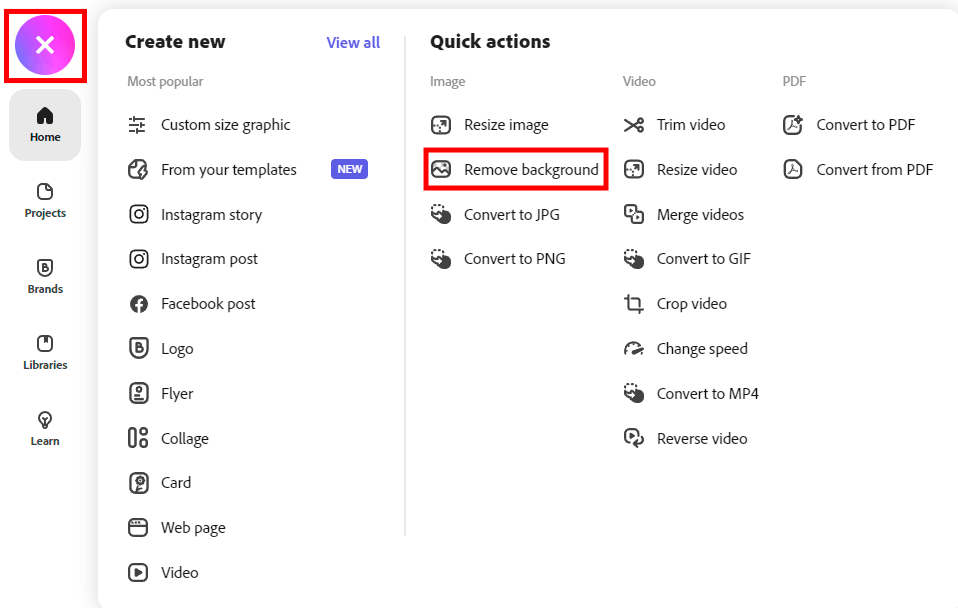
ขั้นตอนที่ 2แตะวิดีโอในไทม์ไลน์และเลือกลบพื้นหลังคุณสามารถใช้แถบเลื่อนเพื่อปรับระดับความเข้มของการลบพื้นหลัง
ขั้นตอนที่ 3ปรับแต่งผลลัพธ์ด้วยเครื่องมือแปรงตามความต้องการ จากนั้นส่งออกวิดีโอของคุณ
ส่วนที่ 3: วิธีลบฉากหลังวิดีโอโดยไม่ใช้กรีนสกรีนแบบออนไลน์
วิธีที่ 1: ลบพื้นหลังวิดีโอออนไลน์โดยไม่ใช้กรีนสกรีนด้วย Unscreen
Unscreenเป็นเครื่องมือออนไลน์ยอดนิยมที่ช่วยลบพื้นหลังวิดีโอโดยไม่ต้องใช้กรีนสกรีน
คุณสมบัติหลัก:
- ลบพื้นหลังอัตโนมัติ
- ไม่ต้องสมัครสมาชิก
- รองรับหลายรูปแบบวิดีโอ
ขั้นตอนการลบพื้นหลังวิดีโอออนไลน์โดยไม่ใช้กรีนสกรีนกับ Unscreen มีดังนี้
ขั้นตอนที่ 1:เยี่ยมชมเว็บไซต์ Unscreenคลิกอัปโหลดคลิปและเลือกไฟล์ของคุณ รอ AI ประมวลผลวิดีโอของคุณ
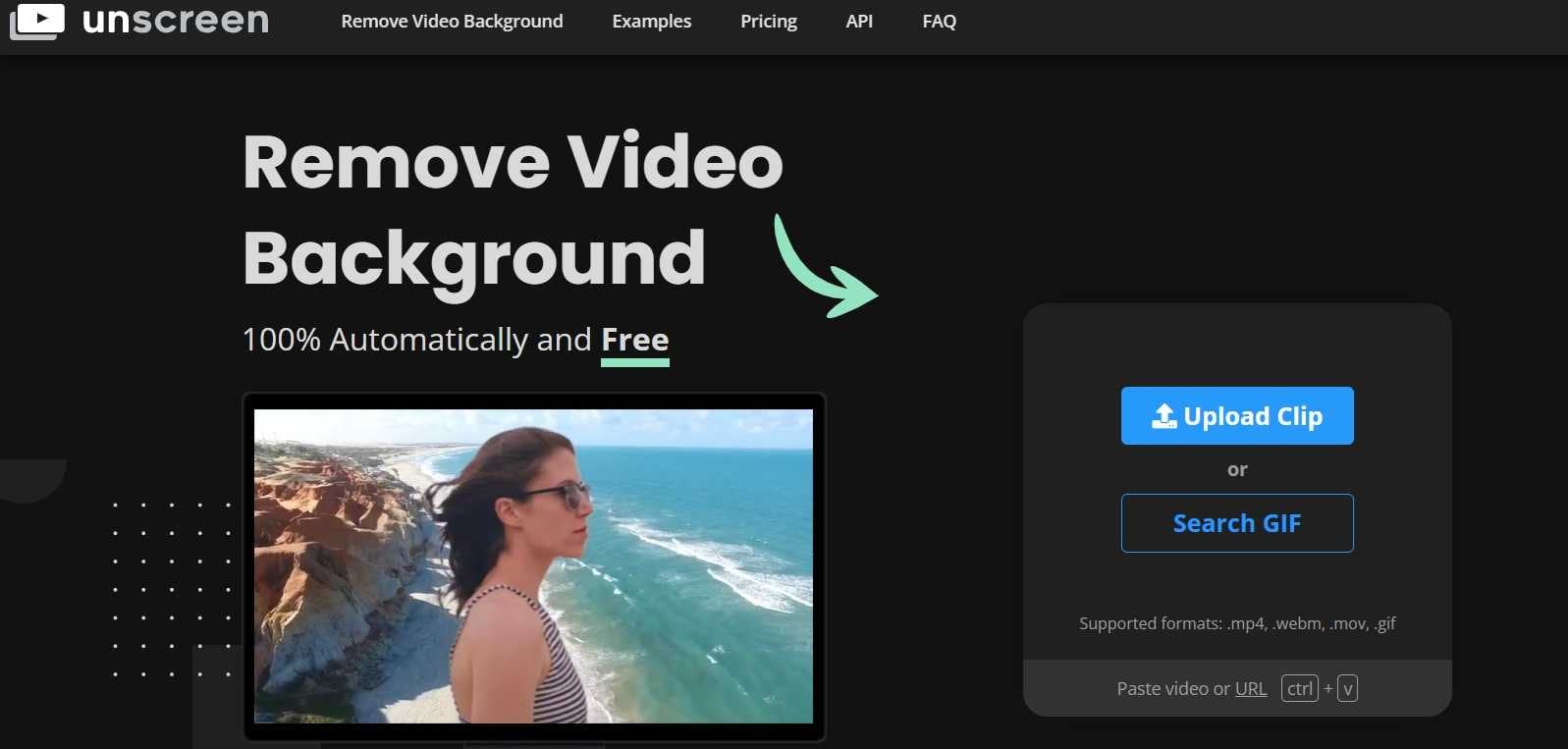
ขั้นตอนที่ 2:ตัวอย่างผลลัพธ์และปรับแต่งตามที่ต้องการ เลือกดาวน์โหลดด้วยพื้นหลังโปร่งใสหรือเลือกพื้นหลังใหม่ ดาวน์โหลดวิดีโอที่ผ่านการประมวลผลแล้ว
วิธีที่ 2: ลบพื้นหลังโดยไม่ใช้กรีนสกรีนกับ Cutout Pro
Cutout Proเป็นเครื่องมือลบพื้นหลังวิดีโอด้วย AI แบบออนไลน์โดยไม่ต้องใช้กรีนสกรีน และมีเครื่องมือแก้ไขต่าง ๆ รวมถึงการลบพื้นหลังวิดีโอโดยไม่ใช้กรีนสกรีน
คุณสมบัติหลัก:
- เทคโนโลยีลบพื้นหลังด้วย AI
- รองรับการประมวลผลหลายไฟล์พร้อมกัน
- มีตัวเลือกเปลี่ยนพื้นหลัง
ขั้นตอนการลบฉากหลังวิดีโอ:
ขั้นตอนที่ 1ไปที่เว็บไซต์ Cutout Proเลือกอัปโหลดวิดีโออัปโหลดไฟล์วิดีโอของคุณ รอให้ AI ประมวลผลวิดีโอของคุณ
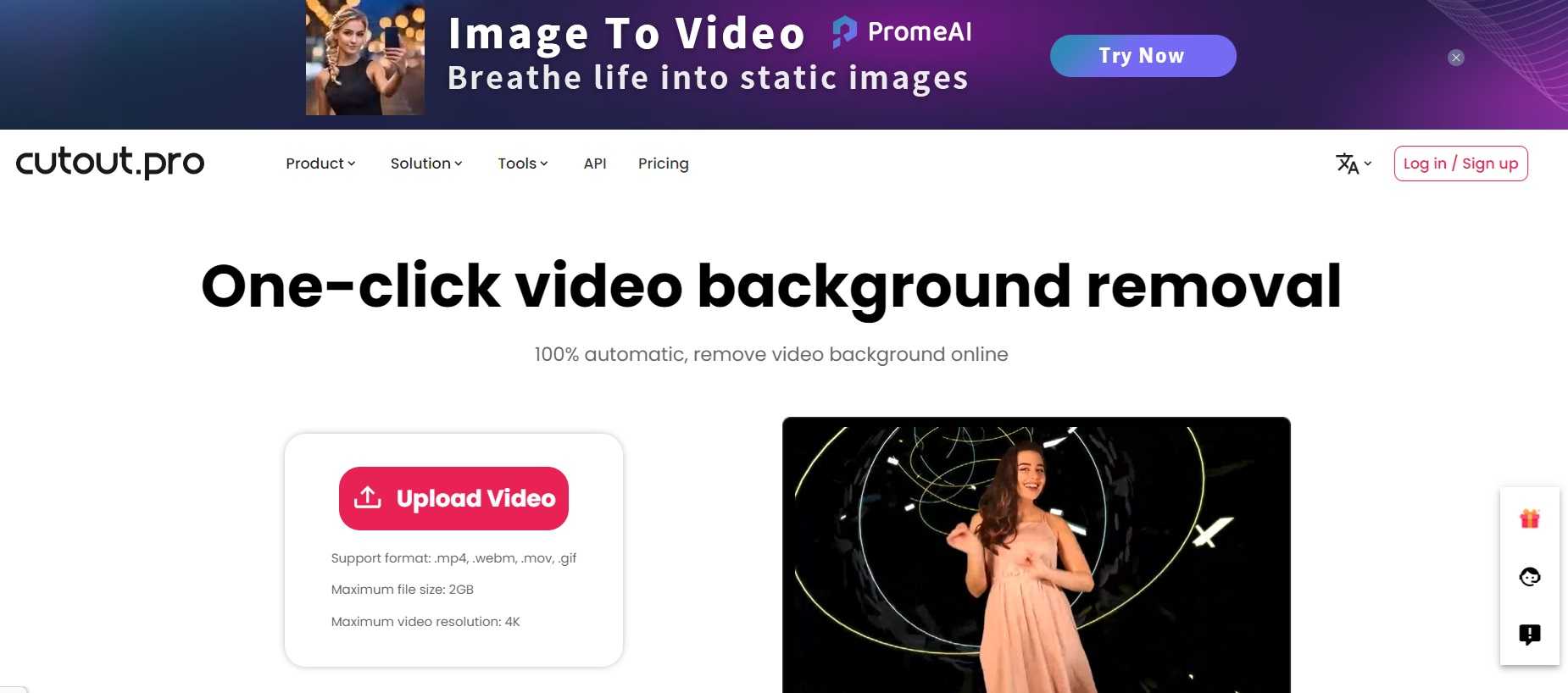
ขั้นตอนที่ 2: ใช้เครื่องมือปรับแต่งผลลัพธ์ตามต้องการ ดูตัวอย่างและดาวน์โหลดวิดีโอที่แก้ไขแล้ว
ส่วนที่ 3: เคล็ดลับลบฉากหลังวิดีโอออนไลน์โดยไม่ใช้กรีนสกรีนแบบง่ายๆ
เพื่อให้ได้ผลลัพธ์ดีที่สุดในการลบพื้นหลังวิดีโอโดยไม่ใช้กรีนสกรีน ให้ลองทำตามเคล็ดลับเหล่านี้
- เลือกฉากที่มีคอนทราสต์สูง:วิดีโอที่แยกแยะระหว่างตัวแบบกับพื้นหลังอย่างชัดเจนจะได้ผลลัพธ์ที่ดีกว่า
- ให้แสงดี:ตัวแบบที่มีแสงสว่างดีจะทำให้ AI แยกแยะจากพื้นหลังได้ง่ายขึ้น
- ใช้พื้นหลังเรียบง่าย:หากเป็นไปได้ให้ถ่ายทำกับพื้นหลังแบบเรียบหรือสีเดียวเพื่อให้ลบง่าย
- รักษาตัวแบบให้ชัดเจนตัวแบบที่ชัดและมีโฟกัสจะทำให้ AI ตรวจจับและแยกออกได้ง่ายขึ้น
- หลีกเลี่ยงการเคลื่อนไหวรวดเร็ว:การเคลื่อนไหวเร็วจะทำให้ AI ติดตามและแยกตัวแบบได้ยาก
- ใช้วิดีโอความละเอียดสูง:ไฟล์วิดีโอคุณภาพดีมักได้ผลลัพธ์ที่สะอาดกว่าหลังลบพื้นหลัง
- ลองใช้เครื่องมือที่แตกต่างกัน:ลองใช้หลายวิธีเพื่อค้นหาวิธีที่เหมาะกับวิดีโอของคุณที่สุด
- ปรับแต่งด้วยมือ:เครื่องมือส่วนใหญ่อนุญาตให้ปรับแต่งผลลัพธ์เอง ใช้สิ่งนี้เพื่อแก้ไขจุดที่ซับซ้อน
- อดทนกับการประมวลผล:เครื่องมือ AI อาจใช้เวลานานกับวิดีโอที่ยาวหรือซับซ้อนมาก
- พิจารณาการใช้งานสุดท้าย:เลือกวิธีลบพื้นหลังที่ตอบโจทย์วัตถุประสงค์และแพลตฟอร์มของวิดีโอ
ประเด็นร้อนใน Instagram
บทสรุป
เนื่องจากการพัฒนาเทคโนโลยีปัญญาประดิษฐ์และแมชชีนเลิร์นนิง การลบพื้นหลังออกจากวิดีโอโดยไม่ใช้กรีนสกรีนจึงง่ายขึ้น ไม่ว่าคุณจะทำวิดีโอเพื่อการทำงานหรือความสนุก ก็มีหลายเครื่องมือที่จะช่วยให้คุณได้ผลลัพธ์ตามที่ต้องการ
คุณสามารถใช้โปรแกรมคอมพิวเตอร์ที่มีประสิทธิภาพอย่างWondershare Filmoraและ Adobe Premiere Pro, แอปมือถือที่ใช้ง่ายอย่าง Capcut และ Adobe Express หรือบริการออนไลน์เช่น Unscreen เครื่องมือแต่ละอย่างมีข้อดีและข้อเสีย จึงควรลองใช้หลายแบบเพื่อดูว่าแบบไหนเหมาะกับคุณที่สุด ขึ้นอยู่กับทักษะและงบประมาณที่มี
อย่าลืมว่าเครื่องมือเหล่านี้อาจทำงานได้ดี แต่ก็อาจไม่สมบูรณ์แบบ โดยเฉพาะกับฉากที่ซับซ้อนหรือวิดีโอคุณภาพต่ำ การใช้เคล็ดลับและลองวิธีต่าง ๆ จะช่วยเพิ่มศักยภาพในการลบพื้นหลังวิดีโออย่างมาก

