


คุณมักจะถ่ายวิดีโอที่สั่นหรือไม่เสถียรด้วยสมาร์ทโฟนซัมซุงของคุณหรือไม่? คุณเริ่มเหนื่อยกับการดูวิดีโอที่ทำให้คุณเวียนหัวหรือเสียสมาธิหรือยัง? คุณไม่ได้เป็นคนเดียวที่เผชิญปัญหานี้
ในความเป็นจริง ผู้ใช้สมาร์ทโฟนคนอื่น ๆ อีกมากมายก็ประสบปัญหาในการได้วิดีโอที่ลื่นไหลและดูเป็นมืออาชีพ โดยเฉพาะเมื่อถ่ายวิดีโอขณะเคลื่อนไหวหรือในสภาพแวดล้อมที่ยากลำบาก
โชคดีที่ซัมซุงเองก็เล็งเห็นถึงปัญหานี้ และได้ผสานเทคโนโลยีป้องกันภาพสั่นไหววิดีโอขั้นสูงไว้ในอุปกรณ์ มารู้จักโลกของระบบป้องกันภาพสั่นไหววิดีโอของซัมซุง: คืออะไร เมื่อไรควรใช้ และวิธีใช้คุณสมบัตินี้ให้คุ้มค่าสุดในบทแนะนำเชิงลึกนี้
ไม่ว่าคุณจะเป็นนักวิดีโอสมัครเล่นหรือผู้สร้างคอนเทนต์ใหม่ ๆ การใช้เทคนิคป้องกันภาพสั่นไหวบนซัมซุงสามารถช่วยยกระดับคุณภาพวิดีโอของคุณได้ทันที
ในบทความนี้
-
- ขั้นตอนที่ 1: ศึกษาความสามารถของอุปกรณ์ของคุณ
- ขั้นตอนที่ 2: เปิดใช้งานการป้องกันภาพสั่นไหววิดีโอ
- ขั้นตอนที่ 3: เลือกโหมดป้องกันภาพสั่นไหวที่เหมาะสม
- ขั้นตอนที่ 4: ปรับตั้งค่าวิดีโอ
- ขั้นตอนที่ 5: ใช้เทคนิคการถ่ายวิดีโอที่ถูกต้อง
- ขั้นตอนที่ 6: ใช้อุปกรณ์เสริมเพื่อช่วยป้องกันภาพสั่นไหว
- ขั้นตอนที่ 7: ทบทวนและปรับปรุง
- เคล็ดลับพิเศษสำหรับการป้องกันภาพสั่นไหววิดีโอในซัมซุง:
ป้องกันภาพสั่นไหววิดีโอคืออะไร?
การป้องกันภาพสั่นไหววิดีโอคือเทคนิคที่ช่วยลดหรือขจัดการสั่นและความเคลื่อนไหวในวิดีโอ เมื่อใช้ฟีเจอร์ป้องกันภาพสั่นไหววิดีโอของซัมซุง จะช่วยให้การเคลื่อนไหวแบบกระตุกขณะถือกล้องด้วยมือดูเรียบเนียนขึ้น
เทคนิคนี้จะวิเคราะห์เฟรมในวิดีโอและปรับเปลี่ยนเพื่อให้ได้วิดีโอที่นิ่งและน่าชมยิ่งขึ้น
โดยการใช้ระบบป้องกันภาพสั่นไหววิดีโอของซัมซุง คุณสามารถเปลี่ยนวิดีโอที่สั่นแบบมือใหม่ให้กลายเป็นคอนเทนต์คุณภาพสูง ดูลื่นไหล และดูสนุกขึ้น
- ระบบป้องกันภาพสั่นไหววิดีโอคุณภาพเยี่ยม พร้อมความเพี้ยนต่ำ
- เอฟเฟกต์วิดีโอ/เสียง และทรัพยากรสำหรับสร้างสรรค์มากมาย
- AI อัจฉริยะเพื่อสร้างคอนเทนต์ได้ง่ายดาย
- ใช้งานง่าย ดูเป็นมืออาชีพ แต่เหมาะกับมือใหม่ด้วย
- รองรับทั้ง Mac, Windows, iOS และ Android



เมื่อไรที่ต้องป้องกันภาพสั่นไหววิดีโอ?
มีหลายสถานการณ์ที่การใช้ฟีเจอร์ป้องกันภาพสั่นไหวของซัมซุงเป็นเรื่องสำคัญ:
- ขณะถ่ายวิดีโอขณะเดินหรือเคลื่อนไหว
- สำหรับวิดีโอแอคชั่นหรือกีฬาต่าง ๆ
- ในที่มืดซึ่งการสั่นไหวของกล้องเห็นชัดกว่าเดิม
- ขณะใช้งานซูมซึ่งการเคลื่อนไหวของกล้องจะชัดเจนมากขึ้น
- สำหรับวิดีโอ Vlog หรือเซลฟี่ที่มักถือด้วยมือ
- ขณะบันทึกในรถที่กำลังเคลื่อนที่
- ในสถานการณ์ที่มีลมแรงซึ่งก่อให้เกิดการสั่นของกล้อง
- สำหรับวิดีโอแบบ Time-lapse เพื่อให้เปลี่ยนเฟรมเป็นธรรมชาติ
- เมื่อต้องถ่ายวิดีโอยาว ๆ โดยไม่ใช้ขาตั้งกล้อง
- สำหรับทุกสถานการณ์ที่อยากได้วิดีโอดูเป็นมืออาชีพมากขึ้น
แนวทางของซัมซุงเกี่ยวกับการป้องกันภาพสั่นไหววิดีโอ
ซัมซุงได้พัฒนาแนวทางการป้องกันภาพสั่นไหววิดีโอแบบครบวงจร โดยผสมผสานฮาร์ดแวร์และซอฟต์แวร์เพื่อให้ได้วิดีโอที่นิ่งและลื่นไหล
มาดูขั้นตอนการใช้ฟีเจอร์ป้องกันภาพสั่นไหวบนซัมซุงอย่างมีประสิทธิภาพกัน:
ขั้นตอนที่ 1: ศึกษาความสามารถของอุปกรณ์ของคุณ
ก่อนเข้าสู่รายละเอียดของฟีเจอร์ป้องกันภาพสั่นไหววิดีโอของซัมซุงสิ่งสำคัญคือต้องทราบว่าอุปกรณ์ซัมซุงของคุณมีฟีเจอร์อะไรบ้าง
สมาร์ทโฟนซัมซุงรุ่นใหม่โดยมากมาพร้อมเทคโนโลยีป้องกันภาพสั่นไหวขั้นสูง แต่รายละเอียดฟีเจอร์จะแตกต่างกันไปขึ้นอยู่กับรุ่นและปีที่วางจำหน่าย
ขั้นตอนที่ 2: เปิดใช้งานการป้องกันภาพสั่นไหววิดีโอ
ขั้นตอนเริ่มใช้การป้องกันภาพสั่นไหววิดีโอของซัมซุง:
ขั้นตอนที่ 1: เปิดแอปกล้องบนอุปกรณ์ซัมซุงของคุณ เปลี่ยนเป็นโหมดวิดีโอ แตะที่ไอคอนตั้งค่า
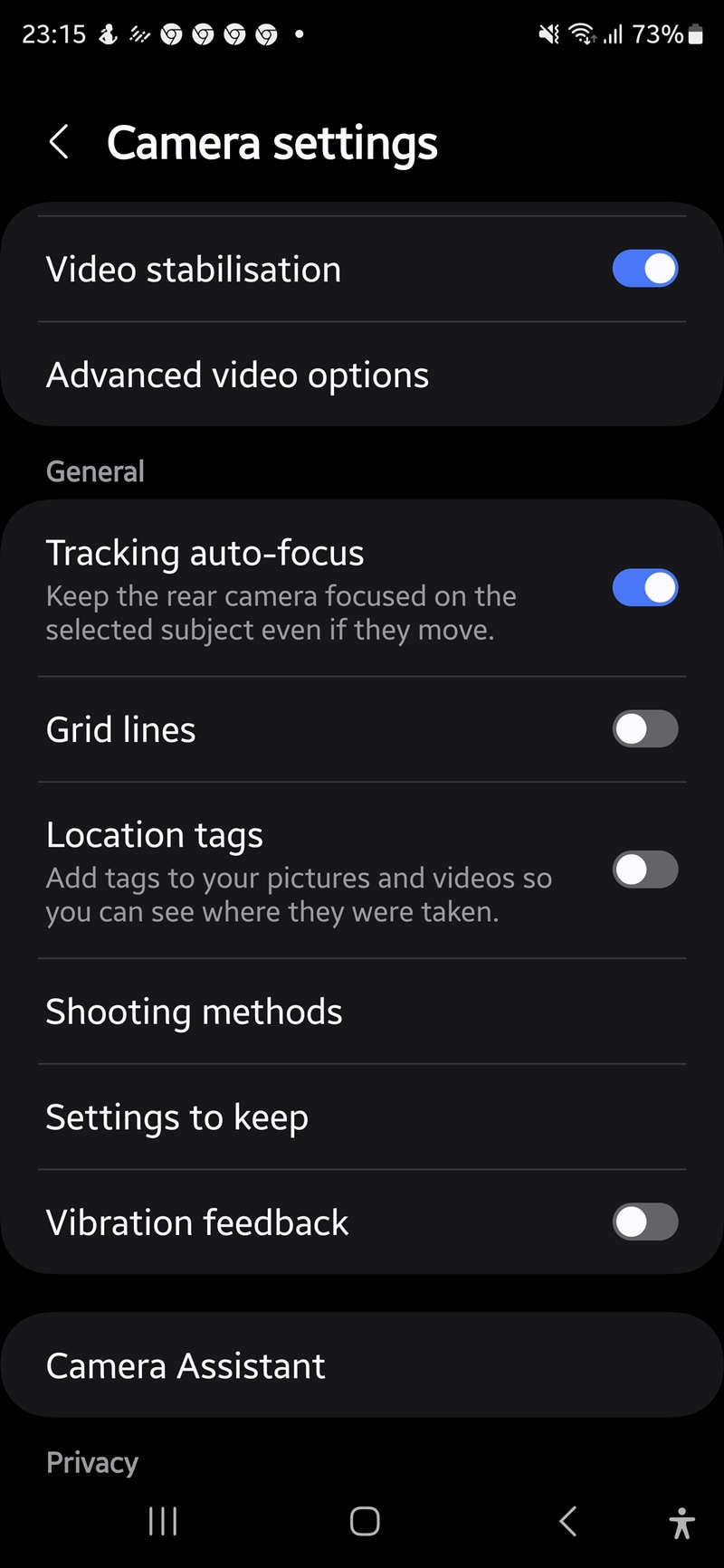
ขั้นตอนที่ 2: มองหา "ป้องกันภาพสั่นไหววิดีโอ" แล้วปรับเปิดฟีเจอร์นี้
ขั้นตอนที่ 3: เลือกโหมดป้องกันภาพสั่นไหวที่เหมาะสม
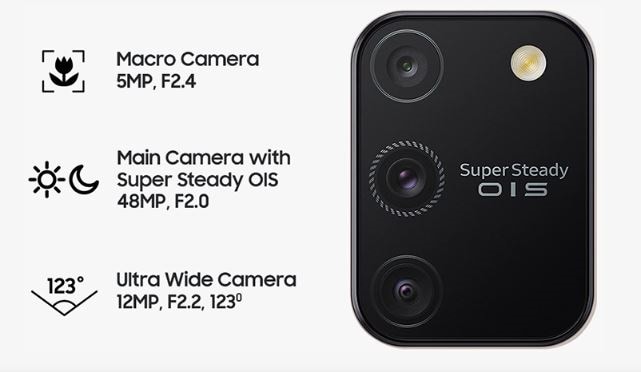
ซัมซุงมีตัวเลือกการป้องกันภาพสั่นไหวในระดับต่าง ๆ ตามแต่ละอุปกรณ์ ได้แก่:
- โหมดป้องกันภาพสั่นไหวมาตรฐาน: มีในอุปกรณ์ซัมซุงส่วนใหญ่ ช่วยลดการสั่นขั้นพื้นฐาน
- Super Steady: โหมดป้องกันภาพสั่นไหวขั้นสูง ให้ผลลัพธ์ที่นิ่มนวลกว่า เหมาะกับฉากแอคชั่น
- OIS (ระบบป้องกันภาพสั่นแบบออปติคอล): เป็นฮาร์ดแวร์ที่ขยับเลนส์กล้องเพื่อลดการสั่นโดยตรง
ขั้นตอนที่ 4: ปรับตั้งค่าวิดีโอ
วิธีปรับให้ระบบป้องกันภาพสั่นไหววิดีโอซัมซุงได้ผลดีที่สุด:
- ตั้งค่าความละเอียดและเฟรมเรตให้เหมาะกับความต้องการ
- พิจารณาลดความละเอียดหากต้องใช้โหมด Super Steady
- ทดลองตั้งค่าหลายแบบเพื่อหาสมดุลระหว่างคุณภาพกับความนิ่งของภาพ
ขั้นตอนที่ 5: ใช้เทคนิคการถ่ายวิดีโอที่ถูกต้อง
ฟีเจอร์ป้องกันภาพสั่นไหวในซัมซุงมีประสิทธิภาพ แต่นำมาใช้ร่วมกับเทคนิคการถ่ายที่ดีจะยิ่งให้ผลลัพธ์ยอดเยี่ยม:
- ถืออุปกรณ์ด้วยสองมือเมื่อเป็นไปได้
- ใช้ร่างกายเป็นตัวช่วยป้องกันการสั่น เช่น งอเข่าเล็กน้อย
- ขยับกล้องอย่างนุ่มนวลและมีจังหวะเมื่อต้องแพนหรือถ่ายตามตัวแบบ
ขั้นตอนที่ 6: ใช้อุปกรณ์เสริมเพื่อช่วยป้องกันภาพสั่นไหว
หากต้องการภาพที่นิ่งขึ้นอีก ควรใช้:
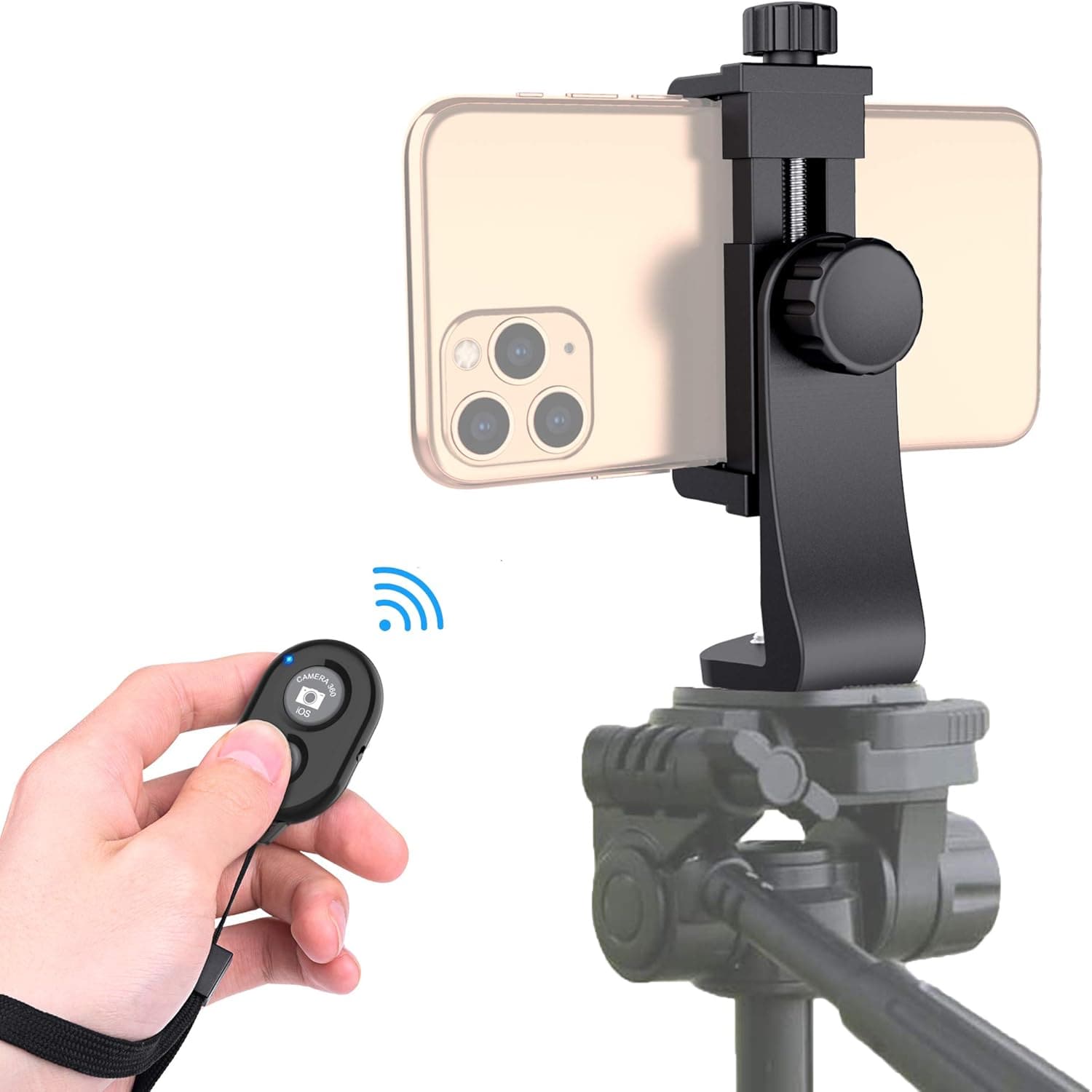
- ขาตั้งกล้องหรือตัวจับกล้องแบบแท่งเดียว
- Gimbal สำหรับสมาร์ทโฟน
- ที่จับสำหรับสมาร์ทโฟนหรืออุปกรณ์เสริมป้องกันภาพสั่นอื่น ๆ
ขั้นตอนที่ 7: ทบทวนและปรับปรุง
หลังบันทึกวิดีโอ ให้ทบทวนวิดีโอเพื่อประเมินผลลัพธ์จากฟีเจอร์ป้องกันภาพสั่นไหวของซัมซุง
- เล่นวิดีโอบนอุปกรณ์ของคุณ
- สังเกตว่ามีการสั่นไหวหรือเคลื่อนไหวที่ไม่ต้องการเหลืออยู่ไหม
- หากจำเป็น ปรับตั้งค่าหรือเทคนิคสำหรับการบันทึกครั้งถัดไป
เคล็ดลับพิเศษสำหรับการป้องกันภาพสั่นไหววิดีโอในซัมซุง:
- ใช้เส้นตารางในแอปกล้องเพื่อช่วยให้องศาภาพตรง
- ทดลองเปลี่ยนมุมถ่ายเพื่อหามุมที่นิ่งสุด
- หากเป็นไปได้ ใช้แสงธรรมชาติเพื่อลดการประมวลผลในกล้อง
- ฝึกฝนการเคลื่อนไหวที่นิ่งและควบคุมได้มากกว่าการขยับแบบฉับพลัน
- พิจารณาใช้ตั้งเวลาถ่ายเพื่อหลีกเลี่ยงการสั่นเมื่อต้องเริ่มบันทึก
ทำตามคู่มือทีละขั้นตอนนี้พร้อมทั้งนำเคล็ดลับด้านบนไปใช้ คุณจะสามารถใช้งานระบบป้องกันภาพสั่นไหววิดีโอของซัมซุงได้อย่างเชี่ยวชาญและผลิตวิดีโอระดับมืออาชีพด้วยเครื่องของคุณ
โบนัส: วิธีป้องกันภาพสั่นไหววิดีโอด้วย Wondershare Filmora
แม้ฟีเจอร์ป้องกันภาพสั่นไหววิดีโอในกล้องของซัมซุงจะดี แต่บางสถานการณ์อาจต้องการปรับแต่งเพิ่มหลังถ่ายวิดีโอ นี่คือประโยชน์ของโปรแกรมตัดต่อวิดีโออย่างWondershare Filmoraที่ช่วยคุณได้ มาดูกันว่าเมื่อไรควรใช้ Filmora และวิธีใช้งานอย่างมีประสิทธิภาพ
สถานการณ์ที่ฟีเจอร์ป้องกันภาพสั่นไหวใน Filmora มีประโยชน์:
- เมื่อคุณบันทึกวิดีโอโดยไม่ได้ใช้ฟีเจอร์ป้องกันภาพสั่นไหวของซัมซุง
- สำหรับวิดีโอเก่าที่ต้องการปรับปรุงคุณภาพ
- เมื่อฟีเจอร์ป้องกันภาพสั่นไหววิดีโอของซัมซุงยังไม่สามารถทำให้ภาพนิ่งได้อย่างสมบูรณ์
- เมื่อต้องการปรับความนิ่งของวิดีโอที่ดีอยู่แล้วให้สมบูรณ์แบบยิ่งขึ้น
- ขณะทำงานกับวิดีโอจากหลายแหล่งที่มีความนิ่งต่างกัน
ขั้นตอนในการทำให้วิดีโอของคุณนิ่งขึ้นด้วย Wondershare Filmora:
ขั้นตอนที่ 1: เปิด Filmora และคลิกที่ "นำเข้าสื่อ" แล้วเลือกไฟล์วิดีโอของคุณ ลากวิดีโอที่นำเข้าแล้วลงบนไทม์ไลน์
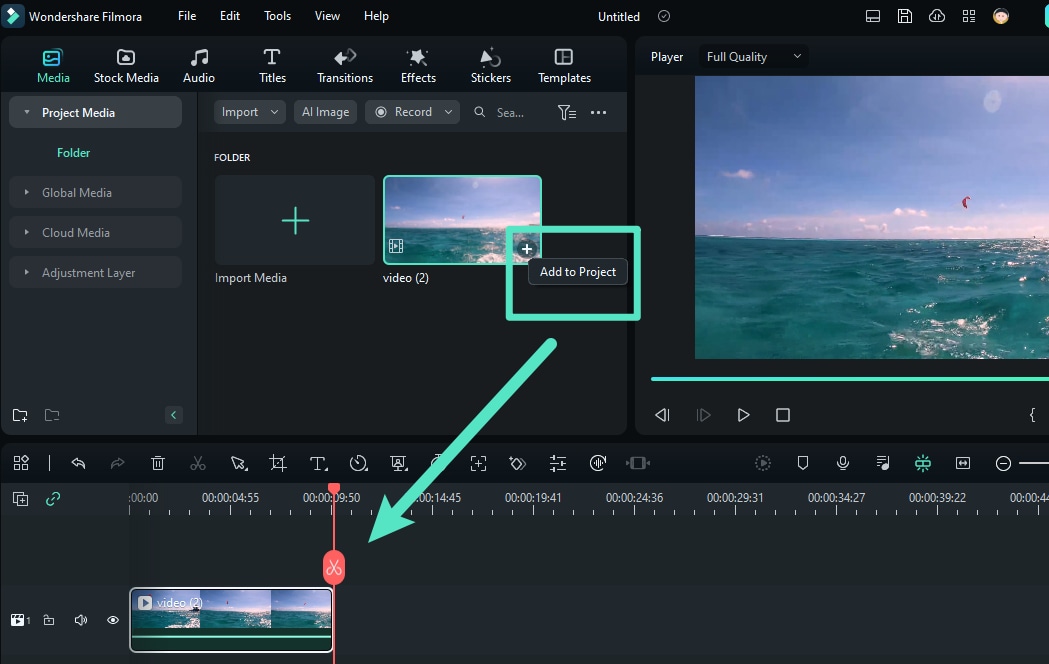
ขั้นตอนที่ 2: คลิกขวาที่คลิปวิดีโอบนไทม์ไลน์ เลือก "การทำให้นิ่ง" จากเมนู “AI Tools”
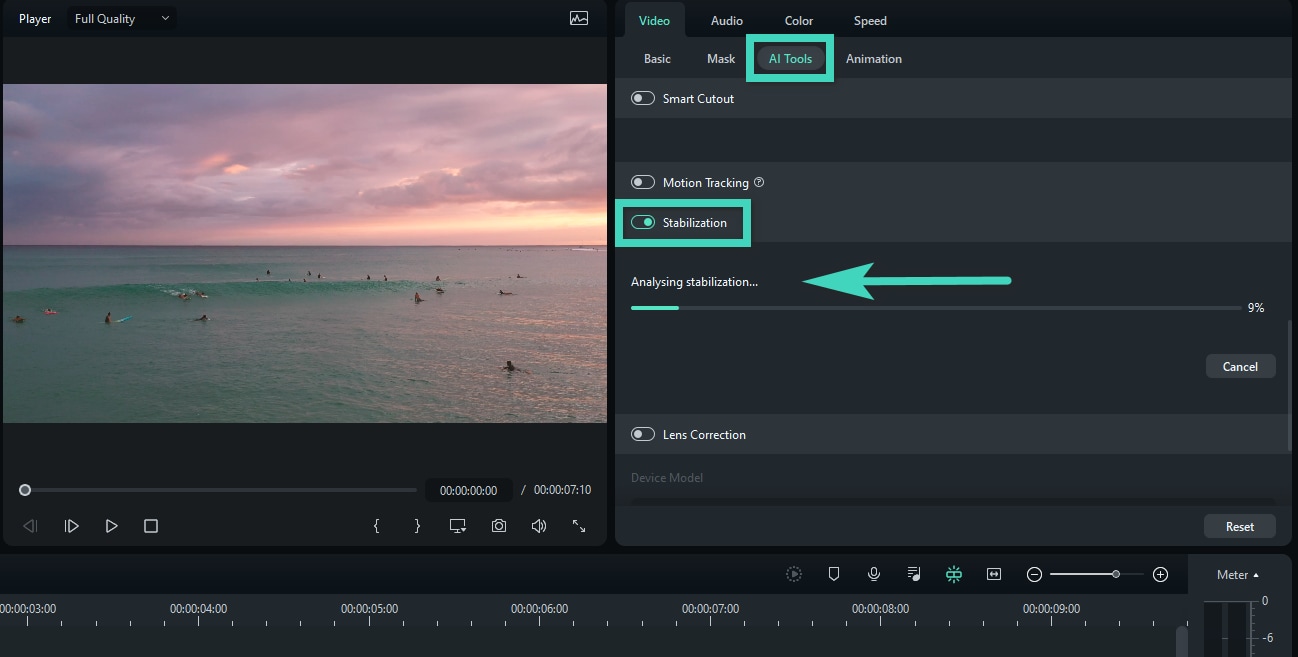
ขั้นตอนที่ 3: ปรับตั้งค่าการทำให้นิ่งตามต้องการ เช่น ระดับความราบรื่น การประมวลผลขอบ ฯลฯ
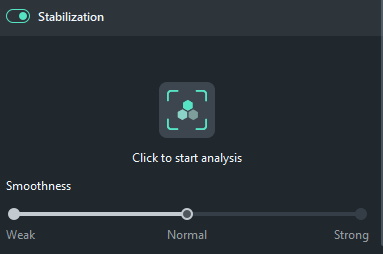
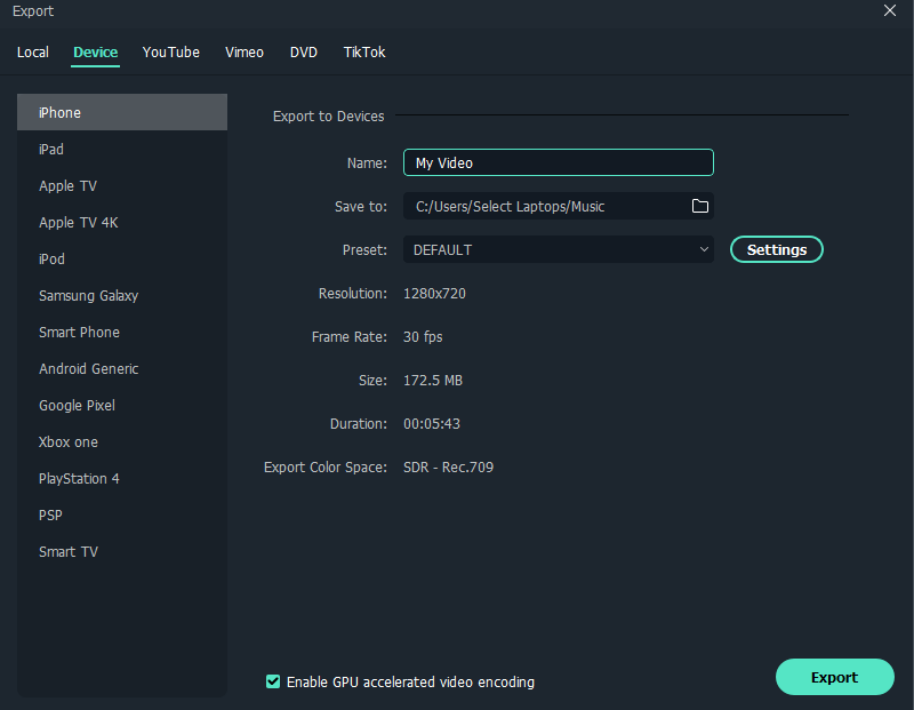
ขั้นตอนที่ 4: เล่นคลิปวิดีโอที่นิ่งแล้ว หากจำเป็นสามารถปรับค่าได้เพิ่มเติม ใช้โหมดเปรียบเทียบเพื่อดูผลก่อนและหลัง เมื่อพอใจกับผลลัพธ์แล้ว ให้คลิกที่ "ส่งออก" เลือกรูปแบบและการตั้งค่าที่ต้องการ คลิก "ส่งออก" เพื่อบันทึกวิดีโอที่นิ่งของคุณ
ด้วยการผสมผสานเทคนิคการทำให้นิ่งวิดีโอของ Samsung ในระหว่างการถ่ายกับความสามารถหลังการตัดต่อของ Filmora คุณจะมั่นใจได้ว่าวิดีโอของคุณจะราบรื่นและดูเป็นมืออาชีพมากที่สุด
สรุป
การเรียนรู้วิธีการทำให้นิ่งวิดีโอบนอุปกรณ์ Samsung จะเป็นสิ่งสำคัญในการสร้างเนื้อหาวิดีโอคุณภาพสูงด้วยสมาร์ทโฟนของคนส่วนใหญ่ การรู้จักตัวเลือกการทำให้นิ่งต่างๆ บนอุปกรณ์ Samsung และเทคนิคการถ่ายที่เหมาะสมจะช่วยยกระดับคุณภาพวิดีโอของคุณได้เป็นอย่างมาก
อย่าลืมว่าการฝึกฝนจะทำให้คุณเก่งขึ้น ดังนั้นไม่ต้องกลัวที่จะลองตั้งค่าและวิธีการต่างๆ จนกว่าจะเจอสิ่งที่ดีที่สุดสำหรับคุณ
ไม่ว่าคุณจะต้องการบันทึกช่วงเวลาพิเศษกับครอบครัว สร้างคอนเทนต์สำหรับโซเชียลมีเดีย หรือทำโปรเจกต์มืออาชีพ ความสามารถในการสร้างวิดีโอที่ราบรื่นและนิ่งเป็นสิ่งที่ขาดไม่ได้ เมื่อคุณมีความรู้และ ฟีเจอร์ป้องกันภาพสั่นไหววิดีโอของซัมซุง ฟีเจอร์ต่างๆ รวมถึงเคล็ดลับจากคู่มือนี้ คุณก็พร้อมที่จะต่อยอดทักษะการทำวิดีโอของคุณแล้ว
เริ่มบันทึกวิดีโอ และชมวิดีโอของคุณเปลี่ยนจากคลิปที่สั่นไหวดูสมัครเล่น เป็นคอนเทนต์ที่ราบรื่นดูมืออาชีพได้เลย
คำถามที่พบบ่อย
-
Samsung มีฟีเจอร์ทำให้นิ่งวิดีโอหรือไม่?
ใช่ อุปกรณ์ Samsung มีฟีเจอร์การทำให้นิ่งวิดีโอหลายรูปแบบ เช่น โหมดป้องกันการสั่นไหวมาตรฐาน, Super Steady Mode และ OIS (Optical Image Stabilization) ในรุ่นที่รองรับ เทคโนโลยีเหล่านี้ช่วยลดอาการสั่นของกล้องและทำให้ได้วิดีโอที่ดูราบรื่นและเป็นมืออาชีพมากขึ้น -
การทำให้นิ่งวิดีโอคืออะไร?
การทำให้นิ่งวิดีโอคือเทคโนโลยีที่ช่วยลดหรือกำจัดอาการสั่นไหวและการเคลื่อนไหวที่ไม่ต้องการในขณะบันทึกวิดีโอ โดยวิเคราะห์แต่ละเฟรมแล้วปรับให้ได้วิดีโอที่นิ่งและดูดีขึ้น เมื่อคุณใช้ฟีเจอร์ทำให้นิ่งวิดีโอของ Samsung จะช่วยแปลงวิดีโอที่สั่นไหวดูสมัครเล่น ให้เป็นวิดีโอที่ราบรื่นและดูมืออาชีพ -
OIS และการทำให้นิ่งวิดีโอต่างกันอย่างไร?
OIS (Optical Image Stabilization) คือการนิ่งภาพด้วยฮาร์ดแวร์ โดยการขยับเลนส์กล้องเพื่อลดการสั่นไหวแบบเรียลไทม์ขณะถ่าย ส่วนการทำให้นิ่งวิดีโอ อาจใช้ทั้งฮาร์ดแวร์ (เช่น OIS) หรือซอฟต์แวร์ ซึ่งโดยส่วนใหญ่ฟีเจอร์ของ Samsung จะเป็นการนิ่งวิดีโอด้วยซอฟต์แวร์ โดยจะประมวลผลหลังถ่ายเสร็จเพื่อลดอาการสั่นและทำให้การเคลื่อนไหวดูลื่นไหล ทั้งสองเทคโนโลยีนี้มุ่งหมายให้ได้วิดีโอที่นิ่งขึ้น แต่ทำงานต่างวิธีกันและสามารถใช้ร่วมกันเพื่อผลลัพธ์ที่ดียิ่งขึ้น

