



วิดีโอแบบ Time lapse คือการย่อชั่วโมงของฟุตเทจให้เหลือเพียงไม่กี่วินาที เพื่อสร้างเรื่องราวภาพเคลื่อนไหวที่ดึงดูดใจ โดยนำเสนอเหตุการณ์ที่ดำเนินไปตามกาลเวลา อย่างไรก็ตาม เมื่อความเร็วดูรวดเร็วเกินไป การลดความเร็วลงสามารถเพิ่มความลึกและรายละเอียดให้กับฟุตเทจของคุณ กระบวนการนี้ต้องปรับแต่งอย่างระมัดระวังเพื่อคงคุณภาพวิดีโอและรักษาผลลัพธ์ที่ต้องการไว้
คู่มือนี้จะนำคุณสู่กระบวนการลดความเร็ววิดีโอ Time lapse โดยยังคงหรือเสริมคุณค่าด้านภาพ คู่มือนี้จะสอนแบบทีละขั้นตอน ตั้งแต่วิธีพื้นฐานใน Wondershare Filmora ไปจนถึงฟีเจอร์ขั้นสูง มาดูกันว่าจะชะลอวิดีโอ Time lapse ให้ได้จังหวะสมบูรณ์แบบได้อย่างไร

ในบทความนี้
ส่วนที่ 1. Time Lapse Video คืออะไร?
Time lapse video เป็นวิดีโอชนิดหนึ่งที่รวบรวมช่วงเวลายาวในฟุตเทจจริงและย่อให้เป็นฉากที่สั้นและน่าดึงดูด ไม่เหมือนวิดีโอตามปกติซึ่งบันทึกทุกอย่างแบบเรียลไทม์ Time lapse video จะถ่ายภาพตามระยะเวลาที่กำหนดและเล่นกลับอย่างเร็ว
Time lapse เหมาะกับการนำเสนอเหตุการณ์ที่ดำเนินไปอย่างช้า ซึ่งยากจะสังเกตในชีวิตจริง ตัวอย่างเช่น การบานของดอกไม้ หรือพระอาทิตย์ตกที่เปลี่ยนแปลงไปในท้องฟ้า โดยการบันทึกแบบ Time lapse เราสามารถเผยรายละเอียดและรูปแบบที่อาจถูกมองข้ามได้
แต่บางครั้ง Time lapse video ก็เคลื่อนไหวเร็วเกินไป และการชะลออาจเป็นประโยชน์ การลดความเร็วสามารถเน้นช่วงเวลาเฉพาะ ให้รายละเอียดในฉาก หรือสร้างบรรยากาศต่างๆ ช่วยให้ผู้ชมโฟกัสกับรายละเอียด และทำให้วิดีโอดูมีอารมณ์และน่าสนใจมากขึ้น
ด้วยการปรับความเร็ววิดีโอ Time lapse ของคุณ คุณสามารถทำให้มันดูน่าสนใจและเข้าใจง่ายขึ้นสำหรับผู้ชม คู่มือนี้จะช่วยตอบคำถาม "ทำอย่างไรถึงจะลดความเร็ว Time lapse video ด้วยความง่าย และได้จังหวะที่เหมาะสมไม่เร็วเกินไป"
ส่วนที่ 2. เตรียมลดความเร็ววิดีโอ Time Lapse ของคุณ
ก่อนเริ่มวิธีลดความเร็ว Time lapse video สำคัญที่ต้องเตรียมความพร้อมให้ถูกต้องเพื่อผลลัพธ์ที่ดีที่สุด นี่คือสิ่งที่คุณควรทำ:
- ประเมินฟุตเทจต้นฉบับของคุณ
เริ่มต้นด้วยการตรวจสอบคุณภาพฟุตเทจต้นฉบับ ตรวจสอบอัตราเฟรมและความละเอียดให้มากพอสำหรับลดความเร็วโดยไม่สูญเสียความคมชัด เฟรมเรตและความละเอียดสูงให้ผลลัพธ์ที่ดีเมื่อชะลอวิดีโอ ฟุตเทจคุณภาพต่ำอาจได้ผลไม่ดี
- เลือกซอฟต์แวร์ที่เหมาะสม
เลือกซอฟต์แวร์ตัดต่อวิดีโอที่เหมาะสมคือหัวใจของการตัดต่อที่ราบรื่น ค้นหาฟีเจอร์ปรับความเร็วที่มีความน่าเชื่อถือ Wondershare Filmora เป็นทางเลือกที่ดีด้วยอินเทอร์เฟซที่ใช้งานง่ายและฟีเจอร์ขั้นสูง ซอฟต์แวร์อื่นเช่น Adobe Premiere Pro หรือ Final Cut Pro ก็มีฟีเจอร์ปรับแต่งที่ยอดเยี่ยมเช่นกัน
- สำรองข้อมูลและวางแผนขั้นตอนการทำงาน
สำรองฟุตเทจต้นฉบับเสมอก่อนเริ่มตัดต่อ การป้องกันนี้ช่วยให้คุณไม่สูญเสียคุณภาพต้นฉบับหากมีข้อผิดพลาดระหว่างตัดต่อ วางแผนขั้นตอนการทำงาน จัดการไฟล์ และบันทึกการปรับแต่งเพื่อรักษาความต่อเนื่องและป้องกันข้อผิดพลาด
เมื่อเตรียมฟุตเทจและเลือกเครื่องมืออย่างรอบคอบ คุณจะสามารถลดความเร็ว Time lapse video ได้อย่างมีประสิทธิภาพโดยคงคุณภาพและความสวยงาม ต่อไปนี้คือขั้นตอนในการลดความเร็ว Time lapse video
ส่วนที่ 3. วิธีลดความเร็ว Timelapse Video ด้วย Wondershare Filmora
Wondershare Filmora คือซอฟต์แวร์ตัดต่อวิดีโอที่ทรงพลังและใช้งานง่าย เป็นทางเลือกที่ยอดเยี่ยมในการลดความเร็ว Time lapse video ด้วยอินเทอร์เฟซที่เป็นมิตรและฟีเจอร์ขั้นสูง Filmora มีทั้งวิธีพื้นฐานและขั้นสูงเพื่อให้คุณได้จังหวะที่เหมาะสมกับฟุตเทจของคุณ
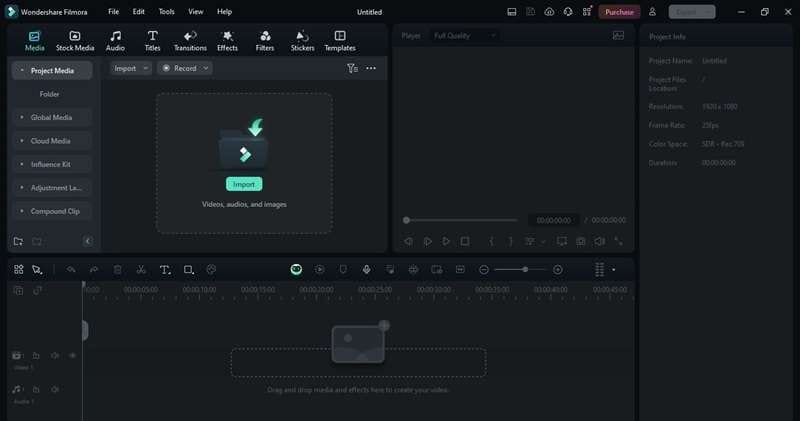
ฟีเจอร์ที่โดดเด่น
- การควบคุมความเร็วแบบสม่ำเสมอ
ปรับความเร็วของวิดีโอทั้งคลิปอย่างแม่นยำ ได้ผลลัพธ์แบบ slow-motion ที่เนียน
สามารถปรับเปลี่ยนความเร็วหลายระดับในคลิปเดียว เลือกใช้กราฟความเร็วแบบ preset หรือปรับเองได้
- AI Frame Interpolation
ใช้ Optical Flow เพื่อสร้าง slow-motion ที่ลื่นไหลเมื่อปรับเปลี่ยนความเร็ววิดีโอ
- การตั้ง Keyframe
เพิ่มจุด marker และปรับแต่ง parameter เพื่อสร้างความเปลี่ยนแปลงของความเร็วแบบไดนามิก ระหว่างแต่ละจุด
- ดูตัวอย่างแบบเรียลไทม์
แสดงข้อมูลย้อนกลับทันที ช่วยให้ปรับแต่งเอฟเฟกต์ slow-motion ได้ตามต้องการ
วิธีที่ 1. ใช้การปรับความเร็วพื้นฐาน
ฟีเจอร์ Uniform Speed ของ Filmora เหมาะสำหรับโปรเจกต์ง่ายๆที่ต้องการชะลอ Time lapse ด้วยความพยายามน้อย นี่คือวิธีลดความเร็ว Time lapse video ด้วยฟีเจอร์นี้:
ขั้นตอนที่ 1. เปิดเครื่องมือ Uniform Speed
เมื่อวางวิดีโอลงใน timeline ให้คลิกเพื่อเลือก ในแถบเครื่องมือเหนือ timeline คลิกSpeed ไอคอน > Uniform Speedหรือคลิกขวาที่คลิปวิดีโอ เลือก Speed แล้วเลือก Uniform Speed จากเมนู
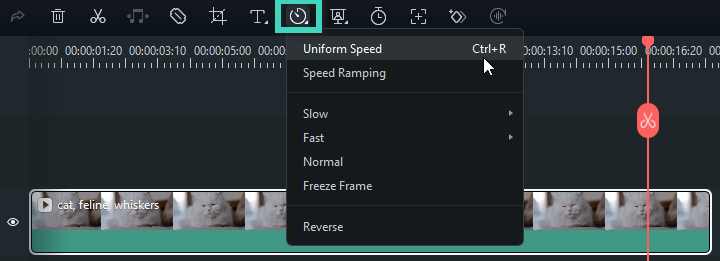
ขั้นตอนที่ 2. ปรับความเร็ว
ลากSpeed sliderไปทางซ้ายเพื่อให้วิดีโอช้าลง ตัวเลขข้าง slider จะแสดงระดับการปรับความเร็ว ปรับตามผลลัพธ์ที่คุณต้องการ
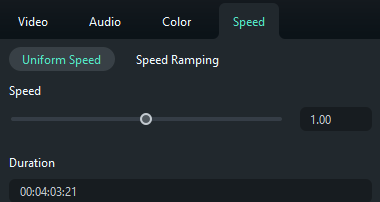
ขั้นตอนที่ 3. ดูตัวอย่างและบันทึก
เพื่อดูผลลัพธ์ กดPlay ในหน้าต่าง Preview หรือกดSpacebar เมื่อพอใจแล้วจึงบันทึกวิดีโอของคุณ
วิธีที่ 2. ใช้ AI Frame Interpolation
สำหรับโปรเจกต์ที่ซับซ้อนหรือเมื่อต้องการคุณภาพสูงมากขึ้น ฟีเจอร์AI Frame Interpolationของ Filmora มีตัวเลือกระดับขั้นสูง วิธีนี้ใช้ AI สร้างเฟรมเพิ่มเติมเพื่อให้ slow-motion ลื่นไหล นี่คือวิธีลดความเร็ว Time lapse video ด้วยฟีเจอร์นี้:
ขั้นตอนที่ 1. เลือกคลิป Time lapse บน timeline ที่คุณต้องการลดความเร็ว
ขั้นตอนที่ 2. คลิกขวาที่คลิป เลือกSpeed > Uniform Speed.
ขั้นตอนที่ 3. ลดความเร็ววิดีโอโดยลากSpeed sliderไปทางซ้าย ใต้ AI Frame Interpolation เลือกOptical Flowตัวเลือก
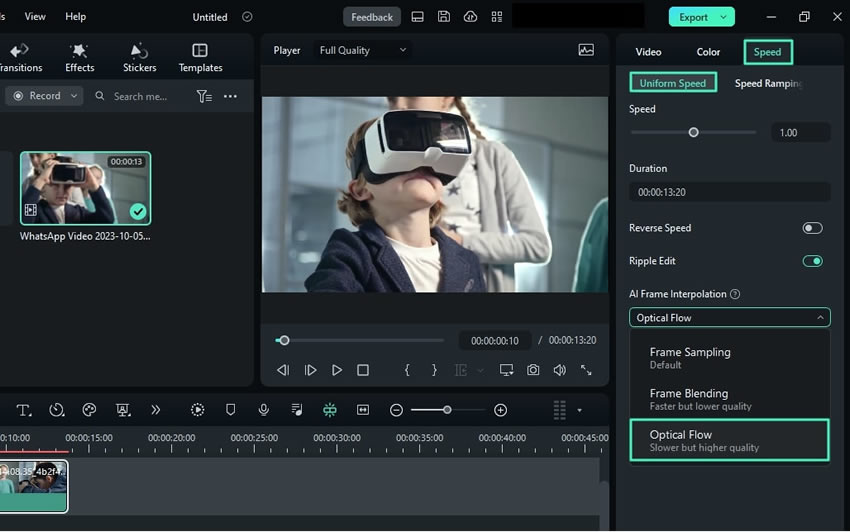
ขั้นตอนที่ 4. ดูตัวอย่างการเปลี่ยนแปลงโดยคลิกRender Previewที่แถบเครื่องมือ timeline หรือ export วิดีโอเพื่อตรวจสอบผลลัพธ์ท้ายสุด
ด้วยฟีเจอร์เหล่านี้ Filmora ช่วยให้ลดความเร็ว Time lapse video ได้ง่าย โดยยังคงหรือเสริมคุณค่าของภาพให้ดียิ่งขึ้น
ส่วนที่ 4. เคล็ดลับในการทำให้ผลลัพธ์ดีที่สุด
การชะลอ Time lapse video มีอะไรมากกว่าแค่ปรับความเร็ว แต่ยังต้องปรับแต่งเพื่อให้ฟุตเทจดูดีที่สุด นี่คือเคล็ดลับในการได้ผลลัพธ์ที่ดีที่สุด:
- เคล็ดลับหลังการตัดต่อ
เมื่อชะลอ Time lapse แล้ว ให้เน้นการปรับแต่งภาพหลังตัดต่อ เริ่มจากปรับสีและ grading เพื่อรักษาความสดใสและถูกต้องตามสถานการณ์ แม้ในจังหวะช้า พิจารณาเพิ่มดนตรีหรือเสียงประกอบที่เข้ากับจังหวะใหม่ของฟุตเทจ เพื่อสร้างบรรยากาศที่เหมาะสม
- ใช้การป้องกันภาพสั่น
การชะลอ Time lapse อาจทำให้การสั่นของฟุตเทจต้นฉบับเห็นได้ชัดเจนขึ้น เกิดผลลัพธ์กระตุกหรือสั่น ใช้stabilizationของ Filmora เพื่อรักษาให้ฟุตเทจดูเรียบเนียนและมั่นคง
- เสริมเอฟเฟกต์อย่างมีสไตล์
เพื่อเสริมฟุตเทจที่ชะลอ คุณสามารถเพิ่มเอฟเฟกต์เล็กน้อย เช่น การซูมอย่างช้า หรือการแพนกล้องอย่างช้า เอฟเฟกต์เหล่านี้สามารถเน้นรายละเอียดหรือเสริมให้ฉากดูมีชีวิตชีวาโดยไม่รบกวนผู้ชม
ส่วนที่ 5. การแก้ไขปัญหาทั่วไป
เมื่อชะลอ Time lapse video อาจเจอปัญหาหลายอย่าง นี่คือวิธีจัดการปัญหาทั่วไป:
- การแก้ไขฟุตเทจกระตุก
ฟุตเทจกระตุกอาจเกิดขึ้นเมื่อลดความเร็ววิดีโอ แก้ไขโดยเพิ่มอัตราเฟรมระหว่างบันทึก หรือใช้ฟีเจอร์ Optical Flow ของ Filmora Optical Flow สร้างเฟรมกลางเสริม ให้การเคลื่อนไหวลื่นไหลและลดการกระตุก
- การรักษาคุณภาพให้คงที่
ตรวจสอบให้มีความละเอียดและเฟรมเรตสูงเพื่อคงคุณภาพหลังปรับความเร็ว ใช้ frame interpolation ของ Filmora เพื่อหลีกเลี่ยง ghosting และภาพเบลอ รักษาฟุตเทจให้คมชัด
- การหลีกเลี่ยงปัญหาทั่วไป
สังเกต ghosting และภาพเบลอในฟุตเทจที่ชะลอ ปรับความเร็วอย่างค่อยเป็นค่อยไป และใช้ Preview แบบเรียลไทม์ของ Filmora เพื่อแก้ไขปัญหาตั้งแต่เนิ่นๆ ให้ผลลัพธ์สุดท้ายลื่นไหลและชัดเจน
สรุป
การชะลอ Time lapse video เพิ่มมิติใหม่ให้การเล่าเรื่องด้วยภาพ โดยเน้นรายละเอียดและเสริมการมีส่วนร่วมของผู้ชม เรียนรู้วิธีลดความเร็ว Time lapse ด้วย Wondershare Filmora จะช่วยให้คุณปรับความเร็วโดยยังคงคุณภาพไว้
อย่าลืมเตรียมฟุตเทจอย่างเหมาะสม เลือกเครื่องมือที่ถูกต้อง และปรับแต่งก่อนหลังตัดต่อด้วยการป้องกันภาพสั่น ด้วยเทคนิคและเคล็ดลับเหล่านี้ คุณจะเชี่ยวชาญการลดความเร็ว Time lapse video ได้อย่างมีประสิทธิภาพ ค้นพบศักยภาพของฟุตเทจและปรับจังหวะให้เหมาะสมเพื่อการรับชมที่ดื่มด่ำมากขึ้น

