



วิดีโอใดบ้างที่ทำให้คุณสงสัยว่ามืออาชีพสร้างการเปลี่ยนแปลงความเร็วที่น่าทึ่งเหล่านั้นได้อย่างไร?
Speed ramp สำหรับเสียงหมายถึงเทคนิคการปรับความเร็วของคลิปเสียงควบคู่ไปกับฟุตเทจวิดีโอเพื่อสร้างการเปลี่ยนผ่านที่ลื่นไหลระหว่างความเร็วในการเล่นที่แตกต่างกัน เทคนิคนี้ถูกใช้กันทั่วไปในการตัดต่อวิดีโอเพื่อเพิ่มความน่าสนใจในการเล่าเรื่องโดยการซิงค์การเปลี่ยนแปลงเสียงกับการเปลี่ยนแปลงความเร็วของภาพ เช่น เอฟเฟกต์สโลว์โมชั่นหรือฟาสต์โมชั่น
ในคู่มือนี้ เราจะค้นพบความมหัศจรรย์ของ speed ramp สำหรับเสียงใน Adobe Premier Pro/Adobe Rush คุณจะได้เรียนรู้วิธีสร้างเอฟเฟกต์ที่น่าทึ่งเหล่านี้ ตั้งแต่ ramp แบบง่ายไปจนถึงเทคนิคขั้นสูง คุณพร้อมที่จะยกระดับทักษะการตัดต่อวิดีโอของคุณแล้วหรือยัง? มาเริ่มกันเลย!
ในบทความนี้
วิธีสร้าง Audio Speed Ramp แบบง่ายใน Premiere Pro/Adobe Rush
การสร้าง speed ramp ที่ลื่นไหลใน Premiere Pro สามารถเพิ่มคุณภาพวิดีโอของคุณได้ เทคนิคนี้เกี่ยวข้องกับการเปลี่ยนความเร็วภายในคลิปเดียว มันช่วยเน้นช่วงเวลาสำคัญและเพิ่มความตื่นเต้น Premiere Pro มีเครื่องมือที่ทำให้กระบวนการนี้ง่ายและแม่นยำ
Speed ramping เหมาะสำหรับฉากแอ็คชั่นหรือการเน้นช่วงเวลาสำคัญ เป็นเทคนิคที่เรียบง่ายแต่ทรงพลังในการยกระดับทักษะการตัดต่อวิดีโอของคุณและสร้างเนื้อหาที่น่าตื่นเต้น
ขั้นตอนในการสร้าง Speed Ramp แบบง่ายใน Premier Pro
ด้านล่างนี้คือขั้นตอนในการสร้าง speed ramp สำหรับเสียงที่ลื่นไหลใน Premiere Pro
ขั้นตอนที่ 1. นำเข้าฟุตเทจของคุณ
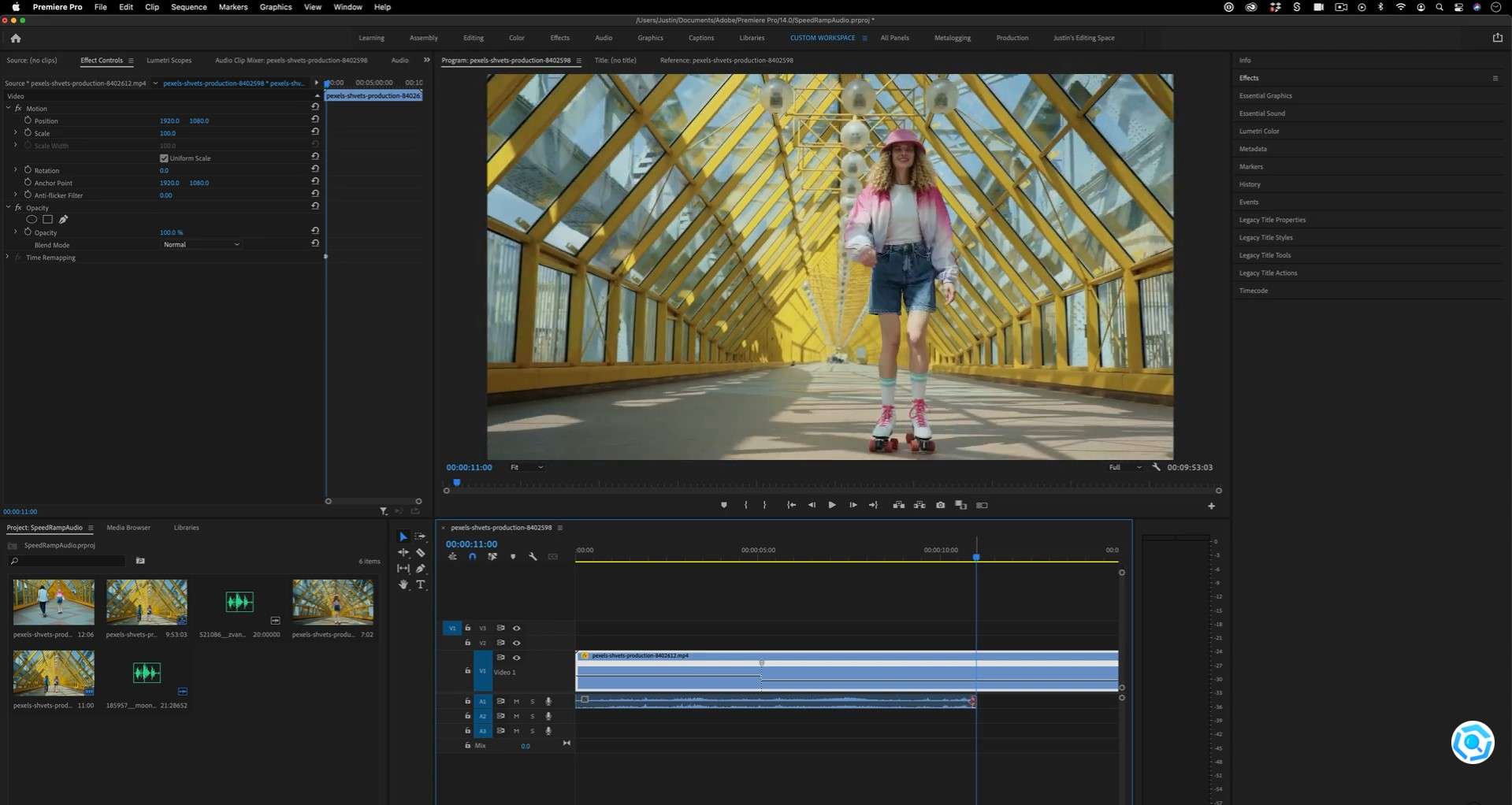
เริ่มต้นด้วยการนำเข้าไฟล์วิดีโอและเสียงของคุณเข้าสู่ Premiere Pro ลากคลิปวิดีโอของคุณลงบนไทม์ไลน์
ขั้นตอนที่ 2. แยกเสียงออกจากวิดีโอ
คลิกขวาที่คลิปวิดีโอบนไทม์ไลน์และเลือก Unlink สิ่งนี้จะช่วยให้คุณสามารถแก้ไขเสียงและวิดีโอแยกกันได้
ขั้นตอนที่ 3. เพิ่ม Time Remapping
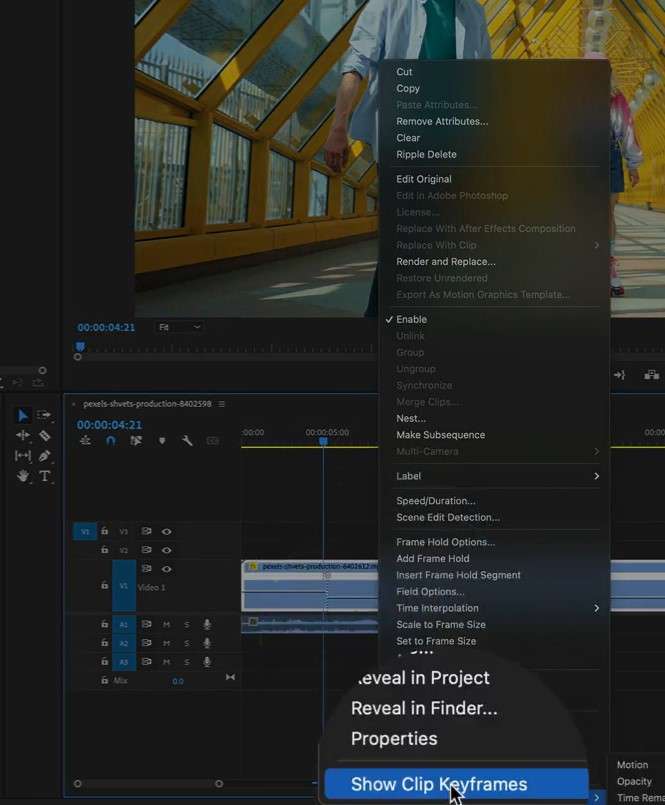
คลิกขวาที่คลิปวิดีโออีกครั้ง ไปที่ Show Clip Keyframes และเลือก Time Remapping และ Speed สิ่งนี้จะแสดงเส้นความเร็วทั่วทั้งคลิป
ขั้นตอนที่ 4. สร้าง Keyframe
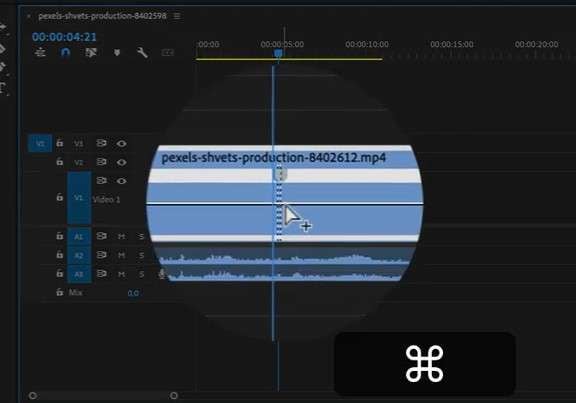
โดยใช้ปุ่ม Command คุณสามารถเพิ่มจุดบนเส้นความเร็วที่คุณต้องการให้ speed ramp เริ่มต้นและสิ้นสุด และเพียงแค่ลากเส้น
ขั้นตอนที่ 5. ปรับความเร็ว
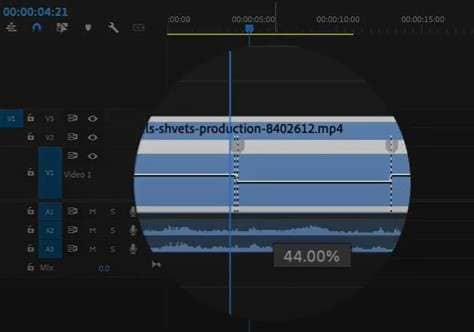
คลิกและลากเส้นระหว่าง keyframe ขึ้นเพื่อเพิ่มความเร็ว (ฟาสต์โมชั่น) หรือลงเพื่อลดเปอร์เซ็นต์เป็นอย่างเช่น 50% ความเร็ว (สโลว์โมชั่น) อย่างไรก็ตาม เมื่อคุณปรับความเร็วของคลิป ระยะเวลาของคลิปจะเปลี่ยนไป เพราะความเร็ว 50% จะใช้เวลาเล่นนานขึ้นสองเท่า อย่างไรก็ตาม เสียงจะยังคงเหมือนเดิม มันไม่ถูก ramp ไปกับวิดีโอใน Premiere Pro
ขั้นตอนที่ 6. การเปลี่ยนผ่านที่ลื่นไหล
เพื่อสร้างการเปลี่ยนผ่านที่ลื่นไหลยิ่งขึ้น ให้คลิกและลากขอบของ keyframe เพื่อปรับตำแหน่ง สิ่งนี้จะสร้างเอฟเฟกต์ ramp ที่ค่อยเป็นค่อยไปมากกว่าการเปลี่ยนแปลงแบบกะทันหัน นอกจากนี้ หากคุณต้องการให้ลื่นไหลมากขึ้น คุณสามารถตรวจสอบให้แน่ใจว่าเครื่องมือเลือกของคุณทำงานอยู่และคลิกขวา "Apply Default Transition" ลงบนคลิปเสียงเหล่านี้ มันจะทำการ cross-dissolve จากเสียงปกติไปเป็นเสียงสโลว์โมชั่น
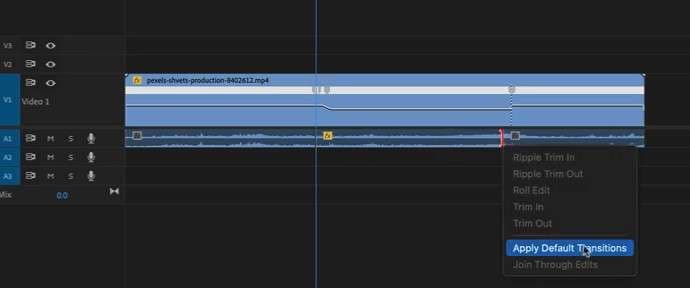
ขั้นตอนที่ 7. ปรับเสียง
เนื่องจากเสียงไม่ปรับตามการเปลี่ยนแปลงความเร็วโดยอัตโนมัติ คุณอาจต้องตัดแทร็กเสียงที่จุดเดียวกับ keyframe วิดีโอของคุณ ใช้ Razor Tool (C) เพื่อตัด
ขั้นตอนที่ 8. ยืดเสียง
เลือกส่วนเสียงระหว่างการตัด จากนั้นกดปุ่ม Alt (หรือ Option บน Mac) และลากขอบของคลิปเสียงเพื่อยืดให้ตรงกับระยะเวลาของ speed ramp สิ่งนี้จะช่วยให้เสียงซิงค์กับวิดีโอ
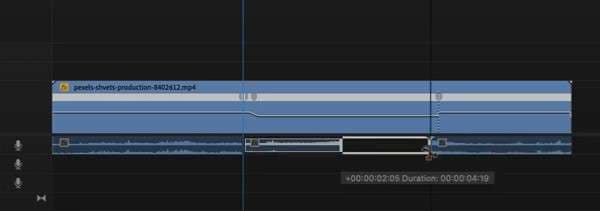
ขั้นตอนที่ 9. ดูตัวอย่างการเปลี่ยนแปลงของคุณ
เล่นไทม์ไลน์ของคุณเพื่อดูว่า speed ramp และการปรับเสียงทำงานร่วมกันอย่างไร ทำการปรับแต่งที่จำเป็นเพื่อให้แน่ใจว่าซิงโครไนซ์กัน
ขั้นตอนที่ 10. ส่งออกโปรเจ็กต์ของคุณ
เมื่อคุณพอใจกับ speed ramp และเสียงแล้ว ไปที่ File > Export > Media เพื่อส่งออกโปรเจ็กต์ของคุณ
ขั้นตอนในการสร้าง Audio Speed Ramp แบบง่ายใน Adobe Rush
- ขั้นตอนที่ 1. นำเข้าคลิปของคุณ: เปิด Adobe Rush และนำเข้าไฟล์วิดีโอและเสียงของคุณ
- ขั้นตอนที่ 2. วางคลิปบนไทม์ไลน์: ลากคลิปวิดีโอของคุณไปยังไทม์ไลน์
- ขั้นตอนที่ 3. การปรับความเร็ว: เลือกคลิปวิดีโอ จากนั้นไปที่การตั้งค่า Speed ในแผงด้านขวา คุณสามารถปรับความเร็วของคลิปได้ที่นี่
- ขั้นตอนที่ 4. สร้างการเปลี่ยนแปลงความเร็ว: Rush มีความสามารถ speed ramping ที่จำกัดเมื่อเทียบกับ Premiere Pro คุณสามารถตั้งค่าความเร็วให้ช้าหรือเร็วได้ แต่อาจไม่มีความยืดหยุ่นของ keyframe เหมือนกัน
- ขั้นตอนที่ 5. การปรับเสียง: สำหรับเสียง คล้ายกับ Premiere Pro คุณอาจต้องตัดและยืดส่วนเสียงให้ตรงกับการเปลี่ยนแปลงความเร็ว ใช้ Razor Tool เพื่อตัดเสียงแล้วยืดตามต้องการ
- ขั้นตอนที่ 6. ดูตัวอย่างและส่งออก: ดูตัวอย่างการแก้ไขของคุณเพื่อให้แน่ใจว่าทุกอย่างซิงค์กันดี จากนั้นส่งออกโปรเจ็กต์ของคุณโดยคลิกปุ่ม Share
เคล็ดลับเพิ่มเติมในการสร้าง Time Remapping ใน Premiere Pro:
ทำตามเคล็ดลับด้านล่างเพื่อผลลัพธ์ที่น่าทึ่งขณะสร้าง time remapping ใน Premier Pro
- ใช้สำหรับสโลว์หรือฟาสต์โมชั่น: ใช้ time remapping สำหรับสโลว์โมชั่น ฟาสต์โมชั่น หรือทั้งสองอย่าง สิ่งนี้สามารถเพิ่มเอฟเฟกต์ที่น่าทึ่งและเพิ่มความน่าสนใจในการเล่าเรื่อง
- ทดลองกับความเร็ว: ลองใช้ค่าความเร็วและความยาวการเปลี่ยนผ่านที่แตกต่างกัน สิ่งนี้ช่วยให้คุณหาเอฟเฟกต์ที่ดีที่สุดสำหรับวิดีโอของคุณ
- เพิ่มเสียงเอฟเฟกต์: ใช้เสียงเอฟเฟกต์เพื่อให้ตรงกับการเปลี่ยนแปลงความเร็ว สิ่งนี้เพิ่มผลกระทบโดยรวมและทำให้การเปลี่ยนผ่านลื่นไหลยิ่งขึ้น
- หลีกเลี่ยงการเปลี่ยนแปลงที่รุนแรง: ระวังการเปลี่ยนแปลงความเร็วที่รุนแรง สิ่งเหล่านี้สามารถส่งผลต่อคุณภาพวิดีโอและเสียง ทำให้ผลลัพธ์ดูไม่เป็นมืออาชีพ
- ฝึกฝนทำให้สมบูรณ์แบบ: ฝึกฝนเพื่อสร้าง speed ramp ที่ลื่นไหลและมีประสิทธิภาพ ยิ่งคุณทดลองมากเท่าไร ผลลัพธ์ของคุณก็จะดีขึ้นเท่านั้น
เราได้พูดคุยเกี่ยวกับทุกอย่างเกี่ยวกับ speed ramp Adobe Premiere Pro/Adobe Rush มาดำเนินการต่อไปยังส่วนถัดไปของการอภิปรายของเรา
ส่วนที่ 2. ทำความเข้าใจ Frame Rate เมื่อทำงานกับความเร็ว
เมื่อทำงานกับความเร็ววิดีโอ ให้เข้าใจ frame rate วิดีโอมักถูกถ่ายที่ 24 หรือ 30 fps สโลว์โมชั่นถูกสร้างโดยการถ่ายที่ frame rate สูงกว่า เช่น 60 fps และเล่นกลับที่ 24 fps
Time Remapping เล่นฟุตเทจที่ frame rate ที่แตกต่างจากที่ถ่าย แต่จะเป็นอย่างไรถ้าคุณต้องการสโลว์โมชั่นหรือ speed ramp และไม่ได้ถ่ายที่ frame rate สูง?
Adobe Premiere พยายามเติมเฟรมที่หายไป แต่สโลว์โมชั่นที่เป็นเทียมอาจดูกระตุก หากคุณวางแผนที่จะใช้ speed ramp เพื่อเน้นแอ็คชั่น ให้เริ่มด้วยฟุตเทจสโลว์โมชั่นเพื่อผลลัพธ์ที่ดีที่สุด
คุณมีปัญหาในการใช้ time remapping Premiere หรือไม่? มาแบ่งปันเทคนิค speed ramping ขั้นสูงกัน
ส่วนที่ 3. เทคนิค Speed Ramping ขั้นสูง
Speed ramping เพิ่มความตึงเครียด อารมณ์ หรือความดราม่าให้กับฉาก มาสำรวจเทคนิคขั้นสูงเพื่อดึงดูดผู้ชมมากขึ้น
-
Speed Ramp Transition
Speed ramp transition สลับระหว่างสองช็อตที่มีความเร็วในการเล่นที่แตกต่างกันอย่างลื่นไหล ซอฟต์แวร์ตัดต่อวิดีโออย่าง Final Cut ให้คุณปรับความเร็วของคลิปแต่ละคลิป ใช้การเปลี่ยนผ่านนี้เพื่อสร้างความต่อเนื่องหรือเน้นช่วงเวลาเฉพาะ
เริ่มด้วยช็อตที่ความเร็วปกติ จากนั้นค่อยๆ ลดความเร็วเมื่อคุณเปลี่ยนไปยังช็อตถัดไป ค่อยๆ เปลี่ยนความเร็วของช็อตแรกตามเวลา จากนั้นปรับความเร็วของช็อตที่สองให้ตรงกับช็อตแรก ผลลัพธ์คือการเปลี่ยนผ่านที่ลื่นไหลระหว่างสองช็อต
หรือเริ่มด้วยช็อตที่ความเร็วปกติและค่อยๆ เพิ่มจังหวะเมื่อคุณเปลี่ยนไปยังช็อตถัดไป สิ่งนี้สร้างความรู้สึกเร่งด่วนหรือความตื่นเต้นในฉาก
-
วิธีการ Freeze Frame ด้วย Speed Ramp
เทคนิค freeze-frame หยุดวิดีโอของคุณไว้สองสามวินาที สร้างเอฟเฟกต์ที่น่าทึ่ง วิธีทำมีดังนี้:
- นำเข้าวิดีโอของคุณเข้าสู่ซอฟต์แวร์ตัดต่อ
- ลากวิดีโอไปยังไทม์ไลน์หลัก
- เลือกเมนู "Tools"
- เลือก "Action Camera Center"
- เลือก "Freeze Frame" ทางด้านซ้าย
- วาง playhead ที่คุณต้องการให้ freeze-frame ปรากฏ
วิธีทำวิดีโอสโลว์โมชั่นด้วย Speed Ramp
สโลว์โมชั่นยืดเวลาในช็อต ทำให้ดูช้าลง มันเพิ่มความเข้มข้นและทำให้ผู้ชมมีส่วนร่วม วิธีสร้างสโลว์โมชั่น:
- นำเข้าฟุตเทจของคุณและย้ายไปยังแทร็กตัดต่อ
- จากเมนู "Tools" เลือก "Action Camera Center"
- คลิก "Create Time Shift" ภายใต้ตัวเลือก "Effect"
- ที่ด้านบนของไทม์ไลน์ เส้นขอบ time shift จะปรากฏ
- ย้ายมันไปครอบคลุมส่วนของคลิปที่คุณต้องการชะลอ
คุณลอง Adobe Premiere Pro และ Adobe Rush แล้วหรือยัง? หากคุณไม่พอใจกับผลลัพธ์ มาแบ่งปันทางเลือกที่ดีที่สุดสำหรับ time remapping ในส่วนถัดไป
ส่วนที่ 4. คุณสามารถทำเอฟเฟกต์ Time Ramping ได้ง่ายในซอฟต์แวร์อื่นหรือไม่?
กำลังมองหาวิธีที่ง่ายกว่าในการ time remap วิดีโอของคุณอยู่หรือไม่?
Wondershare Filmora เป็นโซลูชั่นที่สมบูรณ์แบบ Filmora เป็นซอฟต์แวร์ตัดต่อวิดีโอที่ใช้งานง่ายพร้อมคุณสมบัติที่ทรงพลัง ดังนั้นจึงเป็นทางเลือกที่ยอดเยี่ยมแทน Premiere Pro
ด้วย Filmora คุณสามารถสร้างเอฟเฟกต์สโลว์โมชั่นและฟาสต์โมชั่นที่สวยงามได้อย่างง่ายดาย อินเทอร์เฟซที่ใช้งานง่ายช่วยให้ทั้งผู้เริ่มต้นและมืออาชีพตัดต่อวิดีโอได้อย่างง่ายดาย และคุณไม่จำเป็นต้องผ่านการฝึกอบรมอย่างกว้างขวางเพื่อใช้ Filmora
Filmora มีเครื่องมือตัดต่อหลายอย่าง คุณสามารถเพิ่มการเปลี่ยนผ่าน เอฟเฟกต์ และเพลงเพื่อเพิ่มคุณภาพวิดีโอของคุณ ซอฟต์แวร์ยังรองรับการตัดต่อ 4K ทำให้มั่นใจได้ถึงผลลัพธ์คุณภาพสูง
คุณสมบัติหลักของ Speed Ramping ของ Filmora
ต่อไปนี้คือคุณสมบัติหลักของ speed ramping ของ Filmora
- การปรับความเร็วที่ง่ายดาย: Speed ramping ช่วยให้คุณปรับความเร็วของคลิปวิดีโอของคุณได้อย่างง่ายดาย คุณสามารถสร้างเอฟเฟกต์สโลว์โมชั่นและฟาสต์โมชั่นได้ด้วยการคลิกเพียงไม่กี่ครั้ง
- Masking Transition: Filmora มีฟีเจอร์การเปลี่ยนผ่านแบบมาสก์ ซึ่งช่วยให้การเปลี่ยนผ่านระหว่างคลิปราบรื่น เพิ่มความโดดเด่นให้กับวิดีโอของคุณ
- รองรับอัตราเฟรมสูง: เพื่อผลลัพธ์ที่ดีที่สุด ใช้ฟุตเทจที่มีมากกว่า 50 เฟรมต่อวินาที (FPS) อัตราเฟรมที่สูงกว่าจะทำให้วิดีโอของคุณดูราบรื่นและเป็นมืออาชีพมากขึ้น
- พรีเซ็ตที่ใช้งานง่าย: Filmora มีพรีเซ็ต speed ramping หลายแบบ พรีเซ็ตเหล่านี้ช่วยให้คุณใช้เอฟเฟกต์ความเร็วต่างๆ ได้อย่างรวดเร็ว คุณยังสามารถปรับแต่ง speed ramps ของคุณเองเพื่อสร้างเอฟเฟกต์ที่ไม่เหมือนใคร
- ปรับแต่งได้ง่าย: สร้าง speed ramps แบบกำหนดเองโดยการลากจุดบนไทม์ไลน์ speed ramping การปรับความเร็วทำได้ง่ายและเข้าใจง่าย
- เอฟเฟกต์หยุดภาพ: Filmora ช่วยให้คุณเพิ่มเอฟเฟกต์หยุดภาพได้ คลิกไอคอนหิมะเพื่อหยุดช่วงเวลาในคลิปของคุณ ปรับเวลาหยุดภาพให้เหมาะกับความต้องการของคุณ
คู่มือทีละขั้นตอนเกี่ยวกับ Time Remapping ด้วย Filmora
ทำตามขั้นตอนด้านล่างเพื่อทำ speed ramp โดยใช้ Wondershare Filmora
ขั้นตอนที่ 1: ค้นหาแผง Speed Ramping
มีสามวิธีในการเข้าถึงแท็บ speed ramping
- ดับเบิลคลิกที่คลิปวิดีโอหรือเสียง ในหน้าต่างป๊อปอัป เลือก Speed > Speed Ramping
- คลิกขวาที่คลิปวิดีโอหรือเสียง เลือก Speed Ramping
- คลิกไอคอน Speed บนแถบเครื่องมือ เลือก Speed Ramping
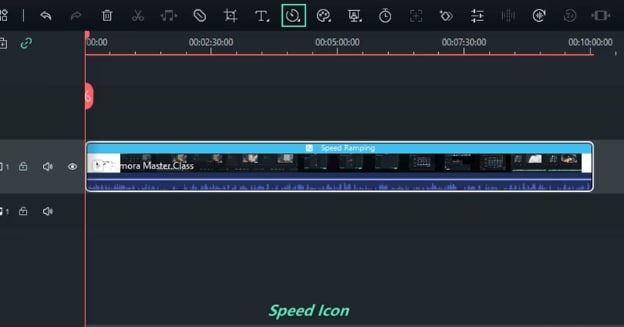
ขั้นตอนที่ 2: ปรับแต่ง Speed Ramp
ในแผง Speed Ramping คุณสามารถเปลี่ยนความเร็วหรือเลือกพรีเซ็ต ตัวเลือกต่างๆ ได้แก่ Montage, Hero Moment, Bullet Time, Jumper, Flash In และ Flash Out เลือกพรีเซ็ต speed ramp หรือสร้างความเร็วแบบกำหนดเองของคุณเอง
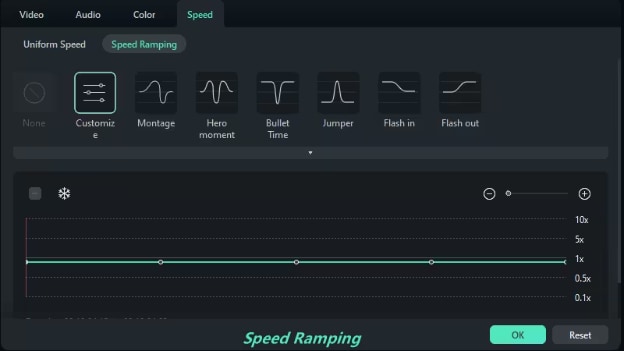
วางเฮดเพลย์ไว้ที่ตำแหน่งที่คุณต้องการเปลี่ยนความเร็ว คลิกไอคอน Add เพื่อเพิ่มคีย์เฟรมความเร็ว Filmora จะทำเครื่องหมาย Speed Ramping บนคลิป ในการปรับความเร็ว ให้ลากจุดคีย์เฟรมขึ้นหรือลง คุณยังสามารถรักษา ระดับเสียง ให้เท่าเดิมเมื่อความเร็ววิดีโอเปลี่ยนแปลง
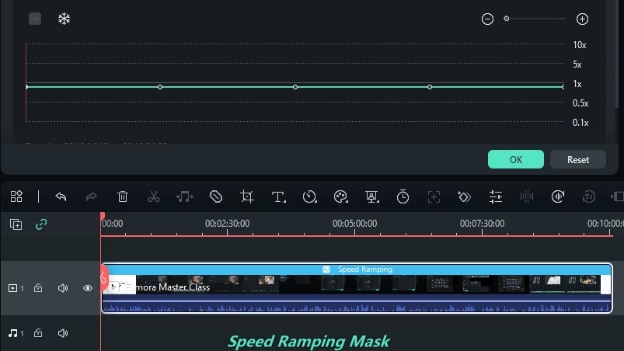
หากคุณพอใจกับการปรับแต่ง ให้คลิก OK เพื่อบันทึก หากไม่ ให้คลิก Reset เพื่อคืนค่าการตั้งค่าก่อนหน้า
ตอนนี้คุณรู้แล้วว่าการทำ speed ramp โดยใช้ Filmora ง่ายเพียงใด ต่อไป มาดูวิธีที่ดีที่สุดในการปรับ speed ramps ให้เข้ากับจังหวะเพลงที่ต่างกัน
สร้าง Speed Ramp ที่ลื่นไหลทุกครั้ง!
วิธีที่ดีที่สุดในการปรับ Speed Ramp ให้เข้ากับจังหวะดนตรีที่แตกต่างกัน
ต้องการให้ความเร็ววิดีโอของคุณสอดคล้องกับจังหวะเพลง? ฟีเจอร์ Auto Beat Sync ของ Filmora สามารถช่วยได้ มันจะซิงค์การตัดวิดีโอของคุณกับจังหวะเพลงโดยอัตโนมัติ ทำให้วิดีโอของคุณราบรื่นและน่าสนใจ เหมาะสำหรับมิวสิกวิดีโอหรือโปรเจกต์ใดๆ ที่ต้องการความแม่นยำในจังหวะ Auto Beat Sync ทำให้กระบวนการตัดต่อง่ายขึ้น
คู่มือทีละขั้นตอนสำหรับ Auto Beat Sync
ขั้นตอนที่ 1: เปิด Auto Beat Sync
ในการเปิดแผง Auto Beat Sync ให้ทำตามขั้นตอนเหล่านี้:
- เปิดซอフต์แวร์ตัดต่อวิดีโอ Filmora และค้นหาตัวเลือก Auto Beat Sync ในหน้าต่างเริ่มต้น

- หากคุณอยู่ในอินเทอร์เฟซการตัดต่อ ให้คลิกขวาที่ไฟล์ที่นำเข้าใน Project Media จากนั้นเลือก Auto Beat Sync

- เลือกไฟล์ที่นำเข้าใน Project Media จากนั้นคลิก Tools > Auto Beat Sync ในแถบนำทาง

ขั้นตอนที่ 2: ปรับการตั้งค่า
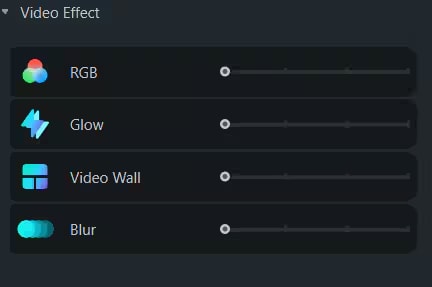
ในแผง Auto Montage คุณจะเห็นพารามิเตอร์หลักที่ปรับได้สามตัว: Auto Highlight, Auto Beat Sync และ Video Effect
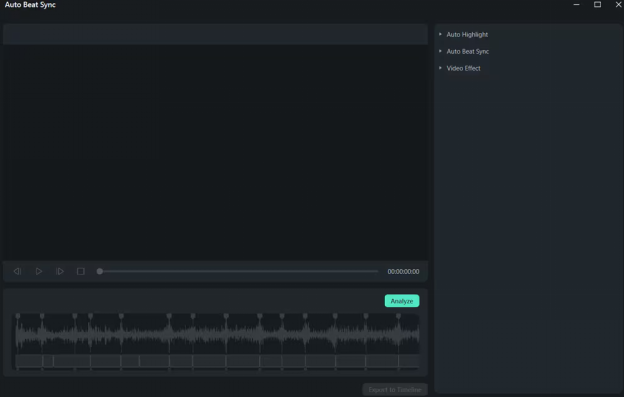
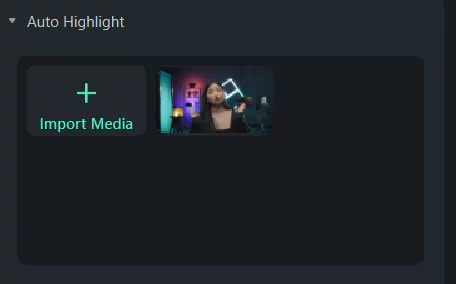
Auto Highlight
คุณสามารถเพิ่มคลิปวิดีโอหรือเสียงเพิ่มเติมในส่วน Auto Highlight ปรับลำดับหรือลบคลิปที่นำเข้า คุณยังสามารถเปลี่ยนความยาวของคลิปวิดีโอหรือเสียงที่สร้างขึ้น
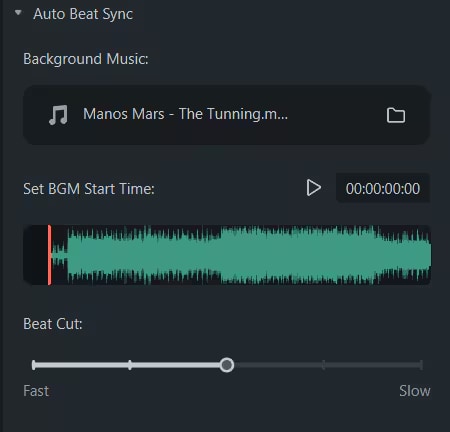
Auto Beat Sync
ในอินเทอร์เฟซ Auto Beat Sync ให้นำเข้าเพลงประกอบและตั้งเวลาเริ่มต้น BGM แสดงตัวอย่างเพลงเพื่อเลือกเวลาเริ่มต้น คุณยังสามารถเลือกความเร็วในการตัดตามจังหวะ ไม่ว่าจะเร็วหรือช้า
Video Effect
ในส่วน Video Effect ให้ตั้งค่าความถี่ในการปรากฏของเอฟเฟกต์ RGB, Glow, Video Wall และ Blur
ขั้นตอนที่ 3: วิเคราะห์
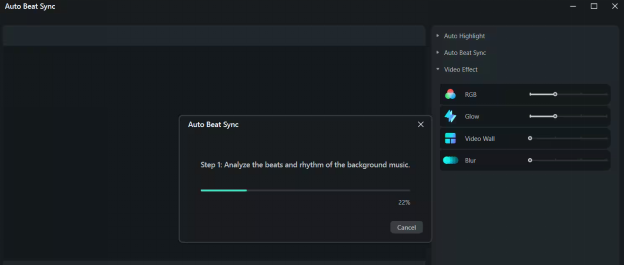
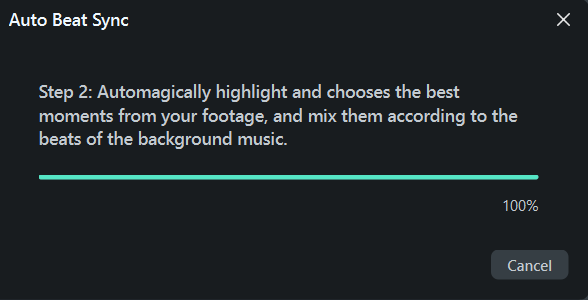
หลังจากตั้งค่าทั้งหมดเสร็จแล้ว ให้คลิกปุ่ม Analyze เพื่อเริ่มการวิเคราะห์อัตโนมัติ กระบวนการนี้มักใช้สองขั้นตอน โปรดรอด้วยความอดทน
- วิเคราะห์จังหวะและบีตของเพลงประกอบ
- ไฮไลต์และเลือกช่วงเวลาที่ดีที่สุดจากฟุตเทจโดยอัตโนมัติ ผสมผสานให้เข้ากับบีตของเพลงประกอบ
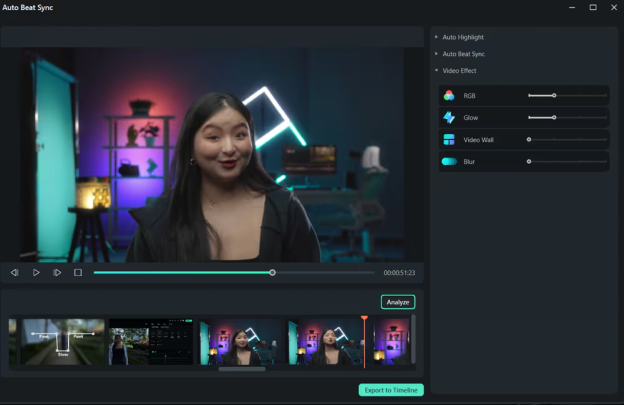
ขั้นตอนที่ 4: แสดงตัวอย่างวิดีโอที่สร้างขึ้น
คลิกปุ่ม Blank หรือไอคอน Play เพื่อแสดงตัวอย่างวิดีโอ หากพอใจ ให้คลิก Export to Timeline หากไม่ ให้ปรับการตั้งค่าและคลิก Analyze อีกครั้ง
เราได้ครอบคลุมทุกอย่างเกี่ยวกับฟีเจอร์ auto-beta sync ของ Filmora แล้ว
ยังมีคำถามบางข้อในใจของคุณเกี่ยวกับ speed ramp Premiere Pro? มาตอบกันเลย!
สรุป
การเชี่ยวชาญ speed ramp Adobe Premiere Pro/Adobe Rush สามารถเปลี่ยนวิดีโอของคุณได้ เทคนิคนี้เพิ่มความน่าตื่นเต้นและเน้นย้ำ ทำให้เนื้อหาของคุณน่าสนใจมากขึ้น Speed ramping เหมาะสำหรับฉากแอ็คชันและช่วงเวลาสำคัญ สามารถยกระดับทักษะการตัดต่อวิดีโอของคุณได้
ทดลองกับความเร็วต่างๆ เพิ่มเอฟเฟกต์เสียง ฝึกฝนเพื่อผลลัพธ์ที่ดีที่สุด สำหรับการเปลี่ยนผ่านที่ราบรื่นและเอฟเฟกต์ขั้นสูง ลอง โปรแกรมตัดต่อวิดีโอของ Filmora สำหรับทุกอุปกรณ์ มีฟีเจอร์ที่ทรงพลังและอินเทอร์เฟซที่ใช้งานง่าย
พรีเซ็ตของ Filmora และ Auto Beat Sync ทำให้ง่ายต่อการจับคู่วิดีโอของคุณกับจังหวะที่สมบูรณ์แบบ สร้างลุคที่เป็นมืออาชีพได้อย่างง่ายดาย เริ่มปรับปรุงวิดีโอของคุณวันนี้กับ Wondershare Filmora!

