

การซิงค์เสียงกับวิดีโอ เป็นส่วนสำคัญของการตัดต่อวิดีโอสำหรับผู้สร้างวิดีโอทุกคน แต่เชื่อฉันเถอะ มันไม่ใช่งานที่ยากขนาดนั้น ถ้าคุณรู้ว่าต้องทำอะไร ประเด็นคือ ถ้าคุณรู้ว่าต้องทำอะไร
นั่นเป็นเหตุผลที่ในคู่มือสั้นๆ นี้ เราจะบอกวิธีที่ง่ายที่สุดในการซิงค์เสียงกับวิดีโอด้วยโปรแกรมตัดต่อวิดีโอที่ยอดเยี่ยมได้อย่างง่ายดาย แต่เดี๋ยวก่อน บางคนอาจสงสัยว่าทำไมต้องซิงค์ไฟล์เสียงและวิดีโอแยกกัน ทั้งๆ ที่กล้องตัวเดียวก็สามารถบันทึกทั้งสองอย่างได้ ดังนั้นมาดูคำตอบของคำถามง่ายๆ นี้กันก่อน
ในบทความนี้
ส่วนที่ 1: ทำไมเราต้องซิงค์เสียงและวิดีโอแยกกัน?
การสร้างวิดีโอที่ยอดเยี่ยมต้องมีกราฟิกวิดีโอที่โดดเด่น เนื้อหาคุณภาพ และเสียงชั้นยอด และคุณไม่สามารถคาดหวังให้กล้องตัวเดียวทำทุกอย่างเหล่านี้ได้ นั่นจึงทำให้ผู้สร้างวิดีโอมืออาชีพทุกคนใช้กล้องพิเศษในการบันทึก และใช้เครื่องบันทึกเสียงแยกต่างหาก
คุณอาจคิดว่านี่เป็นเรื่องเกินจริง แต่การเปลี่ยนแปลงเล็กๆ นี้สามารถสร้างความแตกต่างมหาศาลให้กับคุณภาพวิดีโอของคุณ โดยเฉพาะการลดเสียงรบกวนพื้นหลังของไมโครโฟนภายนอก
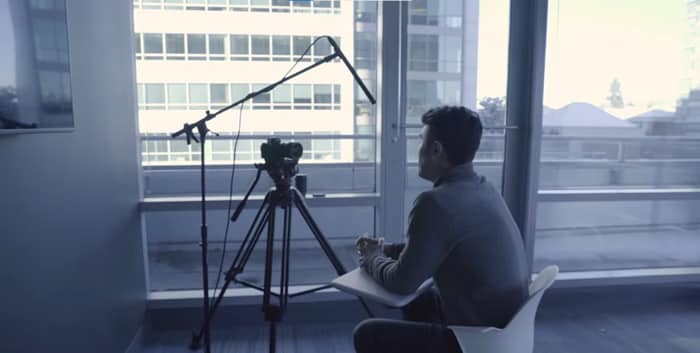
แต่ข้อเสียของวิธีนี้คือ หลังจากบันทึกเสร็จ คุณต้องซิงค์ไฟล์เสียงและวิดีโอ ซึ่งถ้าทำผิดพลาด ทุกอย่างจะพังในพริบตา ไม่มีใครอยากดูวิดีโอเสียงช้า ไม่ใช่หรือ?
การซิงค์ไฟล์เสียงกับวิดีโอให้ถูกต้องนั้นง่ายกว่าที่คิด เพียงแค่เตรียมตัวล่วงหน้า และใช้เครื่องมือในการตัดต่อวิดีโอที่เหมาะสม ดังนั้นเมื่อคำนึงถึงปัจจัยเหล่านี้ มาดูกันว่าควรเตรียมอะไรบ้าง แล้วเราจะแนะนำเครื่องมือในการตัดต่อวิดีโอระดับแนวหน้าเพื่อบรรลุเป้าหมายนี้อย่างละเอียด ทำไมต้องรอ มาเริ่มกันเลย!
ส่วนที่ 2: เตรียมความพร้อมสำหรับการซิงค์เสียงกับวิดีโอระหว่างการบันทึก
คุณต้องเตรียมบางอย่างเพื่อซิงค์ไฟล์เสียงกับวิดีโออย่างถูกต้อง นั่นก็คือการสร้างเสียงสัญญาณ สร้างคลื่นเสียง เพื่อจับคู่ภาพกับไฟล์เสียงที่แยกไว้ได้อย่างเหมาะสม และบางทีอาจดูแปลก แต่แม้เพียงเสียงตบมือก็สามารถช่วยได้
ถ้าคุณอยากทำแบบมืออาชีพ ลองนึกถึงแผ่นตบมือ (Clapper Board) ที่ใช้ในวงการภาพยนตร์ แผ่นตบมือนี้ใช้ทั้งบอกชื่อฉากและสร้างเสียงสัญญาณเวลาตบมือ เราจะใช้คลื่นเสียงนี้เป็นจุดอ้างอิงในการซิงค์ไฟล์เสียงกับวิดีโอ

ทุกครั้งที่คุณตัดฉาก อย่าลืมตบมือหน้ากล้องอีกครั้งก่อนเริ่มถ่ายดีที่สุดควรตบมือก่อนพูดว่า "Action" หรือก่อนพูด เพื่อให้หาง่ายและซิงค์ง่ายเวลาตัดต่อ แต่ถ้าลืม คุณสามารถตบมือช่วงท้ายก่อนตัดฉากก็ได้ เราเรียกสิ่งนี้ว่าTail Slate!!!
หลังจากคุณบันทึกวิดีโอด้วยวิธีนี้ ขั้นตอนต่อไปง่ายมาก โปรแกรมตัดต่อวิดีโอที่เราแนะนำ คืออุปกรณ์ชั้นนำในตลาด นั่นก็คือ Wondershare Filmora ไปต่อกันเลย ดูวิธีซิงค์เสียงกับวิดีโอด้วยFilmora.
ส่วนที่ 3: วิธีซิงค์เสียงกับวิดีโอด้วย Filmora
ก่อนจะไปขั้นตอนทีละขั้น มาดูข้อมูลเบื้องต้นเกี่ยวกับ Filmora กันก่อน
Wondershare Filmora
Filmora เป็นโปรแกรมตัดต่อวิดีโอที่มีคนใช้งานมากที่สุด และช่วยให้ผู้สร้างวิดีโอทุกคนผลิตผลงานที่ดีที่สุดได้ ซอฟต์แวร์ที่ยอดเยี่ยมจาก Wondershare นี้มีฟีเจอร์หลายอย่างที่ช่วยขัดเกลาวิดีโอของคุณได้


นอกจากนี้ยังมีเอฟเฟกต์วิดีโอ ภาพ คลิปสั้น อวตาร AI และอื่นๆ อีกมากมาย เพียงเลือกสิ่งที่คุณชอบ แล้วเพิ่มลงในวิดีโอคลิกเดียว
คุณยังสามารถปรับแต่งไฟล์เสียง เช่น ducking ตรวจจับเสียงเงียบ มิกซ์เสียง และซิงค์เสียงกับไฟล์วิดีโอได้ด้วย

สำหรับการซิงค์เสียง คุณสามารถทำได้ทั้งแบบปรับด้วยมือหรืออัตโนมัติ และเราจะอธิบายทั้งสองวิธีแบบทีละขั้น เพื่อให้คุณเชี่ยวชาญการซิงค์เสียงอย่างสมบูรณ์ มาเริ่มที่กระบวนการแบบธรรมดาก่อน
ขั้นตอนการซิงค์เสียงกับวิดีโอด้วยมือโดยใช้ Filmora บน Win หรือ Mac
ขั้นตอนที่ 1ดาวน์โหลดและติดตั้ง
ถ้าคุณยังไม่ได้ดาวน์โหลด Filmora เวอร์ชั่นล่าสุด คลิกปุ่มด้านล่างเพื่อดาวน์โหลดฟรี หลังดาวน์โหลดแล้ว ติดตั้งได้เลยทันที
ขั้นตอนที่ 2นำเข้าไฟล์ของคุณ
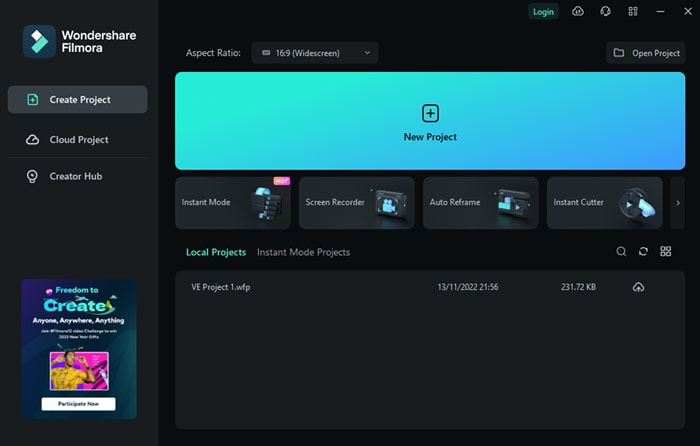
ขั้นตอนต่อไปคือนำเข้าไฟล์ทั้งหมด เปิด Filmora แล้วคลิกปุ่ม "โปรเจคใหม่" จากหน้าต่างแรกสุด
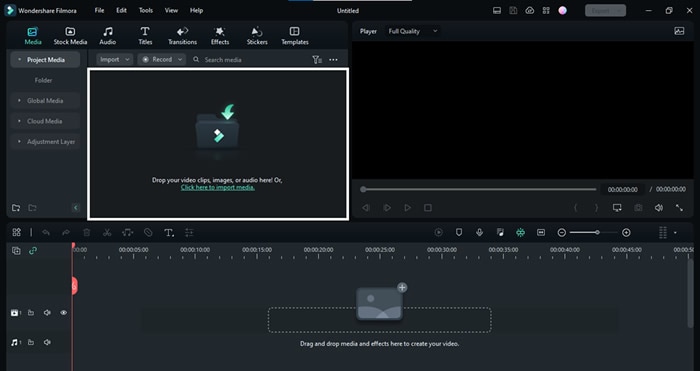
เมื่อสร้างโปรเจคใหม่แล้ว จะเห็นส่วน "นำเข้าสื่อ" คลิกตรงนี้เพื่อค้นหาไฟล์เสียงและวิดีโอจากคอมพิวเตอร์ หรือใช้วิธีลากไฟล์เข้ามานำเข้าได้เลย
ขั้นตอนที่ 3เตรียมไฟล์ของคุณ
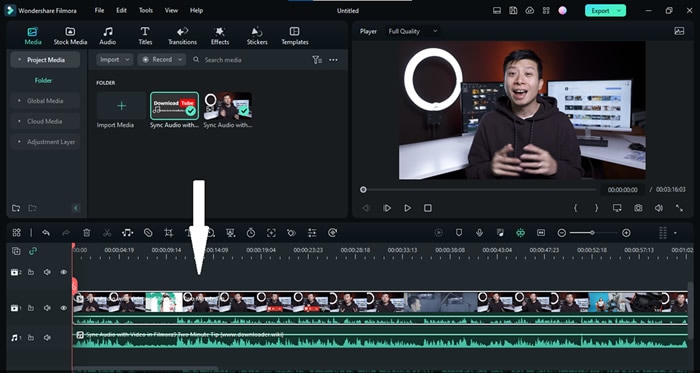
ถึงเวลาจัดเตรียมไฟล์เพื่อซิงค์แล้ว ก่อนอื่นลากไฟล์วิดีโอลงไทม์ไลน์จากส่วน "นำเข้าสื่อ" แล้วลากไฟล์เสียงมาวางใต้คลิปวิดีโอบนพาเนล
ขั้นตอนที่ 4ซิงค์ไฟล์เสียงและวิดีโอโดยใช้คลื่นเสียง
หลังจากวางไฟล์เสียงและวิดีโอลงไทม์ไลน์ คุณต้องหาจังหวะที่คุณตบมือ ดูคลื่นเสียงจากเสียงในกล้องและเสียงที่บันทึกแยก จังหวะตบมือจะเกิดคลื่นเสียงสูง
เคล็ดลับ: ถ้าหาคลื่นเสียงไม่เจอ ให้ซูมพาเนลเพื่อให้ง่ายขึ้น
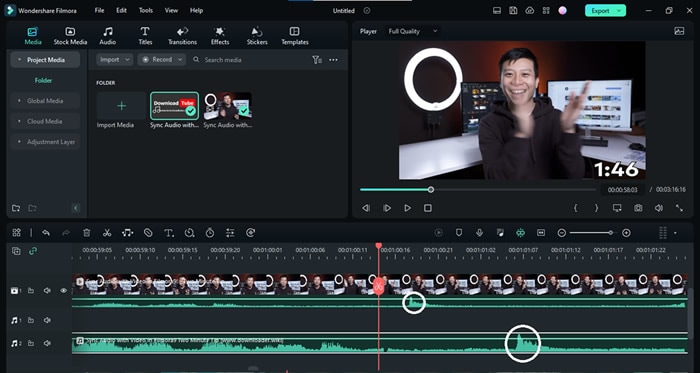
จากนั้นนำคลิปเสียงที่บันทึกแยกมาเรียงให้คลื่นเสียงตรงกัน
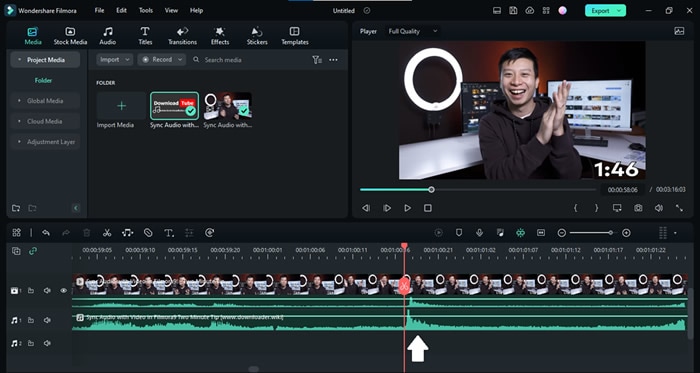
เรียบร้อย! ต่อไปต้องลบเสียงในกล้องออก มาดูวิธีทำกัน
ขั้นตอนที่ 5ลบเสียงจากคลิปวิดีโอ
ในการแยกเสียงจากคลิปวิดีโอ ให้คลิกขวาไฟล์และเลือก "แยกเสียง" หรือใช้ปุ่ม Ctrl+Alt+D
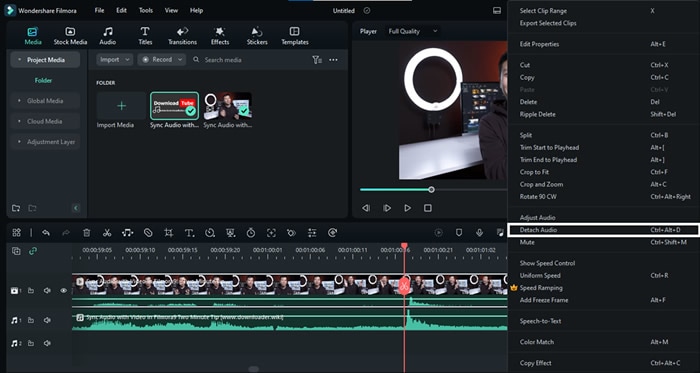
เมื่อแยกไฟล์เสียงแล้ว คุณสามารถลบออกได้ คลิกขวาแล้วเลือก "ลบ"
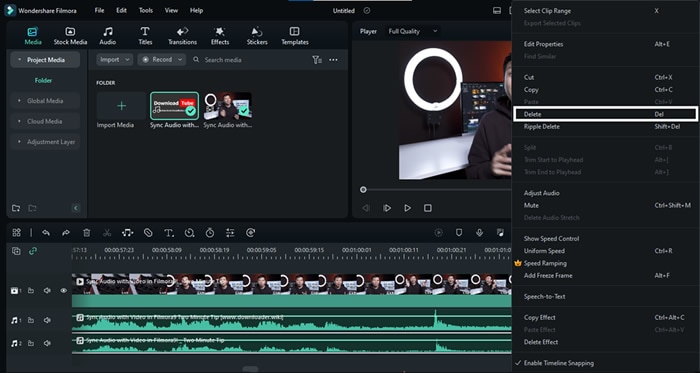
ขั้นตอนที่ 6สนุกกับวิดีโอเสียงใหม่ของคุณ
เสร็จแล้ว วิดีโอของเราซิงค์กับไฟล์เสียงคุณภาพสูงแล้ว คุณสามารถกดปุ่ม Export เพื่อรับไฟล์ที่ตัดต่อเรียบร้อย แต่เดี๋ยวก่อน เราบอกว่าจะโชว์วิธีซิงค์เสียงกับวิดีโอแบบอัตโนมัติด้วยใช่ไหม? มาดูวิธีนี้กัน
ขั้นตอนการซิงค์เสียงกับวิดีโอด้วยมือใน Filmora บนมือถือ
ถ้าเสียงวิดีโอของคุณไม่ตรงกัน คุณสามารถปรับด้วยมือในแอปมือถือของ Filmora ทำตามขั้นตอนเพื่อจัดเชียงเสียงกับวิดีโอในไม่กี่นาที:
ขั้นตอนที่ 1: ติดตั้ง Filmora
ดาวน์โหลด Filmora สำหรับมือถือลงมือถือจาก Google Play Store หรือ Apple App Store ติดตั้งและเปิดแอปเพื่อเริ่มตัดต่อวิดีโอและเสียง
ขั้นตอนที่ 2: นำเข้าไฟล์สื่อของคุณ
แตะ+ไอคอนโปรเจคใหม่. จากนั้นเลือกวิดีโอจากแกลเลอรี่ หรือเรียกดูสื่อจากคลัง แตะนำเข้าเพื่อเพิ่มลงไทม์ไลน์สำหรับตัดต่อ
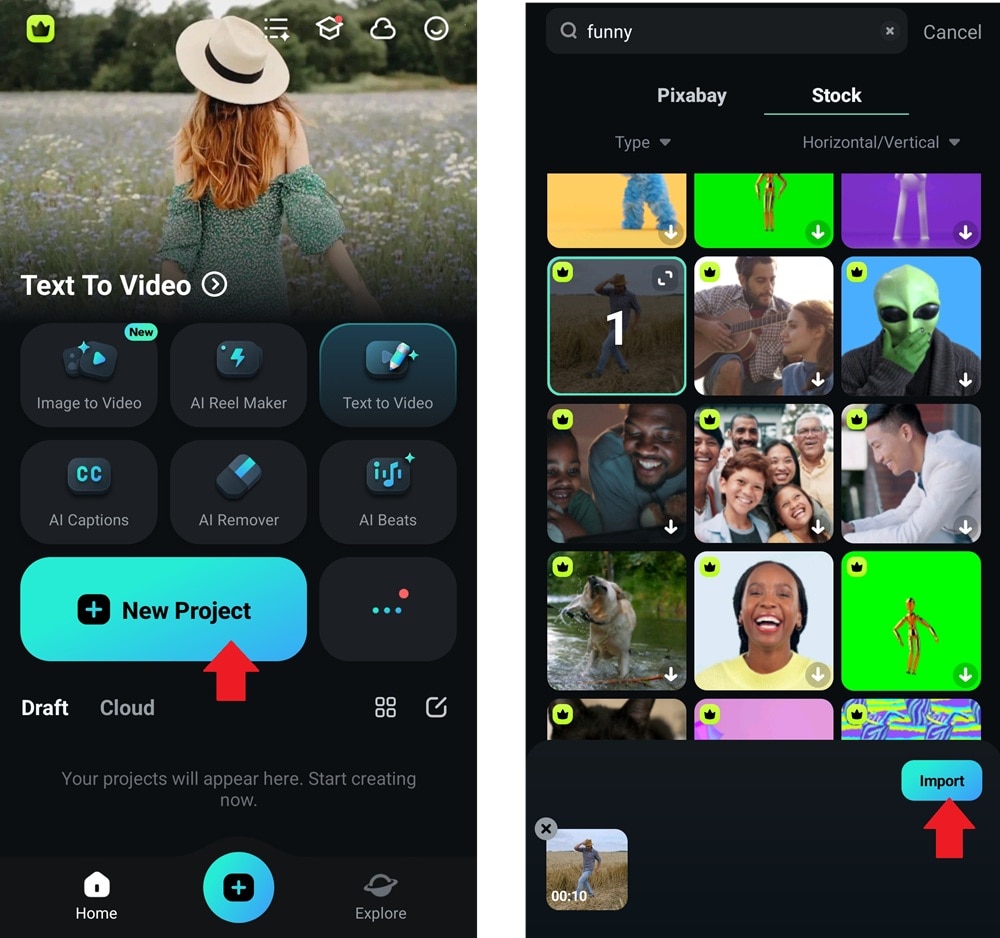
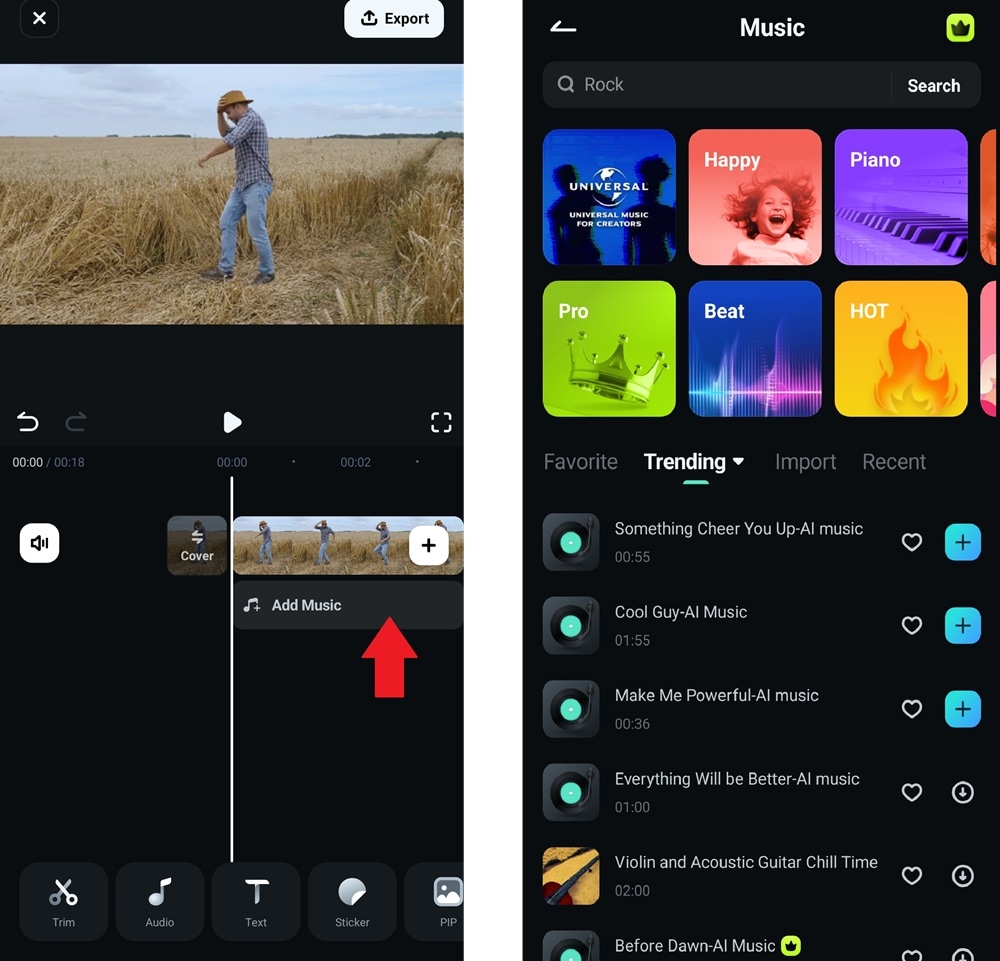
ขั้นตอนที่ 3: เรียงไฟล์ของคุณ
แตะเพิ่มเพลงในไทม์ไลน์เพื่อแทรกเสียงภายนอก เลือกเสียงฮิตจากคลัง หรือเพิ่มไฟล์เสียงจากเครื่องของคุณ
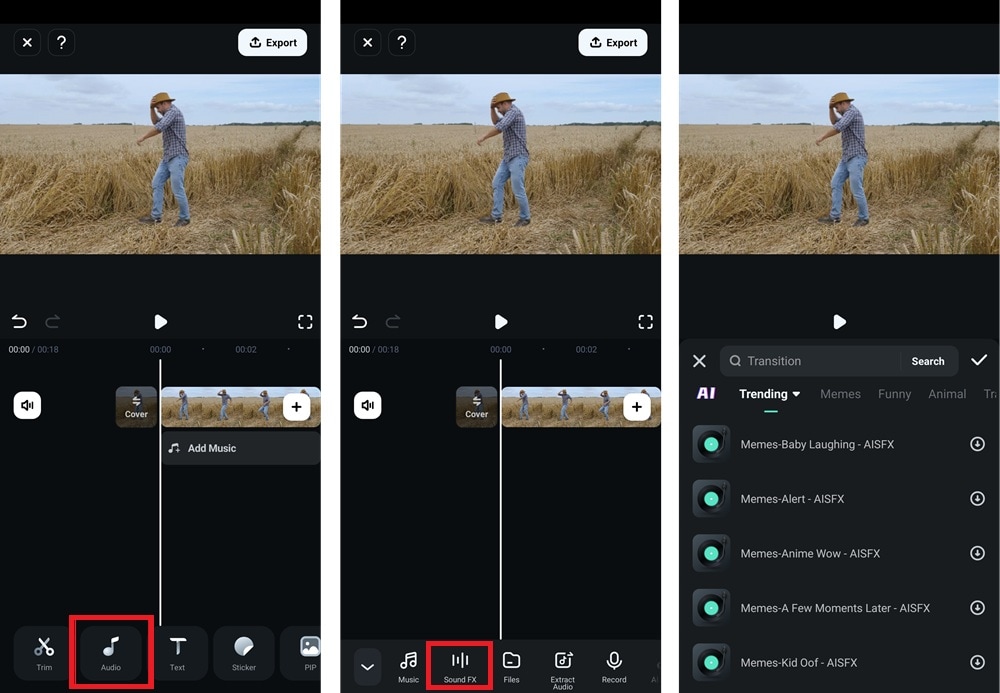
คุณยังสามารถแตะเสียงในเมนูด้านล่างและเลือกเสียงเอฟเฟกต์. เรียกดูเสียงต่างๆ เช่น เสียงเดิน เสียงพิมพ์ และอื่นๆ ดาวน์โหลดเสียงที่เหมาะกับวิดีโอของคุณและเพิ่มลงในไทม์ไลน์
ขั้นตอนที่ 4: ซิงค์เสียงด้วยมือ
แตะค้างที่ไฟล์เสียงในไทม์ไลน์ ลากซ้ายหรือขวาจนตรงกับเสียงต้นฉบับของวิดีโอ ลองเล่นวิดีโอเพื่อตรวจสอบว่าการพูดหรือเสียงสำคัญตรงกันหรือไม่ ปรับได้ตามต้องการเพื่อให้ซิงค์แม่นยำ
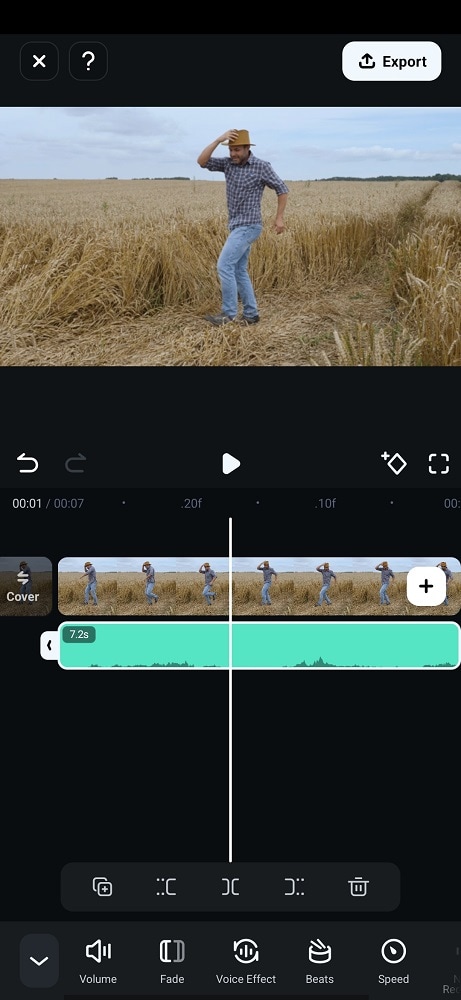
ขั้นตอนที่ 5: ลบเสียงต้นฉบับ
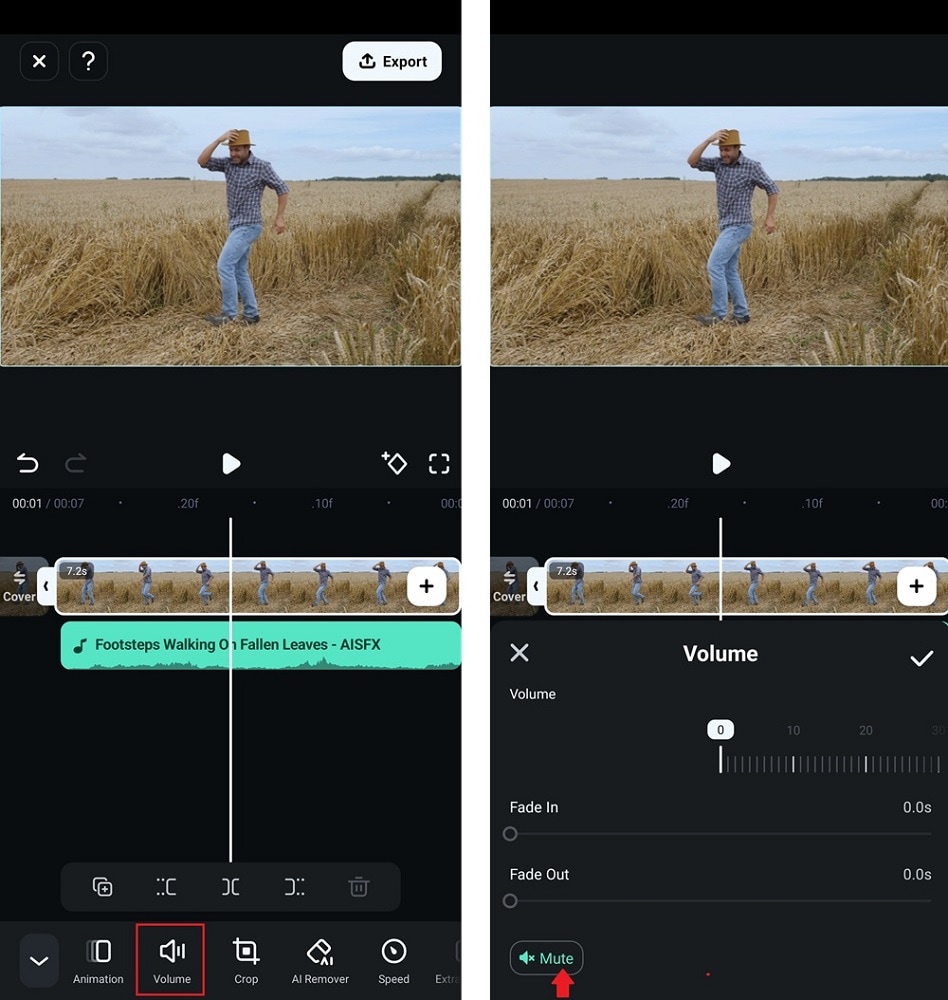
หลังซิงค์แล้ว ให้ลบเสียงเดิมของวิดีโอเพื่อไม่ให้เสียงซ้อน เลือกคลิปวิดีโอบนไทม์ไลน์ แตะระดับเสียงจากเมนูด้านล่าง แล้วเลือกปิดเสียง.
ขั้นตอนที่ 6: ส่งออกวิดีโอที่ซิงค์แล้ว
วิดีโอของคุณซิงค์กับเสียงที่เพิ่มแล้ว แตะส่งออกเพื่อบันทึกและแชร์ไฟล์ตัดต่อสุดท้าย
ขั้นตอนการซิงค์เสียงกับวิดีโอโดยอัตโนมัติใน Filmora
หากคุณพบว่าวิธีข้างบนยุ่งยาก Wondershare Filmora สามารถซิงค์เสียงกับวิดีโอแบบอัตโนมัติในคลิกเดียวได้ ต่อไปนี้คือขั้นตอน
ขั้นตอนที่ 1เตรียมไฟล์ของคุณ
วิธีนี้เริ่มต้นเหมือนเดิม คุณต้องดาวน์โหลด Filmora และเตรียมไฟล์ในไทม์ไลน์โดยนำเข้าบนโปรเจคใหม่
ขั้นตอนที่ 2เลือกทั้งไฟล์เสียงและวิดีโอ
พอทุกอย่างพร้อมแล้ว เลือกทั้งไฟล์เสียงและวิดีโอจากไทม์ไลน์
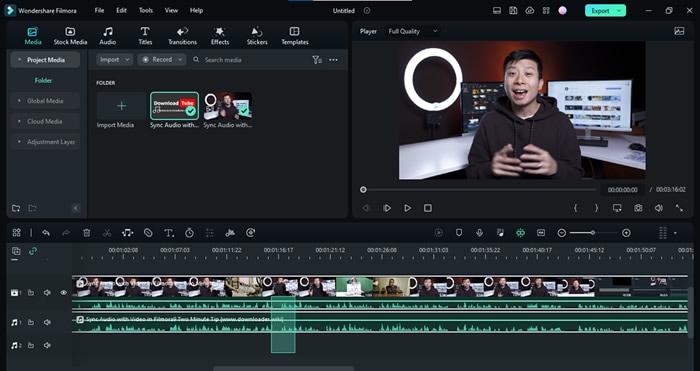
ขั้นตอนที่ 3คลิกที่ไอคอนซิงค์อัตโนมัติ
เมื่อเลือกไฟล์นี้ จะเห็นไอคอน "ซิงค์เสียงอัตโนมัติ" ปรากฏบนเครื่องมือใต้ส่วนนำเข้าสื่อ คลิกที่ไอคอนนี้แล้วรอ
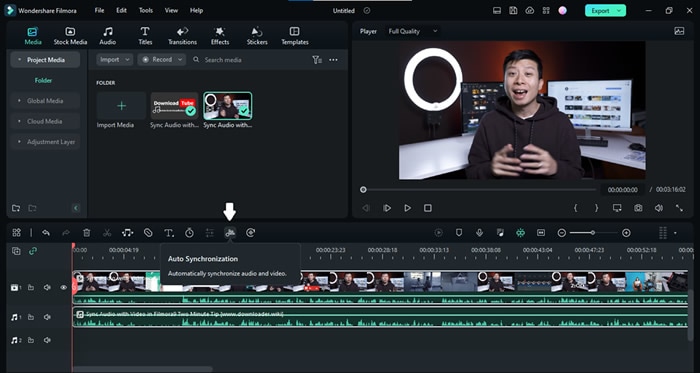
โปรดจำไว้ว่าต้องมีบัญชี Premium ของ Wondershare Filmora เพื่อใช้ฟีเจอร์ซิงค์อัตโนมัติ
ขั้นตอนที่ 4รอจนกระทั่งซิงค์เสร็จ
Filmora จะเริ่มซิงค์ไฟล์ของคุณ แล้วคุณจะเห็นคำว่า "กำลังซิงค์" บนหน้าจอ กรุณารอให้กระบวนการเสร็จสิ้น
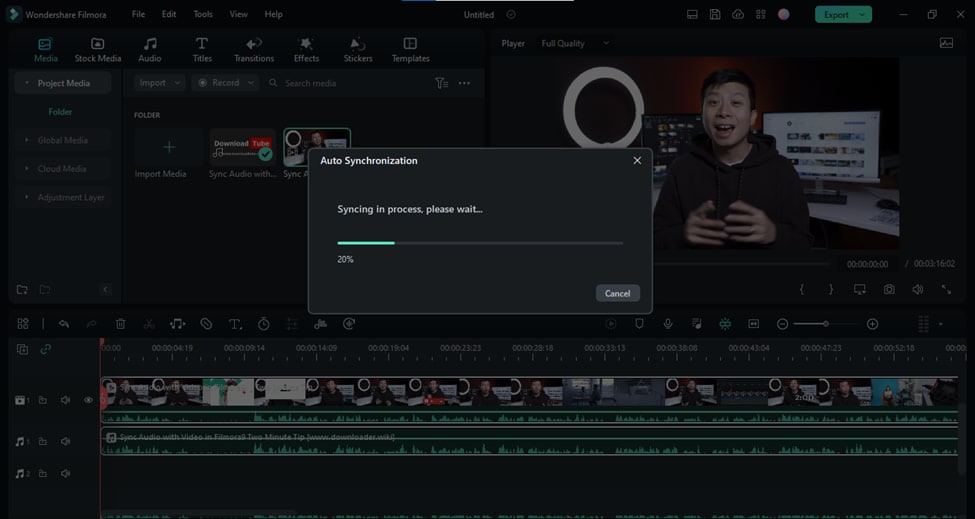
ขั้นตอนที่ 5จบขั้นตอนการตัดต่อ
คุณสามารถจบการตัดต่อเมื่อไฟล์เสียงที่แยกซิงค์กับวิดีโอเรียบร้อยแล้ว ลบเสียงในกล้องออกแล้วกดปุ่ม "ส่งออก"
ยินดีด้วย! เราซิงค์ไฟล์เสียงและวิดีโอแยกสำเร็จแล้ว ก่อนจบคู่มือ มาดูคำถามฮิตกันสักหน่อย
ส่วนที่ 4: คำถามที่พบบ่อยเกี่ยวกับการซิงค์เสียงกับวิดีโอ
การซิงค์อัตโนมัติดีกว่าซิงค์มือหรือไม่?
การซิงค์อัตโนมัติ ง่ายกว่าซิงค์ด้วยมือแน่นอน แต่ไม่ได้หมายความว่าไม่จำเป็นต้องรู้วิธีแบบมือเลย หลายสถานการณ์ที่คุณต้องใช้งานซิงค์มือกับไฟล์เสียงและวิดีโอแยก ดังนั้นเรียนรู้ทั้งสองวิธีไว้ จะมีประโยชน์แน่นอนในวันหนึ่ง
เราจะซิงค์เสียงกับวิดีโอฟรีได้อย่างไร?
การซิงก์ไฟล์เสียงและวีดีโอฟรีไม่ใช่เรื่องยาก ดาวน์โหลด Filmora ได้เลย และหลังจากติดตั้งแล้ว คุณสามารถซิงก์ไฟล์เสียงกับไฟล์วีดีโอที่ตรงกันได้อย่างอิสระโดยใช้วิธีการแมนนวลตามที่อธิบายไว้ข้างต้น
สรุป
สำหรับผู้สร้างวีดีโอทุกคน การรู้วิธีการซิงก์เสียงกับวีดีโอเป็นสิ่งจำเป็น เพราะผู้สร้างส่วนใหญ่จะแยกการบันทึกเสียงและวีดีโอเพื่อให้ได้คุณภาพสูงกว่า
คู่มือสั้น ๆ นี้ได้ครอบคลุมรายละเอียดทั้งหมดเกี่ยวกับวิธีการซิงก์ไฟล์เสียงและวีดีโอโดยใช้โปรแกรมตัดต่อวีดีโอที่ยอดเยี่ยม Wondershare Filmora หวังว่าคู่มือนี้จะมีประโยชน์สำหรับคุณ
