

HDR หรือ High Dynamic Range ช่วยยกระดับวิดีโอของคุณให้เหนือกว่าการปรับแต่งสีพื้นฐาน และมอบโทนสีที่สมบูรณ์ยิ่งขึ้น ความคมชัดที่ลึกกว่า และไฮไลต์ที่เปล่งประกายอย่างแท้จริง หมายความว่า การตัดต่อวิดีโอ HDR เป็นสิ่งจำเป็นหากคุณต้องการให้ภาพของคุณดูสดใสและสมจริงเหมือนช่วงเวลาที่คุณถ่ายทำ
อย่างไรก็ตาม แม้ว่าจะมีโปรแกรมตัดต่อวิดีโอ HDR มากมายอยู่ในตลาด แต่การค้นหาโปรแกรมที่เหมาะสมกับขั้นตอนการทำงานและความต้องการของคุณอาจใช้เวลาพอสมควร แต่คุณไม่ต้องกังวลเรื่องนั้นหากคุณดูรายการของเรา ซึ่งเรามอบซอฟต์แวร์ตัดต่อ HDR สำหรับ PC และแอปตัดต่อวิดีโอ HDR บนมือถือที่ใช้งานง่าย ซึ่งให้คุณภาพ HDR ที่สมบูรณ์แบบทุกครั้ง
มาเริ่มการค้นหาของคุณกันเลย!
3 อันดับโปรแกรมตัดต่อวิดีโอ HDR ที่เราแนะนำ
รายการของเรามีคำแนะนำที่น่าสนใจ 6 รายการสำหรับซอฟต์แวร์ตัดต่อ HDR และแอปตัดต่อวิดีโอ HDR แต่มีบางตัวที่โดดเด่นกว่าที่เหลือ
นี่คือภาพรวมโดยย่อของโปรแกรมตัดต่อวิดีโอ HDR 3 อันดับแรกที่ทำให้เราประทับใจมากที่สุดและแสดงให้เห็นถึงพลังของการตัดต่อ HDR ได้อย่างชัดเจน
ส่วนที่ 1. ตารางเปรียบเทียบโปรแกรมตัดต่อวิดีโอ HDR
ก่อนที่เราจะลงรายละเอียดของคำแนะนำ มาดูตารางเปรียบเทียบโปรแกรมตัดต่อวิดีโอ HDR ที่สะดวกนี้กันก่อน ซึ่งแสดงเครื่องมือทั้ง 6 ตัวแบบเคียงข้างกัน เป็นวิธีง่ายๆ ในการดูว่าโปรแกรมตัดต่อตัวไหนอาจเหมาะกับขั้นตอนการทำงานของคุณที่สุด ช่วยให้คุณได้สัมผัสอย่างรวดเร็วว่าแต่ละตัวนำอะไรมาให้
| โปรแกรมตัดต่อ HDR | แพลตฟอร์ม | รูปแบบ HDR ที่รองรับ | จุดเด่น | เหมาะสำหรับ |
| Filmora Mobile | Android, iOS | Dolby Vision, HDR10 | AI Ultra HD, Auto Enhance, Optical Flow, คลังเทมเพลตที่หลากหลาย | อินฟลูเอนเซอร์, วล็อกเกอร์, ผู้สร้างคอนเทนต์โซเชียลมีเดีย |
| Lightworks | Windows, macOS, Linux | HDR10, HLG | รองรับ LUT, เล่น HDR ได้ราบรื่น, เอฟเฟกต์ระดับมืออาชีพ | ผู้ตัดต่อที่มีงบประมาณจำกัด, นักปรับสี, ผู้สร้างภาพยนตร์อิสระ |
| VN Video Editor | Android, iOS, macOS | Dolby Vision (iPhone 12+) | ไม่มีลายน้ำ, ส่งออก 4K 60FPS, แอนิเมชันคีย์เฟรม | อินฟลูเอนเซอร์ท่องเที่ยว, ยูทูบเบอร์, การตัดต่อบนมือถืออย่างรวดเร็ว |
| Filmora Desktop | Windows, macOS | HDR10, HLG, PQ (Rec.2100) | AI Color Palette, AI Video Enhancer, รองรับ LUT, ตัวอย่างที่ราบรื่น | มือใหม่ถึงมืออาชีพ, วิดีโอสไตล์ภาพยนตร์, ผู้สร้าง YouTube |
| Vegas Pro | Windows | HDR10, HLG | การผสมภาพขั้นสูง, เครื่องมือภาพ AI, ส่งออก 4K HDR | ผู้ตัดต่อมืออาชีพ, ผู้สร้างภาพยนตร์, ผู้สร้างสารคดี |
| iMovie | iOS, iPadOS, macOS | HDR10 (มือถือ), HLG (จำกัด) | Green screen, ฟิลเตอร์สำเร็จรูป, คลังเพลงประกอบ | นักเรียน, ผู้สร้างทั่วไป, โปรเจกต์เรียบง่าย |
เมื่อดูตารางเปรียบเทียบข้างต้น คุณอาจสังเกตเห็นตัวเลือกบางตัวที่โดดเด่นแล้ว อย่างไรก็ตาม ตารางเป็นเพียงภาพรวมโดยย่อของสิ่งที่แต่ละเครื่องมือสามารถทำได้ หากต้องการเห็นจุดแข็งของพวกเขาจริงๆ มาแยกย่อยทีละตัวและสำรวจว่าอะไรทำให้แต่ละซอฟต์แวร์ตัดต่อ HDR และแอปตัดต่อวิดีโอ HDR คุ้มค่าแก่การใช้งาน
ส่วนที่ 2. แอปตัดต่อวิดีโอ HDR ยอดนิยม
แอปตัดต่อวิดีโอหลายตัวมีความก้าวหน้าอย่างน่าประหลาดใจ และบางตัวยังอนุญาตให้ตัดต่อวิดีโอ HDR แบบเต็มรูปแบบบนโทรศัพท์ของคุณ สิ่งนี้ทำให้กระบวนการสะดวกมากขึ้นเนื่องจากการตัดต่อบนมือถือนั้นรวดเร็ว ยืดหยุ่น และเหมาะสำหรับการสร้างคอนเทนต์ขณะเดินทาง
ท่ามกลางทะเลตัวเลือก แอปตัดต่อวิดีโอ HDR สามตัวทำให้เราประทับใจจริงๆ และสมควรได้รับความสนใจ
1. Filmora Mobile
 ดาวน์โหลดที่ปลอดภัย
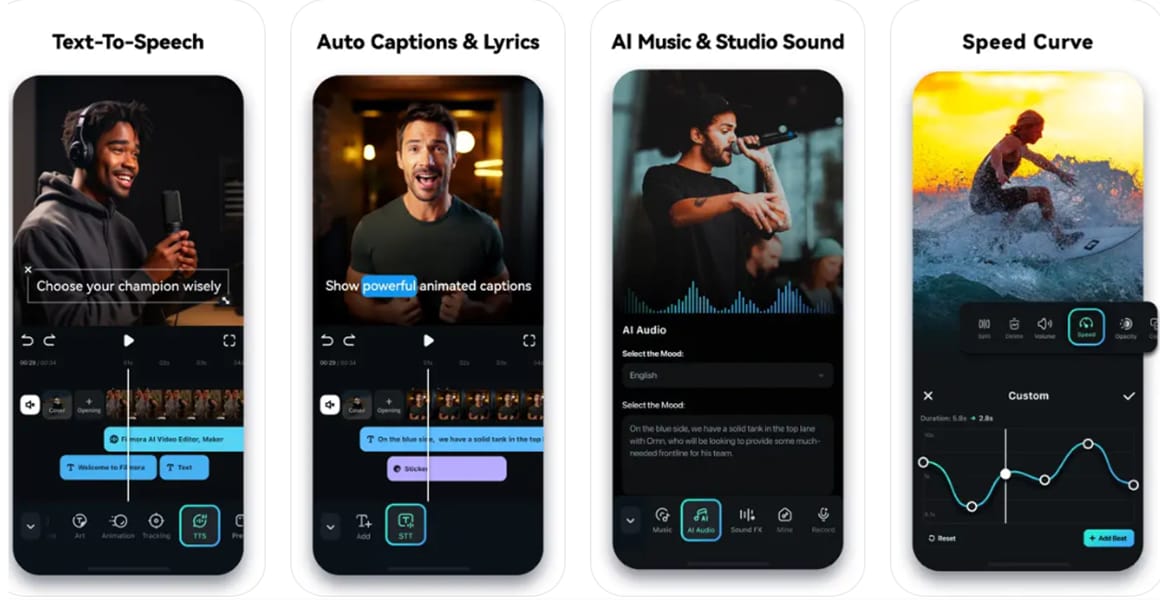
ตัวเลือกแรกของเราสำหรับแอปตัดต่อวิดีโอ HDR คือ แอป Filmora สำหรับมือถือ และเป็นเรื่องง่ายที่จะเข้าใจว่าทำไม เวอร์ชันมือถือนี้สามารถเทียบเท่าซอฟต์แวร์เดสก์ท็อปที่มีชื่อเสียง โดยนำเสนอความน่าเชื่อถือเดียวกันพร้อมเน้นที่ความเร็วและความสะดวก
สำหรับการตัดต่อวิดีโอ HDR ยังรองรับDolby Vision ซึ่งเหนือกว่ารูปแบบ HDR10 มาตรฐานสำหรับผลลัพธ์ที่ดูเหมือนภาพยนตร์อย่างแท้จริง เพิ่มเครื่องมือที่ขับเคลื่อนด้วย AI เทมเพลตพร้อมใช้งาน และคลังสื่อที่หลากหลาย คุณจะได้โปรแกรมตัดต่อวิดีโอ HDR ที่รู้สึกเหมือนสตูดิโอสมบูรณ์ในกระเป๋าของคุณ
- รองรับ Dolby Vision และส่งออกได้สูงสุด 4K
- เครื่องมือมากมายเพื่อปรับปรุงคลิปและปรับแต่งรายละเอียด
- ตัดต่อได้ทันทีด้วยเทมเพลตที่ปรับแต่งได้
- แชร์ไปยังโซเชียลมีเดียได้โดยตรงจากแอป
- วิดีโอที่ตัดต่อจากเวอร์ชันฟรีจะมีลายน้ำ
- Filmora Mobile มีความหลากหลายและเรียนรู้ได้ง่าย เหมาะสำหรับอินฟลูเอนเซอร์ นักเรียน ครู และผู้เชี่ยวชาญเท่าเทียมกัน
- เหมาะอย่างยิ่งสำหรับการสร้างโพสต์โซเชียลมีเดียที่สวยงาม วล็อกที่น่าดึงดูด และแม้แต่การตัดต่อที่จริงจังกว่า เช่น ภาพยนตร์สั้นหรือคอนเทนต์แบรนด์
- AI Ultra HD สำหรับคุณภาพวิดีโอที่คมชัดสูง
- Optical Flow สำหรับการเคลื่อนไหวและการเล่นที่ราบรื่นขึ้น
- AI Auto Enhance เพื่อปรับสมดุลความสว่าง ความคมชัด และสีได้ทันที
- ฟิลเตอร์และเอฟเฟกต์สำเร็จรูปที่หลากหลายสำหรับการแต่งสร้างสรรค์อย่างรวดเร็ว
มีเวอร์ชันฟรี พร้อมตัวเลือกแบบสมาชิกและใบอนุญาตแบบครั้งเดียว
- Filmora Mobile มีความหลากหลายและเรียนรู้ได้ง่าย เหมาะสำหรับอินฟลูเอนเซอร์ นักเรียน ครู และผู้เชี่ยวชาญเท่าเทียมกัน
- เหมาะอย่างยิ่งสำหรับการสร้างโพสต์โซเชียลมีเดียที่สวยงาม วล็อกที่น่าดึงดูด และแม้แต่การตัดต่อที่จริงจังกว่า เช่น ภาพยนตร์สั้นหรือคอนเทนต์แบรนด์
4.6/5 บน Google Play Store และ 4.7/5 บน Apple App Store
2. VN Video Editor
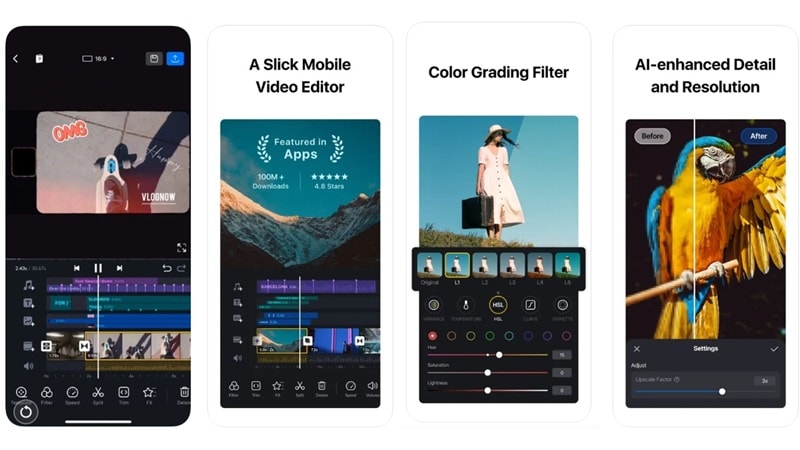
แอปตัดต่อวิดีโอ HDR ที่แข็งแกร่งอีกตัวที่ควรกล่าวถึงคือ VN Video Editor ย่อมาจาก VlogNow โปรแกรมตัดต่อนี้มีให้บน Android, iOS และแม้แต่ macOS ทำให้เป็นตัวเลือกที่ยืดหยุ่นสำหรับผู้สร้างข้ามแพลตฟอร์ม สิ่งที่ทำให้มันโดดเด่นคือความสามารถในการตัดต่อและแชร์วิดีโอ Dolby Vision HDR บน iPhone 12 และรุ่นใหม่กว่า ทำให้ผู้ใช้มือถือเข้าถึงการตัดต่อคุณภาพระดับภาพยนตร์ขณะเดินทาง
- เวอร์ชันฟรีไม่มีลายน้ำในการตัดต่อของคุณ
- ส่งออกในความละเอียด 4K ที่ความเร็วสูงสุด 60 FPS เพื่อผลลัพธ์ที่คมชัด
- โหมด HDR ทำงานได้เฉพาะบางอุปกรณ์เท่านั้น
- เวลาในการส่งออกอาจช้าลงกับโปรเจกต์ HDR ที่ยาวขึ้น
- ฟิลเตอร์ปรับแต่งสีที่สร้างลุคสไตล์ภาพยนตร์ได้ในไม่กี่วินาที
- ภาพเคลื่อนไหวแบบคีย์เฟรมเพื่อการเปลี่ยนผานและเอฟเฟกต์ที่ลื่นไหลและมีพลศาสตร์
- รองรับหลากหลายแพลตฟอร์มทั้งมือถือและเดสก์ท็อป
มีเวอร์ชันฟรี แพลนโปรเริ่มต้นที่ $9.99 ต่อเดือน
- เหมาะสำหรับอินฟลูเอนเซอร์ท่องเที่ยว YouTuber และผู้สร้างคอนเทนต์
- เยี่ยมสำหรับการสร้างวิดีโอโซเชียลมีเดียที่ดูเรียบร้อย วล็อกที่น่าสนใจ หรือคลิปเดินทางได้อย่างง่ายดาย
4.7/5 บน Google Play Store และ 4.8/5 บน Apple App Store
3. iMovie
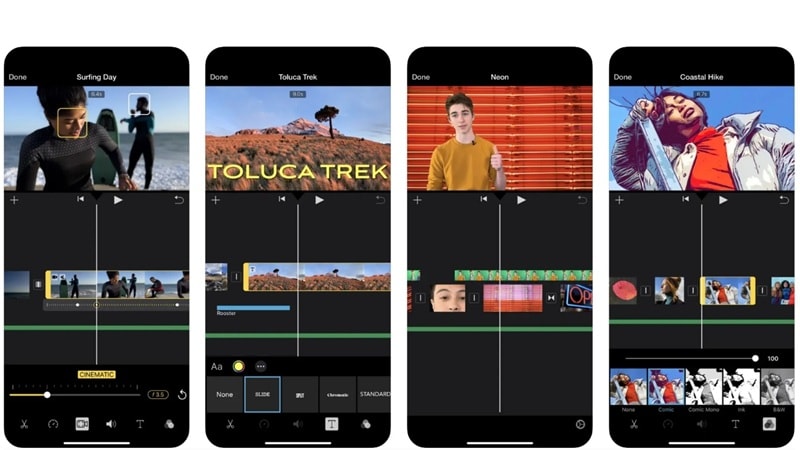
ปิดท้ายรายการแอปแก้ไขวิดีโอ HDR ชั้นนำของเราคือ iMovie ตัวนี้เหมาะสำหรับผู้ที่ต้องการแก้ไขวิดีโอ HDR โดยไม่ต้องเสียเงินสักบาท ด้วย iMovie คุณสามารถเพิ่มวิดีโอ HDR ที่ถ่ายจากอุปกรณ์ของคุณเข้าสู่โปรเจ็กต์ได้อย่างง่ายดาย จากนั้นส่งออกในรูปแบบ HDR ด้วยการสลับปุ่มง่ายๆ ในตัวเลือกการแชร์
- ฟรีโดยสมบูรณ์และติดตั้งมาพร้อมกับอุปกรณ์ Apple
- ส่งออกวิดีโอโดยไม่มีลายน้ำ
- จำกัดเฉพาะระบบนิเวศของ Apple ไม่รองรับข้ามแพลตฟอร์ม
- ขาดเครื่องมือ AI ขั้นสูงสำหรับการแก้ไข HDR แบบมืออาชีพ
- เครื่องมือกรีนสกรีนสำหรับการเปลี่ยนพื้นหลัง.
- ฟิลเตอร์ที่ตั้งไว้ล่วงหน้าเพื่อเปลี่ยนสไตล์และอารมณ์ของคลิปอย่างรวดเร็ว
- แทร็กเสียงปลอดค่าลิขสิทธิ์กว่า 130 รายการที่ปรับความยาววิดีโออัตโนมัติ
ฟรี
- เหมาะสำหรับผู้สร้างสรรค์ทั่วไปและผู้เริ่มต้นที่จัดการโปรเจ็กต์เล็กๆ
- เยี่ยมสำหรับสไลด์โชว์ โพสต์โซเชียลง่ายๆ โปรเจ็กต์โรงเรียน หรือการแก้ไขอย่างรวดเร็ว
4.3/5 บน Apple App Store
วิธีแก้ไขวิดีโอ HDR บนโทรศัพท์ของคุณ
การแก้ไขฟุตเทจ HDR คล้ายกับการทำงานกับคลิปมาตรฐาน แต่การบรรลุผลลัพธ์ที่ลื่นไหลจะได้รับประโยชน์จากการใช้โปรแกรมแก้ไขวิดีโอ HDR ที่มีความสามารถ ในบรรดาตัวเลือกทั่วไป iMovie ให้ฟีเจอร์พื้นฐาน แต่มีข้อจำกัดในด้านความเข้ากันได้และเครื่องมือขั้นสูง
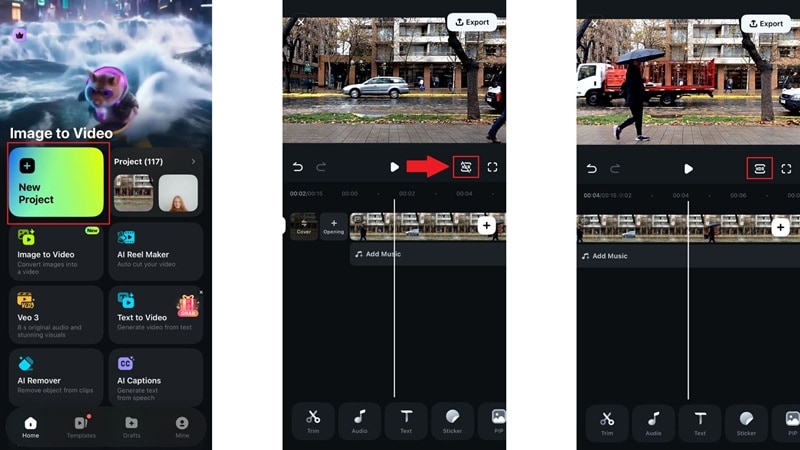
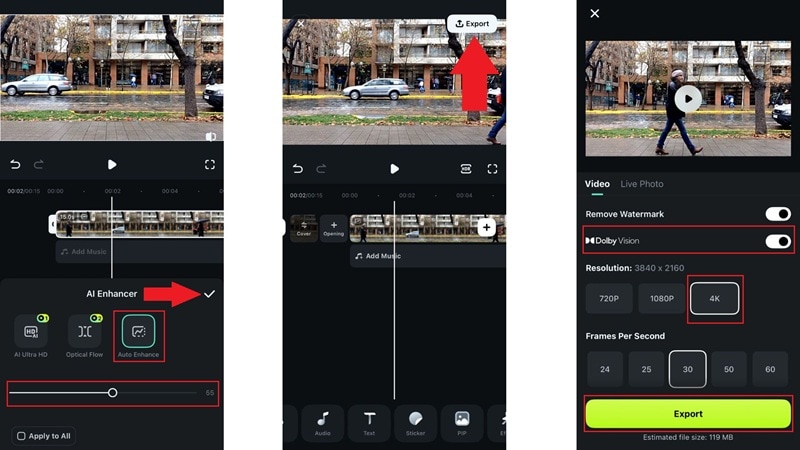
Filmora Mobile และ VN Video Editor ทั้งคู่รองรับ Dolby Vision และการส่งออกความละเอียดสูง โดย Filmora มีฟีเจอร์ที่ช่วยเหลือด้วย AI เช่น AI Ultra HD, Auto Enhance และ Optical Flow ซึ่งสามารถช่วยเพิ่มคุณภาพภาพของคลิปบนอุปกรณ์มือถือ
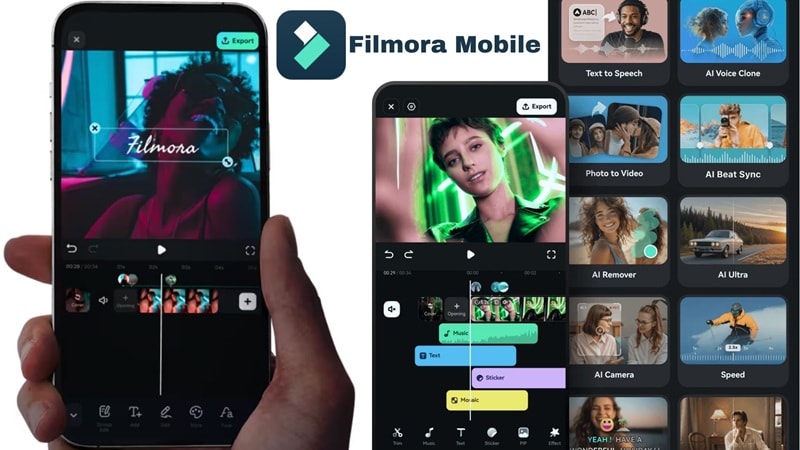
ดังนั้น มาแบ่งย่อยด้วยคู่มือง่ายๆ ในการแก้ไขวิดีโอ HDR โดยใช้ Filmora Mobile
 ดาวน์โหลดที่ปลอดภัย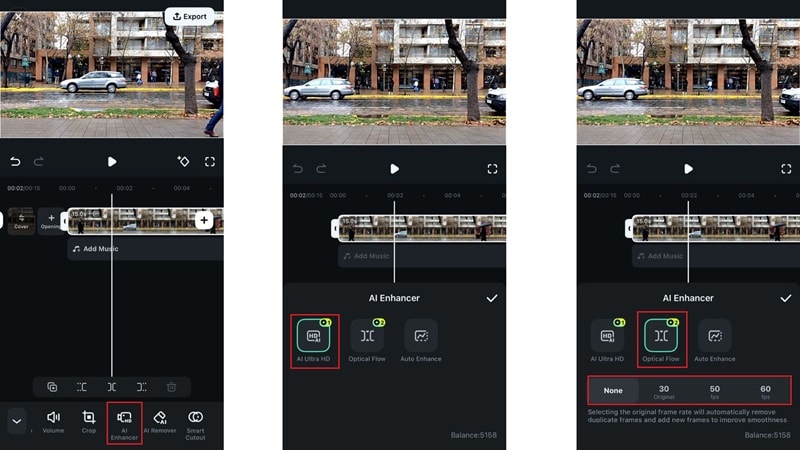
ส่วนที่ 3 ซอฟต์แวร์แก้ไขวิดีโอ HDR ชั้นนำ
อย่างที่คุณเห็น การแก้ไขวิดีโอ HDR กลายเป็นเรื่องง่ายเมื่อคุณทำงานกับแอปแก้ไขวิดีโอ HDR ที่เหมาะสมอย่าง Filmora Mobile อย่างไรก็ตาม แอปมือถือสามารถทำได้เพียงเท่านี้เท่านั้น
สำหรับการควบคุมขั้นสูงมากขึ้น ซอฟต์แวร์แก้ไขวิดีโอ HDR เฉพาะทางคือทางที่ควรไป โดยปกติแล้วจะให้เครื่องมือที่ครอบคลุมมากขึ้นในการปรับแต่งสี ปรับสมดุลคอนทราสต์ และส่งออกในรูปแบบที่ทำให้ฟุตเทจของคุณดูคมชัดบนทุกหน้าจอ
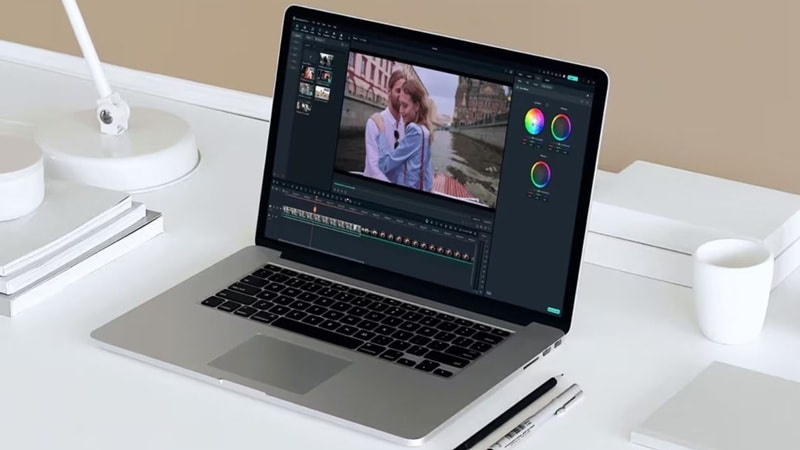
ด้วยตัวเลือกมากมายที่มีอยู่ เราได้จำกัดให้แคบลงเหลือสามตัวเลือกที่โดดเด่นซึ่งให้ผลลัพธ์ที่แท้จริง นี่คือตัวเลือกซอฟต์แวร์แก้ไข HDR ที่ติดรายการของเรา
1. Wondershare Filmora
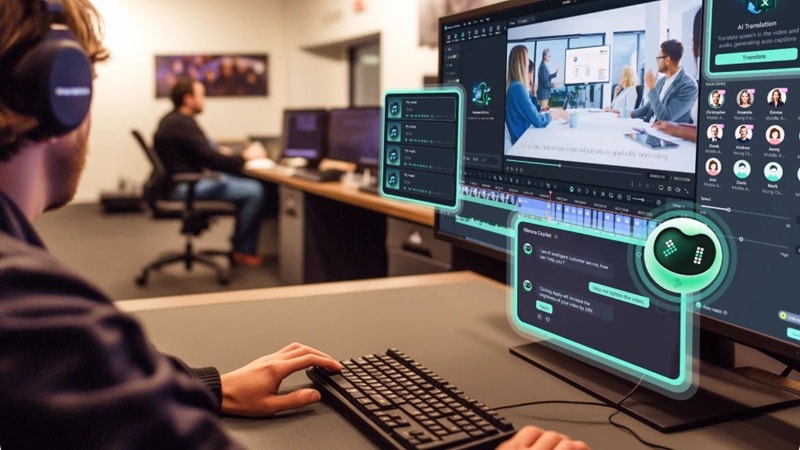
ตัวเลือกอันดับหนึ่งของเราสำหรับซอฟต์แวร์แก้ไข HDR ไม่ใช่ใครอื่นนอกจาก Wondershare Filmora โปรแกรมแก้ไขวิดีโออเนกประสงค์นี้ผสมผสานพลังกับความเรียบง่าย และด้วยการรองรับ HDR แบบเต็มรูปแบบ คลิปของคุณจะได้รับสีที่สมบูรณ์ยิ่งขึ้น คอนทราสต์ที่ลึกขึ้น และรูปลักษณ์แบบภาพยนตร์ที่ดูเป็นมืออาชีพทันที นอกจากนั้น Filmora ยังนำเสนอฟีเจอร์ AI ที่หลากหลายซึ่งยกระดับโปรเจ็กต์ของคุณ เปลี่ยนฟุตเทจทั่วไปให้กลายเป็นสิ่งที่ดูเหมือนควรอยู่บนจอใหญ่
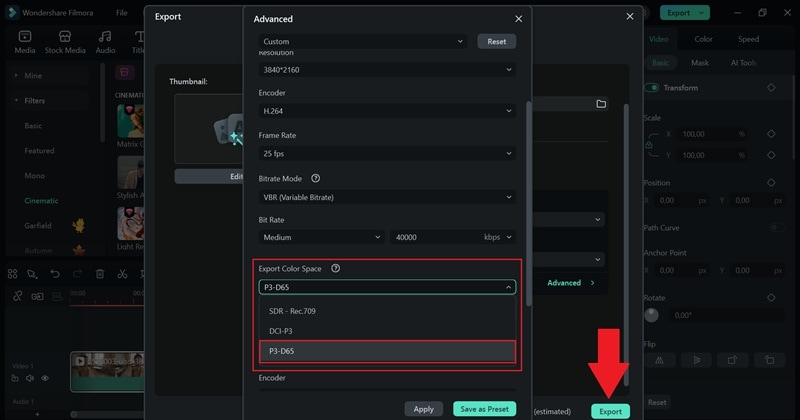
- พื้นที่สีส่งออกที่ยืดหยุ่น: SDR (Rec.709), HDR (Rec.2100HLG), HDR (Rec.2100PQ)
- ประสิทธิภาพที่ลื่นไหลพร้อมพรีวิวแบบเรียลไทม์ แม้ในการแก้ไข HDR
- LUT ในตัว สำหรับการปรับสีอย่างรวดเร็ว
- คลังเทมเพลตและพรีเซ็ตที่หลากหลายสำหรับการแก้ไขที่เร็วขึ้น
- เวอร์ชันฟรีเพิ่มลายน้ำในวิดีโอที่ส่งออก
- AI Color Palette เพื่อจับคู่โทนและอารมณ์ในคลิปได้ทันที
- AI Video Enhancer เพื่อทำให้รายละเอียดคมชัดขึ้นและปรับสมดุลความสว่างใน HDR
- เครื่องมือปรับสีระดับมืออาชีพสำหรับการปรับแต่งคอนทราสต์และไฮไลต์อย่างสมบูรณ์แบบ
- คลังสื่อที่กว้างขวางเต็มไปด้วยฟิลเตอร์ เอฟเฟกต์วิดีโอ และทรานซิชันเพื่อเสริมการแก้ไขของคุณ
มีเวอร์ชันฟรี พร้อมแผนชำระเงินที่ราคาไม่แพงระบุไว้ในหน้าราคา Filmora
- เหมาะสำหรับทั้งผู้เริ่มต้นและบรรณาธิการที่มีประสบการณ์
- เหมาะสำหรับโปรเจ็กต์ภาพยนตร์เช่นหนังสั้นและสารคดี รวมถึงวล็อก บทแนะนำ และคอนเทนต์โซเชียลมีเดีย
4.5/5 บน Software Advice และ 4.5/5 บน Capterra
2. Lightworks
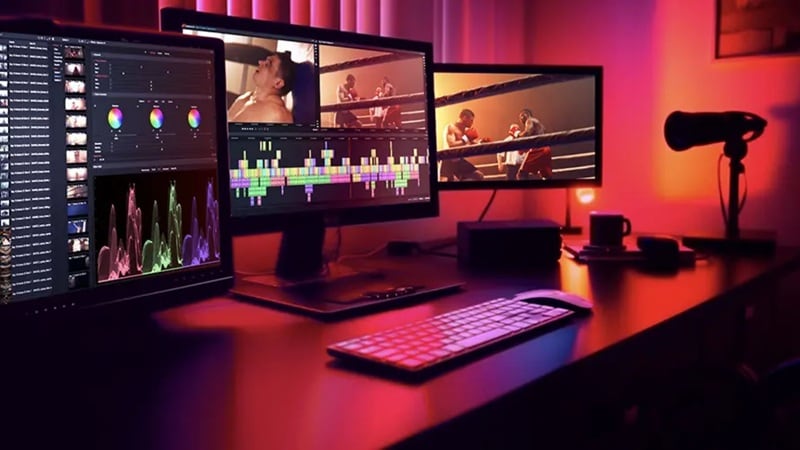
ต่อเนื่องกับซอฟต์แวร์แก้ไข HDR ชั้นนำของเรา Lightworks เป็นโปรแกรมแก้ไขวิดีโอระดับมืออาชีพที่ได้รับชื่อเสียงในด้านเครื่องมือสีและ VFX ที่ทรงพลัง จัดการกับการแก้ไขวิดีโอ HDR ด้วยความแม่นยำ ทำให้เป็นตัวเลือกที่แข็งแกร่งสำหรับผู้สร้างที่ต้องการคุณภาพระดับภาพยนตร์โดยไม่ต้องรับมือกับเส้นโค้งการเรียนรู้ที่สูงชัน ด้วยเลย์เอาต์ที่ยืดหยุ่น การปรับสีที่แม่นยำ และตัวเลือกสร้างสรรค์มากมาย มันเป็นเครื่องมือที่ช่วยให้ฟุตเทจของคุณโดดเด่น
- เวอร์ชันฟรีรองรับเวิร์กโฟลว์ HDR เหมาะสำหรับบรรณาธิการที่ใส่ใจงบประมาณ
- ใช้ได้บน Windows, macOS และ Linux เพื่อความยืดหยุ่นข้ามแพลตฟอร์ม
- เวอร์ชันฟรีจำกัดการส่งออกต่ำกว่า 1080p
- เอฟเฟกต์ขั้นสูงบางอย่างมีเฉพาะในแผนชำระเงินเท่านั้น
- เอฟเฟกต์และการปรับแต่งคุณภาพระดับมืออาชีพเพื่อเพิ่มประสิทธิภาพคลิป
- LUT ที่สร้างไว้ล่วงหน้าและแบบกำหนดเองสำหรับรูปลักษณ์ภาพยนตร์ทันที
- ไตเติลและกราฟิกเคลื่อนไหวที่ปรับแต่งได้กว่า 700 รายการเพื่อทำให้เรื่องราวมีชีวิต
มีเวอร์ชันฟรี แผนชำระเงินเริ่มต้นที่ $13.99 ต่อเดือน
- Lightworks เหมาะสำหรับนักปรับสี บรรณาธิการ และศิลปิน VFX ที่ต้องการเครื่องมือ HDR ที่เชื่อถือได้
- นอกจากนี้ยังเป็นตัวเลือกที่มั่นคงสำหรับการผลิต YouTube วล็อกท่องเที่ยว, ตัวอย่าง หรือหนังสั้นที่ต้องการภาพคุณภาพระดับมืออาชีพ
4.2/5 บน Capterra และ 4/5 บน TechRadar
3. Vegas Pro
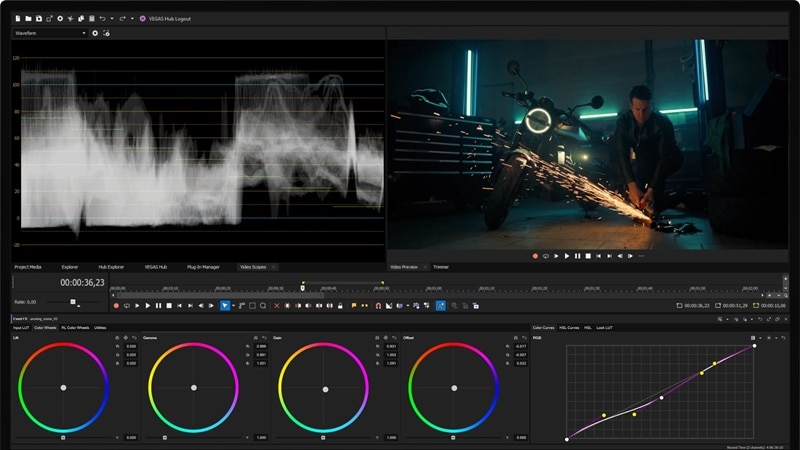
Vegas Pro เป็นชื่อที่มักถูกกล่าวถึงเมื่อพูดถึงโปรแกรมแก้ไขวิดีโอ HDR ชั้นนำ และได้รับที่ในรายการของเราอย่างง่ายดาย ด้วยการรองรับพรีวิว HDR10 แบบเต็มรูปแบบและความเข้ากันได้กับรูปแบบ HDR10 และ HLG มันให้ความยืดหยุ่นแก่ผู้สร้างในการแก้ไขใน HDR ที่แท้จริง เพิ่มเครื่องมือปรับสีที่หลากหลาย เอฟเฟกต์ระดับมืออาชีพ และฟีเจอร์ที่ขับเคลื่อนด้วย AI และคุณจะได้ซอฟต์แวร์แก้ไข HDR ที่สร้างขึ้นสำหรับโปรเจ็กต์ที่จริงจัง
- รองรับการส่งออก HDR สูงถึง 8K สำหรับการเล่นที่คมชัดสุดๆ
- การเล่นที่ลื่นไหลแม้ในขณะแก้ไขในโหมด HDR
- เครื่องมือปรับสีบางอย่างไม่รองรับ HDR อย่างสมบูรณ์
- ต้นทุนสูงกว่าเมื่อเทียบกับซอฟต์แวร์แก้ไข HDR อื่นๆ ในรายการนี้
- เข้าถึงคลัง LUT ของบุคคลที่สามแบบเต็มรูปแบบเพื่อตกแต่งฟุตเทจได้ทันที
- เครื่องมือเพิ่มประสิทธิภาพภาพด้วย AI เพื่อทำให้รายละเอียดคมชัดขึ้นและขจัดความไม่สมบูรณ์
- โหมดการประกอบภาพขั้นสูงสำหรับการผสมผสานองค์ประกอบเข้าสู่ภาพที่ซับซ้อน
ซื้อครั้งเดียวที่ $199.00
- ออกแบบมาสำหรับบรรณาธิการมืออาชีพและผู้สร้างขั้นสูงที่ต้องการการรองรับ HDR แบบเต็มรูปแบบ
- เหมาะสำหรับภาพยนตร์ สารคดี และโปรเจ็กต์เชิงพาณิชย์ที่ต้องการการควบคุมที่แม่นยำและผลลัพธ์คุณภาพสูง
4.6/5 บน Software Advice และ 4.6/5 บน Capterra
วิธีการปรับปรุงวิดีโอ HDR บนเดสก์ท็อป
หลังจากที่ได้ดูตัวเลือกซอฟต์แวร์แก้ไข HDR ชั้นนำของเราแล้ว ก็เห็นได้ชัดถึงจุดแข็งและจุดอ่อนของพวกมัน Lightworks น่าสนใจสำหรับผู้แก้ไขที่ใส่ใจงบประมาณเนื่องจากเวอร์ชันฟรีรองรับเวิร์กโฟลว์ HDR และทำงานได้บนหลายแพลตฟอร์ม แต่ข้อจำกัดในการส่งออกและการขาดเครื่องมือ AI ขั้นสูงทำให้มันด้อยกว่า
ในขณะที่ Vegas Pro นำเสนอการรองรับ HDR ที่แข็งแกร่งและฟีเจอร์ระดับมืออาชีพ แต่การใช้ได้เฉพาะ Windows และราคาที่สูงกว่าทำให้เข้าถึงได้ยากกว่า ในทางตรงข้าม Filmora สร้างสมดุลที่สมบูรณ์แบบ รองรับการแก้ไข HDR พร้อมกับเครื่องมือที่ขับเคลื่อนด้วย AI หลากหลายเพื่อปรับปรุงคลิปของคุณ ในขณะที่ยังคงมีความยืดหยุ่นข้ามแพลตฟอร์มและเสนอราคาที่สมเหตุสมผลพร้อมตัวเลือกทดลองใช้ฟรี
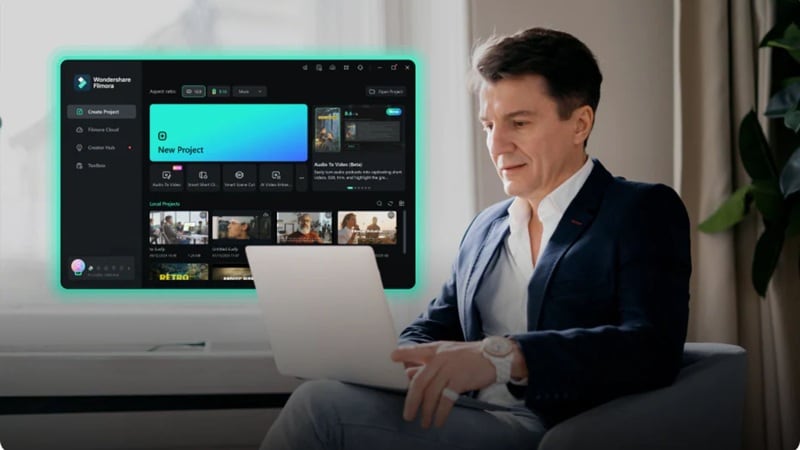
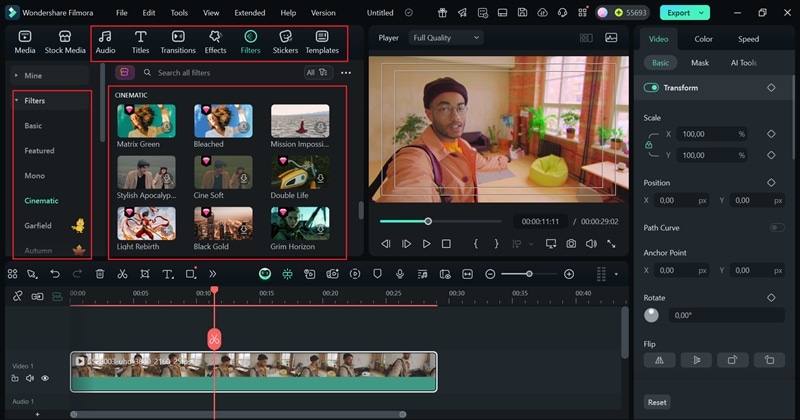
เมื่อพิจารณาทั้งหมดนี้แล้ว Filmora โดดเด่นในฐานะโปรแกรมแก้ไขวิดีโอ HDR ชั้นนำในขณะนี้ มาดูคู่มือง่ายๆ เกี่ยวกับวิธีปรับปรุงวิดีโอ HDR ของคุณโดยใช้ Filmora กันเลย
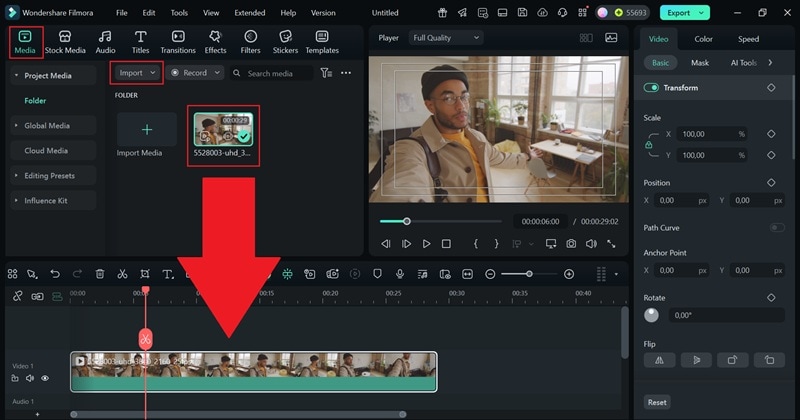 ดาวน์โหลดที่ปลอดภัย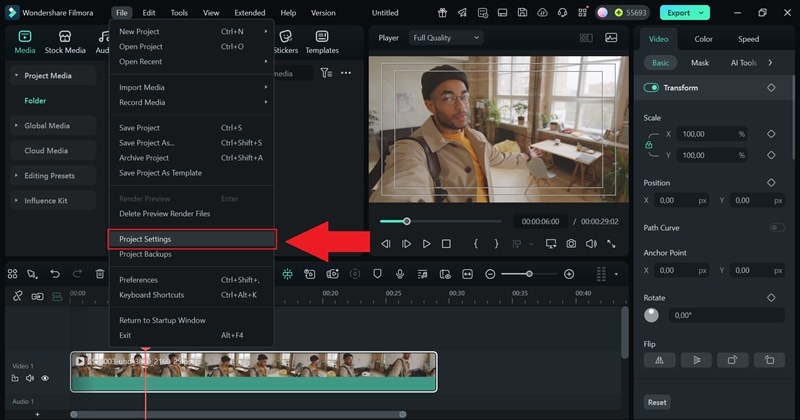
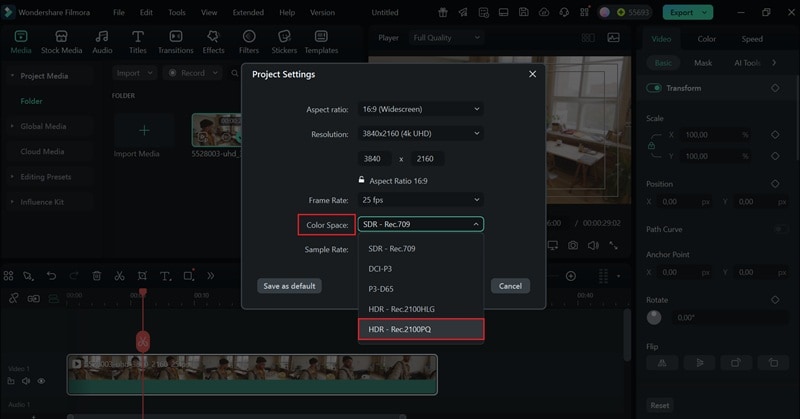
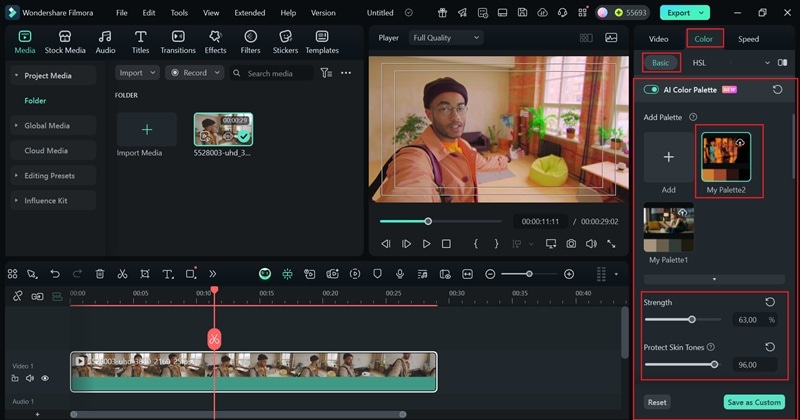
สรุป
ในการแก้ไขวิดีโอ HDR คุณต้องมีโปรแกรมแก้ไขวิดีโอ HDR ที่เชื่อถือได้ซึ่งสามารถรองรับรูปแบบได้อย่างเต็มที่และรักษาภาพของคุณให้คมชัด นั่นคือเหตุผลที่เราเน้นเครื่องมือที่ดีที่สุดสำหรับการแก้ไขวิดีโอ HDR ข้ามแพลตฟอร์มต่างๆ ในด้านมือถือ Filmora Mobile, VN และ iMovie นำเสนอความยืดหยุ่นที่ยอดเยี่ยม ในขณะที่ Filmora, Lightworks และ Vegas Pro โดดเด่นในฐานะซอฟต์แวร์แก้ไข HDR ที่ทรงพลังสำหรับเดสก์ท็อป
โปรแกรมแก้ไขแต่ละตัวมีจุดแข็งของตัวเอง แต่ Filmora โดดเด่นอย่างชัดเจนว่าเป็นตัวเลือกที่สมบูรณ์ที่สุด ทั้งเวอร์ชันเดสก์ท็อปและมือถือไม่เพียงรองรับการแก้ไขวิดีโอ HDR เท่านั้น แต่ยังเพิ่มเครื่องมือ AI ที่ทรงพลังที่ยกระดับคลิปของคุณขึ้นไปอีกขั้น เมื่อรวมกับไลบรารีมีเดียที่กว้างขวางและประสิทธิภาพที่ราบรื่นข้ามอุปกรณ์ Filmora จึงเป็นตัวเลือกที่สมบูรณ์แบบสำหรับผู้สร้างที่ต้องการให้วิดีโอของพวกเขาดูสวยงามทุกครั้ง

คำถามที่พบบ่อยเกี่ยวกับการตัดต่อวิดีโอ HDR
-
ฉันสามารถตัดต่อวิดีโอ HDR บนโทรศัพท์ได้หรือไม่
ได้ แอปตัดต่อวิดีโอ HDR จำนวนมากได้รับการออกแบบมาสำหรับมือถือ ให้เครื่องมือในการปรับความสว่าง คอนทราสต์ และสีได้โดยตรงบนโทรศัพท์ของคุณ แอปอย่าง VN หรือ Filmora Mobile ทำให้การตัดต่อ HDR ง่ายขึ้น แม้บนหน้าจอเล็กๆ -
ฉันต้องใช้จอภาพพิเศษสำหรับการตัดต่อ HDR หรือไม่
สำหรับผลลัพธ์ที่ดีที่สุด ใช่ จอภาพที่รองรับ HDR ช่วยให้คุณเห็นช่วงสีและคอนทราสต์ทั้งหมดในขณะที่ทำงาน หากไม่มี คุณยังสามารถใช้ซอฟต์แวร์ตัดต่อ HDR ได้ แต่คุณจะไม่เห็นความลึกที่แท้จริงจนกว่าจะเล่นบนจอแสดงผล HDR -
ความแตกต่างระหว่าง HDR10, HLG และ Dolby Vision คืออะไร
HDR10 เป็นรูปแบบที่พบบ่อยที่สุด HLG มักใช้สำหรับการถ่ายทอดสด และ Dolby Vision นำเสนอเมตาดาต้าแบบไdynamicขั้นสูงสำหรับการปรับแต่งที่แม่นยำ โปรแกรมตัดต่อวิดีโอ HDR ส่วนใหญ่รองรับ HDR10 และ HLG โดยเครื่องมือระดับไฮเอนด์บางตัวยังรองรับ Dolby Vision ด้วย -
วิดีโอ HDR จะดูปกติบนหน้าจอที่ไม่ใช่ HDR หรือไม่
ใช่ โปรแกรมตัดต่อวิดีโอ HDR มักมีการตั้งค่าการส่งออกที่แปลงเนื้อหา HDR เป็นจอแสดงผล SDR ดังนั้นภาพของคุณจะยังคงดูสมดุลแม้ไม่มีการรองรับ HDR สีอาจไม่สดใสเท่า แต่วิดีโอจะเล่นได้ดี