

 ยืนยันความปลอดภัย 100% | ไม่ต้องสมัครสมาชิก | ไม่มีมัลแวร์
ภาพถ่ายเคลื่อนไหวมีอยู่ทุกที่ในปัจจุบัน: บนโซเชียลมีเดีย ในโฆษณา และแม้แต่ในโครงการส่วนตัว พวกเขาดึงดูดความสนใจได้อย่างรวดเร็วและทำให้ภาพรู้สึกมีชีวิตชีวามากขึ้น นั่นคือเหตุผลที่เครื่องมือภาพเคลื่อนไหวภาพถ่ายได้รับความนิยมมาก เครื่องมือเหล่านี้ช่วยเปลี่ยนภาพถ่ายง่ายๆ ให้กลายเป็นเนื้อหาที่สะดุดตา
ไม่ว่าจะโพสต์ออนไลน์หรือทำงานกับสิ่งที่สร้างสรรค์ ภาพถ่ายเคลื่อนไหวสามารถสร้างความแตกต่างครั้งใหญ่ได้ และด้วยเครื่องมือมากมายในปัจจุบัน การเริ่มต้นจึงง่ายกว่าที่เคย ในบทความนี้ คุณจะพบรายการเครื่องมือแอนิเมชั่นภาพถ่ายฟรีที่คุณสามารถใช้กับอุปกรณ์ใดก็ได้
ในบทความนี้
ส่วนที่ 1 สถานที่ที่จะใช้ภาพถ่ายเคลื่อนไหว
ภาพถ่ายแอนิเมชั่นทำได้มากกว่าดูเท่ แต่บอกเล่าเรื่องราวได้ดีกว่าภาพนิ่ง พวกเขายังมีแนวโน้มที่จะดึงดูดความสนใจมากขึ้น โดยเฉพาะบนโซเชียลมีเดีย ก่อนที่จะกระโดดเข้าสู่เครื่องมือ การรู้ว่าแอนิเมชั่นเหล่านี้มีประโยชน์ตรงไหนจะช่วยได้
- สื่อสังคมออนไลน์:คุณอาจเคยเห็นภาพถ่ายเคลื่อนไหวในเรื่องราว โพสต์ หรือโฆษณา พวกเขาปรากฏบน Instagram บ่อยมาก ซึ่งภาพสำคัญที่สุด บนแพลตฟอร์มที่เคลื่อนไหวอย่างรวดเร็วเช่น X แอนิเมชั่นจะช่วยหยุดการเลื่อนและทำให้ผู้คนมอง
- การตลาดและการโฆษณา:ภาพถ่ายเคลื่อนไหวมักใช้ในแบนเนอร์ โพสต์ผลิตภัณฑ์ และอีเมล เน้นคุณสมบัติ แสดงมุมมองที่แตกต่างกัน และเพิ่มอัตราการคลิกผ่าน สำหรับนักการตลาด สิ่งเหล่านี้เป็นวิธีง่ายๆ ในการได้รับผลลัพธ์ที่ดีขึ้น
- การนำเสนอ:ภาพแอนิเมชั่นเหมาะสำหรับการนำเสนอทั้งในโรงเรียนและงาน ช่วยอธิบายแนวคิดได้ชัดเจนยิ่งขึ้นและทำให้สไลด์น่าสนใจยิ่งขึ้น ปัจจุบันครูหลายคนใช้ภาพเคลื่อนไหวเพื่อแยกหัวข้อที่ซับซ้อน
- ออกแบบเว็บไซต์: นักออกแบบเว็บไซต์ใช้ภาพเคลื่อนไหวเพื่อทำให้หน้า landing Page มีการโต้ตอบมากขึ้น แทนที่จะเป็นภาพธรรมดา ภาพที่เคลื่อนไหวจะดึงดูดความสนใจมากขึ้น สิ่งเหล่านี้มักใช้ในส่วนฮีโร่เพื่อสร้างความประทับใจแรกพบที่แข็งแกร่ง
- การใช้งานส่วนตัว:ผู้คนยังเคลื่อนไหวภาพถ่ายเพื่อความสนุกสนานอีกด้วย อาจเป็นคำอวยพรวันเกิด ข้อความวันหยุด หรือวิธีสร้างสรรค์ในการแบ่งปันความทรงจำ แอนิเมชั่นเหล่านี้ทำให้ช่วงเวลาต่างๆ รู้สึกเป็นส่วนตัวและมีชีวิตชีวามากขึ้น
ส่วนที่ 2 แอพผู้สร้างภาพเคลื่อนไหวฟรีที่ดีที่สุด
ภาพถ่ายเคลื่อนไหวส่วนใหญ่จะมาในรูปแบบ GIF หรือ MP4 อย่างไรก็ตาม GIF นั้นพบได้บ่อยกว่า ดังนั้น เมื่อมองหาโปรแกรมสร้างภาพเคลื่อนไหว วิธีที่ดีที่สุดคือค้นหาโปรแกรมที่รองรับการสร้าง GIF เพื่อให้คุณสามารถใช้กับแอปโซเชียลมีเดียอื่นๆ ได้ นี่คือรายการเครื่องมือที่คุณสามารถใช้ได้:
Wondershare ฟิล์มโมรา
Filmora เป็นที่รู้จักในฐานะโปรแกรมตัดต่อวิดีโอ แต่ก็ใช้งานได้ดีกับภาพเคลื่อนไหวเช่นกัน คุณสามารถเพิ่มเอฟเฟกต์การเคลื่อนไหว สติกเกอร์เคลื่อนไหว และไฮไลต์คีย์เฟรมได้ มีสินทรัพย์สร้างสรรค์มากกว่า 2 ล้านรายการ รวมถึงตัวกรองและการซ้อนทับ แม้ว่าจะมีคุณสมบัติมากมาย แต่อินเทอร์เฟซยังคงเป็นมิตรกับผู้เริ่มต้น คุณสามารถส่งออกผลงานสร้างสรรค์ของคุณเป็น GIF หรือวงวิดีโอสั้น ๆ ซึ่งเหมาะสำหรับการแบ่งปัน
ระบบปฏิบัติการ: แอนดรอยด์ & ไอโอเอส
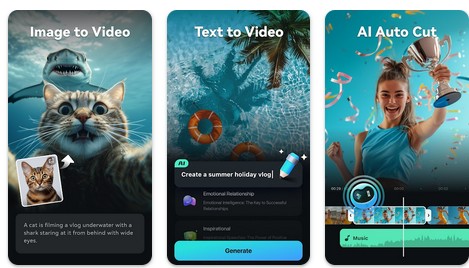
 ดาวน์โหลดอย่างปลอดภัย

Motionleap โดย Lightricks
Motionleap ช่วยให้คุณเพิ่มการเคลื่อนไหวให้กับภาพนิ่งได้ด้วยการแตะเพียงไม่กี่ครั้ง คุณสามารถยึดส่วนต่างๆ ของภาพที่คุณต้องการให้นิ่ง จากนั้นใช้การเคลื่อนไหวกับส่วนที่เหลือ นอกจากนี้ยังมีแปรงแช่แข็งเพื่อการควบคุมที่มากขึ้น ด้วยเครื่องมือ AI คุณสามารถสร้างภาพเคลื่อนไหวในน้ำหรือแทนที่ท้องฟ้าด้วยพระอาทิตย์ตกและเมฆ ทำให้ภาพถ่ายของคุณดูเหนือจริง
ระบบปฏิบัติการ: แอนดรอยด์ & ไอโอเอส
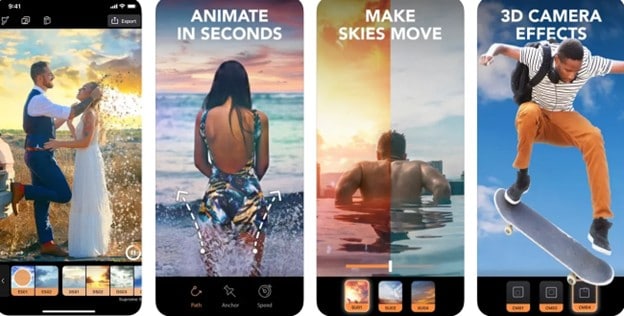
เวอร์เบิล
Werble เป็นแอปสร้างภาพเคลื่อนไหวภาพถ่ายและวิดีโอสำหรับ iOS ที่เน้นความคิดสร้างสรรค์ มันผสมผสานเอฟเฟกต์การเคลื่อนไหวเข้ากับศิลปะแอนิเมชั่นเพื่อให้ภาพถ่ายของคุณโดดเด่น คุณสามารถซ้อนแอนิเมชั่นได้หลายชั้น ปรับแต่งแสง และปรับจังหวะเวลาสำหรับแต่ละเอฟเฟกต์ นอกจากนี้ยังมีฟีดที่ผู้ใช้สามารถจัดแสดงผลงานสร้างสรรค์ของตนหรือเรียกดูผู้อื่นเพื่อหาแรงบันดาลใจ
ระบบปฏิบัติการ: ไอโอเอส
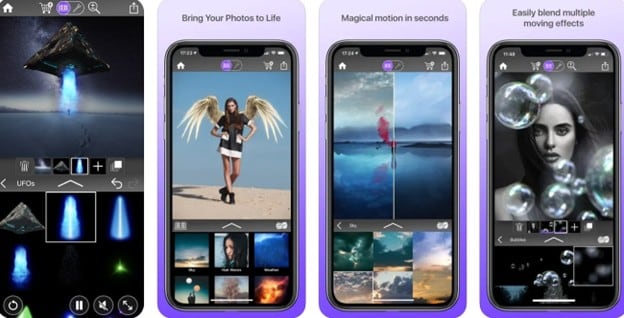
เคลื่อนไหว
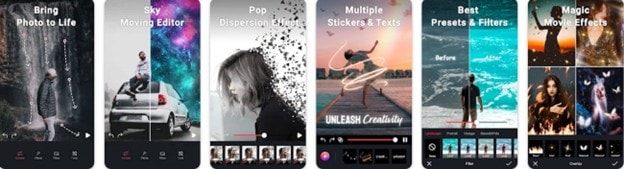
Movepic ทำให้แอนิเมชั่นเป็นเรื่องง่ายด้วยเทมเพลต เอฟเฟกต์ และเครื่องมือแก้ไข คุณสามารถเพิ่มสติกเกอร์เคลื่อนไหว สร้างวิดีโอแบบวนซ้ำ หรือเปลี่ยนรูปภาพให้เป็น GIF ได้ แอปประกอบด้วยที่ตั้งล่วงหน้าของ sky มากกว่า 170 รายการและสติกเกอร์ 3 มิติเคลื่อนไหว 230 รายการ นอกจากนี้ยังมีเอฟเฟกต์สนุกๆ เช่น glitch art และ pop dispersion เพื่อรูปลักษณ์ที่ไดนามิกยิ่งขึ้น
ระบบปฏิบัติการ: แอนดรอยด์
ส่วนที่ 3 ซอฟต์แวร์ภาพเคลื่อนไหวภาพถ่ายที่ดีที่สุดสำหรับเดสก์ท็อป
หากคุณไม่พบว่าการใช้โปรแกรมแก้ไขรูปภาพบนโทรศัพท์ของคุณนั้นง่าย การเลือกใช้แอปเดสก์ท็อปอาจเป็นตัวเลือกที่ดีกว่า เครื่องมือเหล่านี้ดาวน์โหลดได้ง่ายบนคอมพิวเตอร์ของคุณและมักจะมีคุณสมบัติขั้นสูงมากกว่าเครื่องมือบนสมาร์ทโฟน ต่อไปนี้คือ:
Wondershare ฟิล์มโมรา
Filmora ได้รับการออกแบบมาสำหรับผู้ใช้ที่ต้องการฟีเจอร์อันทรงพลังโดยไม่ต้องเรียนรู้มากนัก รองรับงานแอนิเมชั่นขั้นพื้นฐานและขั้นสูง เช่น การติดตามการเคลื่อนไหวและการสร้างคีย์เฟรม โดยไม่ทำให้คุณล้นหลาม คุณสามารถเคลื่อนไหวภาพถ่ายด้วยเอฟเฟกต์ การซ้อนทับ และการเปลี่ยนภาพ และปรับความเร็วเพื่อให้จังหวะราบรื่นยิ่งขึ้น นอกจากนี้ การแก้ไขแบบเลเยอร์ยังทำให้ควบคุมแต่ละองค์ประกอบได้ง่าย
หากคุณไม่ต้องการเรียนรู้เกี่ยวกับเทคนิคการตัดต่อวิดีโอที่ซับซ้อน Filmora ยังมีเครื่องมือ AI ที่หลากหลาย รวมถึงการแปลงภาพเป็นวิดีโอ ซึ่งหมายความว่าคุณสามารถสร้างภาพเคลื่อนไหวได้ทุกที่ทุกเวลาโดยไม่ต้องใช้ทักษะทางเทคนิค
ระบบปฏิบัติการ: Windows & macOS
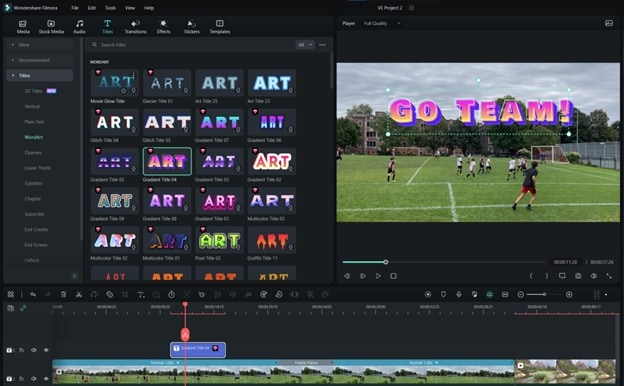
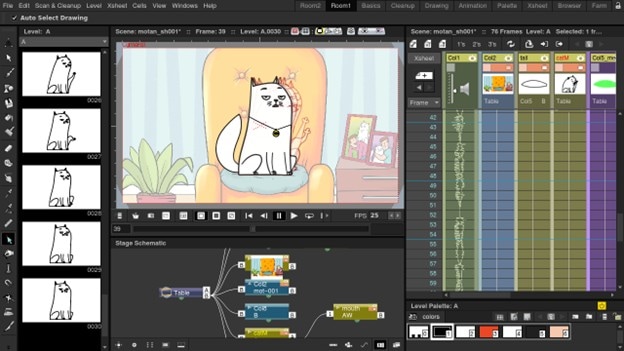
โอเพ่นทูนซ์
OpenToonz เป็นเครื่องมือฟรีที่ใช้โดยสตูดิโอมืออาชีพเช่น Studio Ghibli แม้ว่าจะสร้างขึ้นสำหรับแอนิเมชั่น 2 มิติ แต่ก็ใช้งานได้ดีสำหรับภาพเคลื่อนไหวภาพนิ่ง ประกอบด้วยการควบคุมแบบเฟรมต่อเฟรม เอฟเฟกต์ที่ปรับแต่งได้ และเค้าโครง Xsheet สำหรับแอนิเมเตอร์แบบดั้งเดิม คุณจะได้รับการปอกเปลือกหัวหอมและปลั๊กอินเพื่อขยายเวิร์กโฟลว์ของคุณ
ระบบปฏิบัติการ: Windows, macOS และ Linux
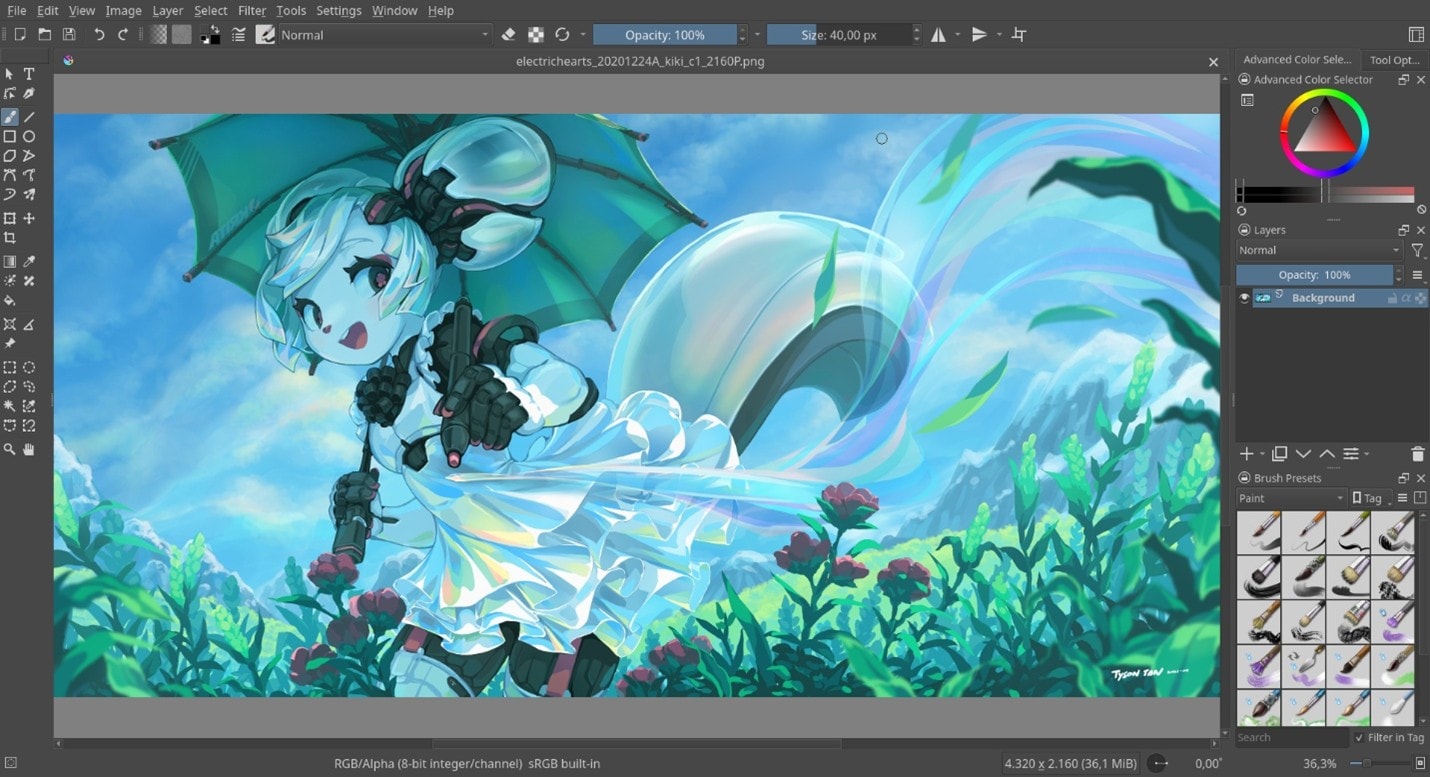
กฤตา
Krita เป็นอีกตัวเลือกโอเพ่นซอร์สที่เน้นการวาดภาพดิจิทัล แต่ก็จัดการแอนิเมชั่นได้ดีเช่นกัน ด้วยการปอกเปลือกหัวหอมและแอนิเมชั่นแบบเฟรมต่อเฟรมในตัว จึงเหมาะสำหรับศิลปินที่ต้องการการควบคุมที่สมบูรณ์ เอ็นจิ้นแปรงช่วยให้คุณเพิ่มเอฟเฟกต์โดยละเอียดให้กับทุกเฟรม และไทม์ไลน์ทำให้การจัดการแอนิเมชั่นของคุณง่ายขึ้น
ระบบปฏิบัติการ: Windows, macOS และ Linux
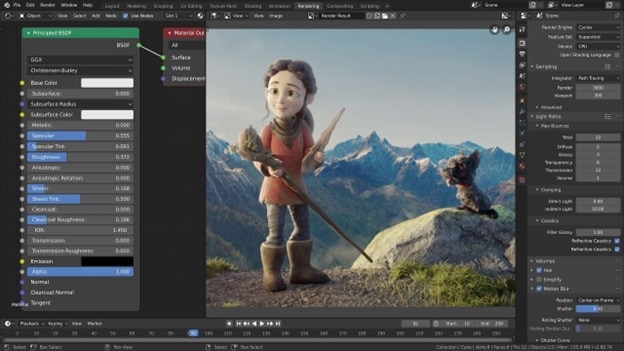
เครื่องปั่น
Blender ไม่ได้มีไว้สำหรับงาน 3 มิติเท่านั้น แต่ยังจัดการแอนิเมชั่น 2 มิติโดยใช้ดินสอจาระบีอีกด้วย ไม่ว่าคุณจะสร้างภาพเคลื่อนไหวให้กับภาพถ่ายในพื้นที่ 3 มิติหรือเพิ่มเอฟเฟกต์การเคลื่อนไหวให้กับภาพ 2 มิติ Blender ก็มีเครื่องมือ ด้วยคีย์เฟรม การติดตามการเคลื่อนไหว และการจำลองฟิสิกส์ จึงเหมาะสำหรับผู้ใช้ที่ต้องการก้าวข้ามขีดจำกัดด้านความคิดสร้างสรรค์
ระบบปฏิบัติการ: Windows, macOS และ Linux
ส่วนที่ 4 เครื่องมือภาพเคลื่อนไหวภาพถ่ายออนไลน์ที่ดีที่สุด
สุดท้ายนี้ นี่คือชุดเครื่องมือที่คุณสามารถใช้ได้หากคุณไม่อยากดาวน์โหลดแอปบนโทรศัพท์หรือเดสก์ท็อปของคุณ การใช้เครื่องมือเหล่านี้เพื่อสร้างภาพเคลื่อนไหวให้กับภาพถ่ายบางภาพอย่างรวดเร็วก็เป็นเรื่องดีเช่นกัน ตัวเลือกเหล่านี้มีประโยชน์แต่อาจไม่น่าเชื่อถือ โดยเฉพาะอย่างยิ่งในสถานที่ที่มีความเร็วอินเทอร์เน็ตช้ากว่า
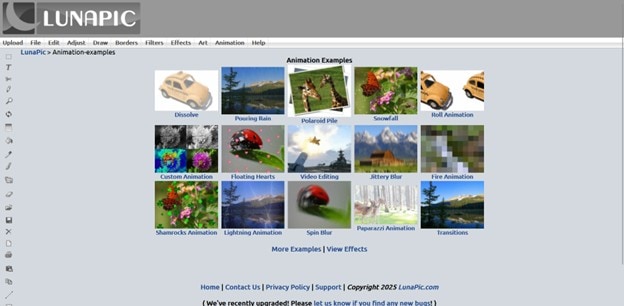
จันทรคติ
LunaPic เป็นโปรแกรมแก้ไขรูปภาพออนไลน์ฟรีที่ไม่ยุ่งยากพร้อมคุณสมบัติแอนิเมชั่นในตัว คุณสามารถใช้เอฟเฟกต์การเคลื่อนไหวง่ายๆ เช่น ซูมหรือสไลด์ และเปลี่ยนเป็นภาพนิ่งให้เป็น GIF เคลื่อนไหว นอกจากนี้ยังช่วยให้คุณวางชั้นภาพเคลื่อนไหวและเพิ่มข้อความที่เคลื่อนไหวได้ด้วยการคลิกไม่กี่ครั้ง
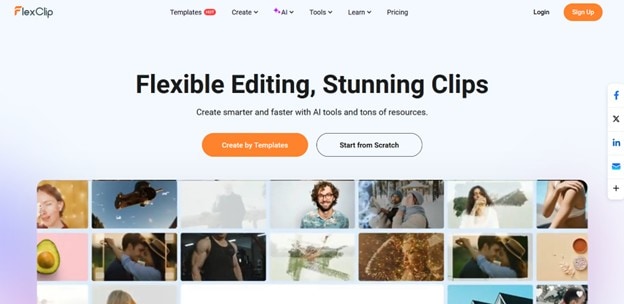
FlexClip
FlexClip มีอินเทอร์เฟซลากแล้ววางที่ง่ายสำหรับการสร้างภาพเคลื่อนไหว พร้อมเอฟเฟ็กต์ข้อความเคลื่อนไหว การเคลื่อนไหวของภาพถ่าย และทรานสิชัน AI ในตัว คุณสามารถผลิตคอนเทนต์ที่ดูเป็นมืออาชีพได้ในไม่กี่นาที เหมาะสำหรับวีดีโอโซเชียลหรือสไลด์โชว์แอนิเมชันแบบรวดเร็ว
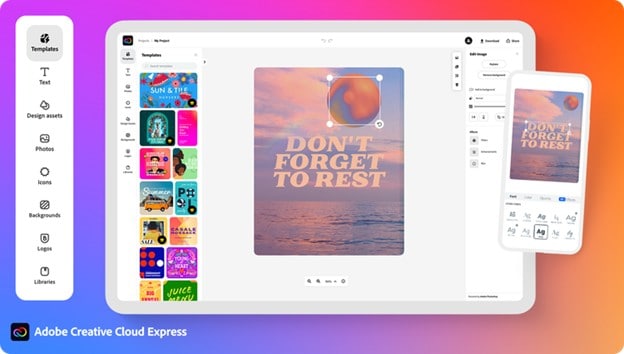
Adobe Express
Adobe Express นำเสนอเทมเพลตและสไตล์แอนิเมชันระดับมืออาชีพสู่เว็บ คุณสามารถทำให้ภาพถ่ายและข้อความเคลื่อนไหวด้วยสไตล์ล่วงหน้า ปรับเลเยอร์ และส่งออกโปรเจกต์เป็น GIF หรือ MP4 ได้ เป็นตัวเลือกที่ยอดเยี่ยมหากต้องการคุณภาพของ Adobe โดยไม่ต้องใช้ซอฟต์แวร์ขนาดใหญ่
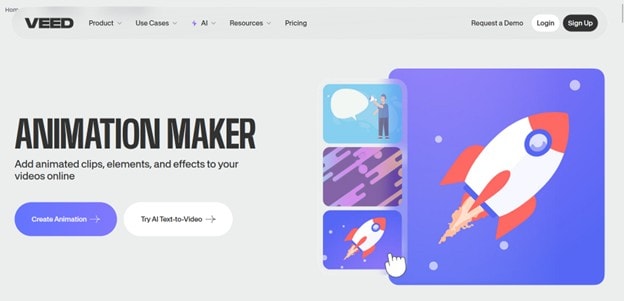
VEED.IO
VEED.IO คือโปรแกรมตัดต่อวิดีโอบนเบราว์เซอร์ที่ทำให้ภาพถ่ายเคลื่อนไหวและเพิ่มการเคลื่อนไหวข้อความ เหมาะสำหรับครีเอเตอร์ที่ทำคอนเทนต์โซเชียลหรือโปรโมทสั้น ๆ สามารถซ้อนเลเยอร์ ใส่เอฟเฟ็กต์เคลื่อนไหว และส่งออกเป็น GIF หรือวิดีโอ
ส่วนที่ 5 เปรียบเทียบเครื่องมือสร้างภาพถ่ายเคลื่อนไหวแบบรวดเร็ว
ต้องการดูภาพรวมเร็ว ๆ ใช่ไหม? นี่คือการเปรียบเทียบแบบเรียงข้างกันของเครื่องมือทั้งหมดที่กล่าวถึง ทั้งแอปมือถือ ซอฟต์แวร์เดสก์ท็อป และตัวแก้ไขออนไลน์
| เครื่องมือ | คุณสมบัติเด่น | ส่งออกเป็น GIF | ฟรี |
| Wondershare ฟิล์มโมรา |
การกำหนดคีย์เฟรม ติดตามการเคลื่อนไหว สติกเกอร์แอนิเมชัน เอฟเฟ็กต์ AI |
ใช่ | บางส่วน (เวอร์ชันฟรีจำกัด) |
| Motion leap | จุดยึด เปลี่ยนท้องฟ้า และแอนิเมชันน้ำด้วย AI | ใช่ | ใช่ (เวอร์ชันฟรีมีข้อจำกัด) |
| เวอร์เบิล | สร้างแอนิเมชันแบบเลเยอร์ ควบคุมแสงและเอฟเฟ็กต์ | ใช่ | ใช่ |
| เคลื่อนไหว | พรีเซ็ตท้องฟ้า, สติกเกอร์ 3D, แอนิเมชันใบหน้า, เอฟเฟ็กต์กระจาย | ใช่ | ใช่ (ติดลายน้ำ) |
| โอเพ่นทูนซ์ | แอนิเมชันภาพต่อภาพ เครื่องมือลอกหัวหอม วาดภาพดิจิทัล | ใช่ | ใช่ |
| กฤตา | ลอกหัวหอม ไทม์ไลน์ แปรงวาดรูป | ใช่ | ใช่ |
| เครื่องปั่น | แอนิเมชัน 2D/3D, ปากกา grease, ติดตามการเคลื่อนไหว | ใช่ | ใช่ |
| จันทรคติ | เอฟเฟ็กต์แอนิเมชัน ข้อความเคลื่อนไหว สร้าง GIF | ใช่ | ใช่ |
| FlexClip | เอฟเฟ็กต์เคลื่อนไหว ทรานสิชัน AI ข้อความเคลื่อนไหว | ใช่ | ใช่ (ติดลายน้ำ) |
| Adobe Express | ข้อความ/รูปภาพเคลื่อนไหว, พรีเซ็ต, แก้ไขแบบเลเยอร์ | ใช่ | ใช่ (เวอร์ชันฟรีจำกัด) |
| VEED.IO | แอนิเมชันภาพ/ข้อความ เทมเพลตโซเชียลมีเดีย | ใช่ | ใช่ |
ส่วนที่ 6 วิธีสร้างภาพเคลื่อนไหว
ถ้าคุณต้องการสร้างภาพเคลื่อนไหวในทันที ลองใช้ Wondershare Filmora หลายคนใช้ซอฟต์แวร์นี้สร้างภาพเคลื่อนไหวสำหรับงานส่วนตัว ไปดูวิธีทำภาพเนเมชั่นใน Filmora ได้เลยตามขั้นตอนด้านล่างนี้:
วิธีทำภาพถ่ายเคลื่อนไหวบน Filmora (เดสก์ท็อป)
นี่คือขั้นตอนการสร้างภาพเคลื่อนไหวของคุณบน Filmora:
ขั้นตอนที่ 1เปิด Filmora และนำเข้ารูปภาพของคุณ
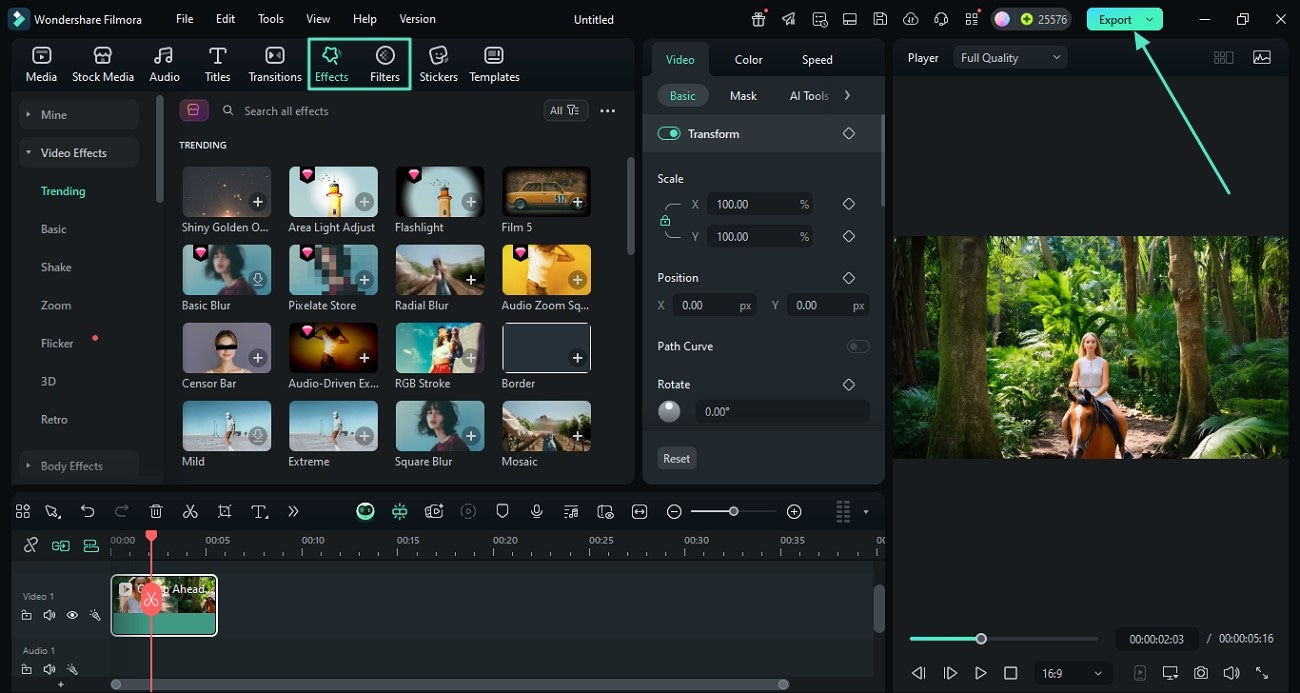
เปิด Wondershare Filmora บนเดสก์ท็อปของคุณ คลิกโปรเจกต์ใหม่จากนั้นใช้ปุ่มนำเข้าเพื่อนำรูปถ่ายของคุณเข้าไลบรารีสื่อ แล้วลากรูปไปวางที่ไทม์ไลน์
ขั้นตอนที่ 2เพิ่มคีย์เฟรมหรือเอฟเฟ็กต์เคลื่อนไหว
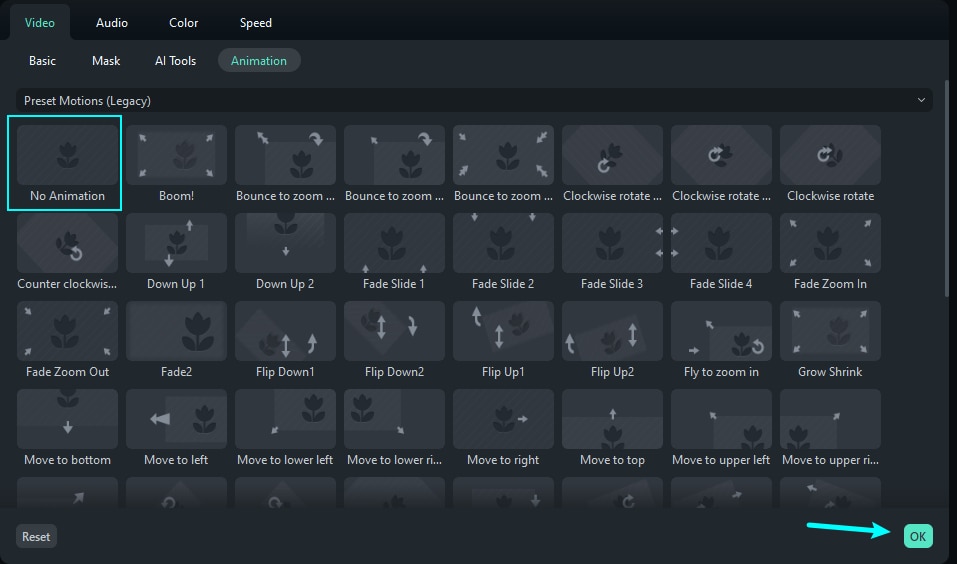
เลือกภาพที่อยู่บนไทม์ไลน์ จากนั้นคลิกที่แท็บแอนิเมชันด้านบนของหน้าต่างพรีวิว ใช้ตัวเลือกปรับแต่งเพื่อกำหนดการเคลื่อนไหวด้วยตนเอง (เช่น ซูมเข้า เลื่อนภาพ) หรือเลือกจากเอฟเฟ็กต์เคลื่อนไหวสำเร็จรูปเพื่อความรวดเร็ว
ขั้นตอนที่ 3ปรับเวลาและเอฟเฟ็กต์
ปรับตำแหน่งและขนาดของภาพตามแต่ละคีย์เฟรมเพื่อให้การเคลื่อนไหวดูราบรื่น สามารถปรับเวลาได้โดยลากคีย์เฟรมบนไทม์ไลน์
ขั้นตอนที่ 4ส่งออกภาพเคลื่อนไหว
เมื่อพอใจแล้ว ให้คลิกปุ่มส่งออกเลือกGIF or MP4กำหนดชื่อไฟล์ แล้วกดส่งออกเพื่อบันทึกภาพเคลื่อนไหวของคุณ

วิธีทำภาพถ่ายเคลื่อนไหวบน Filmora Mobile
ต่อไปคือขั้นตอนการทำภาพถ่ายเคลื่อนไหวด้วย Filmora บนมือถือ:
ขั้นตอนที่ 1ติดตั้ง Filmora บนโทรศัพท์และนำเข้าสื่อ
ดาวน์โหลด Filmora Mobile ลงบนสมาร์ทโฟน แล้วเข้าสู่ระบบด้วยบัญชีของคุณ เข้าสู่หน้าจอที่ใช้งานง่ายและแตะที่แท็บโปรเจกต์ใหม่เพื่อเลือกรูปภาพจากแอปรูปภาพ แล้วกดนำเข้าเพื่อนำรูปเข้ามาในแอป Filmora
ขั้นตอนที่ 2สำรวจแท็บเอฟเฟ็กต์เพื่อหาแอนิเมชัน
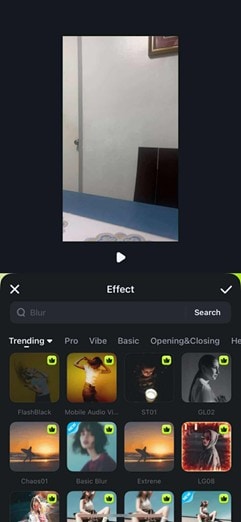
เมื่อนำเข้ารูปแล้ว แตะรูปและเลือกไอคอนเอฟเฟ็กต์ในแถบด้านล่าง เลือกดูเอฟเฟ็กต์แอนิเมชันหลากหลายเพื่อนำความเคลื่อนไหวมาสู่ภาพถ่ายของคุณ
ขั้นตอนที่ 3เลือกเอฟเฟ็กต์แอนิเมชันที่ต้องการและส่งออกสื่อ
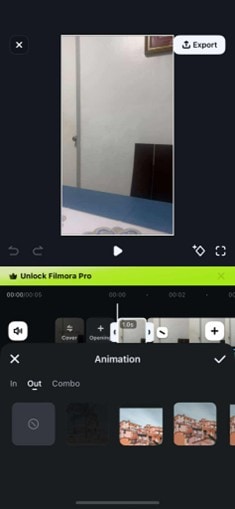
เลือกเอฟเฟ็กต์เคลื่อนไหวที่เหมาะสมกับรูปแล้วปรับระยะเวลาผ่านแถบเลื่อน สามารถดูตัวเลือกเพิ่มเติมได้ที่In, ออกและคอมโบเมื่อเรียบร้อย แตะเครื่องหมายถูกเพื่อใช้เอฟเฟ็กต์ สุดท้ายกดส่งออกเพื่อบันทึกภาพเคลื่อนไหวลงโทรศัพท์ของคุณ
 ดาวน์โหลดอย่างปลอดภัย
 ส่วนที่ 7 วิธีสร้างวิดีโอแอนิเมชัน
อย่างที่กล่าวไว้ Filmora มีฟีเจอร์ AI Image-to-Video ทั้งเวอร์ชันมือถือและเดสก์ท็อป เป็นวิธีที่ดีสำหรับการสนุกกับเทรนด์ใหม่โดยไม่ต้องศึกษาเทคนิคแอนิเมชันเอง
วิธีใช้ฟีเจอร์ AI Image-to-Video บน Filmora เดสก์ท็อป
ก่อนอื่น คุณจะได้เรียนรู้วิธีสร้างวิดีโอจากภาพนิ่งด้วย Filmora บนคอมพิวเตอร์
ขั้นตอนที่ 1ไปที่สื่อ > AI สื่อ > ภาพเป็นวิดีโอ.
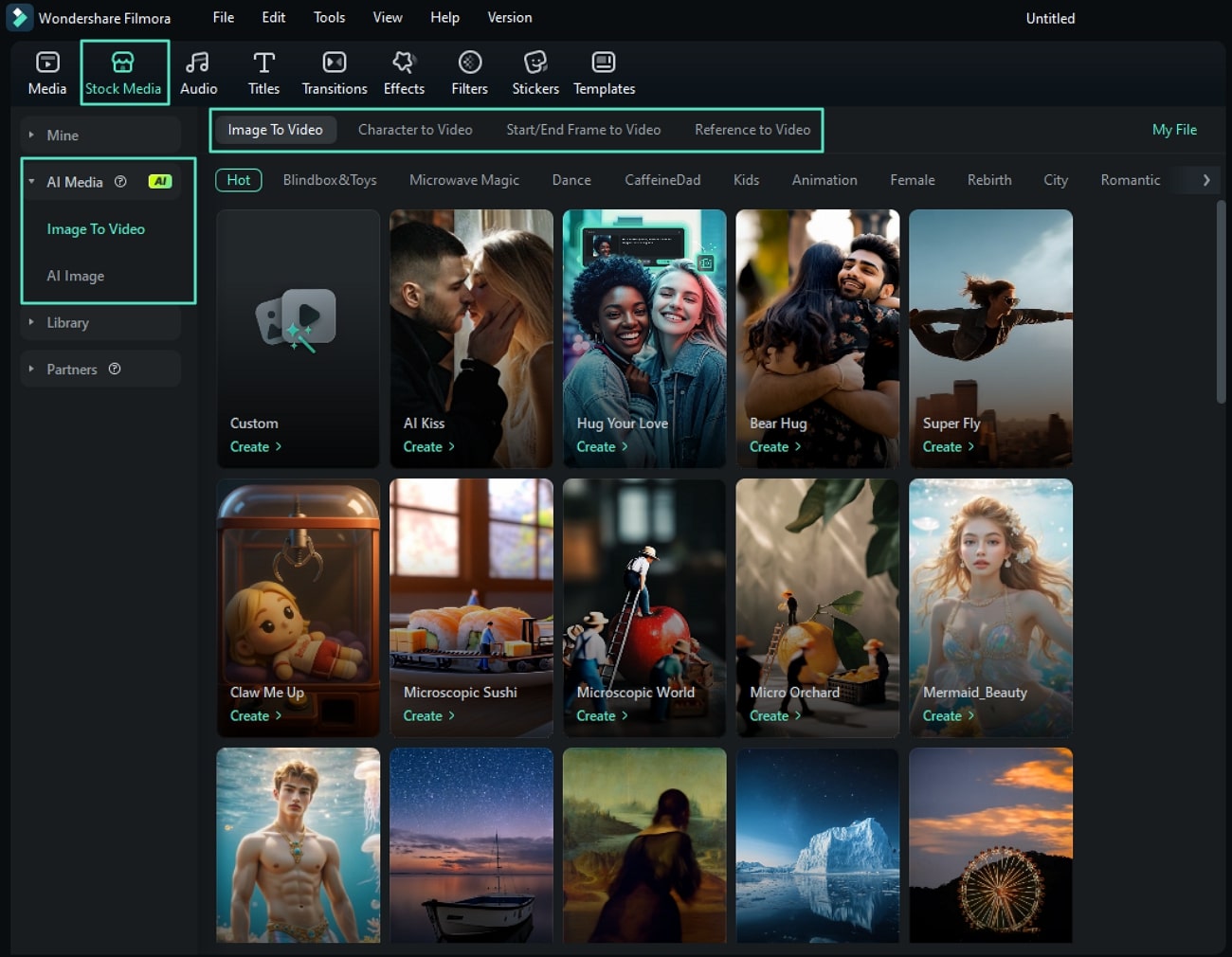
ขั้นตอนที่ 2เลือกเทมเพลตที่ต้องการให้ภาพของคุณทำตาม หรือจะพิมพ์พรอมต์เองก็ได้ จากนั้นอัปโหลดภาพแล้วดูตัวอย่างผลงาน

ขั้นตอนที่ 3ปรับแต่งภาพของคุณเพิ่มเติม คุณยังสามารถใช้Stitchโหมดเพื่อเพิ่มภาพอ้างอิงเพิ่มเติม จากนั้น ปรับความละเอียดตามความต้องการของคุณ เมื่อเสร็จแล้วให้กดส่ง.

ขั้นตอนที่ 4หลังจากขั้นตอนเหล่านี้ ไฟล์ภาพเป็นวิดีโอของคุณจะพร้อมใช้งานแล้ว เพียงลากไปยังไทม์ไลน์เพื่อใช้งานและแก้ไขเพิ่มเติม
วิธีใช้ฟีเจอร์ AI เปลี่ยนภาพเป็นวิดีโอบน Filmora Mobile
ถัดไป นี่คือวิธีการใช้งานฟีเจอร์แปลงภาพเป็นวิดีโอบน Filmora เวอร์ชันมือถือ หากคุณชอบตัดต่อบนโทรศัพท์มากกว่า นี่จะเหมาะกับคุณเลย
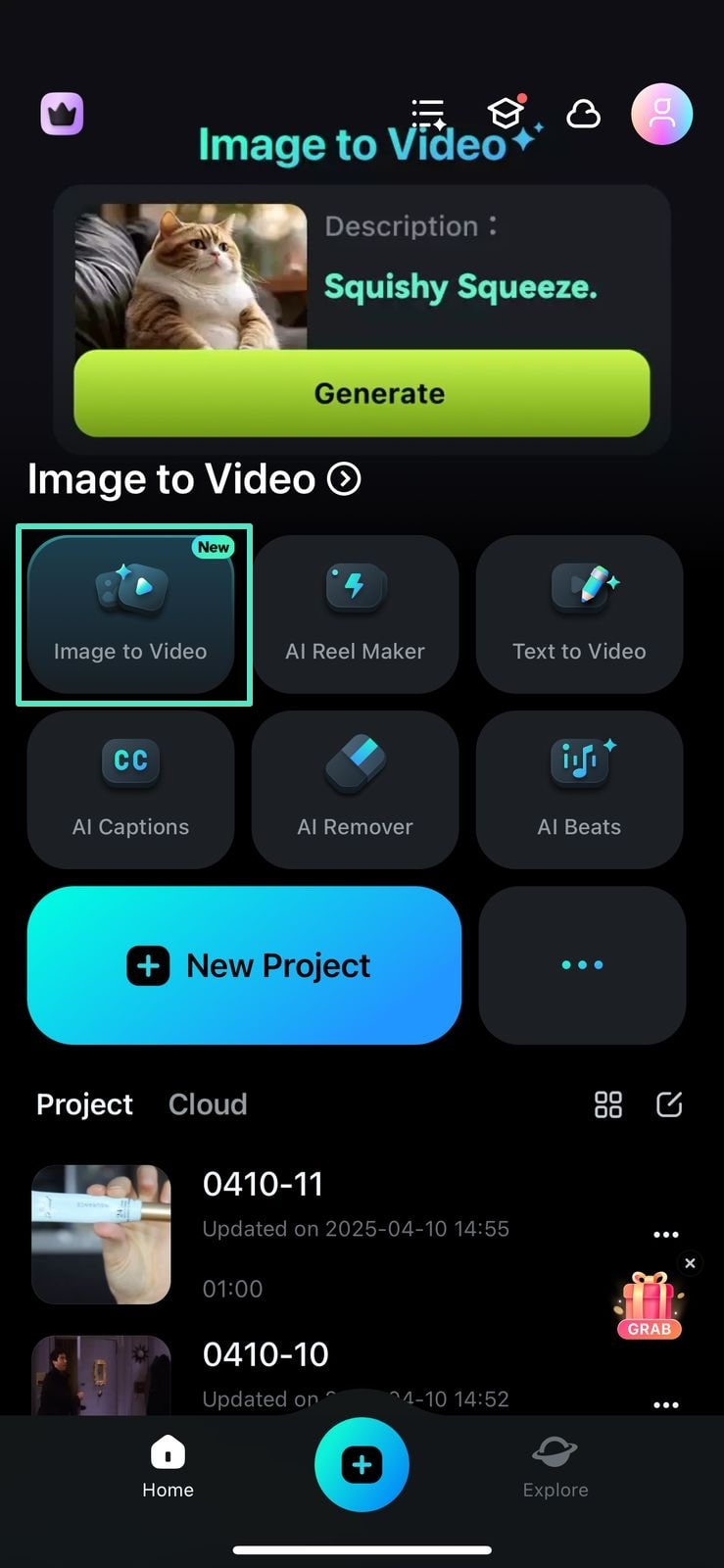
ขั้นตอนที่ 1จากหน้าแรก ให้แตะภาพเป็นวิดีโอบนหน้าแรก
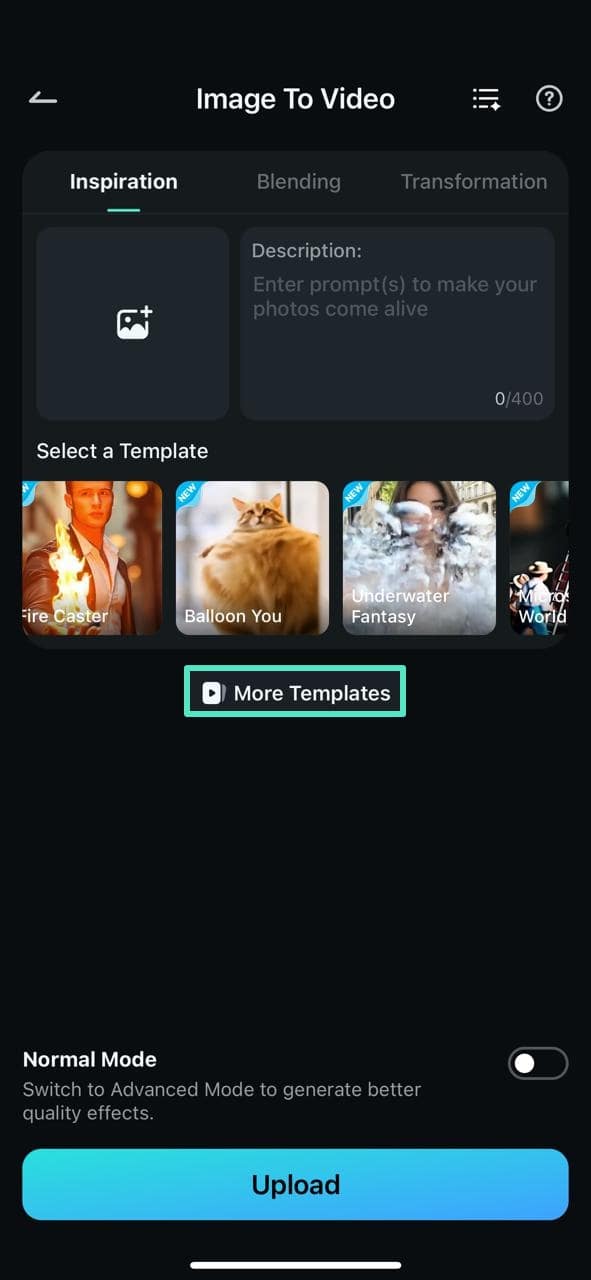
ขั้นตอนที่ 2จากนั้นพิมพ์พรอมต์หรือใช้เทมเพลตตามที่แอปจัดเตรียมไว้ให้
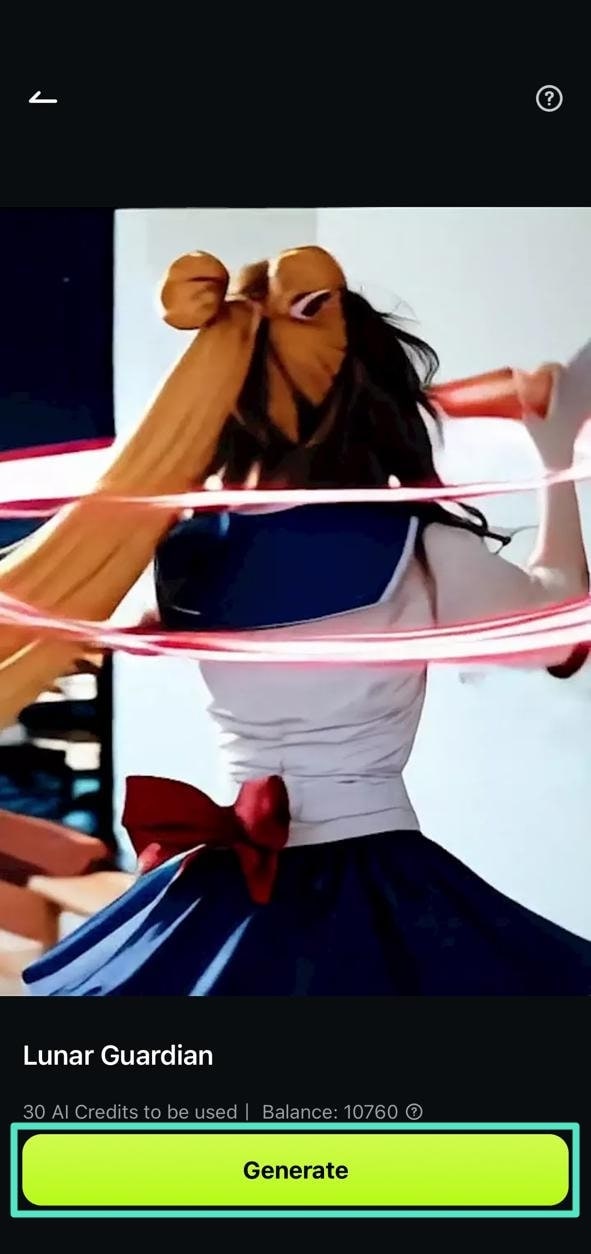
ขั้นตอนที่ 3ตรวจสอบแม่แบบ แล้วแตะสร้าง.
 ดาวน์โหลดอย่างปลอดภัย
 เคล็ดลับพิเศษ ใช้เทมเพลต Nano Banana Pro
อีกวิธีหนึ่งในการทำให้ภาพเคลื่อนไหวคือ แตะที่เทมเพลตที่ด้านล่างของ Filmora เวอร์ชันมือถือ และเลือกNano Banana Proภายใต้กำลังมาแรงแท็บ เพื่อเข้าถึงเทมเพลตสำเร็จรูปหลากหลาย ที่ขับเคลื่อนโดยNano Banana Pro.
สรุป
การสร้างภาพถ่ายเคลื่อนไหวเป็นวิธีที่สนุกและน่าสนใจในการเพิ่มคุณค่าให้กับเนื้อหา ไม่ว่าจะเพื่อโซเชียลมีเดีย การตลาด หรือใช้ส่วนตัว ตั้งแต่แอปมือถืออย่าง Motionleap และ Werble ไปจนถึงเครื่องมือเดสก์ท็อปอย่าง Krita และ Blender มีตัวเลือกสำหรับทุกระดับความสามารถและความต้องการ
สำหรับผู้ที่ต้องการโซลูชันที่ทรงพลังแต่ใช้งานง่าย Wondershare Filmora โดดเด่นขึ้นมา มีทั้งบนเดสก์ท็อปและมือถือ พร้อมฟีเจอร์สำคัญอย่างคีย์เฟรม เอฟเฟกต์เคลื่อนไหว และตัวเลือกการส่งออกราบรื่นเช่น GIF

