Filmora
Filmora - โปรแกรมตัดต่อวิดีโอด้วย AI
ตัดต่อได้เร็วขึ้น สะดวกขึ้น และง่ายขึ้น!
เปิด

ระบบจัดการเวอร์ชันคืออะไรและทำไมถึงสำคัญ

คู่มือฉบับสมบูรณ์เกี่ยวกับระบบควบคุมเวอร์ชัน และเรียนรู้ว่าจะใช้งานที่ไหนและอย่างไรในแอปพลิเคชันจริง
Gianni
by Video Tech Expert
Gianni
updated Jun 08, 26
ในบทความนี้
    1. ประโยชน์ของ Version Control
    2. Version Control System คืออะไร?
    3. ประเภทของ Version Control Systems ที่พบบ่อย
    4. เครื่องมือ version control คืออะไร?
    1. ที่ไหนควรใช้ Version Control
    2. ข้อผิดพลาดที่พบบ่อยใน Version Control
    1. การใช้ Version Control สำหรับไฟล์ที่ไม่ใช่โค้ด
    2. วิธีการจัดการ Version Control ในการผลิตวิดีโอ
    3. คำศัพท์สำคัญใน Version Control

ทำความเข้าใจ Version Control

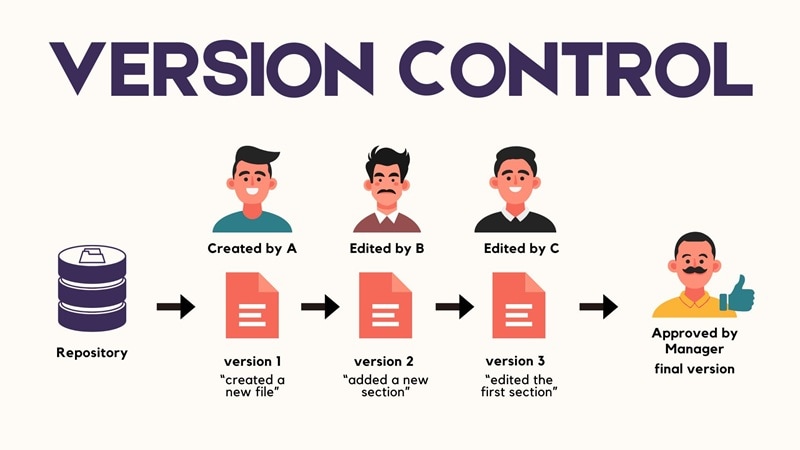
ไม่มีอะไรคงที่นาน รวมถึงในการพัฒนาซอฟต์แวร์ สิ่งต่างๆ สามารถเปลี่ยนแปลงได้อย่างรวดเร็ว ไฟล์ได้รับการอัปเดต ไอเดียเปลี่ยนแปลง และความผิดพลาดเกิดขึ้น นั่นคือเหตุผลว่าทำไมversion control จึงจำเป็นเพื่อให้แน่ใจว่าการเปลี่ยนแปลงทุกครั้งถูกติดตาม จัดระเบียบ และสามารถย้อนกลับได้ง่ายหากจำเป็น

how version control works
คำจำกัดความของ Version Control

Version control หรือ source control คือระบบที่ใช้ในการตรวจสอบและจัดการการเปลี่ยนแปลงของโค้ดซอฟต์แวร์ตามช่วงเวลา หากไม่มีระบบนี้ การติดตามว่ามีการเปลี่ยนแปลงอะไรบ้าง เมื่อใด และโดยใคร จะเป็นไปไม่ได้เกือบจะเลย

แนวทางนี้มีประโยชน์อย่างยิ่งในโปรเจกต์ที่ทำงานร่วมกันหรือเวิร์กโฟลว์ที่มีการอัปเดตบ่อยครั้ง Version control ที่ดำเนินการอย่างดีช่วยป้องกันข้อผิดพลาดร้ายแรงโดยการเก็บประวัติโดยละเอียดของการอัปเดตทุกครั้ง นักพัฒนาสามารถทดลองได้อย่างอิสระ โดยรู้ว่าพวกเขาสามารถย้อนกลับการเปลี่ยนแปลงได้หากจำเป็น และลดโอกาสของความขัดแย้งในโค้ดระหว่างการทำงานร่วมกัน

ประโยชน์ของ Version Control

เมื่อคุณเข้าใจความหมายของ version control แล้ว ประโยชน์ของมันก็ชัดเจน:

คุณภาพ:
ทำให้ง่ายต่อการค้นหาข้อผิดพลาด ตรวจสอบการเปลี่ยนแปลง และรักษาทุกอย่างให้สะอาดและสอดคล้องกัน นำไปสู่เวิร์กโฟลว์ที่ราบรื่นและผลลัพธ์ที่ดีขึ้น
ความเร็ว:
คุณสามารถดำเนินการได้เร็วขึ้นโดยการทำงานในส่วนต่างๆ ของโปรเจกต์ในเวลาเดียวกัน โดยไม่ทำให้กันและกันช้าลง
การมองเห็น:
ทุกคนในทีมสามารถเห็นว่ามีอะไรเปลี่ยนแปลง ใครทำการเปลี่ยนแปลง และทำไม
การติดตาม:
เมื่อมีบางอย่างไม่ทำงาน คุณไม่ต้องกังวลเกี่ยวกับการย้อนกลับไปตรวจสอบว่าเกิดอะไรขึ้น การเปลี่ยนแปลงทุกครั้งถูกบันทึกและติดตามได้ง่าย
Branching และ Merging:
Version control ให้คุณสร้างเวอร์ชันแยก ("branch") เพื่อทดสอบไอเดียใหม่หรือสร้างฟีเจอร์ จากนั้นรวมกลับเข้าไปในโปรเจกต์หลักเมื่อพร้อม
การซิงโครไนซ์:
ไม่ว่าทีมของคุณจะอยู่ที่ไหน version control ช่วยให้ทุกคนอัปเดตกับไฟล์และการอัปเดตล่าสุด
Sandboxing:
คุณมีพื้นที่ปลอดภัยในการทดลองและเรียนรู้ การลองสิ่งใหม่ๆ ไม่จำเป็นต้องมาพร้อมกับความเครียดเกี่ยวกับการทำให้โปรเจกต์หลักของคุณเสียหาย

Version Control System คืออะไร?

Version control ได้รับการจัดการผ่านเครื่องมือที่เรียกว่า version control system (VCS) เครื่องมือนี้ทำงานโดยการสร้างไทม์ไลน์ของโปรเจกต์ของคุณ ทุกครั้งที่คุณทำการเปลี่ยนแปลงและบันทึก (มักเรียกว่า "commit") ระบบจะเก็บเวอร์ชันนั้นพร้อมกับข้อความอธิบายการอัปเดต คุณสามารถย้อนกลับไปยังเวอร์ชันก่อนหน้าใดๆ ได้หากจำเป็น

ในระบบสมัยใหม่ส่วนใหญ่ ไฟล์ของคุณจะถูกเก็บไว้ใน repository (หรือ repo) มันเหมือนโฟลเดอร์ที่เก็บประวัติโปรเจกต์ทั้งหมดของคุณ คุณสามารถทำการเปลี่ยนแปลงใน working copy ของคุณ (เวอร์ชันท้องถิ่นบนคอมพิวเตอร์ของคุณ) และเมื่อพร้อม คุณสามารถ commit การเปลี่ยนแปลงเหล่านั้นไปยัง repository ได้

ประเภทของ Version Control Systems ที่พบบ่อย

Version control system มีหลายรูปแบบ แต่ละแบบเหมาะกับความต้องการของโปรเจกต์และขนาดทีมที่แตกต่างกัน

local version control
Local Version Control:
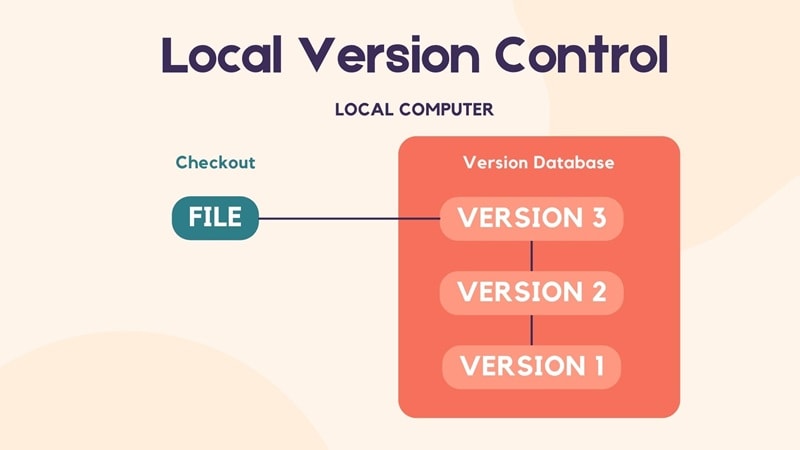
นี่คือรูปแบบที่ง่ายที่สุด ที่การเปลี่ยนแปลงถูกติดตามบนคอมพิวเตอร์ท้องถิ่นของคุณ มันใช้ฐานข้อมูลที่เก็บเวอร์ชันของไฟล์ เพื่อให้คุณสามารถย้อนการเปลี่ยนแปลงเมื่อจำเป็น แม้ว่าจะใช้งานง่าย แต่ไม่รองรับการทำงานร่วมกันได้ดีเนื่องจากการเปลี่ยนแปลงทั้งหมดถูกเก็บไว้ภายในเครื่องโดยไม่มีประวัติที่แบ่งปัน
centralized version control
Centralized Version Control (CVCS):
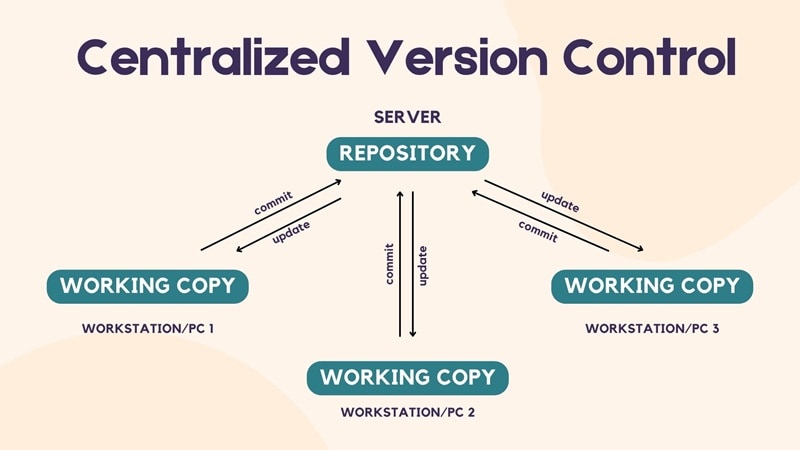
ระบบแบบรวมศูนย์พึ่งพาเซิร์ฟเวอร์กลางเพียงตัวเดียวในการเก็บเวอร์ชันไฟล์ทั้งหมด สมาชิกในทีม check out ไฟล์จากที่กลางนี้และ commit การเปลี่ยนแปลงกลับไป การตั้งค่านี้ช่วยให้คุณจัดการและติดตามการเปลี่ยนแปลงในที่เดียวได้ง่ายขึ้น แต่อาจสร้างปัญหาได้หากเซิร์ฟเวอร์ล่มหรือหากหลายคนพยายามทำงานกับไฟล์เดียวกันในเวลาเดียวกัน
distributed version control
Distributed Version Control (DVCS):
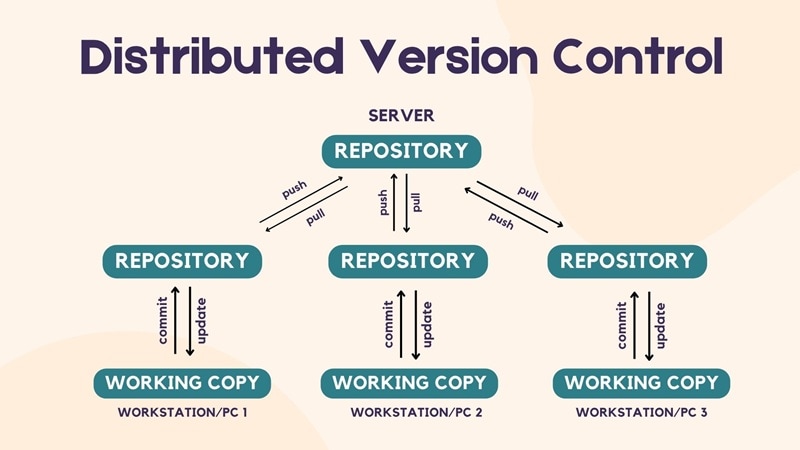
ระบบแบบกระจายให้ผู้ใช้ทุกคนมีสำเนาเต็มของประวัติโปรเจกต์ทั้งหมดบนเครื่องของตนเอง ซึ่งหมายความว่าคุณสามารถทำงานออฟไลน์ ทำ commits ภายในเครื่อง และซิงค์การเปลี่ยนแปลงกับผู้อื่นเมื่อคุณพร้อม DVCS อำนวยความสะดวกในการทำงานร่วมกันที่ราบรื่นขึ้น ให้ความซ้ำซ้อนที่ดีขึ้น และทำให้ branching และ merging คล่องตัวขึ้น

เครื่องมือ version control คืออะไร?

เนื่องจากความสำคัญของ version control ในการจัดการโปรเจกต์ดิจิทัล เครื่องมือ version control คือแอปพลิเคชันซอฟต์แวร์ที่ช่วยคุณจัดการและติดตามการเปลี่ยนแปลงของไฟล์ตามช่วงเวลา

ในบรรดาตัวเลือกมากมายที่มีอยู่ เครื่องมือ version control สามตัวได้รับความนิยมเป็นพิเศษและใช้กันทั่วไปทั้งในโปรเจกต์โอเพนซอร์สและระดับมืออาชีพ:

git version control tool
Git:
การค้นหา version control มักมาพร้อมกับ Git แล้ว Git system คืออะไร? Git คือระบบ distributed version control ชั้นนำที่มีชื่อเสียงในด้านความเร็ว ความยืดหยุ่น และความสามารถในการ branching ที่ยอดเยี่ยม มันเป็นโอเพนซอร์สและรองรับการทำงานออฟไลน์ หากคุณสงสัยว่า "GitHub version control คืออะไร?" Git คือคำตอบ มันยังขับเคลื่อนแพลตฟอร์มอย่าง GitLab
svn version control tool
Subversion (SVN):
SVN คือระบบ centralized version control ที่เข้าใจและนำไปใช้ได้ง่าย มักใช้ในโปรเจกต์ที่ต้องการ repository กลาง และให้การรองรับไฟล์ไบนารีและการควบคุมการเข้าถึงที่ละเอียดได้ดี
mercurial version control tool
Mercurial:
Mercurial คือระบบ distributed version control อีกตัวที่คล้ายกับ Git แต่ได้รับการยกย่องสำหรับอินเทอร์เฟซที่ใช้งานง่ายและความเรียบง่าย มีประสิทธิภาพและความสามารถในการขยายตัวที่แข็งแกร่ง และมักถูกเลือกโดยทีมที่ต้องการประโยชน์ของ distributed version control โดยไม่มีความซับซ้อนบางอย่างที่ Git อาจมี

ความแตกต่างระหว่างเครื่องมือ version control ข้างต้นสามารถสรุปได้ดังนี้:

เครื่องมือ ประเภท คุณสมบัติสำคัญ เหมาะสำหรับ
Git Distributed (DVCS) เร็ว, branching และ merging ที่ยืดหยุ่น, รองรับออฟไลน์, โอเพนซอร์ส โปรเจกต์สมัยใหม่ส่วนใหญ่, ทีมทุกขนาด
SVN Centralized (CVCS) ตั้งค่าง่าย, การควบคุมแบบรวมศูนย์, จัดการไฟล์ไบนารีได้ดี, สิทธิ์ที่ละเอียด ทีมองค์กร, ระบบเดิม
Mercurial Distributed (DVCS) อินเทอร์เฟซที่ใช้งานง่าย, เรียนรู้ง่าย, ขยายตัวได้, คำสั่งที่เบา ทีมที่ต้องการพลังแบบ Git พร้อมเวิร์กโฟลว์ที่เรียบง่ายกว่า

ส่วนการประยุกต์ใช้ - เมื่อใด/ที่ไหนควรใช้ Version Control

ที่ไหนควรใช้ Version Control

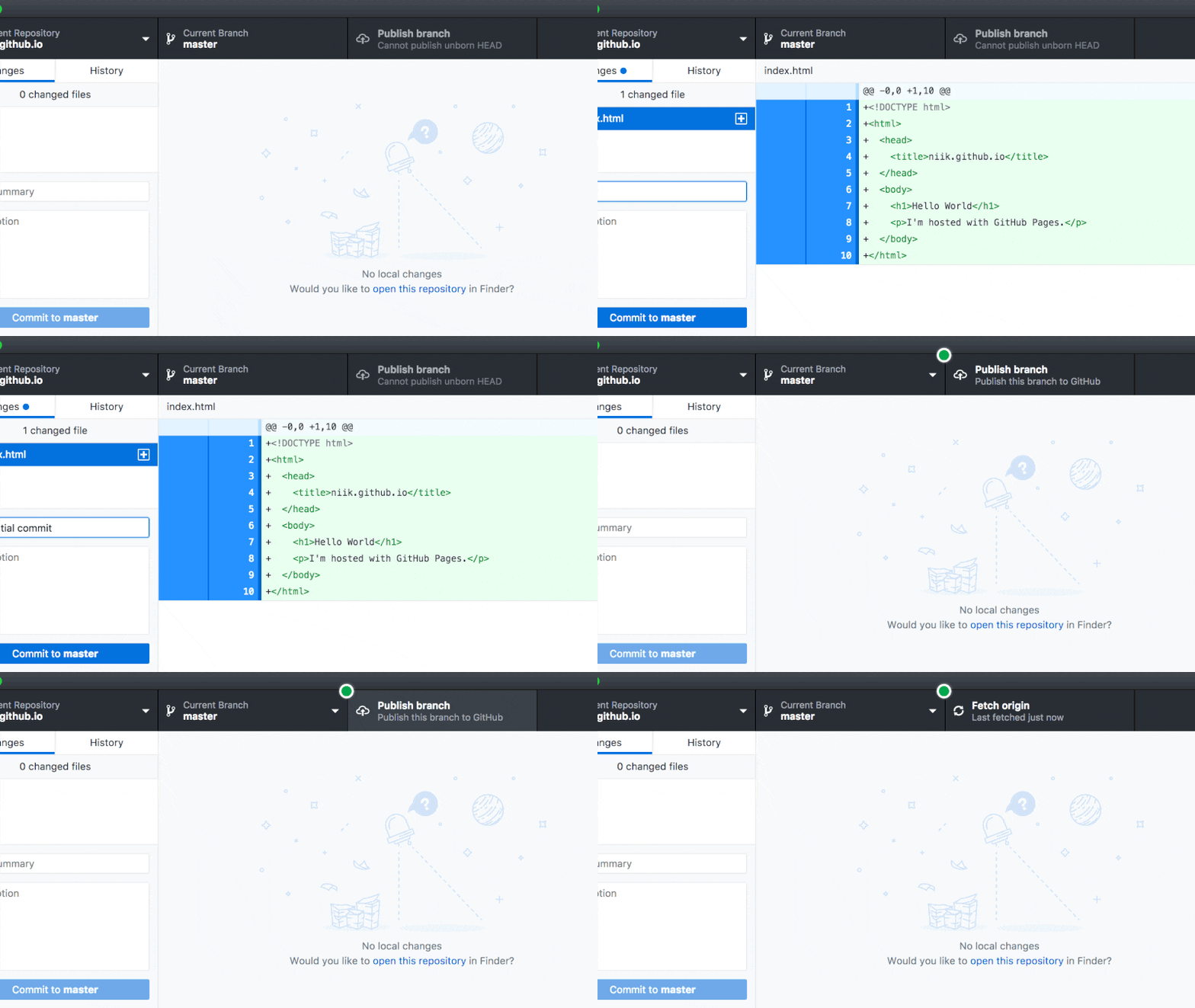
Version control เป็นที่รู้จักดีที่สุดสำหรับบทบาทในการพัฒนาซอฟต์แวร์ แต่ประโยชน์ของมันไปไกลเกินกว่าการเขียนโค้ด ยังสามารถเข้าถึงผ่านอินเทอร์เฟซต่างๆ เช่น แอปพลิเคชันบนเดสก์ท็อปที่มี graphical user interfaces (GUIs) หรือแม้แต่แพลตฟอร์มบนเว็บ

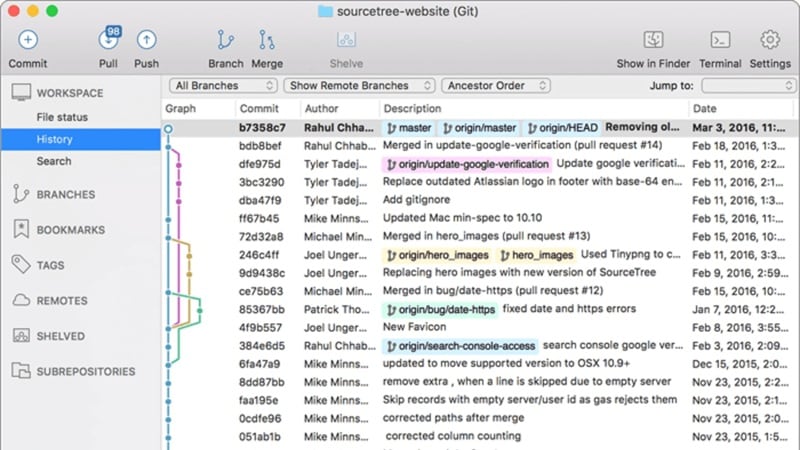
version control in sourcetree
โปรแกรม Graphical User Interface (GUI)
โปรแกรมอย่าง SourceTree และ GitHub Desktop ทำให้ version control ง่ายขึ้นโดยการให้อินเทอร์เฟซแบบภาพในการจัดการ commits, branches และ merges ช่วยให้การจัดระเบียบและตรวจสอบการเปลี่ยนแปลงง่ายขึ้นโดยไม่ต้องใช้ command line
version control in github
แอปพลิเคชันบนเว็บเบราว์เซอร์:
แพลตฟอร์มเช่น GitLab และ Bitbucket รองรับการจัดการโปรเจกต์โดยตรงในเบราว์เซอร์ ฟีเจอร์เช่น pull requests และประวัติ commit พึ่งพา version control ในการบันทึกการมีส่วนร่วม ประสานงานการทำงานเป็นทีม และรักษาร่องรอยการตรวจสอบที่ชัดเจน
version control in google docs
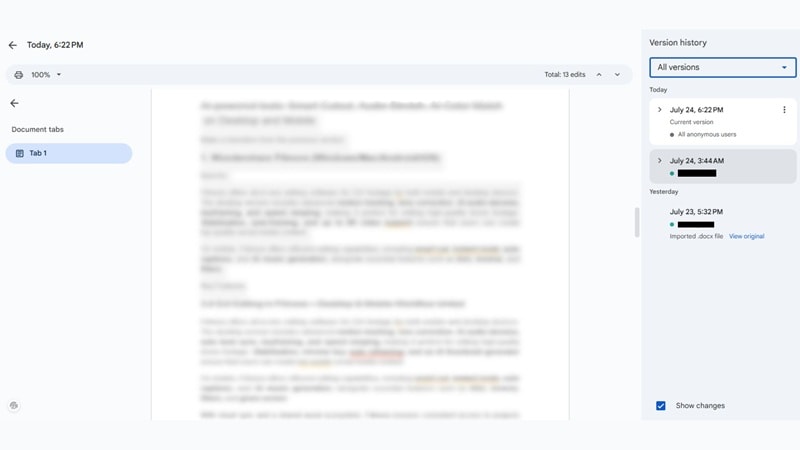
เครื่องมือแก้ไขแบบทำงานร่วมกันขั้นสูงที่มีประวัติเวอร์ชัน:
เครื่องมืออย่าง Google Docs, HackMD และ Microsoft OneDrive บันทึกการแก้ไขทุกครั้งโดยอัตโนมัติในประวัติเวอร์ชันโดยละเอียด ฟังก์ชัน version control นี้ช่วยให้สามารถเปรียบเทียบ กู้คืน หรือตรวจสอบการเปลี่ยนแปลงในขณะที่รองรับการทำงานเป็นทีม

ข้อผิดพลาดที่พบบ่อยใน Version Control

การ commit ไฟล์ที่ละเอียดอ่อนโดยไม่ตั้งใจ
ความเสี่ยงที่ใหญ่ที่สุดอย่างหนึ่งใน version control คือการเพิ่มข้อมูลที่ละเอียดอ่อนโดยไม่ตั้งใจ เช่น รหัสผ่าน, API keys หรือข้อมูลส่วนตัวเข้าไปใน repository เมื่อ commit แล้ว รายละเอียดเหล่านี้สามารถถูกเปิดเผยต่อสาธารณะได้ โดยเฉพาะในโปรเจกต์โอเพนซอร์ส

วิธีการหลีกเลี่ยง

ใช้ไฟล์ gitignore หรือวิธีการที่คล้ายกันเพื่อยกเว้นไฟล์ที่มีความสำคัญและตรวจสอบการคอมมิตเป็นประจำก่อนที่จะพุชการเปลี่ยนแปลง

การเขียนทับโค้ดหลัก
หากคุณผสานหรือคอมมิตการเปลี่ยนแปลงโดยตรงไปยังบรานช์ main หรือ master โดยไม่ระมัดระวัง อาจส่งผลให้โค้ดที่เสถียรถูกแทนที่ด้วยการอัปเดตที่ไม่สมบูรณ์หรือมีข้อผิดพลาด ส่งผลให้เกิดการหยุดชะงักในเวิร์กโฟลว์และอาจทำให้โปรเจกต์เสียหายสำหรับคนอื่น
วิธีการหลีกเลี่ยง

ปกป้องบรานช์ที่สำคัญและตรวจสอบโค้ดเสมอก่อนที่จะผสานการเปลี่ยนแปลงที่สำคัญ

การเพิกเฉยต่อความขัดแย้งในการผสาน
เมื่อการเปลี่ยนแปลงที่แตกต่างกันทับซ้อนกันในส่วนเดียวกันของไฟล์ ความขัดแย้งในการผสานจะเกิดขึ้น หากคุณเพิกเฉยต่อความขัดแย้งเหล่านี้หรือแก้ไขอย่างไม่ถูกต้อง จะนำไปสู่ข้อผิดพลาดหรือทำให้สูญเสียการอัปเดตที่สำคัญ
วิธีการหลีกเลี่ยง

คุณควรจัดการความขัดแย้งในการผสานอย่างเหมาะสมโดยตรวจสอบการเปลี่ยนแปลงที่ขัดแย้งทั้งหมดอย่างรอบคอบและทดสอบอย่างละเอียดก่อนที่จะเสร็จสิ้นการผสาน

ข้อความคอมมิตที่ไม่ดี
ข้อความที่คลุมเครือหรือไม่สมบูรณ์มักเกิดขึ้นเมื่อนักพัฒนารีบคอมมิตหรือไม่ใช้เวลาอธิบายการเปลี่ยนแปลงอย่างเหมาะสม อาจทำให้สมาชิกในทีมคนอื่นสับสนและทำให้การทำงานร่วมกันยากขึ้น
วิธีการหลีกเลี่ยง

เขียนข้อความที่อธิบายการเปลี่ยนแปลงอย่างชัดเจน เช่น "แก้ไขการจัดตำแหน่งปุ่มเข้าสู่ระบบบนมือถือ" แทนที่จะเป็นบันทึกที่คลุมเครือเช่น "อัปเดต" หรือ "เปลี่ยนแปลงเบ็ดเตล็ด" ใช้รูปแบบที่สม่ำเสมอเพื่อให้ผู้อื่นสามารถติดตามประวัติโปรเจกต์ได้อย่างรวดเร็ว

ส่วนการสาธิตการใช้งานจริง - วิธีการใช้

การใช้ Version Control สำหรับไฟล์ที่ไม่ใช่โค้ด

ตอนนี้คุณควรเข้าใจว่าการควบคุมเวอร์ชันไม่ได้มีไว้สำหรับการพัฒนาซอฟต์แวร์เท่านั้น แต่ยังมีความสำคัญเท่าเทียมกันสำหรับโปรเจกต์ที่ไม่ใช่โค้ด เช่น การตัดต่อมัลติมีเดีย รวมถึงการผลิตวิดีโอ แม้ว่าไฟล์เหล่านี้จะไม่ทำงานเหมือนโค้ด แต่ก็ยังคงมีการเปลี่ยนแปลงและปรับปรุงอย่างต่อเนื่องตามกาลเวลา

หมายเหตุ: การตัดต่อมักจะไม่ทำลายข้อมูล ซึ่งหมายความว่าการเปลี่ยนแปลงจะถูกบันทึกเป็นคำสั่งแทนที่จะเปลี่ยนแปลงไฟล์สื่อต้นฉบับ

วิธีการจัดการการควบคุมเวอร์ชันในการผลิตวิดีโอ:

สำหรับการสาธิต เราจะใช้ซอฟต์แวร์ตัดต่อวิดีโอที่ใช้งานง่ายเช่น Wondershare Filmora. ใน Filmora ผู้ใช้สามารถจัดการการควบคุมเวอร์ชันได้หลายวิธี:

version control in filmora
บันทึกอัตโนมัติและสำรองข้อมูล
ทุกโปรเจกต์จะถูกบันทึกโดยอัตโนมัติเป็นประจำ Filmora สร้างสำเนาสำรองเพื่อปกป้องงานของคุณจากการเครชที่ไม่คาดคิดหรือไฟฟ้าดับ
manual versioning of filmora files
การกำหนดเวอร์ชันด้วยตนเอง
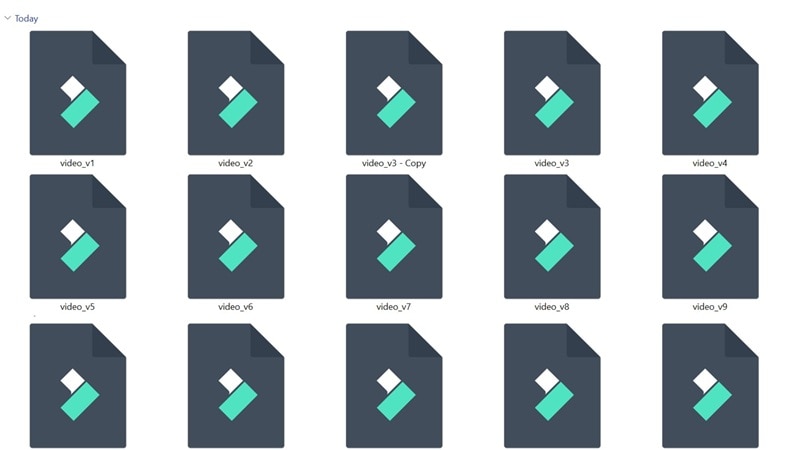
Filmora ยังให้ตัวเลือกในการบันทึกหลายเวอร์ชันของโปรเจกต์ของคุณโดยการสร้างไฟล์แยกต่างหาก คุณสามารถติดป้ายกำกับแต่ละเวอร์ชันเพื่อการระบุที่ง่ายขึ้นและสลับระหว่างพวกเขาเมื่อจำเป็น

การควบคุมเวอร์ชันใน Filmora ยังมีประโยชน์สำหรับผู้ใช้ที่ต้องการย้อนกลับไปยังเวอร์ชันก่อนหน้าของซอฟต์แวร์ Filmora อัปเดตซอฟต์แวร์เป็นประจำ เพิ่มคุณสมบัติใหม่ให้กับชุดเครื่องมือที่มีอยู่แล้วอย่างครบครัน

อย่างไรก็ตาม ในบางกรณี ผู้ใช้อาจต้องการใช้ Filmora เวอร์ชันเก่า พวกเขาสามารถทำได้โดยการเยี่ยมชม เว็บไซต์ Filmora อย่างเป็นทางการ และดาวน์โหลดตัวติดตั้งสำหรับเวอร์ชันก่อนหน้าแทน

ทดลองใช้ฟรี ทดลองใช้ฟรี
qrcode-img
สแกนเพื่อรับแอป Filmora
secure-icon ดาวน์โหลดอย่างปลอดภัย
ขั้นตอนที่ 1
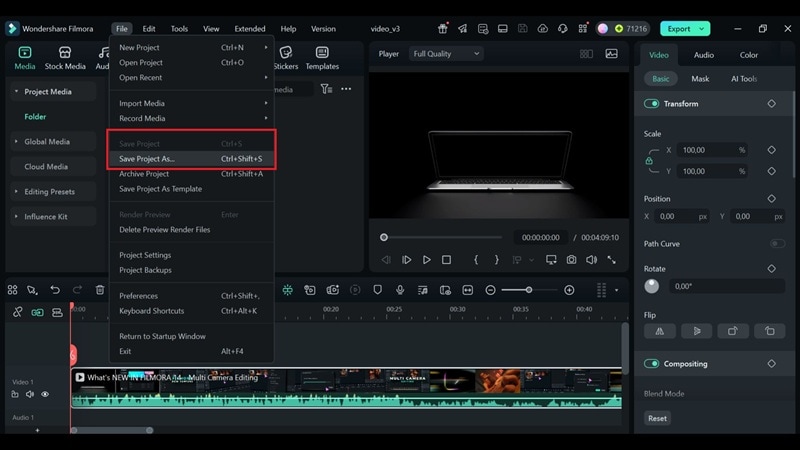
การบันทึกโปรเจกต์ของคุณเป็นเหมือนการสร้างจุดตรวจสอบเวอร์ชัน การบันทึกจะรักษาการตัดต่อและการตั้งค่าทั้งหมดของคุณเพื่อให้ทุกอย่างสามารถแก้ไขและคงอยู่ได้เมื่อคุณต้องการกลับมาดูหรือทำงานต่อในภายหลัง ไปที่ ไฟล์ > บันทึกโปรเจกต์ หรือใช้ บันทึกโปรเจกต์เป็น เพื่อสร้างเวอร์ชันแยกต่างหากด้วยชื่อที่แตกต่างกัน
ขั้นตอนที่ 2
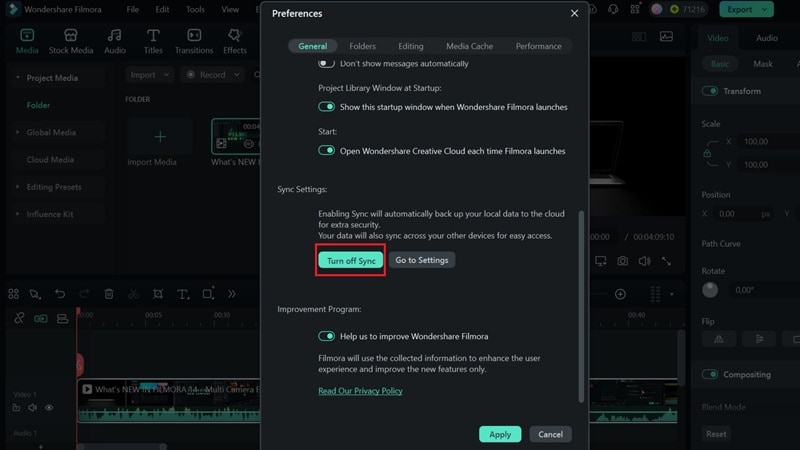
การซิงค์โปรเจกต์ของคุณจะเพิ่มระดับการปกป้องพิเศษโดยการสำรองงานของคุณไปยังคลาวด์ เพื่อเปิดใช้งานฟังก์ชันนี้ ไปที่ ไฟล์ > การตั้งค่า, จากนั้นไปที่แท็บ ทั่วไป และคลิก เปิดการซิงค์.
ขั้นตอนที่ 3
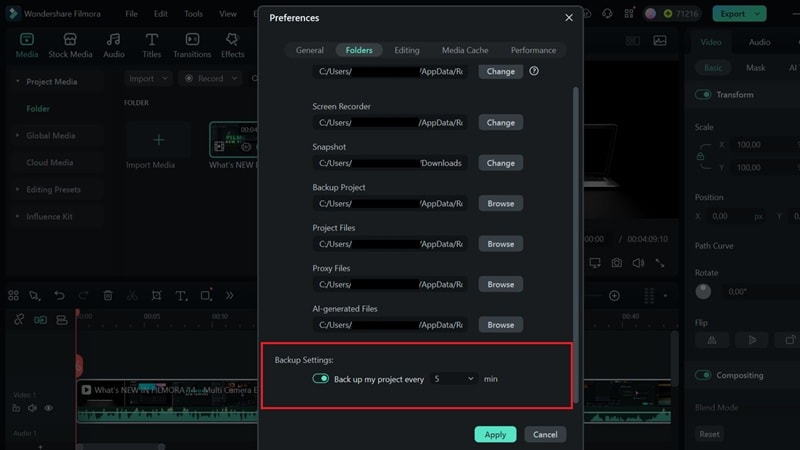
เมื่อคุณทำผิดพลาด คุณสามารถย้อนกลับไปยังเวอร์ชันก่อนหน้าผ่านการสำรองข้อมูลอัตโนมัติ ไปที่ ไฟล์ > การตั้งค่า > โฟลเดอร์. ที่นี่คุณสามารถตั้งค่าความถี่ในการสร้างการสำรองข้อมูลและเปลี่ยนตำแหน่งโฟลเดอร์สำรองข้อมูลเริ่มต้นหากจำเป็น
save projects for version control
enable sync for version control
adjust backup for version control

คำศัพท์สำคัญใน Version Control

ส่วนประกอบพื้นฐาน

พื้นที่เก็บข้อมูล (Repo):
ตำแหน่งจัดเก็บส่วนกลางที่เก็บเวอร์ชันทั้งหมดของไฟล์และประวัติของพวกเขา
เซิร์ฟเวอร์:
เครื่องหรือบริการที่โฮสต์พื้นที่เก็บข้อมูลและจัดการการเข้าถึง
ไคลเอนต์:
ซอฟต์แวร์ที่ผู้ใช้ใช้เพื่อโต้ตอบกับพื้นที่เก็บข้อมูล เช่น การคอมมิตหรืออัปเดตไฟล์
สำเนาการทำงาน:
สำเนาไฟล์ในเครื่องของคุณที่เช็คเอาต์จากพื้นที่เก็บข้อมูลที่คุณสามารถแก้ไขได้
Main/Trunk:
สายการพัฒนาหลักหรือบรานช์ที่เวอร์ชันหลักของโปรเจกต์อยู่

การดำเนินการหลัก

เพิ่ม:
กระบวนการรวมไฟล์ใหม่เข้าในการติดตามการควบคุมเวอร์ชัน
การแก้ไข:
เวอร์ชันที่บันทึกหรือสแนปชอตของไฟล์ ณ จุดหนึ่ง
Head:
การแก้ไขล่าสุดในประวัติของพื้นที่เก็บข้อมูล
เช็คเอาต์:
การดาวน์โหลดไฟล์จากพื้นที่เก็บข้อมูลเพื่อสร้างหรืออัปเดตสำเนาการทำงานของคุณ
เช็คอิน:
การอัปโหลดการเปลี่ยนแปลงของคุณจากสำเนาการทำงานกลับเข้าไปในพื้นที่เก็บข้อมูล
บันทึกการเปลี่ยนแปลง/ประวัติ:
บันทึกการเปลี่ยนแปลงทั้งหมดที่ทำกับไฟล์ตลอดเวลา
อัปเดต/ซิงค์:
การนำสำเนาการทำงานของคุณให้ทันสมัยกับการเปลี่ยนแปลงล่าสุดจากพื้นที่เก็บข้อมูล
ย้อนกลับ:
การยกเลิกการเปลี่ยนแปลงในสำเนาการทำงานของคุณให้ตรงกับการแก้ไขก่อนหน้า

การดำเนินการขั้นสูง

บรานช์:
การสร้างสายการพัฒนาแยกต่างหากเพื่อทำงานกับฟีเจอร์หรือการแก้ไขอย่างอิสระ
Diff/Delta:
การเปรียบเทียบที่แสดงความแตกต่างระหว่างสองเวอร์ชันของไฟล์
ผสาน:
การรวมการเปลี่ยนแปลงจากบรานช์หรือการแก้ไขที่แตกต่างกันให้เป็นเวอร์ชันเดียวที่เป็นหนึ่งเดียว
ความขัดแย้ง:
เมื่อการเปลี่ยนแปลงสองอย่างขัดแย้งกันและไม่สามารถผสานโดยอัตโนมัติได้
แก้ไข:
กระบวนการแก้ไขความขัดแย้งเพื่อให้การเปลี่ยนแปลงสามารถผสานได้
ล็อค:
การจำกัดไม่ให้ผู้อื่นแก้ไขไฟล์ในขณะที่คุณกำลังทำงานอยู่
ปลดล็อค:
การบังคับลบล็อคหากถูกทิ้งไว้โดยไม่ตั้งใจหรือถูกละทิ้ง
เช็คเอาต์เพื่อแก้ไข:
การเช็คเอาต์ไฟล์โดยเฉพาะด้วยความตั้งใจที่จะแก้ไข บางครั้งต้องล็อคก่อน
Filmora
แอปและซอฟต์แวร์ตัดต่อวิดีโอด้วย AI
ทดลองใช้ฟรี ทดลองใช้ฟรี
qrcode-img
สแกนเพื่อรับแอป Filmora
เครื่องมือที่ดีที่สุดสำหรับการสร้างวิดีโอทุกที่สำหรับผู้สร้างสรรค์ทุกคน!
Lorem Ipsum เป็นเพียงข้อความจำลองของอุตสาหกรรมการพิมพ์และการเรียงพิมพ์ Lorem Ipsum เป็นมาตรฐานของอุตสาหกรรม
ติดตั้งแอป Filmora ฟรี ติดตั้งแอป Filmora ฟรี
secure-icon ดาวน์โหลดอย่างปลอดภัย

คำถามที่พบบ่อย

  • การควบคุมเวอร์ชันมีไว้สำหรับทีมเท่านั้นหรือไม่?
    ไม่ การควบคุมเวอร์ชันมีประโยชน์สำหรับบุคคลด้วยเช่นกัน ช่วยให้คุณติดตามการเปลี่ยนแปลง ทดลองอย่างปลอดภัย และจัดการเวอร์ชันต่างๆ ของโปรเจกต์ ไม่ว่าคุณจะทำงานคนเดียวหรือเป็นทีม
  • จะเกิดอะไรขึ้นถ้ามีสองคนแก้ไขไฟล์เดียวกัน
    เมื่อมีสองคนแก้ไขไฟล์เดียวกัน ระบบควบคุมเวอร์ชันจะตรวจพบความขัดแย้งในระหว่างกระบวนการรวม คุณจะต้องตรวจสอบการเปลี่ยนแปลงที่ขัดแย้งกันและตัดสินใจว่าจะรวมการเปลี่ยนแปลงเหล่านั้นอย่างไรให้เหมาะสมก่อนที่จะสรุปการอัปเดต
  • ฉันจำเป็นต้องรู้จักคำสั่งบรรทัดเพื่อใช้ Git หรือไม่
    ไม่จำเป็น Git ถูกออกแบบมาสำหรับการใช้งานผ่านคำสั่งบรรทัดในตอนแรก แต่มีอินเทอร์เฟซแบบกราฟิกและเครื่องมือที่ใช้งานง่ายมากมายที่ทำให้การใช้ Git ง่ายขึ้นโดยไม่ต้องเข้าใจคำสั่งบรรทัด

You May Also Like

recom-article
LumaFusion Features & Device Compatibility Guide for Android, iOS & Mac
author avatar
Gianni
recom-article
Timeline Video Template 2026: Where to Find & How to Edit
author avatar
Gianni
recom-article
Adobe Premiere Pro Time Remapping: Beginner's Guide & Key Techniques
author avatar
Gianni
!-- -->