



หากคุณเป็นครีเอเตอร์และวางแผนที่จะสร้างวิดีโอพร้อมเพลงที่ดึงดูดทุกคน สำหรับสิ่งนี้ มีทรัพยากรมากมายที่คุณสามารถใช้เพื่อฝังเสียงเอฟเฟกต์ที่เกี่ยวข้องลงในวิดีโอของคุณ Apple Music เป็นที่รู้จักในฐานะแพลตฟอร์มหลักสำหรับการเข้าถึงเพลงที่หลากหลาย สำหรับบทความนี้ เราตั้งใจที่จะพูดถึงรายละเอียดทั้งหมดเกี่ยวกับ Apple Music และวิธีการ เพิ่ม Apple Music ลงในวิดีโอ เพื่อยกระดับเนื้อหาของคุณ
ในบทความนี้

ส่วนที่ 1. Apple Music คืออะไร?
Apple Music เป็นที่รู้จักในฐานะแพลตฟอร์มเพลงแบบสมัครสมาชิกสำหรับสตรีมเพลงคอลเล็กชันมากมายถึง 100 ล้านเพลง สมาชิกจากทั่วโลกสามารถฟังเพลงผ่านอุปกรณ์ที่เชื่อมโยง เช่น iPhone, iPad และ MacBook ประเภทเพลงที่แพลตฟอร์มนี้ครอบคลุมรวมถึง ป๊อป, ร็อก, คลาสสิก และอื่นๆ การบูรณาการของบริการกับระบบนิเวศ Apple ช่วยให้มีการซิงโครไนซ์ที่ราบรื่นระหว่างอุปกรณ์
นอกจากนี้ ผู้ใช้ที่กำลังมองหา โปรแกรมตัดต่อวิดีโอที่รองรับ Apple Music สามารถสร้างเพลย์ลิสต์และแชร์กับผู้ติดต่อของตนได้ Apple Music เสนอแผนการสมัครสมาชิกต่างๆ สำหรับผู้ใช้ที่มีงบประมาณแตกต่างกัน นอกจากนี้ยังให้คุณดาวน์โหลดเพลงไปยังไลบรารีของคุณเพื่อเล่นแบบออฟไลน์เมื่อคุณไม่มีอินเทอร์เน็ต
ส่วนที่ 2. ฉันสามารถดาวน์โหลดเพลงจาก Apple Music ได้หรือไม่?
ตามที่กล่าวไว้ข้างต้น แพลตฟอร์มเป็นยูทิลิตี้สตรีมมิ่งที่ให้ผู้ใช้เข้าถึงไลบรารีเพลงมากมาย อย่างไรก็ตาม ไม่สามารถดาวน์โหลดเพลงจากผู้ให้บริการโดยตรงไปยังที่เก็บข้อมูลของอุปกรณ์ได้ นอกเหนือจากการบันทึกแทร็กและเพลย์ลิสต์ทั้งหมดลงในแอป ไฟล์จะถูกเก็บไว้ใน iCloud เท่านั้นและจะต้องมีการเชื่อมต่ออินเทอร์เน็ตในการเข้าถึงเสมอ
เพื่อขยายฟังก์ชันการทำงานของ Apple Music และดาวน์โหลดแทร็กแบบออฟไลน์ คุณสามารถใช้แอปพลิเคชันบุคคลที่สาม โปรแกรมเหล่านี้ช่วยให้คุณบันทึกเพลงที่คุณชื่นชอบลงในที่เก็บข้อมูลของอุปกรณ์ได้อย่างสะดวก หากคุณต้องการ เพิ่ม Apple Music ลงในวิดีโอ ทรัพยากรเหล่านี้ยังสามารถช่วยได้โดยการเปิดใช้งานให้คุณผสานรวมแทร็กจากไลบรารีของคุณลงในวิดีโอได้อย่างราบรื่น
ส่วนที่ 3. วิธีดาวน์โหลดเพลงจาก Apple Music?
อย่างที่เราทราบ ผู้ใช้สามารถบันทึกเพลงที่ชื่นชอบจาก Apple Music ลงในไลบรารีเพลงของตนได้ ด้านล่างนี้คือคู่มือทีละขั้นตอนสำหรับผู้ใช้เพื่อเรียนรู้วิธีดำเนินการ
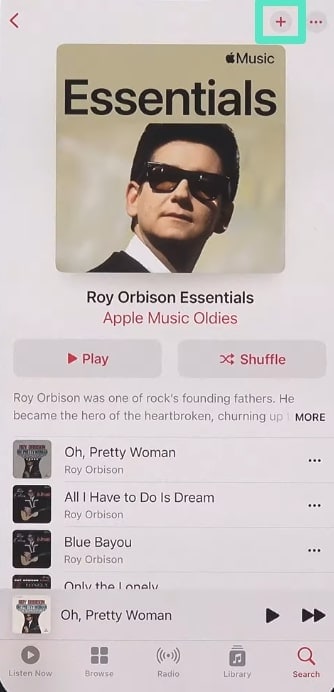
ขั้นตอนที่ 1. เริ่มกระบวนการโดยเลือกเพลงที่คุณชื่นชอบภายในแอปและแตะเพื่อเปิดเพลง เมื่อเปิดแล้ว ไปที่มุมบนขวาของหน้าจอและกดไอคอน "+" เพื่อเพิ่มเพลงลงในไลบรารี ด้วยวิธีนี้ เพลงจะถูกเพิ่มลงในไลบรารี Apple Music ของคุณ
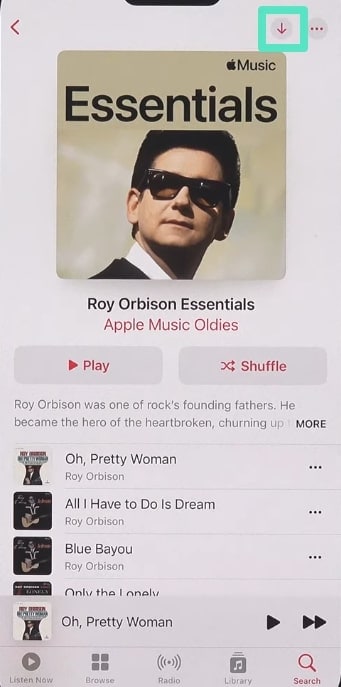
ขั้นตอนที่ 2. ทันทีที่เพลงถูกเพิ่มลงในไลบรารี ไอคอน + จะเปลี่ยนเป็นไอคอน "ดาวน์โหลด" แตะเพื่อดาวน์โหลดเพลงภายในแอปพลิเคชัน
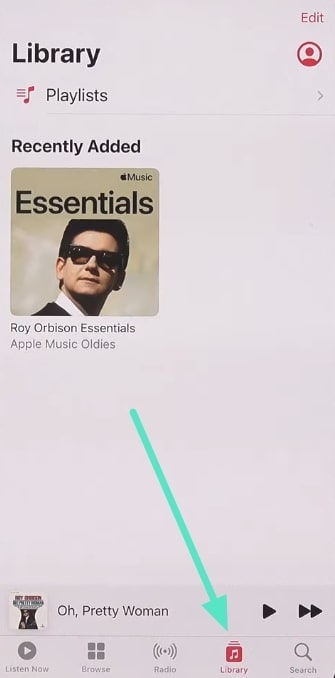
ขั้นตอนที่ 3. ตอนนี้ แตะส่วน "ไลบรารี" เพื่อเข้าถึงเพลงที่ดาวน์โหลด ในที่สุด คุณสามารถเข้าถึงเพลงที่ดาวน์โหลดภายในแอปพลิเคชันได้โดยไม่ต้องเชื่อมต่ออินเทอร์เน็ต
ส่วนที่ 4. วิธีเพิ่ม Apple Music ลงในวิดีโอ?
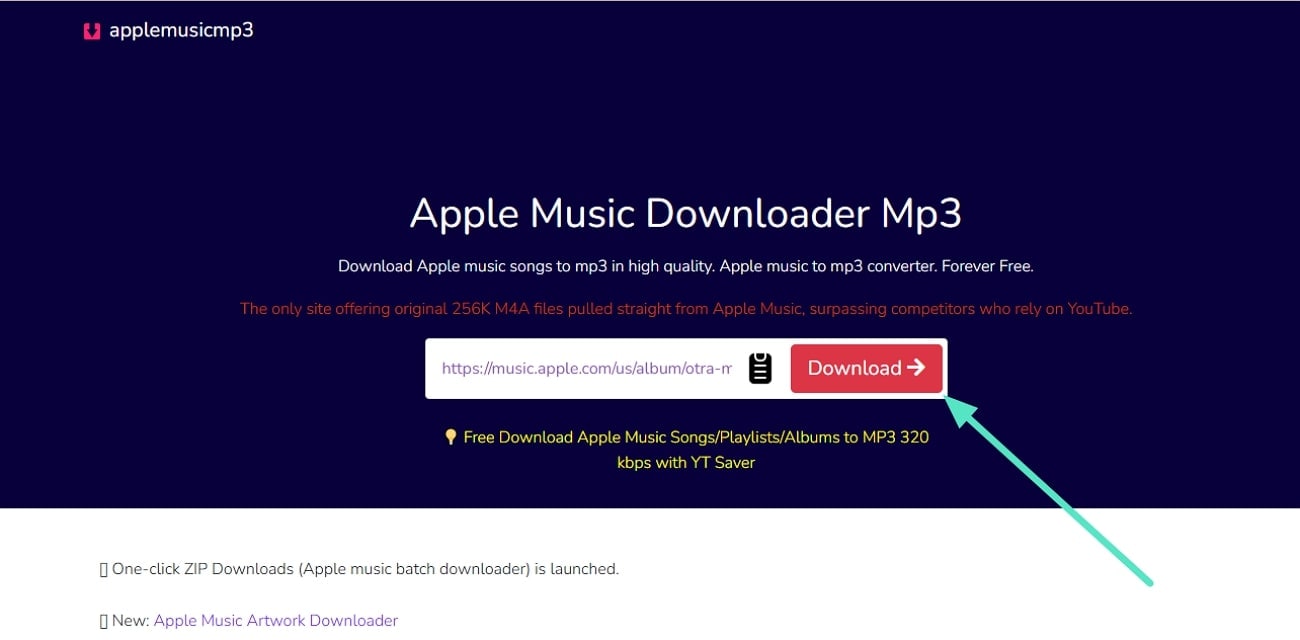
ตามที่กล่าวไว้ข้างต้น การเพิ่มเพลงลงในวิดีโอจาก Apple Music เป็นไปไม่ได้เนื่องจากขัดต่อนโยบายลิขสิทธิ์ของพวกเขา อย่างไรก็ตาม หากคุณยังต้องการใช้เพลงแบบออฟไลน์เพื่อฝังในวิดีโอ คุณสามารถดาวน์โหลดโดยใช้แพลตฟอร์มบุคคลที่สาม เช่น Apple Music Downloader Mp3 คำแนะนำสำหรับการดาวน์โหลดเพลงในรูปแบบ MP3 จากผู้ให้บริการสตรีมเพลงมีดังนี้
หลังจากเข้าถึงเพลงที่ต้องการบน Apple Music ให้คัดลอกลิงก์และวางลงในอินเทอร์เฟซ Apple Music Download MP3 โดยใช้ช่องข้อความที่ให้มา เมื่อวางแล้ว ให้กดปุ่ม "ดาวน์โหลด" เพื่อสร้างลิงก์สำหรับไฟล์เสียง เมื่อลิงก์ถูกสร้างแล้ว ให้คลิกเพื่อบันทึกเพลงลงในอุปกรณ์ของคุณได้สำเร็จ
ตามที่กล่าวไว้ข้างต้น คุณไม่สามารถฝังเพลงลงในวิดีโอของคุณโดยใช้ Apple Music เนื่องจากไม่มีฟังก์ชันการทำงานนี้ อย่างไรก็ตาม คุณสามารถใช้ Wondershare Filmora เพื่อดำเนินการได้อย่างมีประสิทธิภาพ
เพิ่ม Apple Music ลงในวิดีโอโดยใช้โปรแกรมตัดต่อวิดีโอ Filmora
ลองนึกภาพว่าคุณกำลังรวบรวมไฮไลท์ของปีทั้งปีในรูปแบบวิดีโอมอนทาจ คุณได้บันทึกช่วงเวลาที่สวยงามและภาพถ่ายแคนดิดที่สรุปปีของคุณไว้ทั้งหมดแล้ว อย่างไรก็ตาม ยังขาดเพลงที่เหมาะสมที่จะกำหนดโทนที่ถูกต้อง คุณค้นหาวิธีการ เพิ่ม Apple Music ลงในวิดีโอฟรี และพบ Wondershare Filmora ที่ช่วยให้คุณนำเข้าแทร็กได้อย่างรวดเร็ว
การใช้โปรแกรมตัดต่อวิดีโอแบบครบวงจรนี้ คุณสามารถเพิ่มเพลงจากพีซีของคุณเช่นเดียวกับจากสมาร์ทโฟนของคุณ เนื่องจากแพลตฟอร์มเสนอยูทิลิตี้ทั้งสองอย่าง ผู้ใช้ได้รับความสามารถในการปรับแต่งวิดีโอของตนด้วยการเพิ่มเพลงพื้นหลังที่เครื่องมือนำเสนอ นอกจากนี้ คุณสามารถสร้างเพลงของคุณเองโดยใช้ฟังก์ชัน AI Music แพลตฟอร์มยังช่วยให้คุณปรับแต่งคุณสมบัติต่างๆ เช่น สมดุลเสียง, ระดับเสียง และการปรับให้เป็นมาตรฐาน
ขั้นตอนที่ครอบคลุมสำหรับการเพิ่มเพลงลงในวิดีโอด้วย Filmora
หลังจากที่คุณดาวน์โหลดรูปแบบ MP3 ของเพลง Apple Music โดยใช้แอปพลิเคชันบุคคลที่สามแล้ว คุณสามารถฝังลงในวิดีโอของคุณโดยใช้ Filmora คำแนะนำทีละขั้นตอนเกี่ยวกับวิธีเพิ่มเพลงลงในวิดีโอของคุณโดยใช้เวอร์ชันเดสก์ท็อปและแอปของแพลตฟอร์มมีดังนี้:
วิธีที่ 1. บน Filmora Desktop
ขั้นตอนที่ 1. เพิ่มไฟล์วิดีโอ RAW ของคุณและแยกเสียง
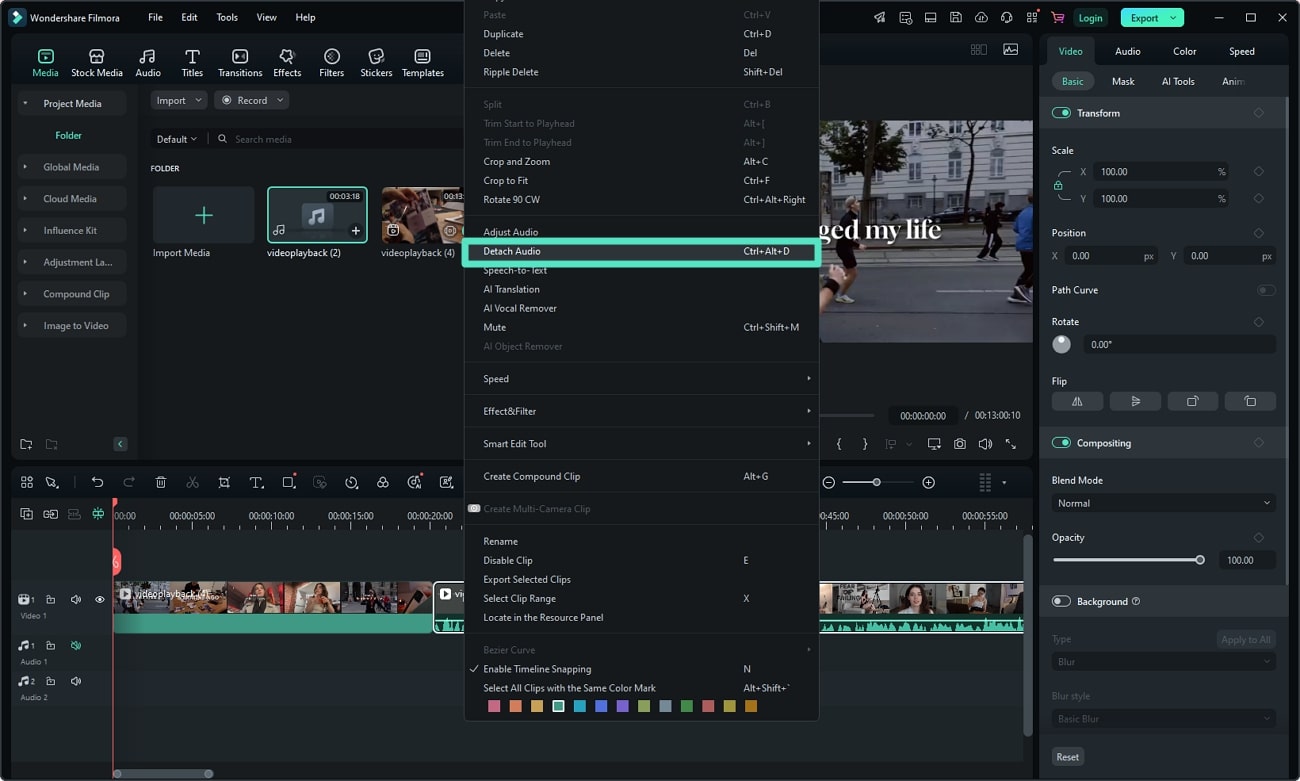
หลังจากที่คุณสร้างโปรเจกต์ใหม่จากหน้าแรกของเครื่องมือแล้ว ให้เข้าถึงตัวเลือก "นำเข้า" เพื่อเพิ่มวิดีโอของคุณจากที่เก็บข้อมูลของอุปกรณ์ จากนั้นลากวิดีโอไปยังไทม์ไลน์การแก้ไขและคลิกขวาเพื่อเปิดรายการตัวเลือก จากนี่ เลือกตัวเลือก "แยกเสียง" เพื่อลบเสียงออกจากวิดีโอ
ขั้นตอนที่ 2. เพิ่ม Apple Music ที่ดาวน์โหลดของคุณ
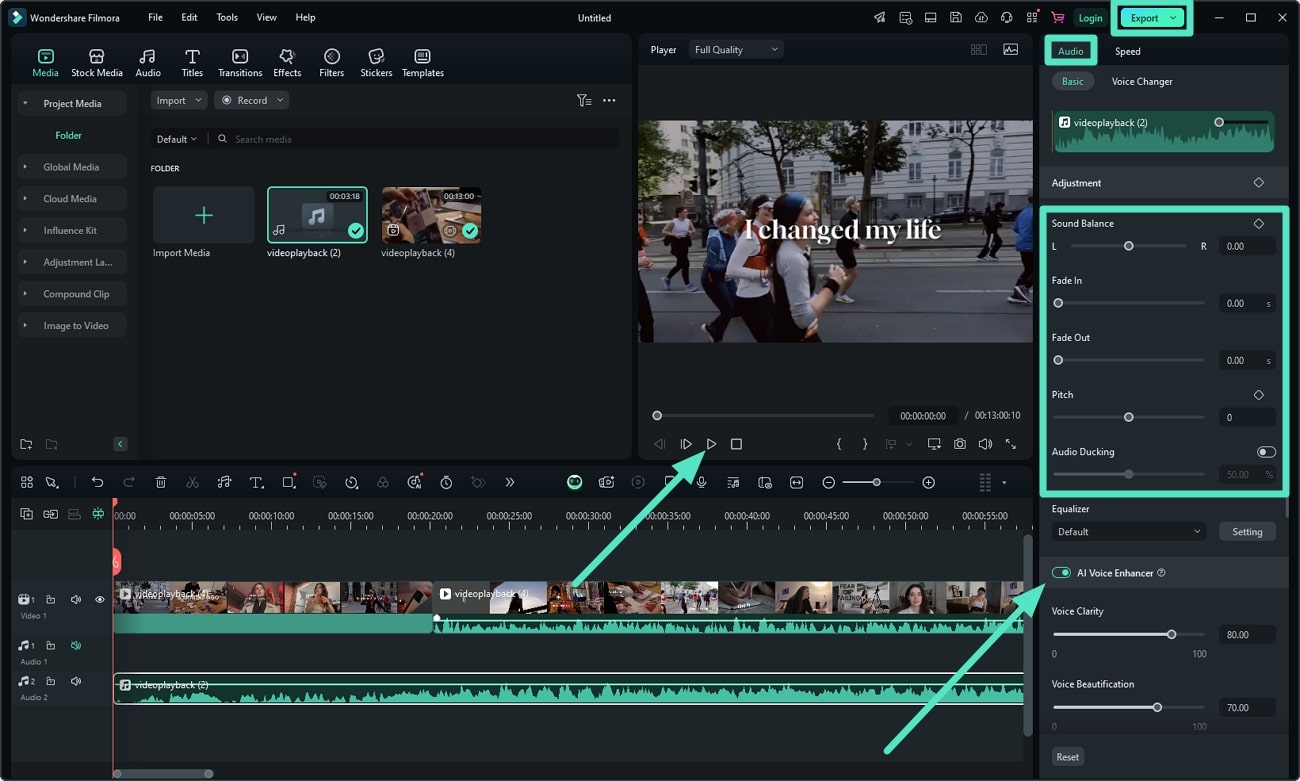
ทำซ้ำขั้นตอนการเพิ่มสื่อเพื่อรวมเพลง MP3 ในเครื่องมือ คลิกปุ่ม "เล่น" ภายในหน้าต่างตัวอย่างเพื่อฟังการฝังเพลง จากนั้นเข้าถึงแผง "เสียง" ที่อยู่ด้านขวาเพื่อทำให้เพลงพื้นหลังของคุณละเอียดยิ่งขึ้น
เลือกการปรับแต่งเช่น "สมดุลเสียง" และ "Audio Ducking" เพื่อทำให้เสียงของคุณคมชัดและชัดเจนยิ่งขึ้น คุณยังสามารถเปิด "การปรับปรุงเสียง AI" เพื่อเพิ่มคุณภาพเสียง เมื่อคุณพอใจกับผลลัพธ์แล้ว ให้คลิกปุ่ม "ส่งออก" เพื่อบันทึกวิดีโอของคุณ

วิธีที่ 2. บน Filmora App
ขั้นตอนที่ 1. เพิ่มวิดีโอของคุณลงใน Filmora App
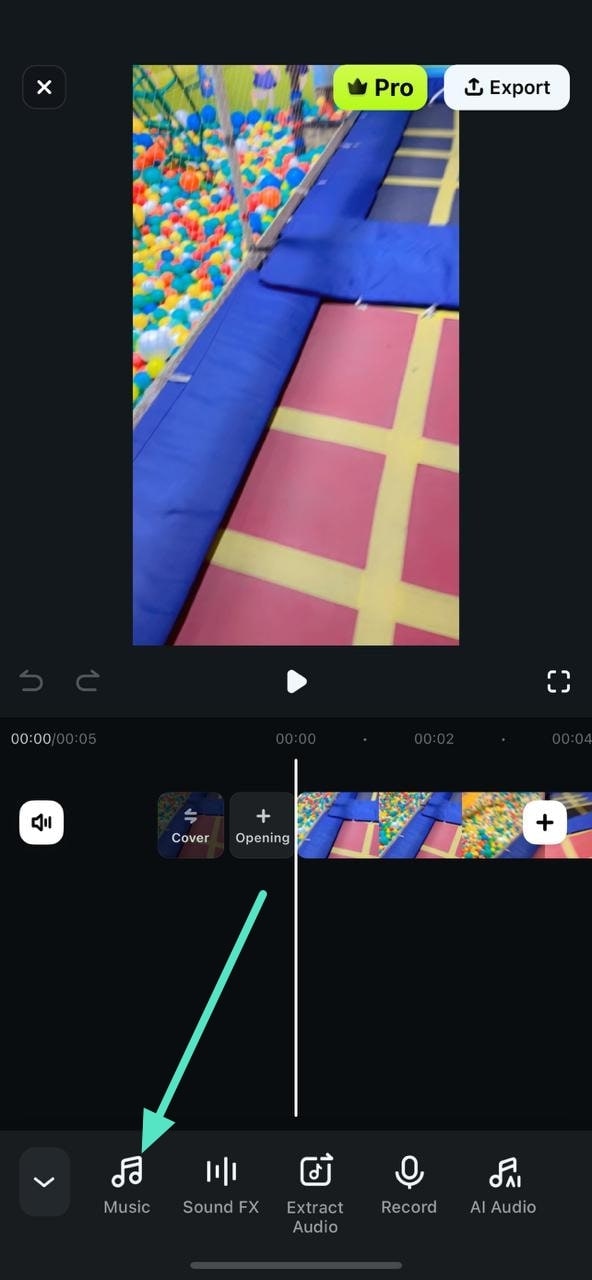
เพื่อเพิ่มเพลงจาก Apple Music ลงในวิดีโอ ให้เริ่มกระบวนการโดยเปิด Filmora App บนสมาร์ทโฟนของคุณ จากนั้นสร้าง "โปรเจกต์ใหม่" และนำเข้าวิดีโอของคุณจากอุปกรณ์ของคุณ เมื่อนำเข้าแล้ว ให้แตะตัวเลือก "เพลง" ที่อยู่บนแถบเครื่องมือด้านล่าง
ขั้นตอนที่ 2. นำเข้า Apple Music ของคุณลงในวิดีโอ
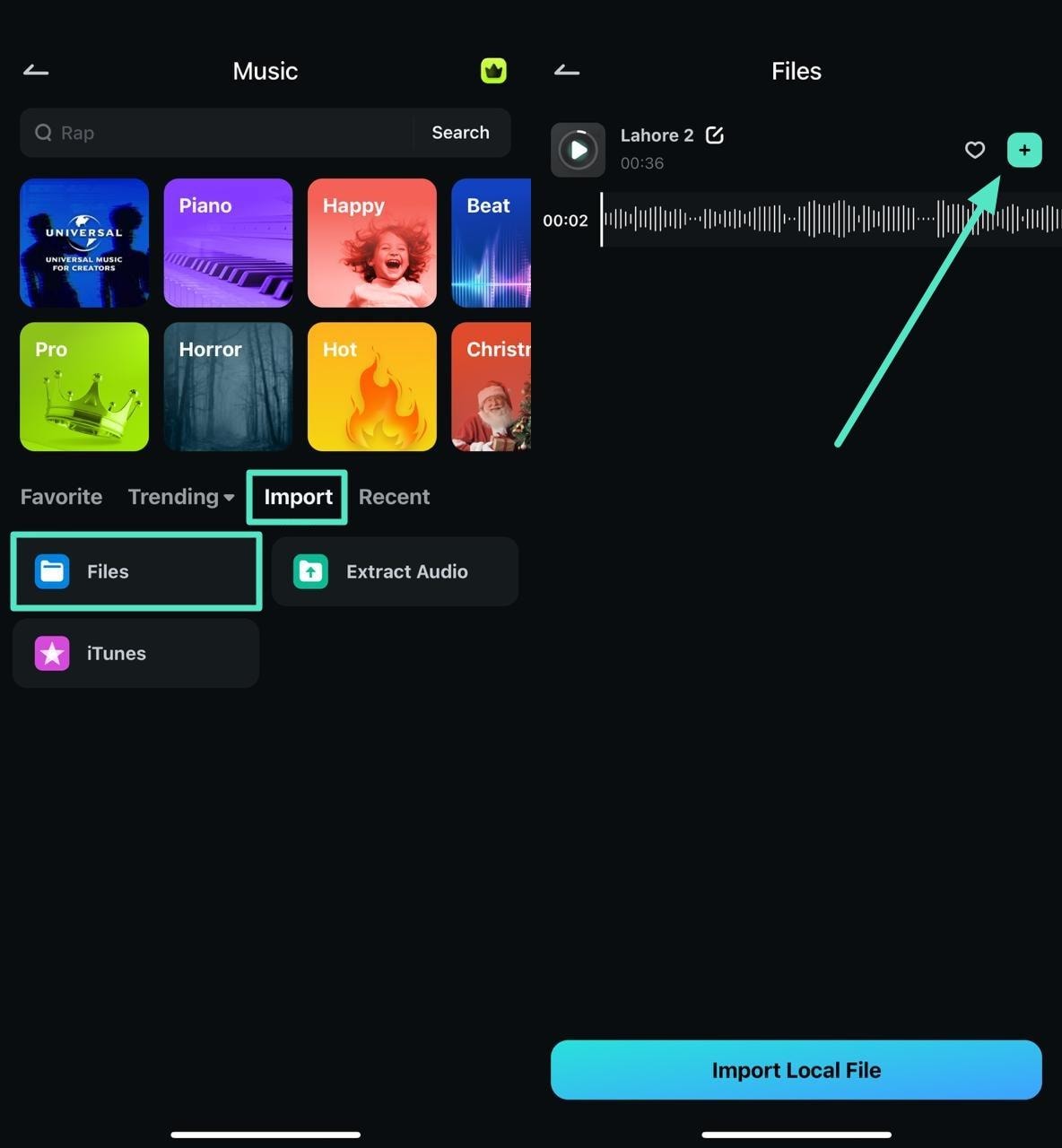
เมื่อคุณกดเพลง ให้เข้าถึงส่วน "นำเข้า" และเลือก "ไฟล์" เพื่อนำเข้าเพลงที่ดาวน์โหลดจาก Apple Music เมื่อเลือกไฟล์แล้ว ให้แตะไอคอน "+" ถัดจากมันเพื่อฝังภายในอินเทอร์เฟซของแอป
ขั้นตอนที่ 3. ปรับแต่งและส่งออกวิดีโอที่เสร็จสมบูรณ์
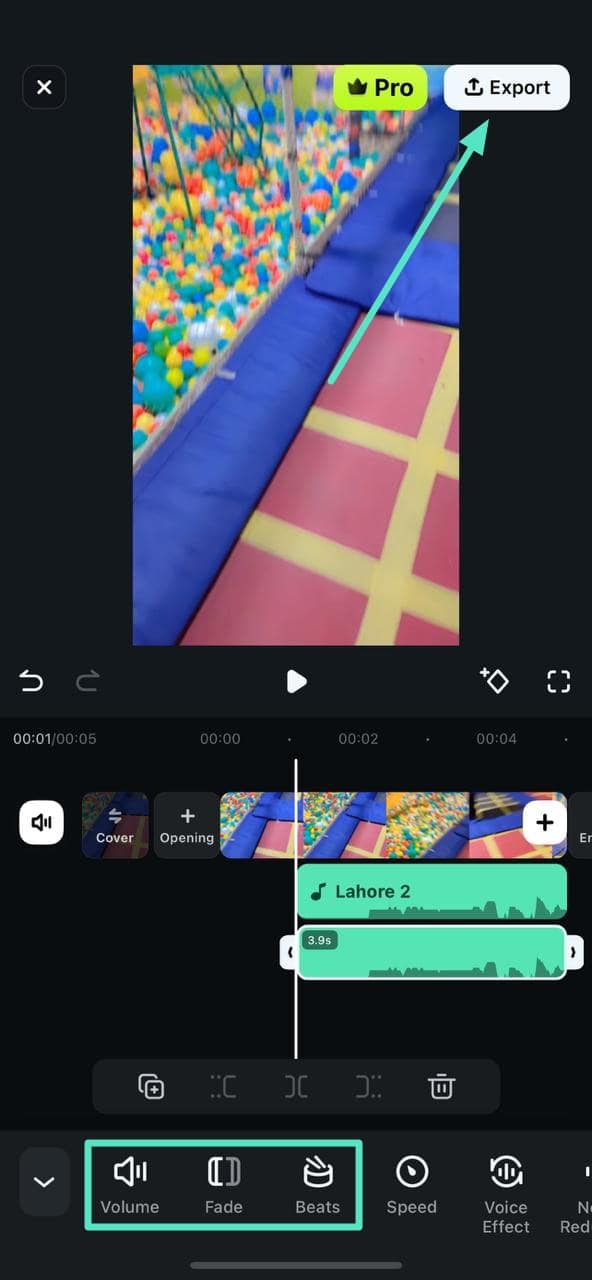
เสียงจะถูกเพิ่มลงในวิดีโอของคุณสำเร็จ แตะไอคอน "ระดับเสียง" เพื่อปรับระดับเสียงตามความต้องการของคุณ นอกจากนี้ แตะ "จังหวะ" หรือ "เฟด" เพื่อเพิ่มเอฟเฟกต์เสียงต่างๆ หลังจากที่คุณพอใจกับผลลัพธ์แล้ว ให้บันทึกวิดีโอโดยใช้ปุ่ม "ส่งออก"
บทสรุป
สรุปได้ว่า บทความนี้กล่าวถึงวิธีที่คุณสามารถใช้ Wondershare Filmora เพื่อ เพิ่ม Apple Music ลงในวิดีโอของคุณ แพลตฟอร์มนี้เสนอฟีเจอร์ที่ขับเคลื่อนด้วย AI มากมายเพื่อฝังเพลงพื้นหลังลงในวิดีโอของคุณ นอกจากนี้ยังมีฟีเจอร์การปรับปรุงเสียงมากมายเพื่อทำให้เนื้อหามีความน่าสนใจและดูเป็นมืออาชีพมากขึ้น

