



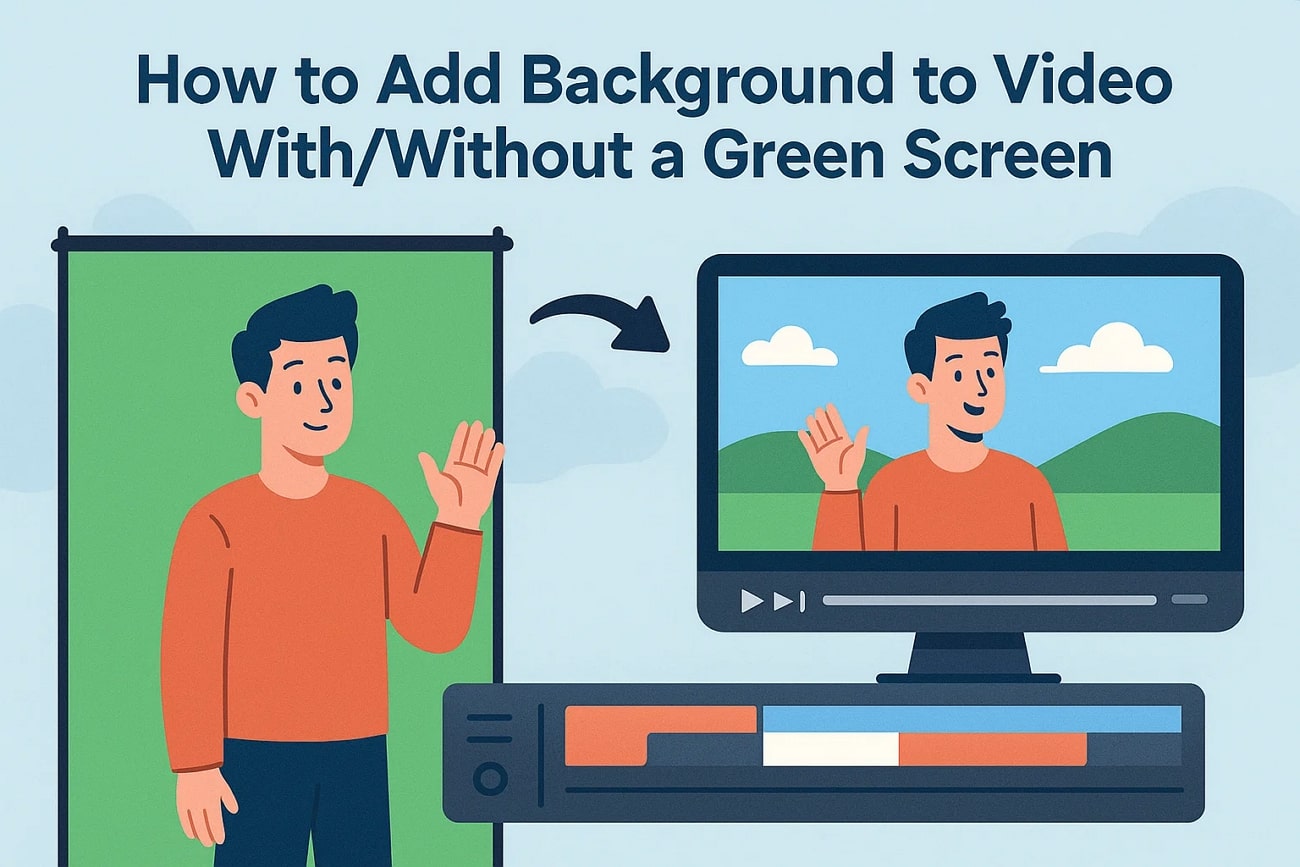
ลองจินตนาการว่าคุณได้ถ่ายวิดีโอที่ยอดเยี่ยม แต่ฉากหลังดูหม่นหมอง รก หรือไม่เข้ากับเนื้อหาของคุณ ผู้สร้างหลายคนมักเจอปัญหานี้ ไม่ว่าจะถ่ายวิดีโอสอน การนำเสนอผลิตภัณฑ์ หรือคลิปโซเชียลมีเดีย ข่าวดีคือ? คุณไม่จำเป็นต้องมีสตูดิโอมืออาชีพหรือฉากเขียวสมบูรณ์แบบเพื่อแก้ไขเรื่องนี้
เครื่องมือตัดต่อสมัยใหม่ช่วยให้เปลี่ยนหรือปรับแต่งฉากหลังวิดีโอได้ง่ายในไม่กี่ขั้นตอน คู่มือนี้จะสอนคุณ วิธีเพิ่มฉากหลังใหม่ ทั้งใช้หรือไม่ใช้ฉากเขียว ด้วยหนึ่งใน โปรแกรมตัดต่อวิดีโอที่น่าเชื่อถือที่สุด Filmora
เนื้อหาในบทความนี้
ตอนที่ 1 เพิ่มฉากหลังให้วิดีโอที่มีฉากเขียว
หากคุณกำลังมองหาวิธีที่เชื่อถือได้ในการเพิ่มฉากหลังให้วิดีโอของคุณFilmoraคือตัวเลือกที่เหมาะสม เนื่องจากใช้งานง่ายและสามารถลบฉากเขียวได้อย่างรวดเร็ว อินเทอร์เฟซที่ใช้งานง่ายช่วยให้คุณลบฉากเขียวโดยอัตโนมัติได้ทันที นอกจากนี้ยังสามารถเพิ่มฉากหลังที่คุณต้องการโดยนำเข้าจากเครื่องคุณได้อีกด้วย
ขั้นตอนการเพิ่มฉากหลังให้วิดีโอที่มีฉากเขียวแบบละเอียด
หลังจากทำความรู้จักกับฟีเจอร์เพิ่มฉากหลังใน Filmora แล้ว มาดูคำแนะนำทีละขั้นตอนเกี่ยวกับวิธีใช้งานกัน:
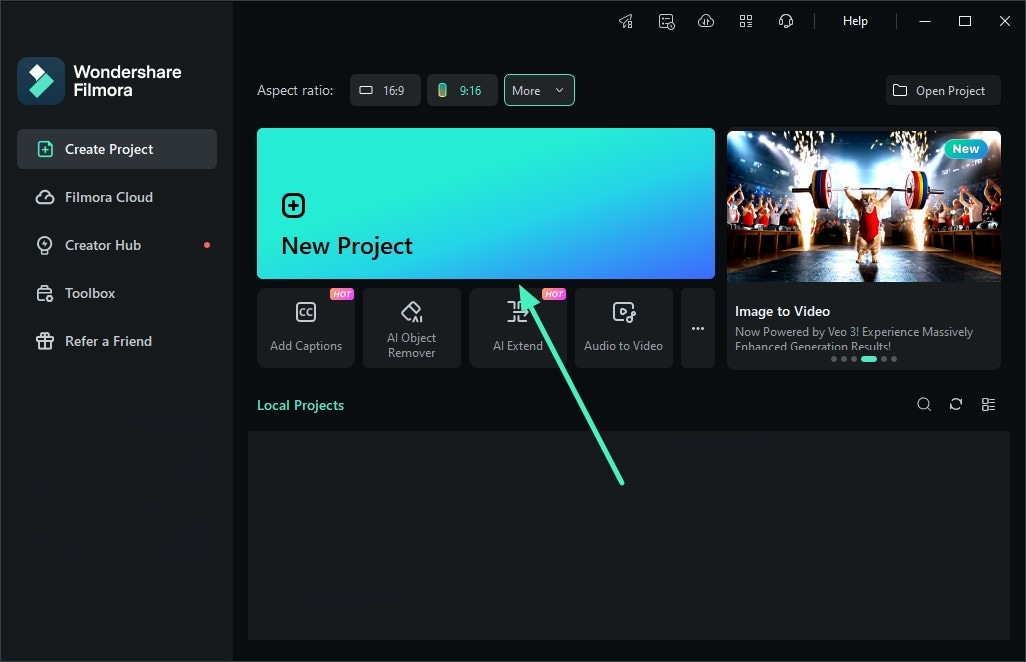
- ขั้นตอนที่ 1 สร้างโปรเจกต์ใหม่ใน Filmoraเริ่มด้วยการเปิด Filmora บนอุปกรณ์ของคุณ แล้วคลิกที่แท็บ "โปรเจกต์ใหม่" บนหน้าแรก จากนั้นนำเข้าวิดีโอที่คุณต้องการเพิ่มฉากหลัง แล้วลากไปยังไทม์ไลน์แก้ไข
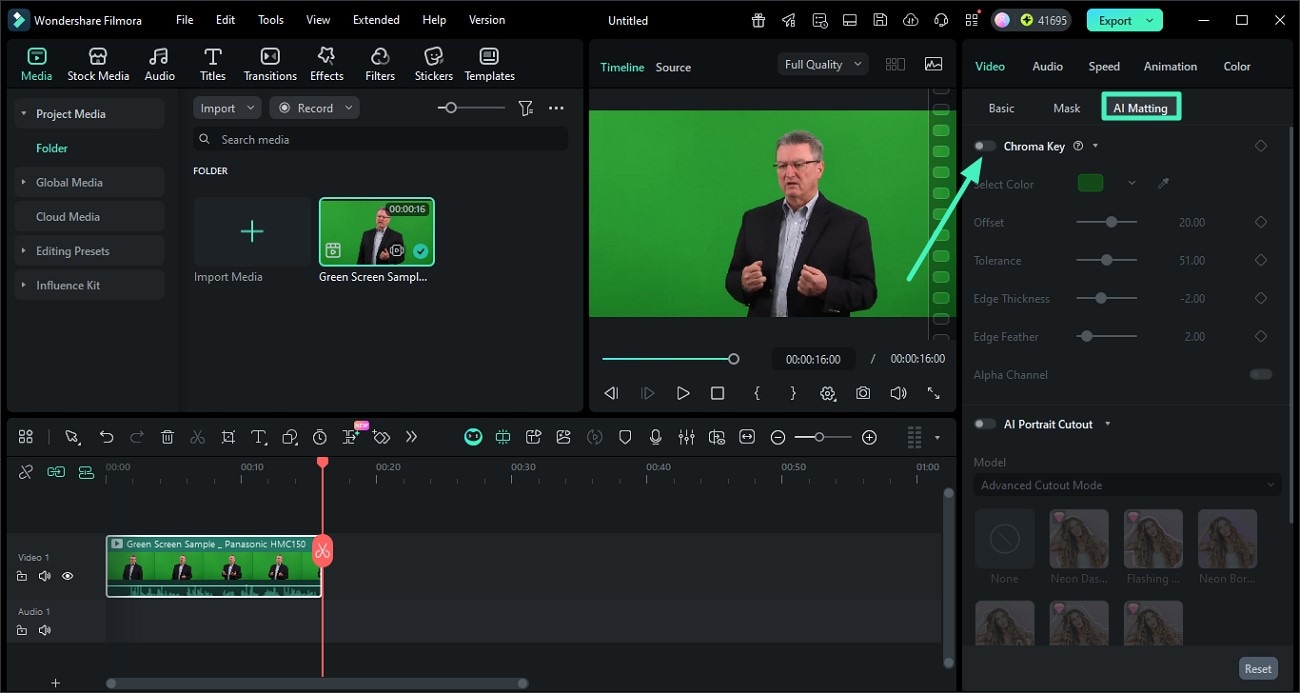
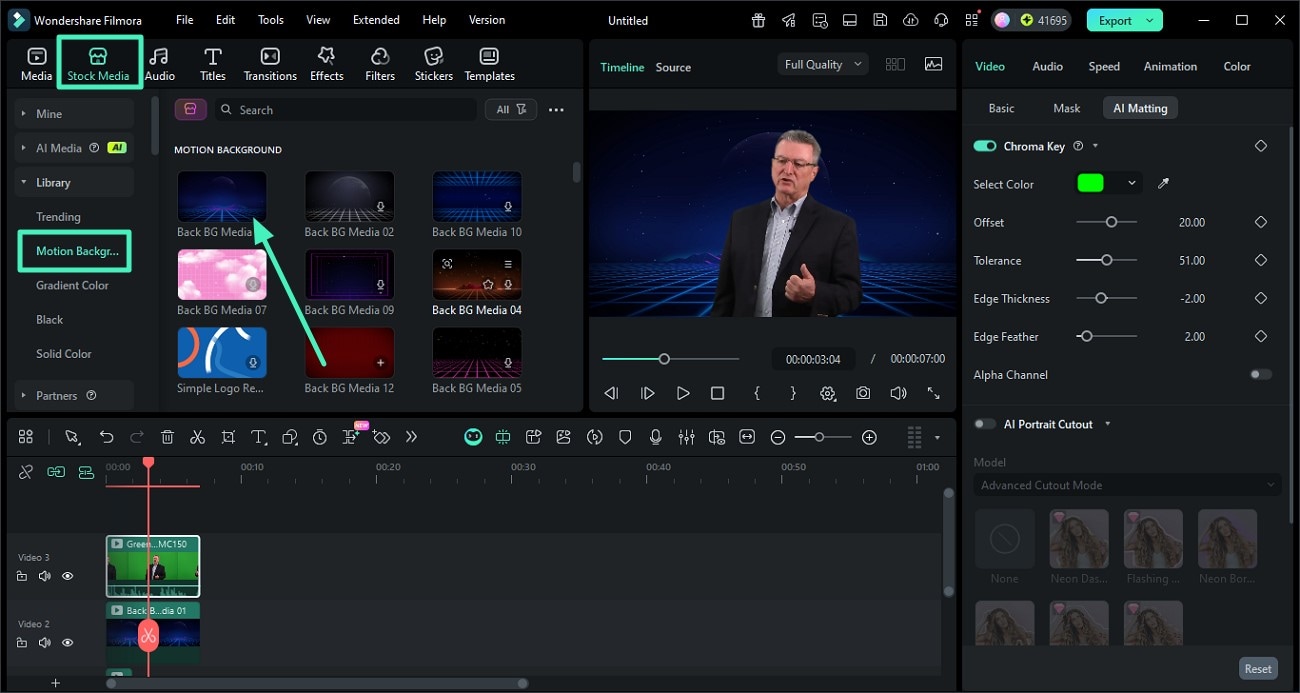
- ขั้นตอนที่ 2 เปิดใช้ Chroma Keyเมื่อเพิ่มวิดีโอสำเร็จแล้ว ไปที่แถบด้านขวาและเลือก "AI Matting" จากนั้นเปิดสวิตช์ "Chroma Key" ให้ใช้งานได้
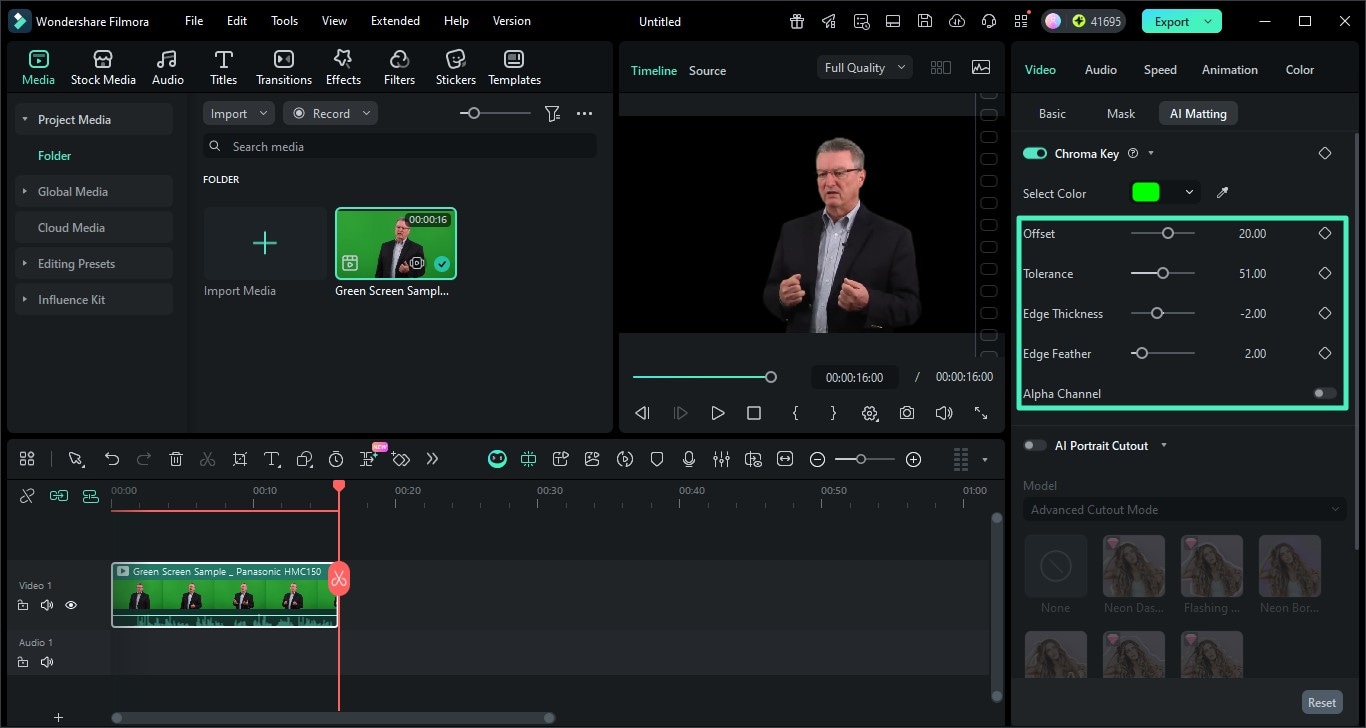
- ขั้นตอนที่ 3 ดูตัวอย่างฉากหลังที่ถูกลบออกเมื่อคุณเปิด Chroma Key ระบบจะลบฉากหลังสีเขียวออกจากวิดีโอโดยอัตโนมัติ คุณสามารถปรับแต่งค่า “Offset” “Tolerance” และ “Edge Thickness” ได้โดยลากแถบเลื่อนที่กำหนดไว้
- ขั้นตอนที่ 4 เพิ่มฉากหลังและบันทึกวิดีโอหลังจากลบฉากหลังสำเร็จ ให้นำเข้าฉากหลังที่คุณต้องการ หรือเลือกที่ "Stock Media" บนแถบเครื่องมือ แล้วเข้าไปที่ "Motion Background" เลือกฉากหลังที่คุณต้องการโดยกดไอคอน "+" และบันทึกวิดีโอด้วยปุ่ม "Export"
ตอนที่ 2 เพิ่มฉากหลังให้วิดีโอโดยไม่ใช้ฉากเขียว
นอกจากการเปลี่ยนฉากหลังโดยใช้ฉากเขียว Filmora ยังให้คุณลบฉากหลังในวิดีโอโดยไม่ต้องใช้ฉากเขียวอีกด้วย ฟีเจอร์AI Portraitจะตรวจจับตัวบุคคลในวิดีโอโดยอัตโนมัติ และแยกออกจากฉากหลัง ช่วยให้ครีเอเตอร์กำจัดฉากหลังที่รกหรือรบกวนสายตาได้ในไม่กี่วินาที
วิธีเพิ่มฉากหลังในวิดีโอโดยไม่ใช้ฉากเขียว แบบทีละขั้นตอน
อย่างที่กล่าวไปแล้ว Filmora มีฟังก์ชั่นที่ใช้งานง่าย ให้คุณเปลี่ยนฉากหลังในวิดีโอได้อย่างรวดเร็ว ทำตามขั้นตอนต่อไปนี้เพื่อเรียนรู้วิธีการ:
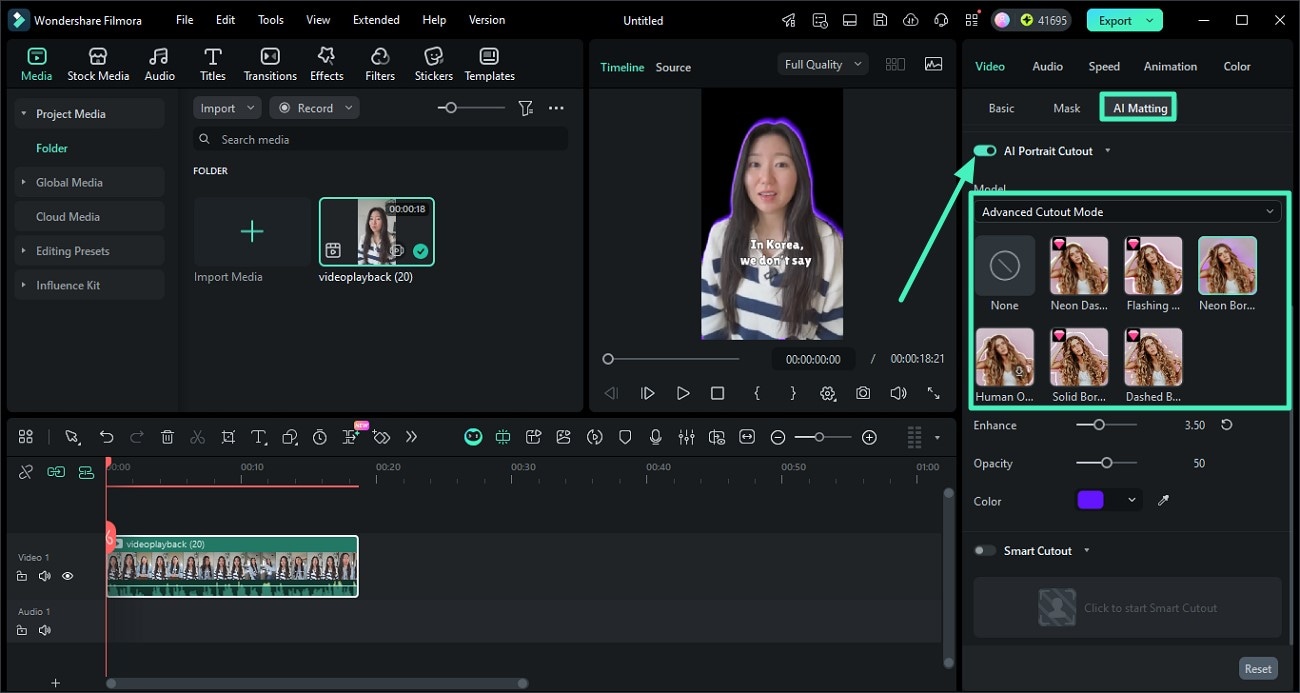
- ขั้นตอนที่ 1 ใช้ AI Portrait Cutoutหลังจากสร้างโปรเจกต์ใหม่บน Filmora และลากวิดีโอลงบนไทม์ไลน์แล้ว ให้ไปที่แถบด้านขวาแล้วเปิดใช้งาน “AI Matting” จากนั้นเปิดสวิตช์ “AI Portrait Cutout” แล้วเลือกโมเดล เมื่อระบบแยกตัวบุคคลเรียบร้อยแล้ว สามารถเลือกขอบ (border) ที่ต้องการและตั้งค่าต่าง ๆ ได้
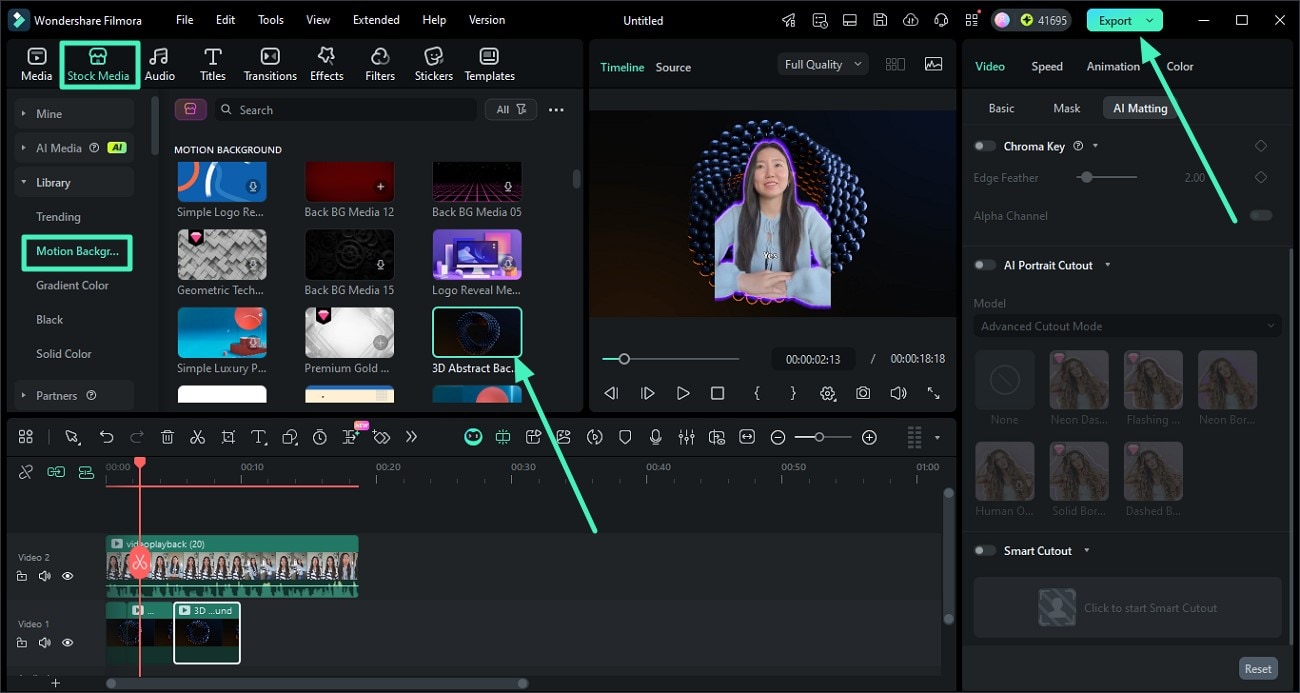
- ขั้นตอนที่ 2 เพิ่มฉากหลังที่คุณต้องการเมื่อแยกตัวบุคคลออกสำเร็จแล้ว ให้เข้าไปที่ “Stock Media” และเปิดไลบรารีเพื่อเลือกฉากหลังที่ต้องการ สามารถเพิ่มฉากหลังโดยคลิกที่ไอคอน “+” หรือเพียงแค่ลากไปที่ไทม์ไลน์ แล้วกดปุ่ม “Export” ด้านขวาบนเพื่อบันทึกวิดีโอไฟล์สุดท้ายลงในคอมพิวเตอร์ของคุณ
ตอนที่ 3 การเพิ่มฉากหลังให้วิดีโอจากโทรศัพท์ของคุณ
สำหรับผู้ที่ต้องการความสะดวก สามารถใช้แอป Filmora [Android/iOS] เพื่อใช้ลบและเปลี่ยนฉากหลังได้อย่างง่ายดาย แอปนี้ใช้ AI ในการลบฉากหลังโดยอัตโนมัติและเพิ่มฉากหลังที่คุณต้องการได้หลากหลาย นอกจากนี้ยังสามารถเปลี่ยนฉากหลังด้วยสื่อในเครื่อง หรือพื้นหลังสีเดียวได้อีกด้วย
และด้วยฟีเจอร์ Replace Sky คุณสามารถใส่ภาพท้องฟ้าเป็นฉากหลังเพื่อเพิ่มความสวยงามให้วิดีโอของคุณได้ รวมถึงการใส่ฉากหลังแบบเรียบง่ายหรือแบบสนุก ๆ ให้เข้ากับธีมของวิดีโอ
ขั้นตอนการใช้แอป Filmora เพื่อเพิ่มฉากหลังในวิดีโอ
อย่างที่กล่าวไปแล้ว แอป Filmora ให้คุณเพิ่มฉากหลังด้วยวิธีการที่หลากหลาย คำแนะนำต่อไปนี้คือวิธีการใช้งานแต่ละแบบ:
- ขั้นตอนที่ 1 สร้างโปรเจกต์แล้วเข้าสู่ Smart Cutoutเปิดแอป Filmora บนสมาร์ทโฟนของคุณ แล้วแตะที่ “โปรเจกต์ใหม่” บนหน้าแรก เพิ่มวิดีโอลงในแอป จากนั้นเข้าแถบเครื่องมือด้านล่าง เลื่อนหา “Smart Cutout”
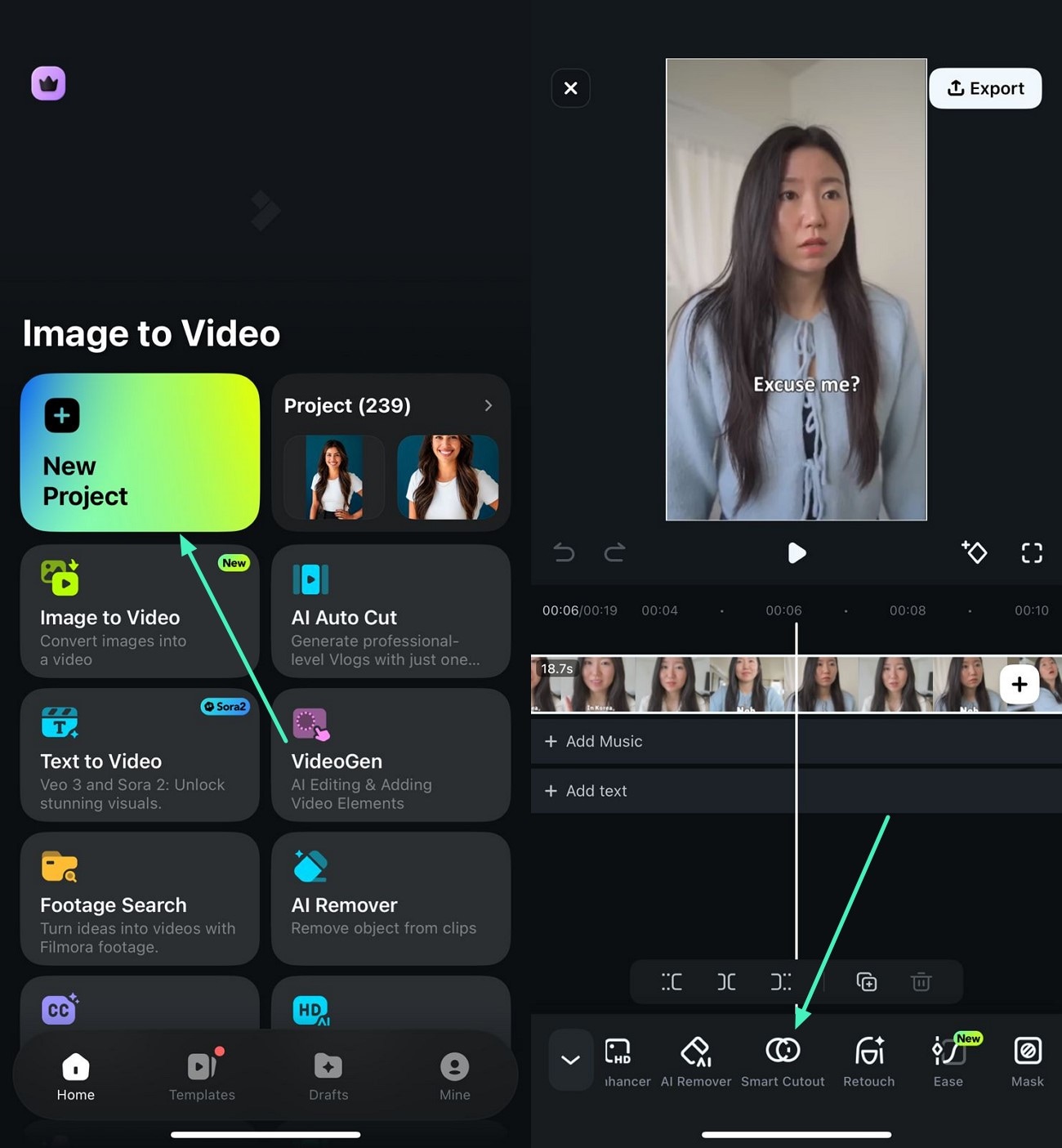
- ขั้นตอนที่ 2 ลบฉากหลังเดิมในหน้าถัดไป แตะที่ “Remove Background” เพื่อให้ระบบลบฉากหลังที่ไม่ต้องการออกโดยอัตโนมัติและแยกตัวบุคคล กดไอคอน “เครื่องหมายถูก” ทางขวาเพื่อบันทึกการเปลี่ยนแปลง
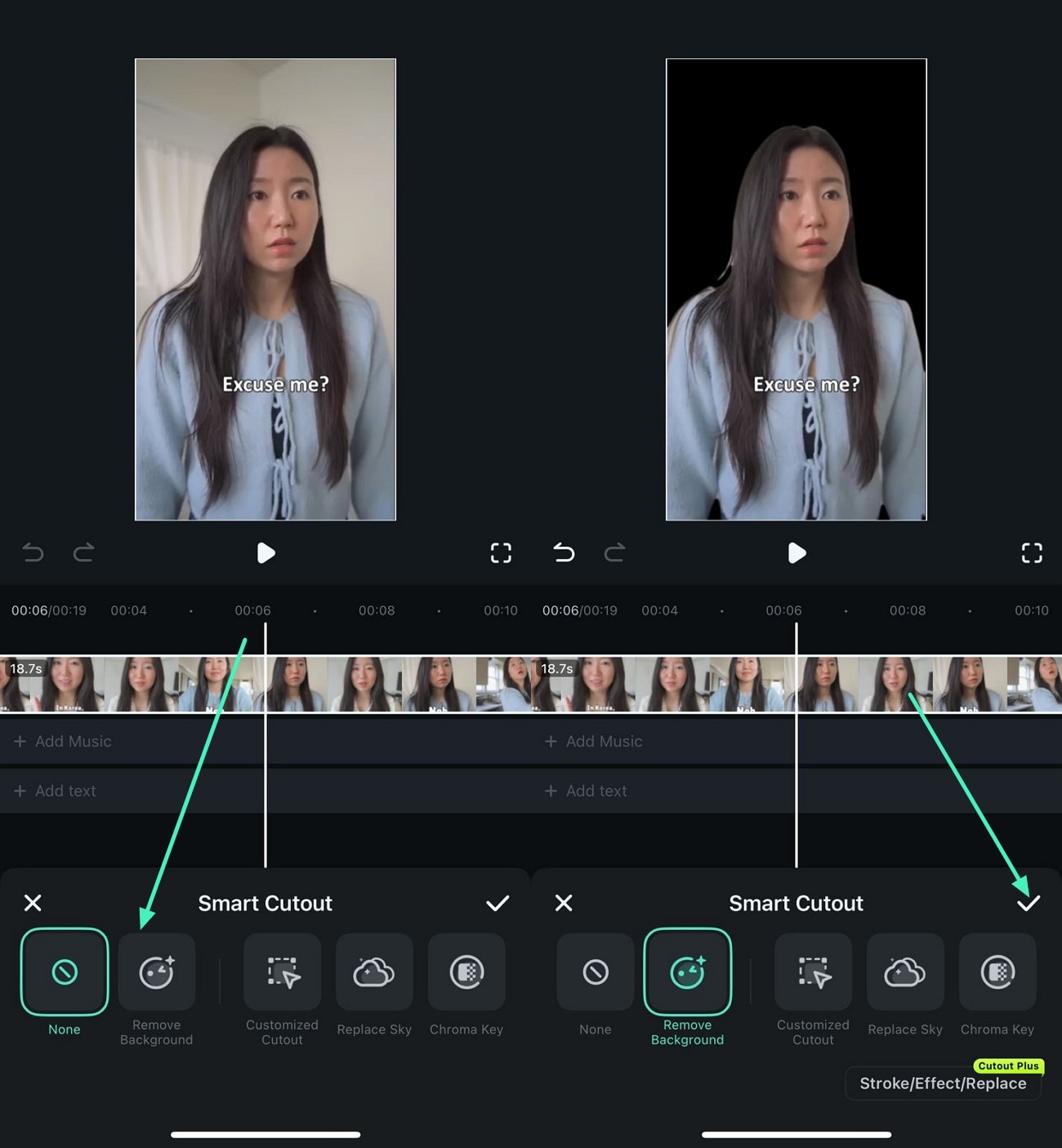
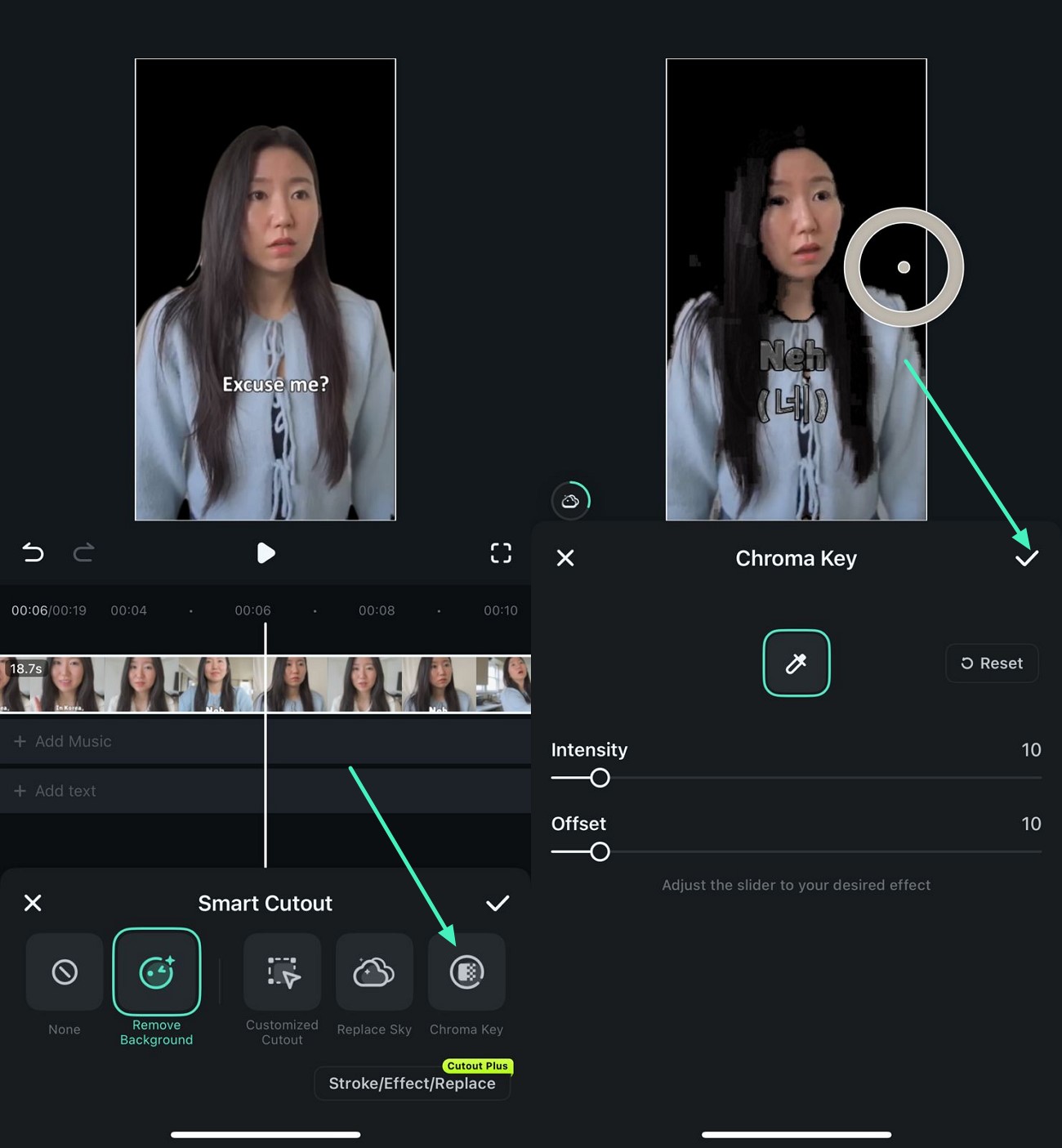
- ขั้นตอนที่ 3 ลบฉากหลังด้วย Chroma Keyหรือคุณจะลบฉากหลังโดยแตะที่ “Chroma Key” แล้วเลือกสีฉากหลังด้วย “Color Picker” ก็ได้
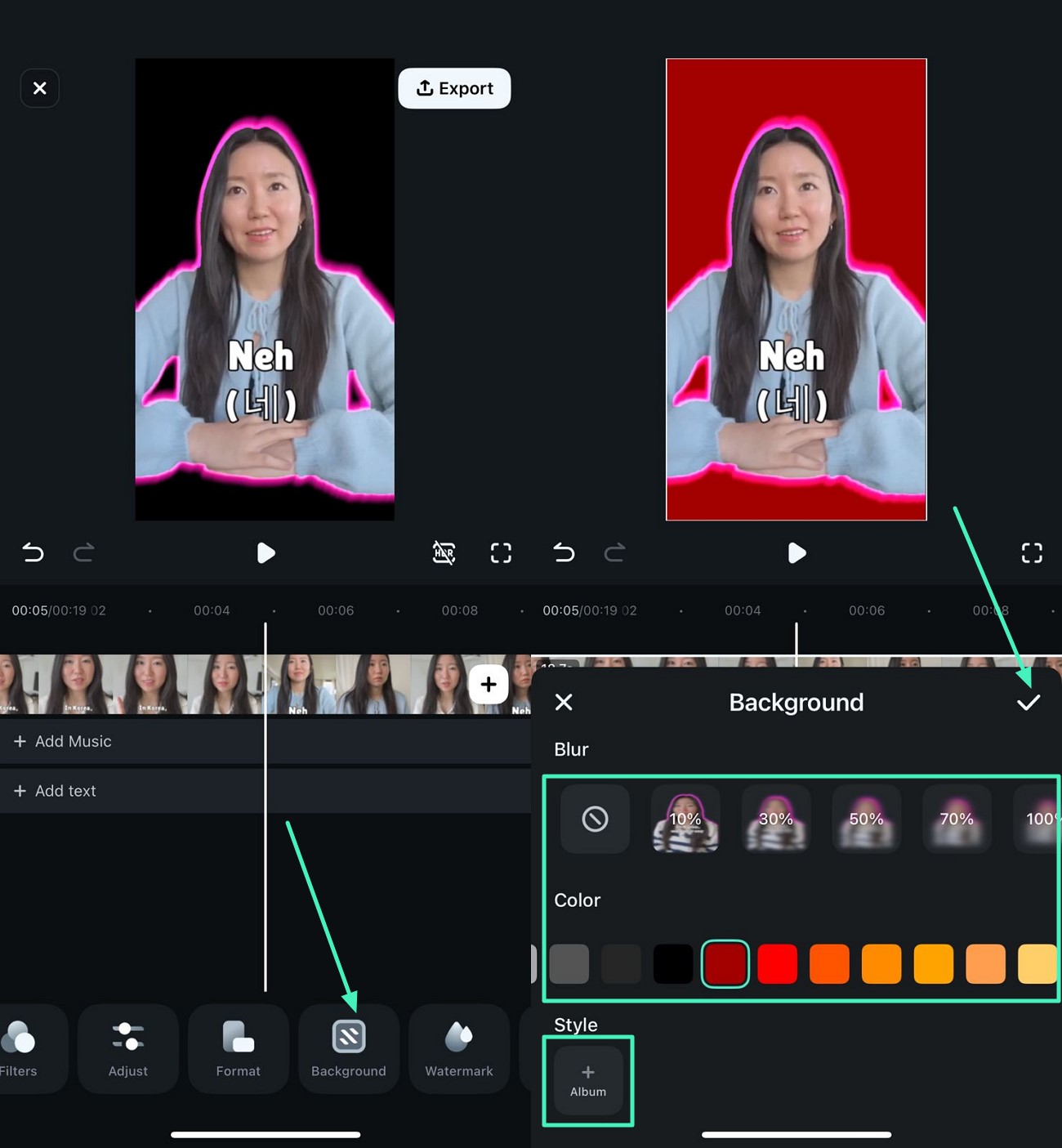
- ขั้นตอนที่ 4 เพิ่มพื้นหลังแบบสีพื้นหรือกำหนดเองเมื่อฉากหลังถูกลบเรียบร้อยแล้ว ใช้แถบเครื่องมือด้านล่างแล้วแตะที่ตัวเลือก "Background" สามารถเพิ่มพื้นหลังแบบเบลอและปรับความทึบแสงได้ตามต้องการ หากต้องการพื้นหลังสีเดียว ให้เลือกตัวเลือกนั้น หรือหากต้องการใช้ภาพของคุณเป็นฉากหลัง ให้แตะ "Album" แล้วนำเข้ารูปภาพเพื่อตั้งเป็นฉากหลัง
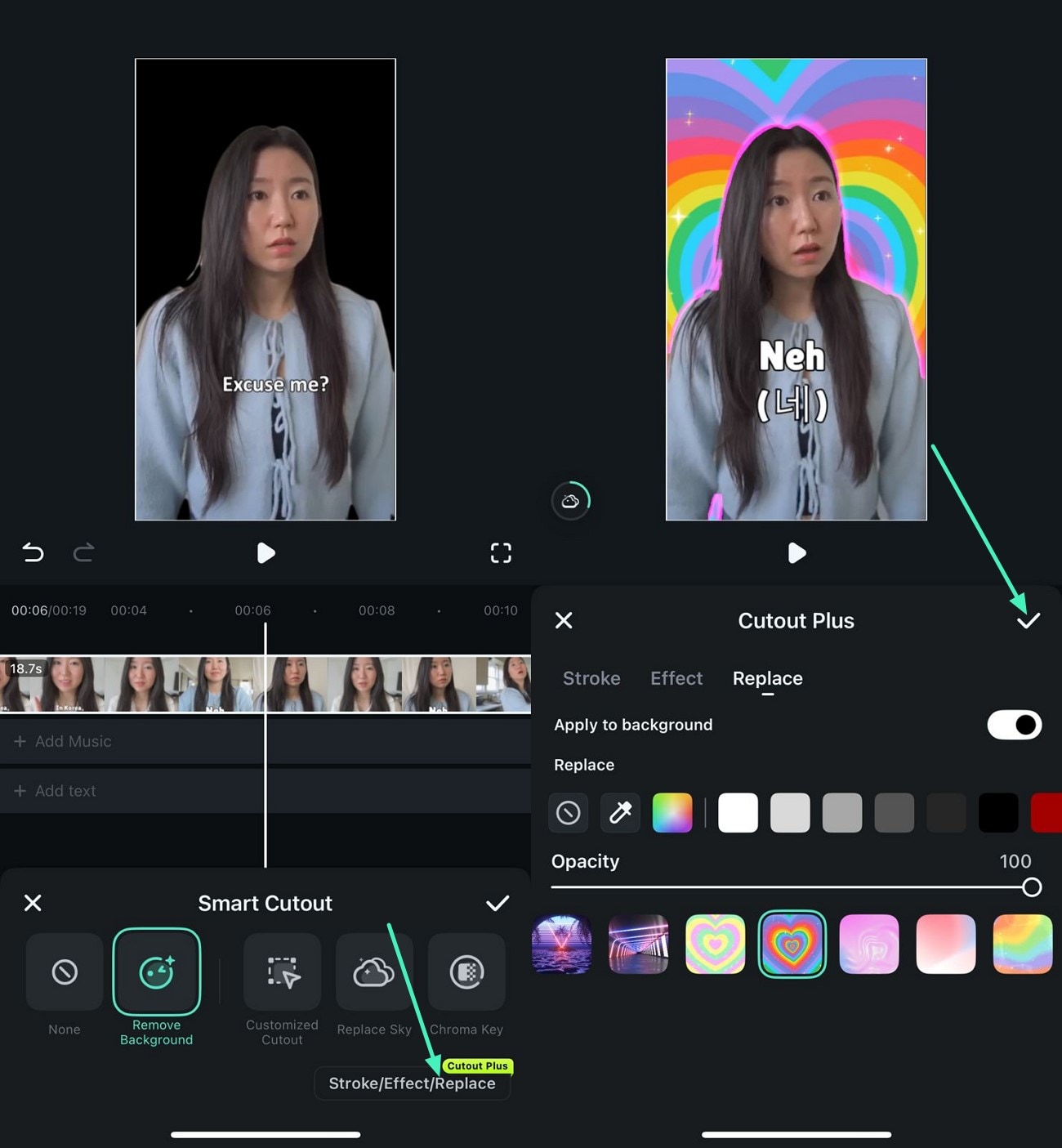
- ขั้นตอนที่ 5 ใส่เส้นขอบหรือเอฟเฟกต์ให้ตัวบุคคลเพื่อให้ตัวบุคคลเด่นขึ้นอีก กลับไปที่ฟีเจอร์ Smart Cutout แล้วแตะ "Stroke/Effects/Replace" จากนั้นเลือก "Stroke" หรือ "Effect" ที่คุณต้องการ แล้วกดไอคอน “เครื่องหมายถูก” เพื่อใช้งาน
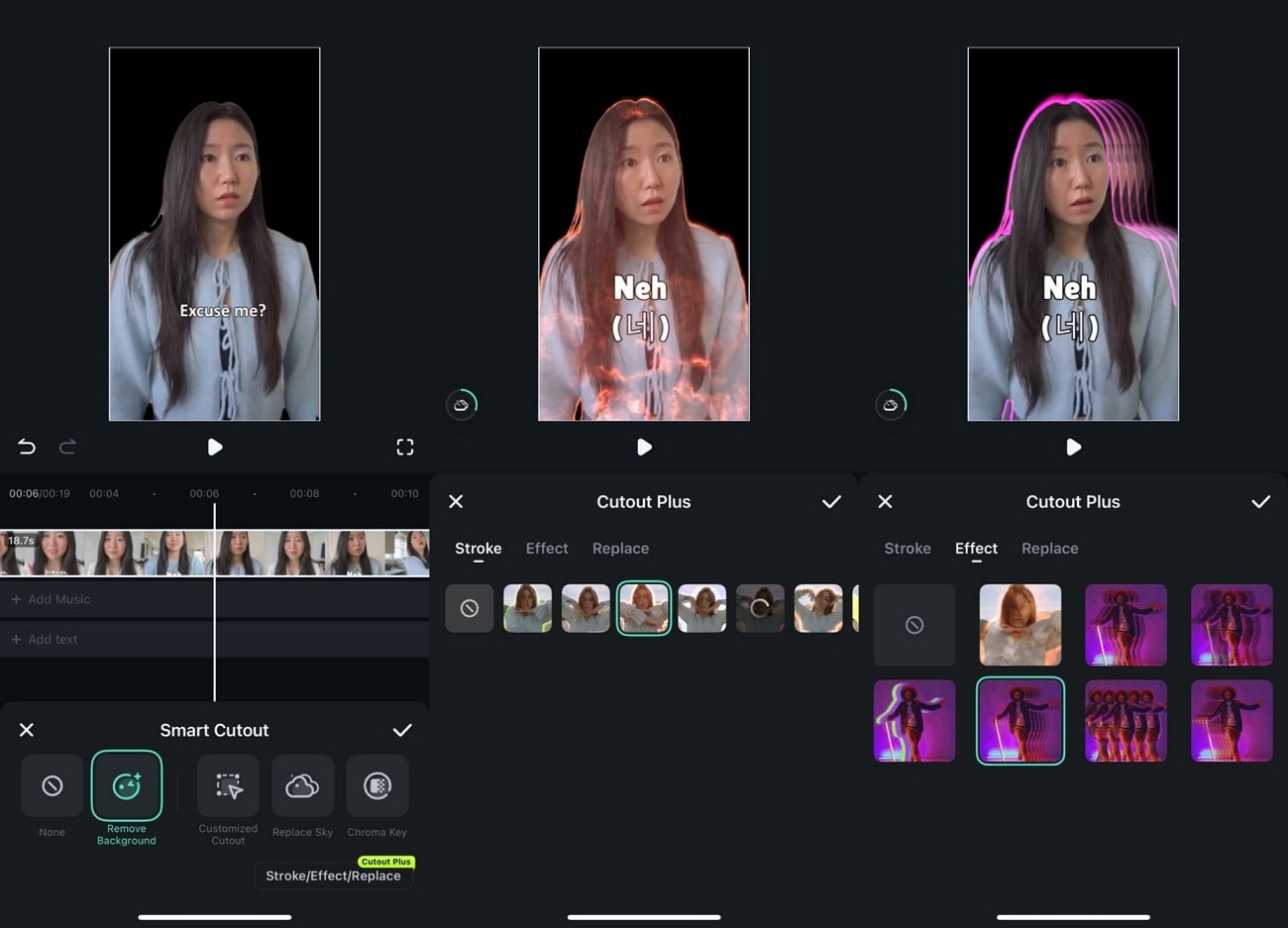
- ขั้นตอนที่ 6 เปลี่ยนฉากหลัง Pop Upหากต้องการเพิ่มความโดดเด่นให้วิดีโอทันที ให้ไปที่ "Replace" แล้วเลือกฉากหลังสนุก ๆ จากตัวเลือกที่ให้มา กด “เครื่องหมายถูก” เพื่อบันทึกการเปลี่ยนแปลง
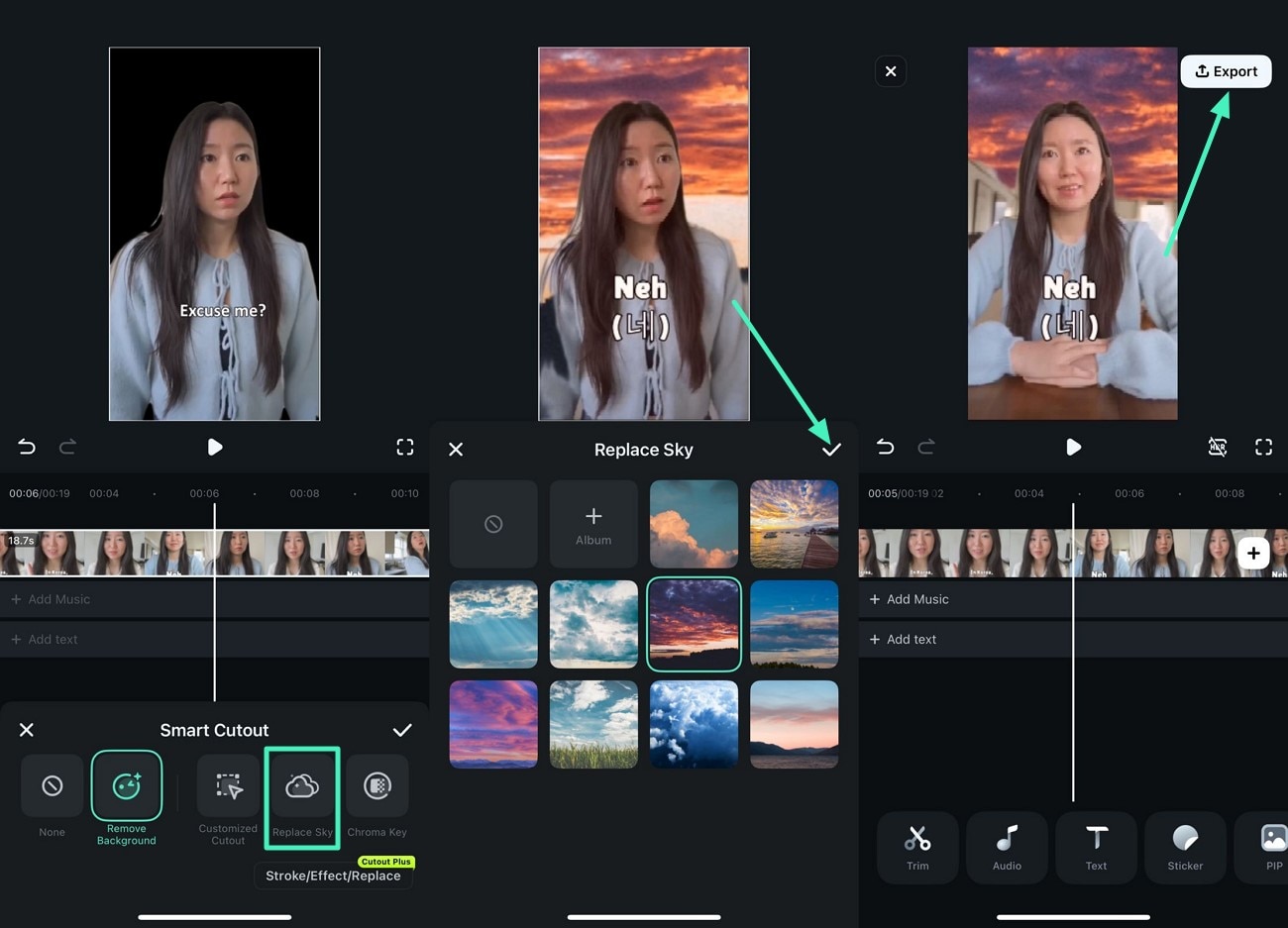
- ขั้นตอนที่ 7 เปลี่ยนฉากหลังด้วยภาพท้องฟ้าหากต้องการเพิ่มฉากหลังท้องฟ้า แตะที่ “Replace Sky” แล้วเลือกภาพท้องฟ้าที่ต้องการ เมื่อได้ผลลัพธ์ที่พอใจแล้ว กดปุ่ม “Export” เพื่อบันทึกผลงานลงในโทรศัพท์ของคุณ
บทสรุป
สรุปบทความนี้เป็นคู่มือที่สมบูรณ์เกี่ยวกับการลบและเพิ่มฉากหลังในวิดีโอด้วยเทคนิคที่หลากหลาย โดยมีวิธีการหลายรูปแบบสำหรับการเปลี่ยนฉากหลังด้วย Filmora ซึ่งช่วยให้คุณเปลี่ยนฉากหลังได้ทั้งจากคอมพิวเตอร์และสมาร์ทโฟนได้ง่ายและรวดเร็ว

