



คุณต้องการทราบเกี่ยวกับรูปแบบไฟล์ที่มีคุณภาพสูงหรือไม่? เรากำลังพูดถึงรูปแบบไฟล์ AVI รูปแบบนี้ได้รับการพัฒนาโดย Microsoft แต่ก็ใช้งานได้ดีกับระบบปฏิบัติการที่ไม่ใช่ Microsoft ด้วย
คุณรู้อะไรที่น่าสนใจเกี่ยวกับรูปแบบวิดีโอ AVI หรือไม่? รูปแบบนี้ไม่มีข้อกำหนดด้านฮาร์ดแวร์หรือซอฟต์แวร์ใดๆ ในการเปิดไฟล์ หากคุณต้องการทราบข้อมูลเพิ่มเติมเกี่ยวกับไฟล์ AVI เตรียมตัวให้พร้อมเพราะเรากำลังจะเริ่มต้น
ส่วนที่ 1. รูปแบบวิดีโอ AVI คืออะไร?
รูปแบบไฟล์ AVI มีตัวย่อว่า 'Audio Video Interleave' AVI เป็นคอนเทนเนอร์ไฟล์มัลติมีดียที่ได้รับการพัฒนาโดย Microsoft เมื่อปี 1992 รูปแบบไฟล์ AVI ถูกใช้กันทั่วไปเป็นคอนเทนเนอร์ไฟล์วิดีโอ และสามารถจัดเก็บทั้งเสียงและวิดีโอได้ รูปแบบนี้เป็นไฟล์ที่บีบอัดน้อยกว่าและใช้พื้นที่มากกว่าไฟล์อื่นๆ เช่น MPEG หรือ MOV
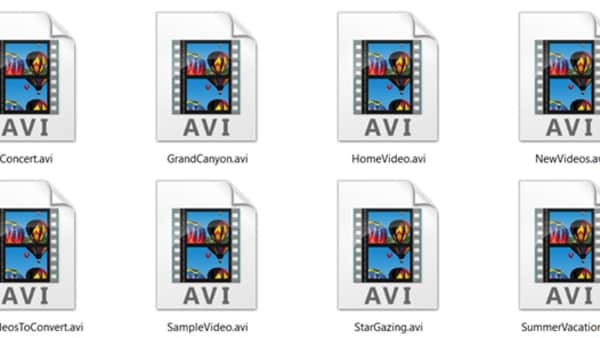
รูปแบบวิดีโอ AVI อนุญาตให้เล่นเสียงพร้อมกับวิดีโอแบบซิงโครไนซ์แม้จะไม่มีตัวแปลงสัญญาณใดๆ รูปแบบวิดีโอนี้ยังสามารถบรรจุไฟล์แบบไม่สูญเสียข้อมูลที่มีขนาดใหญ่กว่าและคงคุณภาพเดิมไว้ได้ มันถูกใช้เพื่อเก็บไฟล์วิดีโอที่จะถูกแก้ไข
ส่วนที่ 2. คุณสามารถเปิดและเล่นรูปแบบวิดีโอ AVI ได้อย่างไร?
คุณรู้อะไรบ้างเกี่ยวกับซอฟต์แวร์ที่รองรับรูปแบบวิดีโอ AVI? หากคุณไม่รู้ ส่วนนี้เป็นโอกาสที่ดีสำหรับคุณในการเรียนรู้ เราจะพูดถึงซอฟต์แวร์สองสามตัวที่สามารถเปิดและเล่นรูปแบบไฟล์ AVI ได้
VLC Media Player
VLC media player เป็นเครื่องเล่นสื่อข้ามแพลตฟอร์ม มันได้รับการพัฒนาโดยโปรเจ็กต์ VideoLAN เพื่อใช้งานได้บนทุกแพลตฟอร์ม ในฐานะซอฟต์แวร์ฟรีและโอเพ่นซอร์ส ทุกคนสามารถใช้เครื่องมือนี้เพื่อความสะดวกของตนได้ VLC Media Player ใช้งานบนมือถือได้หรือไม่? ได้! VLC Media Player ทำงานบนอุปกรณ์ Android และ iOS ด้วย
VLC Media Player มีไลบรารีเข้ารหัสและถอดรหัสมากมาย ไลบรารีเหล่านี้ช่วยลดการใช้ปลั๊กอินที่เป็นกรรมสิทธิ์ มันเป็นซอฟต์แวร์แรกที่รองรับการเล่น DVD ที่เข้ารหัสบน Linux VLC สามารถสตรีมสื่อผ่านเครือข่ายคอมพิวเตอร์ และไฟล์มัลติมีเดียก็สามารถถูกแปลงรหัสได้เช่นกัน VLC Media Player อนุญาตให้เล่นรูปแบบการบีบอัดวิดีโอและเสียงหลายรูปแบบ

Elmedia Player
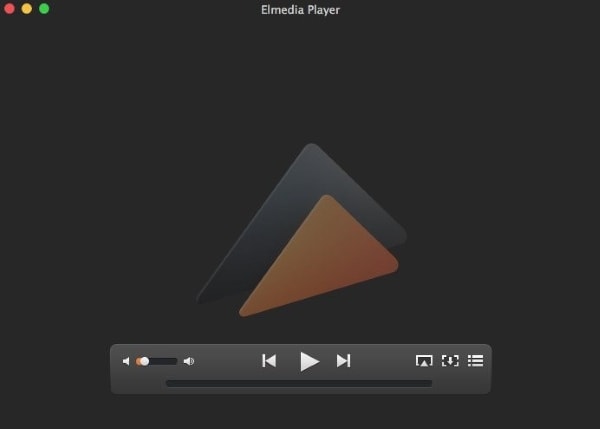
Elmedia Player เป็นเครื่องเล่นสื่อสำหรับผู้ใช้ macOS โดยเฉพาะที่สามารถจัดการไฟล์สื่อทุกรูปแบบที่เป็นไปได้ มันให้บริการสตรีมมิ่งและการเล่นขั้นสูง ไม่จำเป็นต้องมีตัวแปลงสัญญาณเพิ่มเติมในการสตรีมไฟล์บน Chromecast หรือ AirPlay นอกจากนี้ยังสามารถสตรีมบนอุปกรณ์ DLNA และ Roku พร้อมทั้งมอบประสบการณ์เสียงและวิดีโอที่ยอดเยี่ยม
เครื่องเล่นสื่อนี้รองรับรูปแบบต่างๆ เช่น รูปแบบไฟล์ AVI พร้อมกับ MOV, MP4, FLAC และ MP3 มันให้ประสบการณ์ HD โดยไม่สร้างภาระให้กับระบบที่ผู้บริโภคใช้งาน คุณสามารถควบคุมการเล่นได้ Elmedia player ยังอนุญาตให้คุณดูวิดีโอทีละเฟรมได้
5KPlayer
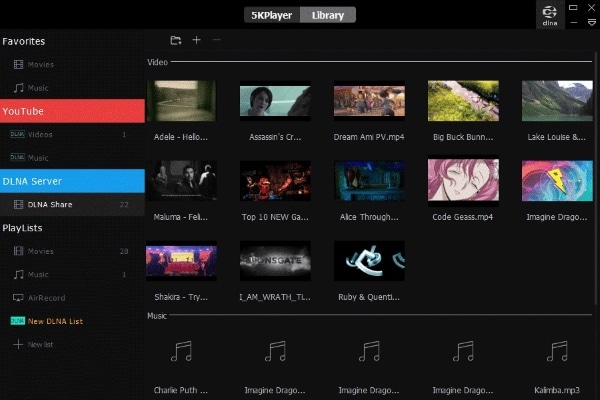
Digiarty Software ได้สร้างเครื่องเล่นสื่อที่แตกต่างนี้ ซึ่งเป็นหนึ่งเดียวที่รองรับ AirPlay 5KPlayer เป็นเครื่องเล่นวิดีโอพร้อมทั้งเป็นเครื่องเล่นเพลง มันเป็นตัวดาวน์โหลดออนไลน์และตัวสตรีมสื่อ มันเล่นทั้งเสียงและวิดีโอแบบไร้สายบน AirPlay และ DLNA โดยไม่สูญเสียคุณภาพ
5KPlayer can bridge billions of DLNA compliant devices so that the interoperation is made easy. It quickly plays 4K and 1080p videos. It allows the user to download videos from YouTube and Vimeo along with 300 plus different sites. You can also play MP3, and FLAC music perfectly with 5KPlayer.
GOM Media Player
GOM Media Player ถูกสร้างขึ้นครั้งแรกโดย GOM & Company สำหรับผู้ใช้ Windows มันถือว่าเป็นเครื่องเล่นสื่อที่ใช้กันมากที่สุดในเกาหลีใต้ GOM Media Player สามารถค้นหาตัวแปลงสัญญาณจากบริการค้นหาตัวแปลงสัญญาณหากตัวแปลงสัญญาณหายไป นอกจากนี้ยังสามารถใช้บน macOS พร้อมกับมือถือ Android และอุปกรณ์ iOS ได้
GOM Media Player มีทั้งเวอร์ชันฟรีและแบบชำระเงิน เวอร์ชันแบบชำระเงินอนุญาตให้ผู้ใช้เล่นวิดีโอโดยไม่มีโฆษณา หากคำบรรยายของวิดีโอไม่มี คุณสามารถค้นหาจากคลังคำบรรยายที่ GOM Player รองรับได้ นอกจากนี้ยังสามารถเล่นวิดีโอ 360 องศาได้โดยไม่มีปัญหา

ส่วนที่ 3. จะแก้ไขไฟล์วิดีโอ AVI อย่างสร้างสรรค์ได้อย่างไร?
หากวิดีโอของคุณได้รับการแก้ไขอย่างสร้างสรรค์ มันจะดึงดูดผู้ชมได้มากขึ้นโดยอัตโนมัติ คุณต้องการดึงดูดผู้ชมมากขึ้นหรือไม่? ให้เราช่วยคุณWondershare Filmoraเป็นซอฟต์แวร์ตัดต่อที่ยอดเยี่ยมที่จะช่วยคุณสร้างวิดีโอรูปแบบไฟล์ AVI ที่น่าทึ่ง
ตัวแก้ไขวิดีโอนี้นำเสนอฟีเจอร์มากกว่าที่ใครจะจินตนาการได้ บอกชื่อแพลตฟอร์มเดียวที่สามารถตัดวิดีโอ แบ่งวิดีโอ และรวมวิดีโอได้? แบบนี้ Filmora มีฟีเจอร์อื่นๆ อีกมากมาย มาแบ่งปันกัน
ฟีเจอร์หลักของ Wondershare Filmora
-
Silence Detection: คุณกำลังบันทึกวิดีโอ แต่มีช่วงเงียบมากเกินไปใช่หรือไม่? จะทำอย่างไรในสถานการณ์นี้? ใช้ฟีเจอร์ Silence Detection ของ Filmora มันจะตรวจจับช่วงหยุดพักจากวิดีโอโดยอัตโนมัติและจะลบส่วนนั้นออกจากวิดีโอ
-
Split Screen: วิดีโอของคุณจะดูเจ๋งมากหากมีเอฟเฟกต์แบ่งหน้าจอ Wondershare Filmora เสนอฟีเจอร์ Split Screen ให้คุณเพื่อให้คุณสามารถสร้างและแก้ไขวิดีโอที่น่าสนใจได้ ฟีเจอร์นี้ให้คุณเพิ่มคลิป รูปภาพ หรือภาพหลายรายการลงในหน้าจอเดียวและสร้างภาพคอลลาจโดยเปรียบเทียบช็อตมุมต่างๆ
-
Auto Reframe: ฟีเจอร์ที่ขับเคลื่อนด้วย AI นี้ยอดเยี่ยมสำหรับการประหยัดเวลาและสร้างเนื้อหาคุณภาพสูง ด้วยฟีเจอร์ Auto Reframe Filmora จะตรวจจับจุดโฟกัสของวิดีโอโดยอัตโนมัติและตรวจสอบให้แน่ใจว่ามันอยู่ในเฟรม ในขณะเดียวกันก็ตัดส่วนเกินออกจากวิดีโอ
-
AI Portrait: หากคุณไม่พอใจกับพื้นหลังของวิดีโอ ลองใช้ฟีเจอร์ AI Portrait ของ Wondershare Filmora สิ่งนี้ให้คุณเพิ่มเอฟเฟกต์กลิตช์ สัญญาณรบกวน เส้นขอบ และอื่นๆ อีกมากมาย สิ่งที่เจ๋งที่สุดคือมันลบพื้นหลังโดยไม่ต้องใช้คีย์โครมาและกรีนสกรีน ฟีเจอร์นี้เป็นการเพิ่มใหม่ล่าสุดของ Filmora
สำหรับ Win 7 หรือใหม่กว่า (64-bit)
สำหรับ macOS 10.12 หรือใหม่กว่า
คำแนะนำทีละขั้นตอนในการใช้ Filmora Video Editor
หากคุณประทับใจ Wondershare Filmora และต้องการแก้ไขวิดีโอของคุณที่อยู่ในรูปแบบไฟล์ AVI คำแนะนำต่อไปนี้เหมาะสำหรับคุณ เรียนรู้จากเราว่าจะใช้ Filmora อย่างไร
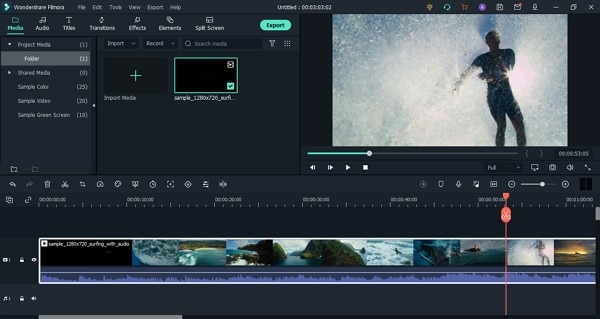
ขั้นตอนที่ 1: นำเข้าวิดีโอ AVI
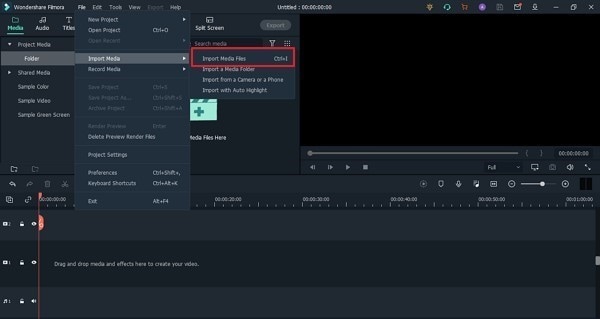
สำหรับการสร้างวิดีโอที่น่าสนใจบน Filmora เริ่มต้นด้วยการนำเข้ารูปแบบวิดีโอ AVI ของคุณไปยังตัวแก้ไขวิดีโอ ขั้นแรก เปิดโปรแกรมและจากหน้าจอหลัก เลือกแท็บ 'File' รายการตัวเลือกจะปรากฏบนหน้าจอ วางเมาส์เหนือตัวเลือก 'Import Media' เพื่อเลือก 'Import Media Files' จากเมนูย่อย
ขั้นตอนที่ 2: ย้ายไฟล์ไปยัง Timeline
หลังจากที่คุณระบุตำแหน่งและนำเข้าไฟล์วิดีโอ AVI ไปยัง Filmora แล้ว คุณควรลากและวางไฟล์ลงบน 'Timeline' เพื่อให้คุณสามารถเริ่มกระบวนการแก้ไขได้
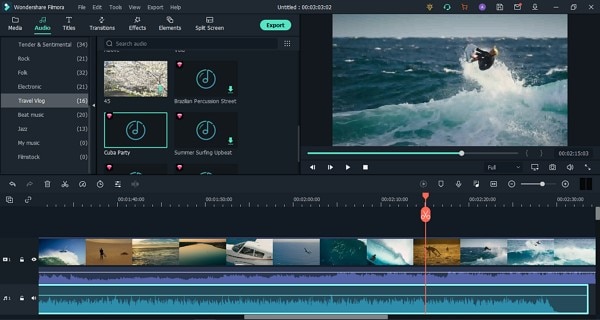
ขั้นตอนที่ 3: ใช้เอฟเฟกต์เสียง
หากคุณต้องการซ่อนเสียงในวิดีโอ AVI ของคุณ ให้เริ่มต้นด้วยการแยกเสียงออก จากนั้นคุณสามารถเพิ่มเอฟเฟกต์เสียงที่เจ๋งๆ จาก Filmora ได้ ไปที่แท็บ 'Audio' และมองหาเอฟเฟกต์เสียงที่เหมาะสมสำหรับวิดีโอของคุณ
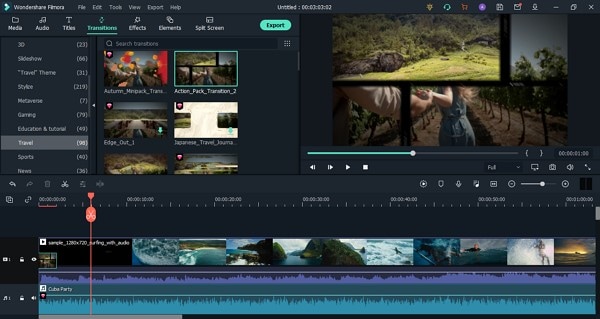
ขั้นตอนที่ 4: เพิ่มทรานซิชันที่น่าสนใจ
หากวิดีโอของคุณมีคลิปต่างๆ ให้แน่ใจว่าคลิปมีการเปลี่ยนผ่านที่ราบรื่น สิ่งนี้สามารถทำได้โดยรับความช่วยเหลือจากแท็บ 'Transitions' มันมีเอฟเฟกต์ต่างๆ เช่น Glitch, School Pack, Educational board และอื่นๆ
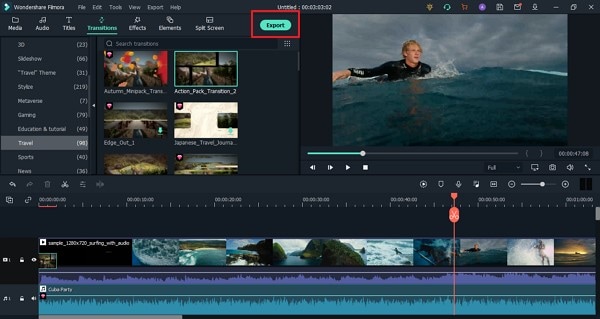
ขั้นตอนที่ 5: ส่งออกวิดีโอที่ปรับแต่ง
หลังจากที่คุณสร้างวิดีโอที่น่าตื่นเต้นและน่าสนใจแล้ว ให้กดปุ่ม 'Export' Filmora เสนอให้คุณเลือกรูปแบบไฟล์เอาต์พุตที่คุณต้องการและส่งออกวิดีโอไปยังอุปกรณ์ของคุณ
สรุป
คุณต้องเคยได้ยินเกี่ยวกับรูปแบบไฟล์ AVI มาก่อน แต่คุณจะมีความรู้โดยละเอียดเกี่ยวกับมันหลังจากอ่านบทความนี้ เราพูดถึงรูปแบบและวิธีการใช้งานมันด้วย นอกจากนี้ เรายังได้พูดถึง Filmora Video Editor มาพูดถึงมันอีกสักหน่อย
ซอฟต์แวร์นี้ยอดเยี่ยมมากในการใช้งานพร้อมฟีเจอร์ที่ยอดเยี่ยม ผู้ใช้สามารถเข้าใจ Filmora ได้อย่างง่ายดายจากอินเทอร์เฟซที่เรียบง่ายแต่ใช้งานง่าย มันเสนอทั้งฟีเจอร์พื้นฐานและขั้นสูงเพื่อสร้างวิดีโอที่สะดุดตา นอกจากนี้ ด้วย Filmora ให้คุณได้ใช้เอฟเฟกต์เสียงที่เจ๋ง ทรานซิชัน องค์ประกอบ เอฟเฟกต์วิดีโอ และอื่นๆ อีกมากมายกว่านั้น
สำหรับ Win 7 หรือใหม่กว่า (64-bit)
สำหรับ macOS 10.12 หรือใหม่กว่า