



เนื้อหาที่ดีมีบทบาทสำคัญอย่างมากในยุคดิจิทัลนี้ และการสร้างเนื้อหามีส่วนผสมที่แตกต่างกันมากมาย LUT เป็นหนึ่งในส่วนผสมลับที่สามารถยกระดับเนื้อหาของคุณไปสู่ระดับใหม่ โดยพื้นฐานแล้ว LUT คือค่าที่กำหนดไว้ล่วงหน้าสำหรับการปรับแต่งสีที่คุณสามารถนำไปใช้กับไฟล์สื่อของคุณได้ นอกจากนี้ LUT เหล่านี้ยังทำหน้าที่เป็นแผนที่นำทางเพื่อรักษาสีและโทนของวิดีโอของคุณ
นอกจากนี้ยังมีอีกมากมายในโลกของ LUT เช่น BRAW LUTsBRAW (Blackmagic RAW) เป็นรูปแบบวิดีโอแบบ raw ที่ได้รับความนิยมซึ่งมีคุณภาพสื่อที่ยอดเยี่ยม LUT ดังกล่าวถูกใช้โดยเฉพาะเพื่อเพิ่มประสิทธิภาพและปรับปรุงสีของฟุตเทจ BRAW ใดๆ นอกจากนี้ประโยชน์ของมันไม่ได้จำกัดอยู่แค่ซอฟต์แวร์เดียว มีหลายแพลตฟอร์มที่สามารถใช้ LUT เหล่านี้ได้ เช่น Premiere Pro และ Wondershare Filmora.
ในบทความนี้
ส่วนที่ 1: วิธีการใช้ BRAW LUTs บน Premiere Pro
หากคุณต้องการใช้ BRAW LUTs Premier Pro กับวิดีโอของคุณ ให้ทำตามขั้นตอนเหล่านี้ ขั้นตอนง่ายๆ เหล่านี้จะแนะนำคุณเกี่ยวกับวิธีการใช้ LUT ของคุณโดยใช้ Premier Pro
ขั้นตอนที่ 1: นำเข้าและตั้งค่าวิดีโอของคุณ
เปิด Premiere Pro และค้นหาเมนู "File" เลือกตัวเลือก "Import" จากเมนูและเลือกไฟล์ของคุณเพื่อนำเข้า ค้นหาวิดีโอที่นำเข้าของคุณในแผง "Project" และลากไปยังไทม์ไลน์ วิธีนี้ไฟล์ของคุณจะถูกนำเข้า

ขั้นตอนที่ 2: ปรับการตั้งค่า Blackmagic RAW
ไปที่ส่วน "Source" และมองหาแท็บ "Effect Controls" ภายในแท็บ Effects Control ให้ค้นหาแท็บ Blackmagic RAW ภายใต้แท็บ Blackmagic RAW ให้เปลี่ยนการตั้งค่า "Decode Using" เป็น "Clip" นอกจากนี้ให้ปรับการตั้งค่า "Gamma" เป็น "Blackmagic Design Extended Video"

ขั้นตอนที่ 3: ใช้ LUT กับคลิปวิดีโอของคุณ
เพื่อใช้ LUT กับคลิปวิดีโอทั้งหมดของคุณ ให้คลิกขวาที่แท็บ "Blackmagic RAW" คลิกที่ตัวเลือก "Copy" จากเมนูที่ปรากฏขึ้น ตอนนี้เลือกคลิปทั้งหมดของคุณในแผง "Project" โดยกดปุ่ม SHIFT ค้างไว้ขณะคลิกที่แต่ละคลิป คลิกขวาที่คลิปที่เลือกและเลือกตัวเลือก "Paste" เพื่อใช้ LUT ตอนนี้ Blackmagic LUT ของคุณจะถูกใช้กับไฟล์วิดีโอที่เลือกทั้งหมด หลังจากแก้ไขเสร็จแล้วให้บันทึกไฟล์ของคุณ

ตอนนี้ Filmora มี 3D LUT คุณภาพสูงกว่า 100+ ที่ครอบคลุมสถานการณ์ที่หลากหลาย เปลี่ยนแปลงวิดีโอของคุณด้วย 3D LUT ที่ทรงพลังของ Filmora

ส่วนที่ 2: การเลือก BRAW LUTs ที่ดีที่สุด: มองเข้าไปในรายละเอียด
คุณมีตัวเลือก BRAW to Rec709 LUTs มากมายให้เลือกใช่ไหม คุณไม่จำเป็นต้องเสียเวลาในการเลือกตัวที่ดี นี่คือรายการ BRAW LUT ที่ดีที่สุดบางส่วนที่คุณสามารถดาวน์โหลดได้
1. Blackmagic BaseLUTs for BRAW – Gen 5 & Gen 4 Film
แพ็ค Blackmagic BaseLUTs for BRAW – Gen 5 & Gen 4 Film ที่ทรงพลังประกอบด้วย Blackmagic LUT สองแบบที่แตกต่างกัน LUT เหล่านี้ได้รับการออกแบบมาเพื่อปรับปรุงวิดีโอของคุณในรูปแบบที่น่าทึ่ง นอกจากนี้คุณสามารถคาดหวังการรักษาไฮไลท์ที่ยอดเยี่ยม นอกจากนี้ LUT เหล่านี้ยังมีระดับความอิ่มตัวของสีที่สมดุลดีสำหรับวิดีโอของคุณ

2. Cinematic BRAW BMPCC LUTs Gen5
Cinematic BRAW BMPCC LUTs Gen5 เป็นชุด LUT สไตล์ภาพยนตร์ที่ทรงพลังเจ็ดแบบ ด้วยแพ็ค BRAW LUT นี้ คุณสามารถยกระดับวิดีโอของคุณไปสู่ระดับถัดไป มันทำให้วิดีโอของคุณรู้สึกยิ่งใหญ่กว่าชีวิตด้วยแพ็ค LUT นี้ นอกจากนี้แพ็คนี้ยังนำมาซึ่งความเฉียบคมแบบภาพยนตร์และสีสันที่สดใสเพื่อสร้างประสบการณ์ภาพที่น่าทึ่ง นอกจากนี้แต่ละ LUT มาพร้อมกับการปรับแต่งสีที่ไม่ซ้ำกัน

3. Blackmagic Braw Vivid LUTs
Blackmagic BRAW Vivid LUTs เป็นแพ็คที่ยอดเยี่ยมในการทำให้วิดีโอและภาพของคุณดูเป็นมืออาชีพ LUT เหล่านี้ทำงานโดยการเปิดเผยภาพของคุณ เผยให้เห็นรายละเอียดและพื้นผิวที่ซ่อนอยู่ นอกจากนี้ยังเพิ่มความอิ่มตัวเพื่อทำให้วิดีโอของคุณโดดเด่น นอกจากนี้ยังเน้นช่องสีแดงและเขียวเพื่อให้สื่อของคุณดูเป็นธรรมชาติและโดดเด่นมากขึ้น

4. S20-F87 BRAW FILM
สัมผัสความมหัศจรรย์ของ S20-F87 BRAW FILM LUT ด้วยการใช้แพ็ค LUT นี้ คุณสามารถปลดล็อกโลกแห่งความเป็นไปได้ทางภาพ นอกจากนี้คุณสามารถปรับปรุงรูปลักษณ์และความรู้สึกโดยรวมของวิดีโอของคุณด้วยโทนสีเขียวอุ่นและนุ่มนวล LUT นี้ได้รับการออกแบบมาเพื่อสร้างบรรยากาศแบบภาพยนตร์และรูปลักษณ์ที่เป็นมืออาชีพ ด้วยการใช้แพ็คนี้ คุณสามารถสร้างความประทับใจให้ผู้ชมด้วยการปรับแต่งสีแบบภาพยนตร์

5. Cine Vintage Nature LUT 22
Cine Vintage Nature LUT 22 เป็นแพ็ค LUT ที่น่าทึ่งที่พาวิดีโอของคุณย้อนกลับไปในอดีต มันสร้างรูปลักษณ์วินเทจเก่าแก่ด้วยสัมผัสแบบภาพยนตร์ ด้วยแพ็คนี้ คุณสามารถเปลี่ยนวิดีโอสมัยใหม่ของคุณให้เป็นภาพยนตร์คลาสสิคฮอลลีวูด มันปรับปรุงสี โทน และพื้นผิวของวิดีโอของคุณอย่างสวยงามเพื่อเพิ่มความลึกและอารมณ์ เช่นเดียวกัน การใช้แพ็คนี้ คุณสามารถสร้างวิดีโอแบบภาพยนตร์สมัยเก่าขึ้นมาใหม่

6. JM- 15+ PREMIUM BMPCC BRAW LUTS
JM-15+ Premium BMPCC BRAW LUTs เป็นกุญแจสำคัญในการปลดล็อกความรู้สึกแบบภาพยนตร์ในวิดีโอของคุณ LUT ที่ทรงพลังเหล่านี้เน้นสีสัน สร้างประสบการณ์แบบภาพยนตร์ เป็นแพ็คของ LUT สไตล์ภาพยนตร์พรีเมียม 15 แบบ นอกจากนี้คุณสามารถทำให้สีเข้มขึ้น ทำให้วิดีโอของคุณมีรูปลักษณ์ที่สมบูรณ์และน่าทึ่ง นอกจากนี้ LUT เหล่านี้ยังเพิ่มความลึกและมิติให้กับวิดีโอของคุณโดยการเพิ่มเงาและพื้นผิว

ส่วนที่ 3: ทางเลือกอื่นในการใช้ 3D LUTs กับวิดีโอ: Wondershare Filmora
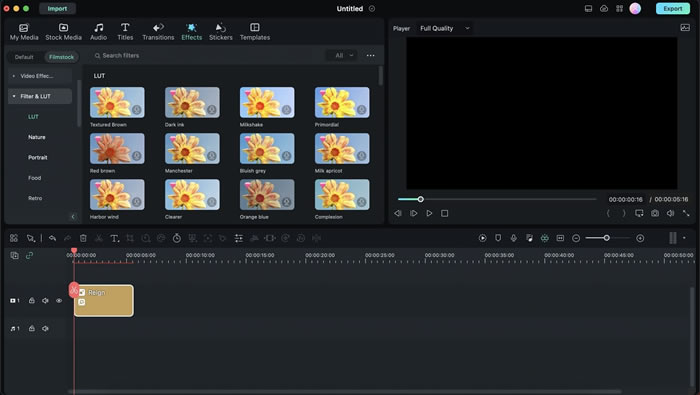
Wondershare Filmora คือสิ่งที่คุณกำลังมองหาหากคุณต้องการเครื่องมือตัดต่อวิดีโอแบบมืออาชีพ มันเป็นเครื่องมือตัดต่อวิดีโอแบบครบวงจร ตั้งแต่ตัวเลือกการแก้ไขพื้นฐานไปจนถึงคุณสมบัติการตัดต่อวิดีโอแบบมืออาชีพระดับสูง Filmora มีครบ คุณสามารถทำการแก้ไขสีและการปรับแต่งพื้นฐานด้วยเครื่องมือนี้ อย่างไรก็ตาม Filmora ยังมีตัวเลือกการแก้ไขที่สร้างสรรค์มากขึ้นสำหรับวิดีโอของคุณ
นอกจากนี้เครื่องมือนี้เพิ่งได้รับการอัปเดตและมีตัวเลือกมากขึ้น ด้วยเครื่องมือ LUT นี้ คุณสามารถใช้ LUT ที่แตกต่างกันเพื่อเพิ่มอารมณ์ของวิดีโอของคุณ นอกเหนือจากนี้ยังมีไลบรารี LUT กว่า 200+ ให้ดาวน์โหลด ไลบรารีที่กว้างขวางนี้ช่วยให้คุณเลือกค่าที่กำหนดไว้ล่วงหน้าสำหรับการปรับแต่งสีที่แตกต่างกันตามอารมณ์ของคุณ นอกจากนี้ไลบรารีของมันยังมีสินทรัพย์สื่อฟรีอื่นๆ มากกว่า 10 พันล้าน
บทสรุป
LUT เป็นเครื่องมือที่น่าทึ่งในการเปลี่ยนเนื้อหาธรรมดาของคุณให้กลายเป็นสิ่งที่พิเศษ คุณสามารถปลดปล่อยความคิดสร้างสรรค์ของคุณด้วยเนื้อหาที่ดูเป็นมืออาชีพ LUT มากมาย โดยเฉพาะ BRAW LUT สามารถนำไปใช้กับฟุตเทจ Blackmagic RAW ของคุณได้ ยกระดับวิดีโอของคุณไปสู่ระดับใหม่ด้วยเครื่องมือเหล่านี้โดยการใช้กับเครื่องมือแก้ไขที่คุณชื่นชอบ
