

"ฉันกำลังมองหาซอฟต์แวร์สร้างมาสก์วิดีโอที่ใช้งานง่าย และเพื่อนแนะนำ CapCut ฉันควรใช้ CapCut เพื่อสร้างมาสก์วิดีโอของฉันหรือไม่" ใช่! CapCut เป็นเครื่องมือตัดต่อวิดีโอที่ได้รับความนิยมและค่อนข้างมีประสิทธิภาพ พร้กพร้อมด้วยฟีเจอร์ที่ใช้งานง่ายและอินเทอร์เฟซที่จัดระเบียบอย่างดี ทำให้คุณสามารถเข้าถึงตัวควบคุมที่ใช้งานง่ายเพื่อสร้างวิดีโอระดับมืออาชีพสำหรับการสตรีมออนไลน์และแพลตฟอร์มโซเชียลมีเดีย
การสร้างมาสก์วิดีโอเป็นหนึ่งในความเชี่ยวชาญของ CapCut รองจากแอนิเมชันคีย์เฟรม ด้วย CapCut Masking คุณสามารถสร้างมาสก์ที่กำหนดเองสำหรับวิดีโอของคุณและปรับปรุงด้วยเอฟเฟกต์สร้างสรรค์และแอสเซ็ตที่หลากหลาย หากคุณกำลังมองหาCapCut alternative สำหรับมาสก์วิดีโอ เราพร้อมช่วยเหลือคุณ
ในบทความนี้
ประเภทของการสร้างมาสก์ที่คุณสามารถทำได้ใน CapCut
CapCut ช่วยให้คุณสร้างวิดีโอมาสก์โดยใช้เอฟเฟกต์มาสก์ต่างๆ ก่อนจะเจาะลึกถึงวิธีใช้ CapCut เพื่อสร้างมาสก์วิดีโอ มาดูภาพรวมของประเภทมาสก์ที่รองรับกันก่อน:
- มาสก์แนวนอน – สร้างมาสก์วิดีโอแบบไล่ระดับที่กำหนดเองเพื่อทำให้พื้นที่เฉพาะของเนื้อหาวิดีโอของคุณโปร่งแสงหรือทึบแสง
- มาสก์กระจก – สร้างวิดีโอสะท้อนกลับและปรับเนื้อหาของคุณโดยการปรับแต่งการตั้งค่าขนนก การหัน ตำแหน่ง และขนาด
- มาสก์วงกลม – สร้างเอฟเฟกต์ภาพโดยใช้มาสก์วิดีโอรูปวงกลมเพื่อเน้นบุคคล วัตถุ รูปภาพ ฯลฯ คุณยังสามารถใช้เพื่อครอปวิดีโอเป็นวงกลม.
- มาสก์สี่เหลี่ยม – สร้างเอฟเฟกต์รูปในรูปหรือช็อตแยกด้วยมาสก์วิดีโอรูปสี่เหลี่ยม
- มาสก์หัวใจ – สร้างมาสก์พื้นที่เฉพาะของวิดีโอของคุณด้วยรูปหัวใจเพื่อสร้างบรรยากาศที่อบอุ่นและโรแมนติก
- มาสก์ดาว – ปรับปรุงวิดีโอของคุณด้วยมาสก์รูปดาวเพื่อจำลองการถ่ายภาพท้องฟ้าเต็มดวงดาว จักรวาลและวิดีโอท้องฟ้ายามค่ำคืน ฯลฯ
- วาด (ปากกา) – วาดและปรับแต่งรูปร่างมาสก์ที่ซับซ้อนสำหรับวิดีโอของคุณตามความต้องการของคุณ
- เบลอใบหน้า – ใช้เอฟเฟกต์เบลอเพื่อสร้างมาสก์ใบหน้าในวิดีโอของคุณโดยการเบลอคลิปซ้อนทับและปรับตำแหน่งของมาสก์ตามความต้องการการสร้างมาสก์ของคุณ
CapCut Masking นำเสนอความเป็นไปได้ไม่รู้จบสำหรับการขัดเกลาเนื้อหาของคุณให้สมบูรณ์แบบ ปรับขนาดของมาสก์วิดีโอของคุณ ทำให้หมุนได้ ระบุตำแหน่ง และก้าวไปข้างหน้าด้วยความน่าดึงดูดทางภาพของวิดีโอของคุณ
วิธีใช้ CapCut สำหรับการสร้างมาสก์วิดีโอ?
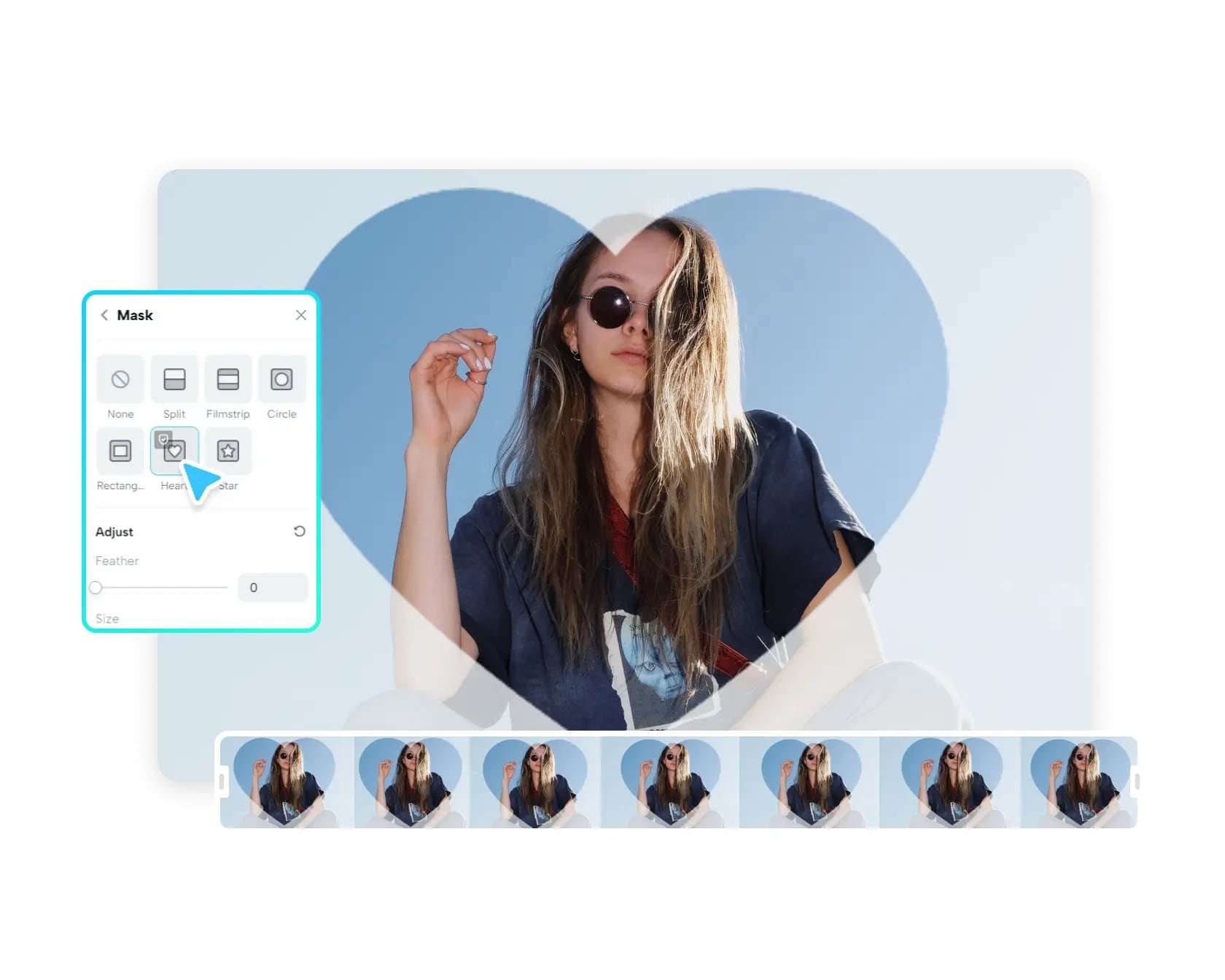
ต่อไปนี้เป็นขั้นตอนการสร้างมาสก์วิดีโอโดยใช้โปรแกรมตัดต่อวิดีโอ CapCut:
- ดาวน์โหลดและติดตั้งแอพบนคอมพิวเตอร์ของคุณ
- เปิด CapCut และคลิกแท็บStart
- เลือกCreate new video เพื่อสร้างคลิปสำหรับการสร้างมาสก์

- คุณยังสามารถคลิก Import เพื่ออัปโหลดไฟล์จากคอมพิวเตอร์ของคุณ

- ลากและวางวิดีโอของคุณไปยังไทม์ไลน์
- คลิกวิดีโอในไทม์ไลน์เพื่อเปิดEditor
- ไปที่แถบด้านขวาVideo > Basic > Mask;
- เลือกรูปร่างมาสก์ที่คุณต้องการและปรับแต่งโดยการปรับรูปร่าง ตำแหน่ง และขนาด

- เล่นวิดีโอเพื่อดูตัวอย่างการเปลี่ยนแปลงของคุณ
- ใช้เครื่องมือตัดต่อวิดีโอ CapCut เพื่อปรับปรุงวิดีโอของคุณด้วยคลิปเพลงพื้นหลัง ทรานซิชันที่ลื่นไหล แอสเซ็ตสร้างสรรค์ และสติกเกอร์
- คลิก Export เพื่อเลือกรูปแบบวิดีโอ เฟรมเรต บิตเรต และความละเอียด และบันทึกวิดีโอมาสก์ของคุณ

- หรือคุณสามารถโพสต์วิดีโอมาสก์ของคุณโดยตรงไปยัง YouTube หรือ TikTok

ทางเลือกอื่นจาก CapCut ที่ควรพิจารณา: Filmora


CapCut มีฟีเจอร์สร้างมาสก์วิดีโอที่ทรงพลังซึ่งช่วยให้คุณสร้างเนื้อหาวิดีโอที่น่าดึงดูด คุณสามารถใช้CapCut Masking เพื่อจัดแนวและปรับแต่งวิดีโอของคุณตามความต้องการของคุณ อย่างไรก็ตาม ความสามารถในการสร้างมาสก์ของมันไม่ครอบคลุมทั้งหมด
โซลูชันทางเลือกอื่นๆ สำหรับแอพนี้สามารถทำทุกอย่างที่มันทำได้ แต่ดีกว่า ทางเลือกหนึ่งของ CapCut คือWondershare Filmora ใช้งานได้บน Windows, Mac, Android และ iOS
เป็นซอฟต์แวร์ตัดต่อวิดีโอที่ขับเคลื่อนด้วย AI แบบครบวงจรที่รองรับฟีเจอร์สร้างมาสก์วิดีโอเกือบเหมือนกับ CapCut โดยมีความแตกต่างเล็กน้อย – มันใช้พลังของปัญญาประดิษฐ์เพื่อเปิดใช้งานฟีเจอร์Smart Masking หากคุณเป็นผู้ใช้เดสก์ท็อป คุณสามารถดูวิดีโอสอนข้างต้นได้ หากคุณใช้โทรศัพท์มือถือสำหรับการตัดต่อวิดีโอ คุณสามารถดูวิดีโอสอนที่สร้างโดยอินฟลูเอนเซอร์ที่ร่วมมือกับ Filmora ด้านล่าง
- ตรวจจับและแยกวัตถุและตัวละครออกจากพื้นหลังในวิดีโอของคุณโดยอัตโนมัติ
- รองรับรูปร่างมาสก์ที่แตกต่างกันมากมาย เช่น เชิงเส้น วงกลม สี่เหลี่ยม หัวใจ ดาว
- รองรับการอัปโหลดรูปร่างมาสก์ใดๆ
- วาดมาสก์ใดๆ อย่างละเอียดตามความต้องการของคุณ เช่น ใบหน้ามนุษย์ พื้นที่เฉพาะ ฯลฯ
- สร้างทรานซิชันที่ลื่นไหลด้วยมาสก์เพื่อรวมคลิปวิดีโอหลายคลิป
- รองรับการซ้อนทับหลายชั้นสำหรับฉากสามมิติเพื่อสร้างเอฟเฟกต์สุดเท่
- รองรับการปรับแต่งสีเพื่อปรับปรุงส่วนเฉพาะของวิดีโอ
การก้าวไปข้างหน้าในการสร้างมาสก์วิดีโอด้วย Filmora AI Smart Masking นั้นตรงไปตรงมาดาวน์โหลดและติดตั้ง Filmora บนคอมพิวเตอร์ของคุณ จากนั้นทำตามขั้นตอนด้านล่างเพื่อสร้างมาสก์วิดีโอของคุณ
- เปิด Filmora และไปที่เมนูหลัก
- เลือกCreate Project > New Project

- นำเข้าวิดีโอของคุณในไทม์ไลน์
- คลิกวิดีโอเพื่อเปิดEditor
- ไปที่Video > Mask > AI Smart Mask;
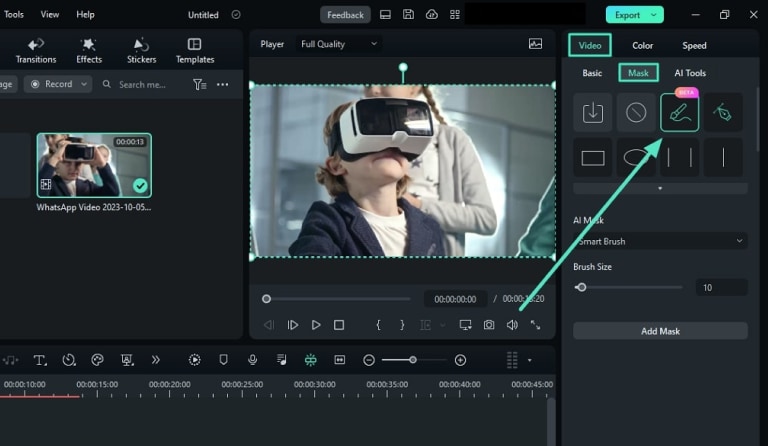
- เมื่อคุณเลือกตัวเลือก AI Smart Mask คุณจะเห็นตัวเลือก AI Mask เพิ่มเติม – Smart Brush, Select Character และ Select Subject
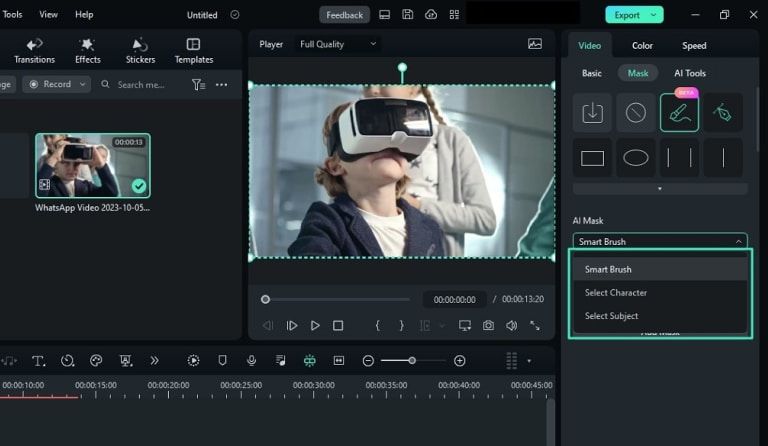
- ปรับการตั้งค่ามาสก์โดยใช้ตัวเลือกที่มีอยู่ เช่น Opacity, Blur Strength และ Expand
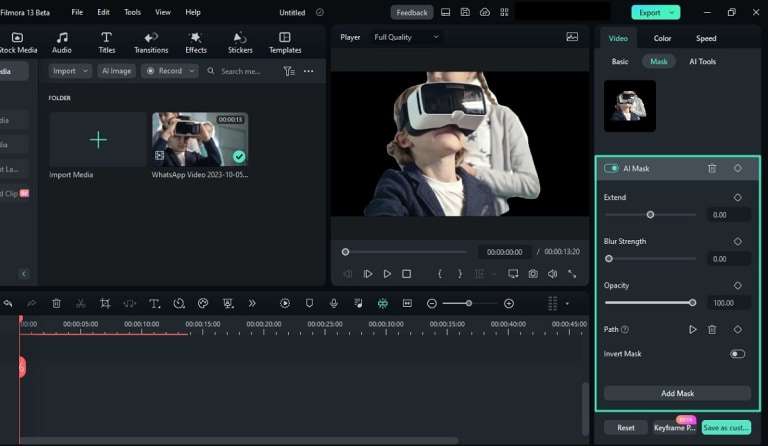
- คลิก Export เพื่อเลือกความละเอียดวิดีโอ เฟรมเรต บิตเรต และตัวเลือกแชร์โดยตรง และบันทึกวิดีโอไปยังคอมพิวเตอร์ของคุณหรือแชร์ไปยังแพลตฟอร์มโซเชียลมีเดียอื่นๆ
การเปรียบเทียบระหว่าง Capcut และ Filmora
ในท้ายที่สุด ทั้ง CapCut และ Filmora สามารถสร้างมาสก์วิดีโอได้ อย่างไรก็ตาม Filmora ก้าวไปอีกขั้นโดยให้พลังของ AI แก่คุณเพื่อทำให้ความพยายามในการสร้างมาสก์วิดีโอของคุณมีกลยุทธ์และมีจุดประสงค์มากขึ้น
นี่คือตารางเปรียบเทียบการสร้างมาสก์วิดีโอระหว่าง CapCut vs. Filmora เพื่อช่วยคุณตัดสินใจอย่างรอบรู้
| เครื่องมือสร้างมาสก์วิดีโอ | ประเภทของมาสก์ | การวาดมาสก์ | AI Smart Masking |
| Wondershare Filmora | การสร้างมาสก์พื้นฐาน, วงกลม, สี่เหลี่ยม, AI Mask, Smart Brush, Select Character, Select Subject, Blur, อัปโหลดมาสก์ประเภทใดๆ | YES | YES |
| Capcut | แนวนอน, กระจก, วงกลม, สี่เหลี่ยม, หัวใจ, ดาว, แยก, ฟิล์มสตริป | YES | NO |
แทนที่จะทดลองใช้ประเภทมาสก์ต่างๆ ใน CapCut, Filmora ช่วยให้คุณปรับแต่งมาสก์วิดีโอของคุณได้ด้วยตัวเองโดยใช้การเลือกพื้นฐานที่หลากหลายและการปรับปรุงและเอฟเฟกต์ที่เปิดใช้งาน AI นอกจากนี้ยังรองรับการอัปโหลดมาสก์วิดีโอที่มีอยู่ใดๆ ที่สามารถตอบสนองความต้องการทั้งหมดของคุณได้
จากนั้นเครื่องมือจะแทนที่พื้นหลังด้วยเอฟเฟกต์ใดๆ ที่คุณต้องการและให้คุณปรับปรุงวิดีโอของคุณด้วยไฮไลท์, ภาพขนาดย่อ, คลิปเพลง, แอนิเมชั่นข้อความ, เอฟเฟกต์ 3D เป็นต้น
สรุป
เราได้พูดคุยเกี่ยวกับเครื่องมือมาสก์วิดีโอ CapCut มันรองรับรูปทรงมาสก์ 6 ประเภทที่แตกต่างกันซึ่งช่วยให้ผู้เริ่มต้นสร้างมาสก์วิดีโอพื้นฐานได้อย่างรวดเร็วและง่ายดาย เมื่อเปรียบเทียบWondershare Filmora มอบความยืดหยุ่นมากขึ้นให้กับผู้แก้ไขวิดีโอเนื่องจากไม่เพียงแต่สามารถให้รูปทรงมาสก์ในตัวเท่านั้น แต่ยังสามารถสร้างมาสก์ใดๆ ด้วยพลัง AI หรืออัปโหลดจากรูปทรงมาสก์ที่มีอยู่

