การปรับแต่งสีและการแก้ไขสีถือเป็นส่วนสำคัญที่สุดของกระบวนการโพสต์โปรดักชันระดับมืออาชีพ อย่างไรก็ตาม ไม่ว่าจะราคาเท่าไร แอปพลิเคชันตัดต่อวิดีโอหลายตัวไม่ได้มีทุกสิ่งที่บรรณาธิการต้องการสำหรับทั้งสองกระบวนการนี้ ทำให้ผู้ใช้หลายคนต้องมองหาปลั๊กอินเพิ่มเติมที่ให้ฟังก์ชันการทำงานที่ต้องการ
Color Finale เป็นหนึ่งในแอปพลิเคชันดังกล่าว ซึ่งเป็นสิ่งที่รีวิวของวันนี้จะสำรวจ
อยู่ต่อไปเมื่อเราตรวจสอบ Color Finale ปลั๊กอินการแก้ไขและปรับแต่งสีที่ทรงพลังสำหรับ Final Cut Pro เราจะเจาะลึกเข้าไปในฟีเจอร์ของมัน แสดงวิธีการติดตั้งและใช้งาน และให้ทางเลือกอื่นของ Color Finale ที่ยอดเยี่ยมซึ่งคุณอาจชอบมากกว่า
ในบทความนี้
Color Finale คืออะไร?
ตามที่กล่าวไว้ Color Finale เป็นปลั๊กอินตัดต่อวิดีโอแบบครบวงจรที่มีความทุ่มเทและทรงพลัง พร้อมฟีเจอร์การปรับแต่งและแก้ไขสีที่ทรงพลังสำหรับ Final Cut Pro ซึ่งเป็นโปรแกรมตัดต่อวิดีโอที่ผู้ใช้ Mac หลายคนเลือกใช้
มันเพิ่มเครื่องมือแก้ไขสีระดับมืออาชีพ เช่น โปรไฟล์สี การปรับสมดุลสีขาว การเพิ่มรายละเอียด และอื่นๆ ซึ่งเพิ่มฟังก์ชันการปรับแต่งสีในตัวของ Final Cut Pro อย่างมีนัยสำคัญ
ยังมี Color Finale Transcoder ซึ่งเพิ่มรูปแบบสื่อ RAW ที่ขาดหายไปเข้าสู่ Final Cut Pro และอนุญาตให้ผู้ใช้ที่จัดการไฟล์วิดีโอ RAW สามารถใช้การแก้ไขสีที่ราบรื่น
Color Finale Pro ยกระดับขึ้นไปอีก เพิ่มฟีเจอร์มากขึ้นเป็นปลั๊กอิน รวมถึงการปรับแต่งสีแบบกลุ่ม ความสามารถในการบันทึกการปรับแต่งสีใหม่เป็นพรีเซ็ต การจัดการสีด้วย ACES working color space, log wheels, camera matrix, area tracker, masks, film grain emulator และเครื่องมือ details/sharpness
ใครควรใช้ Color Finale?
แม้จะมีส่วนติดต่อผู้ใช้ที่เรียบง่ายและเวิร์กโฟลว์แบบกึ่งอัตโนมัติ Color Finale ไม่ได้มุ่งเป้าไปที่ผู้เริ่มต้นตัดต่อวิดีโอโดยเฉพาะ ปลั๊กอินที่ทรงพลังนี้และฟีเจอร์การปรับแต่งสีที่ประมวลผลแบบเรียลไทม์ที่มีประสิทธิภาพ มีไว้สำหรับบรรณาธิการวิดีโอมืออาชีพ นักปรับสี ช่างภาพวิดีโอ และวล็อกเกอร์ เนื่องจากจัดการกับกระบวนการปรับแต่งสีโพสต์โปรดักชันระดับสูง
ฟีเจอร์หลักของ Color Finale
เนื่องจากได้รับการออกแบบและสร้างโดยผู้เชี่ยวชาญด้านการปรับแต่งสีที่มีประสบการณ์ในอุตสาหกรรมมากกว่า 20 ปี Color Finale เป็นปลั๊กอิน Final Cut Pro ที่สมบูรณ์แบบพร้อมฟีเจอร์การแก้ไขสีมากมาย เครื่องมือนี้เพิ่งได้รับการอัปเดตครั้งใหญ่ และปลั๊กอินเหล่านี้ปัจจุบันรู้จักกันในชื่อ Color Finale 2 และ Color Finale 2 Pro โดยรุ่นแรกมีฟีเจอร์ดังต่อไปนี้:
-
เครื่องมือปรับแต่งสี
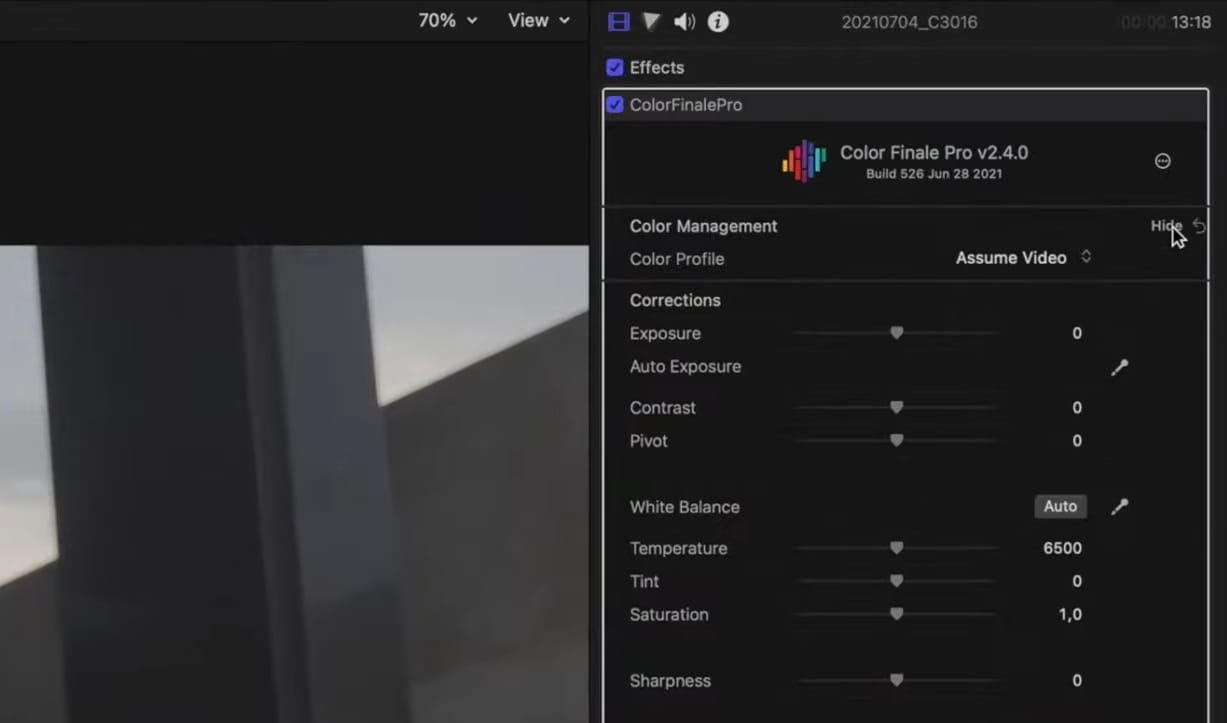
ฟีเจอร์การปรับแต่งสีที่ทรงพลังคือเหตุผลหลักในการติดตั้ง Color Finale add-on บน Final Cut Pro ของคุณ และเครื่องมือเหล่านี้คุ้มค่ากับราคา แม้ว่า FCP เวอร์ชันล่าสุดจะรวมฟีเจอร์เหล่านี้ไว้แบบเนทีฟหลายอย่าง
มีทุกอย่างตั้งแต่โปรไฟล์สีไปจนถึงการแก้ไขง่ายๆ เช่น exposure, contrast และ pivot ไปจนถึงเครื่องมือขั้นสูงเช่น temperature และ sharpness เครื่องมือปรับแต่งสีของ Color Finale คือทุกสิ่งที่คุณต้องการ และใช้งานได้ง่ายมาก
-
ระบบปรับแต่งสีแบบเลเยอร์
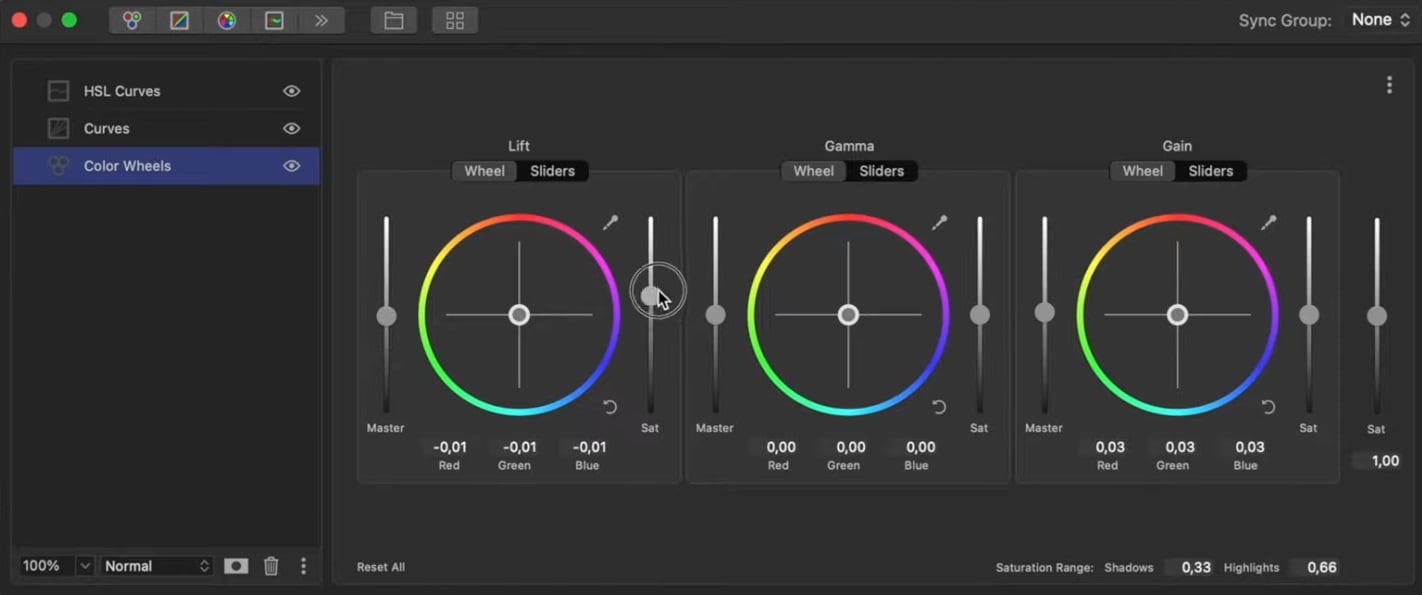
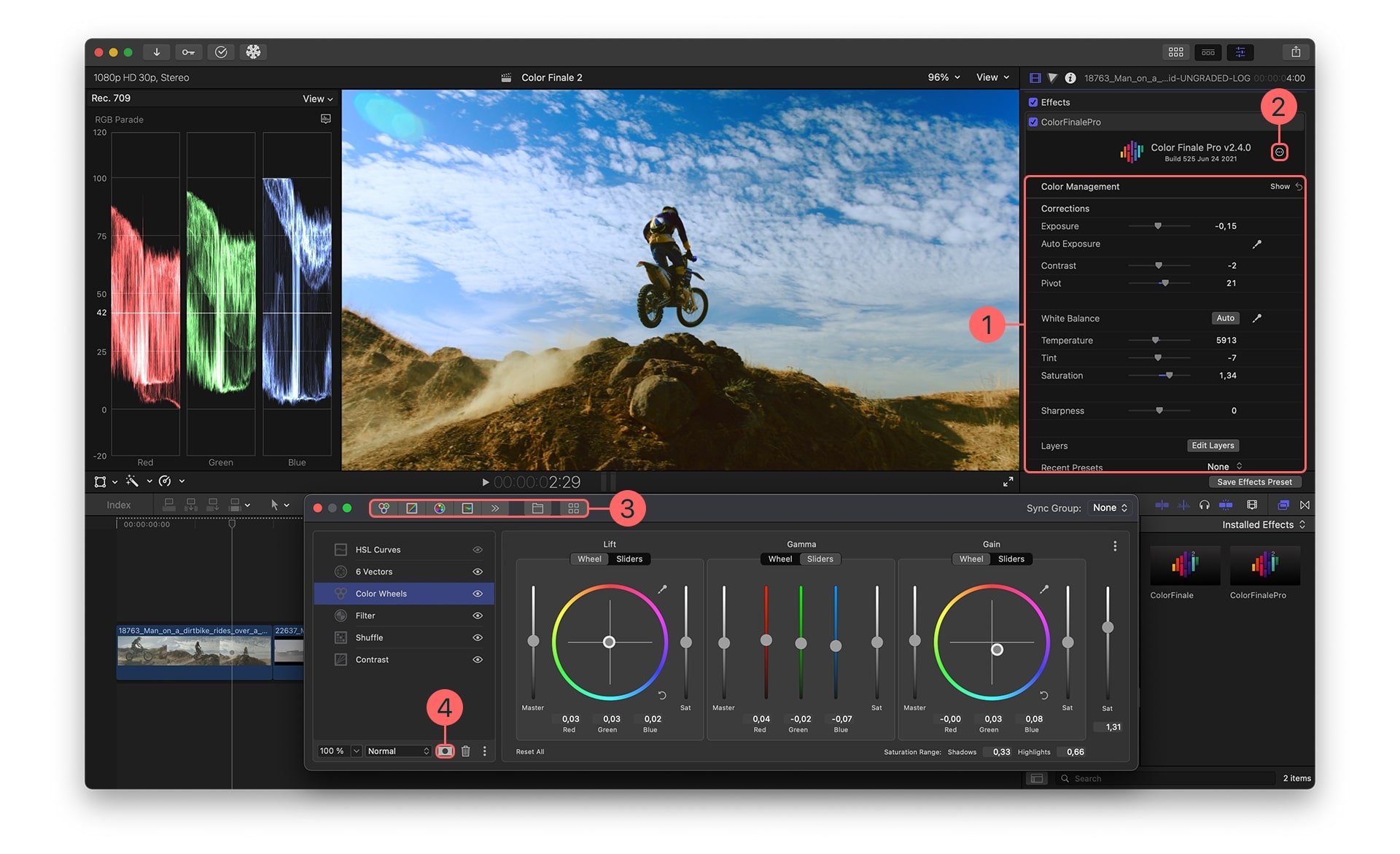
เครื่องมือเพิ่มเติมของ Color Finale อยู่ในแผง Layers ของปลั๊กอิน ซึ่งคุณสามารถเข้าถึงได้จากแผง Effects ทางด้านขวา แผงนี้วางอยู่ด้านบนของส่วนติดต่อ Final Cut Pro มาตรฐานของคุณ เลเยอร์เหล่านี้รวมถึงฟีเจอร์ทั่วไป เช่น color wheels, RGB และ HSL curves, vector offsets และอื่นๆ แต่ไม่ใช่แค่นั้น
แตกต่างจากฟีเจอร์และเลเยอร์ในตัวของ Final Cut Pro ซึ่งไม่ได้มีตัวเลือกการปรับแต่งมากนัก เลเยอร์ของ Color Finale อนุญาตให้ผู้ใช้เปลี่ยนชื่อ จัดกลุ่ม และควบคุมการผสมของเลเยอร์เหล่านั้นในกลุ่ม ช่วยสร้างลุคเฉพาะและใช้งานได้ในไม่กี่คลิก
-
เครื่องมือมาสก์

Final Cut Pro เองมี masking tools แบบเนทีฟเพียงสองตัว: shape mask และ HSL (color) mask ปลั๊กอิน Color Finale สร้างจากฟังก์ชันนี้ โดยเสนอทางเลือกเจ็ดตัวที่คุณจะพบได้โดยแตะปุ่ม Masks ที่ด้านล่างของแผง Layers
แม้จะค่อนข้างช้า shape masks ใน Color Finale ก็สามารถติดตามได้ ในขณะเดียวกัน HSL (color) masks ยังมีตัวเลือก blur ซึ่งเป็นฟีเจอร์ที่ไม่มีใน Final Cut Pro แบบเนทีฟ
-
LUTs และพรีเซ็ต
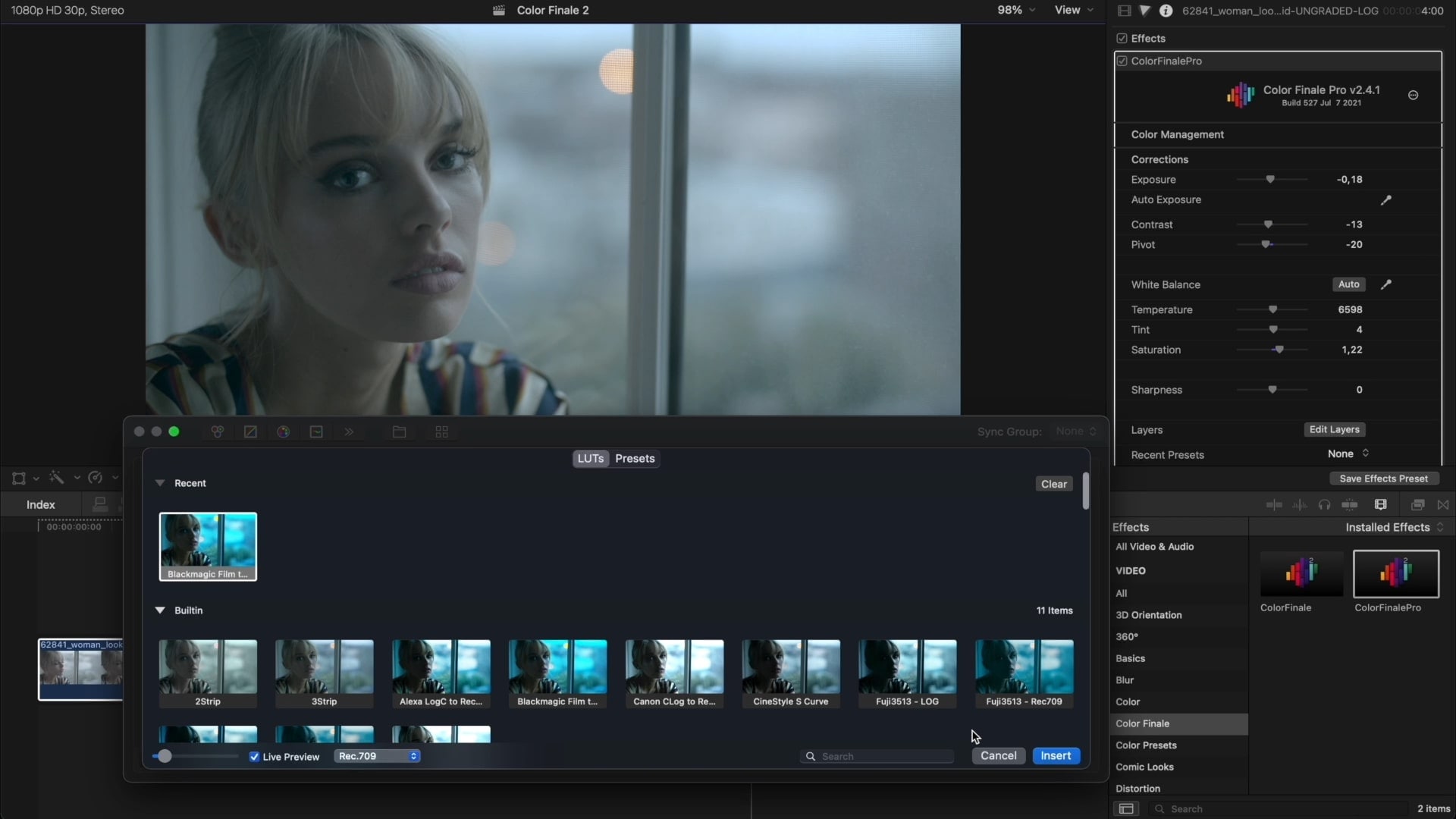
นอกจากการเพิ่มประสิทธิภาพเลเยอร์และฟังก์ชันการมาสก์ของ Final Cut Pro อย่างมีนัยสำคัญแล้ว Color Finale ยังรวมถึง LUTs และพรีเซ็ต ซึ่งคุณสามารถเข้าถึงได้โดยคลิกปุ่มสุดท้ายในแผง Layers การแก้ไขเดี่ยวเหล่านี้ไม่สามารถเปลี่ยนแปลงได้ แต่สามารถใช้งานได้ทันที และมีจำนวนที่เหมาะสมมาพร้อมกับปลั๊กอิน Color Finale
LUTs และพรีเซ็ตเพิ่มเติมสามารถเพิ่มเข้าใน Color Finale ได้จากเว็บไซต์อย่างเป็นทางการของปลั๊กอิน แต่ควรสังเกตว่าแพ็คและบันเดิลบางส่วนเหล่านี้ไม่ฟรี ปลั๊กอินยังให้คุณส่งออกการแก้ไขสีของคุณเป็น LUTs ในรูปแบบ .cube เพื่อที่คุณจะได้แชร์ได้
วิธีติดตั้งและตั้งค่า Color Finale
เนื่องจาก Color Finale อยู่ในรอบที่สอง ที่รู้จักกันในชื่อ Color Finale 2 แนะนำให้คุณใช้ Final Cut Pro 10.7.X และใหม่กว่า ดังนั้นคุณควรตรวจสอบและอัปเดตโปรแกรมตัดต่อวิดีโอก่อนดำเนินการต่อ นอกจากนั้นการติดตั้ง Color Finale 2 และตั้งค่าให้ทำงานกับ Final Cut Pro นั้นง่ายมาก
นี่คือสิ่งที่คุณต้องทำ:
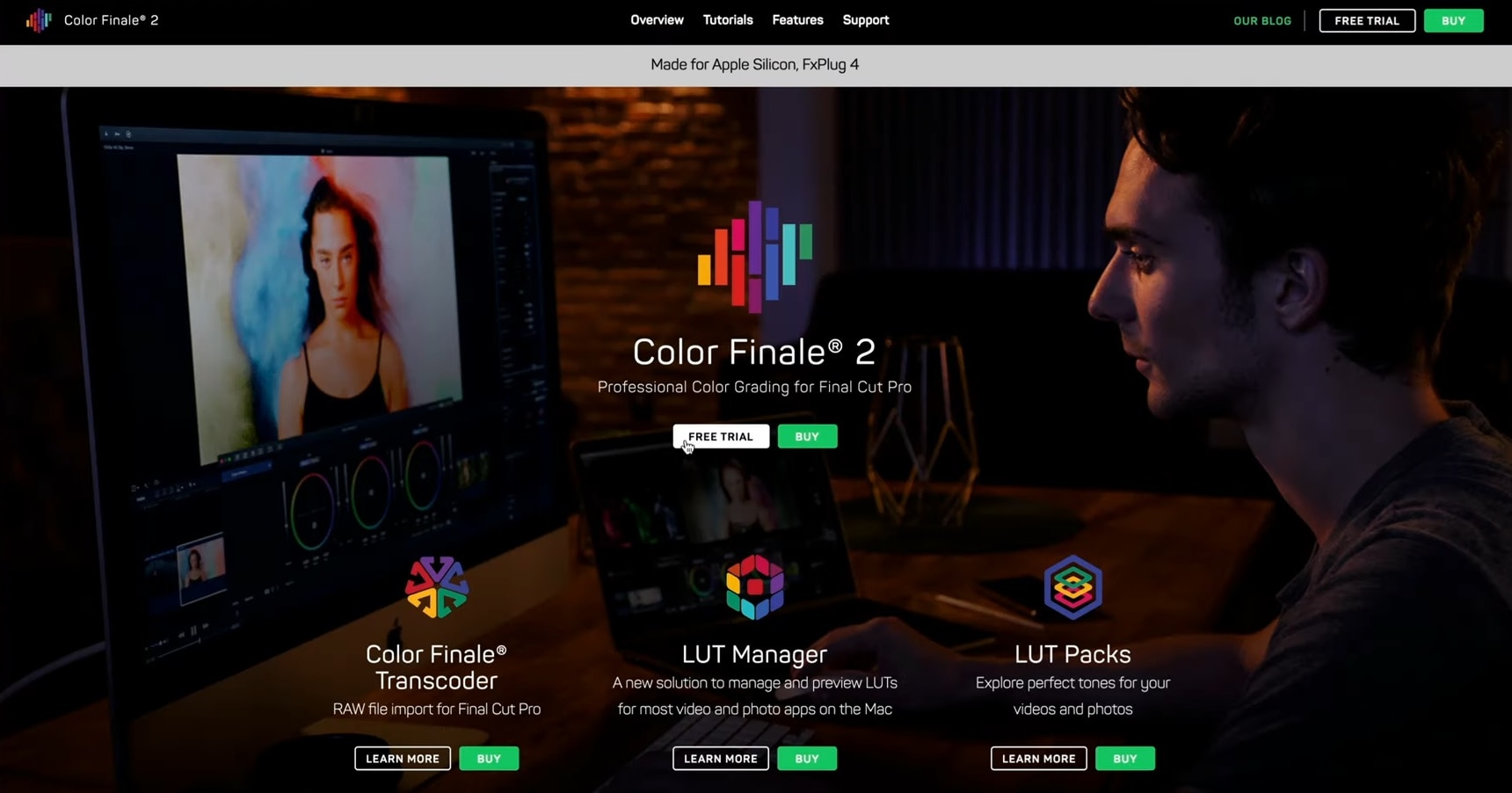
ขั้นตอนที่ 1: ไปที่เว็บไซต์อย่างเป็นทางการของ Color Finale และดาวน์โหลด Color Finale 2
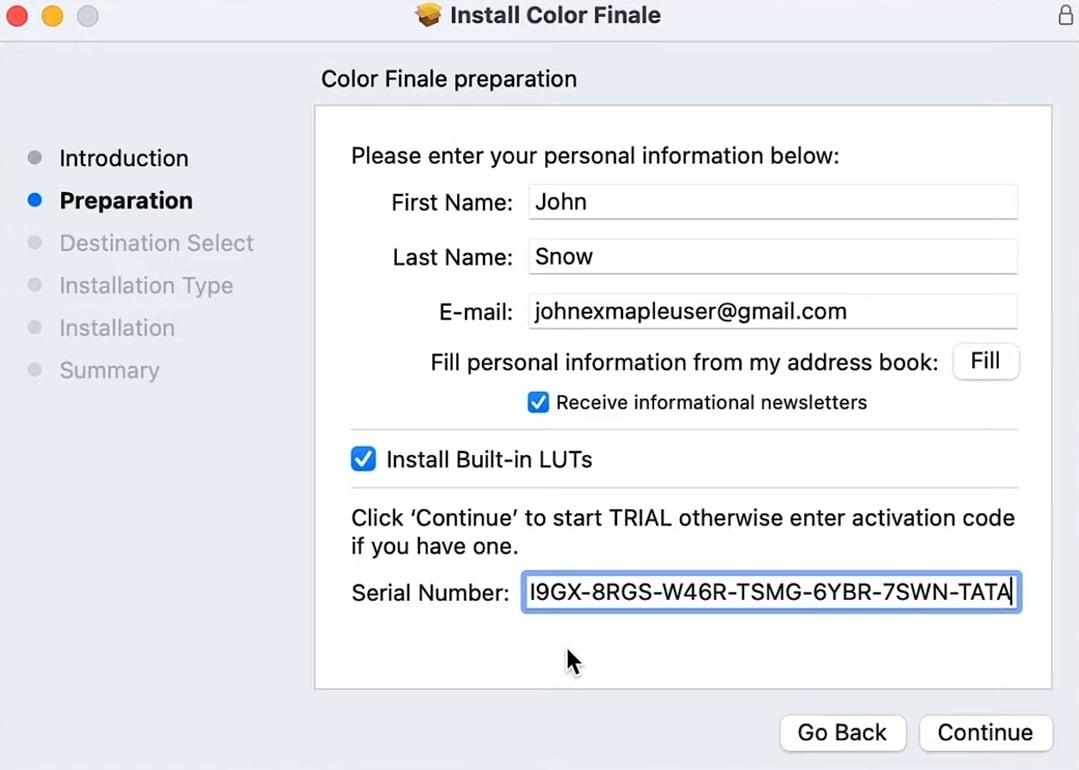
ขั้นตอนที่ 2: เปิดไฟล์ DMG ที่ดาวน์โหลดเพื่อเปิดโปรแกรมติดตั้งและกรอกรายละเอียดของคุณ
ขั้นตอนที่ 3: ปล่อยช่อง Serial Number ว่างไว้หากคุณกำลังทดลองใช้ปลั๊กอิน Color Finale 2 และต้องการใช้ทดลองเจ็ดวันฟรี แล้วแตะ Continue.
เมื่อคุณทำเสร็จ โปรแกรมติดตั้งจะแจ้งให้คุณทราบว่าการติดตั้งปลั๊กอินสำเร็จและจะเพิ่มปลั๊กอิน Color Finale 2 เข้าไปในซอฟต์แวร์ตัดต่อวิดีโอ Final Cut Pro ของ Mac โดยอัตโนมัติ
วิธีใช้ Color Finale สำหรับการปรับแต่งสี
เมื่อมีการเพิ่มปลั๊กอิน Color Finale 2 เข้าไปในซอฟต์แวร์ตัดต่อ Final Cut Pro ของคุณแล้ว ในที่สุดคุณก็พร้อมที่จะใช้เครื่องมือปรับแต่งสีระดับมืออาชีพของ addon นี่คือวิธีที่คุณสามารถทำได้:
ขั้นตอนที่ 1: เปิด Final Cut Pro นำเข้าคลิปของคุณ และเพิ่มเข้าไปใน Timeline.
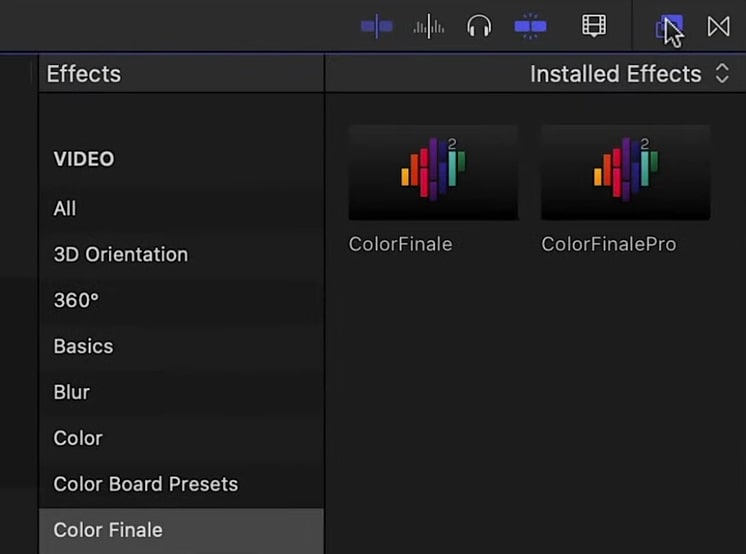
ขั้นตอนที่ 2: ไปที่ Effects Browser และค้นหา Color Finale ในส่วน Installed Effects
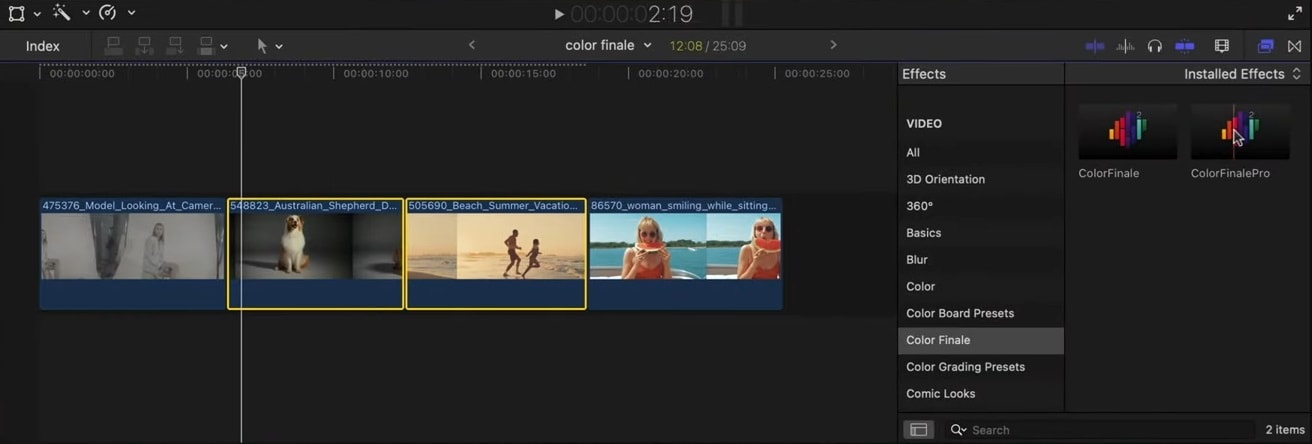
ขั้นตอนที่ 3: เลือกคลิปตั้งแต่หนึ่งคลิปขึ้นไปใน Timeline ของ Final Cut Pro และดับเบิลคลิกที่เทมเพลตใน Effects Browser.
ขั้นตอนที่ 4: จากนั้นคุณสามารถปรับแต่งในแถบด้านข้างขวา ตัวเลือกของคุณรวมถึง Exposure, Contrast, Pivot, White Balance, Temperature, Tint, Saturation, Sharpness, Layers, Image Analysis และอื่นๆ
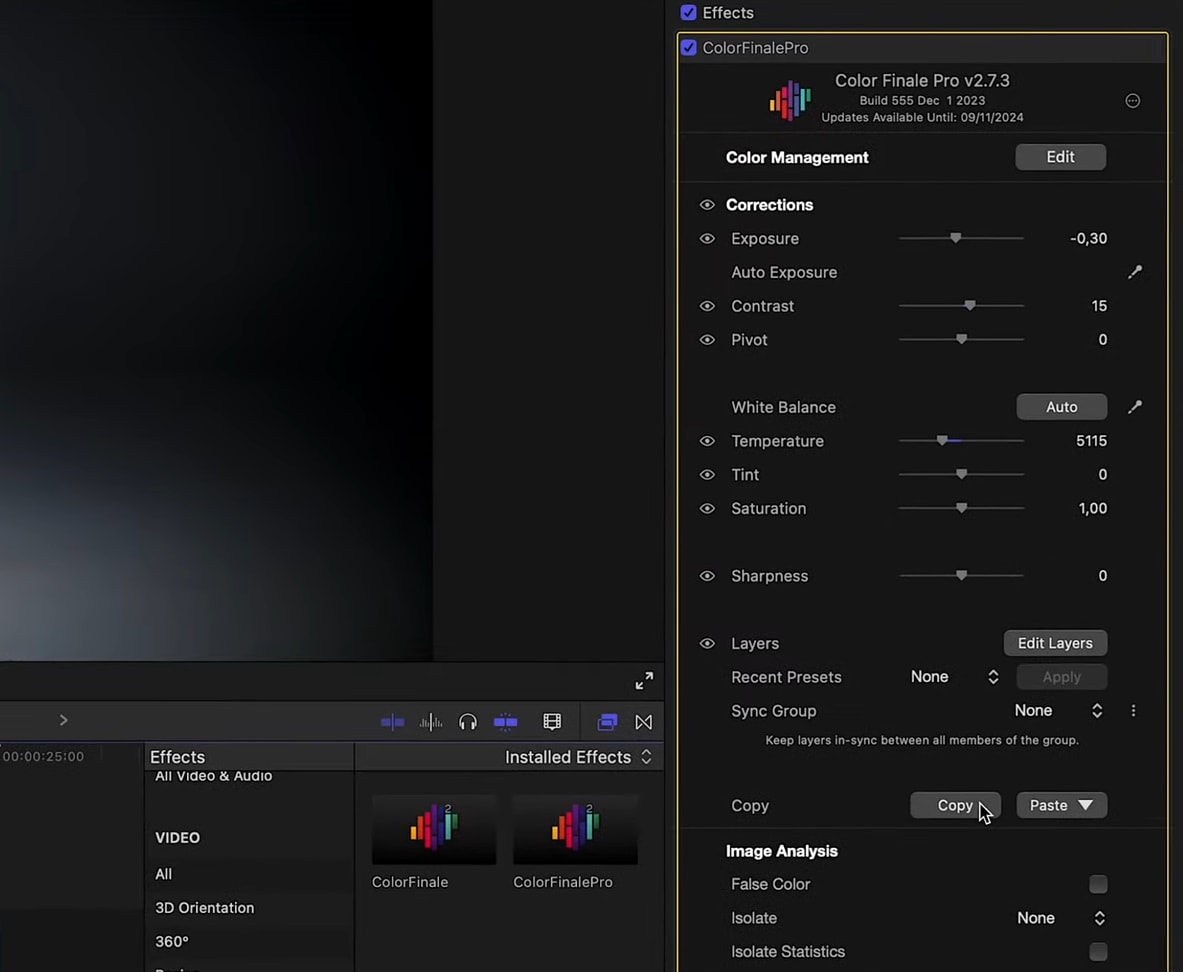
ขั้นตอนที่ 5: เพื่อแก้ไขสีและจัดการงานการปรับแต่งสี ปรับตัวเลือกเหล่านี้ตามที่คุณต้องการและส่งออกคลิปผ่าน Final Cut Pro
คุณยังสามารถคลิก Edit Layers เพื่อเปิดแผง Layers ซึ่งลอยอยู่เหนือส่วนติดต่อผู้ใช้ของ Final Cut Pro ภายในนั้นคุณจะพบเครื่องมือ Color Finale เพิ่มเติม เช่น Color Wheels, RGB และ HSL Curves, Vector Offsets, Shuffle, Filter, Camera Matrix และ Log Wheels บางส่วนมีเฉพาะใน Color Finale 2 Pro เท่านั้น ไม่ใช่ในเวอร์ชันมาตรฐานของ Color Finale 2
ทางเลือกอื่นแทน Color Finale: Wondershare Filmora
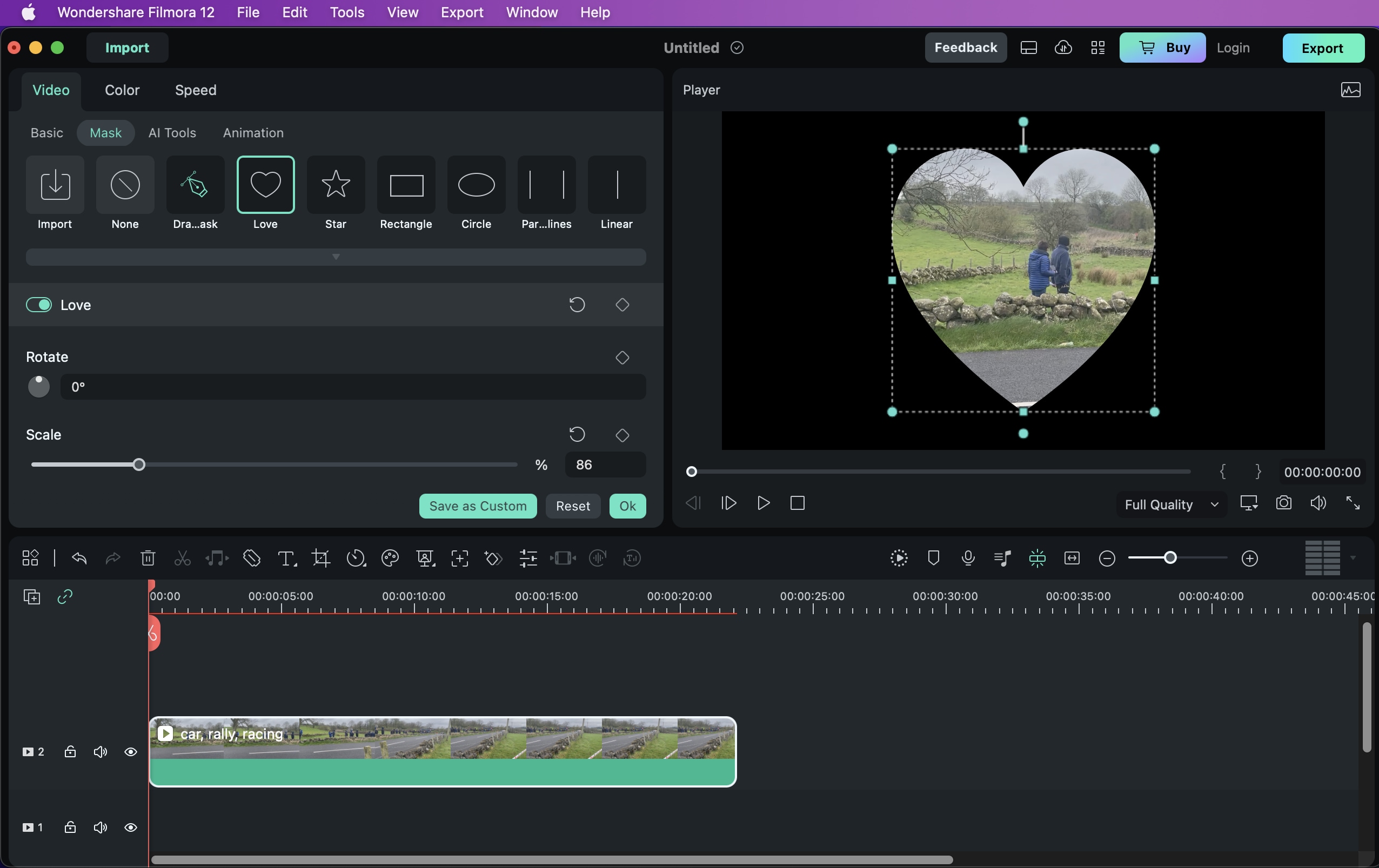
แม้ว่า Color Finale 2 เป็นปลั๊กอินการปรับแต่งสีที่ยอดเยี่ยมสำหรับกระบวนการโพสต์โปรดักชันระดับมืออาชีพ แต่เครื่องมือแก้ไขสีในตัวของ Final Cut Pro กำลังค่อยๆ ตามทันฟีเจอร์ของปลั๊กอิน ทำให้ Color Finale อย่างน้อยเวอร์ชันที่ไม่ใช่ pro กลายเป็นสิ่งซ้ำซ้อน
นอกจากนี้ผู้ใช้ Mac จำนวนมากได้รายงานการล่มและบั๊กหลังจากเพิ่มปลั๊กอินเข้าไปใน Final Cut Pro รวมถึงปลั๊กอิน Color Finale 2 และ Color Finale 2 Pro ซึ่งอาจทำให้งานตัดต่อวิดีโอของคุณมีปัญหามากกว่าที่คุ้มค่า
ด้วยเหตุนี้ ข้อเสียเหล่านี้กำลังผลักดันให้ผู้ใช้ Mac มากขึ้นมองหาทางเลือกอื่นของ Color Finale และ Wondershare Filmora ครองตลาดในด้านนั้น
แตกต่างจาก Final Cut Pro ตรงที่ Filmora เป็นโซลูชันตัดต่อวิดีโอระดับมืออาชีพข้ามแพลตฟอร์มสำหรับ macOS, Windows, iOS และ Android เครื่องมือปรับแต่งและแก้ไขสีของมันเป็นแบบในตัว หมายความว่าคุณจะไม่มีปัญหาเรื่องซอฟต์แวร์ล่ม ไม่ว่าคุณจะใช้แพลตฟอร์มใด
ฟีเจอร์สำคัญของ Wondershare Filmora
ไม่ว่าคุณจะเป็นมือสมัครเล่นหรือมืออาชีพ ฟีเจอร์ของ Filmora จะทำให้เวิร์กโฟลว์การตัดต่อวิดีโอของคุณราบรื่นและมีประสิทธิภาพมากกว่าแอปพลิเคชันตัดต่อแบบดั้งเดิมใดๆ ด้วยเหตุนี้ มาดูกันว่า Filmora มีฟีเจอร์อะไรบ้าง:
- ฟีเจอร์วิดีโอ – สามารถทำ green screens, motion tracking และการแก้ไขสีที่เรียบง่ายแต่ทรงพลัง Filmora ทำให้การตัดต่อวิดีโอดูง่าย และ adjustment layers, LUTs resources และ keyframing ช่วยให้บรรณาธิการบรรลุเอฟเฟกต์ที่ต้องการอย่างรวดเร็วและมีประสิทธิภาพ
- ฟีเจอร์เสียง
วิธีใช้ Wondershare Filmora สำหรับการปรับแต่งสี
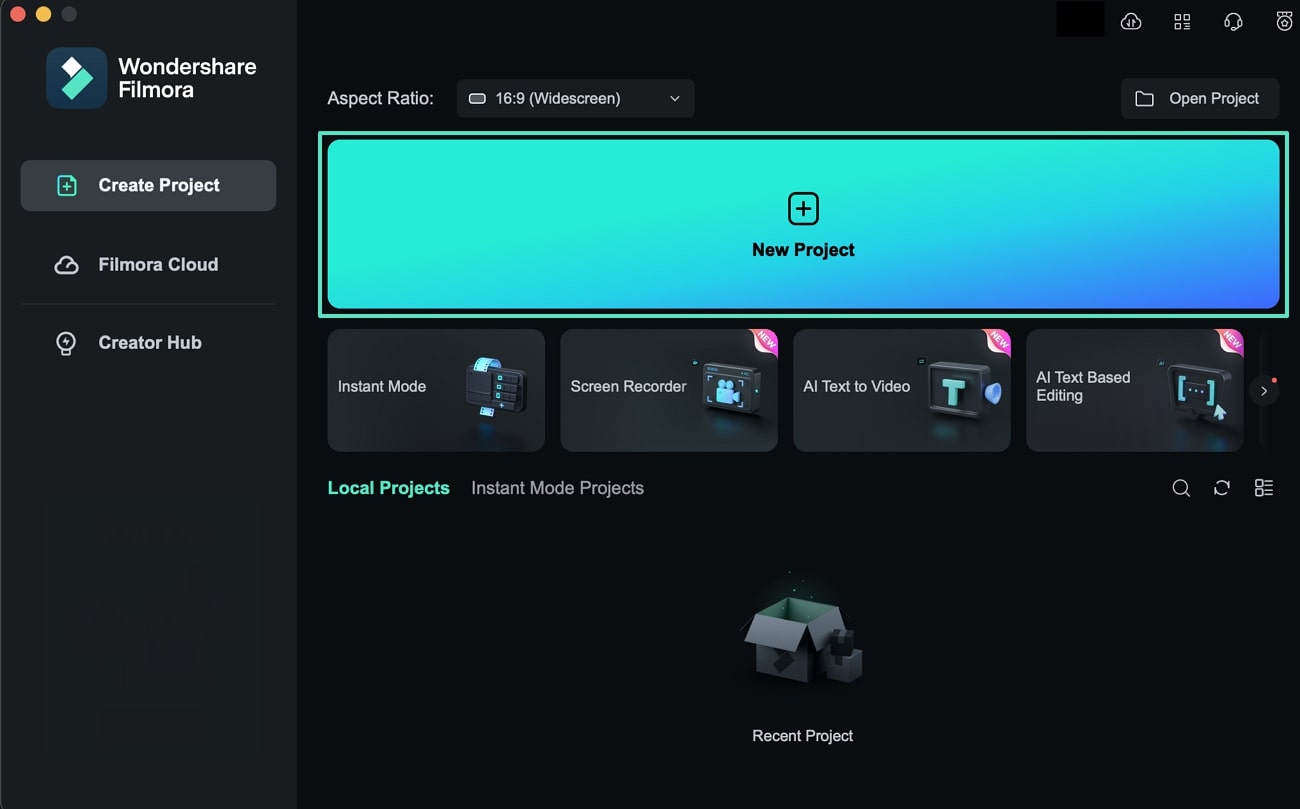
ขั้นตอนที่ 1
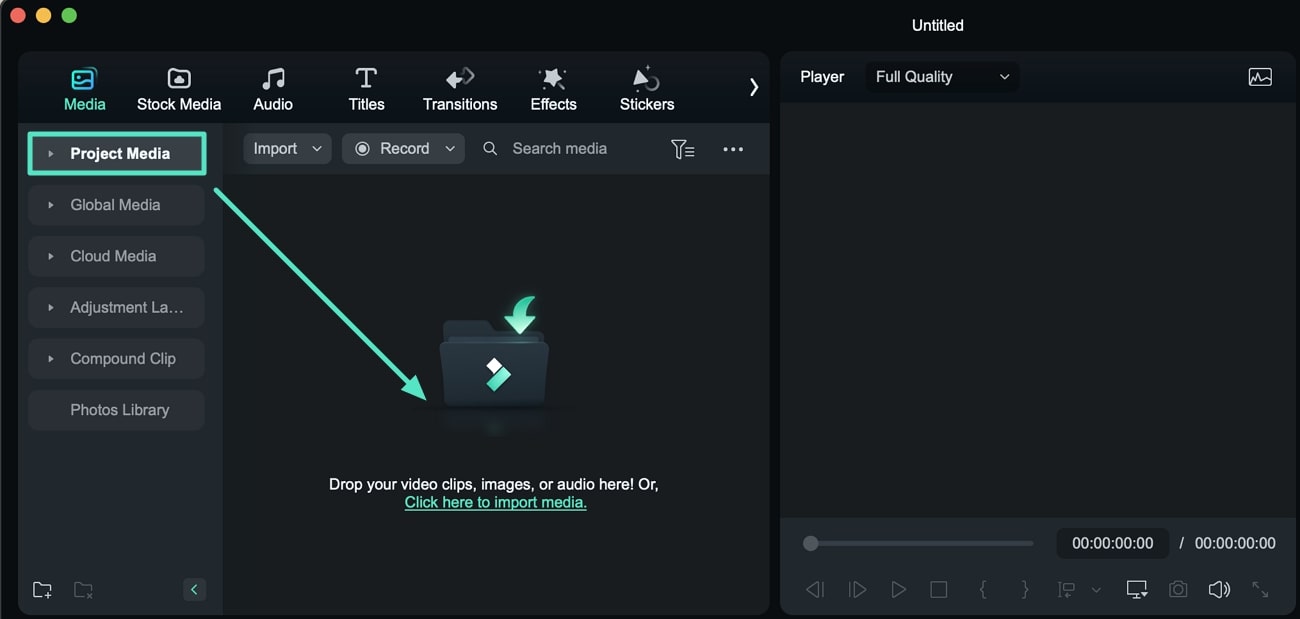
ขั้นตอนที่ 2
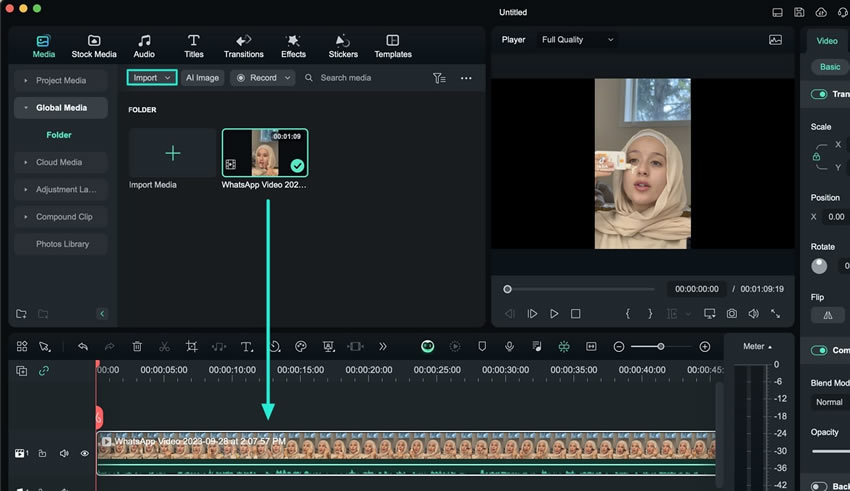
ขั้นตอนที่ 3
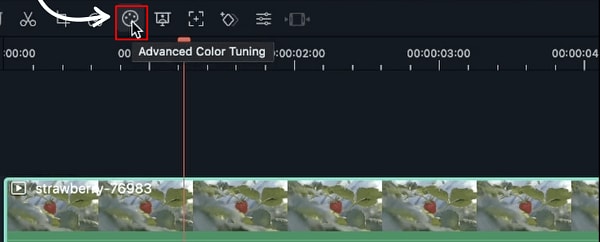
ขั้นตอนที่ 4
ขั้นตอนที่ 5