



เมื่อคุณเริ่มตัดต่อวิดีโอด้วย CapCut คุณอาจเคยเจอคำว่า "คลิปผสม" (Compound Clip) แล้วคลิปผสมใน CapCut คืออะไร และมันสำคัญกับวิดีโอของคุณอย่างไร?
การเข้าใจว่าคลิปผสมคืออะไรจะช่วยให้คุณตัดต่อได้ง่ายและเร็วขึ้น เครื่องมือนี้ทำให้การตัดต่อรวดเร็วขึ้น ช่วยให้ไทม์ไลน์ของคุณเป็นระเบียบ และมอบอิสระในการควบคุมวิดีโอของคุณมากขึ้น เมื่อใช้คลิปผสม คุณจะสร้างวิดีโอที่ดูดีและมีความคิดสร้างสรรค์มากขึ้นโดยไม่ต้องยุ่งยากเลย
ในคู่มือนี้ เราจะอธิบายความหมายของคลิปผสมใน CapCut และแสดงวิธีการใช้งานให้ได้ผลดี เพื่อให้การตัดต่อของคุณราบรื่นและสนุกขึ้น
ในบทความนี้
ส่วนที่ 1. คลิปผสม (Compound Clip) ใน CapCut คืออะไร?
สรุปง่ายๆ ฟีเจอร์คลิปผสมช่วยให้คุณรวมคลิปหลายๆชิ้น, เอฟเฟกต์และทรานซิชันให้กลายเป็นคลิปเดียวที่จัดการได้ง่าย กล่าวอีกอย่างคือ การสร้างคลิปผสมใน CapCut หมายถึงการเชื่อมคลิป รูปภาพ หรือเอฟเฟกต์หลายอย่างให้เป็นหน่วยเดียวกัน เหมือนกับวางของหลายชิ้นลงในโฟลเดอร์เดียวเพื่อจัดระเบียบ
การใช้คลิปผสมใน CapCut มีข้อดีหลายอย่าง ดังนี้:
- ทำให้ไทม์ไลน์ดูสะอาดตาเป็นระเบียบด้วยการลดความซับซ้อน
- คุณสามารถรวมคลิป รูปภาพ ข้อความ และเอฟเฟกต์ต่างๆ ให้กลายเป็นคลิปเดียวได้
- สามารถแก้ไขคลิปกลุ่มนั้นได้อย่างรวดเร็ว เช่น ปรับความเร็ว เพิ่มเอฟเฟกต์สี หรือปรับแต่งต่างๆพร้อมกัน
- คุณจะควบคุมงานตัดต่อได้มากขึ้น ช่วยให้สร้างวิดีโอที่ดูเป็นมืออาชีพและมีความคิดสร้างสรรค์ยิ่งขึ้น
ส่วนที่ 2. วิธีใช้ฟีเจอร์คลิปผสมใน CapCut
ตอนนี้คุณเข้าใจแล้วว่าคลิปผสมใน CapCut คืออะไร และทำไมถึงมีประโยชน์ ต่อไปมาดูวิธีใช้งานกัน การรู้วิธีสร้างและจัดการคลิปผสมจะช่วยให้การตัดต่อเป็นระเบียบและวิดีโอของคุณดูดีขึ้นแน่นอน
เราจะอธิบายวิธีสร้างคลิปผสมใน CapCut แบบง่ายๆ และวิธีนำไปใช้ในโปรเจกต์ของคุณ ทำตามขั้นตอนดังนี้:
ขั้นตอนที่ 1. เปิดโปรเจกต์ของคุณใน CapCut
เริ่มต้นด้วยการเปิดแอป CapCut บนคอมพิวเตอร์ หากคุณยังไม่มี สามารถดาวน์โหลดเวอร์ชั่น PC ได้โดยคลิกปุ่มดาวน์โหลดด้านล่าง จากนั้นติดตั้ง เปิดโปรแกรม และสร้างโปรเจกต์ใหม่
ขั้นตอนที่ 2. นำเข้าคลิปและเอฟเฟกต์
อัปโหลดคลิป เอฟเฟกต์ และข้อความที่คุณต้องการรวมเป็นคลิปผสม คุณสามารถเลือกได้จากแทร็กเดียวหรือหลายแทร็กในไทม์ไลน์ของคุณ
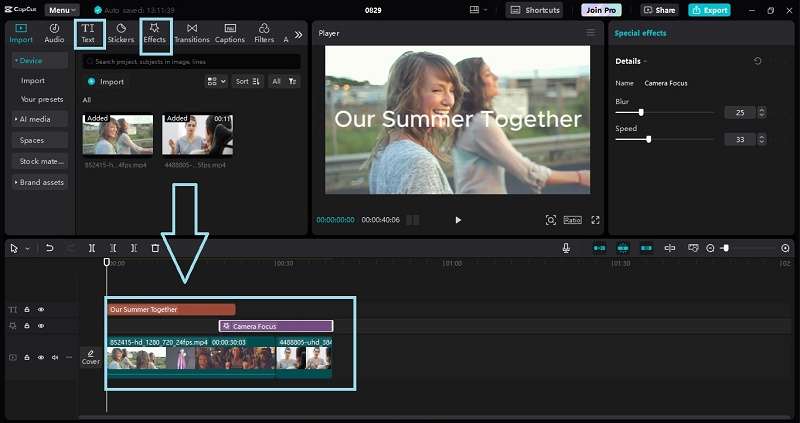
ขั้นตอนที่ 3. สร้างคลิปผสม
กด "Ctrl" บนแป้นพิมพ์ของคุณและเลือกคลิปกับเอฟเฟกต์ทั้งหมดจนไฮไลท์ครบ จากนั้นคลิกขวาที่คลิปแล้วเลือกตัวเลือก "สร้างคลิปผสม (Create compound clip)" หรือกด "Alt + G" เพื่อสร้างคลิปผสมใน CapCut ได้เช่นกัน
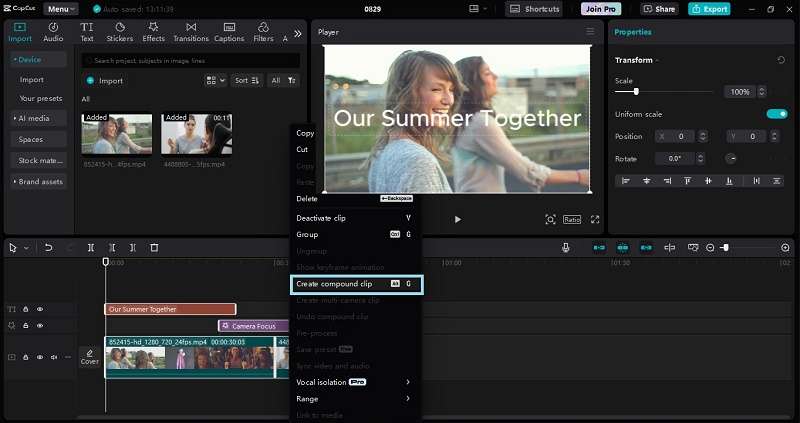
ขั้นตอนที่ 4. ปรับแต่งคลิปผสม
CapCut จะรวมคลิปทั้งหมดให้เป็นคลิปผสมเดียว ซึ่งจะปรากฏในไทม์ไลน์เป็นรายการเดียว ขณะนี้คุณสามารถแก้ไขทั้งคลิปได้พร้อมกัน เช่น ปรับความเร็ว เติมเอฟเฟกต์ หรือเปลี่ยนสี
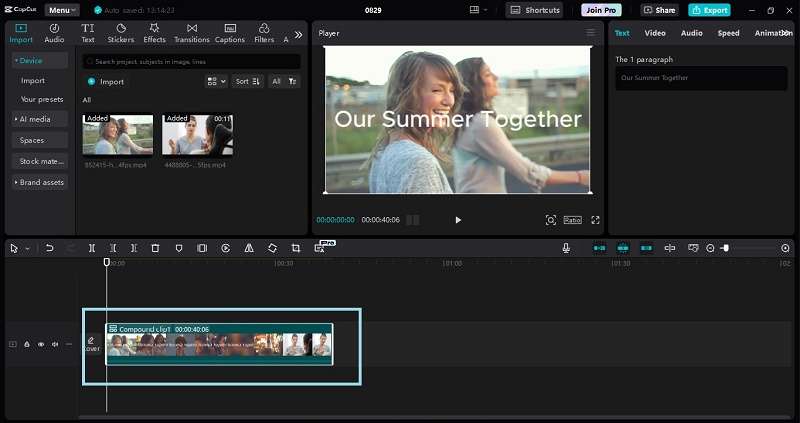
ขั้นตอนที่ 5. แก้ไขคลิปผสมและบันทึกงาน
หากต้องการแก้ไขคลิปภายในคลิปผสม ให้ดับเบิลคลิกหรือเปิดเพื่อปรับแต่งส่วนย่อยข้างใน หรือถ้าต้องการยกเลิกคลิปผสม ก็เพียงคลิกขวาที่คลิปแล้วเลือกตัวเลือก "ยกเลิกคลิปผสม (Undo compound clip)"
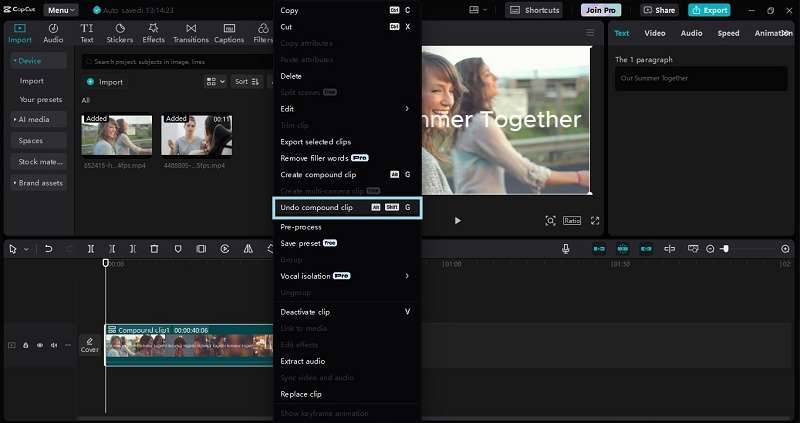
เมื่อพอใจกับการแก้ไขแล้ว อย่าลืมบันทึกโปรเจกต์ของคุณโดยคลิก "ส่งออก (Export)" เพื่อไม่ให้ข้อมูลหาย
ส่วนที่ 3. ตัวเลือกทดแทนคลิปผสม: Wondershare Filmora
หากคุณกำลังมองหาทางเลือกอื่นนอกจาก CapCut ในการสร้างคลิปผสม Wondershare Filmora เป็นอีกตัวเลือกที่ดี Filmora มีฟีเจอร์ใกล้เคียง รวมถึงการสร้างคลิปผสม และยังมีเครื่องมือเสริมที่อาจเหมาะกับความต้องการของคุณอีกด้วย
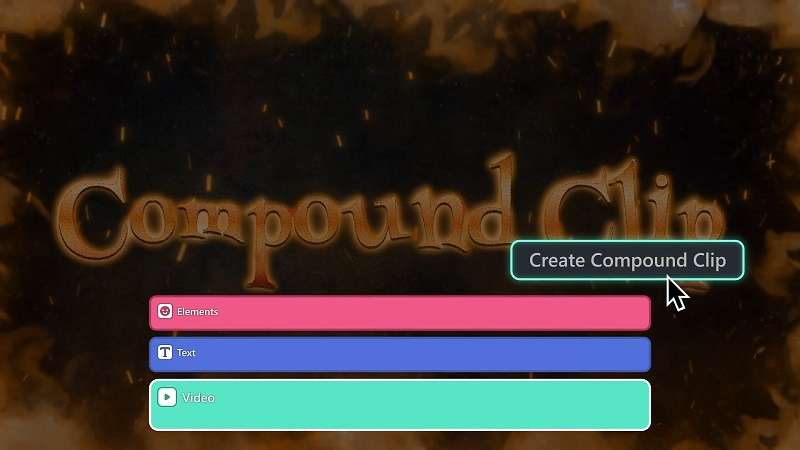
หนึ่งในฟีเจอร์เด่นของ Filmora คือ Adjustment Layers ซึ่งช่วยให้คุณปรับเปลี่ยนสี เอฟเฟกต์ หรือฟิลเตอร์ต่างๆให้กับคลิปหลายชิ้นได้พร้อมกัน เหมาะอย่างยิ่งถ้าคุณอยากปรับแต่งวิดีโอทั้งเรื่องให้เหมือนกัน โดยไม่ต้องมานั่งแก้ทีละคลิป
ฟีเจอร์เด่นอื่นๆ:
- AI Smart Masking: ไฮไลท์วัตถุหรือบุคคลในวิดีโอโดยอัตโนมัติ เพื่อใส่เอฟเฟกต์ง่ายๆ
- Motion Tracking: ใส่ข้อความหรือรูปภาพที่เคลื่อนตามวัตถุในวิดีโอของคุณ
- Speed Ramping: ปรับความเร็วของคลิปเพื่อสร้างเอฟเฟกต์สโลว์หรือเร่งสปีด
- Split Screen: แสดงวิดีโอหลายฉากพร้อมกัน เหมาะสำหรับเปรียบเทียบหรือแสดงหลายมุมมอง
- Color Correction: เครื่องมือสำหรับปรับสีและแสงให้สวยงามใช้ง่าย
นอกจากนี้ Filmora ยังมีราคาที่ย่อมเยาและหลายแผนให้เลือก ทดลองใช้งานฟรีได้ด้วย
นี่คือคู่มือทีละขั้นตอนสำหรับการใช้ฟีเจอร์คลิปผสมใน Filmora:
ขั้นตอนที่ 1. เข้าสู่ Filmora และนำเข้าคลิปของคุณ
หากยังไม่ได้ติดตั้ง Wondershare Filmora ให้ดาวน์โหลดเวอร์ชั่นล่าสุด ติดตั้งแล้วเปิดโปรแกรม สร้างโปรเจกต์ใหม่และนำเข้าวิดีโอ จากนั้นลากวิดีโอมาวางในไทม์ไลน์เพื่อเริ่มตัดต่อ
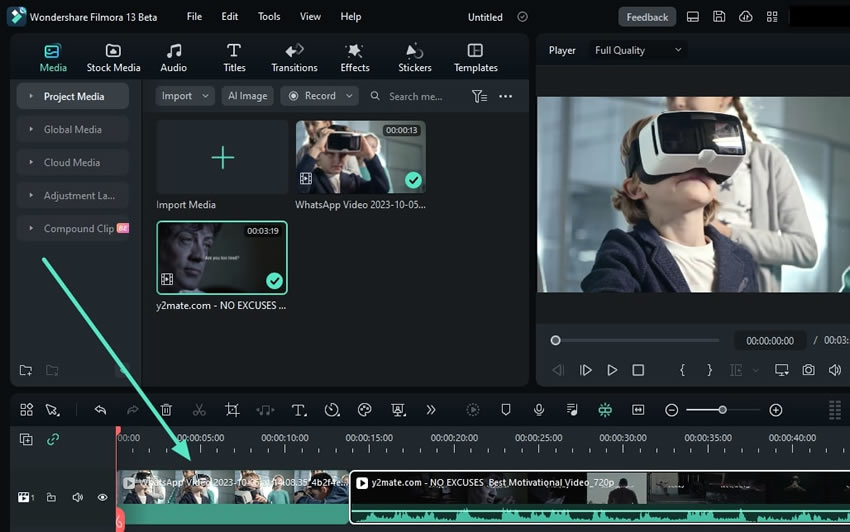
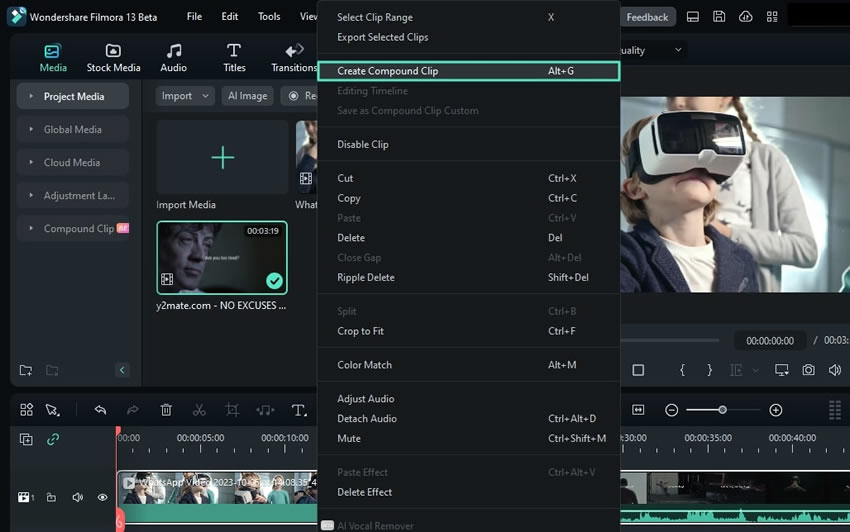
ขั้นตอนที่ 2. สร้างคลิปผสม
หลังจากลากคลิปมาวางในไทม์ไลน์ เลือกคลิปแล้วคลิกขวา ในเมนูที่แสดงขึ้นมาให้เลือก "สร้างคลิปผสม (Create Compound Clip)" จากนั้นตั้งชื่อคลิปแล้วกด "OK".
เมื่อสร้างคลิปผสมแล้ว คุณจะเห็นแถบเครื่องมือในไทม์ไลน์แสดงชั้นของคลิป ในชั้น "Main Timeline" คุณจะเห็นคลิปทั้งหมดถูกรวมเป็นคลิปผสมเดียว และสามารถแก้ไขทั้งคลิปพร้อมกันได้ เช่น ปรับสปีด ใส่เอฟเฟกต์ หรือเปลี่ยนสี
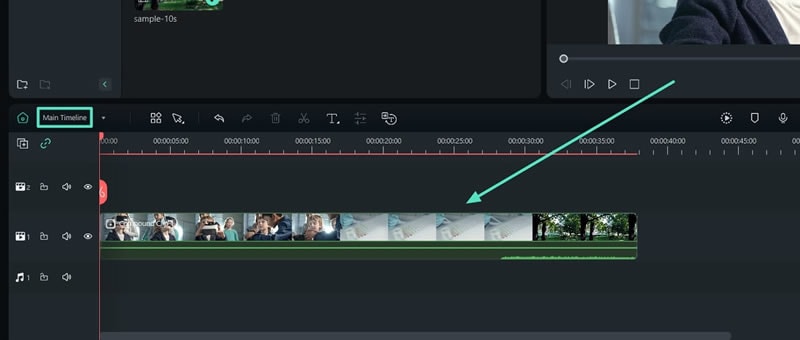
ขั้นตอนที่ 3. แก้ไขคลิปผสม
ถ้าอยากแก้ไขคลิปย่อยในคลิปผสม ให้เปลี่ยน "Main Timeline" เป็น "Compound Clip 1" เมื่อคุณย้ายมาที่คลิปผสมจากเมนูแบบเลือก คุณจะเห็นรายการคลิปย่อยภายในนั้นทั้งหมด สะดวกต่อการปรับแก้ไขวิดีโอให้เสร็จอย่างรวดเร็ว

เมื่อคุณพอใจกับการแก้ไขแล้วให้คลิก "ส่งออก (Export)" เพื่อบันทึกโปรเจกต์และเก็บข้อมูลทั้งหมดไว้
ขั้นตอนที่ 4. ใช้ Adjustment Layer แทนคลิปผสม
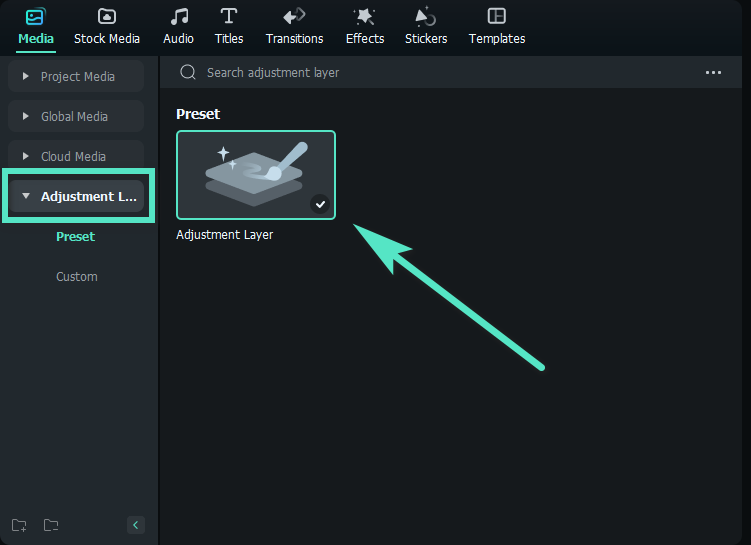
นอกจากฟีเจอร์คลิปผสมแล้ว Filmora ยังมีอีกคุณสมบัติเด่นเรียกว่า Adjustment Layers ให้คุณใส่เอฟเฟกต์กับหลายคลิปหรือทั้งไทม์ไลน์ได้ในครั้งเดียว เพียงไปที่ Media > Adjustment Layer แล้วคลิก “Preset” เพื่อสร้างชั้น Adjustment Layer ใหม่
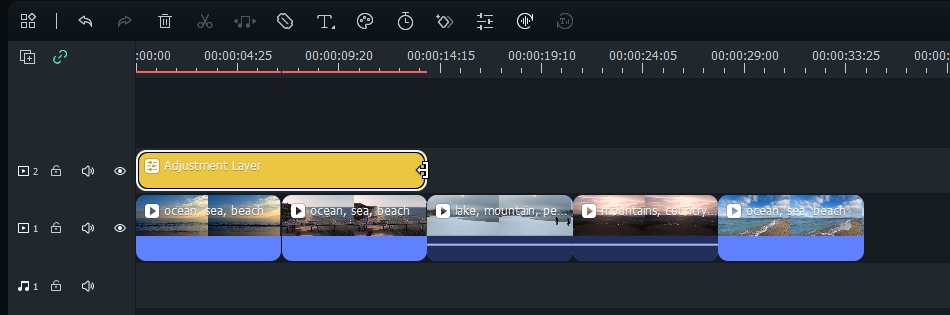
ลาก “Adjustment Layer" ลงในไทม์ไลน์เพื่อคลุมส่วนของวิดีโอที่ต้องการ จากนั้นคลิกที่ “Adjustment Layer" เพื่อเปิดการตั้งค่า หน้าต่างการตั้งค่าจะปรากฏขึ้นที่ด้านขวาของจอ
ขั้นตอนที่ 5. เปลี่ยนการตั้งค่า
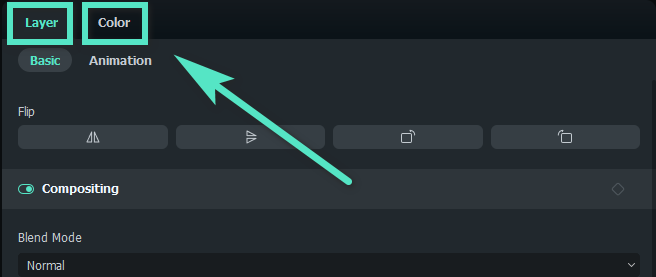
คุณสามารถปรับชั้นนี้ได้ 2 แบบหลักๆ คือ “Layer” และ “Color”
- Layer:ที่นี่คุณสามารถปรับแต่งการเคลื่อนที่ ขนาด การพลิก และการหมุนของเลเยอร์ได้ นอกจากนี้ยังสามารถเปลี่ยนวิธีการผสมกับเลเยอร์อื่น ๆ และปรับความทึบแสงได้อีกด้วย
- สี:คุณสามารถปรับแต่งสีได้โดยใช้การตั้งค่าแบบ Basic, HSL หรือตัวปรับโทนสี (Curves)
เมื่อเสร็จแล้ว ให้คลิกที่ "บันทึกเป็นแบบกำหนดเอง".
ขั้นตอนที่ 6.เพิ่มเอฟเฟกต์และบันทึกวิดีโอของคุณ
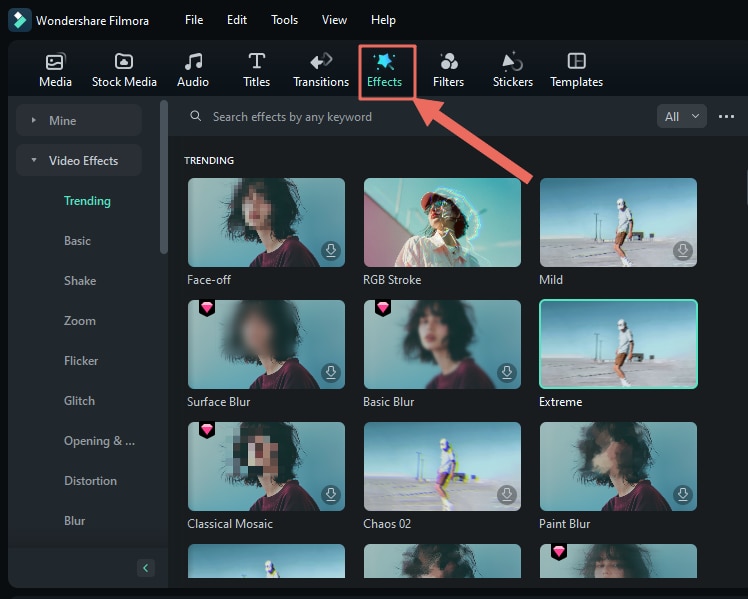
คลิกที่ “เอฟเฟกต์” ที่มุมซ้ายบน ดูตัวเลือกต่าง ๆ ใน Filmora เพื่อค้นหาสิ่งที่คุณชอบ คุณสามารถเลือกจากสิ่งที่ดาวน์โหลดไว้ หรือหาจากออนไลน์ก็ได้ จากนั้นลากเอฟเฟกต์ไปที่ “Adjustment Layer” ในไทม์ไลน์
เมื่อคุณพอใจกับการแก้ไขแล้ว ให้คลิก “ส่งออก (Export)” เพื่อบันทึกโปรเจกต์ของคุณ
สรุป
การใช้ compound clips ใน CapCut ช่วยให้คุณจัดระเบียบวิดีโอได้ โดยการรวมคลิป รูปภาพ และเอฟเฟกต์ไว้ในชุดเดียวกัน สิ่งนี้จะทำให้งานตัดต่อของคุณง่ายขึ้นและไทม์ไลน์เป็นระเบียบขึ้น และตลอดทั้งบทความนี้ เราได้แสดงวิธีใช้ compound clips ใน CapCut เพื่อให้การตัดต่อของคุณราบรื่นยิ่งขึ้น
ถ้าคุณต้องการทางเลือกอื่น Wondershare Filmora ก็เป็นอีกตัวเลือกที่ดีเช่นกัน โปรแกรมนี้ให้คุณสร้าง compound clips และมีเครื่องมือเสริมต่าง ๆ เช่น Adjustment Layers เพื่อช่วยในการตัดต่อ และ Filmora ยังมีราคาที่เข้าถึงง่าย จึงเหมาะสำหรับทุกคน

