



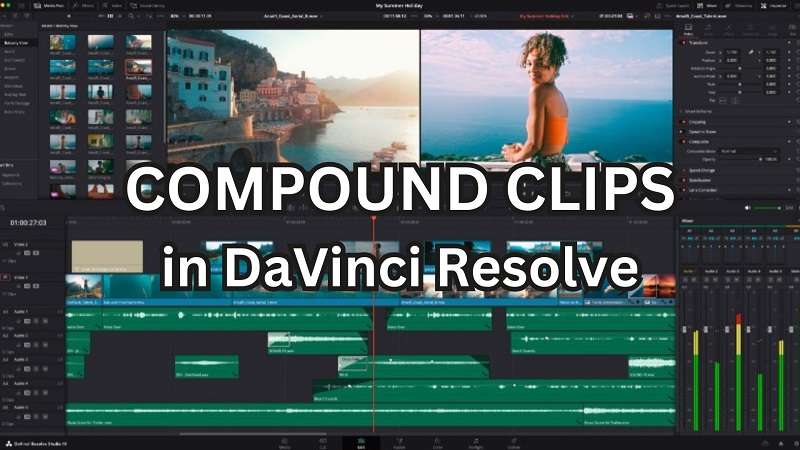
หากคุณเคยใช้เวลากับ DaVinci Resolve คุณอาจสังเกตเห็นว่าสิ่งต่างๆ บนไทม์ไลน์ของคุณสามารถยุ่งเหยิงได้อย่างรวดเร็ว ด้วยแทร็กวิดีโอและเสียงหลายแทร็ก เอฟเฟกต์ และเลเยอร์ต่างๆ การจัดการโปรเจกต์ของคุณอาจกลายเป็นเรื่องที่ท้าทาย เพื่อช่วยคุณ คุณสามารถใช้ฟีเจอร์ที่มีประโยชน์แต่มักถูกมองข้าม นั่นคือ คอมพาวด์คลิป
คอมพาวด์คลิปใน DaVinci Resolve สามารถช่วยคุณจัดกลุ่มคลิปวิดีโอและเสียงหลายคลิป เอฟเฟกต์ และการปรับแต่งต่างๆ ให้เป็นหน่วยเดียวที่สอดคล้องกัน ฟีเจอร์นี้ไม่เพียงช่วยลดความยุ่งเหยิงบนไทม์ไลน์ของคุณเท่านั้น แต่ยังช่วยให้คุณสามารถใช้การแก้ไขและเอฟเฟกต์กับกลุ่มทั้งหมดพร้อมกันได้อีกด้วย
หากคุณเพิ่งเริ่มต้นใช้งาน DaVinci Resolve คอมพาวด์คลิปอาจดูเหมือนเป็นฟีเจอร์ขั้นสูง แต่มันค่อนข้างตรงไปตรงมาเมื่อคุณเข้าใจวิธีการแล้ว อ่านต่อเพื่อเรียนรู้เพิ่มเติมว่ามันสามารถเปลี่ยนแปลงเวิร์กโฟลว์การตัดต่อของคุณได้อย่างไร
ในบทความนี้
ส่วนที่ 1. คอมพาวด์คลิปช่วยทำให้เวิร์กโฟลว์ง่ายขึ้นใน DaVinci Resolve อย่างไร
DaVinci Resolve ได้กลายเป็นตัวเลือกหลักสำหรับบรรณาธิการวิดีโอเนื่องจากฟีเจอร์ที่ทรงพลังและเครื่องมือระดับมืออาชีพ นอกจากนี้ อย่าลืมความจริงที่ว่ามันมีเวอร์ชันฟรีที่มีพลังอย่างมาก มันได้รับการออกแบบมาเพื่อจัดการทุกอย่างตั้งแต่วิดีโอ YouTube ไปจนถึงภาพยนตร์ฮอลลีวูด หนึ่งในเหตุผลที่ผู้คนชื่นชอบ Resolve คือความสามารถในการจัดการไทม์ไลน์ที่ซับซ้อนและโปรเจกต์ขนาดใหญ่โดยไม่ทำให้บรรณาธิการรู้สึกหนักหน่วง
นี่คือจุดที่คอมพาวด์คลิปใน DaVinci Resolve โดดเด่นจริงๆ คอมพาวด์คลิปพื้นฐานช่วยให้คุณนำคลิปหลายคลิป—ไม่ว่าจะเป็นวิดีโอ เสียง หรือแม้แต่เอฟเฟกต์—และจัดกลุ่มพวกมันเป็นคลิปเดียว คิดว่ามันเหมือนกับการใส่ไฟล์หลายไฟล์ไว้ในโฟลเดอร์ ทุกอย่างยังอยู่ที่นั่น แต่ตอนนี้มันถูกรวมไว้ด้วยกันและจัดการได้ง่ายกว่ามาก
โดยการใช้คอมพาวด์คลิป DaVinci Resolve คุณสามารถทำให้เวิร์กโฟลว์ของคุณง่ายขึ้นได้หลายวิธี:
- คอมพาวด์คลิปช่วยให้ไทม์ไลน์ของคุณสะอาดตา มันมีประโยชน์อย่างยิ่งเมื่อต้องจัดการกับเลเยอร์จำนวนมาก แทนที่จะเลื่อนดูไทม์ไลน์ที่ไม่มีที่สิ้นสุดของคลิปแต่ละรายการ คุณสามารถจัดกลุ่มพวกมันเป็นคอมพาวด์คลิปและทำงานกับพวกมันเป็นหนึ่งเดียว
- คอมพาวด์คลิปทำให้การใช้เอฟเฟกต์หรือทรานซิชันแบบโกลบอลง่ายขึ้นมาก ต้องการเพิ่มการไล่ระดับสีหรือเอฟเฟกต์เดียวกันให้กับคลิปหลายรายการหรือไม่? เพียงแค่จัดกลุ่มพวกมันเป็นคอมพาวด์คลิปและใช้มันครั้งเดียวแทนที่จะต้องทำด้วยตนเองสำหรับแต่ละคลิป
- คอมพาวด์คลิปทำให้การย้อนกลับไปแก้ไขราบรื่นขึ้น เนื่องจากทุกอย่างถูกจัดกลุ่มไว้ด้วยกัน ดังนั้นคุณจึงมีโอกาสน้อยที่จะหาองค์ประกอบแต่ละรายการไม่เจอเมื่อคุณต้องการทำการปรับแต่ง
ส่วนที่ 2. วิธีสร้างคอมพาวด์คลิปใน DaVinci Resolve
ตอนนี้คุณทราบแล้วว่าการสร้างคอมพาวด์คลิปใน DaVinci Resolve เป็นกระบวนการที่ตรงไปตรงมาซึ่งสามารถช่วยคุณรวมคลิปหลายรายการเป็นหนึ่งเดียว DaVinci Resolve มีแท็บแก้ไขไทม์ไลน์หลายแท็บ และคุณสามารถใช้คอมพาวด์คลิปในแท็บ Edit หรือแท็บ Fusion/Color ในซอฟต์แวร์ได้ เราได้อธิบายรายละเอียดทั้งสองวิธีด้านล่าง
1. วิธีใช้คอมพาวด์คลิปในแท็บ Edit
แท็บ Edit คือที่ที่คุณจะใช้เวลาส่วนใหญ่ในการประกอบและจัดเรียงคลิปของคุณ นี่คือวิธีสร้างคอมพาวด์คลิปจากแท็บ Edit ตามบทช่วยสอนของ MrAlexTech บน YouTube
ขั้นตอนที่ 1 เลือกคลิปที่คุณต้องการจัดกลุ่มเข้าด้วยกัน คุณสามารถเลือกวิดีโอ เสียง เอฟเฟกต์ หรือการผสมผสานใดๆ
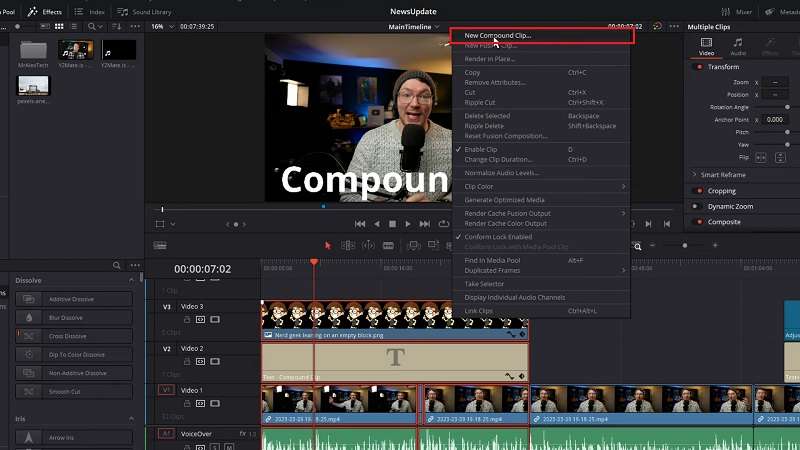
ขั้นตอนที่ 2 คลิกขวาที่คลิปที่เลือกหนึ่งในนั้น จากเมนูแบบเลื่อนลง ให้เลือก New Compound Clip.
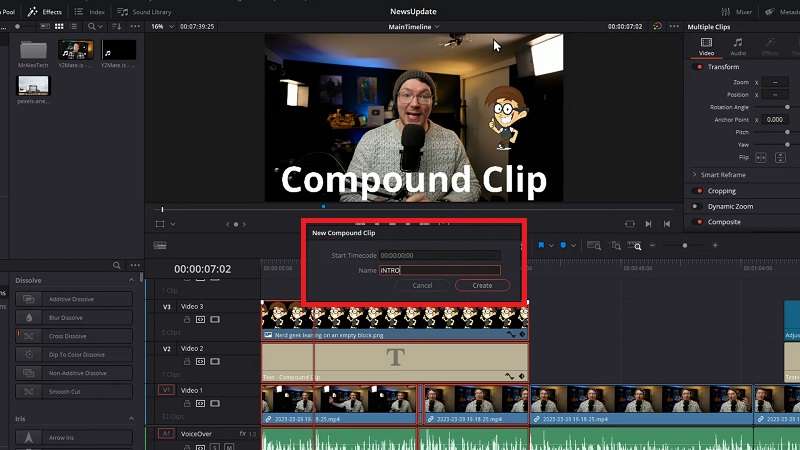
ขั้นตอนที่ 3 หน้าต่างป๊อปอัปจะปรากฏขึ้น ให้คุณตั้งชื่อคอมพาวด์คลิปและตั้งค่าไทม์โค้ดหากจำเป็น กด Create.
ขั้นตอนที่ 4 ตอนนี้ คลิปที่คุณเลือกจะถูกรวมเป็นคอมพาวด์คลิปหนึ่งรายการ ซึ่งคุณสามารถย้าย แก้ไข หรือใช้เอฟเฟกต์ได้อย่างง่ายดาย คอมพาวด์คลิปจะถูกบันทึกลงใน Media Pool เพื่อใช้ในอนาคตด้วย
2. วิธีใช้คอมพาวด์คลิปในแท็บ Fusion หรือ Color
แท็บ Fusion และ Color ใน DaVinci Resolve คือที่ที่คุณสามารถยกระดับเอฟเฟกต์ภาพและการไล่ระดับสีของคุณไปอีกขั้น คุณยังคงสามารถทำงานกับคอมพาวด์คลิป DaVinci Resolve ที่นี่เพื่อใช้เอฟเฟกต์กับคลิปหลายรายการพร้อมกัน
Fusion เป็นเครื่องมือเอฟเฟกต์ภาพและกราฟิกเคลื่อนไหวในตัวของ DaVinci Resolve มันคือที่ที่คุณสามารถสร้างแอนิเมชันที่ซับซ้อน เพิ่มเอฟเฟกต์ และใช้โหนดเพื่อสร้างเลเยอร์ภาพที่ซับซ้อน ในขณะเดียวกัน แท็บ Color เป็นพื้นที่ทำงานการไล่ระดับสีในตำนานของ DaVinci Resolve ซึ่งช่วยให้สามารถแก้ไขและไล่ระดับสีขั้นสูงโดยใช้เครื่องมือต่างๆ เช่น วงล้อสี เส้นโค้ง และ LUT
วิธีสร้างคอมพาวด์คลิปในแท็บ Fusion หรือ Color:
ขั้นตอนที่ 1 ขั้นแรก ให้สร้างคอมพาวด์คลิปในแท็บ Edit โดยทำตามขั้นตอนเดียวกันที่ระบุไว้ข้างต้น
ขั้นตอนที่ 2 เมื่อคอมพาวด์คลิปของคุณถูกสร้างแล้ว ให้เลือกมันในไทม์ไลน์ จากนั้น คลิกที่แท็บ Fusion หรือแท็บ Color ที่ด้านล่างของอินเทอร์เฟซ
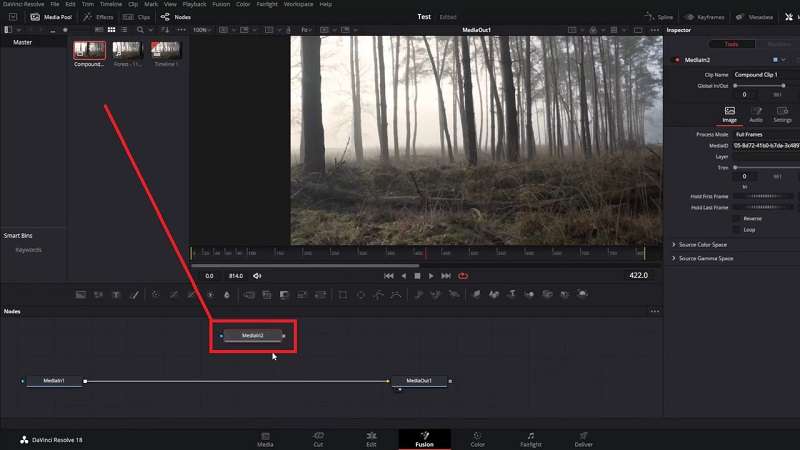
แท็บ Fusion: ภายในแท็บ Fusion คุณจะเห็นคอมพาวด์คลิปเป็นโหนดเดียว ตอนนี้คุณสามารถเพิ่มโหนดเพิ่มเติมเพื่อสร้างเอฟเฟกต์ที่จะใช้กับเลเยอร์ทั้งหมดภายในคอมพาวด์คลิป การเปลี่ยนแปลงเหล่านี้จะส่งผลต่อทุกคลิปภายในคอมพาวด์คลิป ทำให้งานเอฟเฟกต์ของคุณคล่องตัวขึ้น
แท็บ Color: ในแท็บ Color คอมพาวด์คลิปทำงานเหมือนคลิปปกติ คุณสามารถใช้ LUT วงล้อสี เส้นโค้ง หรือเครื่องมือแก้ไขสีอื่นๆ เพื่อปรับคลิปทั้งหมด การไล่ระดับสีใดๆ ที่คุณทำจะใช้กับไฟล์สื่อทั้งหมดภายในคอมพาวด์คลิป หากคุณต้องการไล่ระดับสีคลิปแต่ละรายการภายในคอมพาวด์คลิป ให้คลิกขวาที่มัน เลือก Open in Timeline และแก้ไขไฟล์สื่อเฉพาะ
ส่วนที่ 3. วิธีเปลี่ยนแปลงเนื้อหาคอมพาวด์คลิปบน DaVinci Resolve
หากคุณต้องการแก้ไขเนื้อหาภายในคอมพาวด์คลิปใน DaVinci Resolve—ไม่ว่าจะเป็นการเพิ่ม ลบ หรือแก้ไขคลิป—นี่คือวิธีที่คุณทำ:
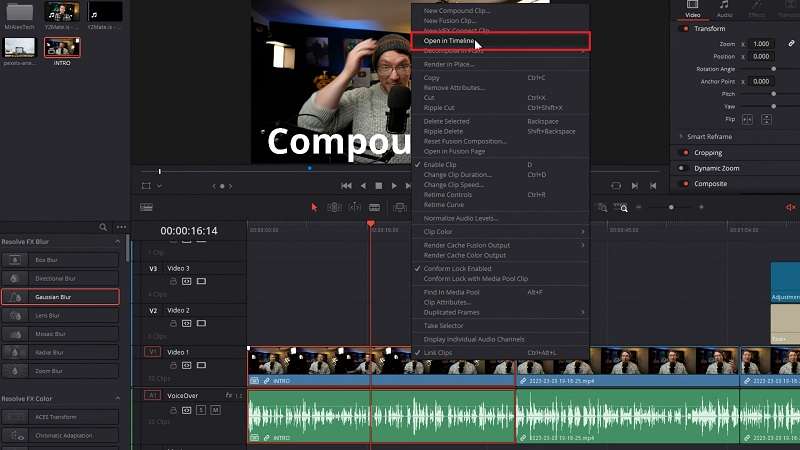
ขั้นตอนที่ 1 คลิกขวาที่คอมพาวด์คลิปในไทม์ไลน์ของคุณ จากเมนูแบบเลื่อนลง ให้เลือก Open in Timeline.
ขั้นตอนที่ 2 ไทม์ไลน์ใหม่จะเปิดขึ้น แสดงไฟล์สื่อทั้งหมดภายในคอมพาวด์คลิป ที่นี่ คุณสามารถทำการเปลี่ยนแปลงที่จำเป็น:
- เพิ่มคลิปใหม่: ลากและวางสื่อใหม่ลงในไทม์ไลน์
- ลบคลิป: คลิกที่คลิปที่คุณต้องการลบและกด Delete บนคีย์บอร์ดของคุณ
- แก้ไขคลิป: ปรับตำแหน่ง ตัดแต่ง หรือแบ่งคลิปเหมือนที่คุณทำในไทม์ไลน์ปกติ
ขั้นตอนที่ 3: เมื่อคุณทำเสร็จแล้ว ให้กลับไปที่ไทม์ไลน์หลักของคุณโดยดับเบิลคลิกที่ชื่อไทม์ไลน์เดิมด้านล่างพื้นที่ทำงาน
วิธีใช้เอฟเฟกต์กับคอมพาวด์คลิป
การใช้เอฟเฟกต์กับคอมพาวด์คลิปนั้นง่ายเหมือนการทำกับคลิปอื่นๆ เอฟเฟกต์จะถูกใช้กับสื่อทั้งหมดภายในคอมพาวด์คลิป
ขั้นตอนที่ 1 ในแท็บ Edit ให้ลากเอฟเฟกต์ที่ต้องการจากไลบรารี Effects or FX ไปยังคอมพาวด์คลิปในไทม์ไลน์ของคุณ เอฟเฟกต์จะถูกใช้กับคอมพาวด์คลิปทั้งหมด ส่งผลต่อเลเยอร์ทั้งหมดภายในมัน
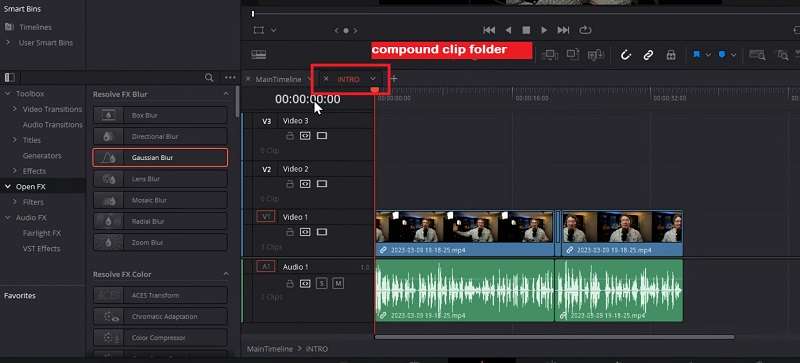
ขั้นตอนที่ 2 หากคุณต้องการใช้เอฟเฟกต์กับคลิปเฉพาะภายในคอมพาวด์คลิป ให้คลิกขวาที่คอมพาวด์คลิปและเลือก Open in Timeline จากนั้น ไปที่โฟลเดอร์คอมพาวด์คลิปและใช้เอฟเฟกต์โดยตรงกับคลิปที่คุณต้องการ
วิธีลบคอมพาวด์คลิปใน DaVinci Resolve
หากคุณต้องการแยกคอมพาวด์คลิปและกลับไปทำงานกับคลิปแต่ละรายการ ให้คลิกขวาที่คอมพาวด์คลิปในไทม์ไลน์ จากนั้น เลือก Decompose in Place จากเมนูแบบเลื่อนลงและเลือก Using Clips Only or Preserving Audio Data.
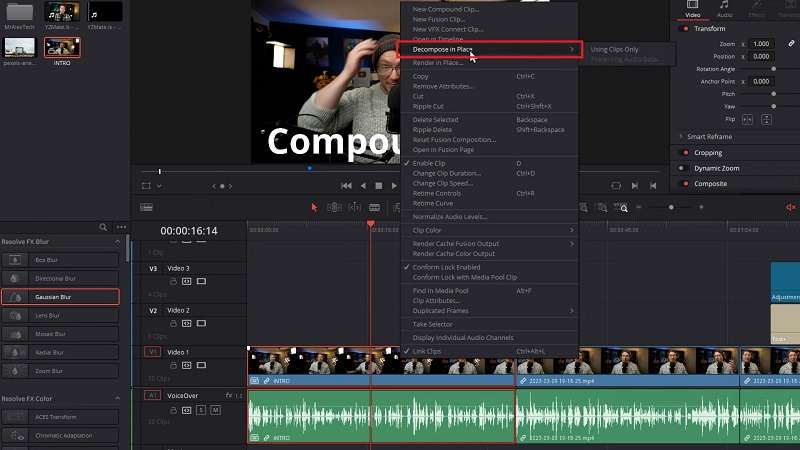
ขั้นตอนนี้จะแยกคอมพาวด์คลิปกลับไปเป็นคลิปแต่ละรายการดั้งเดิม ช่วยให้คุณสามารถทำงานกับพวกมันแยกกันอีกครั้ง
ส่วนที่ 4. ใช้วิธีปฏิบัติที่ดีที่สุดในการสร้างคอมพาวด์คลิป
แม้ว่า DaVinci Resolve จะทรงพลัง บางครั้งคุณอาจต้องการทางเลือกอื่นที่เรียนรู้ได้ง่ายกว่าเล็กน้อย โดยเฉพาะสำหรับผู้เริ่มต้นหรือผู้ที่กำลังมองหาอินเทอร์เฟซที่ใช้งานง่ายกว่า นี่คือที่ที่ Wondershare Filmora เข้ามา Filmora เป็นที่รู้จักในเรื่องการออกแบบที่เป็นมิตรกับผู้ใช้ นำเสนอประสบการณ์การตัดต่อที่คล่องตัวโดยไม่สูญเสียฟีเจอร์ที่ทรงพลัง มันเป็นตัวเลือกที่ยอดเยี่ยมสำหรับครีเอเตอร์ที่ต้องการเครื่องมือที่เรียบง่ายกว่าแต่ยังคงให้ผลลัพธ์ระดับมืออาชีพ
จุดเด่นของ Filmora อยู่ที่ความเรียบง่าย ไม่เหมือน DaVinci Resolve ซึ่งอาจรู้สึกหนักหน่วงสำหรับบรรณาธิการมือใหม่เนื่องจากเครื่องมือและแท็บจำนวนมาก Filmora เสนอเส้นโค้งการเรียนรู้ที่ง่ายกว่า มันได้รับการออกแบบมาสำหรับครีเอเตอร์ที่ต้องการตัดต่ออย่างรวดเร็วและมีประสิทธิภาพโดยไม่ติดอยู่กับการตั้งค่าขั้นสูงมากเกินไป
แม้จะมีความเรียบง่าย Filmora ก็รวมฟีเจอร์สำคัญต่างๆ เช่น เอฟเฟกต์ ทรานซิชัน การไล่ระดับสี และ—แน่นอน—คอมพาวด์คลิป สิ่งนี้ทำให้ Filmora เป็นทางเลือกที่ยอดเยี่ยมสำหรับทุกคนที่ต้องการตัดต่อวิดีโอด้วยผลลัพธ์คุณภาพระดับมืออาชีพแต่มีความซับซ้อนน้อยกว่า
เหตุผลสำคัญที่ควรเลือก Filmora:
- อินเทอร์เฟซที่ใช้งานง่าย: เลย์เอาต์ของ Filmora ตรงไปตรงมากว่า ทำให้ผู้เริ่มต้นสามารถนำทางได้ง่าย
- เวิร์กโฟลว์ที่คล่องตัว: มันเน้นที่เครื่องมือที่จำเป็น ดังนั้นคุณจึงไม่รู้สึกหนักหน่วงกับตัวเลือกมากเกินไป
- เอฟเฟกต์และทรานซิชันที่สร้างไว้ล่วงหน้า: Filmora มาพร้อมกับเอฟเฟกต์และทรานซิชันที่พร้อมใช้งานซึ่งใช้งานได้ง่าย ประหยัดเวลาและความพยายาม
- ข้ามแพลตฟอร์ม: ทำงานได้อย่างราบรื่นทั้งบน Windows และ macOS
วิธีสร้างคอมพาวด์คลิปใน Filmora โดยใช้แถบเครื่องมือด้านบน
การสร้าง คอมพาวด์คลิปใน Filmora เป็นเรื่องง่าย ไม่ว่าคุณจะชอบใช้แถบเครื่องมือด้านบนหรือเมนูควบคุมไทม์ไลน์ นี่คือวิธีทำ:
ขั้นตอนที่ 1 เปิด Filmora และคลิกที่ "Create Project" ในแผงด้านซ้าย หลังจากนั้น ให้เลือก "New Project"
ขั้นตอนที่ 2 นำเข้า สื่อของคุณโดยคลิก Import หรือ กด Ctrl+I (หรือ Cmd+I บน Mac) เมื่อนำเข้าแล้ว ให้ลากและวางคลิปของคุณลงในแทร็กไทม์ไลน์ที่คุณต้องการรวมคลิป
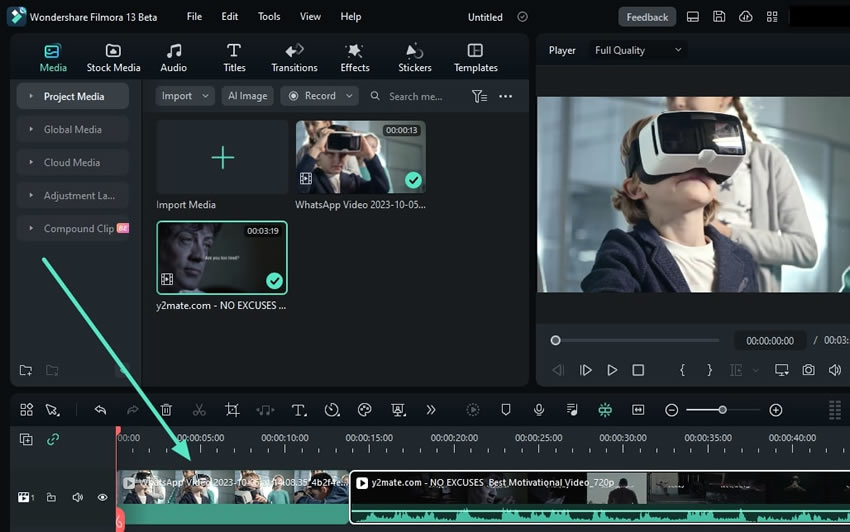
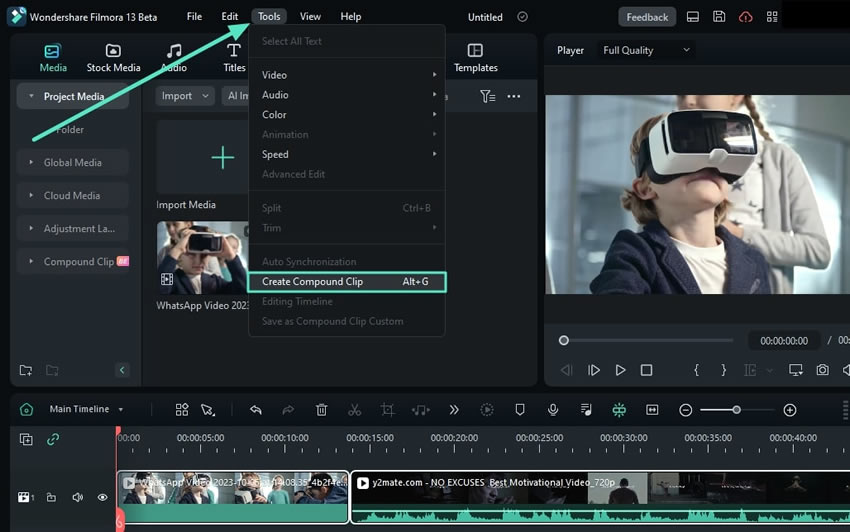
ขั้นตอนที่ 3 หลังจากวางคลิปลงในไทม์ไลน์แล้ว ให้เลือกทั้งสองคลิป จากนั้นไปที่แถบเครื่องมือด้านบน คลิกที่ "เครื่องมือ" และเลือก "สร้างคลิปผสม" จากเมนูแบบเลื่อนลง หน้าต่างป๊อปอัปจะปรากฏขึ้นซึ่งคุณสามารถตั้งชื่อคลิปผสมของคุณได้ คลิก "OK" เพื่อยืนยัน
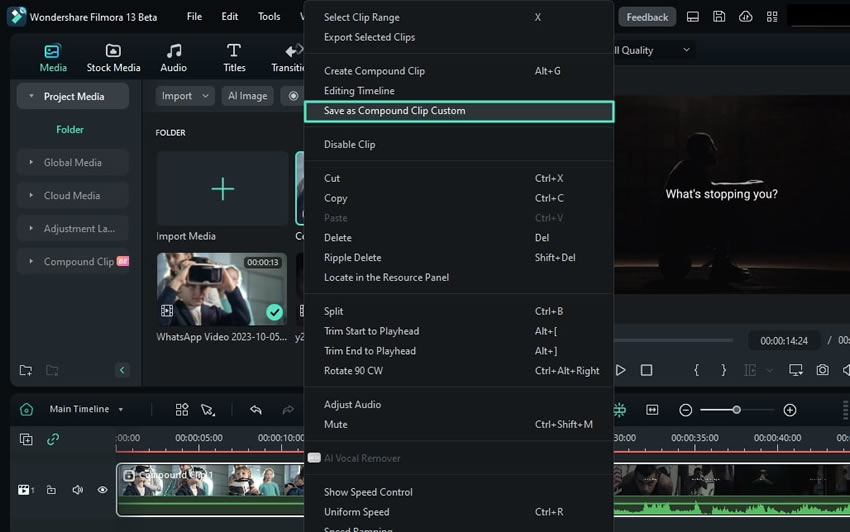
ขั้นตอนที่ 4 คลิกขวาที่คลิปผสมในไทม์ไลน์ จากนั้นเลือก "บันทึกเป็นคลิปผสมแบบกำหนดเอง" จากตัวเลือก นี่จะเก็บคลิปผสมของคุณไว้ในที่เก็บข้อมูลบนคลาวด์ของ Filmora
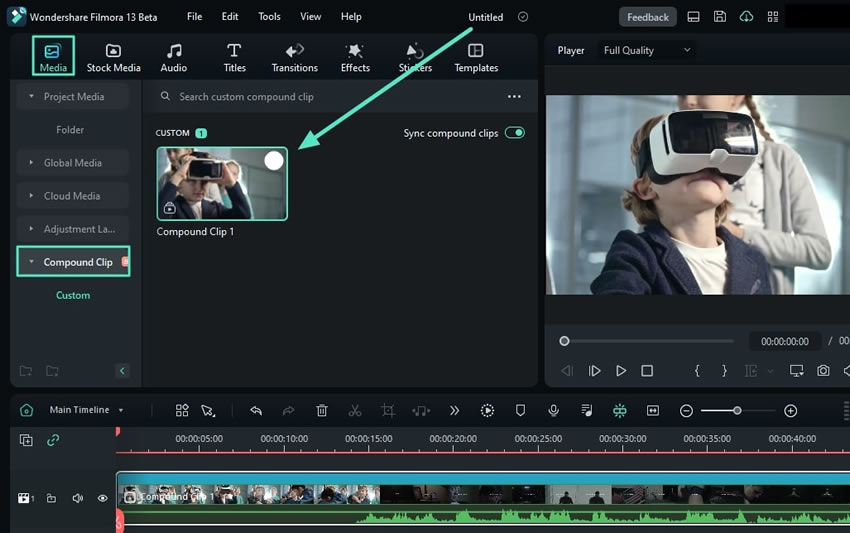
ขั้นตอนที่ 5 ในการเรียกคลิปผสมที่บันทึกไว้ ให้ไปที่ส่วนคลิปผสมในแผงด้านซ้ายบน คลิปของคุณจะพร้อมใช้งานในโปรเจ็กต์ใดๆ
วิธีสร้างคอมพาวด์คลิปใน Filmora จากเมนูควบคุมไทม์ไลน์
ขั้นตอนที่ 1 เมื่อคลิปของคุณอยู่ในไทม์ไลน์แล้ว ให้คลิกขวาที่คลิปที่เลือก
ขั้นตอนที่ 2 เลือก "สร้างคลิปผสม" จากเมนูควบคุม หน้าต่างป๊อปอัปจะปรากฏขึ้นซึ่งคุณสามารถตั้งชื่อคลิปของคุณได้ คลิก "OK" เพื่อทำกระบวนการให้เสร็จสมบูรณ์
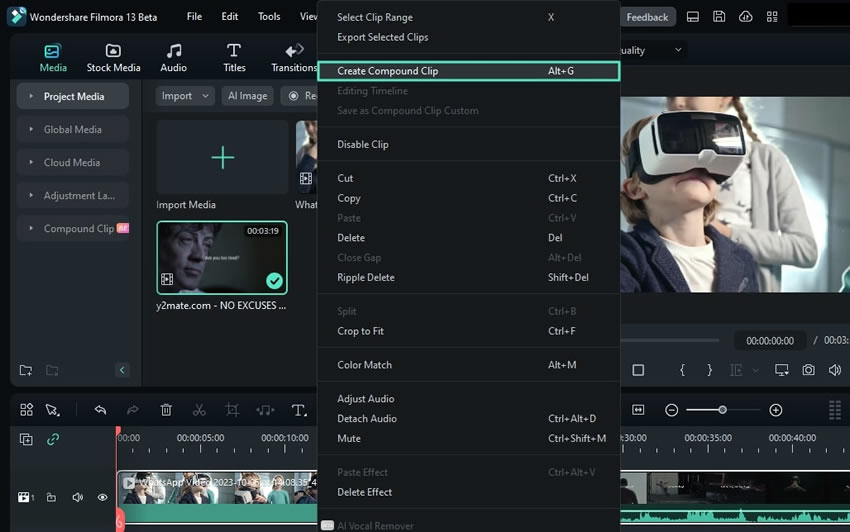
การนำทางผ่านคอมพาวด์คลิปใน Filmora
เมื่อคุณสร้างคลิปผสมแล้ว Filmora ทำให้การจัดการคลิปเหล่านั้นเป็นเรื่องง่าย ทำตามคู่มือนี้เพื่อทำงานกับคลิปอย่างมีประสิทธิภาพ
ขั้นตอนที่ 1 เข้าถึงคลิปผสมในไทม์ไลน์หลัก
คลิปผสมของคุณจะปรากฏในแท็บมีเดียและในไทม์ไลน์หลัก คุณสามารถดูและจัดการเลเยอร์ทั้งหมดใน ไทม์ไลน์หลัก เลเยอร์
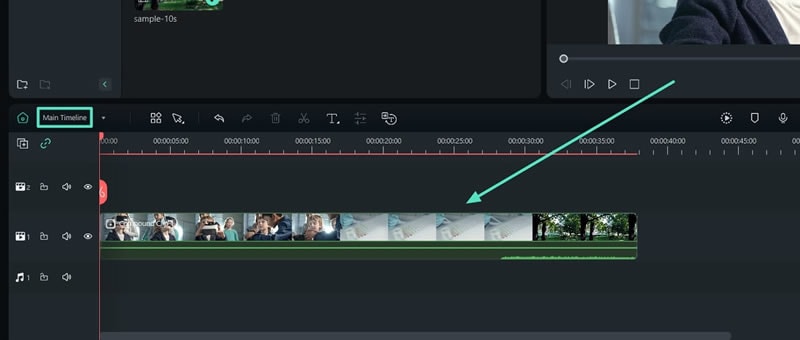
ขั้นตอนที่ 2 เปิดคลิปผสมในไทม์ไลน์
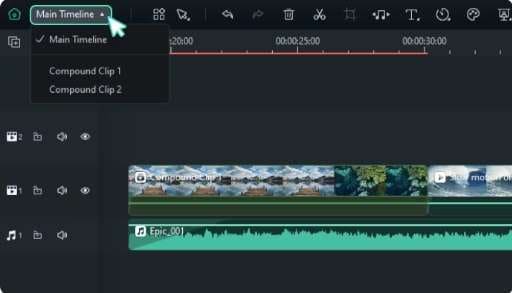
ในการเข้าถึงและแก้ไขคลิปแต่ละรายการภายในคลิปผสม ให้คลิกขวาที่คลิปผสมและเลือก "Open in Timeline" สิ่งนี้ช่วยให้คุณแก้ไขคลิปภายในได้อย่างแม่นยำโดยไม่กระทบต่อคลิปผสมโดยรวม

บทสรุป
การใช้คลิปผสมในการตัดต่อวิดีโอของคุณสามารถทำให้ขั้นตอนการทำงานง่ายขึ้นอย่างมาก ไม่ว่าคุณจะใช้ DaVinci Resolve หรือตัวเลือกที่เหมาะกับผู้เริ่มต้นมากกว่าอย่าง Filmora คลิปผสมช่วยให้คุณรวม จัดการ และแก้ไขหลายคลิปเป็นหน่วยเดียว ทำให้ไทม์ไลน์ของคุณเป็นระเบียบในขณะที่อนุญาตให้ใช้เอฟเฟกต์ ทรานซิชัน และแอนิเมชันที่ซับซ้อน
แม้ว่าคลิปผสม DaVinci Resolve เหมาะสำหรับบรรณาธิการมืออาชีพ แต่ Filmora โดดเด่นในฐานะทางเลือกสำหรับผู้ที่ต้องการอินเทอร์เฟซที่ง่ายกว่าและใช้งานง่ายกว่า Filmora ทำให้ผู้เริ่มต้นสามารถสร้างวิดีโอที่ดูเป็นมืออาชีพได้ง่ายโดยไม่ต้องรู้สึกหนักใจกับฟีเจอร์มากเกินไป ฟีเจอร์คลิปผสมของ Filmora ช่วยให้คุณรวมคลิป ใช้เอฟเฟกต์ที่สม่ำเสมอ และบันทึกคลิปผสมในคลาวด์
ด้วยการเลือกเครื่องมือที่เหมาะสมกับความต้องการของคุณและการเชี่ยวชาญคลิปผสม คุณสามารถปรับปรุงกระบวนการตัดต่อของคุณและมุ่งเน้นไปที่สิ่งที่สำคัญจริงๆ นั่นคือการสร้างเนื้อหาที่ยอดเยี่ยม

