



คำบรรยายของ YouTube กำลังเป็นที่นิยมมากขึ้นเรื่อยๆ และนักธุรกิจส่วนใหญ่ใช้คำบรรยายสำหรับผู้ที่ฟังไม่ชัด เพื่อให้ทุกคนเข้าใจเนื้อหาได้
โชคดีที่เราได้พบกระบวนการที่ค่อนข้างง่ายซึ่งสามารถแปลงไฟล์ SBV เป็นรูปแบบ SubRip (SRT) ที่ใช้กันทั่วไป (และเข้ากันได้กับ YouTube) ซึ่งเราจะพูดถึงที่นี่
ในบทความนี้ เราจะพูดถึงตัวแปลงที่สามารถแปลงรูปแบบ SBV เป็นไฟล์ SRT ได้ภายในเพียงไม่กี่คลิก ฟังดูน่าสนใจไหม? อ่านบทความต่อเพื่อทำความเข้าใจบริบทได้ดีขึ้น มาเริ่มกันเลย
ในบทความนี้
ไฟล์ SBV คืออะไร?
เป็นนามสกุลของไฟล์ข้อความธรรมดาที่ใช้สำหรับคำบรรยายวิดีโอ ใช้เพื่อเพิ่มคำบรรยายและคำบรรยายแบบปิดในวิดีโอ YouTube
ประกอบด้วยชุดข้อมูลสามชุด:
- เวลาเริ่มต้นและสิ้นสุดสำหรับการกำหนดเวลาคำบรรยาย
- เนื้อหาจริงของคำบรรยาย
- ID ของมัน ซึ่งเป็นเพียงข้อความธรรมดาที่
- ประกอบด้วยข้อมูลเพิ่มเติม เช่น ขนาดตัวอักษร เป็นต้น
นอกจากนี้ คำบรรยาย SBV จะถูกบันทึกในรูปแบบข้อความธรรมดาเพื่อให้สามารถเปิดและแก้ไขได้อย่างมีประสิทธิภาพ ยังทำงานได้บนระบบที่โน้ตแพดอาจเป็นโปรแกรมประมวลผลคำเดียวที่มีอยู่
ไฟล์ SBV คล้ายกับไฟล์ SRT YouTube แนะนำให้ผู้สร้างคำบรรยายสร้างไฟล์คำบรรยายโดยใช้รูปแบบ SBV หรือ SRT เพราะรูปแบบเหล่านั้นค่อนข้างเป็นพื้นฐาน
คุณอาจกำลังคิดว่า คุณสามารถแปลงไฟล์ SBV เป็น SRT ได้หรือไม่? ได้ครับ ตอนนี้เรารู้แล้วว่าไฟล์ SBV คืออะไร มาหาคำตอบกันว่าทำไมเราต้องแปลงไฟล์ SBV เป็น SRT
ทำไมเราต้องแปลงไฟล์ SBV เป็น SRT?
คำบรรยายมีความจำเป็นสำหรับการเข้าถึงและ SEO มีรูปแบบไฟล์หลายรูปแบบสำหรับคำบรรยาย หนึ่งในรูปแบบที่พบบ่อยที่สุดคือรูปแบบไฟล์ SubRip (.srt) แต่มีหลายกรณีที่คุณมีคำบรรยายในรูปแบบ SBV ซึ่งโปรแกรมเล่นสื่อมาตรฐานของคุณไม่สามารถระบุได้
นั่นคือเหตุผลที่สิ่งที่สะดวกคือการแปลง SBV เป็น SRT
มาดูกันว่าจะทำกิจกรรมดังกล่าวได้อย่างไรโดยใช้ตัวแปลง SBV เป็น SRT แบบออนไลน์
แปลง SBV เป็น SRT ด้วยตัวแปลงออนไลน์
ผู้ใช้หลายคนต้องการแปลงคำบรรยายหรือคำบรรยาย SBV ของตนเป็นรูปแบบอื่นสำหรับอุปกรณ์ทั้งหมด
ต่อไปนี้ เราได้กล่าวถึง 4 ตัวแปลง SBV เป็น SRT ที่ดีที่สุดที่สามารถทำการแปลงไฟล์ได้ในเวลาอันรวดเร็ว
1. ตัวแปลง SBV เป็น SRT สำหรับคำบรรยาย
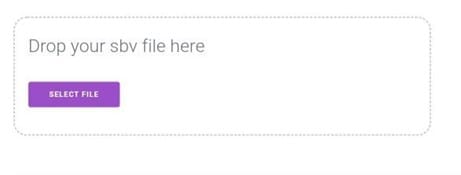
ตัวแปลงออนไลน์นี้รับคำบรรยายที่สร้างโดย YouTube หรือแหล่งอื่นๆ แล้วแปลงเป็นรูปแบบไฟล์ SRT ไฟล์ SRT นี้สามารถนำเข้าสู่ซอฟต์แวร์แก้ไขวิดีโอใดก็ได้ มีอินเทอร์เฟซผู้ใช้ที่เรียบง่าย กระบวนการแปลงทั้งหมดเป็นแบบทันที
แพลตฟอร์มที่รองรับ: ใช้งานผ่านเบราว์เซอร์
ในการแปลงรูปแบบ SBV เป็น SRT
- คุณควรเปิดเครื่องมือออนไลน์บนเบราว์เซอร์ของคุณ
- จากนั้นคลิก Select File เพื่ออัปโหลดไฟล์ SBV
- ในที่สุด บริการจะดาวน์โหลดไฟล์ SRT ไปยังอุปกรณ์ของคุณโดยอัตโนมัติ
2. Subtitles Converter
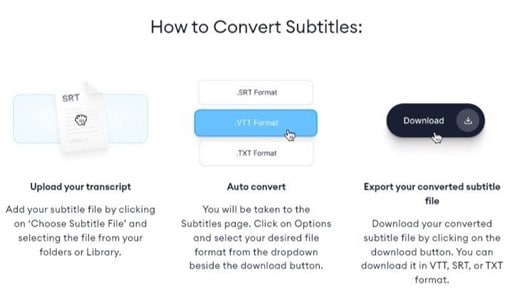
เป็นเครื่องมือที่สามารถแปลงระหว่างคำบรรยายได้ หากไฟล์คำบรรยายไม่ได้ถูกกลับหรือตัด ให้เปลี่ยนนามสกุลคำบรรยายใน Explorer เป็นรูปแบบที่ต้องการใดก็ได้
แพลตฟอร์มที่รองรับ: ใช้งานผ่านเบราว์เซอร์
ตามคำแนะนำด้านล่าง คุณสามารถแปลงไฟล์ SBV ของคุณเป็นไฟล์ SRT ได้
- ไปที่เว็บไซต์ Subtitles converters .
- อัปโหลดไฟล์ SBV ของคุณ
- เลือกรูปแบบเป้าหมาย; SRT
- เลือกตัวควบคุมการซิงค์
- เลือกภาษาคำบรรยาย
- จากนั้นคลิกที่ "Download after conversion"
3. GoTranscript Subtitle Converter
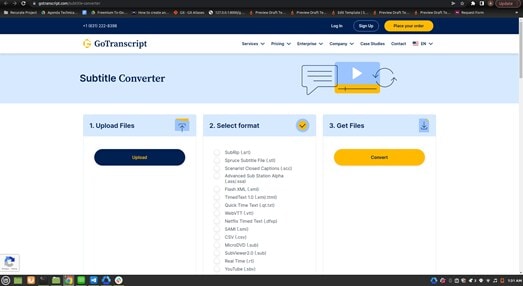
GoTranscript เป็นตัวแปลงออนไลน์ที่เชี่ยวชาญในการแปลงไฟล์คำบรรยายของคุณใน SBV เป็นรูปแบบที่คุณต้องการ นอกจากนี้ยังเข้ากันได้กับไฟล์คำบรรยายเกือบทุกประเภท รวมถึง SRT, SCC, VTT, RT และอื่นๆ นอกจากนี้ ผลิตภัณฑ์มีอัตราความสำเร็จสูงสำหรับบริการถอดเสียงวิดีโอ
GoTranscript ใช้งานง่าย มีกระบวนการสั่งซื้อที่คล่องตัว ราคาไม่แพง และตัวเลือกการปรับแต่ง
GoTranscript มีทีมผู้เชี่ยวชาญด้านภาษาทั่วโลก 20,000 คนพร้อมที่จะแปลงเนื้อหาของคุณเป็นข้อความ รวมถึง
- ไฟล์ทางการแพทย์ (รายงาน, บันทึก)
- เอกสารทางกฎหมาย (การพิจารณาคดี, การดำเนินคดี, การสอบสวน)
- เอกสารทางวิชาการ (การบรรยาย, การสัมภาษณ์)
- การบันทึกองค์กร (กลุ่มสนทนา, การประชุมองค์กร)
- เนื้อหาอุตสาหกรรมบันเทิง (ภาพยนตร์, ทีวี, ข่าว) และอื่นๆ!
แพลตฟอร์มที่รองรับ: ใช้งานผ่านเบราว์เซอร์
บริการที่นำเสนอ: การถอดเสียง, การแปล, การทำคำบรรยาย และแคปชั่น
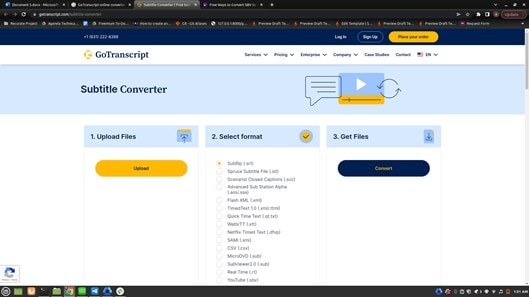
ในการแปลงรูปแบบ SBV เป็นรูปแบบ SRT โดย GoTranscript คุณต้องทำตามขั้นตอนด้านล่าง
ขั้นตอนที่ 1 ไปที่เว็บไซต์
คลิกที่ Upload และเพิ่มไฟล์คำบรรยาย SBV หลังจากเปิดตัวแปลงออนไลน์
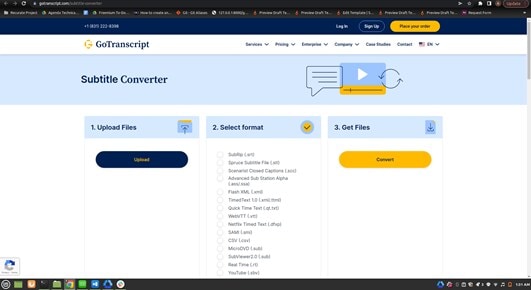
ขั้นตอนที่ 2 เลือกรูปแบบ
จากนั้น ไปที่ส่วน Select Format และคลิกที่ตัวเลือก SubRip(.srt)
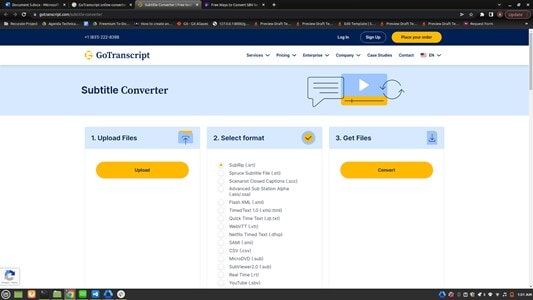
ขั้นตอนที่ 3 คลิกแปลง
สุดท้าย คลิกที่แปลงเพื่อเริ่มกระบวนการและดาวน์โหลดคำบรรยาย
แปลง SBV เป็น SRT ด้วยซอฟต์แวร์เดสก์ท็อป
ตามที่เราได้กล่าวถึงเกี่ยวกับตัวแปลงออนไลน์ คุณสามารถใช้งานได้โดยไม่ต้องเสียเงินและเวลา สิ่งที่คุณต้องการคือการเชื่อมต่ออินเทอร์เน็ต แม้ว่ามันจะทำให้เกิดปัญหาบางครั้งเมื่อคุณหมดอินเทอร์เน็ต
ตัวแปลงเดสก์ท็อปจำนวนมากได้ถูกนำมาใช้เพื่อช่วยคุณแก้ปัญหานี้ ด้วยเหตุนี้ เราจะบอกคุณเกี่ยวกับซอฟต์แวร์เดสก์ท็อปชั้นนำซึ่งคุณสามารถแปลงรูปแบบ SBV เป็นรูปแบบ SRT ได้
เราจะอธิบายวิธีใช้ตัวแปลงไฟล์ที่ดีที่สุดตัวหนึ่ง FFmpeg เป็นตัวอย่างเพื่อแสดงให้คุณเห็นวิธีแปลง SBV เป็น SRT มาดำเนินการต่อกัน
1. Jubler
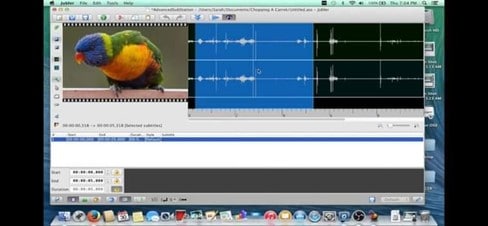
เป็นอีกหนึ่งซอฟต์แวร์แปลง SBV เป็น SRT แบบโอเพ่นซอร์สฟรี ช่วยให้คุณแก้ไขไฟล์คำบรรยายของ SBV, SUB, TXT, SRT ฯลฯ ทันทีที่คุณอัปโหลดไฟล์คำบรรยาย คุณจะเห็นข้อความคำบรรยายทั้งหมดและเวลาของมันเคียงข้างกัน คุณสามารถเลือกและแก้ไขทั้งข้อความคำบรรยายและเวลา
แพลตฟอร์มที่รองรับ: Windows, Linux และ macOS
หลังจากแก้ไขคำบรรยาย เริ่มกระบวนการแปลง ตอนนี้ ทำตามขั้นตอนด้านล่างเพื่อแปลง SBV เป็น SRT โดยใช้ jubler
- เรียกใช้ตัวแปลงนี้และอัปโหลดไฟล์ SBV
- จากนั้น คุณสามารถเลือกและแก้ไขข้อความคำบรรยายและเวลาของมัน
- หลังจากทำการเปลี่ยนแปลงข้อความคำบรรยายและเวลา ไปที่ตัวเลือก file> Save As
- ท้ายที่สุด เลือก SubRip เป็นรูปแบบเอาต์พุตและกดปุ่ม Save
2. Subtitle Edit
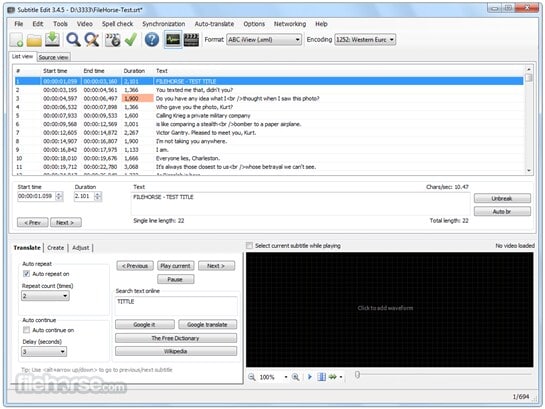
หากคุณกำลังมองหาซอฟต์แวร์บนเดสก์ท็อปที่สามารถแปลงหรือแก้ไขไฟล์คำบรรยายใน SBV ได้อย่างระมัดระวัง เราขอแนะนำให้ใช้ Subtitle Edit ซอฟต์แวร์นี้ช่วยให้คุณแก้ไขเวลา/ความเร็วและเปลี่ยนประเภทฟอนต์คำบรรยาย นอกจากนี้ยังรองรับอินเทอร์เฟซที่เรียบง่ายและทำงานได้อย่างราบรื่นบนพีซีสเปกต่ำ
แพลตฟอร์มที่รองรับ: Windows
ทำตามขั้นตอนในการแปลงไฟล์ SBV เป็น SRT
- เปิด Subtitle Edit บนระบบ Windows ของคุณ
- จากนั้น เปิดไฟล์คำบรรยายภายใต้แท็บ General
- หลังจากเพิ่มไฟล์ SBV เลือกรูปแบบ SRT เป็นประเภทไฟล์ใหม่
- จากนั้น คลิกที่ "ปุ่ม Save" เพื่อส่งออกคำบรรยายที่แปลงแล้ว
3. FFmpeg

คุณอาจคิดว่า FFmpeg ใช้สำหรับการแปลงไฟล์วิดีโอเท่านั้น อย่างไรก็ตาม ไม่เป็นเช่นนั้น เพราะคุณสามารถใช้แพลตฟอร์มนี้เพื่อแปลงคำบรรยาย SBV เป็น SRT โดยใช้คำสั่งเดียว
เป็นโปรเจกต์ซอฟต์แวร์โอเพ่นซอร์สฟรีที่ประกอบด้วยชุดไลบรารีและโปรแกรมที่จัดการวิดีโอ เสียง สตรีม และไฟล์มัลติมีเดียอื่นๆ
มีไลบรารีที่ยอดเยี่ยมในกล่องเครื่องมือการประมวลผลและบีบอัดวิดีโอของคุณ มีความสามารถไม่รู้จบ และเป็นโอเพ่นซอร์ส คุณยินดีเป็นอย่างยิ่งที่จะปรับเปลี่ยนโค้ดต้นฉบับและขยายความสามารถของมัน
คุณสมบัติของ FFmpeg:
- รองรับการแปลงหลายรูปแบบ ไม่เพียงแค่การแปลงคำบรรยาย เช่น txt เป็น srt, srt เป็น sbv, word เป็น srt ฯลฯ แต่ยังรวมถึงการแปลงเสียง วิดีโอด้วย
- การแก้ไขวิดีโอพื้นฐานยังเปิดใช้งานโดย FFmpeg เอฟเฟกต์หลังการผลิตและการปรับขนาดสำหรับวิดีโอสามารถใช้ได้อย่างง่ายดาย
แพลตฟอร์มที่รองรับ: macOS และ Windows
YouTube รองรับคุณสมบัติพื้นฐานของคำบรรยายแบบปิด SBV (SuBView) และ SRT (SubRipText) คุณสามารถดาวน์โหลดคำบรรยายแบบปิดที่มีอยู่ (รวมถึงคำบรรยายที่สร้างอัตโนมัติ) เป็น SBV แปลงเป็น SRT และแก้ไขคำบรรยายในโปรแกรมแก้ไขข้อความ เช่น vim หรือโน้ตแพด คุณยังสามารถอัปโหลดเวอร์ชันที่แก้ไขแล้วไปยัง YouTube และเขียนทับคำบรรยายเก่าสำหรับภาษาที่กำหนด
ในการแปลงรูปแบบ SBV เป็น SRT ผ่าน FFmpeg คุณต้องทำตามขั้นตอนด้านล่าง
ขั้นตอนในการแปลง SBV เป็น SRT:
ขั้นตอนที่ 1 เยี่ยมชมเว็บไซต์อย่างเป็นทางการของ FFmpeg ดาวน์โหลดซอฟต์แวร์ หลังจากดาวน์โหลด ติดตั้งมัน
ขั้นตอนที่ 2 เรียกใช้ FFmpeg โดยใช้ Terminal หรือ Command Prompt บน Mac หรือคอมพิวเตอร์ Windows ของคุณ
ขั้นตอนที่ 3 ป้อนคำสั่งต่อไปนี้เพื่อแปลง SBV เป็น SRT ทันที
วิธีแก้ไขคำบรรยาย SRT สำหรับวิดีโอหลังจากแปลงจาก SBV
ตอนนี้คุณรู้วิธีแปลงไฟล์ SBV เป็นรูปแบบ SRT แล้ว ขั้นตอนต่อไปที่คุณอาจต้องการทำคือการเรียนรู้วิธีฝังมันลงในวิดีโอของคุณ เราแนะนำ Wondershare Filmora ฟีเจอร์ Subtitle Editor เพื่อทำงานได้อย่างชำนาญ
ซอฟต์แวร์นี้รองรับทั้ง Windows และ macOS มีอินเทอร์เฟซที่ใช้งานง่ายซึ่งจะทำให้ผู้เริ่มต้นรู้สึกเหมือนอยู่บ้าน
Wondershare Filmora:
เป็นซอฟต์แวร์แก้ไขวิดีโอฟรีที่ใช้งานง่ายสำหรับผู้เริ่มต้นที่ช่วยให้คุณแก้ไขเนื้อหาที่สร้างขึ้น รองรับรูปแบบมากกว่า 50 รูปแบบ การแก้ไข 4k ร้านค้าเอฟเฟกต์ Filmstock และเครื่องมือแก้ไขพื้นฐานและขั้นสูงทั้งหมดในลักษณะที่เข้าถึงและใช้งานได้ง่ายที่สุด
อย่างไรก็ตาม โปรแกรมแก้ไขวิดีโอส่วนใหญ่จำกัดเฉพาะ Windows 10 ทำงานได้ดีกับ Win 10, Win 8, Win 7 และ Mac หลังจากดาวน์โหลดซอฟต์แวร์นี้ คุณจะมีฟีเจอร์มากมายฟรีและสร้างวิดีโอโดยไม่มีลายน้ำ
มาดูฟีเจอร์พิเศษของมันกันเลย
ฟีเจอร์:
การแก้ไขไฟล์ SRT
คุณไม่จำเป็นต้องเสียเวลาสร้างข้อมูลสำรอง การซิงโครไนซ์อัตโนมัติช่วยให้มั่นใจว่าข้อมูลถูกสำรองไปยังอุปกรณ์อื่น
Speech to Text (STT)
คุณสามารถแปลงคำพูดของคุณเป็นข้อความได้
Text to Speech (TTS)
นอกจากนี้ยังช่วยให้คุณแปลงข้อความเป็นคำพูดได้
นอกจากนี้ยังมีฟังก์ชันการแก้ไขวิดีโอต่างๆ เช่น กรีนสกรีน แบ่งหน้าจอ การติดตามการเคลื่อนไหว ฯลฯ เพื่อช่วยให้คุณทำวิดีโอเหมือนมืออาชีพ
วิธีแก้ไขไฟล์ SRT ด้วย Filmora:
ในการแก้ไขไฟล์ที่แปลงแล้ว คุณจะต้องทำตามขั้นตอน
ขั้นตอนที่ 1 เปิด Filmora หากคุณไม่มีซอฟต์แวร์นี้ ไปที่เว็บไซต์และดาวน์โหลด คลิก "New Project"
ขั้นตอนที่ 2 นำเข้าวิดีโอและไฟล์ SRT ไปยังไลบรารีสื่อ
ขั้นตอนที่ 3 ลากวิดีโอและไฟล์ SRT ไปยังไทม์ไลน์ จากนั้นดับเบิลคลิกที่ไฟล์ SRT หรือคุณสามารถคลิกขวาและเลือก "Advanced Edit" เพื่อแก้ไขคำบรรยายเพิ่มเติม
ขั้นตอนที่ 4 จากจุดนั้นคุณสามารถแก้ไขคำบรรยายตามที่คุณต้องการ
คลิกที่ "PRESET" เพื่อเลือกรูปแบบตัวอักษร จากแบบกำหนดเอง คุณสามารถปรับการตั้งค่าต่อไปนี้
- เฟดอิน/เอาต์
- ความทึบแสง
- การไล่ระดับสี
- เอฟเฟกต์
- เบลอ
ขั้นตอนที่ 5 คุณสามารถลบส่วนที่ไม่ต้องการและแยกและรวมคลิปเพิ่มเติม เมื่อการแก้ไขเสร็จสิ้น ให้คลิกที่ตัวเลือก "Export" และบันทึก
สรุป
ตามค่าเริ่มต้น YouTube อนุญาตไฟล์ที่สร้างในรูปแบบต่างๆ เช่น SRT, SBV, MPSUB ฯลฯ แต่ข้อเสียคือเว็บไซต์จะแปลงรูปแบบ SBV โดยอัตโนมัติเมื่ออัปโหลด
เราได้อธิบายเครื่องมือแปลงวิดีโอออนไลน์และซอฟต์แวร์บนเดสก์ท็อปที่หลากหลายไว้ข้างต้น คุณสามารถแปลงไฟล์ SBV เป็น SRT ได้ในเวลาไม่นาน
หลังจากแปลง แก้ไข หรือรวมไฟล์ .srt แล้วเป็นสิ่งจำเป็น สำหรับสิ่งนี้มีซอฟต์แวร์หลากหลายให้เลือก แต่ Wondershare Filmora เป็นหนึ่งในซอฟต์แวร์แก้ไขวิดีโอที่ดีที่สุด
ดาวน์โหลด Filmora และแก้ไขเนื้อหาตามที่คุณต้องการ
🌟 โพสต์ที่เกี่ยวข้อง:

