



คุณเคยถ่ายวิดีโอสโลว์โมชั่นแล้วพบว่ามันช้าเกินไปจนดูไม่สบายตาหรือไม่? หรือบางทีคุณอาจบันทึกวิดีโอที่ต้องการกู้คืนกลับสู่ความเร็วปกติเพื่อการตัดต่อที่เฉพาะเจาะจง การเปลี่ยนความเร็ววิดีโอสโลว์โมชั่นให้เป็นความเร็วปกติสามารถทำได้ด้วยเครื่องมือที่มีอยู่ในอุปกรณ์ของคุณ หรือใช้โปรแกรมปรับความเร็ววิดีโอและโปรแกรมตัดต่อวิดีโอ
ไม่ต้องกังวล ขั้นตอนง่ายมาก ไม่ว่าคุณต้องการจะลบเอฟเฟกต์สโลว์โมชั่นจากวิดีโอหรือแค่ยกเลิกสโลว์โมจากคลิปที่คุณบันทึกโดยไม่ได้ตั้งใจ ขั้นตอนก็ง่ายมาก ในคู่มือนี้ เราจะสอนคุณว่าวิธีแปลงวิดีโอสโลว์โมชั่นให้เป็นความเร็วปกติได้บนทุกอุปกรณ์ ไม่ว่าคุณจะใช้iPhone, โทรศัพท์ Android หรือคอมพิวเตอร์.
สารบัญบทความนี้
สาระสำคัญ:
- กู้คืนคลิปสโลว์โมชั่นกลับสู่ความเร็วปกติ 1.0x ได้โดยใช้การตั้งค่าสำหรับมือถือหรือแอปตัดต่อเฉพาะทาง
- Wondershare Filmora มีฟีเจอร์ Speed Ramping ขั้นสูงเพื่อการควบคุมความเร็วที่แม่นยำทั้งบน Desktop และ Mobile
- แอป Photos บน iPhone มีฟีเจอร์ปรับไทม์ไลน์ด้วยตัวเองเพื่อเอาฟีเจอร์สโลว์โมออก
ส่วนที่ 1 วิธีแปลงวิดีโอสโลว์โมชั่นเป็นความเร็วปกติบน Android?
แอปเปลี่ยนความเร็ววิดีโอมีให้ใช้บนสมาร์ทโฟน Android หนึ่งในนั้นคือWondershare Filmoraซึ่งเป็นแอปตัดต่อวิดีโอใช้งานง่าย มี AI ช่วย สามารถแปลงวิดีโอสโลว์โมชั่นเป็นความเร็วปกติฟรี เหมาะกับมือใหม่และให้คุณปรับวิดีโอช้ากลับเป็น 1.0x (ปกติ) หรือเพิ่มความเร็วสูงสุดถึง 10 เท่าได้อีกด้วย

นี่คือวิธีเปลี่ยนวิดีโอสโลว์โมชั่นกลับเป็นความเร็วปกติบนโทรศัพท์ Android:
ขั้นตอนที่ 1:ดาวน์โหลดและติดตั้ง Wondershare Filmoraบนโทรศัพท์ Android ของคุณ
ขั้นตอนที่ 2:เปิดแอป แตะ+ โปรเจกต์ใหม่จากเมนูหน้าแรกแล้วนำเข้าวิดีโอสโลว์โมชั่นที่ต้องการเปลี่ยนความเร็ว
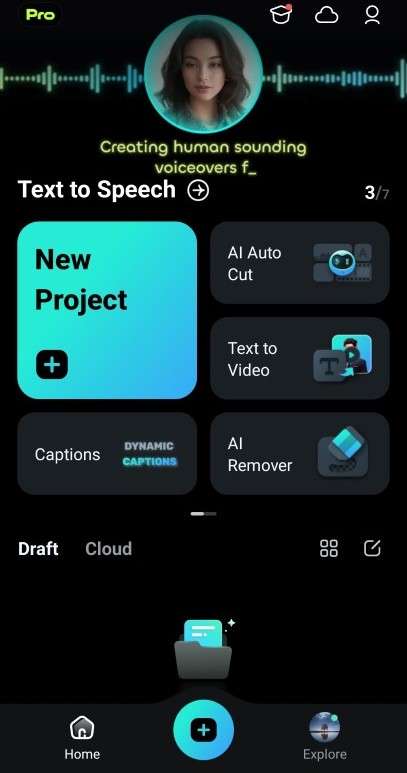
ขั้นตอนที่ 3:แตะเลือกวิดีโอบนตัวแก้ไขไทม์ไลน์ จากนั้นปรับแถบตัดแต่งให้เหมาะหากต้องการแปลงเฉพาะช่วงใดช่วงหนึ่งให้เร็วขึ้น หากต้องการแปลงทั้งหมดให้แตะความเร็วในเมนูด้านล่างเพื่อดำเนินการต่อ
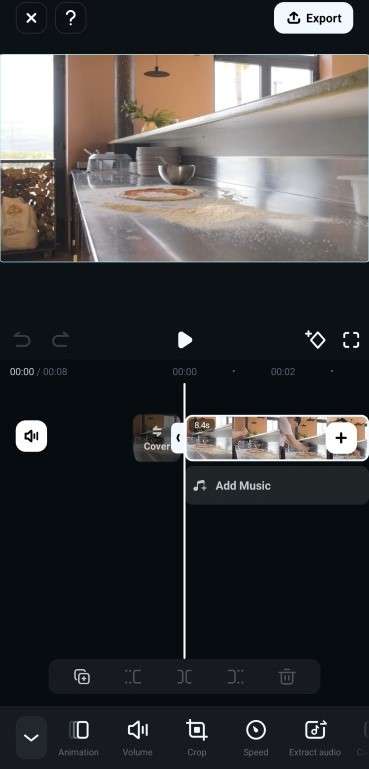
ขั้นตอนที่ 4:มี 2 วิธีในการแปลงวิดีโอสโลว์โมชั่นเป็นความเร็วปกติบน Android ด้วย Filmora:
- แบบปกติ
สำหรับวิดีโอสโลว์โมชั่น คุณจะเห็นความเร็วอย่างเช่น0.1x or 0.5xให้ปรับแถบสไลด์เป็น 1.0x (ความเร็วปกติ) เพื่อแปลงวิดีโอเป็นความเร็วปกติ เครื่องยนต์ AI ของ Filmora จะรีแซมเปิลเฟรมให้สมูทธ ไม่กระตุก ได้ความเร็วจริงแบบเรียลไทม์
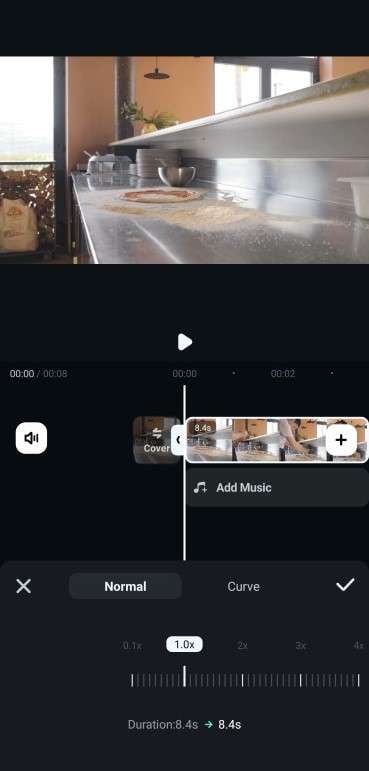
- แบบเส้นโค้ง
Speed Ramping ช่วยเปลี่ยนความเร็วในวิดีโออย่างนุ่มนวลจากช้าเป็นปกติ เลือกพรีเซ็ตเช่นHighlight, Jump CutหรือFlash Outเพื่อใช้งาน หรือตั้งค่าเองโดยเลือกกำหนดเองเพื่อสร้างพรีเซ็ตใหม่
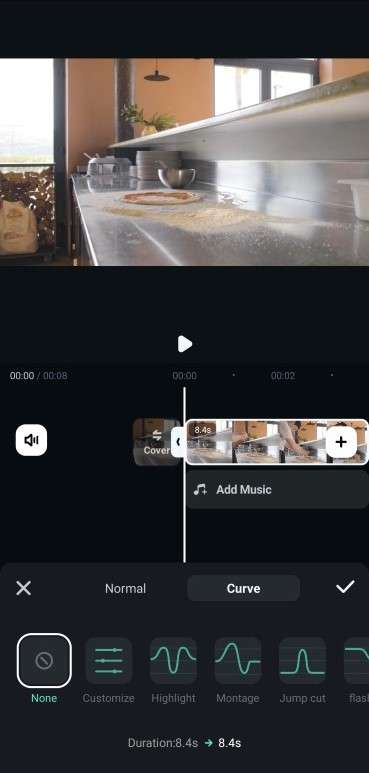
ในการปรับความเร็วแบบโค้ง ให้ลากตัวมาร์กเกอร์คีย์เฟรมจากความเร็วสโลว์โมชั่น เช่น0.2xไปยังความเร็วปกติ (1.0x).
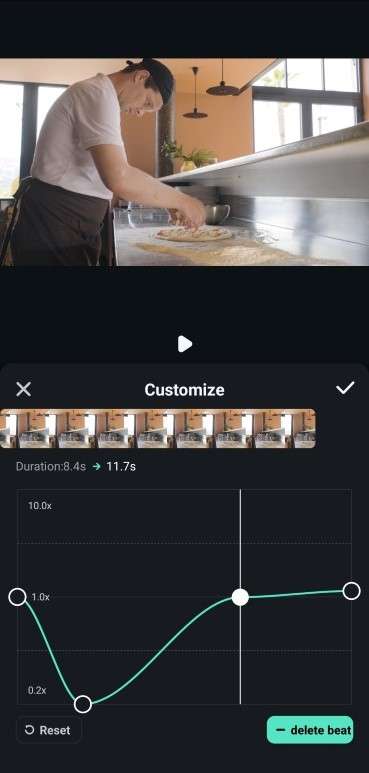
ขั้นตอนที่ 5:เล่นวิดีโอเพื่อดูการเปลี่ยนความเร็วว่าเนียนหรือไม่ จากนั้นบันทึกและส่งออกวิดีโอด้วยการตั้งค่าความเร็วใหม่
ส่วนที่ 2: วิธีเปลี่ยนวิดีโอสโลว์โมชั่นกลับเป็นความเร็วปกติบน iPhone?
จุดสำคัญของการเปลี่ยนวิดีโอสโลว์โมชั่นกลับเป็นปกติบน iPhone คือกระบวนการคือการแก้ไขด้วยตัวเอง คุณต้องปรับไทม์ไลน์เพื่อเอาฟีเจอร์สโลว์โมออกด้วยตนเอง แนะนำให้บันทึกไฟล์ต้นฉบับไว้ก่อนเผื่อเปลี่ยนใจ
ขั้นตอนการแปลงวิดีโอสโลว์โมชั่นเป็นความเร็วปกติบน iPhone มีดังนี้:
ขั้นตอนที่ 1:เปิดแอป Photos แล้วเลือกวิดีโอสโลว์โมชั่นที่ต้องการเปลี่ยนเป็นความเร็วปกติ
ขั้นตอนที่ 2:แตะแก้ไขที่มุมขวาบนของวิดีโอที่ถ่ายแบบ Slo-mo ใน iPhone ของคุณ
ขั้นตอนที่ 3:คุณจะเห็นแถบไทม์ไลน์ที่มีเส้นแนวตั้งสีขาว เส้นที่ห่างคือช่วงสโลว์โม ส่วนเส้นที่ชิดกันคือช่วงความเร็วปกติ
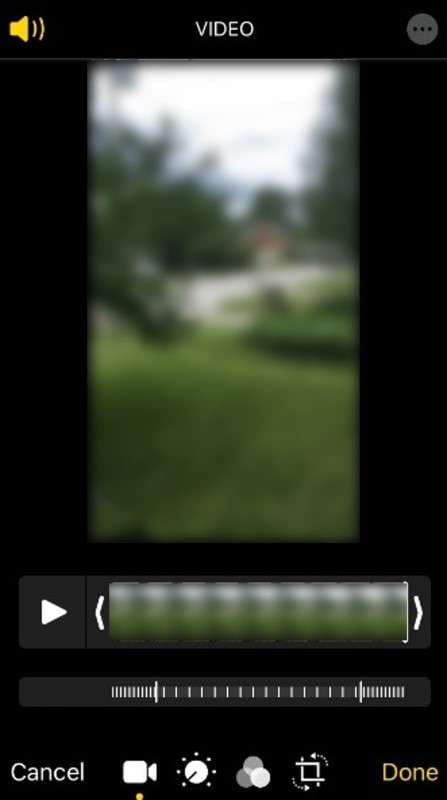
ขั้นตอนที่ 4:ลากแถบสโลว์โมชั่นเพื่อบีบเส้นให้แน่นขึ้น วิดีโอจะถูกเร่งให้กลับเป็นความเร็วปกติบน iPhone ของคุณ
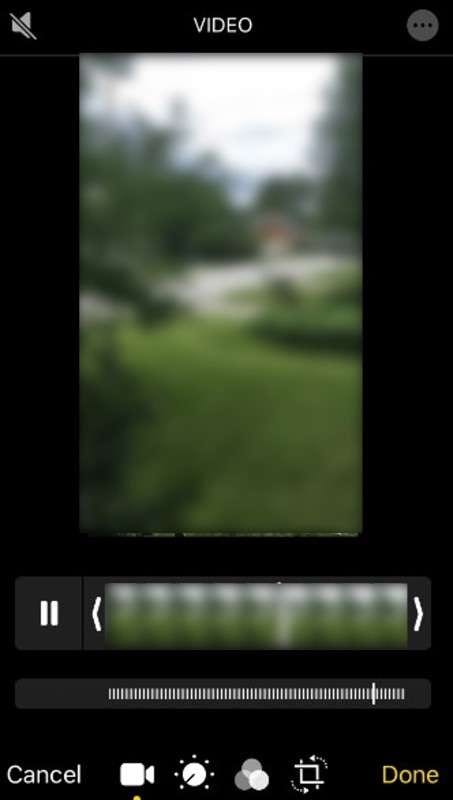
ขั้นตอนที่ 5:ทดลองเล่นวิดีโอว่าทำงานด้วยความเร็วปกติหรือไม่ เมื่อพอใจให้แตะเสร็จสิ้นเพื่อบันทึกวิดีโอที่แปลงแล้ว
ขั้นตอนนี้ในการเปลี่ยนวิดีโอสโลว์โมชั่นเป็นปกติ เหมาะสำหรับความต้องการทั่วไปแต่ถ้าคุณต้องการควบคุมมากขึ้นหรือทำโปรเจกต์ซับซ้อน อาจต้องใช้แอปตัดต่อวิดีโออื่น ลองอ่านต่อเพื่อเรียนรู้วิธีอื่นๆ ในการแปลงวิดีโอให้เป็นความเร็วปกติ
ส่วนที่ 3 วิธีที่ดีที่สุดในการแปลงวิดีโอสโลว์โมชั่นเป็นความเร็วปกติบน Windows/Mac
หนึ่งในโปรแกรมตัดต่อวิดีโอประสิทธิภาพสูงที่ใช้ปรับวิดีโอสโลว์โมชั่นเป็นความเร็วปกติคือ Filmora ซึ่งเป็นแอปเดสก์ท็อปที่รองรับวิดีโอจากหลายอุปกรณ์ เช่น Android, iPhone หรือกล้องโปร โดยยังคงรักษาคุณภาพวิดีโอได้ดี
Filmora มีเครื่องมือหลัก 2 แบบสำหรับควบคุมความเร็ว คือ Uniform Speed และSpeed RampingUniform Speed เหมาะกับการปรับเปลี่ยนความเร็วคลิปทั้งชิ้น เช่น เปลี่ยนวิดีโอสโลว์โมชั่นเป็นความเร็วปกติ (1x) หรือเร็วขึ้นถึง 100x
หากต้องการปรับความเร็วเฉพาะบางส่วน ใช้ Speed Ramping ได้ และยังเร่งได้สูงสุด 10x ในหลายช่วง
ทำตามนี้เพื่อแปลงวิดีโอสโลว์โมชั่นเป็นความเร็วปกติบนคอมฯ ด้วย Filmora:
ขั้นตอนที่ 1:ดาวน์โหลดและติดตั้ง Filmora บน Windows หรือ Mac จากนั้นเปิดแอปและสร้างบัญชีใหม่
ขั้นตอนที่ 2:จากหน้าต่างเริ่มต้นคลิก+ โปรเจกต์ใหม่แล้วคลิกนำเข้าในสื่อไลบรารี เลือกไฟล์วิดีโอสโลว์โมชั่นที่ต้องการเปลี่ยนความเร็วจากพื้นที่เก็บข้อมูลของคุณ

ขั้นตอนที่ 3:ลากวิดีโอสโลว์โมชั่นไปยังไทม์ไลน์ด้านล่าง แล้วเลือกคลิปวิดีโอ
ขั้นตอนที่ 4:เปลี่ยนวิดีโอสโลว์โมชั่นเป็นความเร็วปกติด้วย Uniform Speed หรือ Speed Ramping
- Uniform Speed
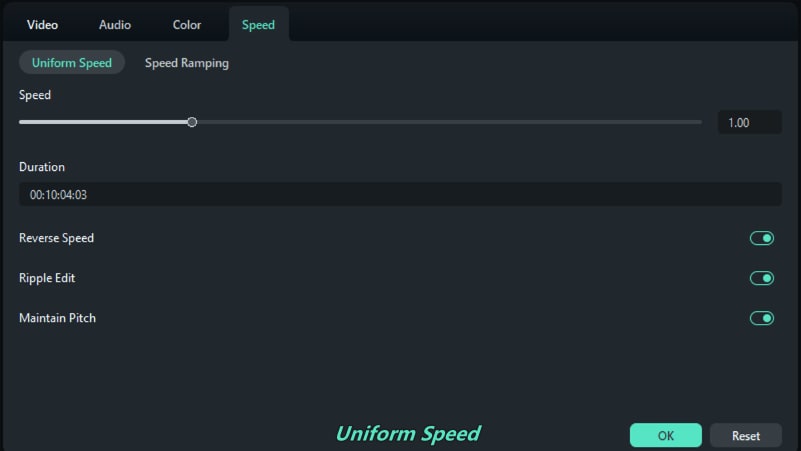
คลิกที่ความเร็วไอคอนบนแถบเครื่องมือ แล้วเลือกUniform Speedซึ่งจะเปิดแท็บ Uniform Speed ด้านขวา
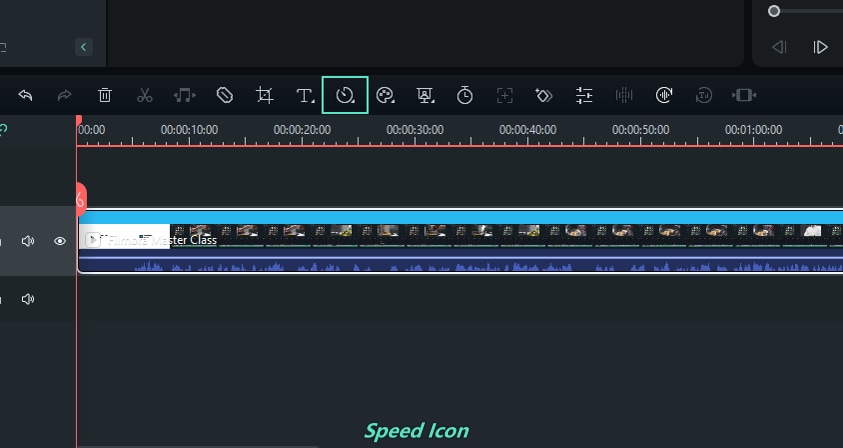
ถ้าวิดีโอเป็นสโลว์โมชั่น (เช่น 0.5x) ให้ลากแถบสไลด์ไปที่ 1.0x เพื่อปรับเป็นความเร็วปกติ หรือกรอกข้อความ 1.0
- Speed Ramping
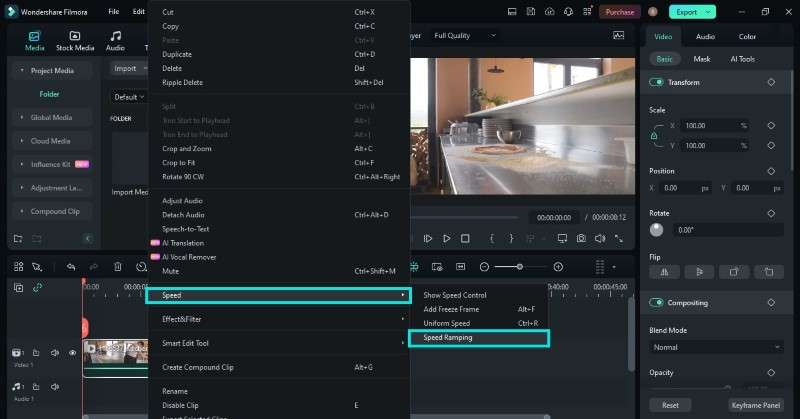
ในตัวแก้ไขไทม์ไลน์ คลิกขวาที่คลิปสโลว์โมที่ต้องการปรับ แล้วเลือกจากเมนูบริบทความเร็ว > Speed Ramping. จะเปิดแท็บ Speed Ramping ที่แผงด้านขวา
เลือกจากค่าที่ตั้งไว้ล่วงหน้าเช่น Jumper, Flash inหรือMontage. ตัวเลือก กำหนดเอง นี้ให้คุณเพิ่ม keyframe ความเร็วด้วยตนเองและปรับความเร็วในการเล่นในจุดต่างๆ ของวิดีโอได้
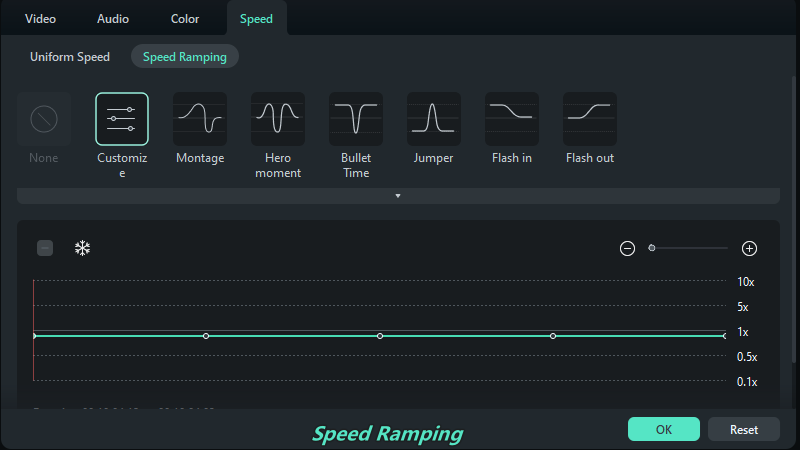
วาง playhead บนไทม์ไลน์ในตำแหน่งที่ต้องการเปลี่ยนความเร็ว คลิกไอคอน + บนแผง keyframe เพื่อแทรก keyframe ความเร็ว คุณจะเห็นป้าย Speed Ramping บนคลิปวิดีโอในตัวแก้ไขไทม์ไลน์
ลาก keyframe ความเร็วเพื่อเปลี่ยนจากวิดีโอสโลว์โมชั่นเป็นความเร็วปกติอย่างค่อยเป็นค่อยไป (1x).
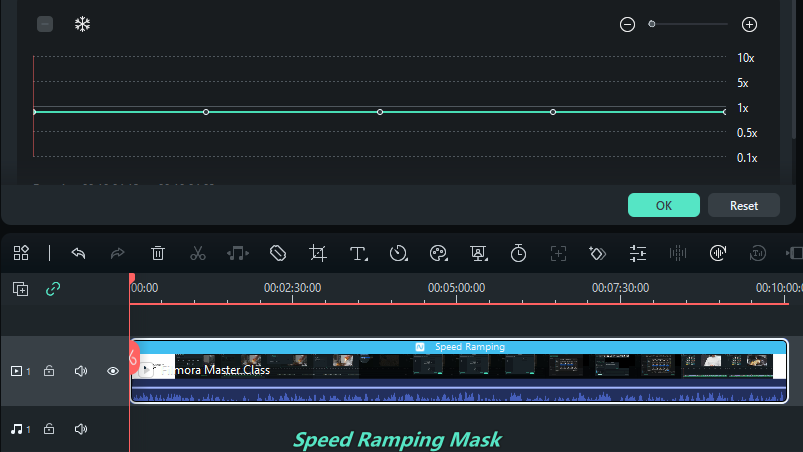
ขั้นตอนที่ 5: เล่นวิดีโอในหน้าต่างพรีวิวเพื่อตรวจสอบว่าขณะนี้เล่นด้วยความเร็วปกติ ปรับ keyframe ความเร็วตามต้องการหากการเปลี่ยนความเร็วไม่ตรงกับที่ต้องการ เมื่อเสร็จแล้ว คลิก บันทึกเป็นแบบกำหนดเอง ที่มุมล่างขวา
สรุป
ตอนนี้คุณรู้แล้วว่า วิธีเปลี่ยนวิดีโอสโลว์โมชั่นเป็นวิดีโอปกติ ได้อย่างง่ายดาย ไม่ว่าคุณจะใช้ iPhone แอป Android หรือโปรแกรมเปลี่ยนความเร็ววิดีโอบนเดสก์ท็อป ขั้นตอนก็ตรงไปตรงมา ดังที่คุณเห็น การแปลงวิดีโอสโลว์โมชั่นสามารถทำได้ง่ายและมีประสิทธิภาพด้วยเครื่องมือที่เหมาะสม
หากคุณต้องการโปรแกรมตัดต่อวิดีโอที่สามารถใช้งานได้หลากหลาย มีเครื่องมือและเอฟเฟกต์มากมาย Wondershare Filmora คือทางเลือกที่ดี จะช่วยให้คุณ แปลงวิดีโอสโลว์โมชั่นเป็นความเร็วปกติได้ง่ายและรวดเร็ว ไม่ว่าคุณจะใช้กับอุปกรณ์ใดก็ตาม ลองเลือกใช้งานในแบบ iPhone, Android และ PC เพื่อหาวิธีที่คุณชอบที่สุด
คำถามที่พบบ่อย
-
จะทำวิดีโอสโลว์โมชั่นจากวิดีโอที่ถ่ายมาแล้วได้อย่างไร?
ใช้แอปตัดต่อวิดีโอเช่น Filmora หรือ Media.io เพื่อสร้างวิดีโอสโลว์โมชั่นจากวิดีโอที่บันทึกไว้แล้ว นำเข้าวิดีโอ จากนั้นใช้ตัวปรับความเร็วหรือ Speed Ramp ลดความเร็วในการเล่นเพื่อสร้างเอฟเฟกต์สโลว์โมชั่น -
จะแปลงวิดีโอเร็วเป็นความเร็วปกติได้อย่างไร?
ซอฟต์แวร์ตัดต่อวิดีโอส่วนใหญ่ เช่น Filmora และเครื่องมือเปลี่ยนความเร็ววิดีโอออนไลน์อย่าง Media.io สามารถปรับความเร็วในการเล่นได้ นำเข้าวิดีโอที่เล่นเร็ว เลือกคลิปแล้วลดความเร็วลงเป็น 1x ขั้นตอนนี้จะทำให้วิดีโอเร็วเล่นด้วยความเร็วปกติ -
จะแปลงวิดีโอปกติเป็นสโลว์โมชั่นใน iPhone ได้อย่างไร?
นำเข้าวิดีโอความเร็วปกติบน Filmora สำหรับ iPhone เลือกคลิปวิดีโอในตัวแก้ไขไทม์ไลน์แล้วแตะ ความเร็ว. ลากตัวปรับความเร็วไปทางซ้ายเพื่อชะลอความเร็วและแปลงวิดีโอปกติให้เป็นสโลว์โมชั่น -
จะเร่งความเร็ววิดีโอที่บันทึกเป็นสโลว์โมชั่นแล้วได้อย่างไร?
คุณสามารถใช้โปรแกรมตัดต่อวิดีโอ เช่น Filmora หรือเครื่องมือพื้นฐานบนมือถือเพื่อปรับความเร็วการเล่น เพียงนำเข้าคลิปแล้วตั้งค่าคูณความเร็วเป็น 1.0x เพื่อให้เล่นด้วยความเร็วจริง -
จะแปลงวิดีโอเร็วกลับเป็นความเร็วปกติได้อย่างไร?
นำเข้าคลิปวิดีโอเร็วลงโปรแกรมตัดต่อเช่น Filmora เลือกเครื่องมือ Speed แล้วลดความเร็วกลับเป็น 1x เพื่อคืนความเร็วเดิม

