



คุณเคยใช้ After Effects สำหรับการตัดต่อวิดีโอระดับมืออาชีพหรือไม่? Adobe After Effects เป็นซอฟต์แวร์ตัดต่อวิดีโอที่สำคัญซึ่งใช้สำหรับเพิ่มเอฟเฟกต์แอนิเมชัน, ทรานสิชั่น, อินโทร, เอาท์โทร และเอฟเฟกต์ภาพ คุณสามารถเปิดใช้งานซอฟต์แวร์นี้บน Windows และ Mac ได้อย่างมีประสิทธิภาพ การใช้ซอฟต์แวร์ระดับไฮเอนด์นี้ช่วยให้คุณทำงานในโปรเจกต์ทีมได้เนื่องจากมีคุณสมบัติการบันทึกอัตโนมัติ
นอกจากนี้ คุณสามารถเพิ่มเลเยอร์ปรับแต่งใน After Effects เพื่อให้การตัดต่อวิดีโอของคุณมีประสิทธิภาพมากขึ้น หากคุณไม่ทราบว่า เลเยอร์ปรับแต่งใน After Effects คืออะไร บทความนี้จะช่วยคุณได้ การอ่านบทความนี้จะช่วยให้คุณเรียนรู้วิธีสร้างเลเยอร์ปรับแต่งในคลิปวิดีโอของคุณโดยใช้ After Effects ได้อย่างง่ายดาย
ในบทความนี้
ส่วนที่ 1: เลเยอร์ปรับแต่งใน After Effects คืออะไร?
เลเยอร์ปรับแต่งสามารถช่วยประหยัดเวลาและพลังงานจากการเพิ่มเอฟเฟกต์ให้กับคลิปหลายๆ คลิปแยกกัน มันจะไม่เปลี่ยนแปลงองค์ประกอบของคลิปวิดีโอจนกว่าคุณจะเริ่มใช้เอฟเฟกต์ เมื่อคุณเพิ่มเอฟเฟกต์ในเลเยอร์ปรับแต่ง มันจะแทนที่เอฟเฟกต์ในเลเยอร์ทั้งหมดที่อยู่ด้านล่าง
คุณสามารถเพิ่มเลเยอร์ปรับแต่งในไทม์ไลน์ของคุณเพื่อสร้างเอฟเฟกต์ภาพ เช่น ฟิล์มเกรนหรือการปรับแต่งสี การใช้เลเยอร์ปรับแต่งช่วยให้คุณสามารถสร้างเอฟเฟกต์ทรานสิชั่นโดยการเพิ่มเอฟเฟกต์ให้กับองค์ประกอบที่สั้นกว่า อย่างไรก็ตาม หากคุณต้องการใช้เลเยอร์ปรับแต่งอย่างเหมาะสม คุณควรเลือกตำแหน่งในสแต็กของเลเยอร์อย่างระมัดระวัง
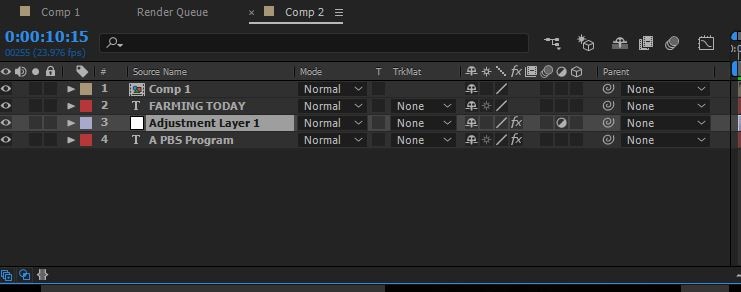
นอกจากนี้ อย่าลืมว่าสิ่งใดก็ตามที่วางไว้ใต้เลเยอร์ปรับแต่งจะได้รับผลกระทบโดยตรง ในทางตรงกันข้าม สิ่งใดก็ตามที่อยู่เหนือเลเยอร์ปรับแต่งจะไม่ได้รับผลกระทบ ดังนั้น คุณสามารถใช้เลเยอร์ปรับแต่งใน After Effects เพื่อความสะดวกในการใช้เอฟเฟกต์ทุกประเภทตั้งแต่สีไปจนถึงการบิดเบือน
ส่วนที่ 2: วิธีเพิ่มเลเยอร์ปรับแต่งใน After Effects
คุณต้องการเรียนรู้ วิธีเพิ่มเลเยอร์ปรับแต่งใน After Effects หรือไม่? ในส่วนนี้ เราจะอธิบายสองวิธีที่คุณสามารถเพิ่มเลเยอร์ปรับแต่งลงในคลิปวิดีโอของคุณใน After Effects:
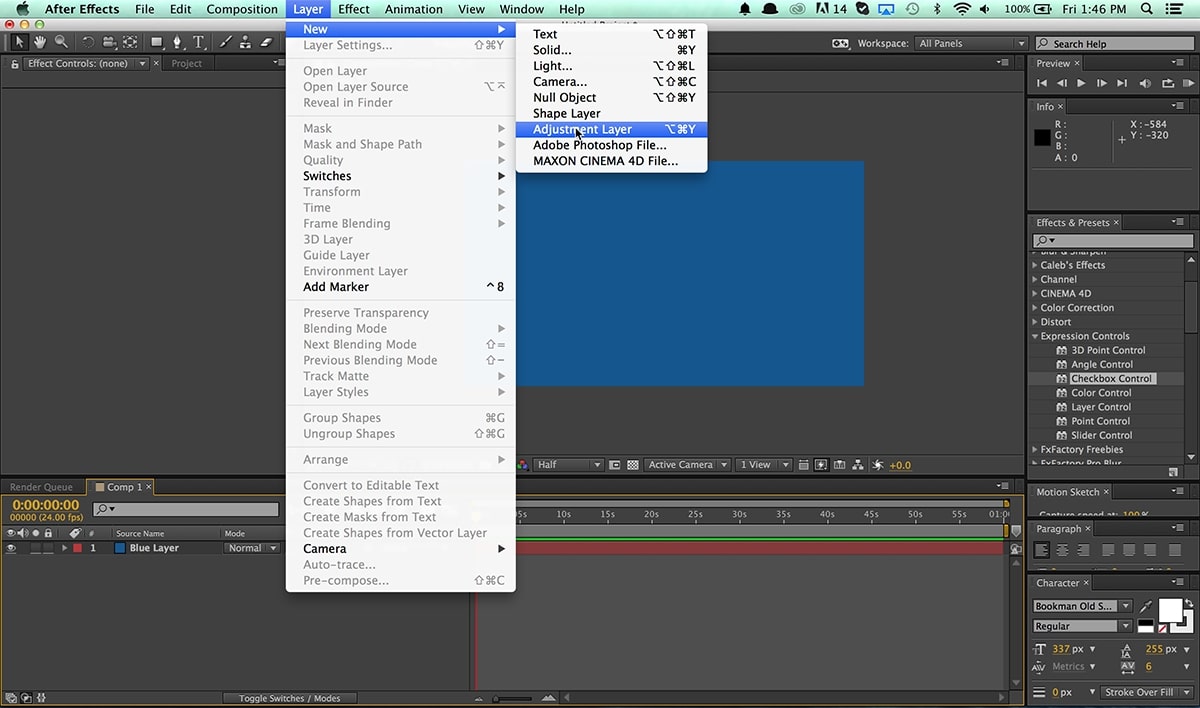
วิธีที่ 1: หลังจากเปิด After Effects และอัปโหลดโปรเจกต์ของคุณ ไปที่แท็บ "Layers" แตะที่ปุ่ม "New" แล้วเลือก "Adjustment Layer"
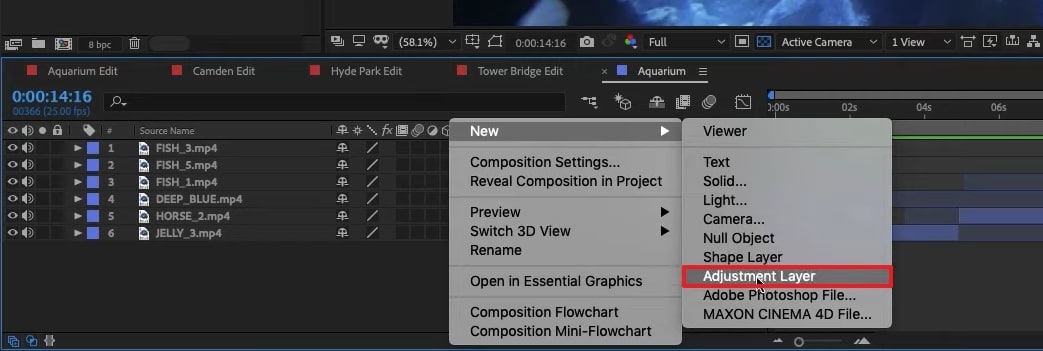
วิธีที่ 2: เมื่ออัปโหลดโปรเจกต์บน After Effects เสร็จแล้ว ไปที่พื้นที่ว่างในส่วนไทม์ไลน์ทางด้านซ้าย คลิกขวาด้วยเมาส์แล้วเลือกตัวเลือก "New" จากนั้นคลิกที่ "Adjustment Layer" เพื่อดำเนินการต่อ วิธีนี้จะเพิ่มเลเยอร์ปรับแต่งไว้ด้านบนสุดของสแต็กเลเยอร์ของคุณ
เคล็ดลับ – ทางลัดแป้นพิมพ์สำหรับเลเยอร์ปรับแต่งใน After Effects
คุณต้องการประหยัดเวลาในขณะที่สร้างเลเยอร์ปรับแต่งใน After Effects หรือไม่? จากตารางต่อไปนี้ คุณสามารถเรียนรู้ทางลัดที่คุณสามารถใช้เพื่อสร้างเลเยอร์ปรับแต่งได้อย่างรวดเร็ว
| สำหรับ Windows | สำหรับ MacBook |
| Ctrl+Alt+Y | Command+Option+Y |
โพสต์ที่คุณอาจสนใจ:

ส่วนที่ 3: เอฟเฟกต์ยอดนิยมที่คุณสามารถลองใช้กับเลเยอร์ปรับแต่งใน After Effects
ในส่วนนี้ คุณสามารถค้นหาเอฟเฟกต์ต่างๆ ที่คุณสามารถลองใช้กับเลเยอร์ปรับแต่งใน After Effects การใช้เอฟเฟกต์เหล่านี้กับเลเยอร์ปรับแต่งช่วยให้คุณเปลี่ยนแปลงวิดีโอของคุณได้อย่างมาก
1. ข้อความหมึกแอนิเมชั่น
คุณต้องการให้ความรู้สึกเฉพาะตัวแก่ข้อความที่เพิ่มในวิดีโอหรือไม่? เอฟเฟกต์นี้สามารถเพิ่มแอนิเมชั่นให้กับข้อความเพื่อสร้างภาพที่น่าสนใจและโดดเด่นสำหรับข้อความของคุณ เพื่อสร้างภาพประกอบข้อความหมึกแอนิเมชั่นได้อย่างมีประสิทธิภาพ คุณสามารถตรวจสอบขั้นตอนต่อไปนี้:
ขั้นตอนที่ 1 เมื่อคุณอัปโหลดโปรเจกต์บน After Effects คุณสามารถเริ่มกระบวนการได้ ก่อนอื่นให้เปิดการตั้งค่าคอมโพสิชั่นและปรับเปลี่ยนความกว้าง ความสูง อัตราเฟรม ความละเอียด และสีพื้นหลังตามที่คุณต้องการ
ขั้นตอนที่ 2 ตรวจสอบให้แน่ใจว่าเลือกฟอนต์และสีข้อความที่เหมาะสมเพื่อสร้างผลลัพธ์ที่มีชีวิตชีวา จากนั้นไปที่แท็บ "Effect" และเลือกแตะที่ "Transition" จากที่นั่นเลือก "Linear Wipe" ตอนนี้ปรับการตั้งค่าของเอฟเฟกต์ "Linear Wipe" จากแผงด้านซ้าย
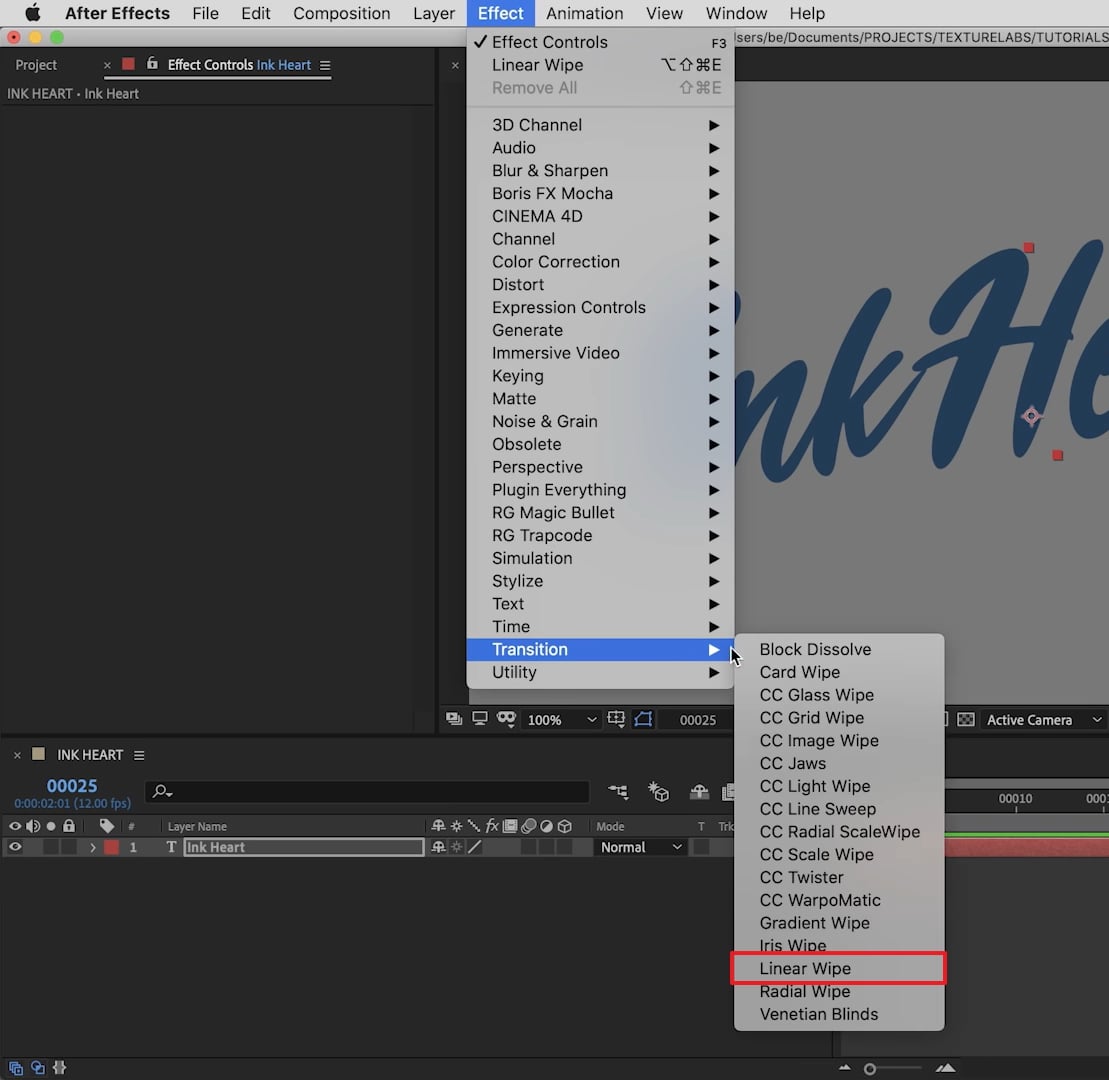
ขั้นตอนที่ 3 ตอนนี้เพิ่มเลเยอร์ปรับแต่งลงในไทม์ไลน์ของคุณและเลือก "Distort" จากแท็บ "Effect" จากเมนูแบบเลื่อนลง "Distort" เลือก "Turbulent Displace" หลังจากทำการตั้งค่า เช่น การปรับเวลาวิวัฒนาการแล้ว ให้กลับไปที่แท็บ "Effects" และเลือก "Blur and Sharpen" จากที่นั่นคลิกที่ "Fast Box Blur"
ขั้นตอนที่ 4 จัดการค่าเกณฑ์อย่างเหมาะสมจากนั้นเพิ่มเอฟเฟกต์ใหม่ที่เรียกว่า "Stylize" จากเมนูแบบเลื่อนลงคลิกที่ "Roughen Edges" หลังจากนั้นคุณสามารถเพิ่มองค์ประกอบบางอย่าง เช่น หยดหมึก เพื่อสร้างรูปลักษณ์ที่มีชีวิตชีวามากขึ้น เพื่อให้แน่ใจว่าภาพประกอบไม่มีตำหนิ ตรวจสอบให้แน่ใจว่าสีของหยดหมึกตรงกับสีข้อความของคุณ
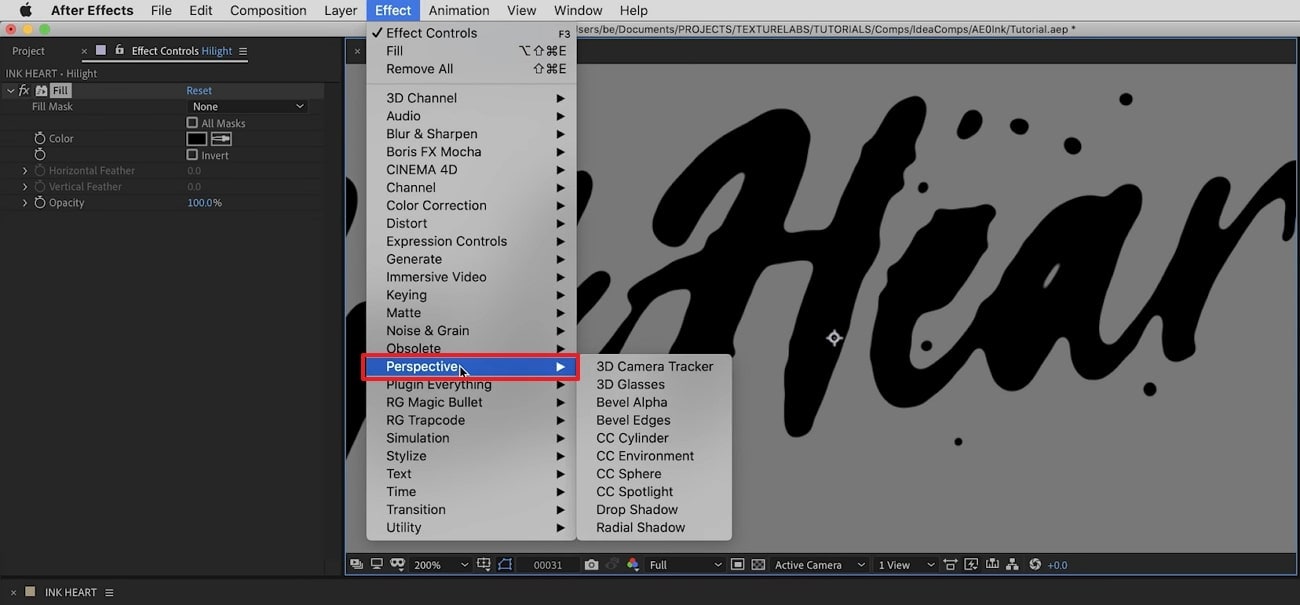
ขั้นตอนที่ 5 หากคุณต้องการให้เอฟเฟกต์ไฮไลท์แก่ข้อความแอนิเมชั่นของคุณ คุณสามารถเพิ่มเลเยอร์ปรับแต่งที่ 2nd หลังจากนั้นคุณสามารถเลือกสีที่เข้มสำหรับข้อความของคุณ เช่น สีดำ และเพิ่มเอฟเฟกต์ "Perspective" คุณสามารถปรับสีแสงและความเข้มเพื่อสร้างผลลัพธ์ที่น่าสนใจ
นอกจากนี้ คุณยังสามารถเพิ่มเอฟเฟกต์เบลอและแมทเพื่อการปรับเปลี่ยนเพิ่มเติม คุณสามารถใช้โหมดผสมผสานเพื่อปรับสีทั้งหมด นอกจากนี้คุณสามารถใช้เอฟเฟกต์สัญญาณรบกวนและเกรนเพื่อกำจัดขอบที่คมทั้งหมดจากข้อความ
2. เพิ่มเอฟเฟกต์เบลอ
มีเอฟเฟกต์เบลอหลายประเภท เช่น Gaussian blur, motion blur, radial blur เป็นต้น คุณสามารถเพิ่มเอฟเฟกต์เบลอใดๆ ในคลิปวิดีโอของคุณเพื่อสร้างรูปลักษณ์ที่นุ่มนวลขึ้น ใน After Effects คุณสามารถค้นหาเอฟเฟกต์เบลอที่หลากหลายซึ่งสามารถช่วยคุณเปลี่ยนมุมมองของวิดีโอได้ หากต้องการใช้เลเยอร์ปรับแต่งสำหรับการเพิ่มเอฟเฟกต์เบลอ นี่คือขั้นตอนที่ถูกต้อง:
ขั้นตอนที่ 1 เมื่อคุณนำเข้าคลิปวิดีโอไปยังไทม์ไลน์ของ After Effects แล้ว ให้เพิ่มเลเยอร์ปรับแต่ง จากนั้นไปที่แท็บ "Effects" และค้นหาเอฟเฟกต์ที่คุณต้องการ เช่น Gaussian blur หลังจากค้นหาเอฟเฟกต์นี้แล้ว ให้นำไปใช้กับเลเยอร์ปรับแต่ง
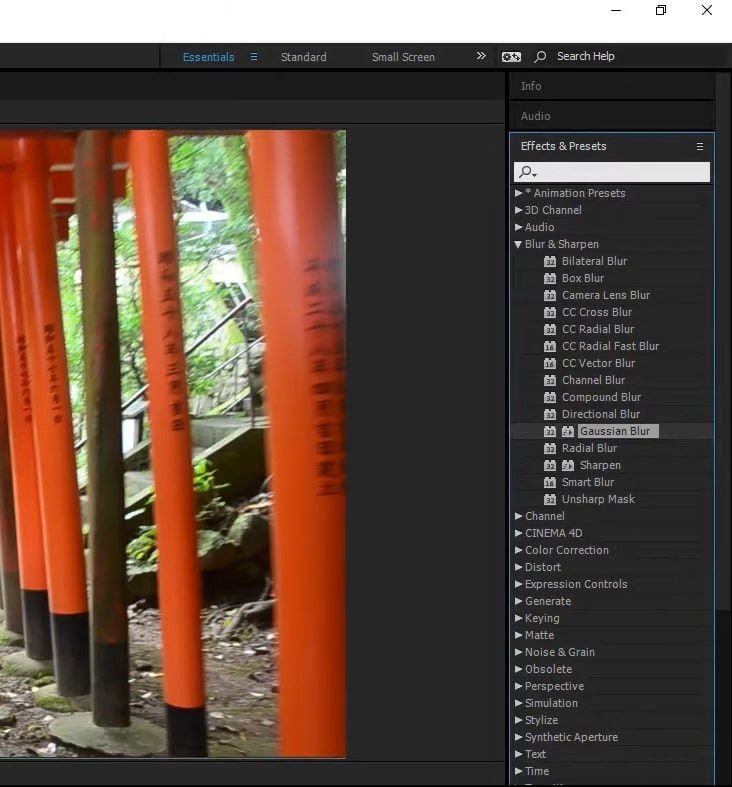
ขั้นตอนที่ 2 หลังจากใช้เอฟเฟกต์กับเลเยอร์ปรับแต่ง คุณสามารถเปลี่ยนการตั้งค่าจากด้านซ้าย จากแผงด้านซ้าย คุณสามารถเปลี่ยนค่าความเบลอและมิติการเบลอตามที่คุณต้องการ
3. การปรับแต่งสี
เอฟเฟกต์การปรับแต่งสีสามารถเพิ่มและจัดการสีในวิดีโอของคุณได้อย่างง่ายดาย คุณสามารถเปลี่ยนการแก้ไขพื้นฐานของวิดีโอโดยการปรับความสว่าง คอนทราสต์ สีสัน การรับแสง ไฮไลท์ และองค์ประกอบอื่นๆ นี่คือขั้นตอนง่ายๆ ในการใช้เลเยอร์ปรับแต่งสำหรับการปรับแต่งสี:
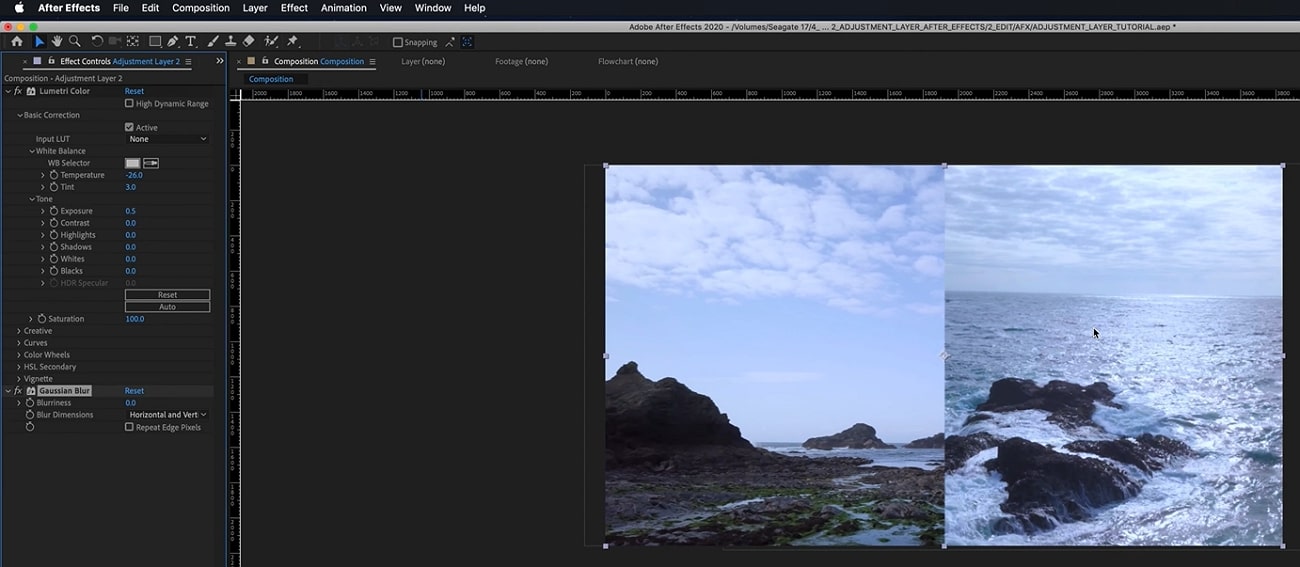
ขั้นตอนที่ 1 หลังจากอัปโหลดวิดีโอบน After Effects ไปที่แท็บ "Layer" และเพิ่มเลเยอร์ปรับแต่งจากที่นั่น เมื่อเสร็จแล้ว คุณสามารถค้นหาเอฟเฟกต์การปรับแต่งสีในเครื่องมือนี้
ขั้นตอนที่ 2 เมื่อคุณพบเอฟเฟกต์การปรับแต่งสีที่เหมาะสมแล้ว ให้นำไปใช้กับเลเยอร์ปรับแต่ง คุณสามารถเปลี่ยนการตั้งค่าของเอฟเฟกต์ที่ใช้จากแผงด้านซ้ายได้เสมอ
บทสรุป
ผู้เริ่มต้นหลายคนไม่ทราบเกี่ยวกับคำที่เรียกว่าเลเยอร์ปรับแต่งในการตัดต่อวิดีโอ การอ่านบทความนี้จะช่วยให้คุณค้นพบรายละเอียดโดยย่อและน่าเชื่อถือเกี่ยวกับเลเยอร์ปรับแต่ง นอกจากนี้ เรายังได้กล่าวถึง วิธีเพิ่มเลเยอร์ปรับแต่งใน After Effects ในขั้นตอนง่ายๆ และเข้าใจง่าย คุณยังสามารถตรวจสอบเอฟเฟกต์ทั่วไปที่ผู้คนใช้ใน Adobe After Effects โดยใช้เลเยอร์ปรับแต่งเพื่อปรับปรุงวิดีโอของพวกเขา

