

ด้วยความก้าวหน้าทางเทคโนโลยีและการเติบโตของยุคดิจิทัล คุณภาพของเนื้อหาจึงมีความสำคัญสูงสุด ไม่ว่าจะเป็นเนื้อหาสำหรับเพจโซเชียลมีเดียของคุณหรือการนำเสนอธุรกิจ คุณภาพจำเป็นต้องยอดเยี่ยมเพื่อดึงดูดกลุ่มเป้าหมายให้สนใจเนื้อหาของคุณ หนึ่งในความท้าทายที่ใหญ่ที่สุดในการตัดต่อวิดีโอใด ๆ คือการประนีประนอมในเรื่องคุณภาพ เพื่อแก้ไขปัญหาทั่วไปนี้และช่วยให้คุณเอาชนะความท้าทายนี้ เราขอแนะนำวิธีต่าง ๆ ที่คุณสามารถตัดวิดีโอออนไลน์โดยไม่สูญเสียคุณภาพ.
ในบทความนี้
ปัญหาคุณภาพโดยทั่วไปในการตัดวิดีโอมีอะไรบ้าง?
การตัดวิดีโอโดยหลักแล้วคือการปรับขนาดวิดีโอ ถ้าทำไม่ถูกต้องอาจทำให้คุณภาพของวิดีโอลดลงอย่างมาก
ต่อไปนี้คือปัญหาคุณภาพที่พบบ่อยขณะตัดวิดีโอ:
- สูญเสียความละเอียด: เมื่อคุณตัดวิดีโอให้มีขนาดเล็กลงแล้วนำกลับไปปรับขนาดให้เป็นต้นฉบับอีกครั้ง คุณอาจพบว่าภาพไม่ชัด หรือความละเอียดลดลง
- อัตราส่วนผิดเพี้ยน: การตัดวิดีโอที่ไม่ถูกต้องอาจทำให้อัตราส่วนของวิดีโอเปลี่ยนไป ส่งผลให้วิดีโอดูยืดหรือกดทับ
- คุณภาพ FPS ลดลง: การตัดวิดีโอบางครั้งอาจส่งผลต่อจำนวนเฟรมต่อวินาที ทำให้วิดีโอกระตุก โดยเฉพาะหากกระบวนการมีการบีบอัด
- สูญเสียส่วนสำคัญ: การตัดวิดีโอบางครั้งอาจลบส่วนสำคัญออกไป ทำให้เนื้อหาเสียความหมาย
- ปัญหาการซิงก์: หากตัดวิดีโอโดยไม่มีความระมัดระวัง อาจทำให้เสียงกับภาพไม่ตรงกัน ส่งผลต่อประสบการณ์การรับชม
จะตัดวิดีโอได้อย่างไรโดยไม่สูญเสียคุณภาพ?
แม้ว่าการตัดวิดีโอจะดูเหมือนแค่ปรับขนาดวิดีโอ แต่จริง ๆ แล้วเป็นเรื่องสำคัญ หากไม่ดูแลอย่างเหมาะสมอาจทำให้คุณภาพวิดีโอเสียหายได้ จึงควรใช้โปรแกรมที่เหมาะสมและเข้าใจถึงความสำคัญของปัญหาที่กล่าวมา เมื่อพูดถึงการตัดต่อวิดีโออย่างถูกต้อง ไม่มีอะไรเทียบได้กับ Wondershare Filmora. สำหรับการ ตัดวิดีโอโดยไม่สูญเสียคุณภาพ, Wondershare Filmora มีเทคนิคต่าง ๆ ให้เลือกใช้
- นำเข้าวิดีโอเพื่อรักษาความละเอียดเดิม
- ปรับแต่งการตั้งค่าส่งออก เช่น ความละเอียด อัตราเฟรม
- ใช้ฟีเจอร์แก้ไขวิดีโอเพื่อเพิ่มคุณภาพ เช่น auto enhancer, video denoiser และ video enhancer
- ปรับขนาดวิดีโออัตโนมัติด้วย auto reframe
ต่อไปนี้คือขั้นตอนสำหรับการตัดวิดีโอโดยไม่ลดทอนคุณภาพ ด้วย Wondershare Filmora:
ขั้นตอนที่ 1: ดาวน์โหลดและติดตั้ง Wondershare Filmora
ขั้นตอนที่ 2: เปิดโปรแกรมและคลิกที่ โปรเจกต์ใหม่.
ขั้นตอนที่ 3: ไปที่ สื่อ > สื่อโปรเจกต์ > คลิกที่ นำเข้า เพื่อเพิ่มวิดีโอและนำไปวางในไทม์ไลน์

ขั้นตอนที่ 4: คลิกขวาที่วิดีโอและเลือกตัดและซูม.

ขั้นตอนที่ 5: ปรับแต่งอัตราส่วนตามที่คุณต้องการ หรือเลือกจากรายการอัตราส่วนที่มีให้
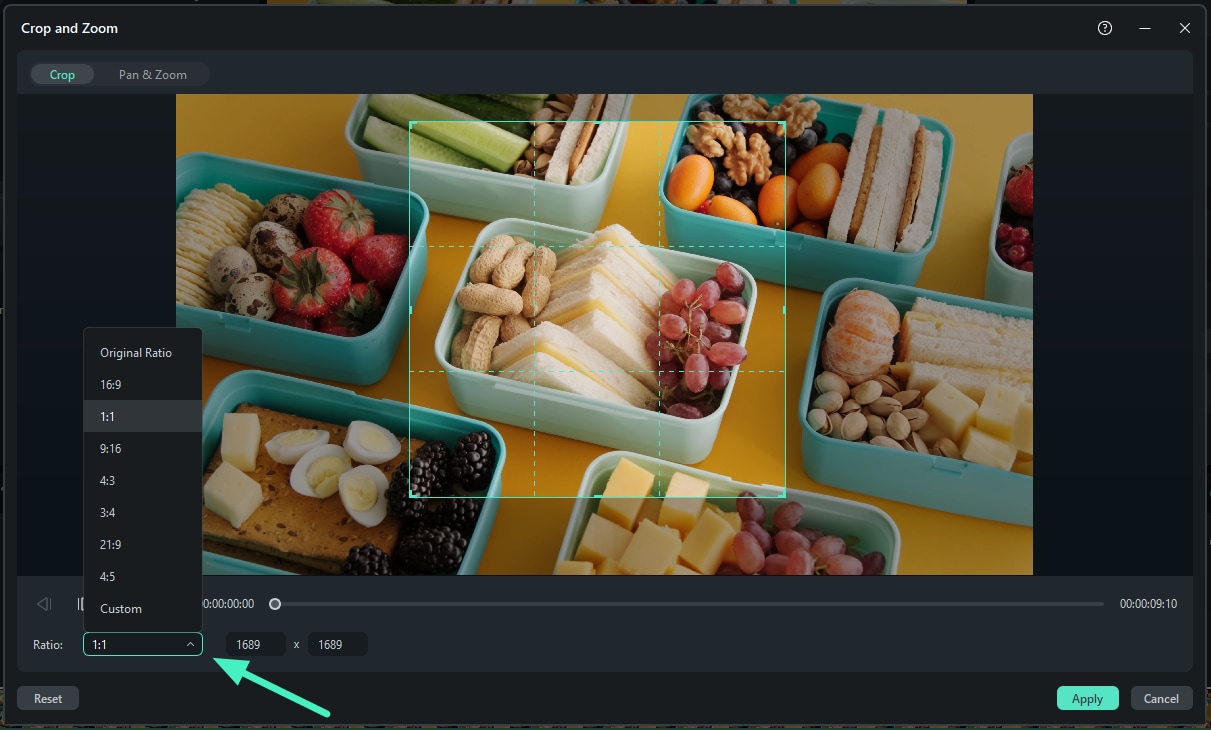
ขั้นตอนที่ 6: คลิก "นำไปใช้" เพื่อทำการตัดวิดีโอ
ขั้นตอนที่ 7: คุณสามารถดูตัวอย่างวิดีโอได้ เมื่อพอใจแล้วคลิกที่ ส่งออก.

3 เทคนิคเพื่อเพิ่มคุณภาพวิดีโอหลังจากตัดต่อ
เมื่อพิจารณาว่าปัญหาทั่วไปอาจเกิดขึ้นกับการตัดวิดีโอ หากคุณได้ตัดวิดีโอด้วยแอปอื่นแล้วพบว่าภาพเบลอหรือมีเกรนบนวิดีโอ ไม่ต้องกังวล! Wondershare Filmora มาพร้อมเทคโนโลยี AI และคุณสามารถใช้ฟีเจอร์ที่ทรงพลังได้เพื่อ เพิ่มคุณภาพวิดีโอหลังจากตัดต่อ
ปรับคุณภาพวิดีโอให้ดีขึ้นด้วย Auto-Enhance
หากคุณต้องการปรับความสว่าง ความเปรียบต่าง หรือเพิ่มประสบการณ์ด้านภาพหลังการตัดวิดีโอ ลองใช้ ฟีเจอร์ auto-enhance ของ Filmora.
นี่คือขั้นตอนเพิ่มเติม:
- หลังจากตัดวิดีโอ ให้ไปที่วิดีโอ > เบื้องต้น > เปิดAuto Enhance.
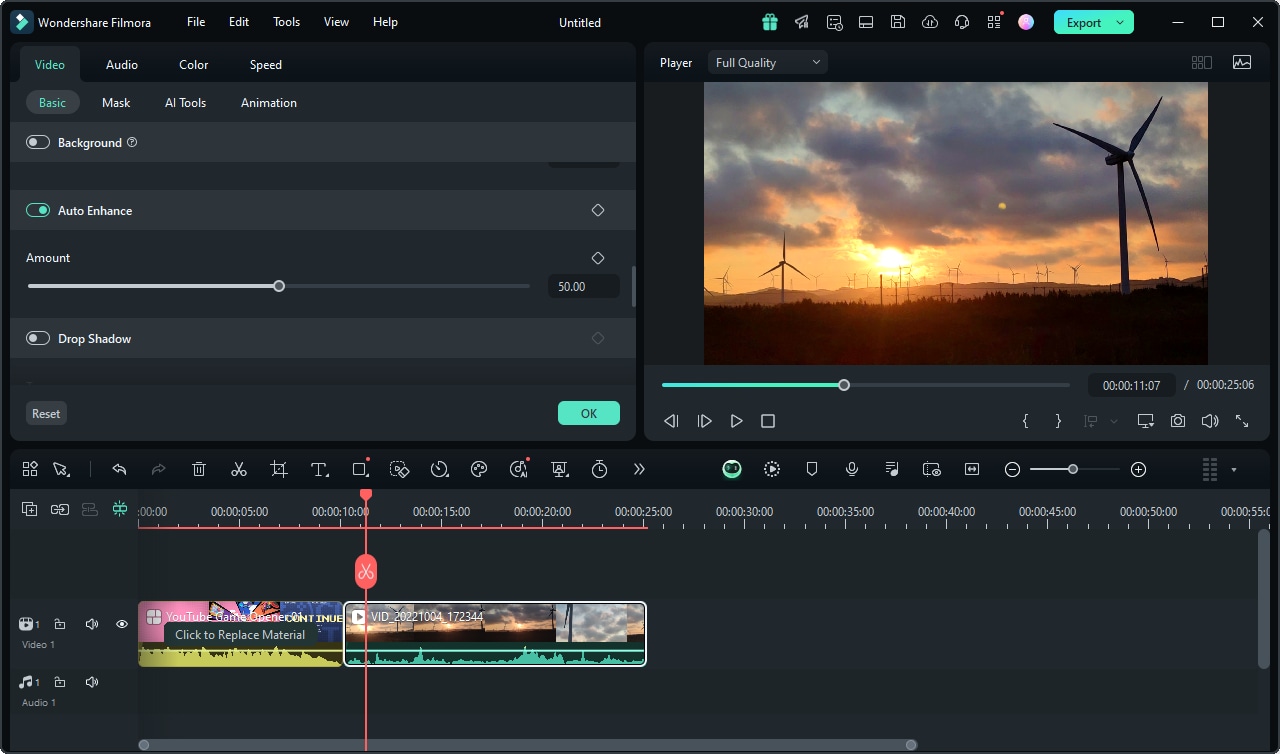
- ปรับพารามิเตอร์ตามต้องการ
- ส่งออกวิดีโอเมื่อพอใจ
ลบเกรนออกจากวิดีโอด้วยฟีเจอร์ Video Denoiser
หากพบว่าหลังตัดวิดีโอมีเกรนWondershare Filmora ก็ช่วยได้เช่นกัน ฟีเจอร์ลดเกรนวิดีโอนี้จะเปิดตัวปลายเดือนกันยายน
ขั้นตอนมีดังนี้:
- หลังจากนำเข้าวิดีโอใน Fimora ไปที่แถบด้านขวา แล้วหา วิดีโอ > เครื่องมือ AI > เปิดใช้งานVideo Denoise.
- เลือกระดับความเรียบเนียนจากอ่อน, ปกติ to เข้มข้น.
- รอจนกระบวนการเสร็จสมบูรณ์
เพิ่มความละเอียดของวิดีโอด้วย Video Enhancer
AI video Enhancement เป็นฟีเจอร์ AI ใหม่ล่าสุดที่ถูกเพิ่มเข้ามาโดย Filmora ซึ่งจะเปิดตัวในช่วงปลายเดือนกันยายนพร้อมกับเวอร์ชันใหม่ ใช้สำหรับเพิ่มความละเอียดวิดีโอ คุณจึงไม่ต้องกังวลกับปัญหาคุณภาพจากการตัดวิดีโออีกต่อไป
นี่คือคู่มือทีละขั้นตอน:
ขั้นตอนที่ 1: ดาวน์โหลดและติดตั้ง Filmora
ดาวน์โหลด Filmora เวอร์ชันล่าสุดสำหรับ Windows หรือ Mac แล้วเปิดตัวติดตั้ง ทำตามคำแนะนำบนหน้าจอเพื่อเสร็จสิ้นการติดตั้ง
ขั้นตอนที่ 2: นำเข้าวิดีโอเข้าสู่ Filmora
เปิด Filmora เพื่อเข้าสู่หน้าจอหลัก แล้วคลิก โปรเจกต์ใหม่ จากนั้นเลือก นำเข้า เพื่อเพิ่มไฟล์วิดีโอลงในpanelสื่อ
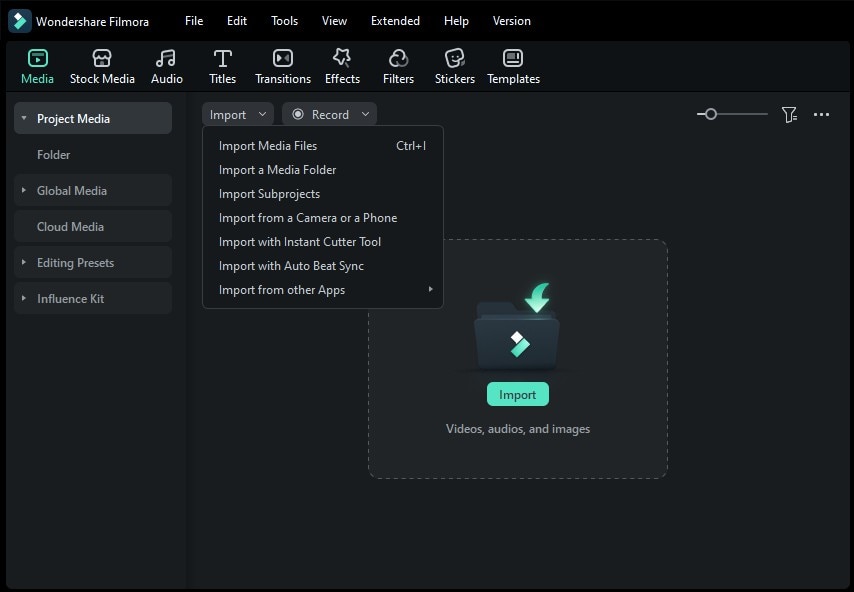
ขั้นตอนที่ 3: ไปที่ส่วนเครื่องมือ AI
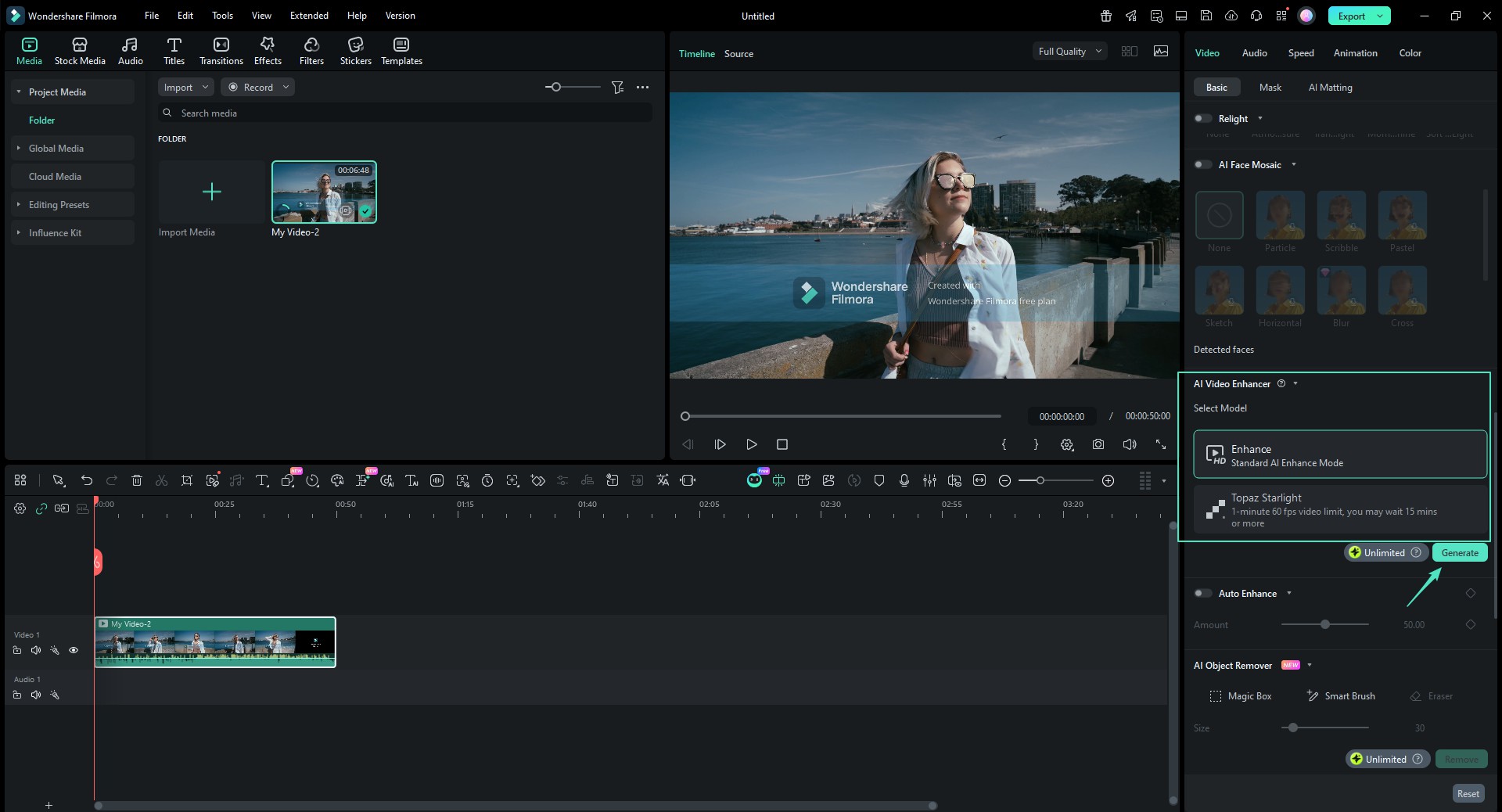
วางวิดีโอลงในไทม์ไลน์และเลือกวิดีโอนั้น ที่แถบขวามือ ให้เปิด วิดีโอ แท็บ แล้วคลิกที่เบื้องต้นเพื่อเข้าถึงตัวเลือกการปรับแต่งเพิ่มเติม
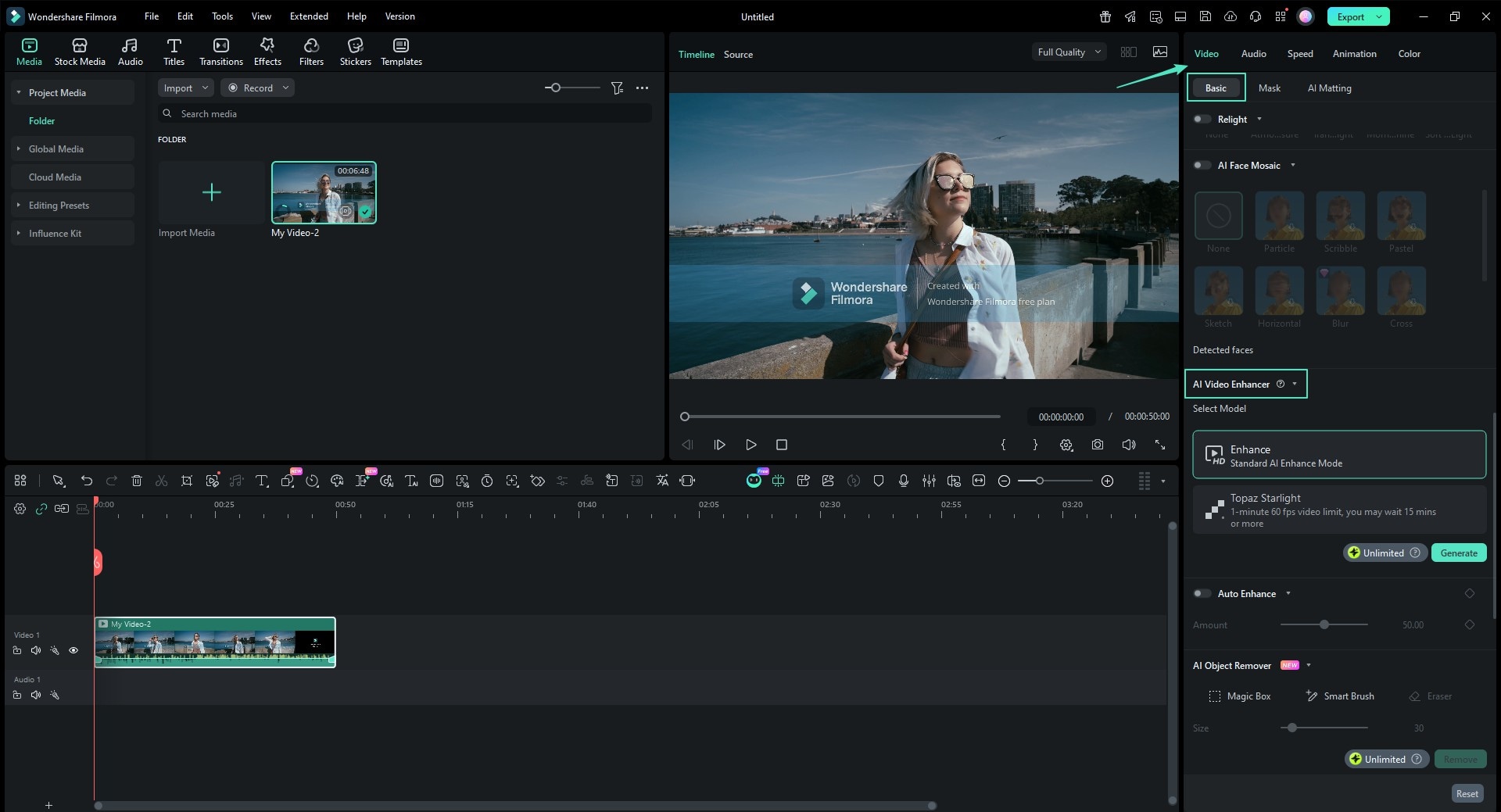
ขั้นตอนที่ 4: เลือกรุ่น AI Video Enhancer
เลื่อนเพื่อค้นหา AI Video Enhancer การตั้งค่านี้ สำหรับการกู้คืนรายละเอียดที่ละเอียดที่สุด ให้เลือก Topaz Starlight รุ่นนี้ เหมาะสำหรับการปรับแต่งในระดับมืออาชีพและอาจต้องใช้เวลาประมวลผลเพิ่มเติม (เช่น อาจใช้เวลา 15 นาทีหรือมากกว่าสำหรับวิดีโอเฟรมเรตสูง) เพื่อให้รายละเอียดและพื้นผิวสมบูรณ์ที่สุด คลิก สร้าง เพื่อเริ่มการปรับแต่งวิดีโอ
ขั้นตอนที่ 5: ดูตัวอย่างผลลัพธ์และส่งออกวิดีโอที่ได้รับการปรับแต่ง
เมื่อกระบวนการปรับปรุงเสร็จสิ้น ใช้ปุ่ม เล่น ในหน้าต่างแสดงตัวอย่างเพื่อตรวจสอบผลลัพธ์ เมื่อทุกอย่างเรียบร้อยแล้วให้คลิก ส่งออก เพื่อส่งออกวิดีโอที่ได้รับการปรับปรุง ไฟล์ที่ส่งออกจะรักษาเฟรมเรตและระยะเวลาต้นฉบับไว้ เพื่อการเล่นที่ลื่นไหลและต่อเนื่อง
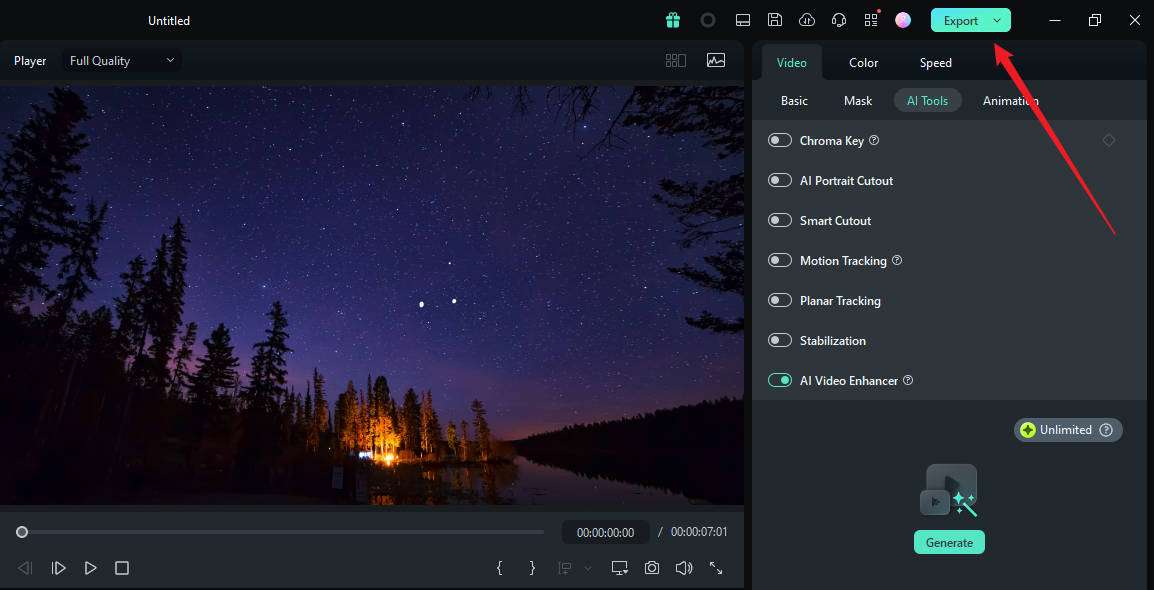
หลังจากนั้น ระบบจะอัปสเกลวิดีโอโดยอัตโนมัติ ง่ายมากใช่ไหม?
สรุป
ในบทความนี้ เราได้รวบรวมคู่มือเกี่ยวกับวิธีการ ครอปวิดีโอโดยไม่ลดคุณภาพ นอกจากนี้ เรายังได้พูดถึงปัญหาคุณภาพที่พบบ่อยและเสนอเทคนิคในการแก้ไขปัญหาเหล่านั้น Filmora ของ Wondershare เป็นโปรแกรมตัดต่อวิดีโอที่มีความสามารถรอบด้าน ไม่ว่าจะใช้ครอปวิดีโอหรือแก้ไขปัญหาคุณภาพ ความจริงแล้ว Filmora ยังมีฟีเจอร์อื่นๆ อีกมากมาย ดาวน์โหลด Wondershare Filmora วันนี้และค้นหาความสามารถเพิ่มเติมได้เร็วๆ นี้!
คำถามที่พบบ่อย
-
Q1: เราสามารถครอปวิดีโอโดยไม่เสียคุณภาพได้หรือไม่?
A1: ได้ มีซอฟต์แวร์ที่ทรงพลังเช่น Filmora ซึ่งสามารถช่วยคุณครอปวิดีโอโดยไม่เสียคุณภาพแม้แต่น้อย -
Q2: การตัดและการครอปวิดีโอคือความหมายเดียวกันหรือไม่?
A2: หลายคนสับสนระหว่างการตัดกับการครอปวิดีโอ การตัด (Trim) คือการย่อความยาววิดีโอซึ่งสามารถทำได้โดยไม่กระทบต่อคุณภาพ ส่วนการครอป (Crop) คือการเปลี่ยนอัตราส่วนของวิดีโอ ซึ่งต้องทำด้วยความระมัดระวัง เพราะถ้าทำไม่ดีผลลัพธ์อาจผิดเพี้ยนได้

