




เครื่องมือตัดต่อวิดีโอได้พัฒนาอย่างมีนัยสำคัญในทศวรรษที่ผ่านมา ด้วยอินเทอร์เฟซที่ใช้งานง่ายและฟีเจอร์ AI ทำให้ผู้เริ่มต้นสามารถเรียนรู้พื้นฐานและเริ่มต้นเส้นทางสู่การเป็นผู้ตัดต่อมืออาชีพได้ง่ายขึ้น
หนึ่งในเครื่องมือที่ได้รับความนิยมมากที่สุดในเรื่องนี้คือ Premiere Pro ของ Adobe และมีเหตุผลที่ดี เครื่องมือนี้มาพร้อมกับฟีเจอร์ครบครันสำหรับงานตัดต่อวิดีโอทุกประเภท ตั้งแต่วิดีโอ YouTube สำหรับมือสมัครเล่นไปจนถึงภาพยนตร์ฮอลลีวูดระดับมืออาชีพ ใช้งานง่ายสำหรับงานพื้นฐาน แต่ถ้าคุณต้องการเป็นมืออาชีพ เส้นโค้งการเรียนรู้จะค่อนข้างสูงชัน
บทความนี้เน้นที่หัวข้อหนึ่งโดยเฉพาะ นั่นคือเอฟเฟกต์การเปลี่ยนฉากแบบค่อยๆ จางเป็นสีดำ มาดูกันว่ามันคืออะไรและคุณสามารถใช้มันใน Premiere Pro ได้อย่างไร เราจะให้เคล็ดลับพิเศษกับคุณด้วย รออยู่นะ
ในบทความนี้
เอฟเฟกต์ Fade to Black คืออะไรและมีการใช้งานทั่วไปอย่างไร?

เอฟเฟกต์ fade-to-black อธิบายได้ค่อนข้างตรงไปตรงมา หน้าจอค่อยๆ จางลงจนมืดสนิท ขึ้นอยู่กับทางเลือกของผู้กำกับ การจางสามารถเร็วหรือช้าก็ได้ มักใช้เพื่อจบฉาก แต่ก็สามารถใช้เพื่อแสดงให้เห็นว่าจิตสำนึกของตัวละครกำลังจางหายไป
มันถูกใช้ครั้งแรกในโรงละคร ที่ไฟจะค่อยๆ มืดลงเพื่อทำเครื่องหมายการสิ้นสุดของฉากหรือองก์ ใช้หลักการเดียวกันในภาพยนตร์ตั้งแต่ภาพยนตร์เรื่องแรกปรากฏขึ้น
มาดำเนินการต่อและอธิบายวิธีเพิ่มเอฟเฟกต์ fade-to-black ใน Premiere Pro กันเลย
คู่มือทีละขั้นตอนในการเพิ่ม Fade to Black ใน Premiere Pro
เราจะให้คู่มือทีละขั้นตอนเพื่อช่วยคุณ โปรดทราบว่าภาพหน้าจอด้านล่างถ่ายบนอุปกรณ์ Mac แต่ขั้นตอนจะเหมือนกันบน Windows PC และแล็ปท็อป
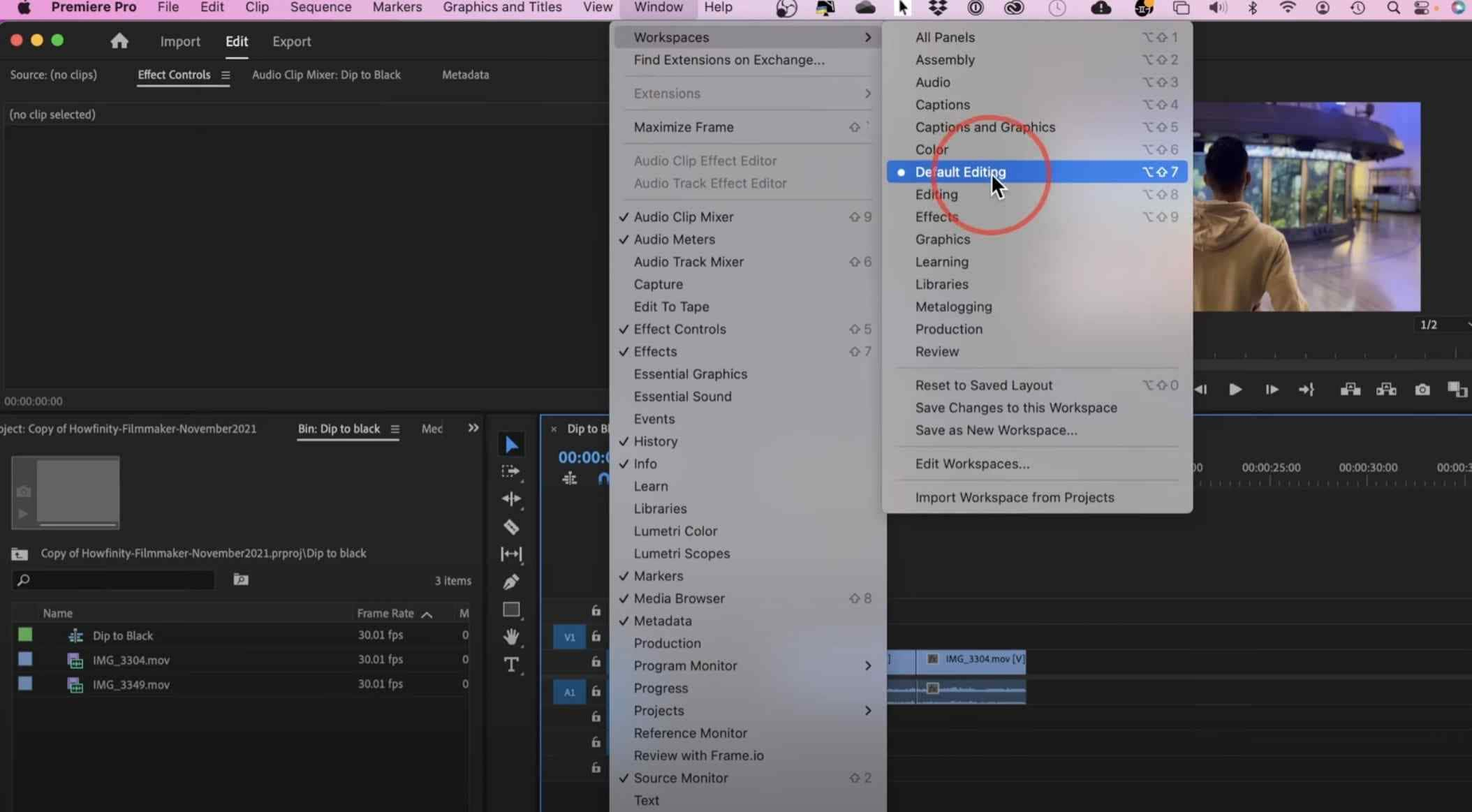
ขั้นตอนที่ 1: หลังจากที่คุณเพิ่มไฟล์สื่อของคุณลงในไทม์ไลน์แล้ว ไปที่ Workspaces > Default Editing โดยปกติจะถูกเลือกไว้แล้ว แต่เพื่อวัตถุประสงค์ของบทช่วยสอนนี้ เราต้องการให้แน่ใจว่ามันถูกเลือก เพราะถ้าไม่ คุณอาจพบปัญหา
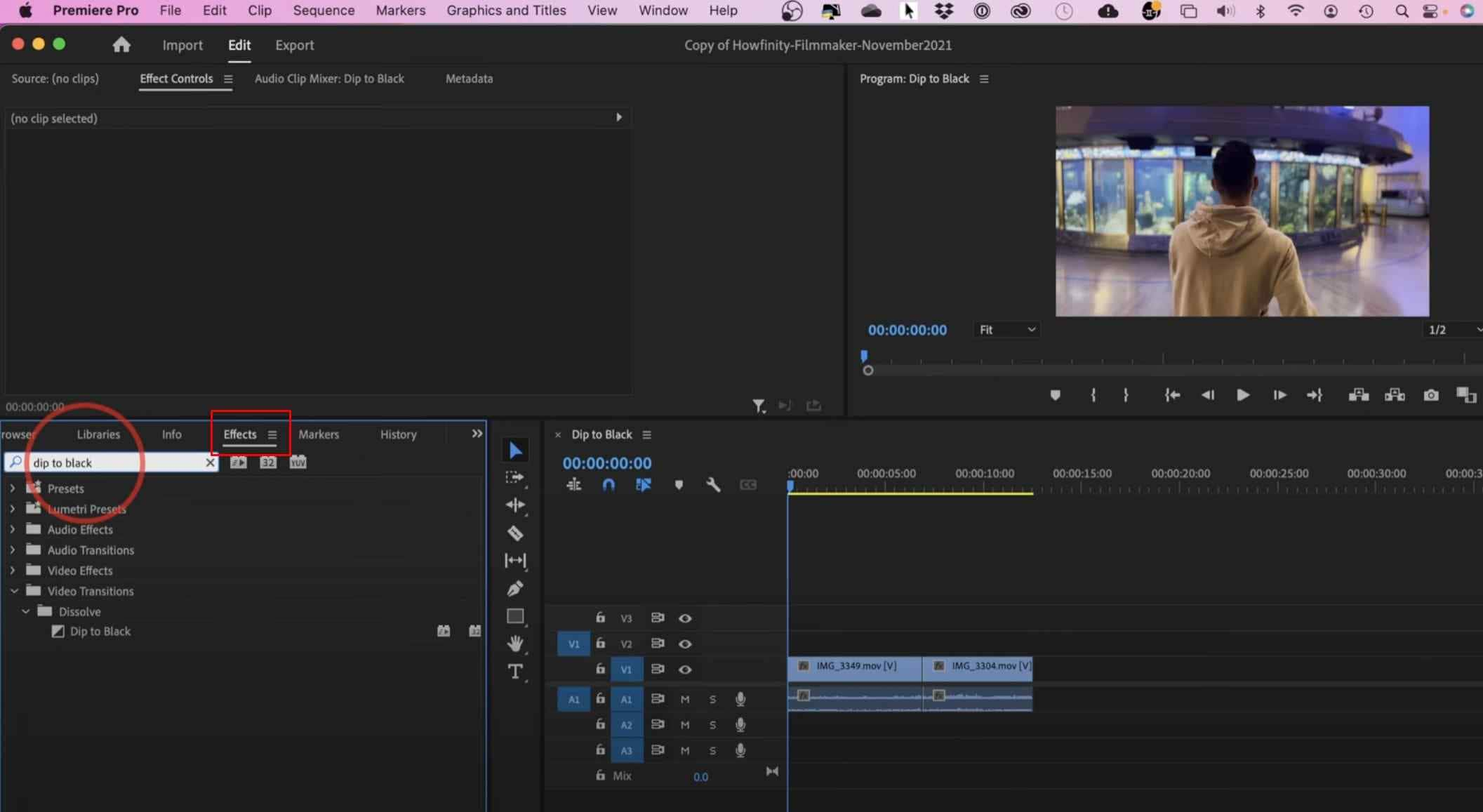
ขั้นตอนที่ 2: ตอนนี้ ที่ด้านซ้าย ค้นหาแท็บ Effects และพิมพ์ dip to black ในช่อง search bar.
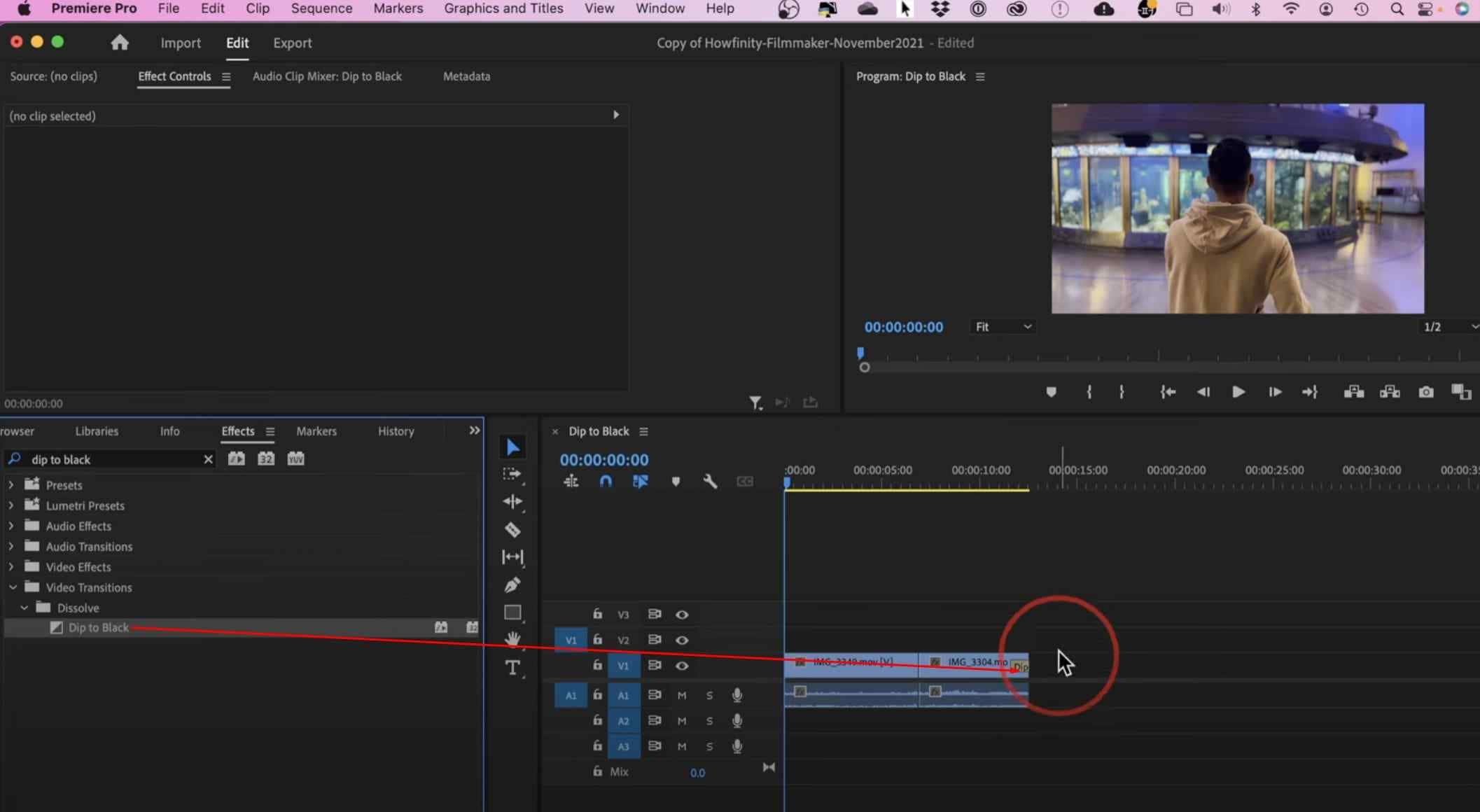
ขั้นตอนที่ 3: เลือกเอฟเฟกต์ Dip to Black และลากไปที่ไทม์ไลน์ที่ท้ายวิดีโอของคุณ
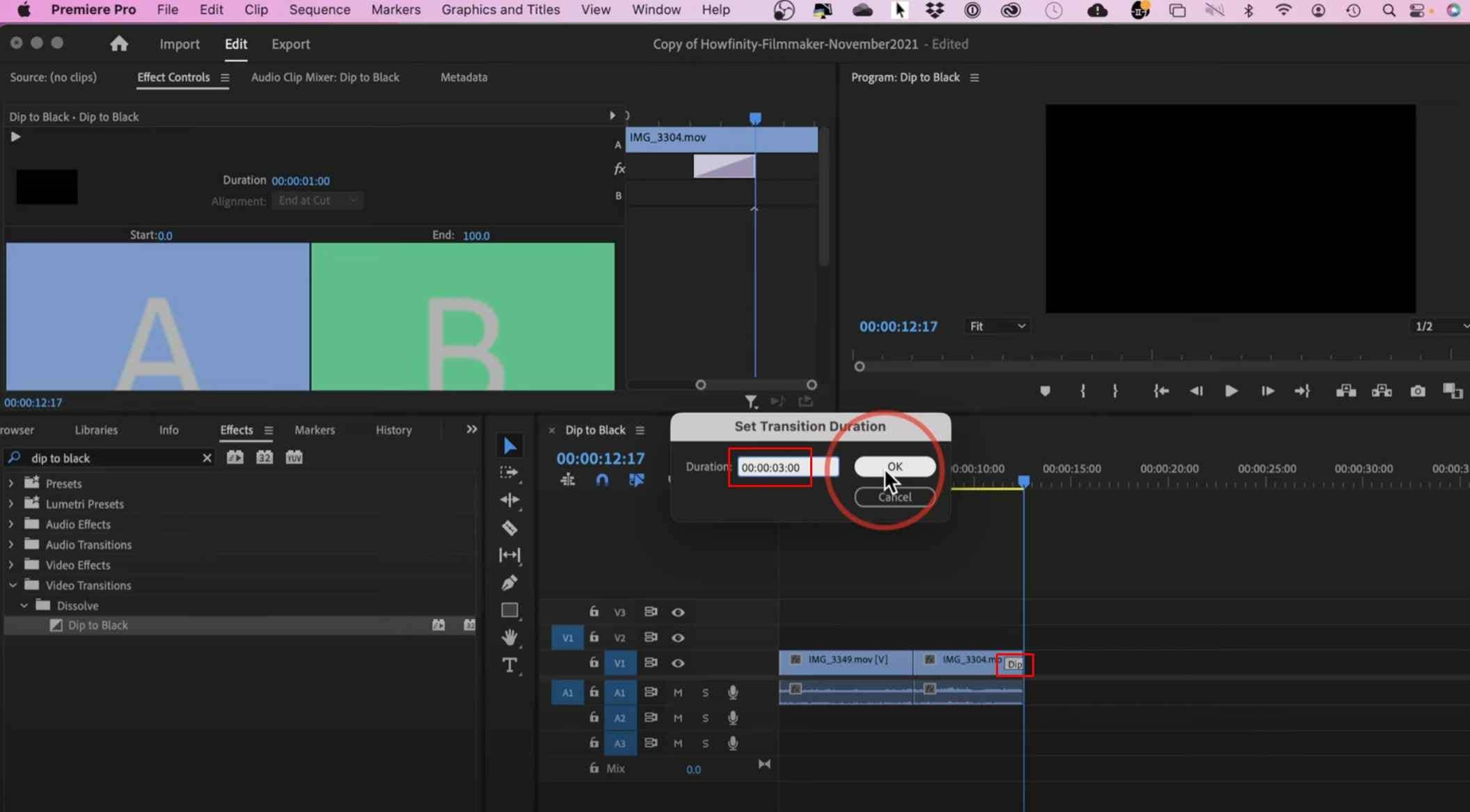
ขั้นตอนที่ 4: คลิกที่กล่องสีขาวเล็กๆ ที่เขียนว่า Dip ในไทม์ไลน์ นี่จะเปิดหน้าต่างใหม่ที่คุณสามารถตั้งค่าระยะเวลาของเอฟเฟกต์ได้ ผลลัพธ์สามารถดูตัวอย่างได้ทันทีในเครื่องเล่นที่มุมขวาบนของหน้าจอ
นั่นคือทั้งหมดแล้ว ถ้าคุณต้องการใช้เอฟเฟกต์ fade-to-black ใน Premiere Pro คุณสามารถทำได้ง่ายๆ อย่างไรก็ตาม ถ้าคุณต้องการดำเนินการตัดต่อต่อและใช้ฟีเจอร์ขั้นสูง คุณจะต้องดูบทช่วยสอนเพิ่มเติม เพราะอย่างที่เรากล่าวไว้ เครื่องมือนี้มีเส้นโค้งการเรียนรู้ที่ค่อนข้างสูงชัน
เครื่องมืออื่นกำลังกลายเป็นคู่แข่งที่แข็งแกร่งกับ Premiere Pro เพราะมันเสนอฟีเจอร์เดียวกัน แต่อยู่ในแพ็คเกจที่เข้าใจและเรียนรู้ง่ายกว่า เรากำลังพูดถึง Filmora หนึ่งในเครื่องมือตัดต่อวิดีโอที่ดีที่สุดพร้อมความสามารถในการตัดต่อภาพและเสียง และเต็มไปด้วยฟีเจอร์ AI สร้างสรรค์
ลองดูสิ
ใช้การเปลี่ยนฉาก Fade to Black โดยใช้ Wondershare Filmora



อย่างที่คุณจะเห็น กระบวนการเพิ่มเอฟเฟกต์ fade-to-black อาจคล้ายกันใน Premiere Pro และ Filmora แต่ Filmora ใช้งานง่ายกว่ามากสำหรับการตัดต่อขั้นสูงและฟีเจอร์ AI ลองดูบทช่วยสอนสั้นๆ ของเราเกี่ยวกับการเพิ่ม fade-to-black ใน Filmora
ดาวน์โหลด Filmora และทำตามกระบวนการติดตั้ง เมื่อการติดตั้งเสร็จสิ้น ให้เรียกใช้โปรแกรมและรอให้โหลดขั้นตอนที่ 1: เริ่มต้น New Project
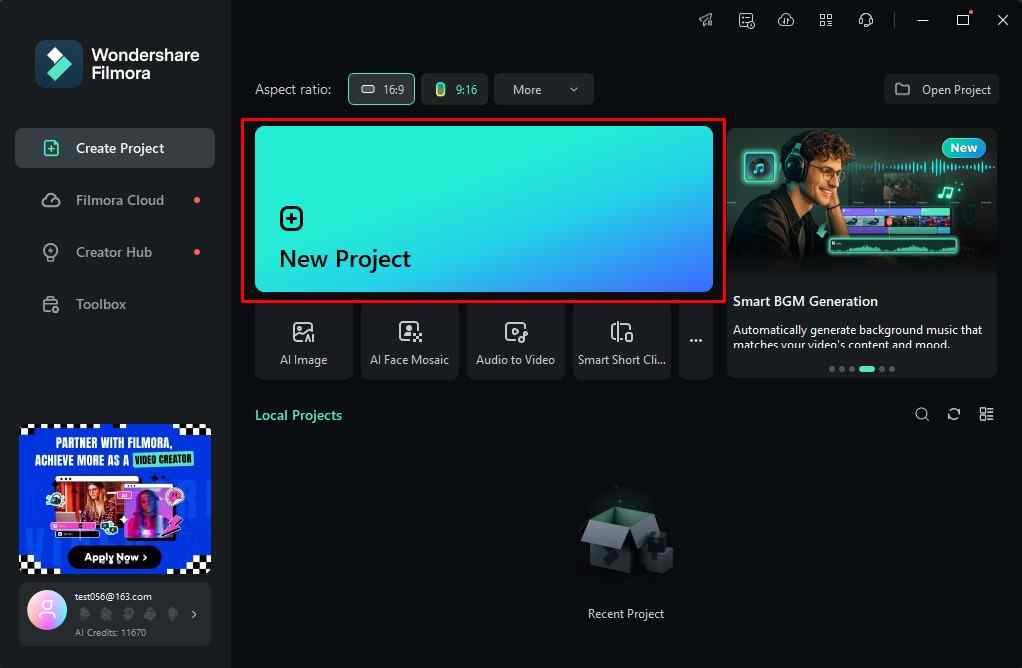
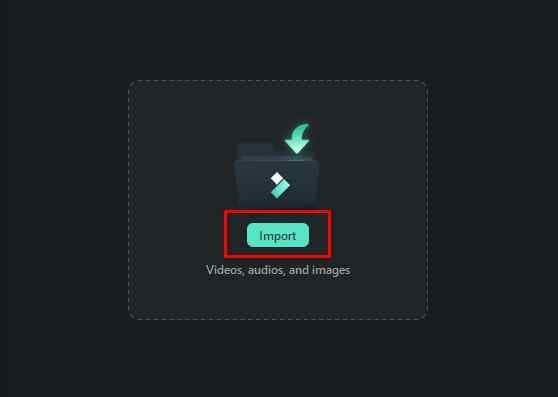
ขั้นตอนที่ 2: คลิกที่ปุ่ม Import และเลือกวิดีโอที่คุณต้องการให้จางเป็นสีดำ
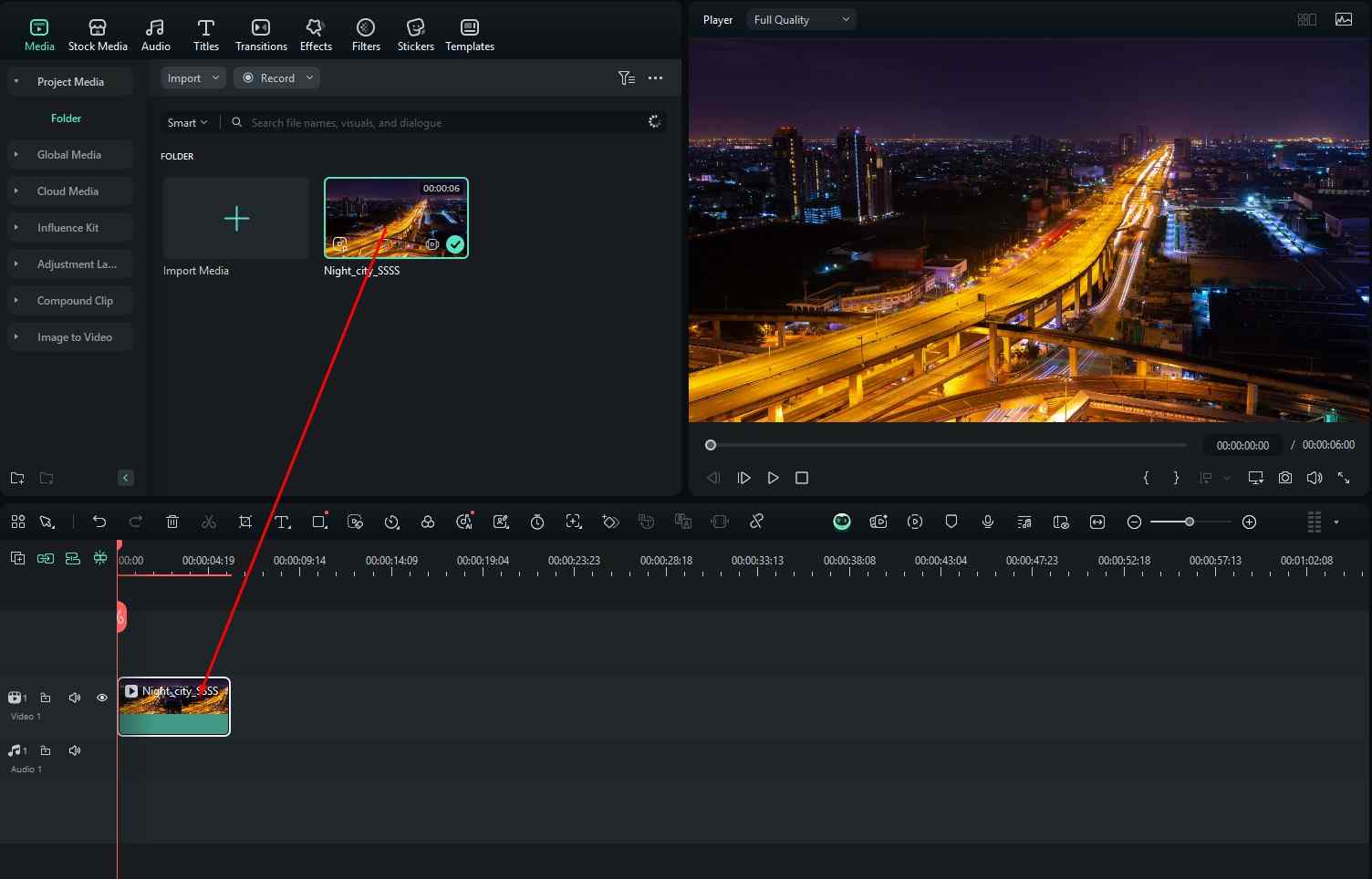
ขั้นตอนที่ 3: ลากวิดีโอที่นำเข้าไปยังไทม์ไลน์
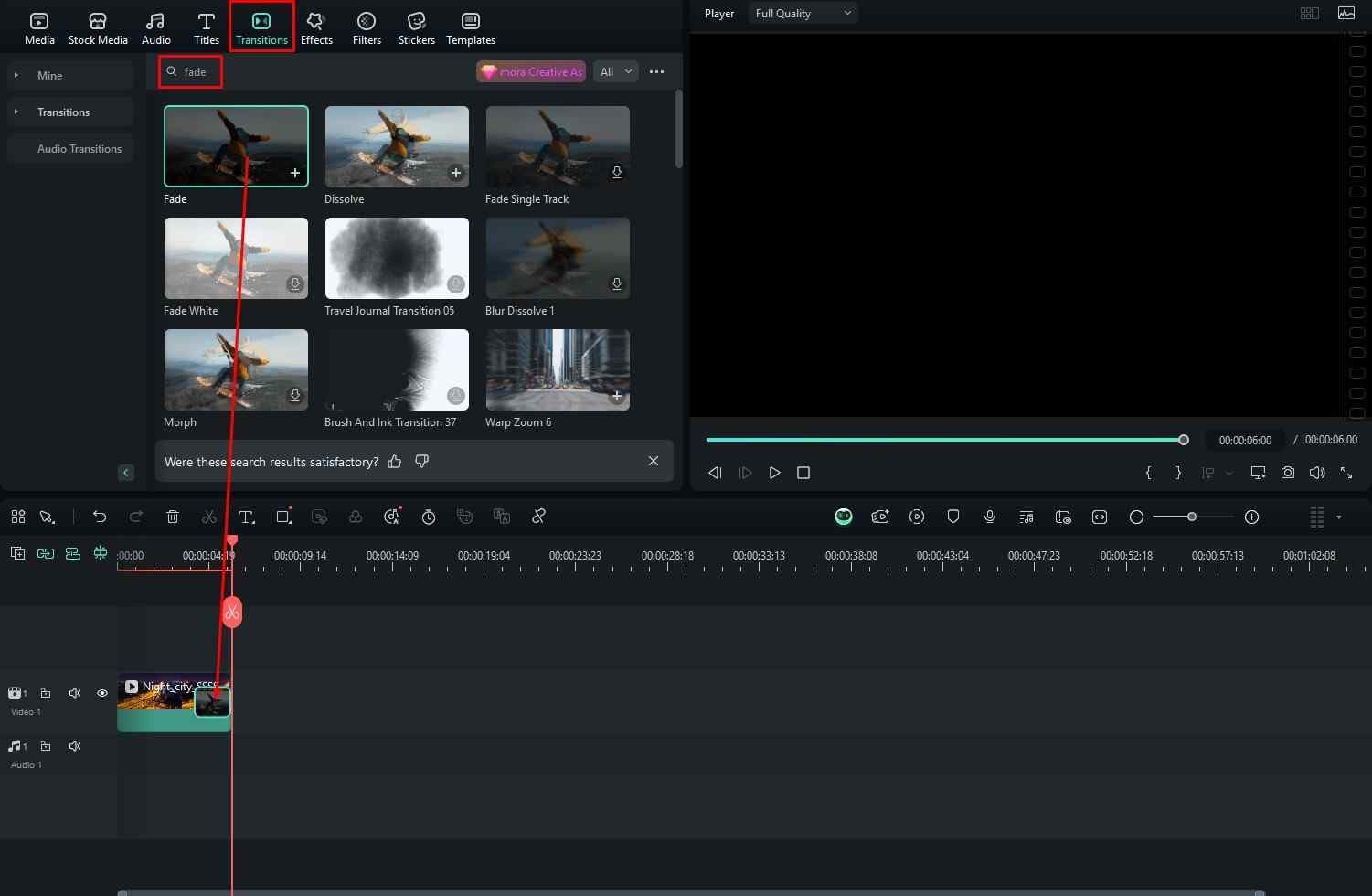
ขั้นตอนที่ 4: คลิกที่ Transitions และค้นหา fade ในช่องค้นหา จากนั้นลากเอฟเฟกต์การเปลี่ยนฉากไปที่ท้ายวิดีโอของคุณเพื่อให้ได้เอฟเฟกต์ fade-out
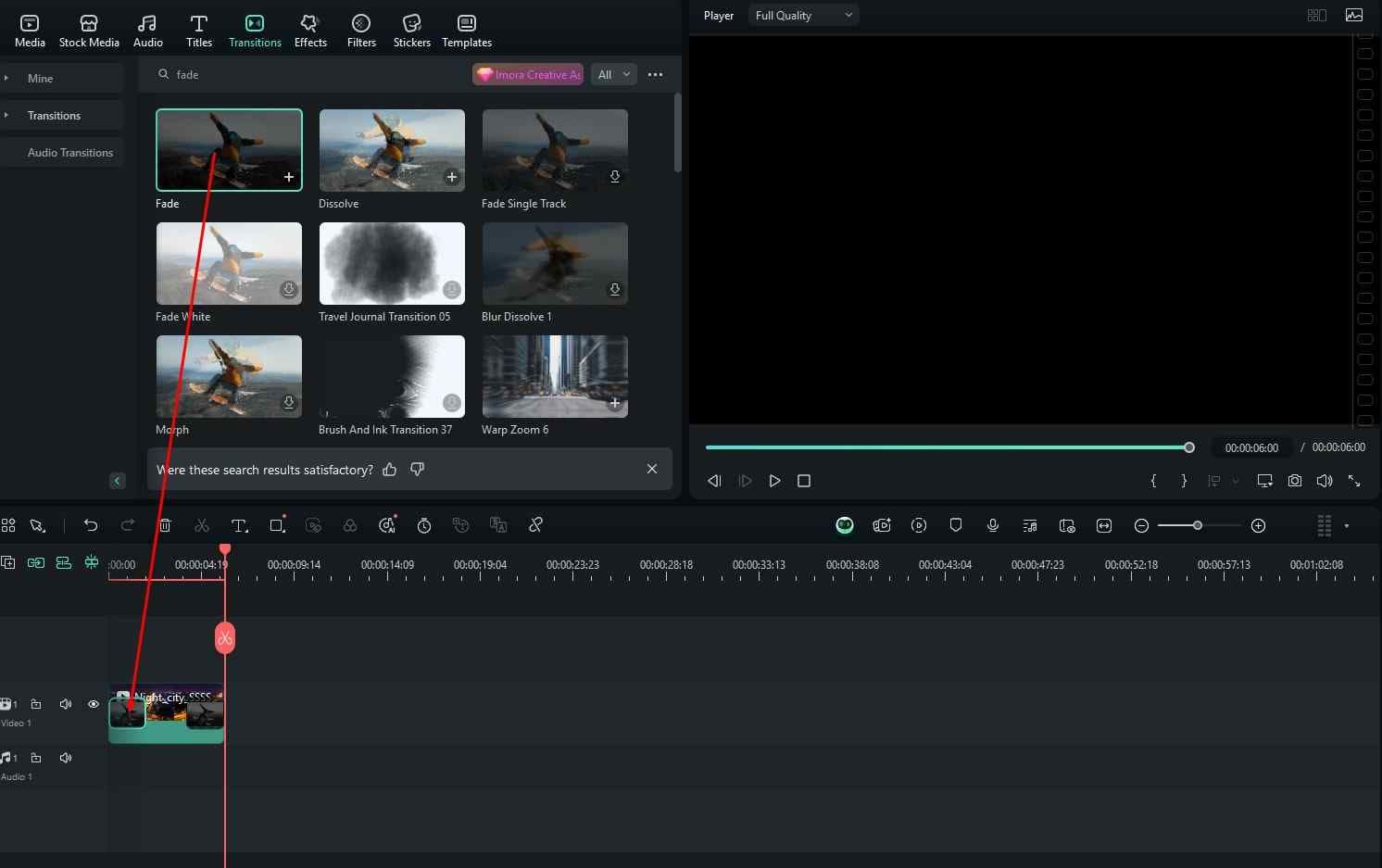
ขั้นตอนที่ 5: ลากเอฟเฟกต์ไปที่จุดเริ่มต้นของวิดีโอเพื่อให้ได้เอฟเฟกต์ fade-in
คุณอาจสงสัยว่าทำไม Filmora ถึงง่ายกว่าในเมื่อมัน 5 ขั้นตอน ในขณะที่ Premiere Pro มีแค่ 4 ขั้นตอน จำไว้ว่าเราเริ่มต้นบทช่วยสอน fade-in-fade-out ของ Premiere Pro โดยสมมติว่าคุณได้เพิ่มสื่อลงในไทม์ไลน์แล้ว ในบทช่วยสอน Filmora สามขั้นตอนสงวนไว้สำหรับการเพิ่มไฟล์ลงในไทม์ไลน์ ดังนั้นเมื่อพูดถึงการเพิ่มเอฟเฟกต์ Filmora ดูเหมือนจะง่ายกว่า
สำรวจฟีเจอร์ AI ปรับปรุงวิดีโออันทรงพลังบางส่วนของ Filmora
เป็นโบนัส บทความนี้จะนำเสนอฟีเจอร์ AI ใหม่ๆ ที่ทีม Wondershare สร้างขึ้น ลองใช้ดูและดูว่ามันทำงานเป็นอย่างไรสำหรับคุณ
AI Video Enhancer
ไม่มีวิธีใดดีไปกว่านี้ในการเพิ่มคุณภาพวิดีโอของคุณอย่างรวดเร็ว เมื่อคุณเพิ่มวิดีโอลงในไทม์ไลน์แล้ว ให้คลิกที่มัน และคุณจะเห็นตัวเลือกหลายตัวทางด้านขวาของหน้าจอ
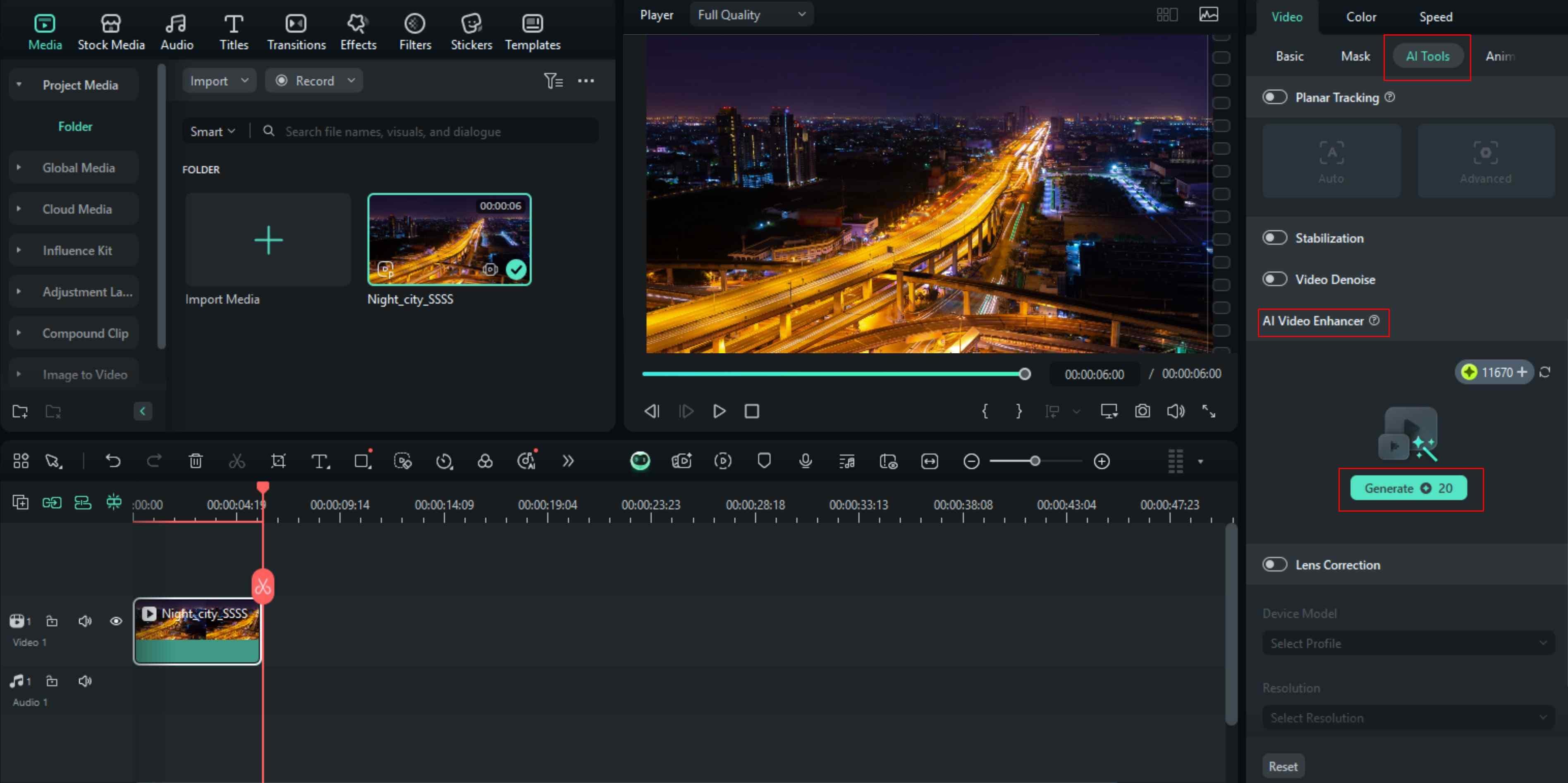
ขั้นตอนที่ 1: คลิกที่ AI tools จากนั้นเลื่อนลงจนกว่าคุณจะพบ AI Video Enhancer จากนั้นคลิกที่ Generate.
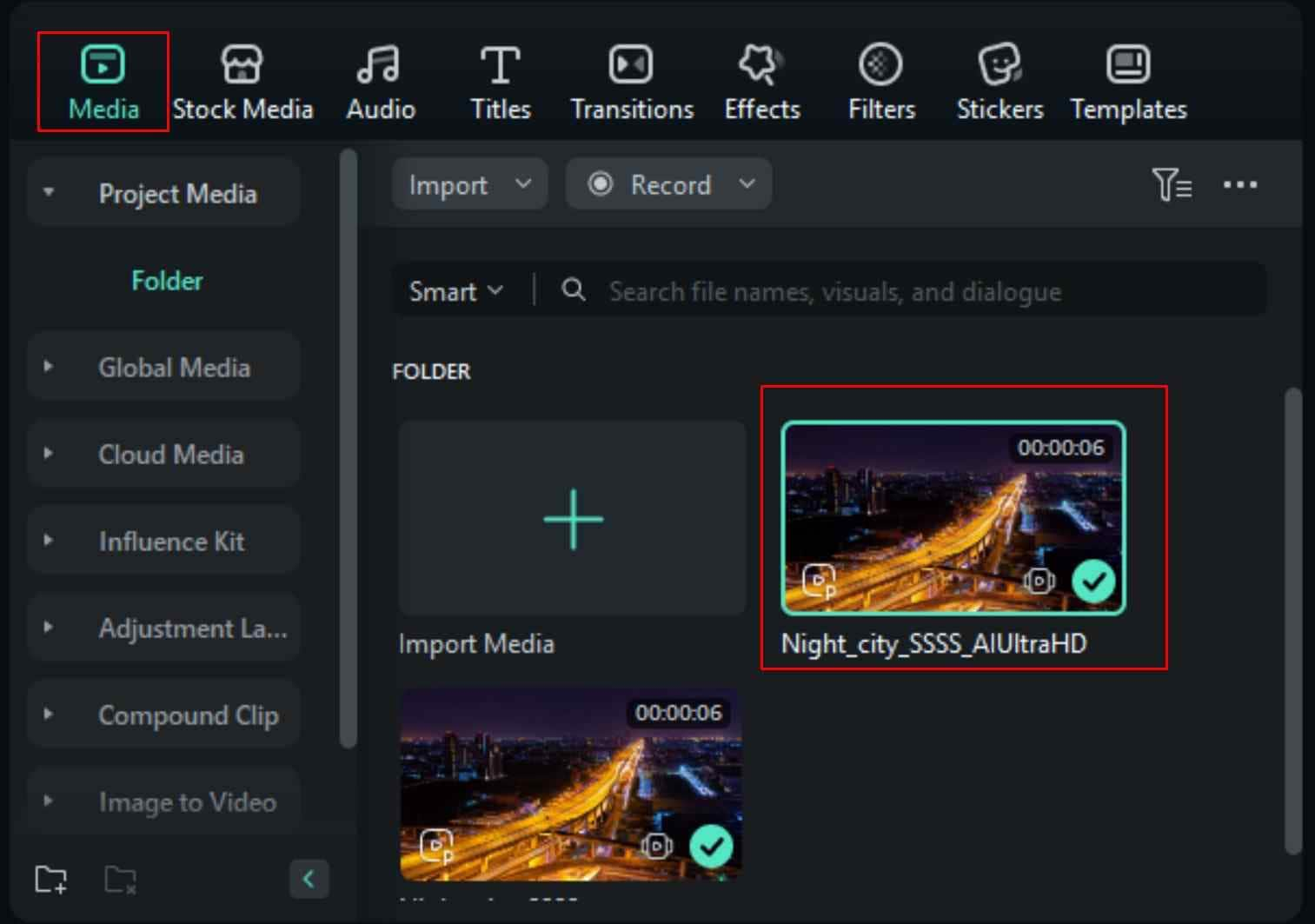
ขั้นตอนที่ 2: รอสักสองสามวินาทีให้ AI ทำงาน และดูตัวอย่างไฟล์วิดีโอที่ปรับปรุงแล้วในแท็บ Media
นี่เป็นวิธีที่รวดเร็วและสง่างามในการเพิ่มคุณภาพวิดีโอของคุณในไม่กี่วินาที
Smart Short Clips
ถ้าคุณมีวิดีโอยาว เช่น พอดแคสต์ และคุณต้องการแบ่งมันออกเป็นชิ้นเล็กๆ สำหรับ YT Shorts หรือ Instagram และ Tiktok ฟีเจอร์ AI Smart Short Clips จะทำทั้งหมดนี้ให้คุณ
ขั้นตอนที่ 1: คลิกที่ปุ่ม three dots ที่หน้า Welcome เมื่อคุณเปิด Filmora
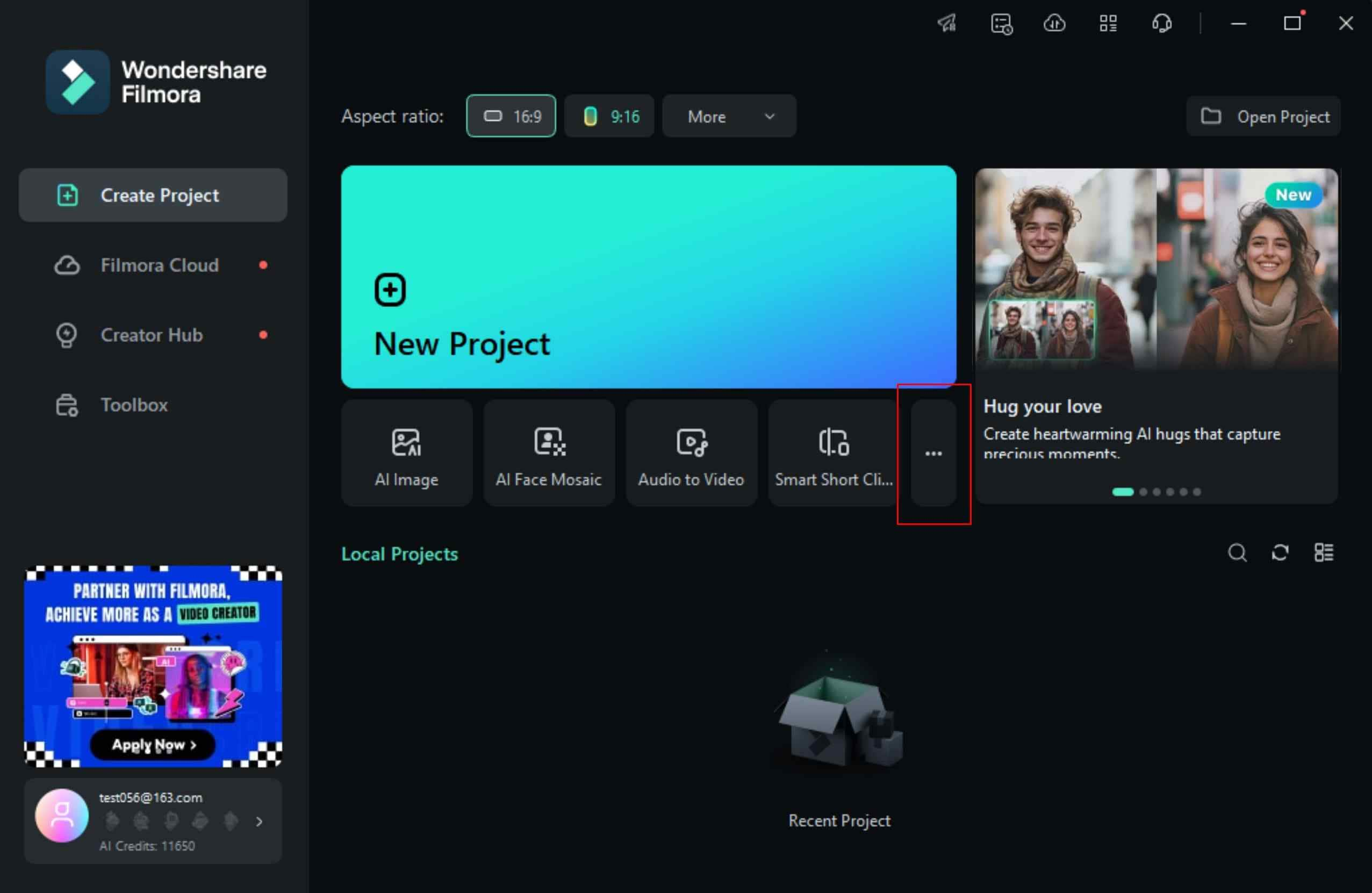
ในภาพหน้าจอด้านบน คุณจะเห็นว่าคุณสามารถเลือก Smart Short Clips ได้ทันที แต่เราต้องการให้บทช่วยสอนแบบเต็มที่นี่ เมื่อ Wondershare พัฒนาฟีเจอร์ AI ใหม่ๆ ฟีเจอร์ Smart Short Clips จะถูกเลื่อนกลับไป
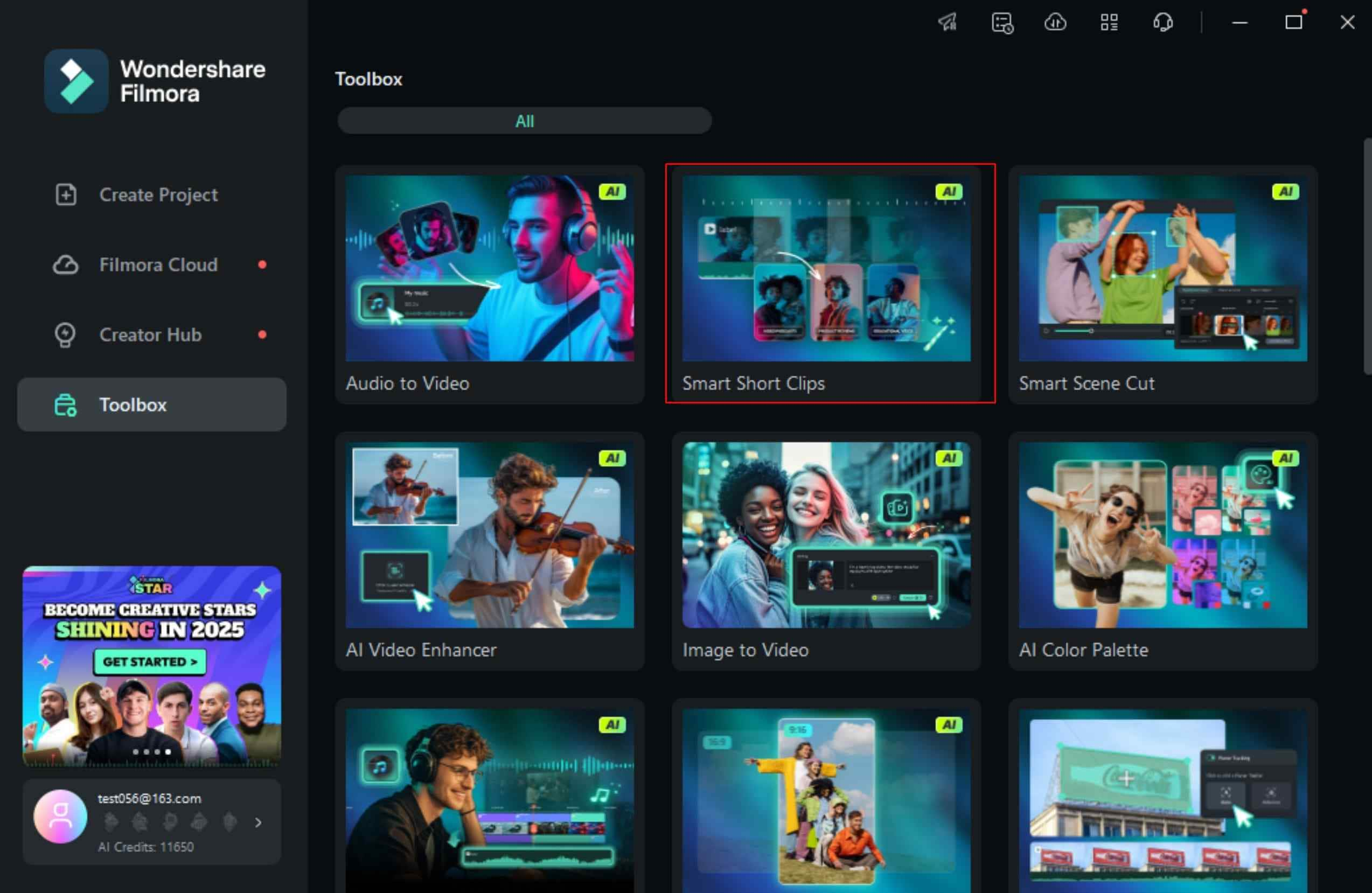
ขั้นตอนที่ 2: ค้นหา Smart Short Clips และคลิกที่นั่น
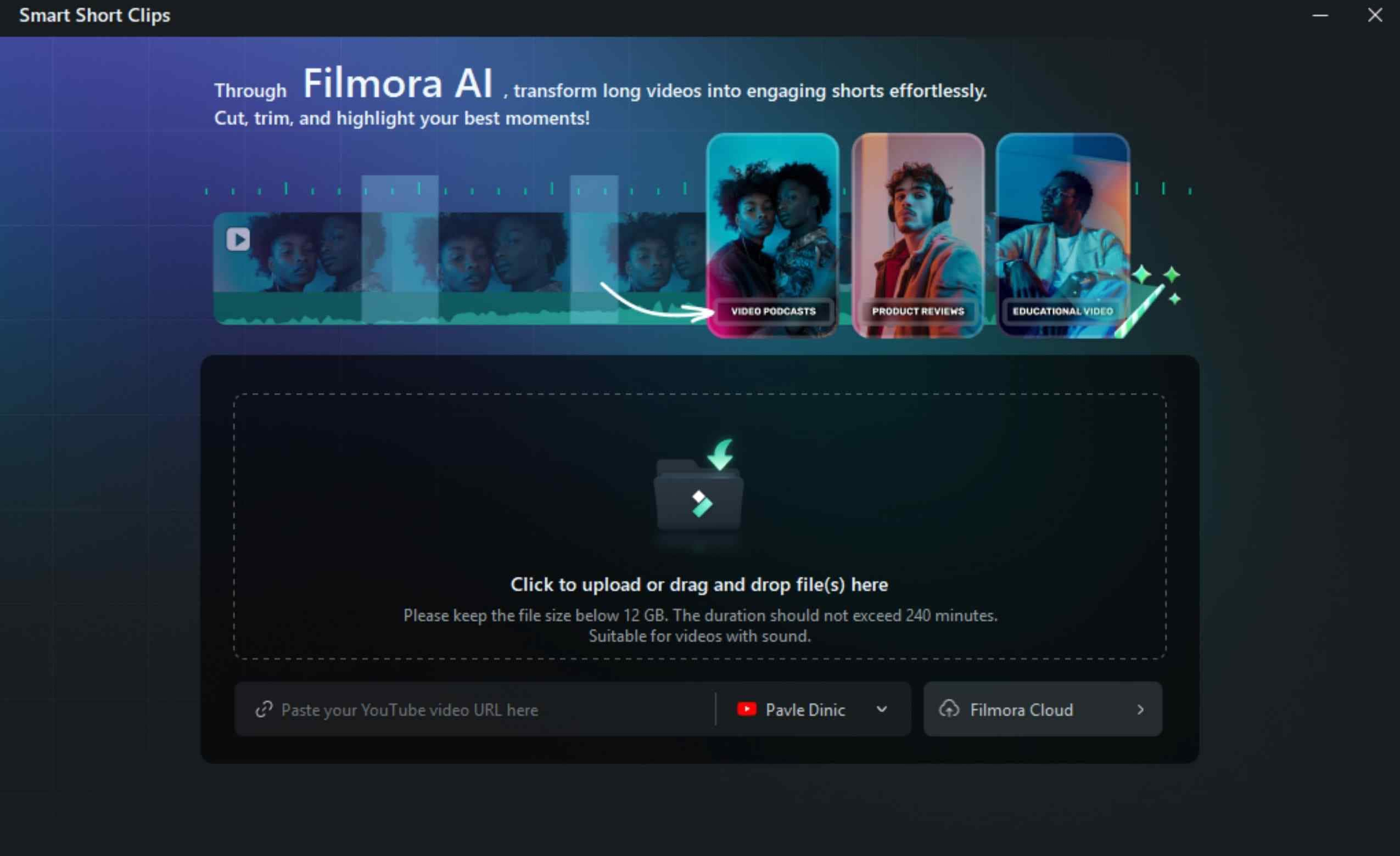
ขั้นตอนที่ 3: อัปโหลดวิดีโอ
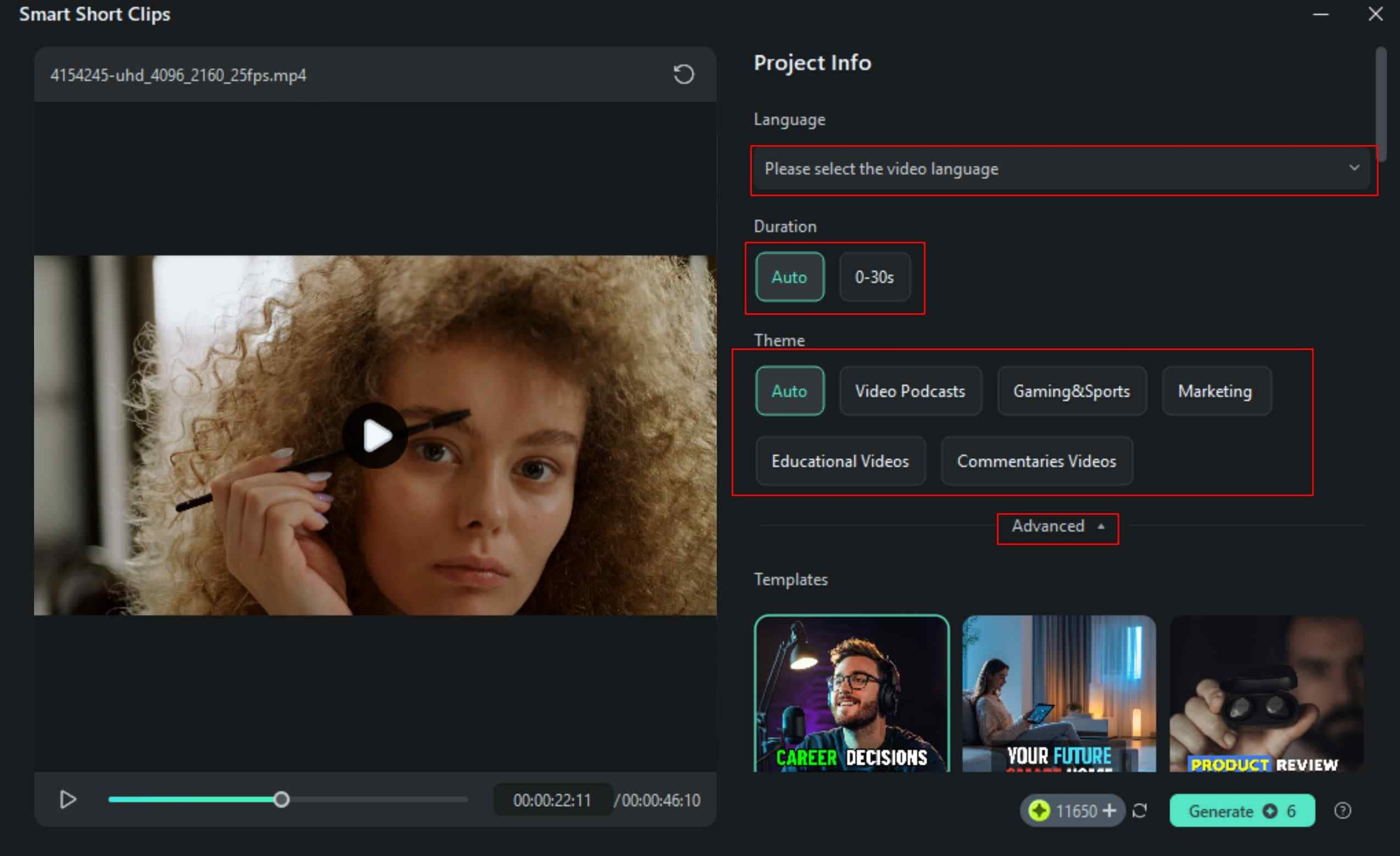
ขั้นตอนที่ 4: เลือก Language Duration ของคลิปที่ส่งออก และ Theme ของวิดีโอ จากนั้นคลิกที่ Advanced.
ขั้นตอนที่ 5: เลือก Aspect ratio ของคลิปสั้นที่ส่งออก คุณสามารถใช้ การสร้าง BGM อัจฉริยะ หากคุณต้องการให้ AI เพิ่มเพลงประกอบให้กับวิดีโอของคุณ และคุณยังสามารถช่วย AI ได้โดยพิมพ์หัวข้อหลักของวิดีโอ
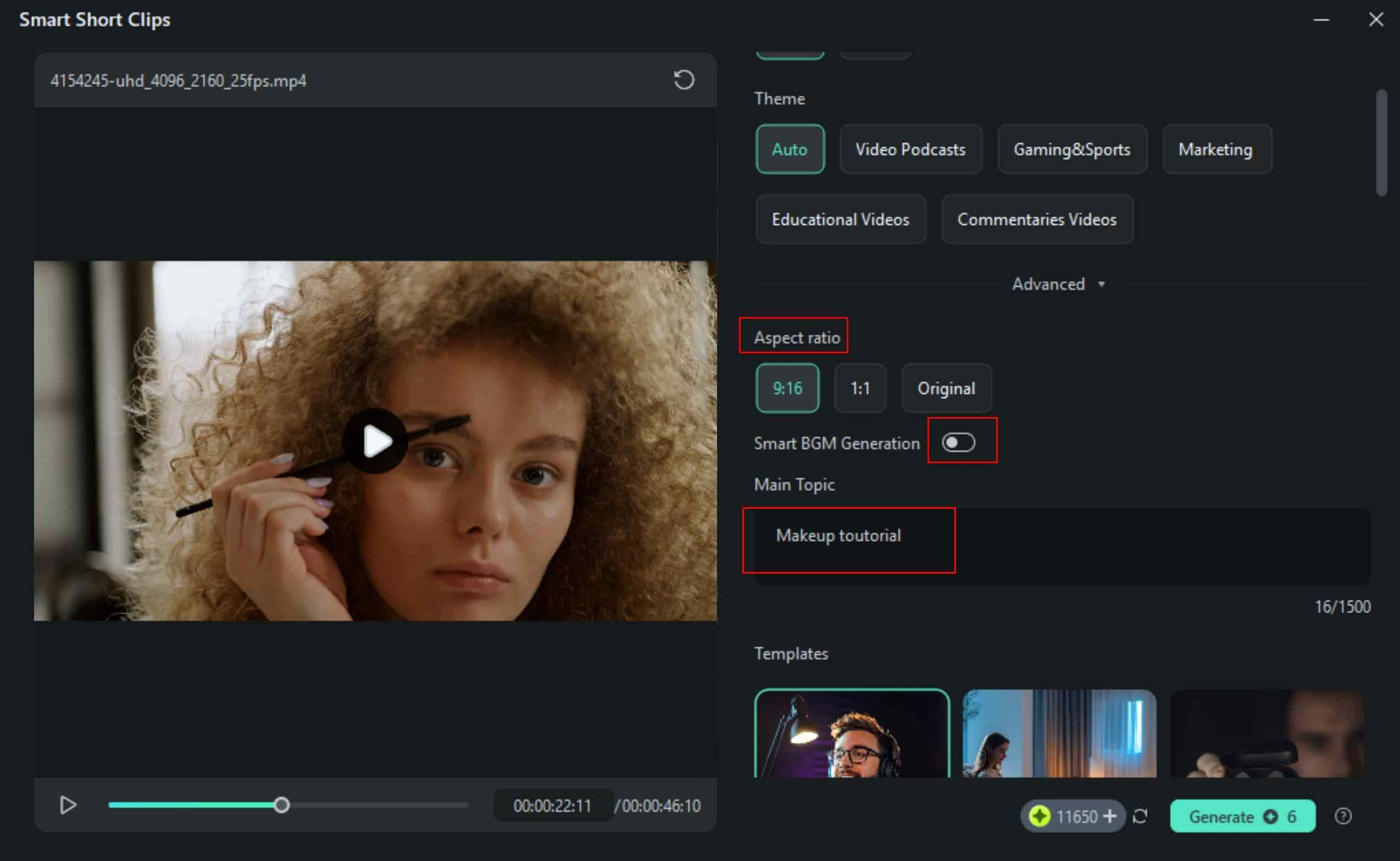
ขั้นตอนที่ 6: เลือก เทมเพลต ที่คุณชอบแล้วคลิก สร้าง
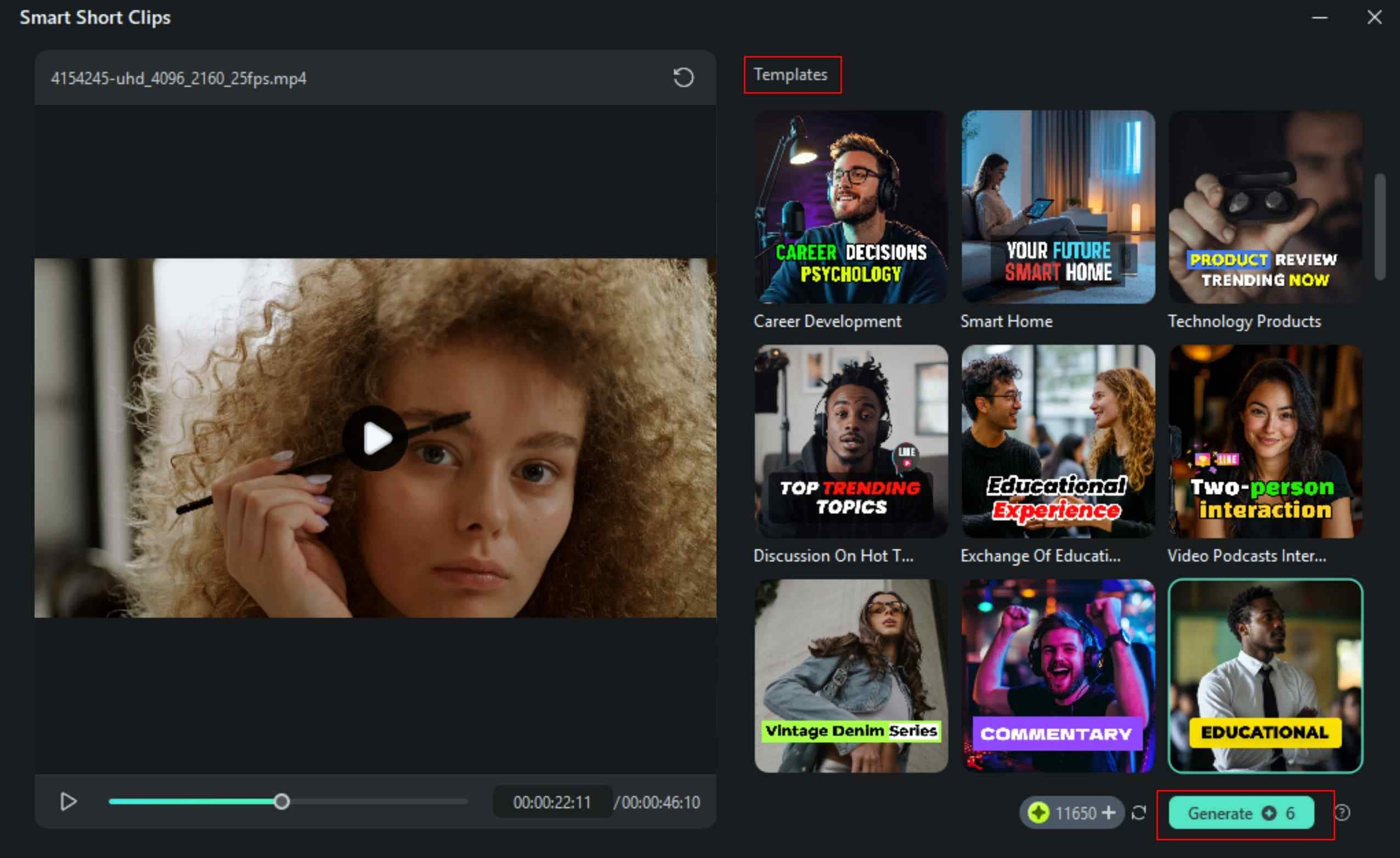
Filmora จะทำงาน และเมื่อเสร็จแล้ว คุณสามารถตรวจสอบคลิปและดาวน์โหลดคลิปที่คุณชอบได้
AI Text-Based Editing
นี่คือขั้นตอนสำหรับฟีเจอร์ AI นี้ ซึ่งยอดเยี่ยมหากคุณต้องการแก้ไขวิดีโอตามสคริปต์
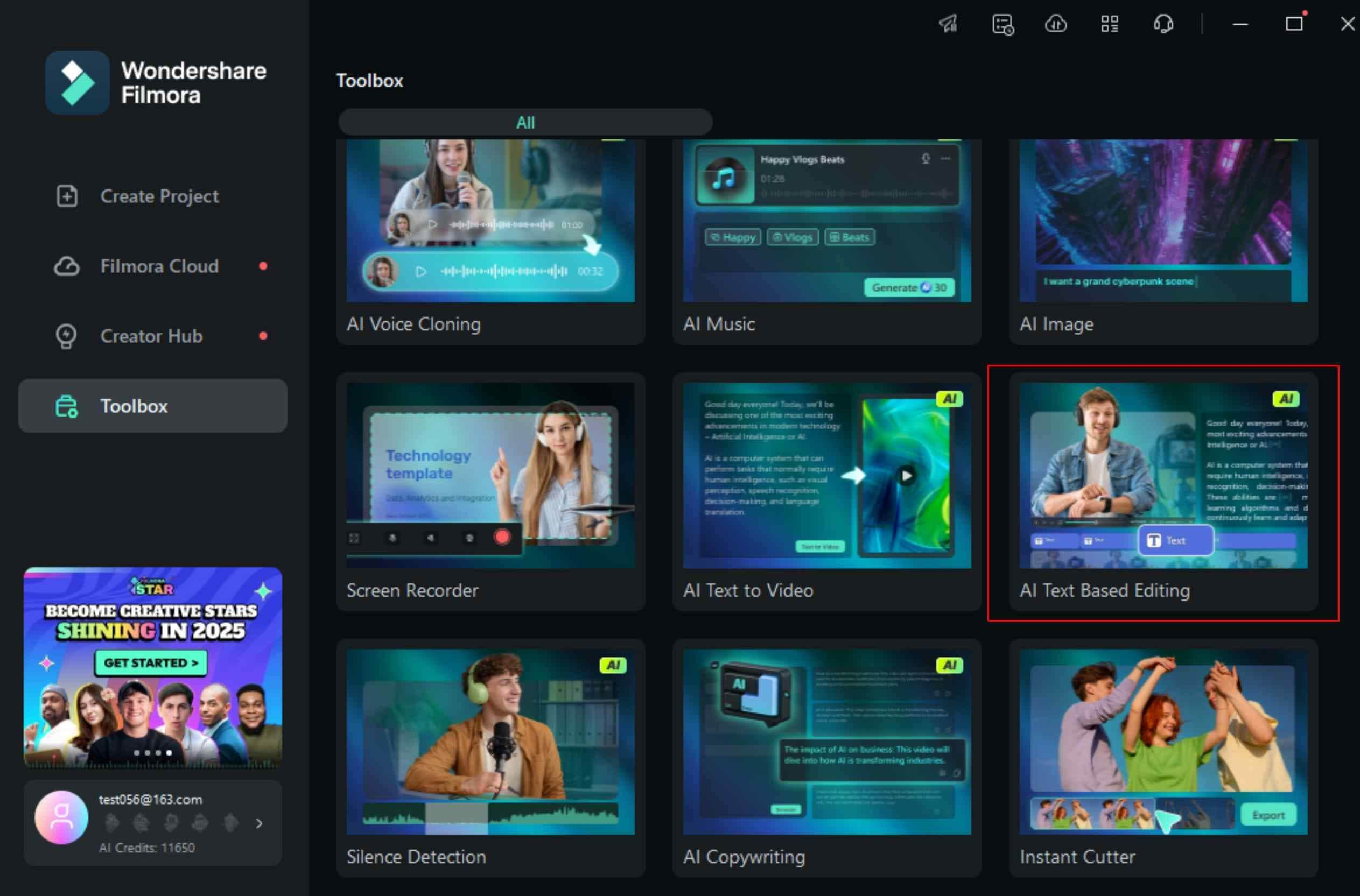
ขั้นตอนที่ 1: จากเมนูเดียวกันกับที่คุณพบ Smart Short Clips ตอนนี้ค้นหาและพบ AI Text-Based Editing แล้วคลิกที่นั่น คุณจะได้รับการแจ้งให้อัปโหลดไฟล์วิดีโอทันที ดำเนินการดังกล่าว
ขั้นตอนที่ 2: หลังจากคุณเลือกภาษาของวิดีโอ Filmora จะเริ่มกระบวนการ AI คุณจะสามารถแก้ไขวิดีโอตามสคริปต์ได้
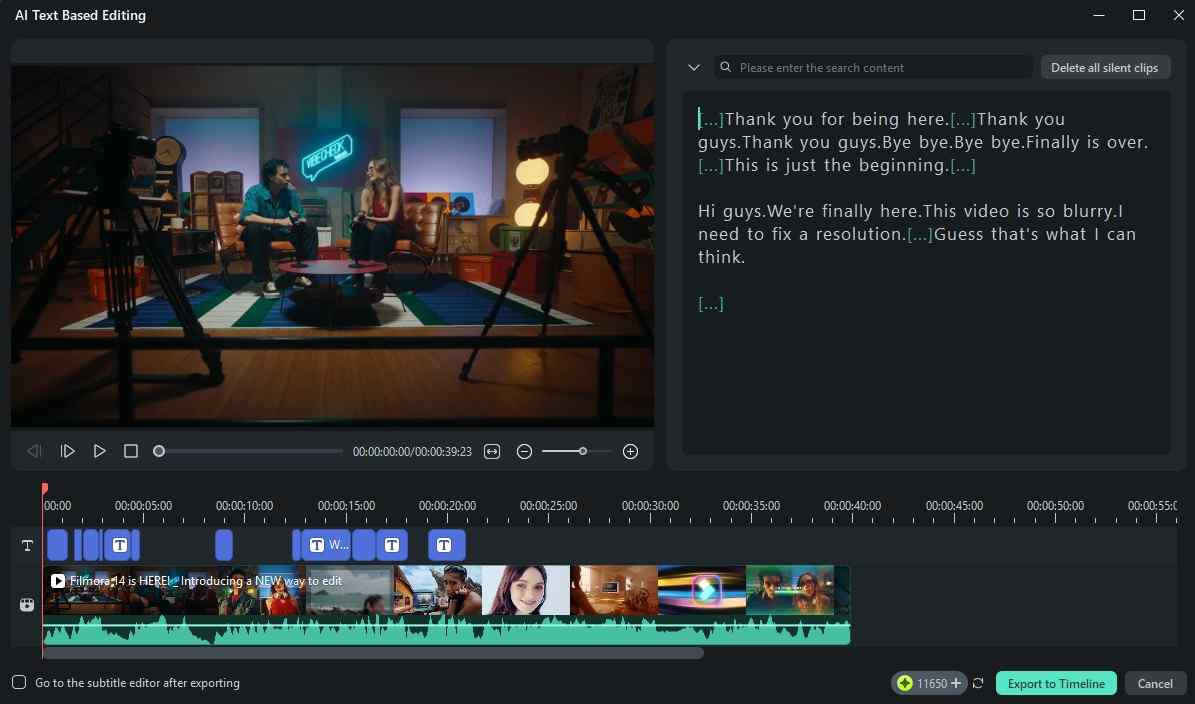
อย่างที่คุณเห็น ฟีเจอร์ AI ทั้งหมดนี้เสริมฟีเจอร์การแก้ไขขั้นพื้นฐานและขั้นสูงของ Filmora และใช้งานง่ายมาก
บทสรุป
เนื่องจากคุณกำลังมองหาการเพิ่มเอฟเฟกต์เฟดเป็นสีดำให้กับวิดีโอของคุณ คุณจะไม่ผิดพลาดกับ Premiere Pro แต่เราขอแนะนำอย่างจริงใจให้คุณลอง Filmora เพียงเพราะใช้งานง่ายกว่าและมีฟีเจอร์ที่ใกล้เคียงกับ Premiere Pro ในท้ายที่สุด ทางเลือกขึ้นอยู่กับคุณ แต่อย่าตัดสินใจก่อนที่คุณจะลองฟีเจอร์ AI ของ Filmora

