



FFmpeg เป็นเครื่องมือประมวลผลวิดีโอแบบโอเพนซอร์สที่มีฟีเจอร์อันทรงพลังมากมาย ฟีเจอร์เหล่านี้หลายอย่างสามารถเข้าถึงได้ผ่านอินเทอร์เฟซบรรทัดคำสั่งของ FFmpeg แต่ยังสามารถเข้าถึงได้จาก Python bindings ของโปรแกรมและ Qt GUI frontend ที่เรียกว่า QFFMpeg
บทความนี้จะอธิบายการใช้เครื่องมือบรรทัดคำสั่ง FFmpeg เพื่อบันทึกสตรีมวิดีโอบนคอมพิวเตอร์ Windows และ Mac พร้อมตัวอย่างทีละขั้นตอนและภาพหน้าจอ
ในบทความนี้
ส่วนที่ 1. FFmpeg คืออะไร?
FFmpeg ย่อมาจาก "FF Multi-Platform Executable" และพัฒนาโดย Fabrice Bellard ในปี 2000 เป็นส่วนขยายของโปรเจกต์ MPlayer วัตถุประสงค์เดียวของการออกแบบซอฟต์แวร์แบบบรรทัดคำสั่งคือการให้โซลูชันที่สมบูรณ์สำหรับผู้ใช้ในการบันทึกสตรีมสด (เสียงและ/หรือวิดีโอ) จากอุปกรณ์ประเภทใดก็ตามที่รองรับโปรโตคอลสตรีม RTSP หรือ HTTP
FFmpeg เป็นโซลูชันที่สมบูรณ์และข้ามแพลตฟอร์มสำหรับบันทึก แปลง ผสม และแก้ไขไฟล์เสียงและวิดีโอ ซอฟต์แวร์มีรูปแบบอินพุตมากกว่า 250 รูปแบบ ซึ่งช่วยให้ผู้ใช้สามารถบันทึกสตรีมวิดีโอ ในรูปแบบสื่อใดก็ได้ คำสั่ง FFmpeg สตรีมวิดีโอกลับหลังจากบันทึก แปลงเป็นไฟล์ MP4 หรือ MKV และประมวลผลข้อมูลขาเข้าแบบทันที เช่น rtmpdump
ส่วนที่ 2. วิธีบันทึกสตรีมวิดีโอด้วย FFmpeg บน Windows
เครื่องมือบรรทัดคำสั่ง FFmpeg ฟรีเป็นวิธีที่ดีในการบันทึกสตรีมอินเทอร์เน็ตสดและฟังย้อนหลังในภายหลัง หากคุณมี Windows PC และต้องการบันทึกสตรีมวิดีโอหรือหน้าจอโดยใช้ FFmpeg วิธีการทีละขั้นตอนของเราจะช่วยให้คุณผ่านกระบวนการนี้โดยไม่ประสบปัญหามากนัก
ขั้นตอนที่ 1 ขั้นแรก เปิดเบราว์เซอร์ที่คุณเลือกบน Windows PC และไปที่เว็บไซต์ FFmpeg วางเมาส์เหนือไอคอน Windows ในบานกลางและเลือกบิลด์ gyan.dev or BTbn อย่างใดอย่างหนึ่ง
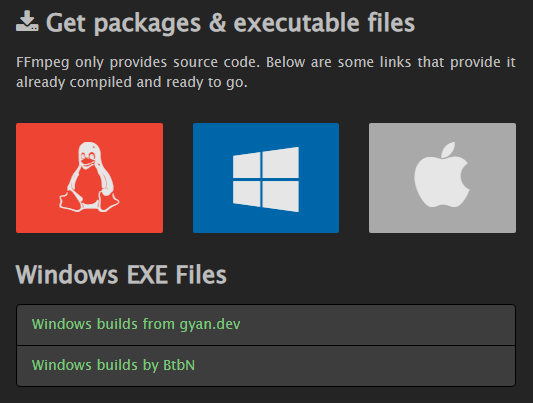
ในหน้าจอถัดไป เลือกไฟล์ Windows 64-bit ล่าสุดจากรายการ ทำไม? คุณต้องใช้คอมพิวเตอร์ที่เข้ากันได้กับ Windows เวอร์ชัน 64-bit ถัดไป ดาวน์โหลดไฟล์ ZIP บน PC ของคุณและใช้ซอฟต์แวร์แตกไฟล์ ZIP เพื่อเปิดเนื้อหาไฟล์
ขั้นตอนที่ 2 ค้นหาไฟล์ ffmpeg.exe ในไฟล์ที่แตกแล้วและคัดลอกไปยังโฟลเดอร์ใหม่ในฮาร์ดไดรฟ์คอมพิวเตอร์ของคุณ (เช่น C:\VideoRecorder)
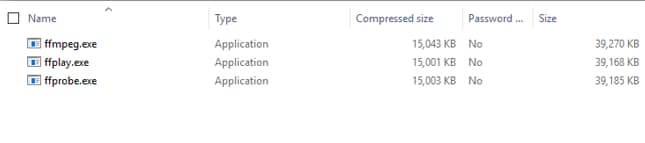
ขั้นตอนที่ 3 ในขั้นตอนถัดไป คลิกไอคอน Start บนแดชบอร์ด Windows ของคุณและพิมพ์ cmd ในช่องค้นหา คลิกขวาที่ Command Prompt เลือก "เรียกใช้ในฐานะผู้ดูแลระบบ" และเปิดโปรแกรม
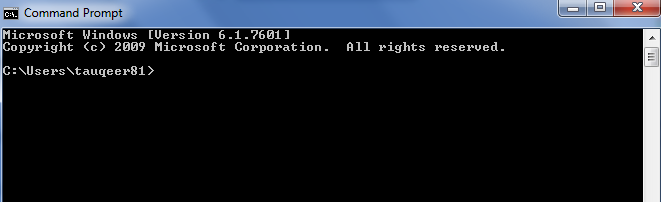
ตอนนี้ เขียนคำสั่งเพื่อเลือกไดเรกทอรี FFmpeg ตัวอย่างเช่น cd C:\VideoRecorder และกดปุ่ม "Enter"
ขั้นตอนที่ 4 เพื่อเริ่มบันทึกสตรีมวิดีโอ เพียงเรียก FFmpeg และใช้บรรทัดคำสั่งต่อไปนี้ ในกรณีนี้ เรากำลังยกตัวอย่างการจับภาพวิดีโอ YouTube ของ "Running up that hill" จากรายการทีวียอดนิยม Stranger Things
ffmpeg.exe -y -i https://www.youtube.com/watch?v=bV0RAcuG2Ao runningup.mp4
กดปุ่ม "Enter" และผลลัพธ์ของคำสั่งนี้จะแสดงบนอินเทอร์เฟซ Command Prompt
ตัวเลือกคำสั่งมีความหมายดังต่อไปนี้:
-y อนุญาตให้เขียนทับไฟล์ที่มีอยู่โดยอัตโนมัติ
-i https://www.youtube.com/watch?v=bV0RAcuG2Ao คือ URL สตรีมที่ FFmpeg จะบันทึก คุณสามารถเปลี่ยนเป็น URL สตรีมวิดีโอใดก็ได้
runningup.mp4 คือชื่อของไฟล์เอาต์พุต
เคล็ดลับ: การบันทึกสตรีมวิดีโอโดยอัตโนมัติบน Windows PC
หากคุณต้องการให้คอมพิวเตอร์บันทึกสตรีมวิดีโอเฉพาะเวลาโดยอัตโนมัติ ให้ใช้ Windows Task Scheduler เพื่อสร้างตัวจับเวลาเพื่อหยุดการบันทึกหลังจากเวลาที่กำหนดผ่านไป
ส่วนที่ 3. วิธีบันทึกสตรีมวิดีโอด้วย FFmpeg บน Mac
คุณสามารถใช้ Mac Terminal เพื่อบันทึกสตรีมวิดีโอผ่าน FFmpeg ด้วยวิธีต่อไปนี้
ขั้นตอนที่ 1 ขั้นแรก เปิดเบราว์เซอร์บนคอมพิวเตอร์ Mac ของคุณและไปที่เว็บไซต์ FFmpegApple วางเมาส์เหนือไอคอน
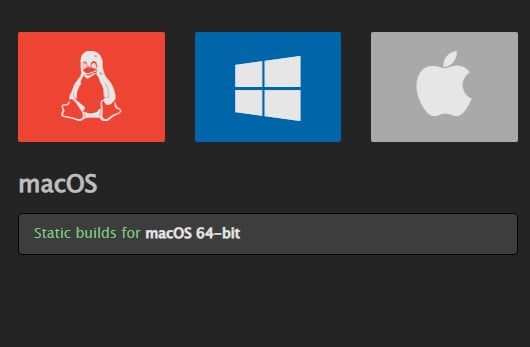
ในบานกลางและเลือกตัวเลือกบิลด์แบบสแตติก macOS 64-bit
ขั้นตอนที่ 2 ดาวน์โหลดไฟล์ ZIP บน Mac ของคุณและใช้ซอฟต์แวร์แตกไฟล์ ZIP เพื่อเปิดเนื้อหาไฟล์เปิด terminal บน Mac ของคุณจากเมนู Apple พิมพ์คำสั่ง "ffmpeg -f avfoundation -list_devices true -i" เพื่อให้ระบบรู้ว่าจะบันทึกจากอุปกรณ์ใด และกด
ขั้นตอนที่ 3Enter ถัดไป กำหนดเส้นทางที่คุณต้องการบันทึกวิดีโอของคุณ เช่น cd Path/to/my/videostream เพื่อให้ระบบรู้ว่าจะบันทึกจากอุปกรณ์ใด และกด .
ขั้นตอนที่ 4และกด พิมพ์คำสั่ง "ffmpeg -f avfoundation -i "1:1"-c:v libx264 -qp 0-preset ultrafast out.mp4"เพื่อให้ระบบรู้ว่าจะบันทึกจากอุปกรณ์ใด และกด และกด
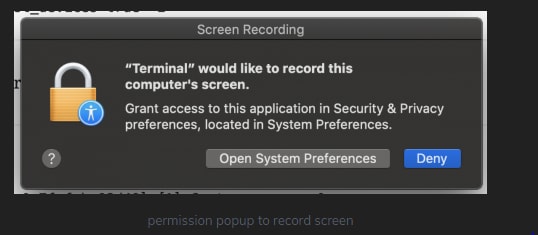
เพื่อเริ่มบันทึกสตรีมวิดีโอหยุดบันทึกสตรีมวิดีโอโดยกด
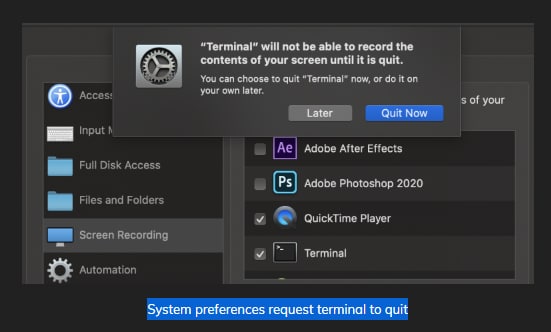
"q"
ส่วนที่ 4. วิธีบันทึกสตรีมวิดีโอได้ง่ายขึ้นบางครั้ง การใช้ FFmpeg เพื่อบันทึกสตรีมวิดีโอบนคอมพิวเตอร์ Windows หรือ Mac ของคุณซับซ้อนเกินไป ดังนั้นเราจึงแนะนำให้ใช้ Screen RecorderFilmora Screen Recorder
เพื่อทำให้สิ่งต่างๆ ง่ายขึ้นสำหรับคุณ
- ประโยชน์บางประการของการใช้ซอฟต์แวร์ Filmora Screen Recording มีดังนี้:
- จับภาพหน้าจอคอมพิวเตอร์และเว็บแคมพร้อมกัน
- เลือกว่าจะบันทึกทั้งหน้าจอหรือเพียงบางส่วน
ขั้นตอนที่ 1บันทึกเสียงคอมพิวเตอร์ Windows หรือ Mac และเสียงไมโครโฟนพร้อมกันบางครั้ง การใช้ FFmpeg เพื่อบันทึกสตรีมวิดีโอบนคอมพิวเตอร์ Windows หรือ Mac ของคุณซับซ้อนเกินไป ดังนั้นเราจึงแนะนำให้ใช้ Screen Recorder เปิดเบราว์เซอร์บนคอมพิวเตอร์ Windows หรือ Mac ของคุณ ติดตั้ง ซอฟต์แวร์ เปิดและเลือก New Project จากแดชบอร์ด ถัดไป คลิกตัวเลือก File และเลือก
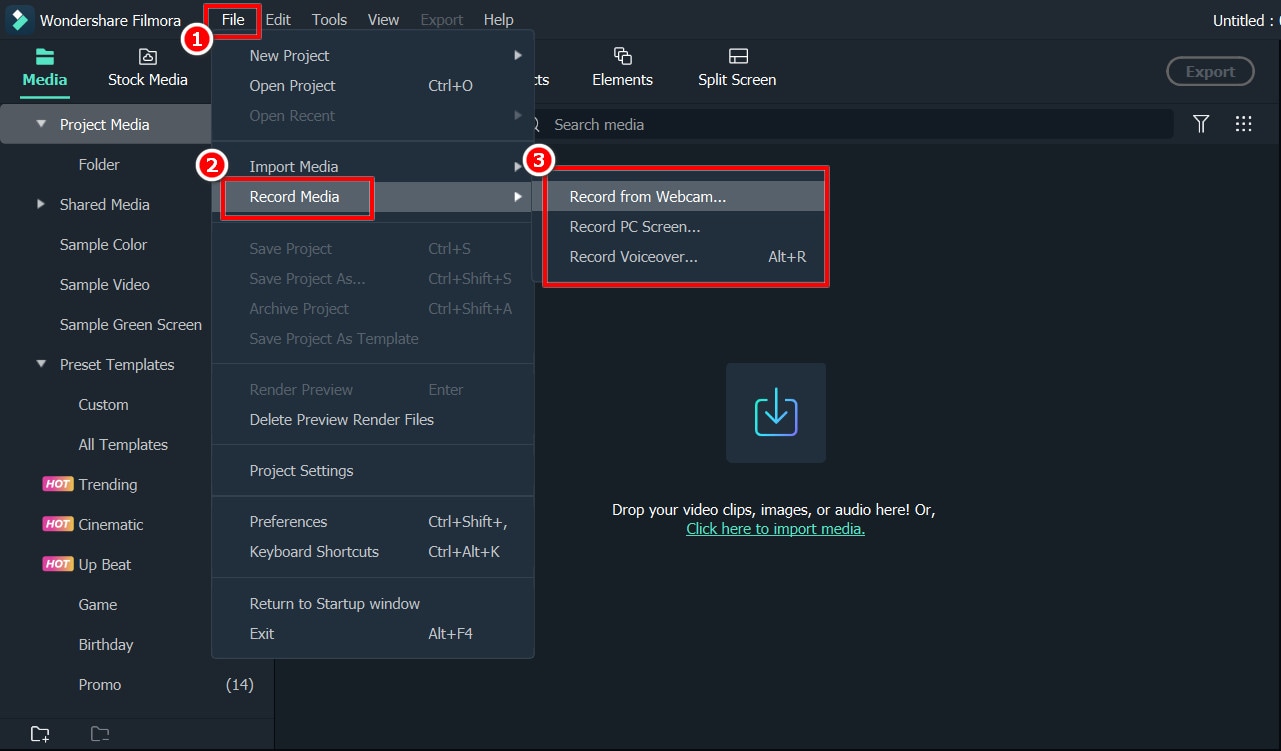
ขั้นตอนที่ 2 Record PCบนหน้าต่างป๊อปอัป Scrn ใหม่
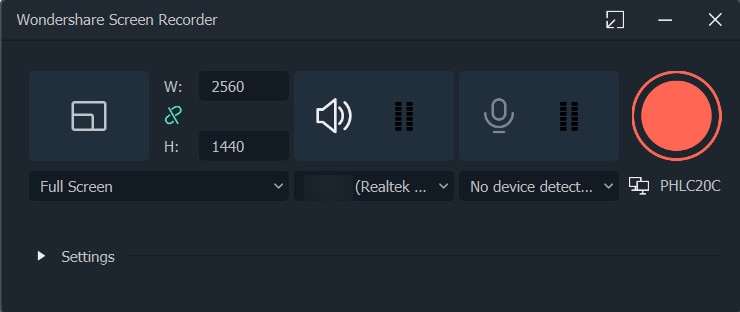
ขั้นตอนที่ 3 ปรับแต่งขนาดการบันทึกโดยป้อนขนาดที่ต้องการ เลือกด้วยว่าคุณต้องการบันทึกเสียงหรือไม่และจะบันทึกจากอุปกรณ์ใด คลิก RecordF9 เพื่อเริ่มบันทึกสตรีมวิดีโอ เมื่อคุณบันทึกสตรีมวิดีโอบนหน้าจอคอมพิวเตอร์เสร็จแล้ว ให้คลิกปุ่ม
เพื่อหยุดการบันทึก
สรุป
ในคู่มือนี้ เราได้พูดคุยเกี่ยวกับ FFmpeg และสำรวจวิธีที่คุณสามารถใช้มันเพื่อบันทึกสตรีมวิดีโอบนคอมพิวเตอร์ Windows และ Mac ของคุณบางครั้ง การใช้ FFmpeg เพื่อบันทึกสตรีมวิดีโอบนคอมพิวเตอร์ Windows หรือ Mac ของคุณซับซ้อนเกินไป ดังนั้นเราจึงแนะนำให้ใช้ Screen Recorderเรายังได้พูดคุยเกี่ยวกับ Filmora Screen Recorder ในฐานะทางเลือกที่ง่ายกว่า FFmpeg คุณสามารถเริ่มบันทึกได้ทันทีหรือเจาะลึกลงในตัวเลือกขั้นสูงเมื่อคุณได้รับประสบการณ์มากขึ้นกับซอฟต์แวร์นี้ เพื่อช่วยคุณ เราได้แชร์คำแนะนำทีละขั้นตอนที่ง่ายในการใช้
หวังว่าตอนนี้คุณสามารถบันทึกสตรีมวิดีโอของคุณและบันทึกไว้ในคุณภาพสูงเพื่อดูหรือแชร์ในภายหลัง

