



พร้อมที่จะเปลี่ยนแปลงวิดีโอของคุณด้วยการปรับสีแบบมืออาชีพหรือยัง? คู่มือนี้จะแสดงให้คุณเห็นวิธีการค้นหาและใช้งาน LUTs ฟรีสำหรับ Shotcut เราจะครอบคลุมทุกอย่างตั้งแต่ LUTs คืออะไร ดาวน์โหลด Shotcut LUTs ฟรีที่ดีที่สุดได้ที่ไหน และคู่มือทีละขั้นตอนง่ายๆ เกี่ยวกับวิธีการติดตั้งและนำไปใช้กับคลิปวิดีโอของคุณ เตรียมพร้อมที่จะให้ภาพของคุณมีลุคแบบภาพยนตร์ด้วย Shotcut LUT!
ในบทความนี้
LUTs คืออะไร และช่วยปรับปรุงวิดีโอของคุณได้อย่างไร?
LUTs เป็นคำย่อของ Lookup Tables และใช้สำหรับการประมวลผลภาพและการตัดต่อวิดีโอ LUTs เป็นอัลกอริธึมทางคณิตศาสตร์หรือตารางที่สามารถกำหนดค่าสีของเนื้อหาสื่อเพื่อให้น่าสนใจยิ่งขึ้น มีวิธีการที่หลากหลายซึ่งคุณสามารถควบคุมและปรับแต่งตัวชี้วัดต่างๆ ของวิดีโอ เช่น สี ความสว่าง และอื่นๆ
นอกจากนี้ LUTs ยังมีรูปแบบที่หลากหลาย รวมถึง 1D, 3D และ LUTs อื่นๆ หากคุณกำลังทำงานกับวิดีโอระดับมืออาชีพ คุณสามารถใช้ 3D LUTs ได้ อย่างไรก็ตาม 1D LUTs มีความสามารถเพียงพอที่จะทำให้วิดีโอของคุณน่าสนใจยิ่งขึ้น คุณยังสามารถใช้ DaVinci Resolve, Shotcut, Adobe Photoshop หรือซอฟต์แวร์อื่นๆ เพื่อใช้ LUTs กับวิดีโอได้
กรณีการใช้งานของ LUTs
นี่คือหลายกรณีที่คุณสามารถใช้ Shotcut LUTs:
- การปรับสีและการจำลองฟิล์ม: ด้วย LUTs คุณสามารถจำลองลุคของวิดีโอใดก็ได้ในเวลาจำกัด ยิ่งไปกว่านั้น LUTs ยังสามารถช่วยในการปรับสี ปรับปรุงลุครวมของวิดีโอ นอกจากนี้ คุณยังสามารถควบคุมตัวชี้วัดสีซึ่งสามารถนำไปสู่ลุคที่ปรับแต่งเองของช็อตได้
- ลุคแบบภาพยนตร์และการแก้ไข: โดยการใช้ LUTs ล่าสุด คุณสามารถใช้ลุคแบบภาพยนตร์ตามธรรมชาติในวิดีโอได้ ยิ่งไปกว่านั้น พวกมันยังมีความสามารถในการเพิ่มลุคสวยงามให้กับวิดีโอซึ่งสามารถสร้างความสอดคล้องกันได้ นอกจากนี้ คุณยังสามารถแก้ไขปัญหาสีด้วย LUTs ได้
- การประมวลผลสีและ VFX: พร้อมกับการเพิ่มเอฟเฟกต์ภาพในวิดีโอ คุณยังสามารถปรับปรุงประสิทธิภาพการทำงานของคุณด้วย นอกจากนี้ คุณยังสามารถแยกการประมวลผลสีและแก้ไขปัญหาสีทั้งหมดได้
- การสอบเทียบและการจำลอง: เพื่อให้แน่ใจว่าการแสดงสีที่ถูกต้อง คุณต้องปรับสีและการตอบสนองแกมมา โชคดีที่ LUTs สามารถช่วยคุณทำสิ่งนี้ได้โดยไม่มีปัญหา คุณยังสามารถใช้มันเพื่อปรับปรุงฉากและสภาวะที่สำคัญได้
Filmora ขณะนี้นำเสนอ 3D LUTs คุณภาพสูงกว่า 100 รายการที่ครอบคลุมสถานการณ์ที่หลากหลาย เปลี่ยนแปลงวิดีโอของคุณด้วย 3D LUTs ที่ทรงพลังของ Filmora

Shotcut LUTs ฟรียอดนิยมที่ควรดาวน์โหลดตอนนี้
หากคุณเป็นมือใหม่ในด้านการตัดต่อวิดีโอ คุณต้องกำลังมองหา LUTs ที่สามารถปรับปรุงวิดีโอ Shotcut ของคุณ คุณสามารถวางใจได้เพราะเราจะแนะนำ LUTs Shotcut ในส่วนนี้ โดยการใช้ LUTs ที่กล่าวถึงที่นี่ คุณสามารถอัพเกรดตัวชี้วัดสีของวิดีโอของคุณได้ในเวลาไม่นาน:
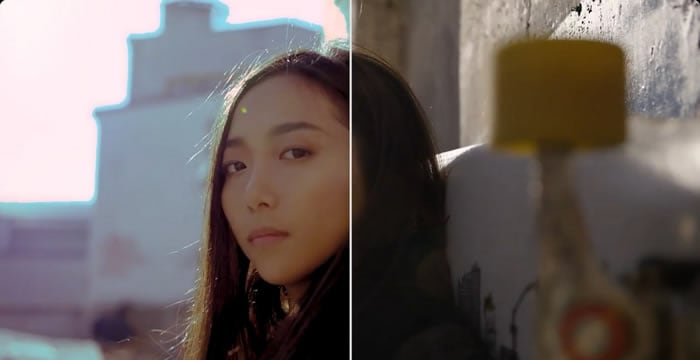
1. Cinematic LUTs
หากคุณต้องการทำให้วิดีโอน่าดึงดูดและน่าสนใจยิ่งขึ้น Cinematic LUT เป็นตัวเลือกที่แนะนำ ด้วย LUTs เหล่านี้ คุณสามารถเพิ่มเอฟเฟกต์สวยงามให้กับวิดีโอได้ นอกจากนี้ยังมาพร้อมกับสีสมัยใหม่ ดังนั้นคุณไม่ต้องกังวลเกี่ยวกับการทำความพยายามพิเศษเพื่อให้วิดีโอของคุณมีอันดับ ขนาดของ LUT นี้คือ 1920x1080 (HD) ดังนั้นคุณสามารถสร้างวิดีโอที่มีคุณภาพสูงขึ้นได้
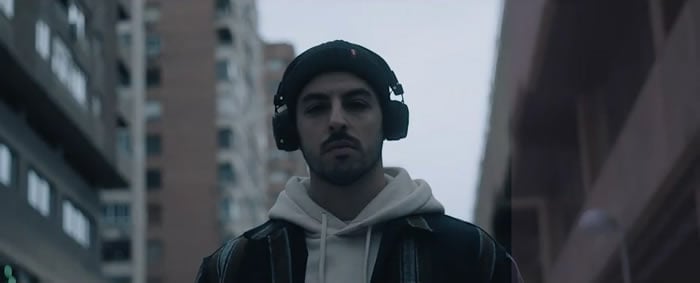
2. Indie Film LUTs
ด้วย Indie Film LUTs คุณสามารถเพิ่มสัมผัสแบบภาพยนตร์ให้กับวิดีโอธรรมดาได้ นอกจากนี้ยังสามารถใช้เพื่อแปลงวิดีโอคุณภาพต่ำให้เป็นภาพยนตร์คุณภาพสูงสุด สิ่งนี้ช่วยให้คุณทำให้วิดีโอของคุณเป็นบล็อกบัสเตอร์และมีความสามารถด้านขนาดไฟล์ที่ปรับให้เหมาะสม นอกจากนี้ยังสามารถทำงานกับวิดีโอที่ถ่ายด้วยกล้องใดก็ได้ ดังนั้นจึงไม่มีข้อจำกัดเรื่องความเข้ากันได้ของอุปกรณ์
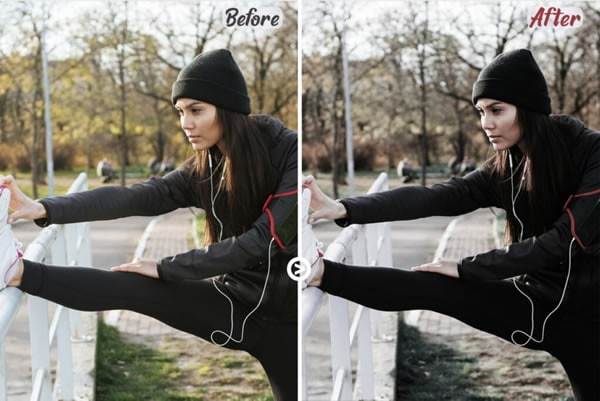
3. Moody LUTs Pack
Moody LUTs สามารถเพิ่มความรู้สึกที่รุนแรงที่สุดในวิดีโอและภาพถ่ายที่เรียบง่ายที่สุดของคุณ มันไม่เพียงแค่เปลี่ยนสีในวิดีโอเท่านั้น แต่ยังนำเสนอวิดีโอด้วยความรู้สึกที่มีอารมณ์ นอกจากนี้ คุณสามารถใช้ LUT นี้สำหรับการใช้งานส่วนบุคคลและเชิงอาชีพได้ นอกจากนี้ยังปรับปรุงรายละเอียดในวิดีโอ ซึ่งทำให้ตัวละครเด่นชัดยิ่งขึ้น
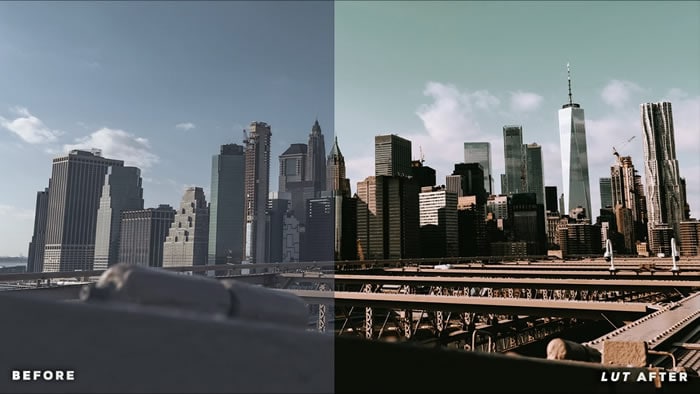
4. Urban LUTs
หากคุณเป็นสาวเมืองและต้องการนำเสนอวิดีโอของคุณในสไตล์เมือง Urban LUTs สามารถช่วยคุณได้ มันสามารถเพิ่มลุคที่สมจริงให้กับวิดีโอและทำงานกับ RAW และ LOG นอกจากนี้ยังสามารถให้ลุคสวยงามแก่วิดีโอและเพิ่มความสอดคล้อง คุณยังสามารถใช้มันเพื่อเป็นแรงบันดาลใจและข้อมูลอ้างอิงได้
5. Portrait LUTs
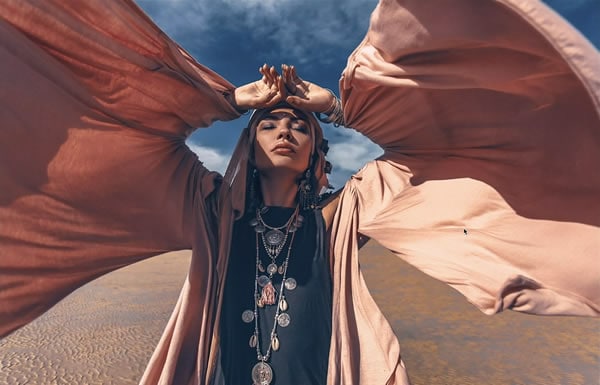
หากคุณชอบสร้างวิดีโอแนวตั้ง LUTs เหล่านี้สามารถช่วยคุณได้มาก คุณสามารถนำความคิดสร้างสรรค์และจินตนาการของคุณไปใช้ในวิดีโอและนำเสนอให้กับผู้ชม ยิ่งไปกว่านั้น มันสามารถทำงานกับซอฟต์แวร์ตัดต่อวิดีโอหลายตัว ซึ่งทำให้เป็นตัวเลือกที่ดีกว่า นอกจากนี้ยังมีความสามารถในการเพิ่มลุคแบบฟิล์ม เขียวชอุ่ม เม็ดหยาบ และอบอุ่นให้กับวิดีโอ
6. Luxury Grey LUTs
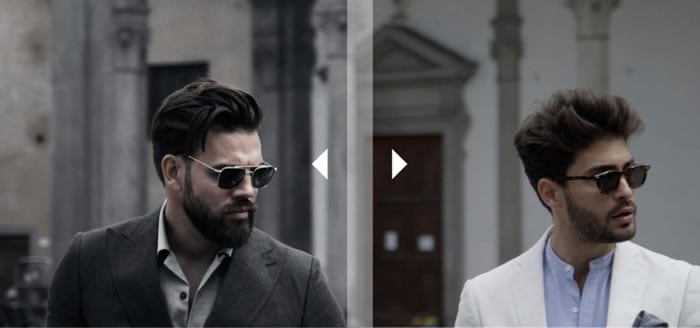
ตามที่ชื่อบ่งบอก คุณสามารถให้ลุคหรูหราที่สุดแก่วิดีโอด้วยมัน LUT นี้ยังสามารถทำงานกับวิดีโอใดก็ได้โดยไม่มีข้อจำกัดใดๆ นอกจากนี้ยังเหมาะสำหรับการโปรโมตผลิตภัณฑ์เพื่อให้ได้มูลค่าทางการตลาดมากขึ้น คุณสามารถเพิ่มลงในโฆษณาการตลาดสำหรับผลิตภัณฑ์หลายประเภท เช่น นาฬิกา แว่นตา และอื่นๆ
7. Nature LUTs
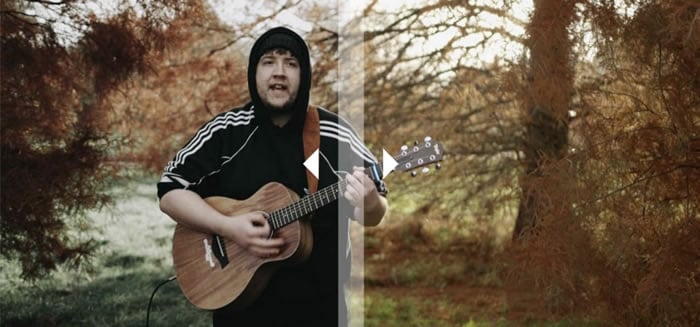
เมื่อทำงานกับวิดีโอทิวทัศน์หรือธรรมชาติ แสงแดดหรือปัญหาแสงอื่นๆ สามารถส่งผลกระทบต่อคุณภาพของวิดีโอได้ เพื่อรับมือกับสิ่งนี้ คุณสามารถขอความช่วยเหลือจาก Nature LUTs มันสามารถเพิ่มเอฟเฟกต์ nutty, alive, bamboo, hazel หรืออื่นๆ อีกมากมายให้กับวิดีโอ คุณภาพของ LUT นี้ยังเป็นเรื่องที่ควรพูดถึง ซึ่งมีบทบาทสำคัญในการทำให้มันมีเอกลักษณ์
8. Bright Food LUTs สำหรับภาพถ่ายและวิดีโอ
ฟู้ดบล็อกเกอร์ไม่สามารถพอใจกับคุณภาพของวิดีโออาหารของพวกเขาได้ ดังนั้นคุณสามารถวางใจได้เพราะ LUT นี้สามารถจัดการกับปัญหาคุณภาพของวิดีโอของคุณได้ คุณสามารถใช้มันเพื่อทำให้อาหารดูน่ารับประทานและอร่อยยิ่งขึ้นในวิดีโอ นอกจากนี้ยังสามารถใช้เพื่อเพิ่มเอฟเฟกต์ Bon Appetite ซึ่งสามารถเพิ่มอัตราการมีส่วนร่วมของวิดีโอได้

คู่มือทีละขั้นตอน: วิธีการใช้ LUTs ใน Shotcut
วิดีโอของคุณสว่างเกินไปและตอนนี้คุณต้องการปรับคุณภาพสีให้เหมาะสมหรือไม่? ไม่ต้องกังวลอีกต่อไปเพราะคุณสามารถขอความช่วยเหลือจาก LUTs Shotcut ฟรี เพื่อดำเนินการเรื่องนี้ อย่างไรก็ตาม หลายคนไม่ทราบขั้นตอนการใช้ LUTs กับวิดีโอด้วย Shotcut
คำแนะนำด้านล่างนี้ได้รับการออกแบบมาโดยเฉพาะเพื่อช่วยคุณในการใช้ LUTs กับวิดีโอ ทำตามขั้นตอนที่นี่เพื่อทำงานให้เสร็จ:
ขั้นตอนที่ 1: ก่อนอื่น ให้ค้นหา LUTs ที่เหมาะกับธีมของวิดีโอและดาวน์โหลดมัน หลังจากนั้น ไปที่ "Downloads" และคลิกขวาที่ "LUTs Files" กด "Extract Here" เพื่อแตกไฟล์ LUTs
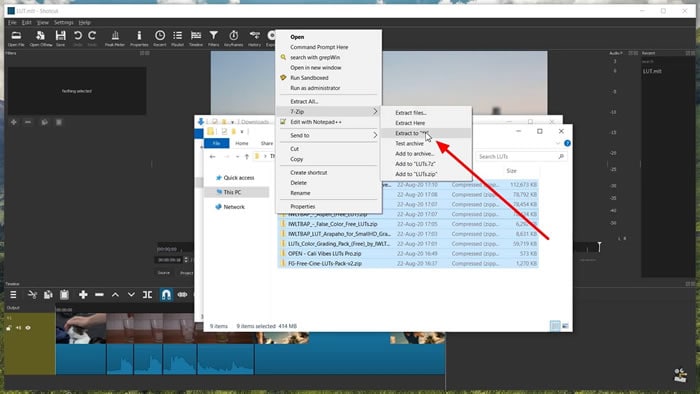
ขั้นตอนที่ 2: เปิด Shotcut บนคอมพิวเตอร์ของคุณและนำเข้าวิดีโอ เมื่อเปิดวิดีโอด้วย Shotcut แล้ว ให้คลิกที่ไอคอน "Add a Filter" และเลือก "LUT (3D)" ในขณะที่คุณอยู่ในส่วน "Videos" เลือก "LUT (3D)" อีกครั้งและแตะปุ่ม "Open"
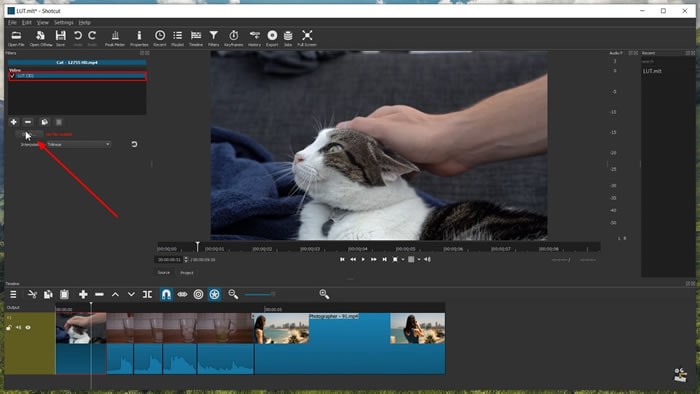
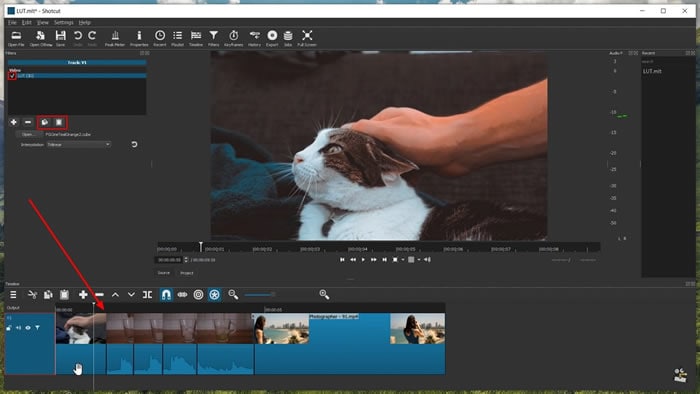
ขั้นตอนที่ 3: เพื่อดำเนินการต่อ ให้เลือก "LUT" จากหน้าต่างพร้อมท์และคลิก "Open" เมื่อเพิ่ม LUT แล้ว ให้ทำเครื่องหมายที่ "Checkbox" เพื่อเปิดใช้งาน คุณยังสามารถสังเกตความแตกต่างในวิดีโอก่อนและหลังการเพิ่ม LUTs ได้ หากคุณกำลังทำงานกับคลิปเล็กๆ หลายคลิปและต้องการใช้ LUT เดียวกันกับพวกมัน ให้เลือกไอคอน "Copy"
หลังจากนี้ ให้แตะที่คลิปและเลือกไอคอน "Paste" ทำเครื่องหมายที่ "Checkbox" อีกครั้งเพื่อใช้ LUT กับวิดีโอทั้งหมด ในกรณีที่คุณต้องการใช้ LUT ที่แตกต่างกัน ให้เลือกคลิปใน "Timeline" และทำตามขั้นตอนข้างต้นอีกครั้งเพื่อเพิ่ม LUTs
บทสรุป
สรุปทุกอย่าง คุณสามารถใช้ Shotcut LUTs เพื่อเพิ่มคุณภาพของวิดีโอของคุณได้ในเวลาไม่นาน นอกจากนี้ยังสามารถแก้ไขปัญหาการปรับสีทั้งหมดจากวิดีโอและภาพถ่ายได้ คุณยังสามารถใช้มันเพื่อวัตถุประสงค์เชิงอาชีพได้ เนื่องจาก LUTs ไม่ส่งผลกระทบต่อโอเวอร์เลย์และเนื้อหาของวิดีโอ
มี LUTs นับไม่ถ้วนบนเว็บ และคุณสามารถหาบางส่วนที่ใช้กันทั่วไปได้ข้างต้น นอกจากนี้ขั้นตอนการใช้ LUTs กับวิดีโอโดยใช้ Shotcut ก็ได้กล่าวไว้ข้างต้นเพื่อความสะดวกของคุณ คุณสามารถทำตามขั้นตอนข้างต้นเพื่อเพิ่มความน่าดึงดูดของวิดีโอของคุณได้ในเวลาไม่นาน
คุณสามารถลอง โปรแกรมตัดต่อวิดีโอ ตัวอื่น - Filmora เพื่อเพิ่ม LUTs ลงในวิดีโอ
คำถามที่พบบ่อย: Shotcut LUTs
-
วิธีดาวน์โหลด LUTs ฟรีสำหรับ Shotcut?
คุณสามารถหา LUTs ฟรีสำหรับ Shotcut ได้บนเว็บไซต์เช่น Motion Array, FilterGrade และ BounceColor ดาวน์โหลดแพ็ก LUT แตกไฟล์ แล้วนำเข้าไปยัง Shotcut โดยใช้ฟิลเตอร์ LUT (3D) -
ฉันสามารถใช้ 3D LUTs ใน Shotcut ได้หรือไม่?
ได้ Shotcut รองรับ 3D LUTs ซึ่งช่วยให้สามารถปรับสีขั้นสูงและลุคแบบภาพยนตร์ได้ เพียงใช้มันผ่านส่วน Video Filters โดยเลือก "LUT (3D)" -
ฉันสามารถหา cinematic LUTs สำหรับ Shotcut ได้ที่ไหน?
คุณสามารถดาวน์โหลด cinematic LUTs สำหรับ Shotcut ได้จากเว็บไซต์เช่น Motion Array หรือ Envato Elements LUTs เหล่านี้เพิ่มโทนสีแบบภาพยนตร์มืออาชีพให้กับวิดีโอของคุณ -
ทำไม LUTs บางครั้งไม่ทำงานใน Shotcut?
ปัญหาทั่วไป ได้แก่ รูปแบบไฟล์ไม่ถูกต้อง (ต้องใช้ .CUBE) การใช้ LUTs กับคลิปที่ผิด หรือเวอร์ชัน Shotcut ที่ล้าสมัย ตรวจสอบให้แน่ใจว่า LUTs ของคุณเข้ากันได้และนำเข้าใหม่หากจำเป็น -
ทางเลือกที่ดีที่สุดแทน Shotcut สำหรับการใช้ LUTs คืออะไร?
หากคุณต้องการวิธีที่ง่ายกว่าในการใช้ LUTs Wondershare Filmora เป็นทางเลือกที่ยอดเยี่ยม มาพร้อมกับ ไลบรารี LUT ในตัว ฟีเจอร์ลากและวาง และพรีเซ็ตการแก้ไขมากกว่าเมื่อเทียบกับ Shotcut
