

เมื่อบันทึกฉากที่เต็มไปด้วยการเคลื่อนไหวหรือฉากที่รวดเร็ว การสั่นของวิดีโอมักจะหลีกเลี่ยงไม่ได้ และบางครั้งเครื่องมือกันสั่นทั่วไปก็ไม่สามารถแก้ไขได้ โดยเฉพาะเมื่อมีการเคลื่อนไหวหรือกล้องสั่นมาก
วิธีที่เชื่อถือได้มากกว่าในการแก้ไขคือการใช้ Gyroflow stabilization ซึ่งเป็นเครื่องมือทรงพลังที่เหนือกว่าการกันสั่นแบบทั่วไป
หากคุณเพิ่งได้ยินเกี่ยวกับ Gyroflow และยังไม่แน่ใจว่าจะเริ่มตรงไหน คู่มือนี้จะพาคุณไปรู้ทุกสิ่งที่คุณต้องรู้ ตั้งแต่ Gyroflow คืออะไร ไปจนถึงวิธีการใช้งาน คุณจะไม่ต้องทนกับวิดีโอที่สั่นหรือไม่มั่นคงอีกต่อไป
ในบทความนี้
ส่วนที่ 1. Gyroflow คืออะไรและทำงานอย่างไร?
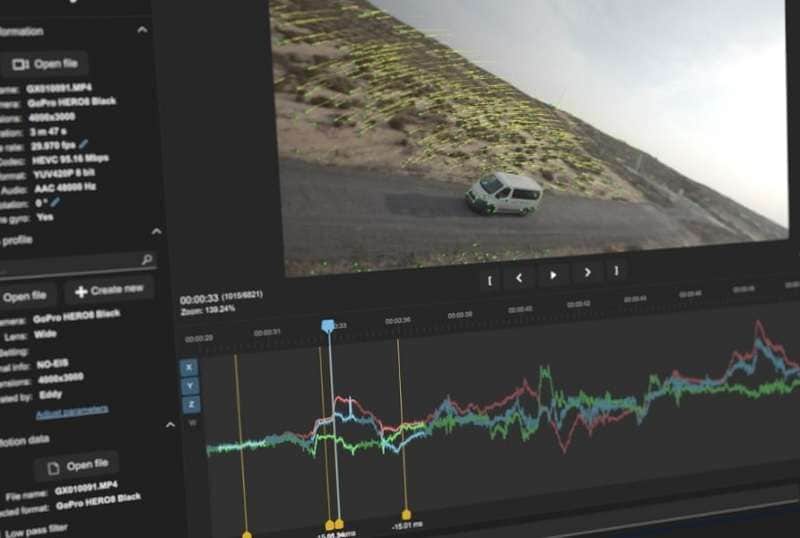
Gyroflow เป็นเครื่องมือกันสั่นวิดีโอฟรีและโอเพ่นซอร์สที่เปลี่ยนวิดีโอที่สั่นให้กลายเป็นวิดีโอที่ลื่นไหลและดูเหมือนภาพยนตร์ แทนที่จะอาศัยแค่ภาพที่เห็นในวิดีโอ Gyroflow stabilization ใช้สิ่งที่ฉลาดกว่าเรียกว่า ข้อมูล IMU (หน่วยวัดความเฉื่อย) ซึ่งรวมถึงข้อมูลจากไจโรสโคปและอุปกรณ์วัดความเร่งจากกล้องของคุณ
Gyroflow Stabilization ทำงานอย่างไร?
เมื่อคุณถ่ายวิดีโอด้วยกล้องที่รองรับ Gyroflow (ตรวจสอบรายชื่อในส่วนที่ 3) กล้องนั้นจะบันทึกข้อมูลการเคลื่อนไหว เช่น การเอียง หมุน หรือสั่น ข้อมูลนี้เรียกว่า ข้อมูลไจโร or ข้อมูล IMU.
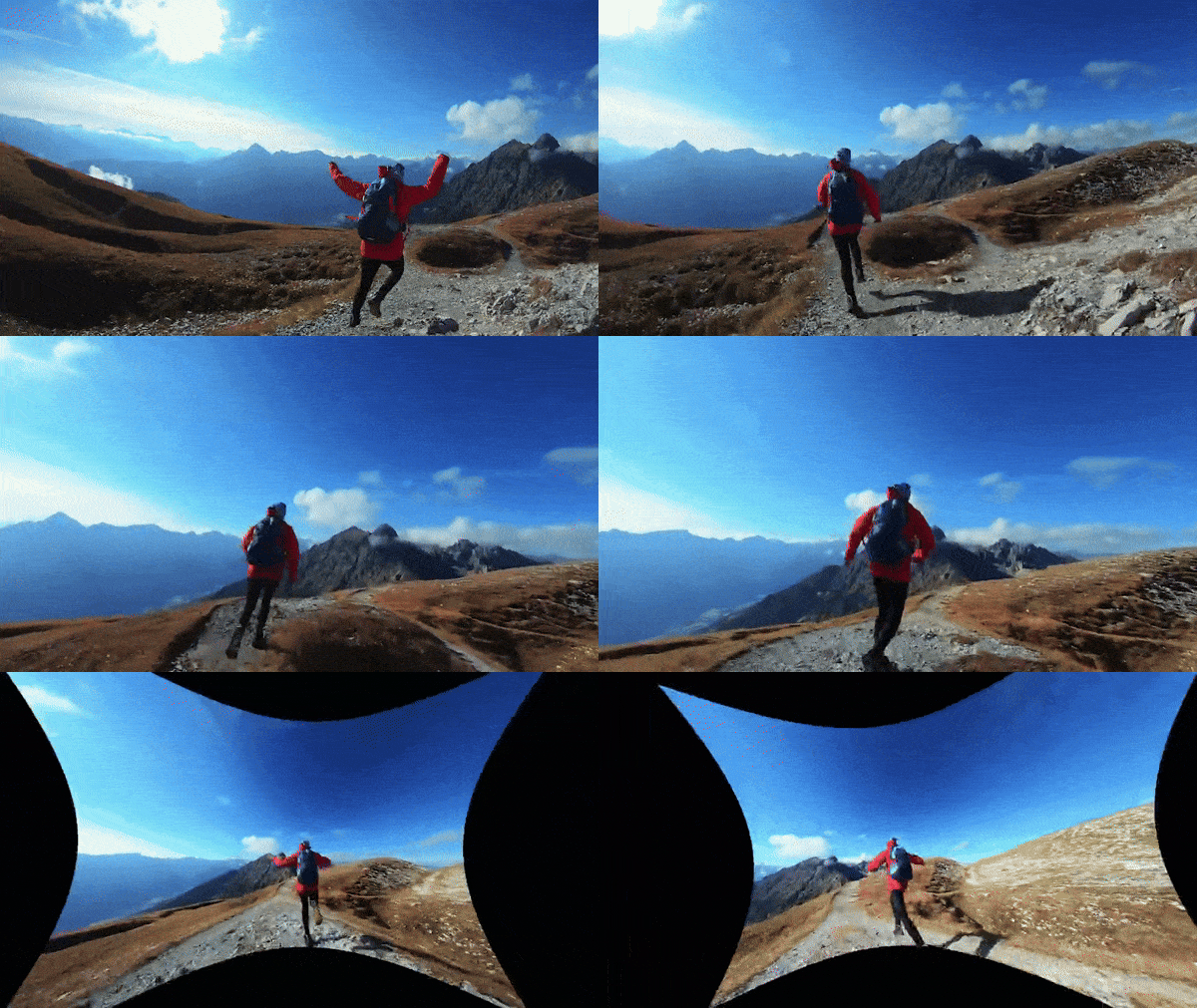
Gyroflow จะนำข้อมูลการเคลื่อนไหวเหล่านั้นมาปรับการกันสั่นตามการเคลื่อนไหวที่เกิดขึ้นจริงของกล้อง ผลลัพธ์คือวิดีโอที่ลื่นไหลและดูเป็นธรรมชาติ แม้แต่ฉากที่มีการเคลื่อนไหวหนักหรือรวดเร็ว
อะไรที่ทำให้ Gyroflow แตกต่างจากการกันสั่นทั่วไป
เพื่อให้คุณเข้าใจซอฟต์แวร์ Gyroflow ได้ดีขึ้น เราเตรียมตารางเปรียบเทียบ Gyroflow กับการกันสั่นทั่วไปอย่างรวดเร็ว:
| คุณสมบัติ | การกันสั่นทั่วไป | Gyroflow Stabilization |
| วิธีการกันสั่น | วิเคราะห์ภาพแต่ละเฟรม | ใช้ข้อมูลไจโรสโคปและเซ็นเซอร์การเคลื่อนไหว |
| ความแม่นยำ | อาจมีปัญหากับการเคลื่อนไหวเร็ว | ความแม่นยำสูง แม้ในการเคลื่อนไหวเร็ว |
| แก้ไข rolling shutter | ไม่สามารถใช้ได้เสมอไป | รองรับการแก้ rolling shutter |
| แก้ไขเลนส์ | พบได้น้อยมาก | มีโปรไฟล์เลนส์เพื่อแก้ไขความบิดเบือน |
| ประสิทธิภาพกับ motion blur | มักล้มเหลวหรือเกิดการสั่น | รับมือกับ motion blur ได้ดีกว่า |
การใช้งานจริงของ Gyroflow Stabilization
แตกต่างจากการกันสั่นทั่วไปที่เหมาะแค่กับการถ่ายถือกล้องแบบธรรมดา คุณสามารถใช้งาน Gyroflow ได้มากกว่านั้น โดยเฉพาะเมื่อ:
- คุณบินโดรน FPV และต้องการวิดีโอทางอากาศที่ลื่นไหล
- คุณบันทึกกีฬาแอ็กชั่น เช่น ขี่จักรยาน สกี หรือสเก็ตบอร์ด
- กล้องของคุณถูกถือด้วยมือระหว่างการเคลื่อนไหวเร็วและออกมาสั่นมาก
- คุณบันทึกภูมิทัศน์สวยหรือวล็อกท่องเที่ยวและต้องการให้ดูเหมือนภาพยนตร์
โดยพื้นฐานแล้วทุกครั้งที่วิดีโอของคุณมีการเคลื่อนไหวมากและคุณต้องการให้ภาพลื่นไหลเป็นมืออาชีพ คุณสามารถเลือกใช้ซอฟต์แวร์ Gyroflow
ส่วนที่ 2. ความเข้ากันได้และการติดตั้งปลั๊กอินของ Gyroflow
โชคดีที่ Gyroflow ทำงานได้ดีบน Windows, macOS และ Linux โดยระบบขั้นต่ำดังนี้:
- Gyroflow Windows: Windows 10 64-bit (1809 หรือใหม่กว่า)
- Gyroflow Linux: แนะนำ Debian 10+, Ubuntu 18.10+, CentOS 8.2+, openSUSE 15.3+
- Gyroflow สำหรับ Mac: macOS 10.14 หรือใหม่กว่า
- มือถือ: Android 6+ และ iOS 14+
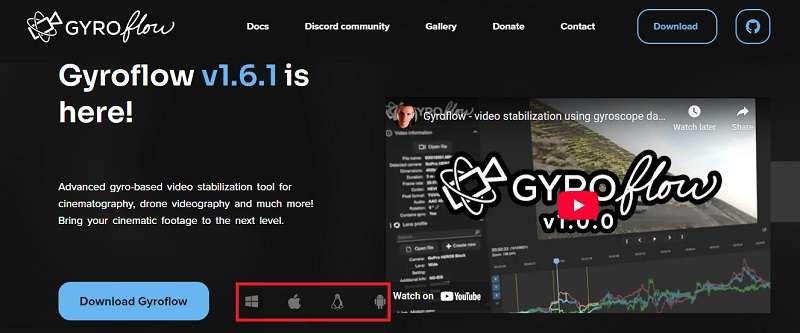
ตราบใดที่เครื่องคอมของคุณสามารถทำงานตัดต่อวิดีโอพื้นฐานได้ ก็พร้อมใช้งาน เพียงไปที่ เว็บไซต์ Gyroflow เพื่อดาวน์โหลดเวอร์ชันล่าสุดที่เหมาะกับระบบของคุณ
การรวมซอฟต์แวร์กับปลั๊กอิน Gyroflow
Gyroflow ทำงานได้ดีแบบแอปเดี่ยว แต่คุณยังสามารถใช้ร่วมกับโปรแกรมตัดต่อวิดีโอโปรดของคุณเพื่อให้การทำงานลื่นไหลยิ่งขึ้น ดูรายชื่อโปรแกรมตัดต่อและปลั๊กอินที่รองรับเพื่อหาสิ่งที่ดีที่สุดสำหรับคุณ:
สำหรับผู้เริ่มต้น: ใช้ Gyroflow กับ Filmora (เร็วๆ นี้)
หากคุณเพิ่งเริ่มต้นตัดต่อวิดีโอ Wondershare Filmora คือจุดเริ่มที่ดีที่สุดของคุณ และเร็วๆ นี้จะสามารถทำงานกับ Gyroflow stabilization ได้ดียิ่งขึ้น แม้ว่า Filmora จะมีฟีเจอร์กันสั่นของตัวเองอยู่แล้ว แต่การนำวิดีโอไปผ่าน Gyroflow ก่อนจะได้ผลลัพธ์ที่สะอาดและมั่นคงยิ่งขึ้น
ในการใช้งาน คุณต้องติดตั้งปลั๊กอิน Gyroflow ด้วยตนเองเมื่อมันพร้อมใช้งาน ปลั๊กอินนี้ออกแบบมาเพื่ออ่านข้อมูลการเคลื่อนไหวจากกล้องของคุณและนำข้อมูลนั้นมาให้กันสั่นที่แม่นยำยิ่งขึ้นใน Filmora

 ดาวน์โหลดอย่างปลอดภัย

สำหรับผู้ใช้ขั้นสูง
หากคุณเป็นผู้ตัดต่อที่มีประสบการณ์ Gyroflow stabilization ยังสามารถทำงานเป็นปลั๊กอินในเครื่องมืออย่าง:
- Adobe Premiere Pro
- Adobe After Effects
- DaVinci Resolve (OpenFX)
- Final Cut Pro X
วิธีรวมและใช้ปลั๊กอิน Gyroflow
ขั้นตอนการติดตั้งและใช้งานปลั๊กอิน Gyroflow จะแตกต่างกันไปตามซอฟต์แวร์ตัดต่อที่คุณใช้งาน ตัวอย่างเช่น หากคุณต้องการใช้ Gyroflow กับ Premiere Pro คุณสามารถทำตามขั้นตอนด้านล่าง:
- ดาวน์โหลดเวอร์ชันล่าสุดจาก เว็บไซต์.
- รัน Gyroflow-Adobe-macos.dmg (สำหรับ Mac) หรือแตกไฟล์ Gyroflow-Adobe-windows.zip (สำหรับ Windows)
- สำหรับผู้ใช้ Mac: คัดลอกโฟลเดอร์ Gyroflow.plugin ไปที่ /Library/Application Support/Adobe/Common/Plug-ins/7.0/MediaCore/
- สำหรับผู้ใช้ Windows: คัดลอกไฟล์ Gyroflow-Adobe-windows.aex ไปที่ C:\Program Files\Adobe\Common\Plug-ins\7.0\MediaCore\
ส่วนที่ 3. กล้องที่รองรับ Gyroflow
ในการใช้งาน Gyroflow คุณต้องใช้กล้องที่รองรับ Gyroflow ซึ่งสามารถบันทึกข้อมูลการเคลื่อนไหว เช่น ไจโรสโคปและอุปกรณ์วัดความเร่ง แต่กล้องรุ่นใดบ้างที่รองรับ? และคุณจะตรวจสอบได้อย่างไรว่าอุปกรณ์ของคุณเข้ากันได้?
ไม่ใช่ทุกกล้องจะบันทึกข้อมูลการเคลื่อนไหว แต่กล้องรุ่นดังๆ โดยเฉพาะกล้องแอ็กชั่นและโดรน หลายรุ่นรองรับ Gyroflow กล้องเหล่านี้มักมีไจโรสโคปและ IMU ในตัว ช่วยบันทึกการเคลื่อนไหวที่ Gyroflow ต้องใช้ในการกันสั่นวิดีโอของคุณ
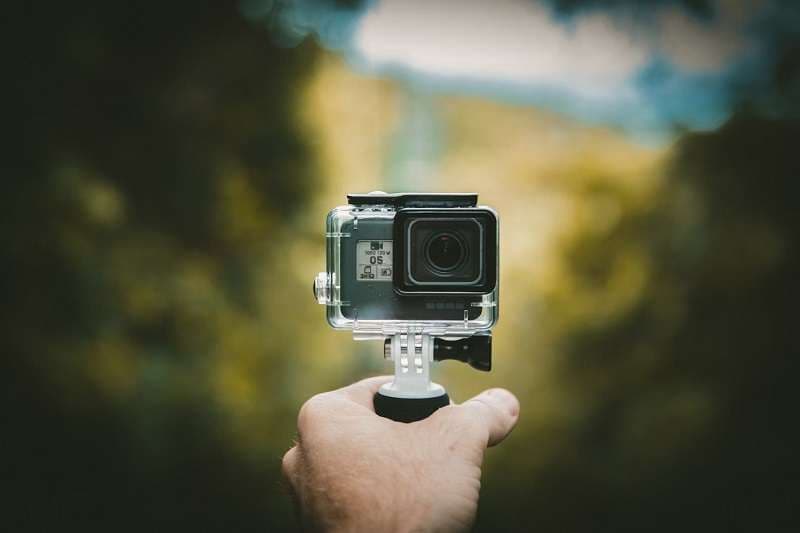
รายชื่อกล้องที่เข้ากันได้กับ Gyroflow
- GoPro: Gyroflow ใช้งานกับ GoPro HERO 5 Black และรุ่นใหม่กว่า
- DJI: DJI Avata และ Avata 2 เข้ากันได้กับ Gyroflow รวมถึง Neo, O3 Air Unit, Action 2 (เฟิร์มแวร์ v01.04.0510), Action 4 และ Action 5
- Sony: Sony รองรับ Gyroflow ในกล้องมิเรอร์เลสรุ่นใหม่ เช่น α1, α7 IV, α7C ซีรีส์, α7R V, α7S III, α9 II, FX3, FX6, FX9, FX30, ZV-1 ซีรีส์ และ α6700
- Insta360: Insta360 รองรับ Gyroflow ในกล้องแอ็กชั่น เช่น GO, GO 2, GO 3, GO 3S, ONE R, ONE RS, SMO 4K, Ace และ Ace Pro
- Blackmagic: Pocket Cinema Camera 4K, 6K, 6K G2, 6K Pro และ Micro Studio G2 (ข้อมูลไจโรบันทึกในไฟล์ .braw)
- RED: โมเดลอย่าง V-Raptor และ KOMODO ที่บันทึกข้อมูลไจโรในไฟล์ .r3d
- RunCam:รุ่นต่างๆ เช่น 5 Orange, Thumb, Thumb Pro, Thumb Pro-W และ Thumb 2
- Caddx:รุ่น Peanut และ Walnut (โปรดตรวจสอบให้แน่ใจว่าได้ปิดการแก้ไขความบิดเบือนของเลนส์ภายใน)
- คอนโทรลเลอร์การบิน:ระบบเช่น Betaflight, ArduPilot และ INAV ที่สามารถบันทึกข้อมูลการเคลื่อนไหว
- โทรศัพท์มือถือ:อุปกรณ์ Android และ iOS บางรุ่นที่มีแอพพลิเคชันสามารถบันทึกข้อมูลไจโรได้

สำหรับรายชื่อกล้องทั้งหมดที่ใช้งานร่วมกับ Gyroflow ได้ คุณสามารถเยี่ยมชมเว็บไซต์อย่างเป็นทางการของพวกเขาเว็บไซต์เพื่อดูข้อมูลความเข้ากันได้ล่าสุด
🤩 โพสต์ที่คุณอาจสนใจ:วิธีใช้ Optical Flow ใน Premiere Pro เพื่อสร้างวิดีโอสโลว์โมชั่นที่ลื่นไหล >>
ส่วนที่ 4. วิธีกันสั่นวิดีโอโดยไม่ใช้ข้อมูล Gyroscope
หากกล้องของคุณไม่รองรับการบันทึกข้อมูลไจโรสโคป คุณยังสามารถทำให้วิดีโอของคุณนิ่งสนิทได้ด้วยการใช้เซ็นเซอร์ IMU ภายนอก เช่นBlackBox, RaceChronoและอุปกรณ์อื่นๆ ที่ออกแบบมาเฉพาะสำหรับการใช้งานนี้ โดยอุปกรณ์เหล่านี้สามารถจับข้อมูลการเคลื่อนไหวที่แม่นยำ เพื่อนำไปซิงค์กับวิดีโอของคุณในกระบวนการตัดต่อ
หลังจากบันทึกวิดีโอแล้ว ให้ทำตามขั้นตอนต่อไปนี้:
- ส่งออกข้อมูลไจโรสโคป
ส่งออกข้อมูลไจโรจากเซ็นเซอร์ IMU โดยปกติคุณจะต้องเชื่อมต่อเซ็นเซอร์กับคอมพิวเตอร์ และใช้ซอฟต์แวร์เฉพาะที่ผู้ผลิตให้มาเพื่อดาวน์โหลดไฟล์ข้อมูล
- สร้างไฟล์โปรเจกต์ Gyroflow
เปิดซอฟต์แวร์ Gyroflow และสร้างโปรเจกต์ใหม่ จากนั้นนำเข้าทั้งไฟล์วิดีโอและไฟล์ข้อมูลไจโรสโคป Gyroflow จะวิเคราะห์ข้อมูลการเคลื่อนไหวและซิงค์กับวิดีโอของคุณ คุณสามารถปรับค่าการทำให้วิดีโอนิ่งได้ตามต้องการ
- ส่งออกวิดีโอที่นิ่งแล้วจาก Gyroflow
เมื่อคุณปรับแต่งค่าการนิ่งใน Gyroflow เรียบร้อยแล้ว ให้ส่งออกวิดีโอที่นิ่ง Gyroflow จะประมวลผลวิดีโอใหม่ที่มีการปรับแก้ไขเรียบร้อยแล้ว
- นำเข้าใน Filmora เพื่อตัดต่อเพิ่มเติม
เปิดโปรแกรมตัดต่อวิดีโอ เช่น Filmora แล้วนำเข้าวิดีโอที่นิ่งจาก Gyroflow ได้เลย จากนั้นคุณสามารถตกแต่งเพิ่มเติม เช่น ใส่ทรานซิชัน เอฟเฟกต์ ข้อความ และอื่นๆ
สรุป
ถ้าคุณกำลังประสบปัญหาวิดีโอสั่น การนิ่งวิดีโอด้วย Gyroflow อาจเป็นทางออกที่คุณต้องการ เพราะไม่ใช่แค่การเดาหรือคาดคะเนด้วยสายตา แต่ใช้ข้อมูลการเคลื่อนไหวจริงเพื่อทำให้วิดีโอของคุณลื่นไหลและแม่นยำอย่างมาก
สิ่งที่ดียิ่งกว่านั้นคือ คุณสามารถรวม Gyroflow กับโปรแกรมตัดต่อวิดีโออย่าง Filmora เพื่อยกระดับวิดีโอของคุณได้อีกขั้น แม้อาจจะดูใช้งานยากในตอนแรก แต่เมื่อคุณใช้งานจนชำนาญแล้ว Gyroflow จะกลายเป็นเครื่องมือทรงพลังที่จะยกระดับเวิร์กโฟลว์การตัดต่อของคุณได้อย่างแท้จริง

