

YouTube ได้กลายเป็นส่วนหนึ่งในชีวิตของเรา แต่บางครั้งความเร็วของวิดีโออาจเร็วเกินไปจนจับรายละเอียดต่าง ๆ หรือเข้าใจสิ่งที่แสดงได้ไม่ครบถ้วน นั่นเป็นเหตุผลที่ การลดความเร็ววิดีโอ YouTube สามารถช่วยได้ ไม่ว่าคุณจะต้องการเข้าใจข้อมูลที่ซับซ้อน ตรวจสอบรายละเอียดอย่างใกล้ชิด หรือเพียงแค่ต้องการรับชมเนื้อหาด้วยความเร็วที่ช้าลง คู่มือฉบับนี้จะสอนขั้นตอนง่าย ๆ ในการปรับความเร็วในการเล่นวิดีโอ เรียนรู้ วิธีลดความเร็ววิดีโอ YouTube เพื่อให้แน่ใจว่าคุณจะไม่พลาดสิ่งสำคัญ!
บทความนี้ประกอบด้วย
ตอนที่ 1 วิธีลดความเร็ววิดีโอ YouTube บน Desktop (คู่มือ 3 วินาที)
อุปกรณ์ที่คุณเลือกใช้ในการดูวิดีโอ YouTube สามารถส่งผลต่อความพึงพอใจและวิธีการที่คุณมีปฏิสัมพันธ์กับเนื้อหา ขนาดหน้าจอ ความละเอียด และความง่ายในการควบคุมมีบทบาทสำคัญต่อประสิทธิภาพในการรับชม
เมื่อพิจารณาเรื่องเหล่านี้ ทุกคนต่างยอมรับว่าการดู YouTube บนคอมพิวเตอร์ให้ความพึงพอใจมากกว่า นี่คือคู่มือทีละขั้นตอนเพื่อ ลดความเร็ววิดีโอ YouTube บนคอมพิวเตอร์ของคุณ:
ขั้นตอนที่ 1. เล่นวิดีโอของคุณ
เปิด YouTube บน Chrome/Firefox/Edge และเริ่มเล่นวิดีโอของคุณ

ขั้นตอนที่ 2. เปิดใช้งานการควบคุม
นำเมาส์ไปไว้เหนือเครื่องเล่น > คลิก ⚙️ การตั้งค่า > เลือก ความเร็วในการเล่น

ขั้นตอนที่ 3. เลือกความเร็วช้า
เลือก 0.75x, 0.5x หรือ 0.25x สำหรับภาพช้าเคล็ดลับ: ใช้ Shift + , เพื่อค่อย ๆ ลดความเร็วทีละระดับ

ตอนที่ 2 วิธีลดความเร็ววิดีโอบนแอป YouTube บนมือถือ
สมาร์ทโฟนหลายรุ่นรองรับการใช้คำสั่งเสียง ช่วยให้คุณควบคุมการเล่นวิดีโอได้แบบไม่ต้องใช้มือ คุณสามารถปรับความเร็ว หยุด หรือเล่นวิดีโอได้ด้วยเสียง
ข้อดีเหล่านี้ไม่เพียงทำให้การใช้งานบนมือถือสะดวกขึ้น แต่ยังเป็นทางเลือกที่ยืดหยุ่นหากคุณต้องการ ลดความเร็ววิดีโอ YouTube ดังนั้น นี่คือคู่มือทีละขั้นตอนสำหรับ วิธีลดความเร็ววิดีโอ YouTube บนแอปมือถือ (Android):
ขั้นตอนที่ 1. เปิดแอป YouTube และเล่นวิดีโอ
เริ่มต้นด้วยการเปิดแอป YouTube บนเครื่อง Android ของคุณ ตรวจสอบให้แน่ใจว่าเข้าสู่ระบบบัญชีแล้วเพื่อใช้ฟีเจอร์ทั้งหมดได้อย่างสมบูรณ์
จากนั้นใช้แถบค้นหาด้านบนเพื่อค้นหาวิดีโอที่คุณต้องการลดความเร็ว แตะที่ภาพตัวอย่างวิดีโอเพื่อเริ่มเล่น รอให้วิดีโอโหลดเต็มที่เพื่อหลีกเลี่ยงการหยุดชะงักในการเล่น

ขั้นตอนที่ 2. เข้าถึงการตั้งค่าการเล่น
ขณะวิดีโอกำลังเล่น ให้แตะหน้าจอหนึ่งครั้งเพื่อแสดงแถบควบคุมวิดีโอ ที่มุมขวาบน ให้แตะไอคอนรูปเฟือง (⚙️) (มักเรียกว่า "การตั้งค่า" เมนู)

จากเมนูแบบเลื่อนลง ให้เลือกปุ่ม "ความเร็ว ในการเล่น"

ขั้นตอนที่ 3. ปรับค่าเล่นวิดีโอ
ตัวเลือกความเร็วจะปรากฏขึ้น ตั้งแต่ “0.25x” (ช้าที่สุด) ไปจนถึง “2x” (เร็วที่สุด) หากต้องการลดความเร็ววิดีโอ ให้เลือกต่ำกว่า 1x ตัวเลือกทั่วไปคือ “0.75x” และ “0.5x” แต่คุณจะเลือกตามความต้องการก็ได้

ตอนนี้นั่งชมวิดีโอในความเร็วที่คุณเลือก หากต้องการกลับไปที่ความเร็วปกติ ให้ออกไปทำขั้นตอนข้างต้นซ้ำแล้วเลือก "1x" ในตัวเลือกความเร็ววิดีโอ
ตอนที่ 3 วิธีลดความเร็ววิดีโอ YouTube ที่ดาวน์โหลดมาแล้ว
บางครั้งการลดความเร็ววิดีโอบน YouTube อาจไม่เพียงพอ ถ้าคุณต้องการควบคุมความเร็วแบบละเอียด จำเป็นต้องใช้ซอฟต์แวร์ตัดต่อวิดีโอเพิ่มเติม ในกรณีเช่นนี้ Wondershare Filmora ถือว่าเป็นทางออกที่เหมาะสม

Filmora คือเครื่องมือแก้ไขวิดีโออเนกประสงค์สำหรับทั้งเดสก์ท็อปและมือถือ พร้อมฟีเจอร์ทรงพลังมากมาย เครื่องมือที่ขับเคลื่อนด้วย AI จะช่วยให้คุณลดความเร็ววิดีโอ YouTube ที่ดาวน์โหลดมาได้อย่างแม่นยำ ฟีเจอร์ต่าง ๆ เช่น Speed Ramping และ Uniform Speed ช่วยปรับความเร็ววิดีโอได้อย่างนุ่มนวลและแม่นยำ ควบคุมวิธีนำเสนอเนื้อหาของคุณได้เต็มที่

 ดาวน์โหลดปลอดภัย

นี่คือรายการฟีเจอร์ของ Filmora ที่ช่วยให้การตัดต่อวิดีโอง่ายขึ้น:
- Uniform Speed: ปรับความเร็วทั้งวิดีโออย่างสม่ำเสมอ จะลดหรือเพิ่มก็ได้
- Auto Reframe: ปรับเฟรมของวิดีโอโดยอัตโนมัติ สำหรับหน้าจอขนาดต่าง ๆ รักษาจุดสำคัญให้ชัด
- Motion Tracking: ติดตามวัตถุที่เคลื่อนไหว คุณสามารถเพิ่มข้อความหรือเอฟเฟกต์ให้ติดตามการเคลื่อนไหวได้
- Multi-Clip Editing: รวมคลิปวิดีโอหลายคลิปและตัดต่อในโปรเจคเดียวได้อย่างง่ายดาย
- Auto Beat Sync: จับจังหวะของวิดีโอให้ตรงกับเพลงพื้นหลัง สร้างวิดีโอที่ซิงค์กับเพลงอย่างสมบูรณ์แบบ
นอกจากนี้ Filmora ยังมีราคาย่อมเยา ตัวเลือกหลากหลายตามงบประมาณของคุณ หากต้องการลองใช้งานก่อน Filmora มีเวอร์ชั่นฟรีให้ด้วย
ทำตามคู่มือทีละขั้นตอนนี้เพื่อ ลดความเร็ววิดีโอ YouTube ที่ดาวน์โหลดแล้ว ใน Filmora:
ขั้นตอนที่ 1. เปิดโปรแกรม Filmora และอัปโหลดวิดีโอของคุณ
หากยังไม่ได้ติดตั้ง Wondershare Filmora ให้ดาวน์โหลดเวอร์ชั่นล่าสุดและติดตั้งตามขั้นตอน เมื่อเสร็จแล้วเปิดโปรแกรม สร้างโปรเจคใหม่และนำเข้าไฟล์วิดีโอ YouTube ที่ดาวน์โหลดไป เพียงลากและวางวิดีโอลงบนไทม์ไลน์เพื่อเริ่มต้น
ดาวน์โหลดปลอดภัย
ขั้นตอนที่ 2. เข้าถึงฟีเจอร์ Speed Ramping
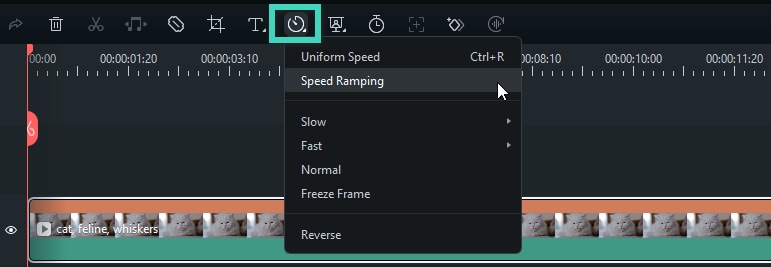
คลิกที่วิดีโอในไทม์ไลน์ จากนั้นคลิกที่ไอคอน “Speed” เลือกตัวเลือก “Speed Ramping" จะมีหลายตัวเลือกในแถบคุณสมบัติ
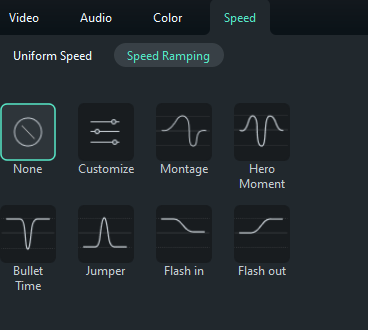
In ในแถบ “Speed Ramping” คุณสามารถปรับความเร็วเองหรือเลือกแบบสำเร็จรูปเช่น “Montage” (0.9x, 0.9x, 6.9x, 0.3x, 1.0x, 1.0x), “Hero Moment” (1.0x, 1.0x, 5.4x, 0.5x, 0.5x, 5.4x, 1.0x, 1.0x), “Bullet เวลา” (5.2x, 5.2x, 0.5x, 0.5x, 5.2x, 5.2x), “จัมเปอร์” (0.6x, 0.6x, 6.0x, 0.6x, 0.6x), “แฟลช เข้า” (5.2x, 5.2x, 1x, 1x), และ “แฟลช ออก” (1x, 1x, 5.2x, 5.2x) คุณสามารถเลือกปรับความเร็วสำเร็จรูป หรือสร้างความเร็วแบบกำหนดเองของคุณได้
ขั้นตอนที่ 3. ปรับแต่งการเร่งความเร็ววิดีโอ
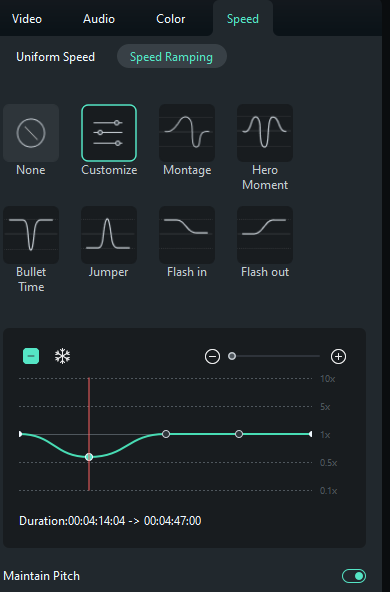
เลือกหนึ่งในพรีเซ็ตเพื่อปรับความเร็ววิดีโอ จากนั้นแก้ไขเพิ่มเติมตามต้องการ ความเร็วจะคงที่จนกว่า หัวเล่นวิดีโอ จะถึงจุดเปลี่ยนความเร็วถัดไป เมื่อหัวเล่นวิดีโอเคลื่อนระหว่างจุดความเร็ว ความเร็ววิดีโอจะเปลี่ยนแปลงอย่างค่อยเป็นค่อยไป
ขั้นตอนที่ 4 แสดงตัวอย่างและบันทึกวิดีโอ
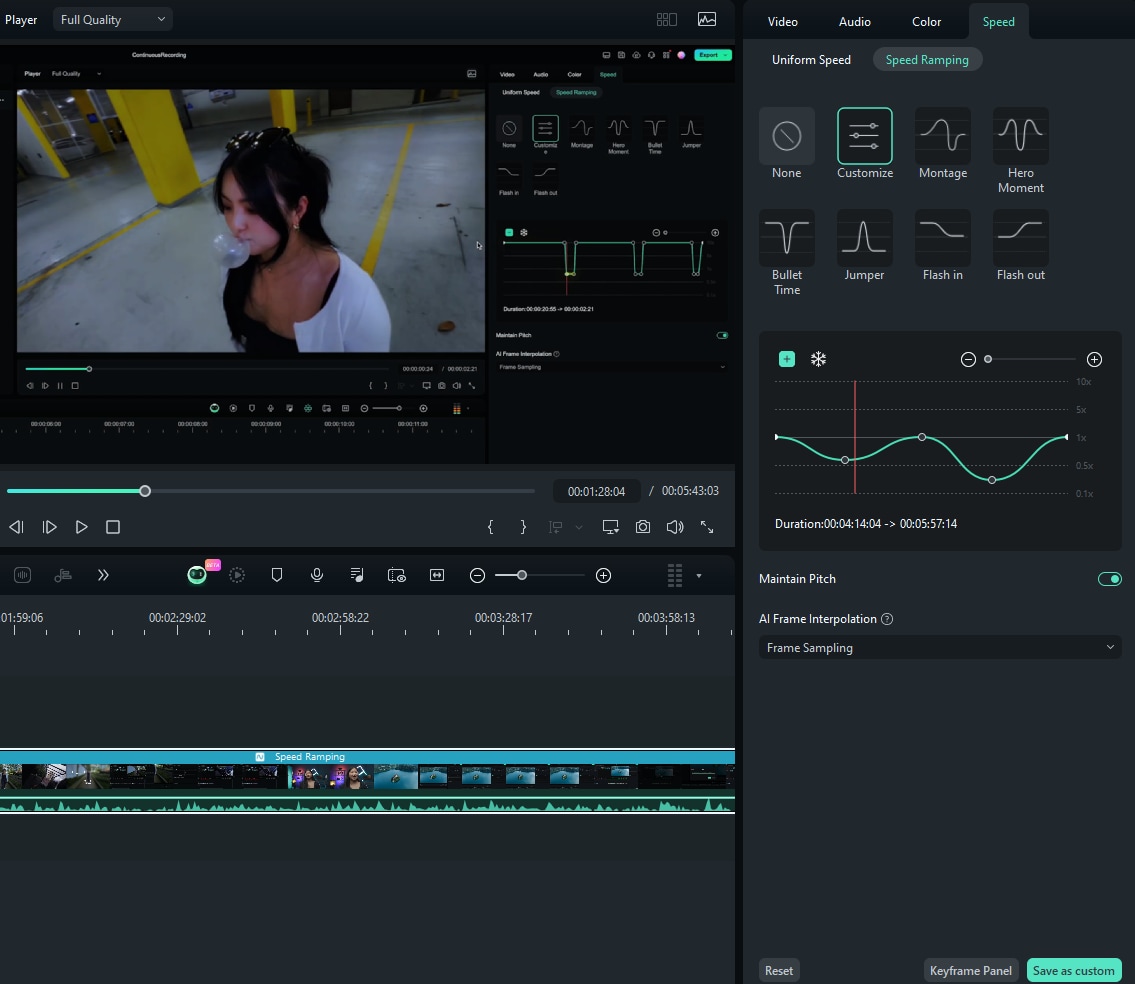
คลิกปุ่ม "เล่น" ในหน้าต่างตัวอย่างเพื่อดูการเปลี่ยนแปลงในวิดีโอของคุณ หากต้องการ ย้อนการตั้งค่าก็สามารถคลิก "รีเซ็ต" ได้ คุณยังสามารถบันทึกการปรับแต่งความเร็วของคุณโดยคลิก "บันทึก เป็นกำหนดเอง" ได้เช่นกัน
ขั้นตอนที่ 5 ใช้ฟีเจอร์ความเร็วคงที่เป็นทางเลือก
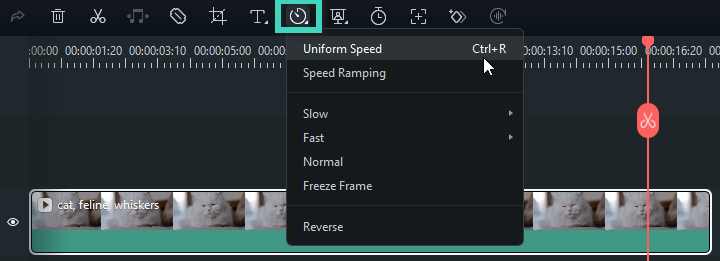
นอกจากการปรับความเร็วแบบเร่งแล้ว Filmora ยังมีฟีเจอร์ขั้นสูงอีกอย่างชื่อว่า ความเร็วคงที่ Speed ซึ่งช่วยให้คุณควบคุมการเล่นวิดีโอได้อย่างละเอียด ในการใช้ฟีเจอร์นี้ เพียงคลิกที่วิดีโอบนไทม์ไลน์ จากนั้นคลิกที่ไอคอน “ความเร็ว” บนแถบเครื่องมือ แล้วเลือก “ความเร็วคงที่”
ขั้นตอนที่ 6 ปรับความเร็ว
เลื่อนแถบความเร็วไปทางซ้ายหรือขวาเพื่อปรับให้เล่นช้าหรือเร็วขึ้น หากต้องการควบคุมละเอียดมากขึ้น สามารถกำหนดตัวเลขเฉพาะในช่อง “ระยะเวลา" ได้ คุณยังกลับด้านวิดีโอหรือคลิปเสียงเพื่อเอฟเฟกต์สนุก ๆ ได้ด้วย
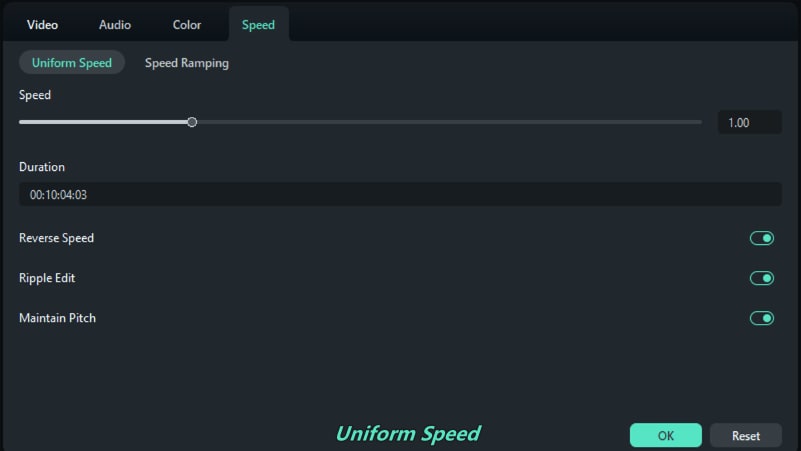
ถ้าพึงพอใจกับการเปลี่ยนแปลงให้คลิก “OK” เพื่อบันทึก หากยังไม่ถูกใจก็สามารถคลิก “รีเซ็ต” เพื่อย้อนกลับได้ หากต้องการดูบทเรียนเกี่ยวกับการเร่งและปรับความเร็วคงที่โดยละเอียด สามารถรับชมวิดีโอจากทีมงาน Filmora ได้ และอย่าลืมไปเยี่ยมชมช่อง YouTube อย่างเป็นทางการเพื่อรับเทคนิคการใช้งานเพิ่มเติม
สรุป
ลดความเร็ววิดีโอ YouTube สามารถช่วยให้เข้าใจข้อมูลยาก ๆ ตรวจสอบรายละเอียด หรือดูวิดีโอแบบช้าลงเพื่อความเพลิดเพลินได้ อย่างที่กล่าวไป ทั้งแอปบน PC และมือถือก็มีข้อดีเป็นของตนเองสำหรับ การลดความเร็ววิดีโอ YouTube ไม่ว่าจะเลือกวิธีไหน ขั้นตอนก็ง่าย ๆ แค่เข้าไปที่การตั้งค่าแล้วปรับความเร็วการเล่นวิดีโอ
อย่างไรก็ตาม ตัวควบคุมความเร็วใน YouTube อาจไม่เพียงพอถ้าต้องการปรับอย่างละเอียดมากขึ้น สำหรับการควบคุมที่ดีกว่า คุณต้องพึ่งโปรแกรมตัดต่อวิดีโออื่น ๆ Wondershare Filmora เป็นตัวเลือกที่ดีสำหรับเรื่องนี้
ฟีเจอร์อย่าง Speed Ramping และ Uniform Speed ให้คุณปรับความเร็ววิดีโอได้อย่างนุ่มนวลและแม่นยำ ไม่ว่าคุณจะใช้เวอร์ชันบนคอมหรือแอปมือถือ Filmora มีทั้งการเล่นวิดีโอที่ลื่นไหลและการตั้งค่าความเร็วที่ละเอียด ราคาประหยัด ช่วยปรับปรุงประสบการณ์ตัดต่อวิดีโอของคุณโดยไม่ต้องเสียค่าใช้จ่ายสูง

