



การบันทึกวิดีโอแบบไทม์แลปส์อาจไม่สามารถจับภาพเอฟเฟกต์ที่คุณต้องการได้เสมอไป หรือบางทีคุณอาจต้องการสร้างเอฟเฟกต์ไทม์แลปส์จากวิดีโอที่มีอยู่แล้ว ในกรณีนี้ คุณสามารถใช้ Sony VEGAS Pro เพื่อเร่งความเร็ววิดีโอของคุณได้
VEGAS Pro เป็นซอฟต์แวร์ที่นักตัดต่อวิดีโอใช้กันอย่างแพร่หลายเนื่องจากความสามารถในการทำงานตัดต่อวิดีโอได้หลากหลาย แม้ว่าราคาจะค่อนข้างแพง แต่โปรแกรมตัดต่อวิดีโอนี้สร้างสมดุลที่ดีระหว่างพลังและความง่ายในการใช้งานเมื่อเทียบกับโปรแกรมตัดต่อวิดีโอขั้นสูงอื่นๆ เช่น Adobe Premiere Pro
หากคุณต้องการเรียนรู้วิธีเร่งความเร็ววิดีโอโดยใช้ Sony VEGAS Pro บทช่วยสอนของเราจะแนะนำคุณทีละขั้นตอน และหากคุณกำลังมองหาทางเลือกที่ราคาไม่แพง เราจะแนะนำทางเลือกที่ดีด้านล่าง

ในบทความนี้
ส่วนที่ 1. การเร่งความเร็ววิดีโอใน VEGAS Pro
ก่อนที่เราจะเข้าสู่ขั้นตอนการเร่งความเร็ววิดีโอบน VEGAS Pro อย่างละเอียด มาทำความเข้าใจพื้นฐานของการปรับความเร็ววิดีโอกันก่อน วิดีโอประกอบด้วยภาพนิ่งจำนวนมาก (หรือเฟรม) ที่แสดงต่อเนื่องกันเพื่อสร้างการเคลื่อนไหว เมื่อคุณเร่งความเร็ววิดีโอใน VEGAS Pro คุณกำลังบีบอัดเฟรมให้มากขึ้นในช่วงเวลาที่สั้นลง
ตัวอย่างเนื้อหาวิดีโอที่คุณสามารถสร้างโดยการเร่งความเร็ววิดีโอ ได้แก่:
- ไทม์แลปส์ของทิวทัศน์ที่คุณสามารถจับภาพและบีบอัดเหตุการณ์ทางธรรมชาติหลายชั่วโมงหรือหลายวันให้เหลือเพียงไม่กี่นาทีเพื่อเน้นการเปลี่ยนแปลงของภูมิทัศน์
- แสดงกระบวนการที่ยาวนาน เช่น การวาดภาพ การระบายสี หรือการประกอบสิ่งของในลักษณะที่ประหยัดเวลา
- ให้ภาพรวมอย่างรวดเร็วของการจัดเตรียมหรือการเตรียมงานอีเวนต์
- แสดงการเปลี่ยนแปลงตามกาลเวลา เช่น การเจริญเติบโตของพืช การก่อสร้างอาคาร หรือการพัฒนาโครงการศิลปะ ด้วยวิดีโอที่เร่งความเร็ว

ส่วนที่ 2. วิธีเร่งความเร็ววิดีโอโดยใช้ Sony VEGAS Pro
มีหลายวิธีในการเร่งความเร็ววิดีโอของคุณบน Sony VEGAS ได้แก่ การเปลี่ยนอัตราการเล่น การใช้ฟีเจอร์ Trim Stretch และการแทรก Velocity Envelope แต่ละวิธีมีผลต่างกันต่อลักษณะของวิดีโอของคุณ
- การเปลี่ยนอัตราการเล่น: วิธีนี้ช่วยให้คุณเร่งหรือชะลอวิดีโอได้โดยการปรับอัตราที่เฟรมถูกเล่น วิธีการนี้ตรงไปตรงมา แต่อาจส่งผลต่อความนุ่มนวลหากการเปลี่ยนแปลงความเร็วมีนัยสำคัญ
- การใช้ฟีเจอร์ Trim Stretch: ฟีเจอร์ Trim Stretch ช่วยให้คุณปรับความเร็วของคลิปได้โดยการตัดแต่งและยืดให้พอดีกับระยะเวลาใหม่ เป็นวิธีง่ายๆ ในการเร่งหรือชะลอวิดีโอของคุณ แต่อาจยากที่จะทราบแน่ชัดว่าคุณเปลี่ยนความเร็วไปมากน้อยเพียงใดเพียงแค่ลากคลิป
- การแทรก Velocity Envelope: Velocity Envelope ให้คุณควบคุมการเปลี่ยนแปลงความเร็วในวิดีโอได้มากขึ้น (เร็วขึ้นถึง 10 เท่า) คุณยังสามารถปรับความเร็วที่จุดต่างๆ ภายในคลิปเดียวกันได้ อย่างไรก็ตาม โปรดทราบว่าฟีเจอร์นี้ไม่มีผลต่อเสียง
วิธีที่ 1: การเปลี่ยนอัตราการเล่น
ขั้นตอนที่ 1: เปิดหน้าต่าง Properties
เริ่มต้นด้วยการเปิด Sony VEGAS Pro และนำเข้าวิดีโอที่คุณต้องการตัดต่อ ในการเปลี่ยนอัตราการเล่น คุณสามารถเข้าถึงหน้าต่าง Properties คลิกขวาที่คลิปวิดีโอในไทม์ไลน์และเลือก "Properties" จากเมนูที่ปรากฏขึ้น
ขั้นตอนที่ 2: ปรับความเร็วการเล่น
ในหน้าต่าง Properties ให้หาส่วน "Playback" ป้อนอัตราเฟรมที่ต้องการลงในช่องที่เหมาะสม ในการเร่งความเร็ววิดีโอ ให้เพิ่มอัตราเกิน 1.000 โดยความเร็วสูงสุดที่อนุญาตคือ 4.000 (เร็วกว่าเดิม 4 เท่า)
คุณยังสามารถปรับการตั้งค่าเพิ่มเติมในส่วน Video Event หากจำเป็น คลิก "OK" เพื่อใช้การเปลี่ยนแปลงของคุณ

วิธีที่ 2: การใช้ Trim Stretch (CTRL-Trim)
ขั้นตอนที่ 1: เพิ่มมาร์กเกอร์
หลังจากเพิ่มคลิปลงในไทม์ไลน์แล้ว ตรวจสอบให้แน่ใจว่าคุณได้ปิดการใช้งาน "Ignore Event Grouping" จากนั้นหาจุดกึ่งกลางของคลิปวิดีโอบนไทม์ไลน์ วางเคอร์เซอร์ไทม์ไลน์ที่จุดนี้และ กด M เพื่อวางมาร์กเกอร์สีส้มบนไทม์ไลน์
ขั้นตอนที่ 3: CTRL-Trim คลิป
กดปุ่ม CTRL ค้างไว้และลากขอบด้านขวาของคลิปวิดีโอเข้าหามาร์กเกอร์ ขณะที่คุณลาก คุณจะสังเกตเห็นว่าคลิปเสียงถูกตัดแต่งไปพร้อมกับวิดีโอ และรูปคลื่นของมันจะถูกบีบอัด ลากต่อไปจนกว่าขอบของคลิปวิดีโอจะติดกับมาร์กเกอร์

ขั้นตอนที่ 3: ตรวจสอบอัตราการเล่น
คลิกขวาที่คลิปวิดีโอและเลือก "Properties" เพื่อตรวจสอบ Playback Rate การปรับอัตราการเล่นสูงสุดคือ 4 เท่า เมื่อคุณถึงขีดจำกัดเหล่านี้ คุณจะไม่สามารถลากขอบของอีเวนต์ได้อีก
วิธีที่ 3: แทรก Velocity Envelope
ขั้นตอนที่ 1: แทรก Velocity Envelope
คลิกขวาที่วิดีโออีเวนต์และเลือก Insert/Remove Envelope > Velocity เส้นสีเขียวที่เรียกว่า Velocity Envelope จะปรากฏใกล้ด้านล่างของคลิป เส้นนี้ควบคุมความเร็วการเล่น

ขั้นตอนที่ 2: ปรับความเร็วการเล่น
เลื่อนเมาส์ของคุณไปที่จุดซ้ายสุดบน Velocity Envelope เมื่อเคอร์เซอร์ของคุณเปลี่ยนเป็นมือที่มีนิ้วชี้ คุณจะเห็นป๊อปอัพแสดงความเร็วการเล่นปัจจุบัน คลิกที่เส้นสีเขียวและลากขึ้นเพื่อเร่งความเร็ววิดีโอ ยิ่งคุณลากมาก ความเร็วการเล่นก็จะยิ่งเร็วขึ้น โดยสูงสุดถึง 1,000% (เร็วขึ้น 10 เท่า)

ขั้นตอนที่ 3: การใช้เมนูบริบท
คุณยังสามารถคลิกขวาที่จุดใดก็ได้บน Velocity Envelope เพื่อเปิดเมนูบริบท เมนูนี้มีตัวเลือกด่วนสำหรับความเร็วการเล่นต่างๆ รวมถึง การเคลื่อนไหวเร็ว การเคลื่อนไหวช้า ความเร็วปกติ และแม้แต่ ค่าที่กำหนดเอง คุณสามารถป้อนความเร็วเฉพาะได้หากต้องการการควบคุมที่แม่นยำ
ส่วนที่ 3. วิธีเปลี่ยนความเร็วของหลายคลิปพร้อมกัน
แทนที่จะเปลี่ยนแต่ละคลิปทีละคลิป คุณสามารถปรับความเร็วของหลายคลิปพร้อมกันใน Sony VEGAS Pro สิ่งที่คุณต้องทำคือจัดกลุ่มคลิปก่อน จากนั้นคุณสามารถใช้เทคนิค Ctrl-Trim เพื่อใช้การเปลี่ยนแปลงความเร็วกับทั้งกลุ่ม ปฏิบัติตามคำแนะนำด้านล่างเกี่ยวกับวิธีเร่งความเร็ววิดีโอหลายคลิปใน VEGAS Pro:
ขั้นตอนที่ 1: จัดกลุ่มคลิปที่เลือก
เลือกคลิปที่ต้องการในไทม์ไลน์โดยใช้ Selection Edit Tool จากนั้นคลิกขวาและเลือก Group > Create New.

ขั้นตอนที่ 2: บีบอัดคลิปเพื่อทำให้เร็วขึ้น
เมื่อคุณจัดกลุ่มแล้ว ให้เลือก Manual Edit Tool และกดปุ่ม Ctrl บนคีย์บอร์ดค้างไว้ขณะลากส่วนท้ายของคลิปที่เลือก หากคุณลากไปทางซ้าย คลิปจะเร็วขึ้น (สูงสุด 4 เท่า) หากคุณลากไปทางขวา คลิปจะช้าลง

ส่วนที่ 4. ทางเลือกอื่นแทน VEGAS Pro เพื่อเร่งความเร็ววิดีโอของคุณ
VEGAS Pro ใช้งานได้เฉพาะกับ Windows 10 และเวอร์ชันที่ใหม่กว่าเท่านั้น ดังนั้นจึงอาจไม่ใช่ตัวเลือกที่เหมาะสำหรับผู้ใช้ Mac นอกจากนี้ยังต้องการระบบที่ตอบสนองความต้องการประสิทธิภาพสูงเพื่อทำงานได้อย่างราบรื่น ในการใช้ VEGAS Pro คุณจะต้องสมัครสมาชิกเริ่มต้นที่ $19.99/เดือน หรือเลือกใบอนุญาตแบบถาวรที่ $199
หากไม่อยู่ในงบประมาณของคุณหรือคุณต้องการทางเลือกอื่นที่มีความสามารถและความเข้ากันได้มากกว่า หนึ่งในตัวเลือกที่แนะนำคือ Wondershare Filmora.
Filmora เป็นซอฟต์แวร์ที่ใช้งานง่ายอีกตัวหนึ่งพร้อมฟีเจอร์ที่ทรงพลังสามารถจัดการงานตัดต่อวิดีโอได้หลากหลาย คุณสามารถใช้ Filmora บน Windows และ Mac ซอฟต์แวร์นี้ยังมีตัวเลือกราคาที่ยืดหยุ่น ซึ่งคุณสามารถเริ่มต้นด้วยเวอร์ชันฟรีเพื่อดูว่าเหมาะกับความต้องการของคุณหรือไม่
ด้วย Filmora สำหรับเดสก์ท็อป คุณสามารถเปลี่ยนความเร็วการเล่นวิดีโอจาก 0.01x ถึง 100x นอกจากนี้ยังมีฟีเจอร์ Speed Ramp ซึ่งสามารถช่วยคุณสร้างการเปลี่ยนผ่านที่นุ่มนวลระหว่างความเร็วที่ต่างกัน คุณสามารถสร้างเทคนิคบางอย่างเหมือนในวิดีโอที่นี่
วิธีเร่งความเร็ววิดีโอด้วย Filmora
ขั้นตอนที่ 1: ปรับความเร็ววิดีโอโดยใช้การควบคุมความเร็ว
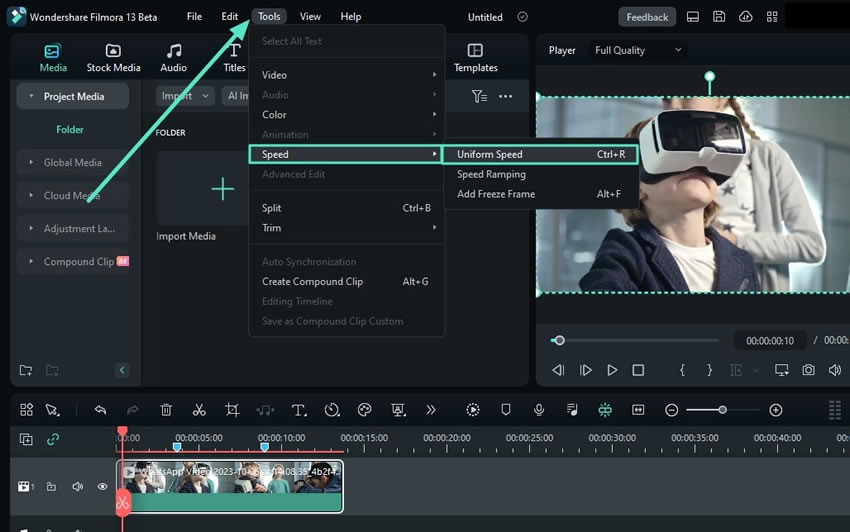
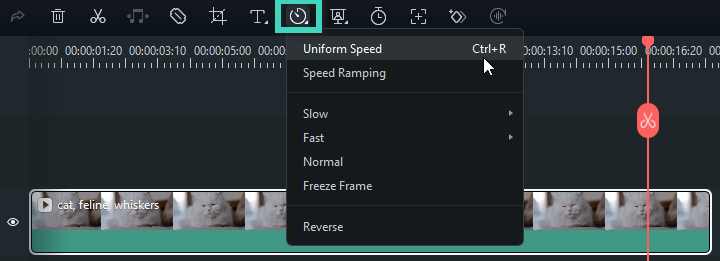
เริ่มต้นด้วยการเลือกวิดีโอของคุณในไทม์ไลน์ จากนั้นคลิกไอคอน Speed ที่อยู่ในแถบเครื่องมือด้านบนของไทม์ไลน์ จากตัวเลือกที่ปรากฏขึ้น ให้เลือก "Uniform Speed" เพื่อเริ่มเปลี่ยนความเร็วการเล่นวิดีโอของคุณ
ขั้นตอนที่ 2: ตั้งค่าความเร็วในการเล่นที่ต้องการ
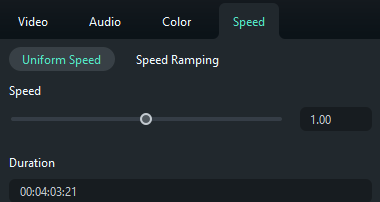
หากต้องการเร่งความเร็ววิดีโอของคุณ ให้เลื่อนแถบความเร็วไปทางขวา หรือคุณสามารถป้อนค่าความเร็วที่มากกว่า 1 ด้วยตนเองในช่อง ระยะเวลา เพื่อการปรับแต่งที่แม่นยำยิ่งขึ้น
ขั้นตอนที่ 3: เลือกค่าความเร็วที่กำหนดไว้ล่วงหน้า
อีกทางเลือกหนึ่ง คุณสามารถเลือกการตั้งค่าความเร็วที่กำหนดไว้ล่วงหน้า ไปที่ ความเร็ว > เร็ว และคุณจะพบตัวเลือกสำหรับความเร็ว 2 เท่า, 4 เท่า, 8 เท่า, 20 เท่า, 50 เท่า และ 100 เท่า เลือกค่าที่กำหนดไว้ที่เหมาะสมกับความต้องการของคุณมากที่สุด

วิธีสร้างเอฟเฟกต์ความเร็วต่างๆ ด้วย Speed Ramping
ขั้นตอนที่ 1: เข้าถึงฟีเจอร์ Speed Ramping
เพื่อสร้างการเปลี่ยนแปลงความเร็วที่มีพลวัตมากขึ้นตลอดทั้งวิดีโอ คุณจำเป็นต้องใช้ฟีเจอร์ Speed Ramping ของ Filmora Speed Ramping ช่วยให้คุณสามารถเร่งหรือชะลอความเร็ววิดีโอแบบค่อยเป็นค่อยไปในจุดที่เฉพาะเจาะจง
หากต้องการเข้าถึง ให้คลิกที่ไอคอน Speed และเลือก "Speed Ramping" จากตัวเลือก อีกทางเลือกหนึ่ง คุณสามารถเลือกวิดีโอของคุณในไทม์ไลน์ จากนั้นไปที่ ความเร็ว > Speed Ramping ในแผง Property Panel ทางด้านขวา
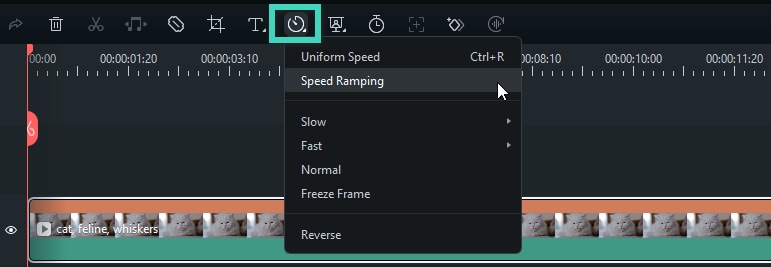
ในการตั้งค่า Speed Ramping คุณจะเห็นค่าที่กำหนดไว้ล่วงหน้าต่างๆ ดูที่ คู่มือของ Filmora สำหรับคำอธิบายโดยละเอียดของแต่ละค่าหรือทดลองใช้เพื่อหาสิ่งที่เหมาะสมที่สุดสำหรับโปรเจ็กต์ของคุณ
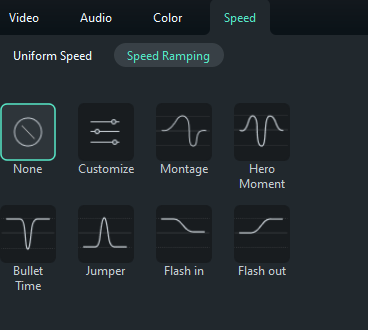
ขั้นตอนที่ 2: ปรับจุดความเร็ว
เมื่อคุณเลือกค่าที่กำหนดไว้ล่วงหน้าแล้ว คุณสามารถปรับแต่งจุดความเร็วได้ ลากจุดความเร็วขึ้นหรือลงเพื่อปรับความเร็ว และเลื่อนไปทางซ้ายหรือขวาเพื่อเปลี่ยนส่วนของวิดีโอที่ได้รับผลกระทบจากการเปลี่ยนแปลงเหล่านี้
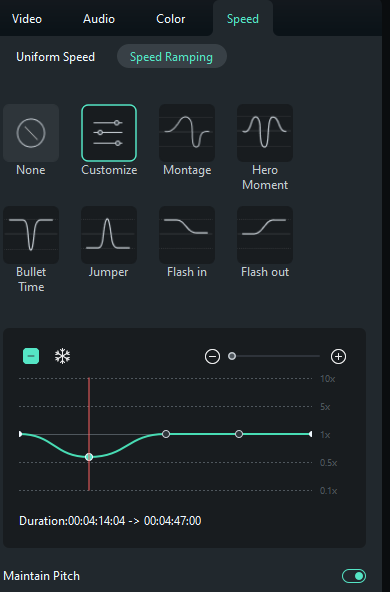
คุณสามารถเพิ่มหรือลบจุดความเร็วได้โดยคลิกที่ไอคอน บวก (+) or ลบ (-) หากต้องการหยุดส่วนหนึ่งของวิดีโอของคุณ ให้วางเฮดเล่นไว้ที่ตำแหน่งที่คุณต้องการหยุดเฟรม และคลิกที่ ไอคอนหิมะ เพื่อเพิ่ม จากนั้นตั้งค่าระยะเวลาที่ต้องการและนำไปใช้
ขั้นตอนที่ 3: ปรับเปลี่ยนความเร็วในไทม์ไลน์
หากคุณต้องการวิธีการที่ลงมือทำด้วยตนเองมากขึ้น คุณสามารถปรับความเร็วได้โดยตรงโดยการลากขอบของคลิปวิดีโอในไทม์ไลน์ กดปุ่ม Ctrl ค้างไว้ จากนั้นเลื่อนเมาส์ไปที่ขอบของคลิป หากต้องการเร่งความเร็วคลิป คุณสามารถลากขอบของคลิปไปข้างหน้า
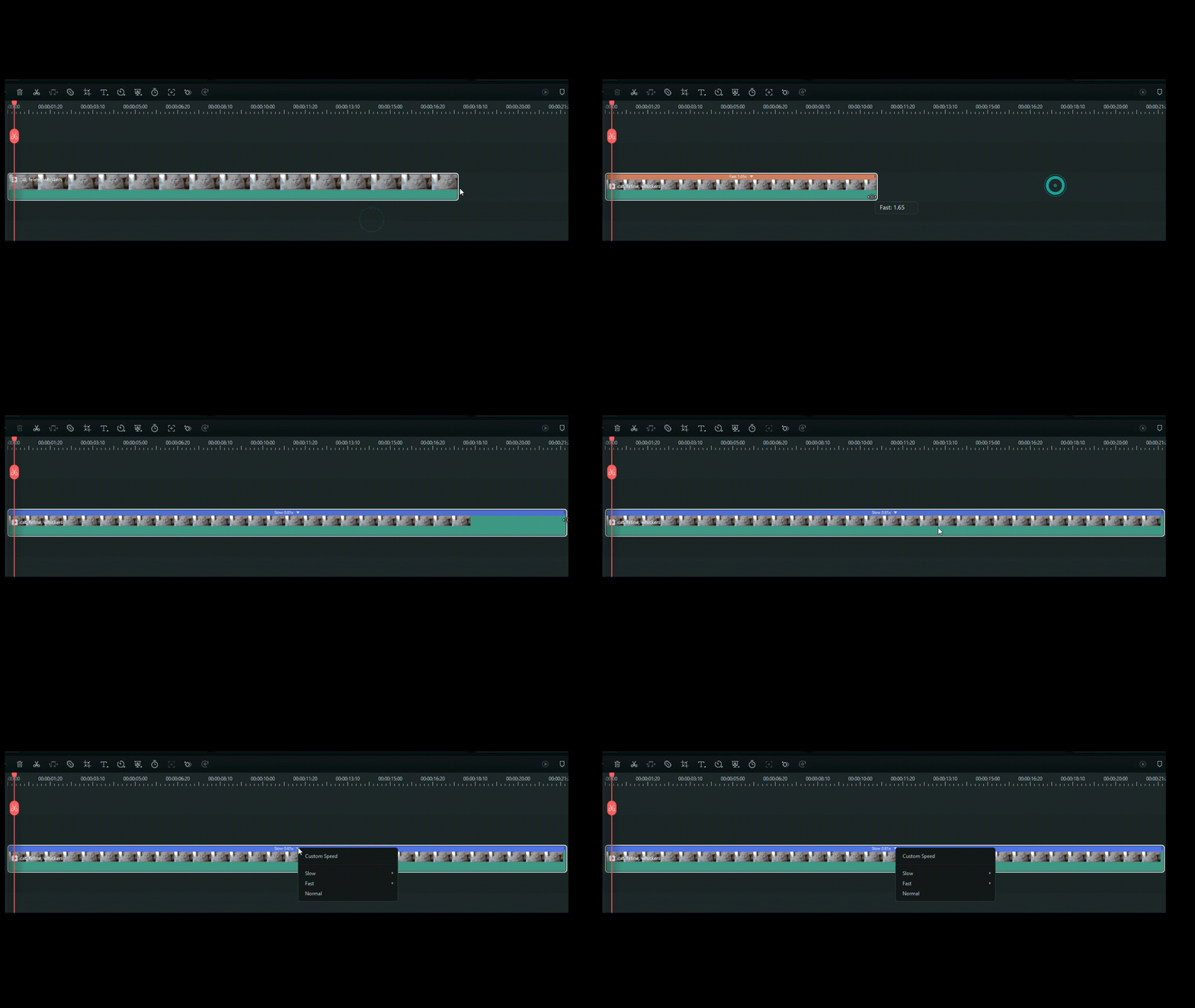
ขณะที่คุณทำการปรับแต่ง แถบสีแดงจะปรากฏขึ้นเมื่อคุณเพิ่มความเร็ว และแถบสีม่วงจะแสดงขึ้นเมื่อคลิปถูกชะลอลง
สรุป
มีหลายวิธีในการเร่งความเร็ววิดีโอของคุณด้วย Sony VEGAS Pro วิธีที่ง่ายที่สุดคือการเปลี่ยนความเร็วการเล่นวิดีโอ แต่ถ้าคุณต้องการควบคุมความเร็วมากขึ้น คุณสามารถใช้ Velocity Envelope เนื่องจากคุณสามารถเร่งความเร็ววิดีโอได้ถึง 10 เท่าโดยใช้วิธีนั้น
ในกรณีที่ VEGAS Pro ไม่ตอบสนองความต้องการของคุณ หนึ่งในตัวเลือกที่แนะนำคือการใช้ Wondershare Filmora Filmora ให้ความสามารถในการเปลี่ยนความเร็ววิดีโอของคุณได้ถึง 100 เท่าอย่างง่ายดาย คุณยังสามารถสร้างการเปลี่ยนความเร็วที่ราบรื่นโดยใช้ฟีเจอร์ Speed Ramp ซึ่งช่วยให้คุณเร่งหรือชะลอความเร็วส่วนต่างๆ ของวิดีโอแบบค่อยเป็นค่อยไป

