

ผู้คนจำนวนมากมักนิยมไลฟ์สตรีมวิดีโอที่บันทึกไว้ล่วงหน้าเนื่องจากมีประโยชน์ที่น่าสนใจ ผู้คนมักต้องการนำเสนอวิดีโอที่เกือบสมบูรณ์แบบให้กับผู้ชมในเซสชันสด พวกเขาต้องการหลีกเลี่ยงข้อผิดพลาดและข้อบกพร่องมากมายที่มักเกิดขึ้นในเซสชันวิดีโอสด การไลฟ์สตรีมวิดีโอที่บันทึกไว้ล่วงหน้าช่วยให้ผู้คนหลีกเลี่ยงข้อผิดพลาดเหล่านี้ได้อย่างง่ายดาย
การอัปโหลดวิดีโอที่บันทึกไว้ล่วงหน้ามีประโยชน์ที่ยอดเยี่ยมมากมาย ตัวอย่างเช่น ช่วยให้คุณสามารถนำเสนอวิดีโอที่ปราศจากข้อผิดพลาด คุณสามารถบันทึกวิดีโอใหม่ได้เสมอหากคุณคิดว่ามันไม่ตรงตามความต้องการหรือมาตรฐานของคุณ การบันทึกวิดีโอล่วงหน้ายังช่วยให้คุณมีโอกาสกำหนดคุณภาพของวิดีโอได้ คุณสามารถแก้ไขวิดีโอของคุณได้อย่างง่ายดายหากคุณตัดสินใจว่ามันไม่เหมาะสมสำหรับอินเทอร์เน็ต วิดีโอที่บันทึกล่วงหน้าช่วยให้คุณสลับระหว่างสถานการณ์ต่างๆ ขณะดูได้อย่างง่ายดาย
ในบทความนี้
ส่วนที่ 1. 8 เครื่องมือที่ดีที่สุดในการไลฟ์สตรีมวิดีโอที่บันทึกไว้ล่วงหน้าของคุณ
หากคุณต้องการลองไลฟ์สตรีมวิดีโอที่บันทึกไว้ล่วงหน้า คุณสามารถเลือกจาก 8 วิธีต่อไปนี้เพื่อทำได้อย่างง่ายดาย
1. Restream
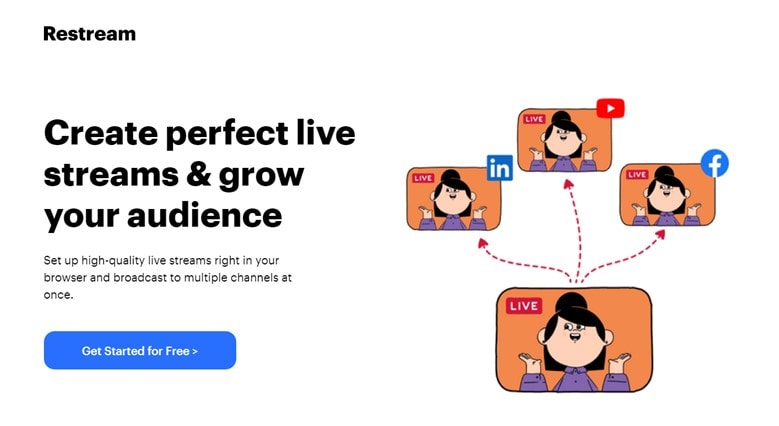
Restream เป็นเว็บไซต์ที่ช่วยให้ผู้ใช้โต้ตอบกับผู้ชมได้อย่างกระตือรือร้นผ่านการไลฟ์สตรีม เครื่องมือนี้ให้คุณเข้าถึงการไลฟ์สตรีมบนแพลตฟอร์มสื่อมากกว่า 30 แพลตฟอร์ม
Restream รองรับการไลฟ์สตรีมวิดีโอที่บันทึกไว้ล่วงหน้า ซึ่งช่วยให้ผู้สร้างเนื้อหาสร้างเนื้อหาและฉากที่ดีขึ้น การใช้ Restream คุณสามารถไลฟ์บนสื่อหลายแพลตฟอร์มเช่น Twitch และ Facebook และมีส่วนร่วมกับผู้ชมของคุณมากขึ้นผ่านการแชทสด
เพื่อทำให้เซสชันสดของคุณน่าสนใจมากขึ้น คุณสามารถเพิ่มข้อความและเอฟเฟกต์อื่นๆ เพื่อตกแต่งการไลฟ์สตรีมของคุณและทำให้น่าสนใจยิ่งขึ้น Restream มีระบบจัดเก็บข้อมูลบนคลาวด์ที่ช่วยให้ผู้ใช้สำรองวิดีโอที่บันทึกไว้ เครื่องมือนี้ยังให้การวิเคราะห์ผู้ชมด้วย
2. Prism Live Studio
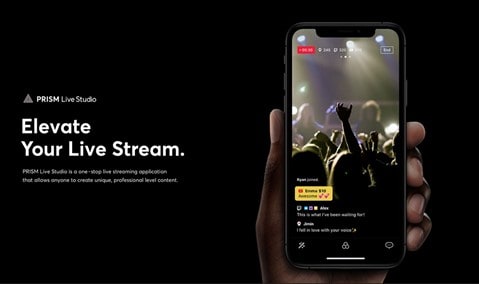
ซอฟต์แวร์ Prism Live Studio รองรับการไลฟ์สตรีมวิดีโอสดและที่บันทึกไว้ล่วงหน้าบนแพลตฟอร์มหลัก เหมาะสำหรับบุคคลและธุรกิจ Prism live studio มีโหมดกล้องที่น่าสนใจสามโหมด ได้แก่ ภาพถ่าย ไลฟ์สตรีม และวิดีโอ และยังเพิ่มประสิทธิภาพเซสชันสดของคุณด้วยเอฟเฟกต์สดและแชทสด ผู้สร้างสามารถเพิ่มข้อความ เสียง GIF และข้อความเคลื่อนไหวได้
ราคาและดาวน์โหลด
เนื่องจาก Prism เป็นผลิตภัณฑ์หลายแพลตฟอร์ม คุณมีทางเลือกในการใช้แอปมือถือหรือผลิตภัณฑ์ออนไลน์ Prism live studio สามารถดาวน์โหลดได้ฟรีสำหรับทั้ง iOS และ Android.
3. SplitCam
SplitCam เป็นซอฟต์แวร์ไลฟ์สตรีมที่สามารถใช้สำหรับเซสชันสดหลายประเภท เช่น การเล่นเกมสด ชั้นเรียนออนไลน์ ฯลฯ การใช้ SplitCam คุณสามารถเชิญแขกได้ถึง 5 คนพร้อมกันโดยใช้หน้าจอแยก ผู้ใช้ยังสามารถแก้ไขวิดีโอของตนในขณะที่อยู่ในเซสชันสด ซอฟต์แวร์นี้มีมิกเซอร์เสียงที่ให้ผู้ใช้ควบคุมเสียงในวิดีโอของตนได้อย่างสมบูรณ์ ด้วย SplitCam คุณสามารถสตรีมเซสชันสดของคุณไปยัง Twitch, LinkedIn, Facebook ฯลฯ
ราคาและดาวน์โหลด
SplitCam เป็นแอปพลิเคชันฟรี คุณสามารถคลิกเว็บไซต์อย่างเป็นทางการ เพื่อดาวน์โหลด
4. vMix
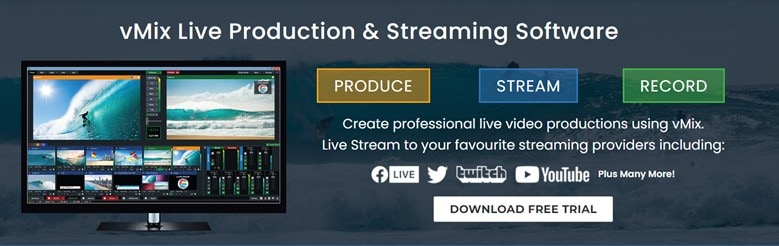
Vmix เป็นแพลตฟอร์มไลฟ์สตรีมออนไลน์ที่รองรับเครื่องมือ NDI ที่ให้ผู้ใช้เข้าถึงช่องเสียงและวิดีโอหลายช่อง ช่วยให้ผู้ใช้เข้าถึงแอนิเมชันต่างๆ ได้ ด้วย Vmix คุณยังสามารถสำรวจโลกวิดีโอสโลว์โมชันที่น่าทึ่งได้ แพลตฟอร์มนี้ให้ผู้ใช้ปรับแต่งเซสชันสดของตนตามความชอบ Vmix ยกระดับการแก้ไขไปอีกขั้นด้วยตัวเลือกการแก้ไขหลายรูปแบบ คุณยังสามารถเข้าถึงผู้ชมของคุณโดยการไลฟ์สตรีมบนเว็บไซต์โซเชียลมีเดียหลายแห่ง
ราคา
vMix ประกอบด้วยห้าเวอร์ชันที่แตกต่างกัน เวอร์ชันพื้นฐานฟรี เวอร์ชัน Basic HD ราคา $60 ต่อปี เวอร์ชัน HD ราคา $350 ต่อปี เวอร์ชัน 4K ราคา $700 ต่อปี เวอร์ชัน Pro ราคา $1200 ต่อปี ในขณะที่เวอร์ชัน MAX ราคา $50 ต่อเดือน
5. OneStream
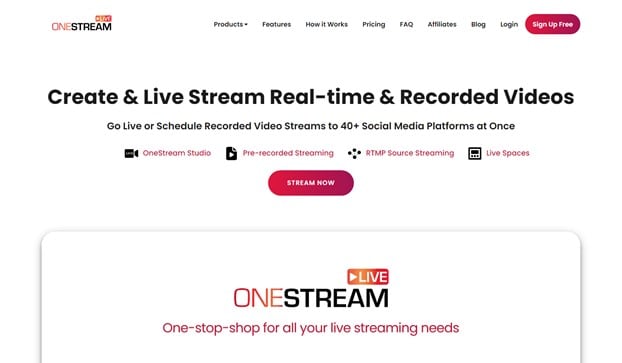
OneStream เป็นซอฟต์แวร์ที่เปิดใช้งานการไลฟ์สตรีมวิดีโอที่บันทึกไว้ล่วงหน้า เป็นแพลตฟอร์มที่ช่วยให้ผู้ใช้นำเสนอเนื้อหาพรีเมียมไปยังผู้ชมทั่วโลก การใช้ OneStream คุณสามารถกำหนดเวลาเซสชันสดของคุณล่วงหน้าได้ถึง 60 วัน ผู้ใช้ยังสามารถเพิ่มชื่อเรื่องและคำบรรยายลงในวิดีโอของตนได้ ซอฟต์แวร์นี้ยังมีฟีเจอร์เพลย์ลิสต์สตรีมมิง ด้วยเครื่องมือนี้ คุณสามารถเรียงลำดับวิดีโอและกำหนดเวลาให้เผยแพร่สดต่อเนื่องกัน
ราคา
OneStream มี 3 เวอร์ชัน:
- แผน Basic $10 ต่อเดือน
- แผน Standard $39 ต่อเดือน
- แผน Enterprise $89 ต่อเดือน
6. Be Live
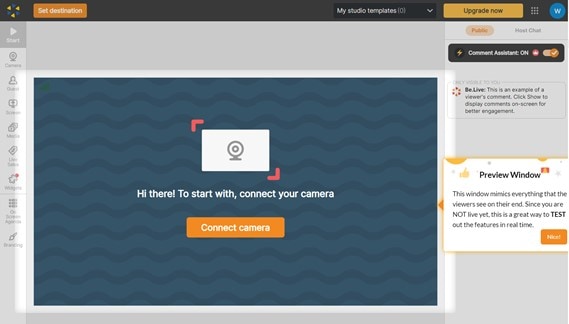
Be Live เป็นเครื่องมือไลฟ์สตรีมที่เหมาะสำหรับผู้เริ่มต้น ซึ่งให้การวิเคราะห์ผู้ชมอย่างละเอียด ทำให้เซสชันสดของคุณมีการโต้ตอบมากขึ้นด้วยการแชทสด ซอฟต์แวร์นี้มีเครื่องมือปรับแต่ง ด้วย Be Live ผู้ใช้สามารถไลฟ์สตรีมวิดีโอที่บันทึกไว้ล่วงหน้าได้อย่างง่ายดาย เครื่องมือนี้ช่วยให้ผู้ใช้เชิญแขกมากกว่าสองคนพร้อมกันโดยการแชร์หน้าจอ คุณยังสามารถไลฟ์บนหลายแพลตฟอร์มด้วยเครื่องมือนี้
ราคา
Be Live มี 2 เวอร์ชัน:
- แผน Standard $24.99 ต่อเดือน
- แผน Pro $37.50 ต่อเดือน
7. OBS Studio
OBS Studio (Open Broadcaster Software Studio) เป็นซอฟต์แวร์ไลฟ์สตรีมและบันทึกที่เข้ากันได้กับ Windows, Mac และ Linux มีเครื่องมือแก้ไขที่ทรงพลังซึ่งจะทำให้เซสชันสดของคุณมีส่วนร่วมมากขึ้น เครื่องมือนี้มีมิกเซอร์เสียงที่ให้ผู้ใช้ควบคุมส่วนเสียงของวิดีโอได้อย่างสมบูรณ์ ซอฟต์แวร์นี้ช่วยให้ผู้ใช้สร้างแบรนด์วิดีโอของตนตามที่ต้องการ คุณยังสามารถใช้ปลั๊กอินที่กำหนดเองเพื่อนำเสนอคุณภาพที่ดีขึ้นให้กับผู้ชมของคุณ
ราคา
OBS Studio เป็นซอฟต์แวร์ฟรี
8. Live Pigeon
Live Pigeon เป็นแพลตฟอร์มไลฟ์สตรีมที่มีเครื่องมือแก้ไขพรีเมียมที่ดีที่สุดอย่างหนึ่ง ด้วย Live Pigeon คุณสามารถกำหนดเวลาเซสชันสดของคุณได้ เครื่องมือนี้ให้การวิเคราะห์การมีส่วนร่วมของผู้ชมแก่ผู้ใช้
Live Pigeon ทำให้เซสชันสดของคุณสนุกสนานยิ่งขึ้นโดยอนุญาตให้ผู้ชมใช้ไมโครโฟนและโต้ตอบกับคุณ ผู้ใช้ยังสามารถจัดโพลสดสำหรับผู้ชมของตนได้
ราคา
Live Pigeon มี 3 เวอร์ชัน:
- แผน Basic $15
- แผน Standard $37
- แผน Enterprise $97
ส่วนที่ 2. จะไลฟ์สตรีมวิดีโอที่บันทึกไว้ล่วงหน้าด้วยแอปมือถืออย่างไร?
หากคุณสนใจเครื่องมือที่อธิบายไว้ข้างต้น เราจะให้บทช่วยสอนโดยละเอียดแก่คุณเพื่อช่วยให้คุณเตรียมการไลฟ์ที่บันทึกไว้ล่วงหน้าบนโทรศัพท์ของคุณให้เสร็จสิ้น
เนื่องจากขั้นตอนสำหรับโทรศัพท์มือถือคล้ายกัน ขั้นตอนต่อไปนี้อิงตาม OneStream Live เป็นตัวอย่าง คุณสามารถใช้งานผลิตภัณฑ์อื่นๆ ในลักษณะเดียวกัน
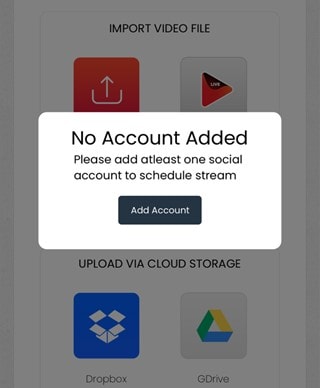
ขั้นตอนที่ 1 เชื่อมต่อแพลตฟอร์มโซเชียลของคุณ
เพื่อหลีกเลี่ยงการแจ้งเตือนสำหรับการอัปโหลดวิดีโอในภายหลัง คุณสามารถเชื่อมโยงบัญชีแพลตฟอร์มที่คุณต้องการไลฟ์สตรีมได้ทันทีที่คุณเข้าสู่แอป
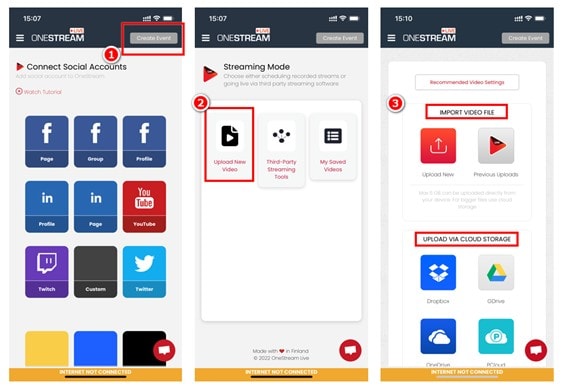
ขั้นตอนที่ 2 อัปโหลดวิดีโอที่บันทึกไว้ล่วงหน้าของคุณ
คลิก "สร้างอีเวนต์" และเลือกปุ่มด้านซ้าย "อัปโหลดวิดีโอใหม่". จากนั้นคุณสามารถเลือกนำเข้าวิดีโอที่บันทึกไว้ล่วงหน้าจากอุปกรณ์หรือคลาวด์ของคุณได้
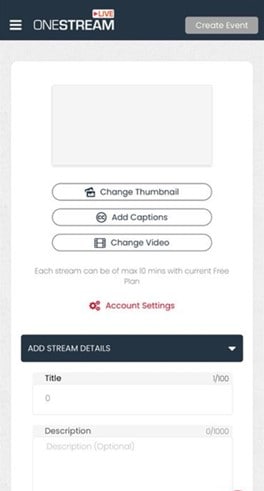
ขั้นตอนที่ 3 แก้ไขรายละเอียดสตรีมของคุณ
หลังจากวิเคราะห์วิดีโอแล้ว OneStream Live จะให้คุณแก้ไขข้อมูลพื้นฐานเกี่ยวกับวิดีโอนี้ได้ คุณสามารถเปลี่ยนภาพขนาดย่อและเพิ่มชื่อเรื่อง แท็ก และคำอธิบาย นอกจากนี้คุณยังสามารถทำการแก้ไขเล็กน้อยในวิดีโอที่บันทึกไว้ล่วงหน้านี้ได้ การเพิ่มคำบรรยายจะเป็นความคิดที่ดี
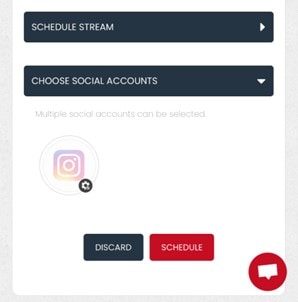
ขั้นตอนที่ 4 เลือกบัญชีโซเชียลและกำหนดเวลา
หลังจากเสร็จสิ้นการเตรียมการทั้งหมดแล้ว คุณสามารถยืนยันเวลาที่กำหนดไว้สำหรับสตรีมที่บันทึกไว้ล่วงหน้าของคุณได้ จากนั้นเลือกบัญชีโซเชียลที่คุณต้องการไลฟ์สตรีม สุดท้ายอย่าลืมคลิกปุ่ม SCHEDULE เพื่อบันทึกสตรีมของคุณ
เคล็ดลับโบนัส: วิธีสร้างวิดีโอที่บันทึกไว้ล่วงหน้า?
ในการไลฟ์สตรีมวิดีโอที่บันทึกไว้ล่วงหน้าที่มีคุณภาพ คุณจะต้องมีเครื่องมือที่เหมาะสม Filmora ที่สร้างโดย Wondershare เป็นหนึ่งในเครื่องมือที่ดีที่สุดที่คุณสามารถหาได้
Filmora ช่วยให้คุณสร้างและแก้ไขวิดีโอของคุณได้อย่างมีประสิทธิภาพ Filmora 11 เวอร์ชันล่าสุดมีเอฟเฟกต์หลายอย่าง อินเทอร์เฟซที่เรียบง่าย ลำโพง และไมโครโฟนเป็นต้น นี่คือคุณสมบัติที่ยอดเยี่ยมบางอย่างของ Filmora:
- โหมดทันที:โหมดนี้ทำงานด้วย AI เพื่อช่วยให้ผู้ใช้ทำการแก้ไขบางอย่างและเร่งความเร็วในการสร้างวิดีโอ คุณสามารถทำให้การสร้างวิดีโอรวดเร็วและง่ายดาย
- การควบคุมความเร็ว: Filmora 11 ยังช่วยให้ผู้ใช้สามารถควบคุมความเร็วของวิดีโอได้อย่างเต็มที่ คุณสามารถทำให้วิดีโอของคุณเร็วขึ้นหรือช้าลงขึ้นอยู่กับสิ่งที่คุณต้องการ
- การถ่ายทำด้วยโครมาคีย์: ผู้สร้างเนื้อหามักไม่ต้องการให้พื้นหลังของพวกเขาปรากฏขณะบันทึก ด้วย Filmora 11 คุณไม่ต้องกังวลเกี่ยวกับพื้นหลังวิดีโอที่ไม่ดีไปยังพื้นหลังอื่นด้วยเพียงทางเลือกเดียว กล่าวอีกนัยหนึ่ง Filmora 11 ทำให้คุณปรากฏตัวได้ทุกที่ที่คุณต้องการ
วิธีบันทึกวิดีโอของคุณด้วย Wondershare Filmora?
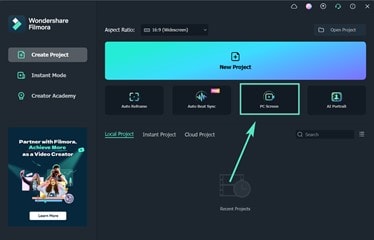
ขั้นตอนที่ 1 หลังจากดาวน์โหลดและติดตั้ง Screen RecorderFilmora Screen Recorder แล้ว ให้คลิกที่ "PC Screen" เพื่อเริ่มการบันทึก
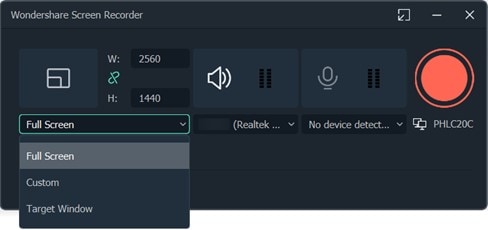
ขั้นตอนที่ 2 คุณสามารถเปลี่ยนพื้นที่การบันทึก คุณภาพวิดีโอ และแหล่งเสียงในหน้าต่างป๊อปอัปต่อไปนี้
ขั้นตอนที่ 3 กด F9 เพื่อหยุดการบันทึกของคุณ จากนั้นคุณสามารถแก้ไขวิดีโอที่บันทึกไว้โดยตรงด้วยคุณสมบัติขั้นสูงของ Filmora เมื่อคุณแก้ไขเสร็จแล้ว ให้ส่งออกเป็นรูปแบบวิดีโอที่คุณต้องการ
บทสรุป
เราไม่สามารถพูดเกินจริงเกี่ยวกับความสำคัญของการไลฟ์สตรีมวิดีโอที่บันทึกไว้ล่วงหน้าได้ ประโยชน์ของมันนั้นล้นหลามและคุ้มค่าอย่างแท้จริง ในบทความนี้เราได้ให้ความช่วยเหลือที่จำเป็นทั้งหมดแก่คุณเพื่อเริ่มต้นนำเสนอวิดีโอที่บันทึกไว้ล่วงหน้าที่ยอดเยี่ยมบนอินเทอร์เน็ต



