

CapCut เป็นหนึ่งในแอปตัดต่อวิดีโอยอดนิยมที่รวมเข้ากับแพลตฟอร์ม Tiktok เป็นหนึ่งในโปรแกรมแก้ไขที่ใช้งานง่ายซึ่งอัดแน่นไปด้วยเครื่องมือแก้ไขที่หลากหลาย คุณสามารถใช้มันเพื่อทำอะไรก็ได้ตั้งแต่การตัดแต่งและแยกคลิปไปจนถึงการเพิ่มเอฟเฟกต์เบลอการเคลื่อนไหว
เมื่อพูดถึงการเพิ่มเอฟเฟกต์เบลอการเคลื่อนไหว คุณอาจสงสัยว่าคุณจะใช้ CapCut motion blur เพื่อลบวัตถุที่ไม่ต้องการ เพิ่มความเป็นส่วนตัว หรือเพียงแค่ยกระดับเอฟเฟกต์ศิลปะของคุณไปอีกระดับได้อย่างไร นี่คือคู่มือโดยละเอียดเกี่ยวกับวิธีการเบลอการเคลื่อนไหวบน CapCutรวมถึงทางเลือก CapCut ที่ดีที่สุดที่คุณสามารถเลือกได้
ในบทความนี้
จะเพิ่มเอฟเฟกต์เบลอการเคลื่อนไหวบนเดสก์ท็อป CapCut (พีซี) ได้อย่างไร
CapCut Desktop เป็นหนึ่งในโปรแกรมแก้ไขมัลติมีเดียที่ได้รับการจัดอันดับสูงสุดซึ่งสามารถช่วยคุณเพิ่มเอฟเฟกต์เบลอการเคลื่อนไหวให้กับวิดีโอหรือรูปภาพบนพีซีของคุณได้อย่างง่ายดาย สิ่งนี้นำเสนอคอลเลกชันเอฟเฟกต์ ฟิลเตอร์ และเทมเพลตที่ดีที่ทำให้การสร้างวิดีโอที่น่าดึงดูดสายตาง่ายขึ้น
ด้วยเครื่องมือนี้ คุณสามารถเพิ่มเอฟเฟกต์เบลอการเคลื่อนไหวให้กับวิดีโอ/ภาพทั้งหมดหรือส่วนที่ต้องการได้โดยเพียงแค่ลากขอบไปยังส่วนวิดีโอที่ต้องการ คุณสามารถยกระดับให้สูงขึ้นได้! ใช่ คุณสามารถเพิ่มคีย์เฟรม ผสมฉาก ผ้าใบพื้นหลัง และปรับขนาดเพื่อสร้างวิดีโอที่ดูเป็นมืออาชีพ
ขั้นตอนการเพิ่มเอฟเฟกต์เบลอการเคลื่อนไหวบนเดสก์ท็อป CapCut
- ดาวน์โหลดและติดตั้ง CapCut บนคอมพิวเตอร์ของคุณ
- อัปโหลดวิดีโอโดยคลิกปุ่มนำเข้า จากนั้นลากวิดีโอไปยังไทม์ไลน์

- ตอนนี้ไปที่ด้านบนขวาของหน้าจอแล้วเลือกของ "ผลกระทบ" แท็บ > "เอฟเฟกต์วิดีโอ" > ค้นหาเบลอการเคลื่อนไหว> เลือกเอฟเฟค >ลากมันไปยังไทม์ไลน์และสถานที่มันอยู่ด้านบนของวิดีโอ

- เมื่อเพิ่มเอฟเฟกต์เบลอการเคลื่อนไหวแล้ว คุณสามารถปรับความเข้มของเบลอหรือค่าแนวนอนได้ตามความต้องการของคุณ

- สุดท้าย คลิกปุ่ม "ส่งออก" และเลือกพารามิเตอร์เอาต์พุตที่เหมาะสมในหน้าต่าง "ส่งออก" อีกครั้ง คลิก "ส่งออก" เพื่อบันทึกวิดีโอเบลอการเคลื่อนไหวบนคอมพิวเตอร์ของคุณ


จะสร้างเอฟเฟกต์เบลอการเคลื่อนไหวบนโปรแกรมตัดต่อวิดีโอออนไลน์ CapCut ได้อย่างไร
คุณยังสามารถใช้โปรแกรมตัดต่อวิดีโอออนไลน์ CapCut เพื่อเพิ่มเอฟเฟกต์เบลอการเคลื่อนไหวจากเบราเซอร์ของคุณ เช่นเดียวกับแอปเดสก์ท็อป ตัวเลือกนี้มีคอลเลกชันวิดีโอและเอฟเฟกต์ร่างกายหลายชุดที่สามารถช่วยปรับปรุงรูปลักษณ์ของวิดีโอของคุณได้
ขั้นตอนการใช้เอฟเฟกต์ Motion Blur บน CapCut Online
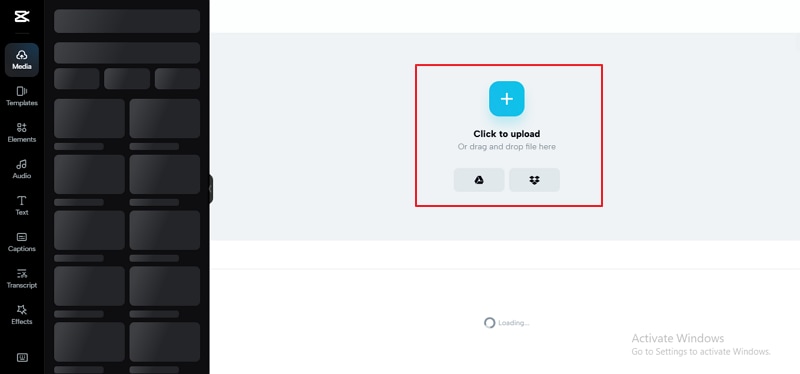
ขั้นตอนที่ 1ขั้นแรก ไปที่ CapCut Online Video Editor แล้วคลิกปุ่ม "+" เลือกวิดีโอที่คุณต้องการอัปโหลดแล้วคลิก "เปิด" เพื่ออัปโหลด คุณยังสามารถลากและวางวิดีโอนี้บนอินเทอร์เฟซได้
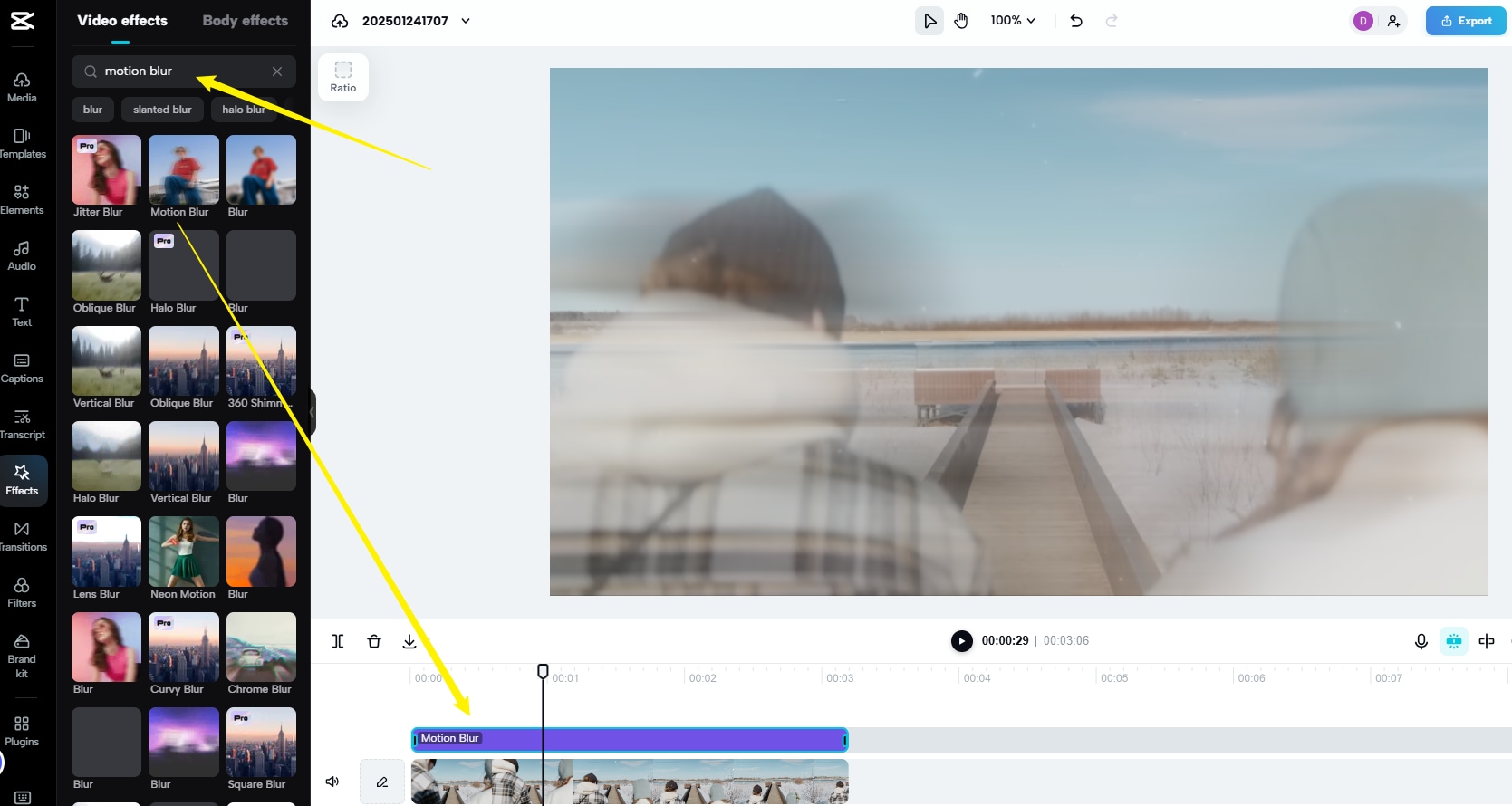
ขั้นตอนที่ 2เมื่อโหลดวิดีโอแล้ว ให้ไปที่บานหน้าต่างด้านซ้ายแล้วเลื่อนลงเพื่อเลือก "เอฟเฟกต์" ค้นหา "เอฟเฟกต์การเคลื่อนไหว" บนแถบค้นหา จากนั้นลากไปที่วิดีโอเพื่อใช้งาน คุณสามารถคลิกที่เอฟเฟกต์ "เบลอการเคลื่อนไหว" บนไทม์ไลน์และปรับพารามิเตอร์แนวนอนและความเข้ม
ขั้นตอนที่ 3สุดท้าย คลิกปุ่ม "ส่งออก" ที่ด้านบนขวาของหน้า จากนั้นเลือกปุ่ม "ดาวน์โหลด" เพื่อดึงวิดีโอที่เบลอจากการเคลื่อนไหวของคุณ
วิธีการเบลอการเคลื่อนไหวบน CapCut Mobile (iOS
CapCut Mobile สำหรับ Android และ iOS ยังเป็นอีกแอปที่ดีสำหรับการเบลอการเคลื่อนไหวใน CapCut
ก่อนที่จะดำเนินการ ตรวจสอบให้แน่ใจว่าคุณได้ติดตั้ง CapCut Mobile บนอุปกรณ์ของคุณ
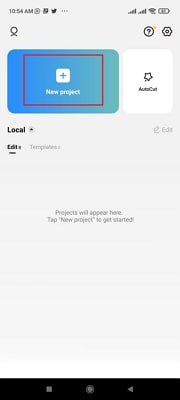
ขั้นตอนที่ 1เปิด CapCut Mobile บนอุปกรณ์ของคุณและแตะ "โครงการใหม่" ไอคอน ทำตามคำแนะนำบนหน้าจอเพื่ออัปโหลดวิดีโอที่คุณต้องการเบลอการเคลื่อนไหวบน CapCut Mobile
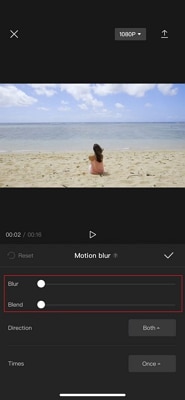
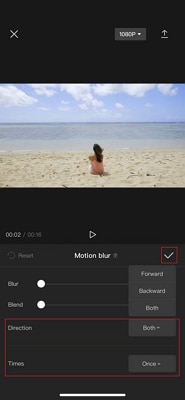
ขั้นตอนที่ 2เมื่ออัปโหลดวิดีโอแล้ว ให้เลือกคลิปแล้วเลื่อนไปทางขวาจนกว่าคุณจะเห็น "เบลอการเคลื่อนไหว" ตัวเลือก ภายใต้ตัวเลือกนี้ ให้ลาก "เบลอ" และ "ผสม" แถบเลื่อนเพื่อเลือกค่าที่เหมาะสมสำหรับการเบลอการเคลื่อนไหวของคุณ
นอกจากนี้ คุณสามารถเลือกทิศทางและเวลาที่ต้องการได้โดยเลือกตัวเลือกที่เหมาะสมจากช่องที่เกี่ยวข้อง
ขั้นตอนที่ 3เมื่อคุณพอใจแล้ว ให้แตะที่ "เห็บ" ไอคอนเพื่อให้แอปใช้เอฟเฟกต์การเคลื่อนไหวที่เลือก คุณสามารถบันทึกวิดีโอนี้บนอุปกรณ์ของคุณได้โดยคลิกที่ไอคอนอัปโหลด
ทางเลือกที่ดีที่สุดสำหรับ CapCut Motion Blur Effect Editor
ใน CapCut คุณสามารถเพิ่มเอฟเฟกต์เบลอการเคลื่อนไหวบนอุปกรณ์ที่แตกต่างกัน แต่ให้เอฟเฟกต์เบลอการเคลื่อนไหวเพียงครั้งเดียว หากผลไม่สามารถตอบสนองความต้องการของคุณคุณอาจมองหาทางเลือกอื่นWondershare ฟิล์มโมราเป็นทางเลือกที่ดีสำหรับ CapCut; มีเอฟเฟกต์เบลอการเคลื่อนไหวที่แตกต่างกันหลายแบบ ไม่ว่าคุณจะต้องการเพียงเบลอพื้นฐานหรือต้องการเบลอแบบ quiver มาดูการเปรียบเทียบสั้น ๆ ของเอฟเฟกต์เบลอการเคลื่อนไหวระหว่าง CapCut และ Filmora
เรียนรู้แบบเต็มการเปรียบเทียบระหว่าง CapCut และ Filmora.
เปรียบเทียบ CapCut Motion Blur และ Filmora
| พารามิเตอร์ | แคปคัท | ฟิล์มโมรา |
| ความเข้ากันได้ | ทั้งหมด | Windows, Mac, Android, iOS |
| จำนวนเอฟเฟกต์เบลอการเคลื่อนไหว | หนึ่ง | เอฟเฟกต์เบลอการเคลื่อนไหวหลายอย่าง |
| แก้ไขเอฟเฟกต์เบลอ | การแก้ไขขั้นพื้นฐาน คุณสามารถปรับความเข้มและความยาวของเอฟเฟกต์เบลอได้ | ตัวเลือกการแก้ไขที่หลากหลายและขั้นสูง มีการปรับแต่งที่ดีขึ้น เช่น การสร้างมาสก์สำหรับเอฟเฟกต์ |
| ดีที่สุดสำหรับ | การแก้ไขโซเชียลมีเดียที่รวดเร็วและไดนามิก | การแก้ไขระดับมืออาชีพและมีคุณภาพสูง มุ่งเน้นไปที่การปรับแต่งและปรับแต่งวิดีโอให้เป็นส่วนตัว |
นอกจากนี้ Filmora ยังมีประสิทธิภาพอีกด้วยโมเสคใบหน้า AIฟีเจอร์ ทำให้เบลอใบหน้าได้ง่ายกว่าใน CapCut ใช้ AI เพื่อตรวจจับใบหน้าโดยอัตโนมัติ ปรับแต่งเอฟเฟกต์การเบลอใบหน้า และใช้การเบลอใบหน้าหลายรายการได้อย่างง่ายดาย นอกจากนี้ยังมีคุณสมบัติอื่นๆ อีกมากมาย!
วิธีใช้ Wondershare Filmora เพื่อเบลอการเคลื่อนไหว?
- ดาวน์โหลดและติดตั้ง Filmora บนคอมพิวเตอร์ของคุณ
 ดาวน์โหลดอย่างปลอดภัย

- เปิดตัว Wondershare Filmora บนอุปกรณ์ของคุณและเลือก "สร้างโครงการใหม่" แท็บบนอินเทอร์เฟซหลัก ค้นหาและคลิก "นำเข้าสื่อ" และเลือกวิดีโอที่คุณต้องการเพิ่มเอฟเฟกต์เบลอการเคลื่อนไหว อัปโหลดวิดีโอนี้แล้วลากไปยังไทม์ไลน์เพื่อแก้ไข

- ตอนนี้ เลือกวิดีโอของคุณบนไทม์ไลน์แล้วไปที่ "ผลกระทบ" แท็บที่ด้านบนของหน้าต่าง ค้นหา "เบลอการเคลื่อนไหว" เอฟเฟกต์ จากนั้นลากไปที่ด้านบนของวิดีโอบนไทม์ไลน์เพื่อนำไปใช้ คุณสามารถดูตัวอย่างในหน้าต่างตัวอย่างเพื่อตรวจสอบว่าเอฟเฟกต์เบลอการเคลื่อนไหวถูกนำไปใช้ตามนั้นหรือไม่

- จากนั้น คุณสามารถเริ่มแก้ไขวิดีโอของคุณด้วยคุณสมบัติที่ต้องการได้ Filmora มีคุณสมบัติและเอฟเฟกต์การตัดต่อมากมาย คุณยังสามารถเพิ่มการเบลอใบหน้า การเบลอโมเสค เอฟเฟกต์อื่นๆ ตัวกรอง การเปลี่ยนผ่าน และคุณสมบัติอื่นๆ อีกมากมายเพื่อปรับปรุงรูปลักษณ์ของวิดีโอของคุณ

- เมื่อคุณแก้ไขเสร็จแล้ว ให้คลิกที่ "ส่งออก"ปุ่ม" และเลือกตัวเลือกเอาต์พุตที่เหมาะสม คุณสามารถคลิกที่ "การตั้งค่า" เพื่อปรับแต่งคุณภาพวิดีโอของคุณได้ตามต้องการ สุดท้ายคลิก "ส่งออก" เพื่อส่งออกวิดีโอไปยังปลายทางที่คุณเลือก


สำหรับผู้ใช้มือถือ Filmora ยังให้คุณเพิ่มเอฟเฟกต์ motion blur ในวิดีโอได้อีกด้วย นอกจากนี้ยังสามารถใช้ฟิลเตอร์ สติกเกอร์ PIP และการปรับแต่งต่าง ๆ เพื่อปรับแต่งประสบการณ์วิดีโอของคุณ เครื่องมือนี้ใช้งานง่าย คุณสามารถใช้แถบค้นหาเพื่อเข้าถึงเอฟเฟกต์ที่ต้องการได้อย่างง่ายดาย
วิธีการเบลอวิดีโอโดยใช้ Filmora Mobile?
ก่อนที่คุณจะดำเนินการต่อ ให้ดาวน์โหลดและติดตั้ง Filmora Mobile บนอุปกรณ์ Android หรือ iOS ของคุณ เมื่อติดตั้งเสร็จแล้ว ให้ทำตามขั้นตอนด้านล่างเพื่อเบลอวิดีโออย่างง่ายดายบน Filmora Mobile
Filmora สำหรับมือถือ Filmora สำหรับมือถือ Filmora สำหรับมือถือ Filmora สำหรับมือถือ Filmora สำหรับมือถือ
ตัดต่อวิดีโอบนโทรศัพท์มือถือของคุณด้วยคลิกเดียว!
- • ฟีเจอร์ AI ใหม่ที่ทรงพลัง
- • ตัดต่อวิดีโอใช้งานง่ายสำหรับผู้เริ่มต้น
- • ตัดต่อวิดีโอด้วยฟังก์ชันครบเครื่องสำหรับมืออาชีพ


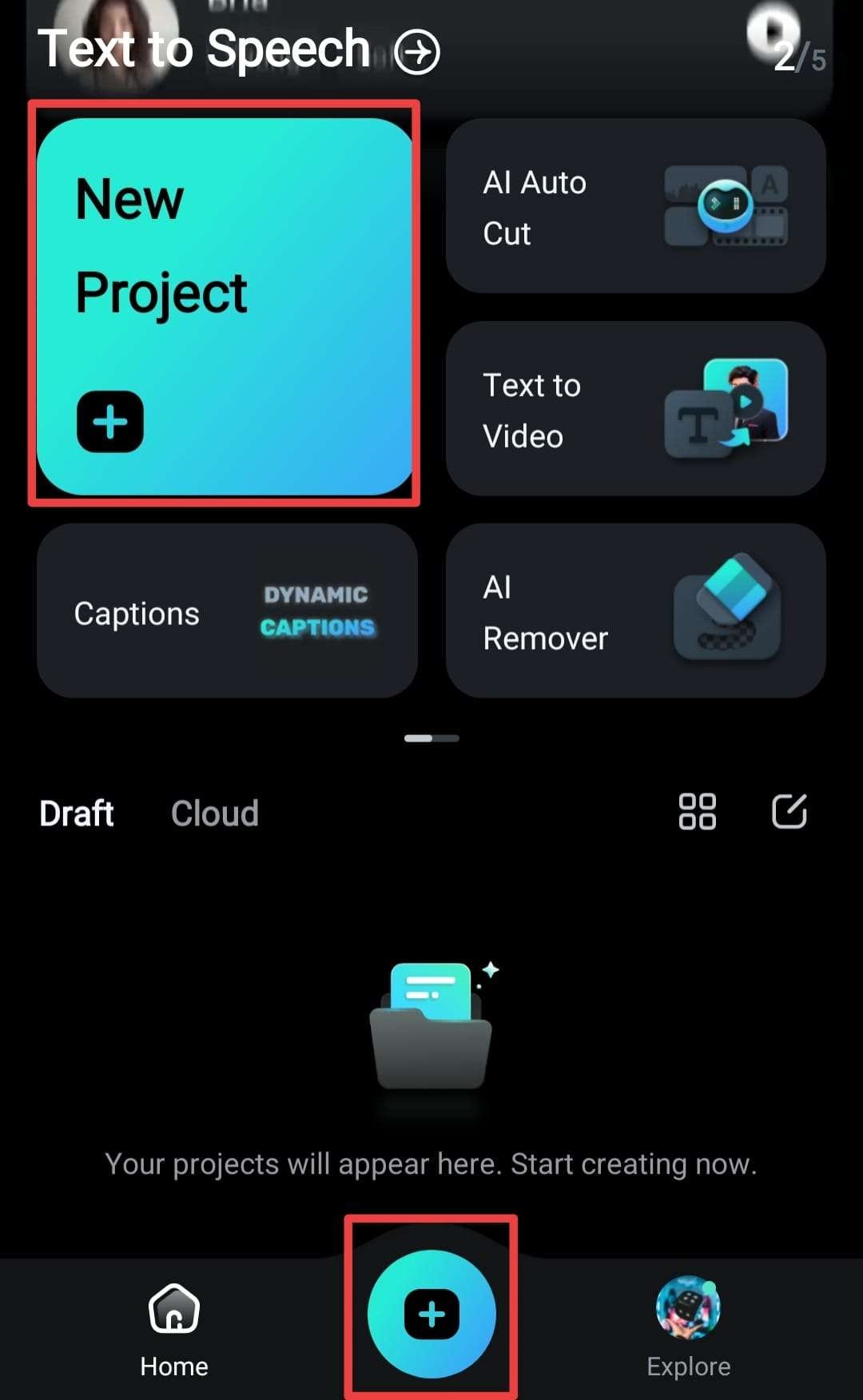
ขั้นตอนที่ 1เปิด Filmora Mobile บน Android หรือ iOS ของคุณ ในหน้าหลัก แตะที่แท็บ "โปรเจกต์ใหม่" แล้วแตะไอคอน "+" ที่ด้านล่าง
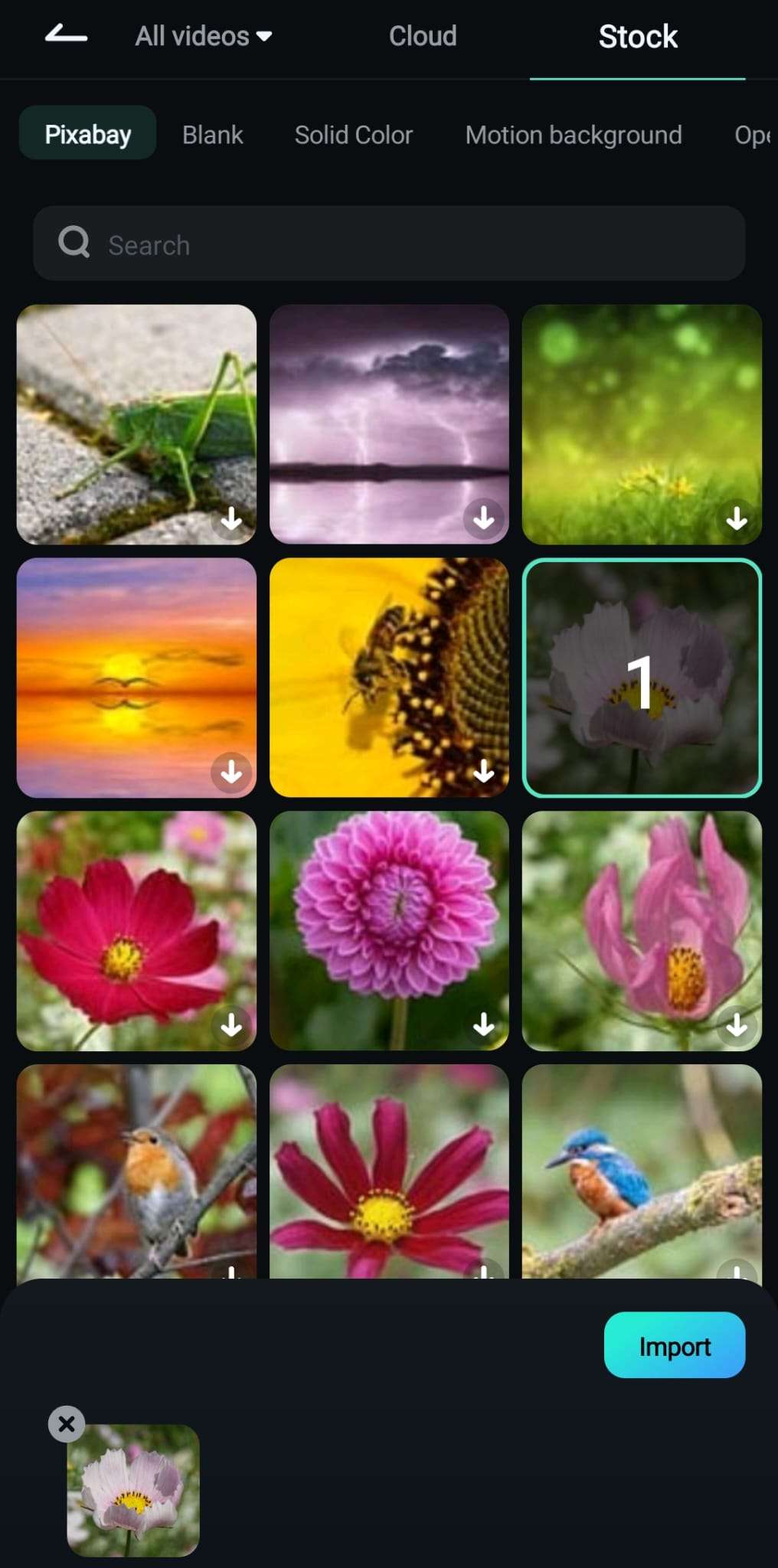
ขั้นตอนที่ 2แกลเลอรีในโทรศัพท์ของคุณจะถูกเปิดขึ้นมา เพียงเลือกวิดีโอที่คุณต้องการทำ motion blur แล้วคลิก "นำเข้า" เพื่อโหลดเข้าสู่โปรแกรม
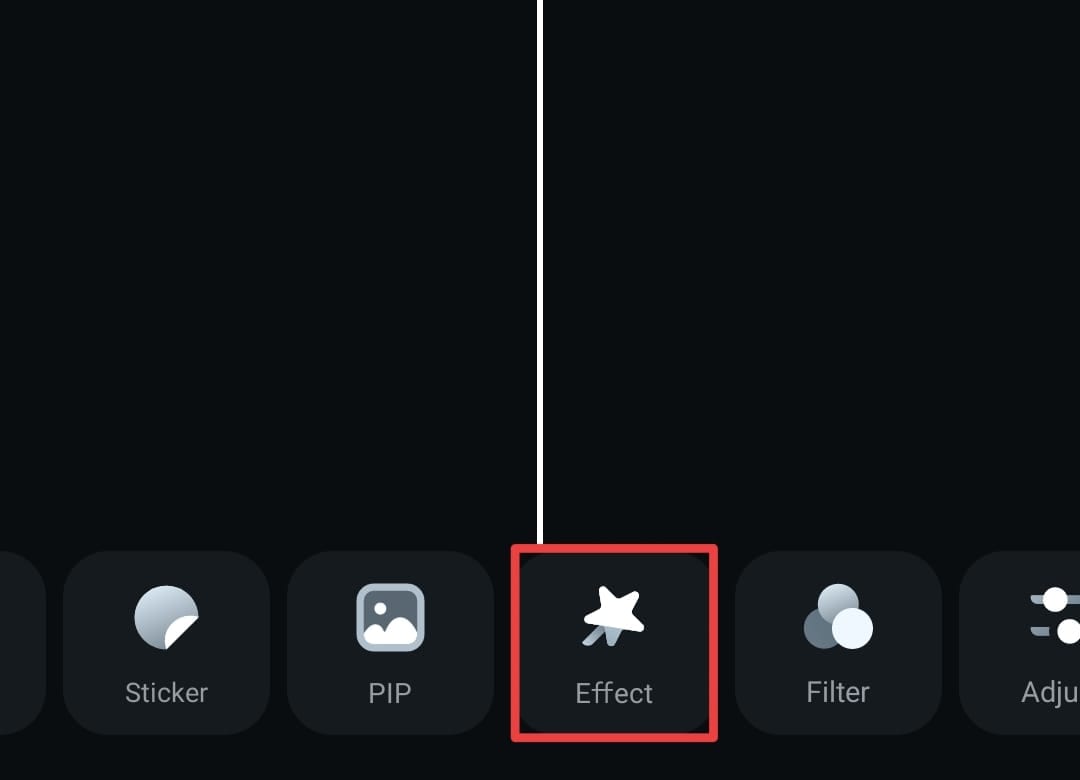
ขั้นตอนที่ 3เมื่ออัปโหลดวิดีโอแล้ว ให้ไปที่ส่วน "เอฟเฟกต์" ที่คุณสามารถเข้าถึงเอฟเฟกต์วิดีโอต่าง ๆ
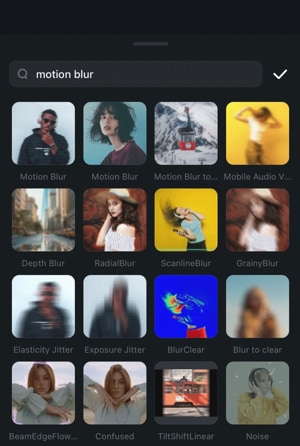
ขั้นตอนที่ 4พิมพ์เบลอการเคลื่อนไหวในแถบค้นหาแล้วเลือกเอฟเฟกต์ที่ต้องการตามความชอบ เมื่อคุณพอใจแล้วเลือกและแตะที่เห็บไอคอนที่มุมขวาบน ระบบจะนำเอฟเฟกต์ motion blur ที่เลือกมาใช้กับวิดีโอของคุณทันที
บทสรุป
เอฟเฟกต์ motion blur ใน CapCutเป็นตัวเลือกหนึ่งที่ช่วยยกระดับวิดีโอของคุณ แต่ถ้าคุณมองหาเอฟเฟกต์ motion blur เพิ่มเติม เรายังขอแนะนำให้คุณลองใช้ฟิล์มโมราเพราะมีเอฟเฟกต์ motion blur ให้เลือกมากกว่า CapCut หลายแบบ
ดาวน์โหลดอย่างปลอดภัย คำถามที่พบบ่อย
-
จะเบลอบางส่วนของวิดีโอด้วย CapCut ได้อย่างไร?
หากต้องการเบลอเฉพาะส่วนในวิดีโอ ให้ลากขอบเอฟเฟกต์บนไทม์ไลน์เพื่อครอบคลุมเฉพาะส่วนที่ต้องการของวิดีโอ -
CapCut Motion Blur ฟรีหรือไม่?
ไม่ สามารถใช้งานได้ฟรี คุณจำเป็นต้องอัปเกรดเป็นเวอร์ชันโปร -
จะเบลอวัตถุที่เคลื่อนไหวใน CapCut ได้อย่างไร?
ถ้าต้องการเบลอวัตถุที่เคลื่อนไหวบน CapCut ให้ทำตามขั้นตอนด้านล่าง- นำเข้าวิดีโอแล้วลากวิดีโอไปที่ไทม์ไลน์
- ไปที่ผลกระทบ > เลือกเอฟเฟกต์เบลอแล้วนำไปใช้กับวิดีโอ
- ไปที่วิดีโอ > หน้ากาก > หน้ากากวงกลมและปรับขอบให้ครอบคลุมวัตถุที่ต้องการเบลอ
- เพิ่มคีย์เฟรมจากจุดเริ่มต้นแล้วขยับหน้ากากให้ตรงกับการเคลื่อนไหวของวัตถุ

