

คุณเคยบันทึกคอนเสิร์ต โมเมนต์อันมีค่าจากการรวมตัวของครอบครัว หรือเหตุการณ์อื่นยามค่ำคืนแต่กลับได้วิดีโอที่ มีเม็ดสีรบกวนหรือไม่? มีคนส่งคลิปให้คุณผ่านแอปแชทแต่คลิปนั้นแตกเป็นพิกเซลและดูไม่เหมือนต้นฉบับเลยใช่ไหม?
ไม่ต้องกังวล คุณสามารถแก้ไขวิดีโอสุดโปรดของคุณได้ด้วยเครื่องมือต่าง ๆ มากมาย ก่อนที่เราจะแสดงวิธีการลบเม็ดสีรบกวนในวิดีโอบนคอมพิวเตอร์หรือสมาร์ทโฟน มาดูกันว่าความผิดปกติของภาพหรือพิกเซลในวิดีโอนั้นเกิดจากอะไร
ในบทความนี้
สาเหตุของวิดีโอที่มีเม็ดสีรบกวน
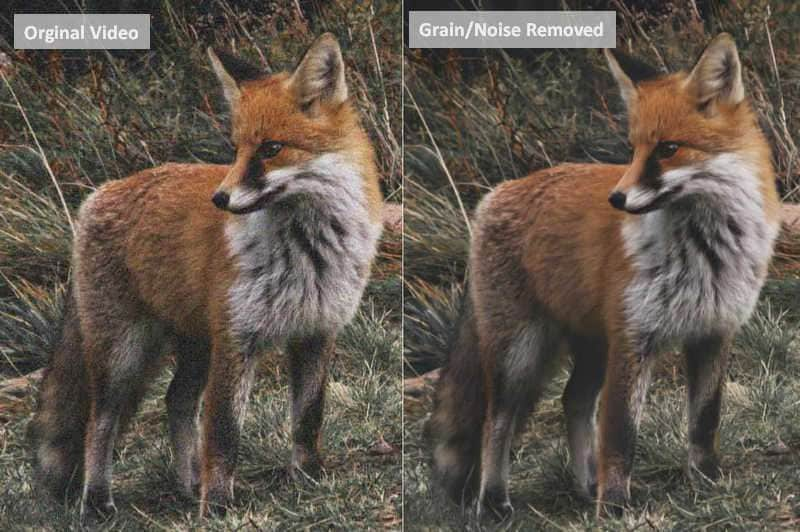
ถ้าวิดีโอของคุณดูมีเม็ดสีรบกวน สาเหตุอาจมาจาก:
- ความละเอียดของวิดีโอต่ำ – การถ่ายวิดีโอที่ตั้งค่าความละเอียดต่ำจะเสียรายละเอียดและความคมชัด ส่งผลให้ภาพแตกหรือมีเม็ดสีรบกวน
- การตั้งค่ากล้องไม่ถูกต้อง – การถ่ายในที่แสงน้อยจำเป็นต้องใช้อะเปอร์เจอร์กว้างพร้อมความเร็วชัตเตอร์สูงเพื่อรับแสงเพิ่ม ถ่ายด้วยอะเปอร์เจอร์แคบและค่า ISO สูงจะทำให้มีเม็ดสีรบกวนในวิดีโอ
- การบีบอัดวิดีโอ – ไม่ว่าจะเป็นการบีบอัดวิดีโอเพื่อประหยัดพื้นที่หรือส่งคลิปให้กันทางแอปแชท (ซึ่งบีบอัดไฟล์ทุกเจ้า) วิดีโอจะมีเม็ดสีรบกวนเพราะการบีบอัดจะลดคุณภาพทั้งภาพและเสียงของวิดีโอ
ไม่ว่าสาเหตุของวิดีโอที่มีเม็ดสีรบกวนจะเป็นอะไร คุณสามารถแก้ปัญหาได้ด้วยเครื่องมือต่อไปนี้
1. จะแก้วิดีโอที่มีเม็ดสีรบกวนบน PC ได้อย่างไร?
Wondershare Filmora เป็นโปรแกรมตัดต่อวิดีโอระดับมืออาชีพสำหรับอุปกรณ์ Windows และ Mac นอกจากเครื่องมือตัดต่อมาตรฐาน เช่น การปรับสีและตั้งค่า LUT แล้ว ยังมีฟีเจอร์ขั้นสูงที่เหมาะกับผู้สร้างคอนเทนต์ เช่น การติดตามการเคลื่อนไหวการตั้งค่า keyframe และการตรวจจับเสียงเงียบ
ซอฟต์แวร์เวอร์ชันล่าสุดมาพร้อมฟีเจอร์ AI เช่น copilot editing และวิดีโอ denoiseที่มีให้เลือก 3 โหมด ช่วยคุณลบเม็ดสีรบกวนในวิดีโอพร้อมแสดงตัวอย่างผลลัพธ์ก่อนบันทึก
จุดเด่นอยู่ที่ มีหลายวิธีในการแก้วิดีโอที่มีเม็ดสีรบกวน คุณสามารถลบเม็ดสีรบกวนด้วย AI อย่างง่ายดาย หรือจะใช้ Smart Denoise Effect ก็ได้ และใช้ได้ทั้ง Windows และ Mac!
วิธีที่ 1: แก้ไขวิดีโอที่มีเม็ดสีรบกวนด้วย Filmora AI Video Denoiser
- ดาวน์โหลดWondershare Filmoraลงใน PC หรือ Mac ของคุณ

- เมื่อคุณติดตั้งและเปิดโปรแกรมแล้ว ลงทะเบียนหรือเข้าสู่ระบบบัญชีและคลิกที่โปรเจกต์ใหม่.

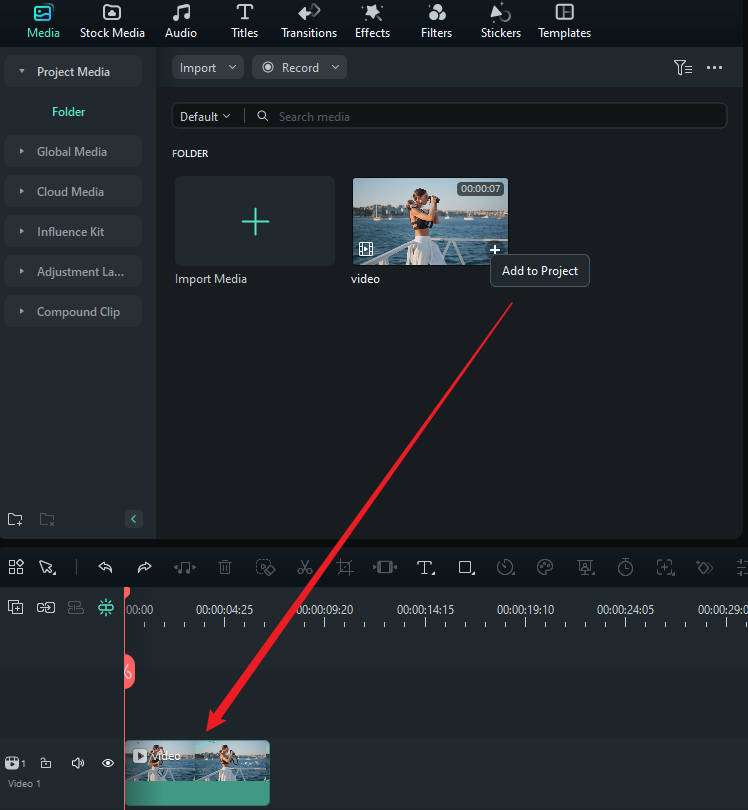
- ไปที่File > Import Media > Import Media Filesและเลือกวิดีโอที่มีเม็ดสีรบกวนของคุณ

- ลากวิดีโอไปที่ไทม์ไลน์แล้วคลิกเลือกวิดีโอนั้น
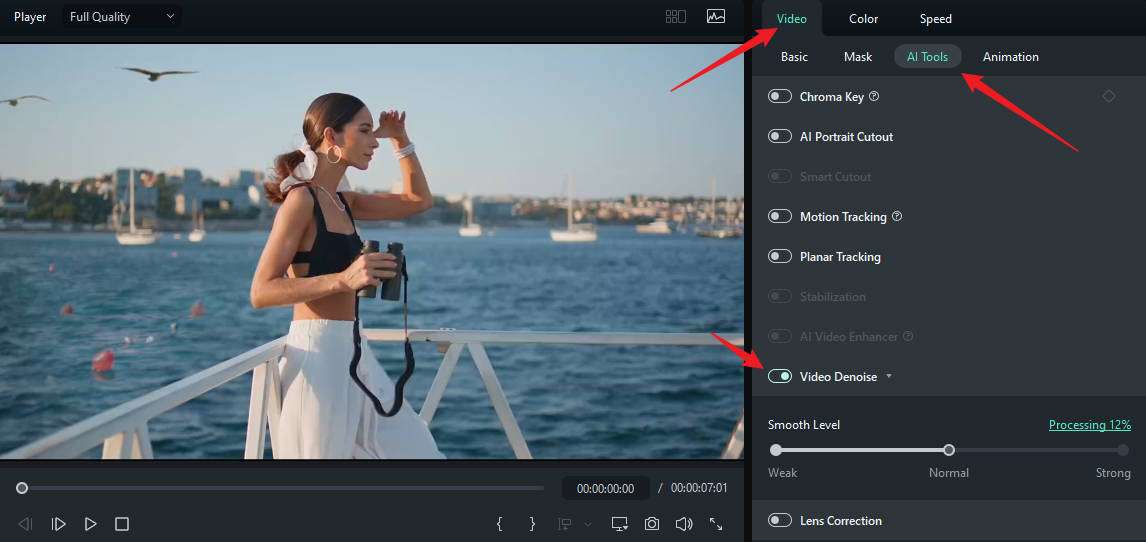
- ไปที่Video > AI Tools > Denoiseในแถบ Propertiesด้านขวามือแล้วเลือกอัลกอริธึมที่ปรับแต่งได้สามแบบ (อ่อน, ปกติและเข้มข้น) เพื่อลดเม็ดสีรบกวน
- หากต้องการสามารถตัดต่อเพิ่มเติมแล้วกดExportเพื่อบันทึกวิดีโอที่ลบเม็ดสีรบกวนแล้วลงในอุปกรณ์ของคุณ
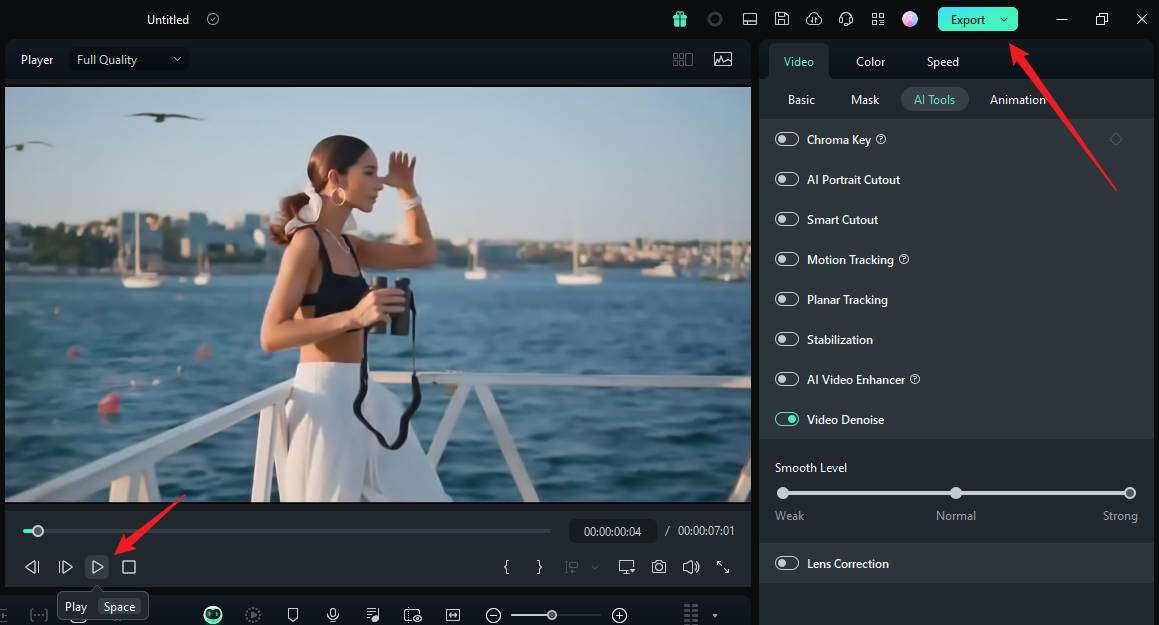
- เลือกที่จัดเก็บ รูปแบบ คุณภาพ ความละเอียด และเฟรมเรต แล้วกดExportคุณยังสามารถแบ่งปันวิดีโอตรงไปยัง YouTube, TikTok หรือ Vimeo ได้ด้วย

วิธีที่ 2: แก้ไขวิดีโอที่มีเม็ดสีรบกวนด้วย Smart Denoise Effect บน Filmora
- ดาวน์โหลดและติดตั้ง Filmora บนคอมพิวเตอร์ของคุณ จากนั้นคลิกโปรเจกต์ใหม่.


- หลังจากลากวิดีโอลงไทม์ไลน์แล้ว ให้ไปที่แถบ Effectค้นหาSmart Denoise > และปรับใช้กับวิดีโอ

- ปรับตั้งค่าพารามิเตอร์ เช่นความทึบ, thresholdและรัศมีตามต้องการ

- ดูตัวอย่างผลลัพธ์แล้วส่งออกวิดีโอที่ลบเม็ดสีรบกวนแล้วหากคุณพอใจ
คุณยังสามารถลองวิธีอื่น ๆ เพื่อแก้วิดีโอที่มีเม็ดสีรบกวนหรือเพิ่มคุณภาพภาพใน Filmora เช่น การปรับแต่งสี
อยากจะทำให้วิดีโอชัดขึ้นหรือไม่? คุณยังสามารถลองใช้ฟีเจอร์ทรงพลังอีกอย่างคือAI video enhancerนี่คือวิดีโอสำหรับอ้างอิง
- ฟีเจอร์ตัดต่อวิดีโอขั้นสูงกว่า 100 แบบ
- เอฟเฟกต์วิดีโอ/เสียงและคลังครีเอทีฟมากมาย
- AI อัจฉริยะสำหรับการสร้างคอนเทนต์อย่างง่ายดาย
- ใช้งานง่าย เป็นมืออาชีพ และเหมาะกับมือใหม่
- รองรับ Mac, Windows, iOS และ Android

2. จะลบเม็ดสีรบกวนออกจากวิดีโอด้วย Final Cut Pro [Mac] ได้อย่างไร?
Final Cut Proเป็นโปรแกรมตัดต่อวิดีโอบน Mac ที่ใช้ไทม์ไลน์เช่นกัน เวอร์ชันล่าสุดเพิ่มฟีเจอร์ AI อย่างเช่น การปรับแสงและสีแบบคลิกเดียว และ Smooth Slo-Mo สำหรับผสมเฟรมวิดีโอ สร้างการเคลื่อนไหวที่ลื่นไหลไร้รอยต่อ
คุณสามารถเพิ่มและใส่แอนิเมชันให้กับชื่อเรื่อง ใส่ทรานสิชัน ใช้งานการผสมภาพ มาสก์ การติดตาม และการคีย์ ใส่คำบรรยาย แก้ไขเสียง จัดกลุ่มคลิป ฯลฯ รวมถึงใช้เอฟเฟกต์เสียงและวิดีโอ เช่น การลดเสียงรบกวนได้ด้วย
วิธีแก้ไขวิดีโอแตกเป็นเม็ดด้วย Final Cut Pro:
- ดาวน์โหลดFinal Cut Proจาก Mac App Store
- เปิดโปรแกรมแล้วคลิกนำเข้าสื่อที่แผงเริ่มต้น (หรือไปที่ ไฟล์ > นำเข้า > สื่อ) แล้วเลือกวิดีโอที่มีเม็ด
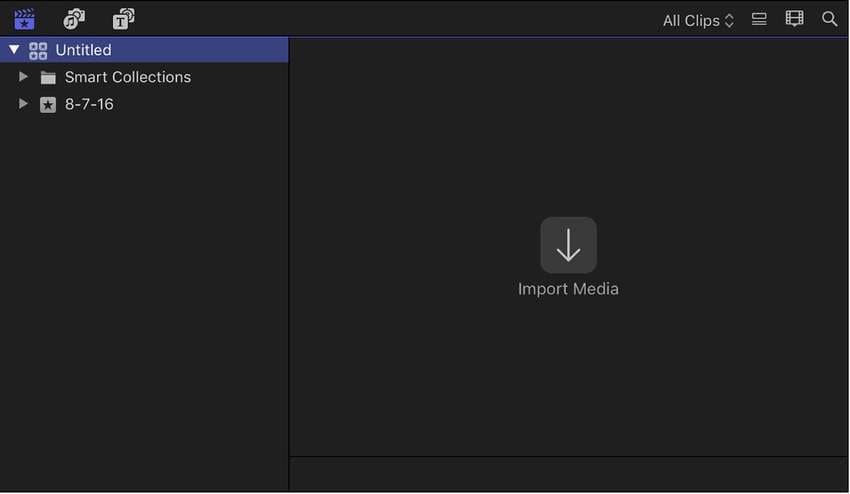
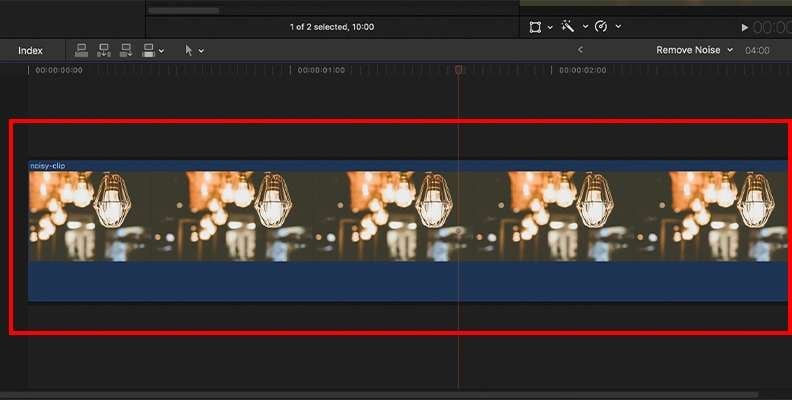
- ลากวิดีโอวางบนไทม์ไลน์แล้วเลือกคลิป
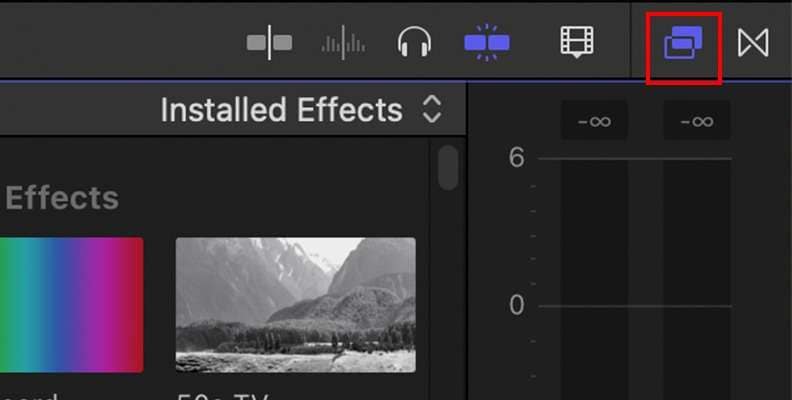
- คลิกเอฟเฟกต์ที่มุมขวาบนของแผงไทม์ไลน์
- หาNoise Reduction(ใช้ช่องค้นหาเพื่อหาง่ายขึ้น)
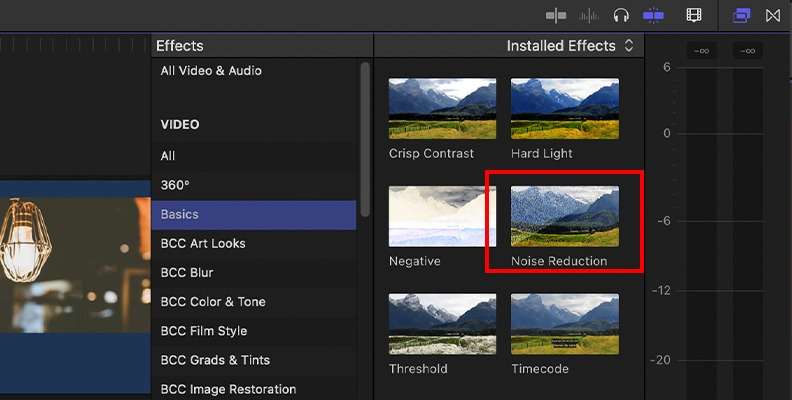
- ดับเบิลคลิกที่เอฟเฟกต์เพื่อนำไปใช้ หรือจะลากใส่วิดีโอบนไทม์ไลน์เลยก็ได้
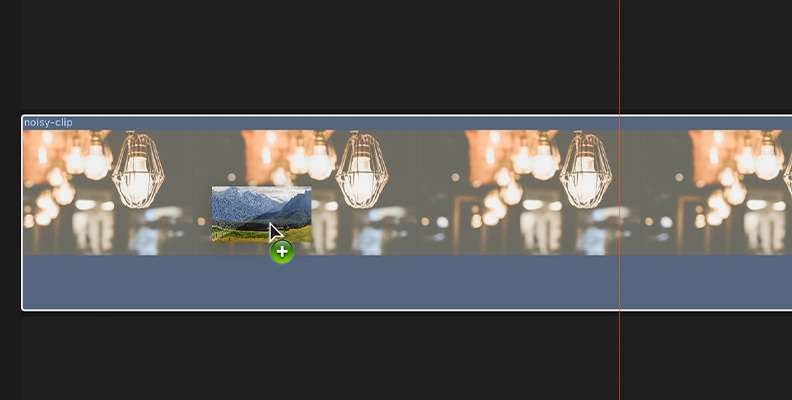
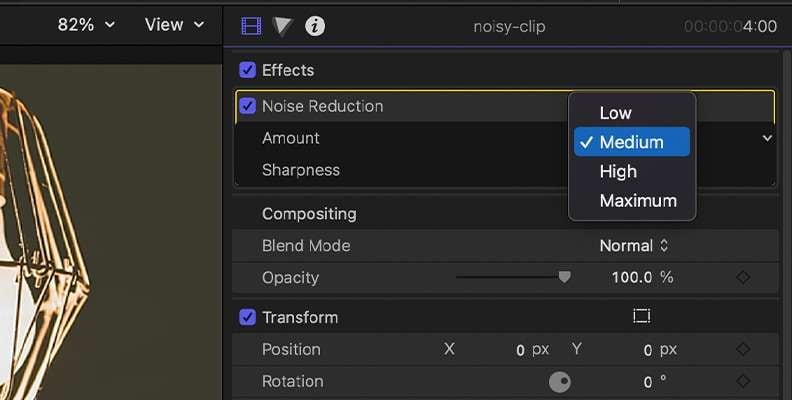
- คลิกวิดีโอบนไทม์ไลน์ แล้วขยายเมนูปริมาณภายใต้Noise ReductionในVideo Inspectorคุณสามารถเลือกต่ำ, กลาง, สูงหรือสูงสุด(ยิ่งสูงยิ่งดี)
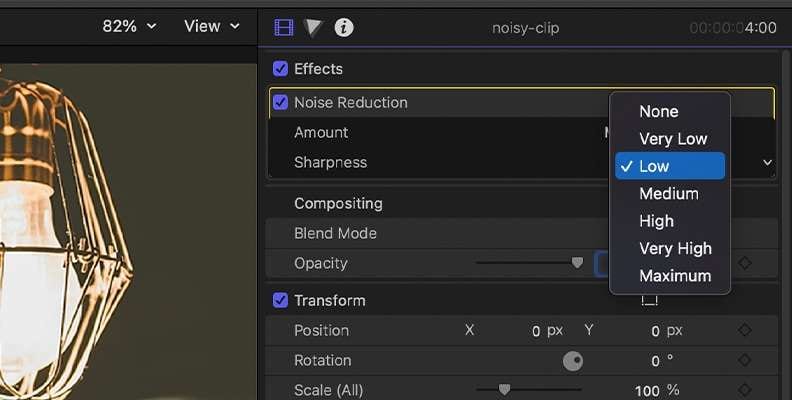
- ขยายเมนูความคมชัดเลือกระดับที่สูงขึ้น (เลือกได้จากมากต่ำ, ต่ำ, กลาง, สูง, สูงมากหรือสูงสุด) แล้วกดปุ่มExportเพื่อบันทึกวิดีโอลงคอมพิวเตอร์
กำลังมองหาวิธีลบเม็ดวิดีโอออนไลน์ฟรี?
3. ลดเม็ดในวิดีโอด้วยแอป Photos บน iPhone ทำอย่างไร?
แอปPhotosบน iPhone อาจไม่มีฟีเจอร์ขั้นสูง แต่เหมาะหากคุณไม่ต้องการดาวน์โหลดแอปเสริม คุณสามารถตัดและครอบวิดีโอ ใส่ฟิลเตอร์ และปรับค่าต่าง ๆ ได้ เช่น ลดนอยส์ แก้ไขสี อุณหภูมิ ความอิ่มตัว ความสว่าง และความคมชัด
วิธีแก้ไขวิดีโอที่เป็นเม็ดบน iPhone ด้วยแอป Photos:
- ไปที่Photos > อัลบั้ม > วิดีโอ, เปิดวิดีโอที่มีเม็ด แตะแก้ไขจากนั้นเลือกฟีเจอร์ปรับแต่งเมื่อต้องการ

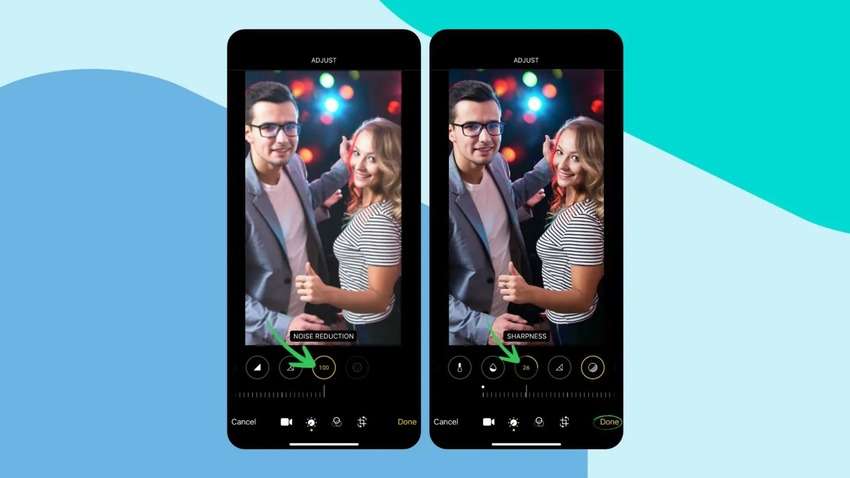
- ปัดเพื่อหาNoise Reductionแล้วเพิ่มขึ้น (ควรตั้งไว้ที่ 100) จากนั้นเพิ่มความคมชัดเป็น 20–30 แล้วกดเสร็จสิ้นและเลือกว่าจะบันทึกวิดีโอเป็นคลิปใหม่หรือแก้ไขต้นฉบับ
4. แก้ไขวิดีโอเป็นเม็ดด้วย PowerDirector บน Android อย่างไร?
หากคุณใช้โทรศัพท์ Android สามารถใช้เครื่องมือแก้ไขรูปและวิดีโอในตัวได้ แต่ด้วยฟีเจอร์ที่จำกัด แอปจากผู้ผลิตรายอื่นจึงน่าสนใจกว่า ตัวเลือกที่ดีมากคือPowerDirectorของ CyberLink ซึ่งเป็นโปรแกรมตัดต่อวิดีโอระดับมืออาชีพพร้อมฟีเจอร์ AI
มีเทมเพลตวิดีโอกว่า 18,000 แบบที่ปรับแต่งได้ ให้ใช้กรีนสกรีน ป้องกันวิดีโอสั่น ใส่ชื่อเรื่องและเอฟเฟกต์เคลื่อนไหว สร้างอินโทร-เอาต์โทร รวมคลิป ปรับตัดหมุนแยกความเร็วและปรับสีได้หลายแบบ
วิธีลดเม็ดในวิดีโอด้วย PowerDirector บน Android:
- ดาวน์โหลดPowerDirectorจาก Play Store
- เปิดแอปและเข้าสู่เมนูหลัก(ไอคอนแฮมเบอร์เกอร์สามเส้น)

- ไปที่การตั้งค่า.
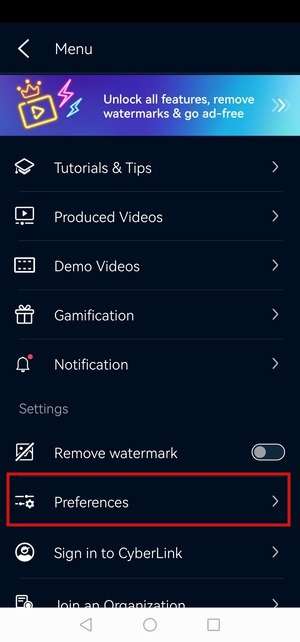
- แตะเปลี่ยนโหมดแก้ไข UI.
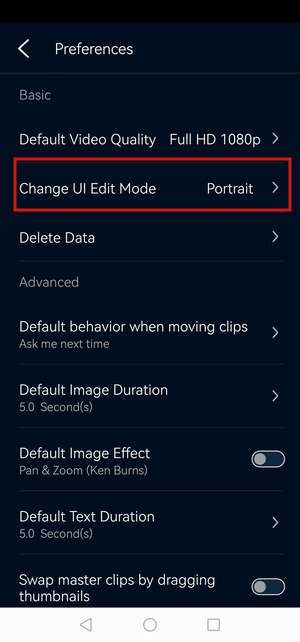
- แตะหมุนอัตโนมัติเพื่อแก้ไขวิดีโอแนวนอนได้อย่างราบรื่น ไม่เช่นนั้นคุณจะต้องใช้งานหน้าตาแบบแนวตั้ง ซึ่งอาจไม่สะดวกหากตัดต่อวิดีโออัตราส่วน 16:9

- กลับไปที่หน้าหลักแล้วแตะโปรเจกต์ใหม่.
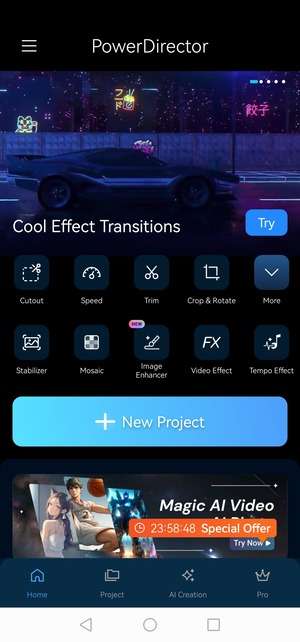
- แตะเพื่อเพิ่มวิดีโอที่มีเม็ดหรือกดไอคอนสื่อเลือกโฟลเดอร์
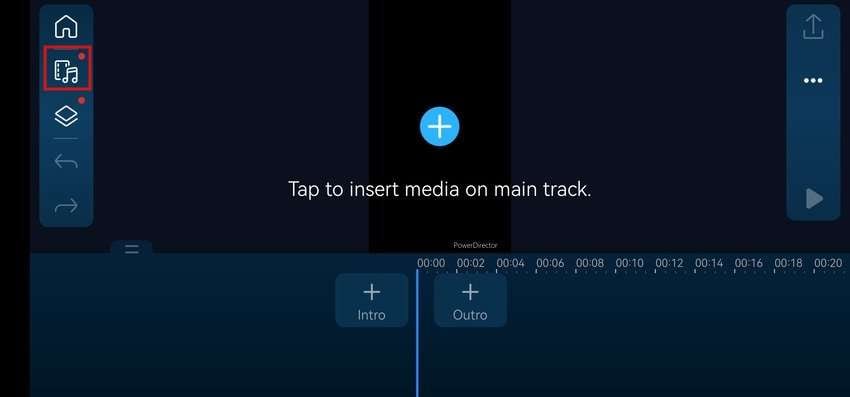
- ภายใต้วิดีโออาจเป็นโฟลเดอร์ในเครื่องหรือบน Google Drive
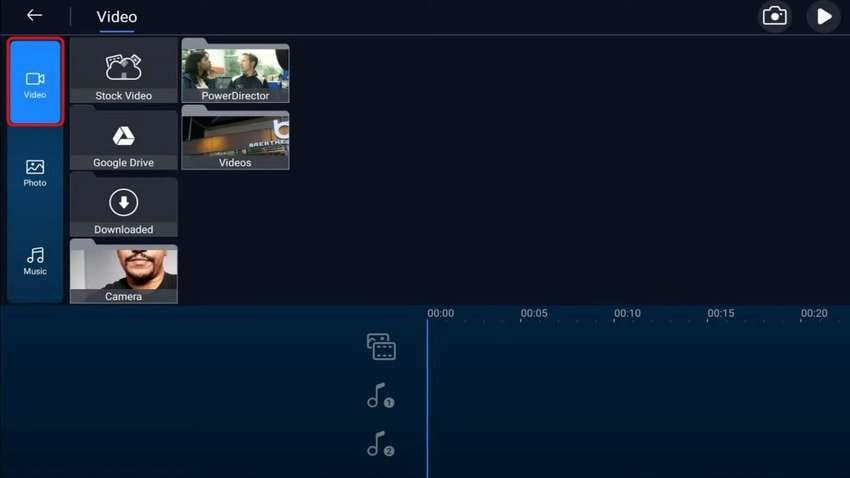
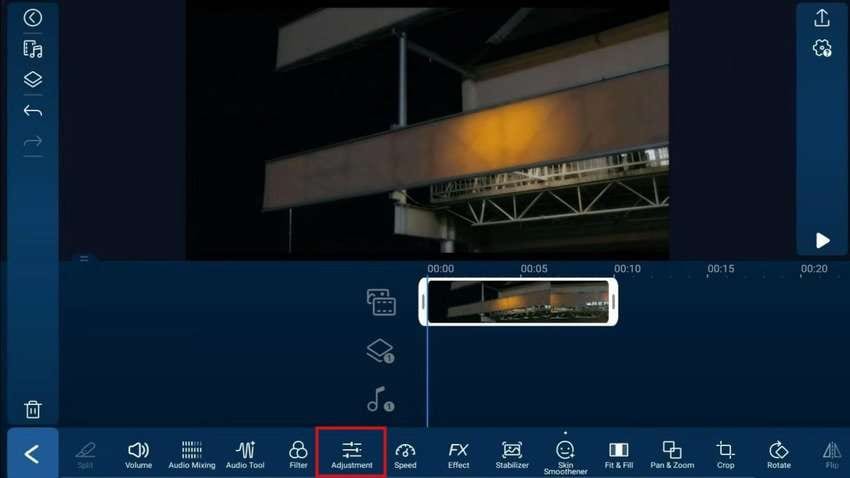
- แตะเลือกวิดีโอและกดปุ่มเพิ่มวิดีโอจะถูกเพิ่มบนไทม์ไลน์โดยอัตโนมัติ แตะที่คลิปเพื่อแสดงตัวเลือกแก้ไขแล้วหา
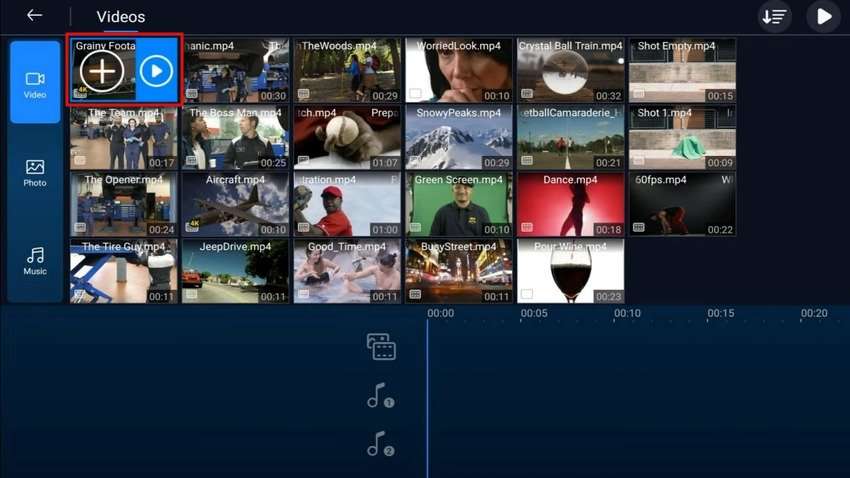
- Skin Smoothenerไม่สำคัญว่าวิดีโอจะมีใบหน้าหรือไม่ ฟีเจอร์นี้ช่วยลดนอยส์ในภาพใช้เครื่องมือ
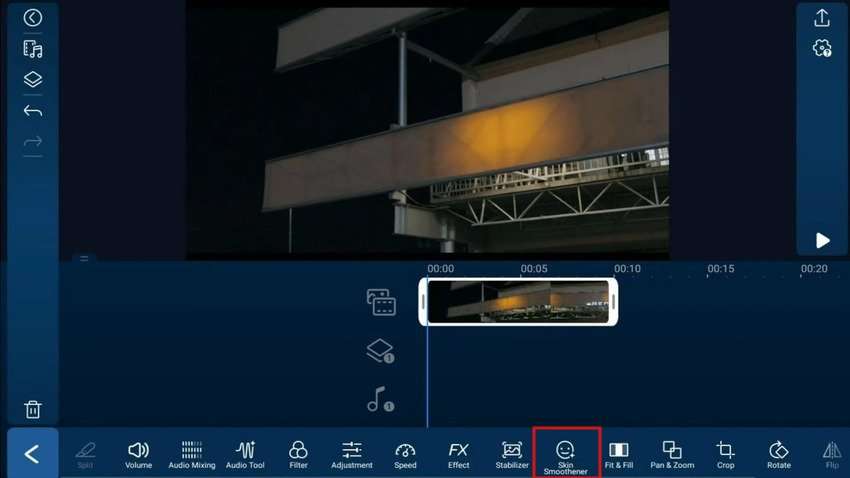
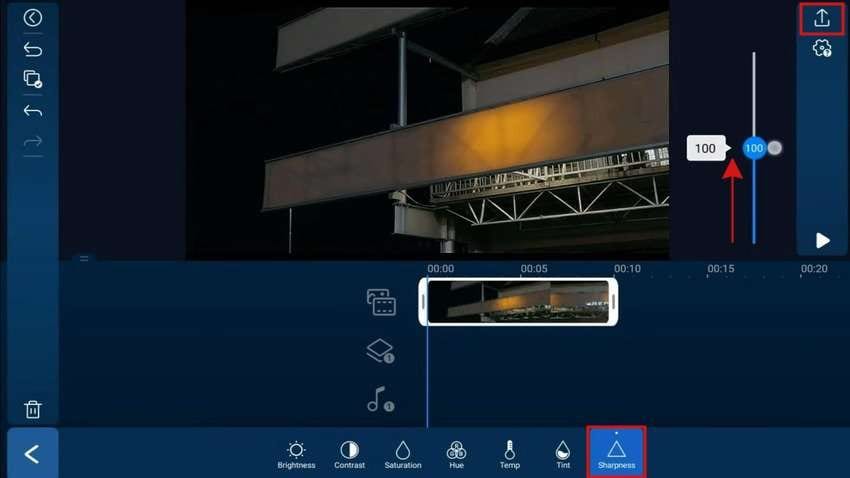
- Skin Smoothnessแล้วลากแถบเลื่อนเพิ่มระดับเป็น 100กลับไปยังเมนูแก้ไขและเลือก
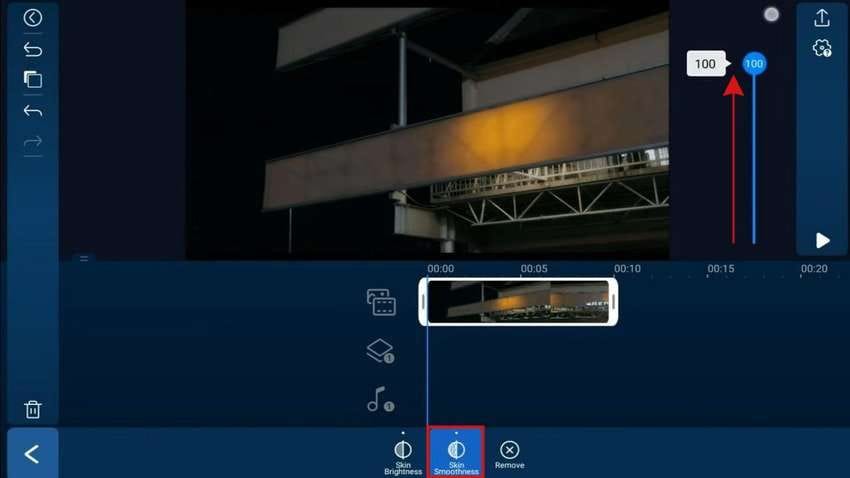
- การปรับค่าต่างๆเพิ่มจนได้ผลตามต้องการ แล้วกด.
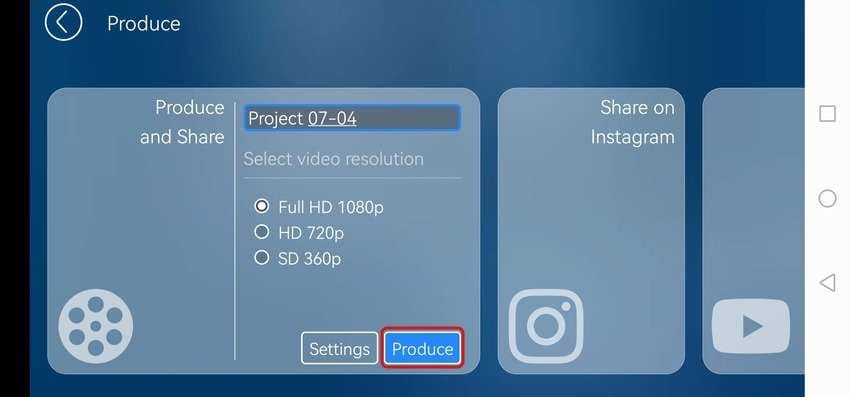
- แตะความคมชัดตั้งชื่อโปรเจกต์ เลือกความละเอียด (ฟรีสูงสุด Full HD แบบพรีเมียมบันทึกได้ถึง 4K) จากนั้นแตะExportวิดีโอจะถูกเพิ่มบนไทม์ไลน์โดยอัตโนมัติ แตะที่คลิปเพื่อแสดงตัวเลือกแก้ไขแล้วหา
- ผลิตวิดีโอคุณจะได้วิดีโอที่ไม่มีเม็ดในแกลเลอรีภายในไม่กี่วินาที และยังแชร์ไป Instagram, YouTube, Facebook ได้อีกด้วยหลายโปรแกรมตัดต่อวิดีโอ เช่น Final Cut Pro รองรับปลั๊กอินจากภายนอกสำหรับ
ทิปพิเศษ: ปลั๊กอินที่ดีที่สุดสำหรับลบเม็ดสีรบกวนออกจากวิดีโอ
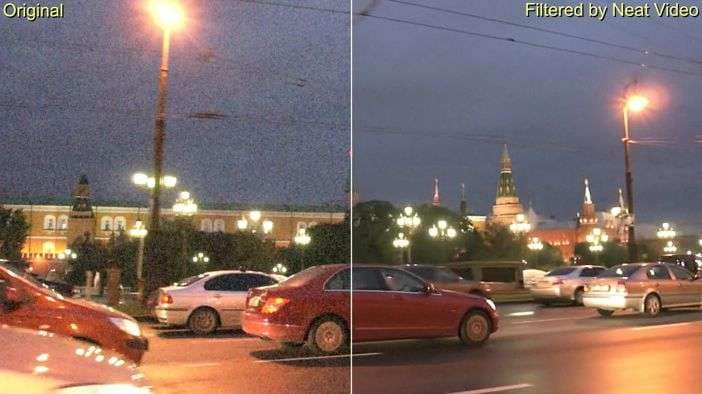
ปรับปรุงคุณภาพวิดีโอที่เป็นเม็ดตัวอย่างที่ดีคือNeat Videoซึ่งเป็นตัวอย่างที่ยอดเยี่ยมเป็นตัวอย่างที่ยอดเยี่ยม
ปลั๊กอินวิดีโอนี้ใช้ลดเม็ดฟิล์ม, การสั่น, การกระพริบ, ฝุ่นบนฟิล์ม, รอยขีดข่วน, สิ่งรบกวนแบบดิจิทัล เช่น สัญญาณรบกวนแบบกระตุก และข้อบกพร่องอื่นๆ เหมาะสำหรับวิดีโอในแสงน้อย, วิดีโอแบบไทม์แลปส์, วิดีโอ RAW, การเรนเดอร์ CGI และคลิปวิดีโอจากกล้องรุ่นเก่า
คุณสามารถเพิ่ม Neat Video ใน Adobe Premiere Pro, Adobe After Effects, Final Cut Pro, DaVinci Resolve, Media Composer, Edius Pro, VirtualDub, โฮสต์ OFX และโปรแกรม Magix หลายตัว (รวมถึงแอป Magix Vegas)
สรุป
วิธีที่ดีที่สุดในการป้องกันเม็ดฟิล์มในวิดีโอ คือการบันทึกในสภาพแสงที่เหมาะสมและใช้การตั้งค่ากล้องที่ถูกต้อง แต่การถ่ายในสถานการณ์แสงน้อยมักจะทำให้ต้องรับมือกับภาพวิดีโอที่มีเม็ดฟิล์มมากโชคดีที่คุณสามารถลบเม็ดฟิล์มออกจากวิดีโอได้ด้วยแอปหลายตัว
แอป Photos ที่ติดมาในตัวเหมาะสำหรับผู้ใช้ iPhone ส่วน PowerDirector ก็เป็นตัวเลือกที่ดีเยี่ยมสำหรับผู้ใช้ Android
สำหรับโปรแกรมบนเดสก์ท็อป Final Cut Pro เป็นตัวเลือกที่ยอดเยี่ยม แต่ใช้งานได้เฉพาะกับ Mac เท่านั้น หากคุณต้องการตัวเลือกตัดเม็ดฟิล์มในคลิกเดียวเพื่อแก้ไขวิดีโอที่มีเม็ดฟิล์ม ลองใช้Wondershare Filmoraมีทั้ง Windows และ macOS พร้อมฟีเจอร์ขั้นสูงอีกมากมาย รวมถึง AI ล่าสุด

