

ต้องการปรับขนาดวิดีโออย่างรวดเร็วด้วย VLC Media Player หรือไม่? ไม่ว่าคุณต้องการเปลี่ยนความละเอียดของวิดีโอ ลดขนาดวิดีโอให้ง่ายต่อการแชร์ หรือปรับสัดส่วนของวิดีโอ VLC มีเครื่องมือในตัวที่ทรงพลังซึ่งจะช่วยให้คุณทำงานนี้ได้ง่าย แม้ว่าขั้นตอนจะง่าย แต่การรู้ค่าตั้งค่าที่ถูกต้องเป็นกุญแจสำคัญที่จะช่วยให้คุณคงคุณภาพของวิดีโอไว้ได้
คู่มือนี้จะนำเสนอวิธีการทีละขั้นตอนอย่างละเอียดเกี่ยวกับ วิธีปรับขนาดวิดีโอใน VLCเรายังจะแนะนำคุณให้รู้จักกับวิธีที่เร็วยิ่งกว่าด้วยฟีเจอร์ Auto Reframe ของ Filmora ซึ่งออกแบบมาเพื่อผลลัพธ์ที่สมบูรณ์แบบสำหรับทุกแพลตฟอร์มโซเชียล
เนื้อหาในบทความนี้

ส่วนที่ 1. ขั้นตอนการปรับขนาดวิดีโอด้วย VLC
ใครที่มีวิดีโอจำนวนมากในคอมพิวเตอร์จะรู้ว่ามันน่าหงุดหงิดแค่ไหนเวลาต้องหาวิดีโอที่ต้องการท่ามกลางไฟล์นับร้อย โชคดีที่ VLC ทำให้คุณสามารถปรับขนาดวิดีโอของคุณให้เหมาะกับเดสก์ท็อปได้
เพราะบางฟอร์แมตวิดีโอ เช่น MKV และ AVI กินเนื้อที่มาก จึงแนะนำให้แปลงวิดีโอไปเป็นฟอร์แมตที่ขนาดเล็กกว่า เช่น FLV, WMV เป็นต้น เพื่อให้ขนาดไฟล์เล็กลง คุณจะดีใจที่รู้ว่า VLC สามารถแปลงไฟล์วิดีโอ/เสียงได้โดยไม่ต้องติดตั้งซอฟต์แวร์เพิ่มเติม คำแนะนำการแปลงไฟล์วิดีโอด้วย VLC อยู่ด้านล่างนี้
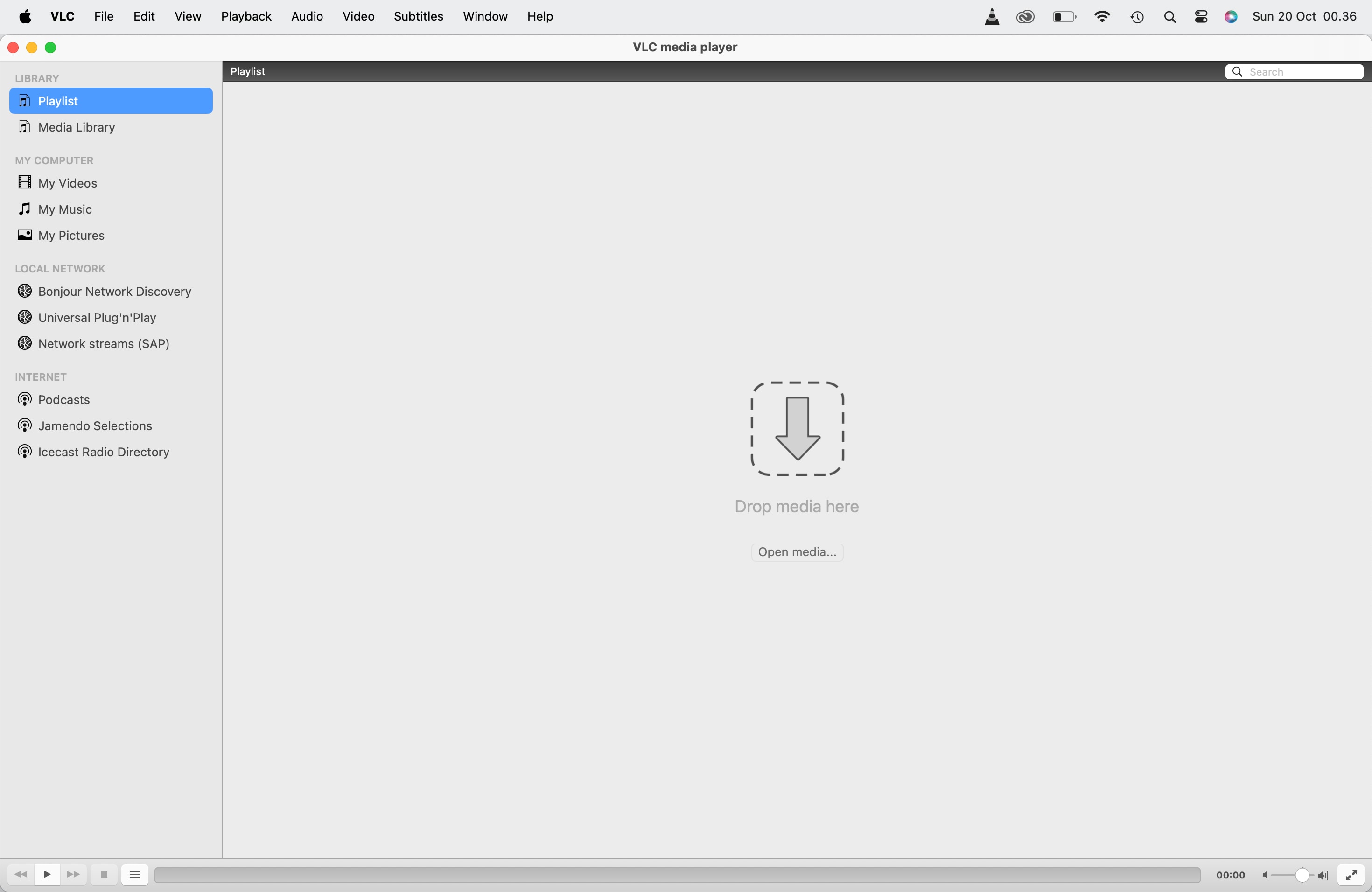
ขั้นตอนที่ 1: เปิดโปรแกรม VLC Media Player
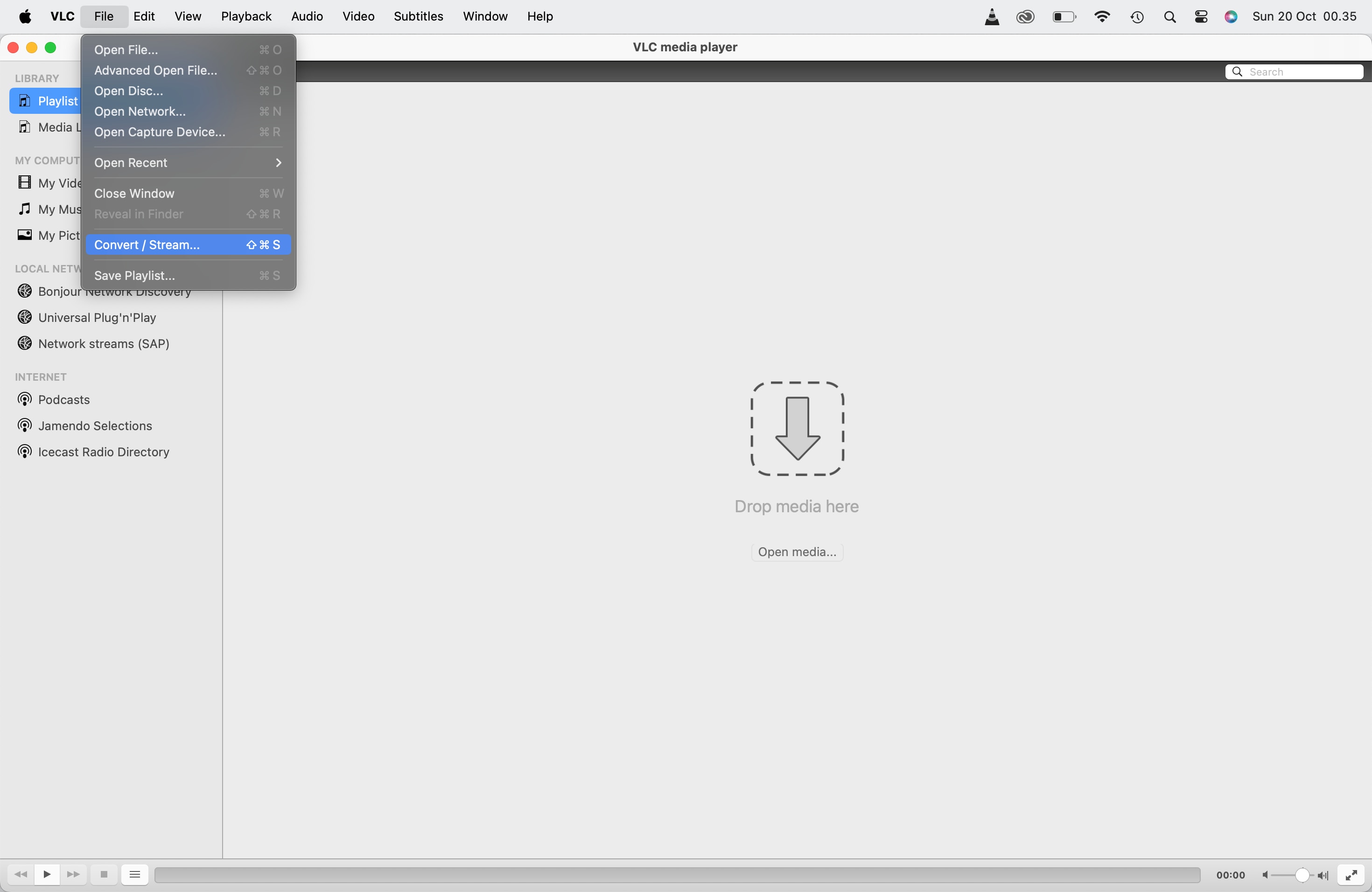
ขั้นตอนที่ 2: ไปที่เมนูแล้วเลือกรายการ ไฟล์ > แปลง/สตรีม ในเมนูดรอปดาวน์
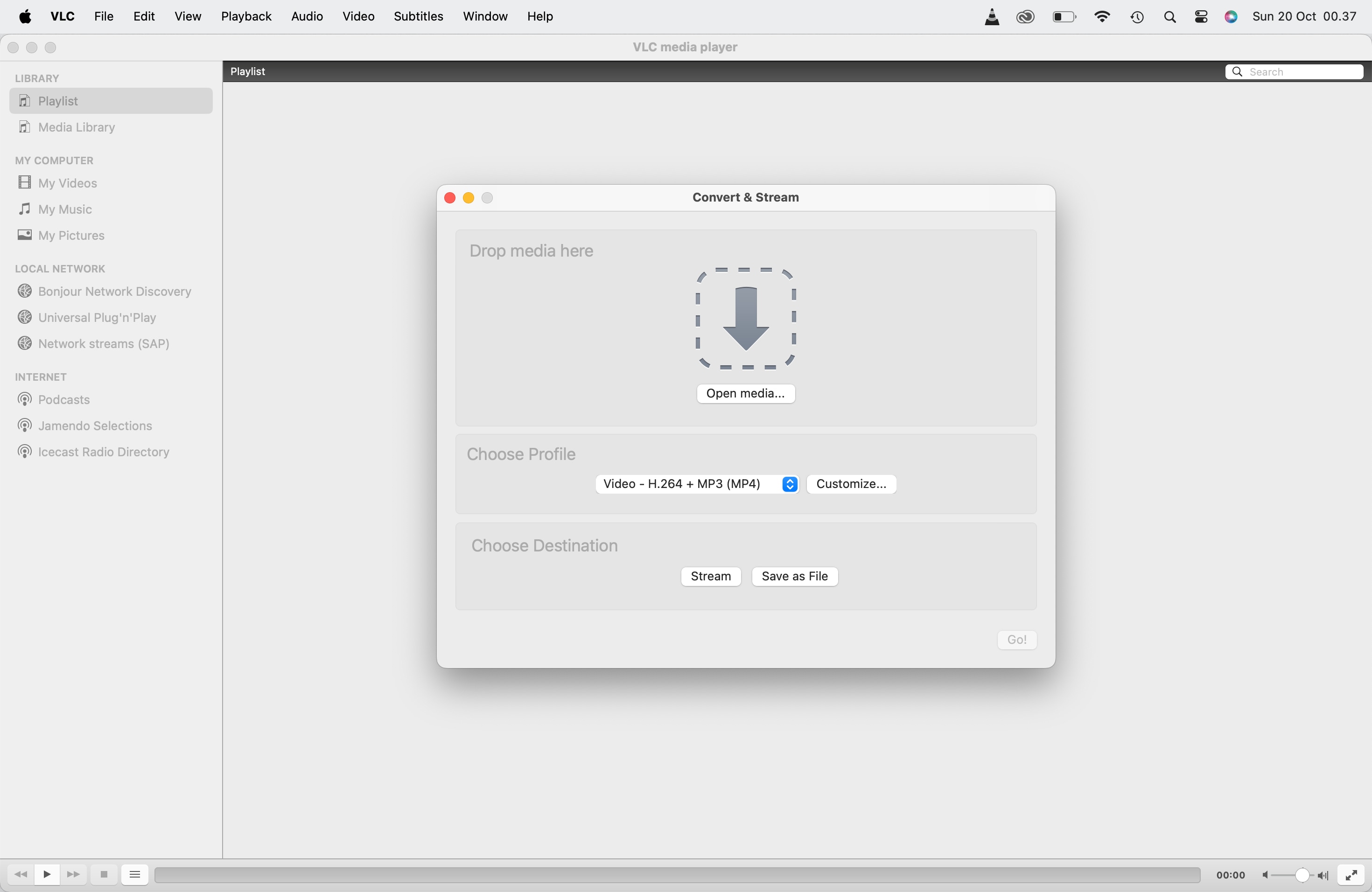
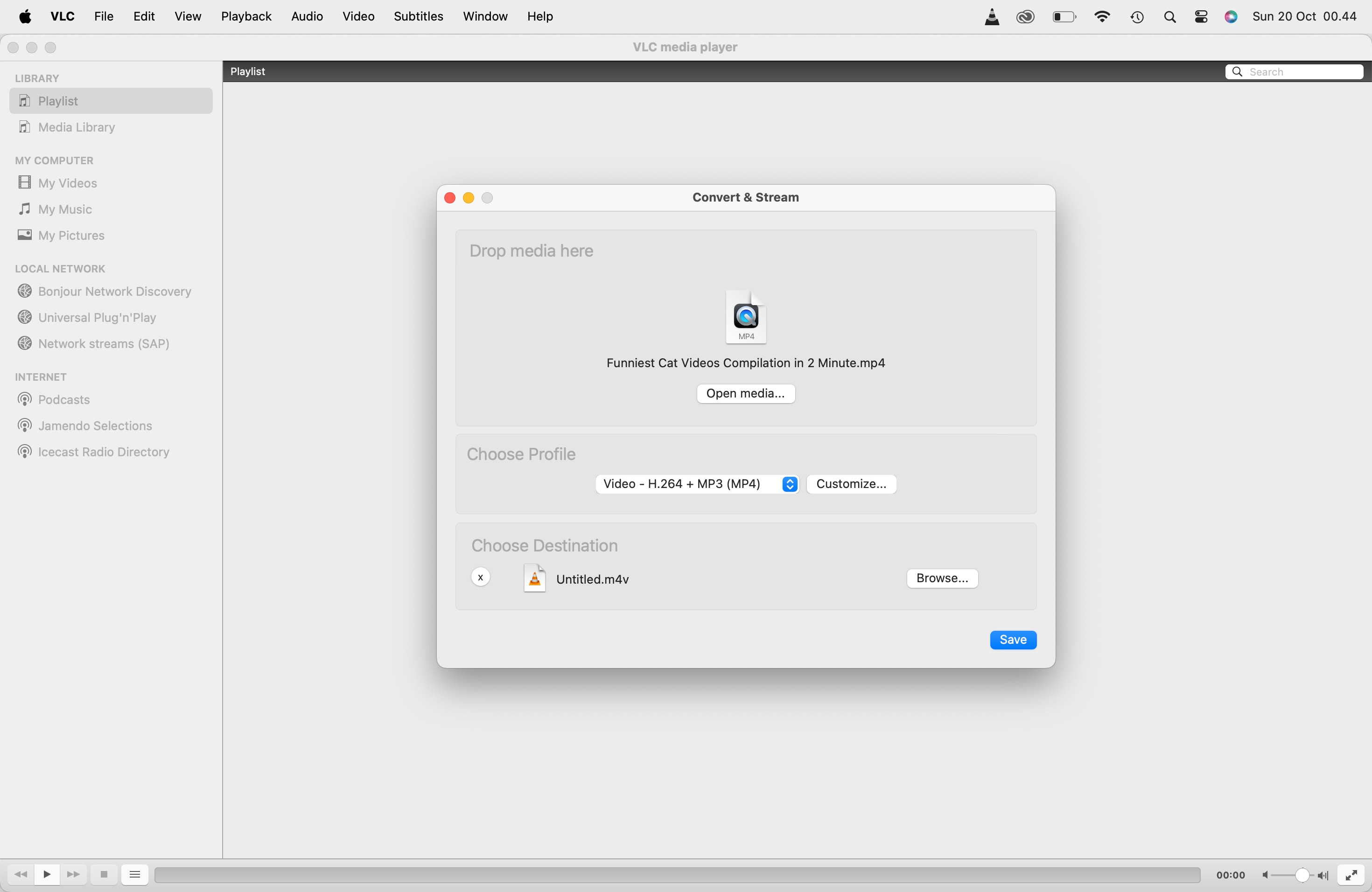
ขั้นตอนที่ 3: หน้าต่างแปลง/สตรีมจะปรากฏขึ้น อัปโหลดวิดีโอที่ต้องการแปลงโดยคลิกที่ "Open Media" หรือวางวิดีโอลากใส่หน้าต่างได้เลย
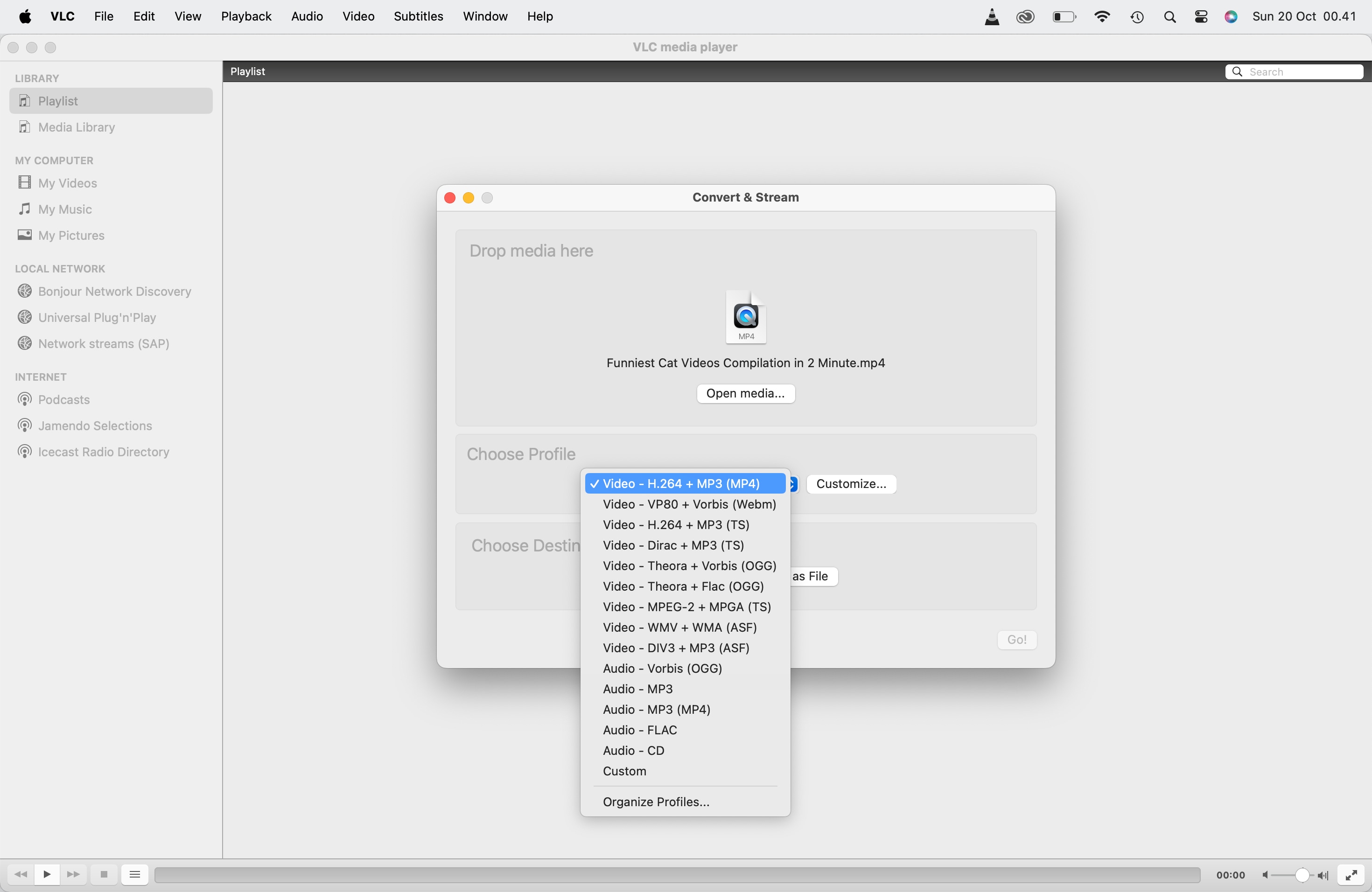
ขั้นตอนที่ 4. เลือกโปรไฟล์ผลลัพธ์ตามที่ต้องการ คุณสามารถเลือกฟอร์แมตที่บีบอัดมากขึ้น (เช่น MP4, H.264) เพื่อลดขนาดไฟล์
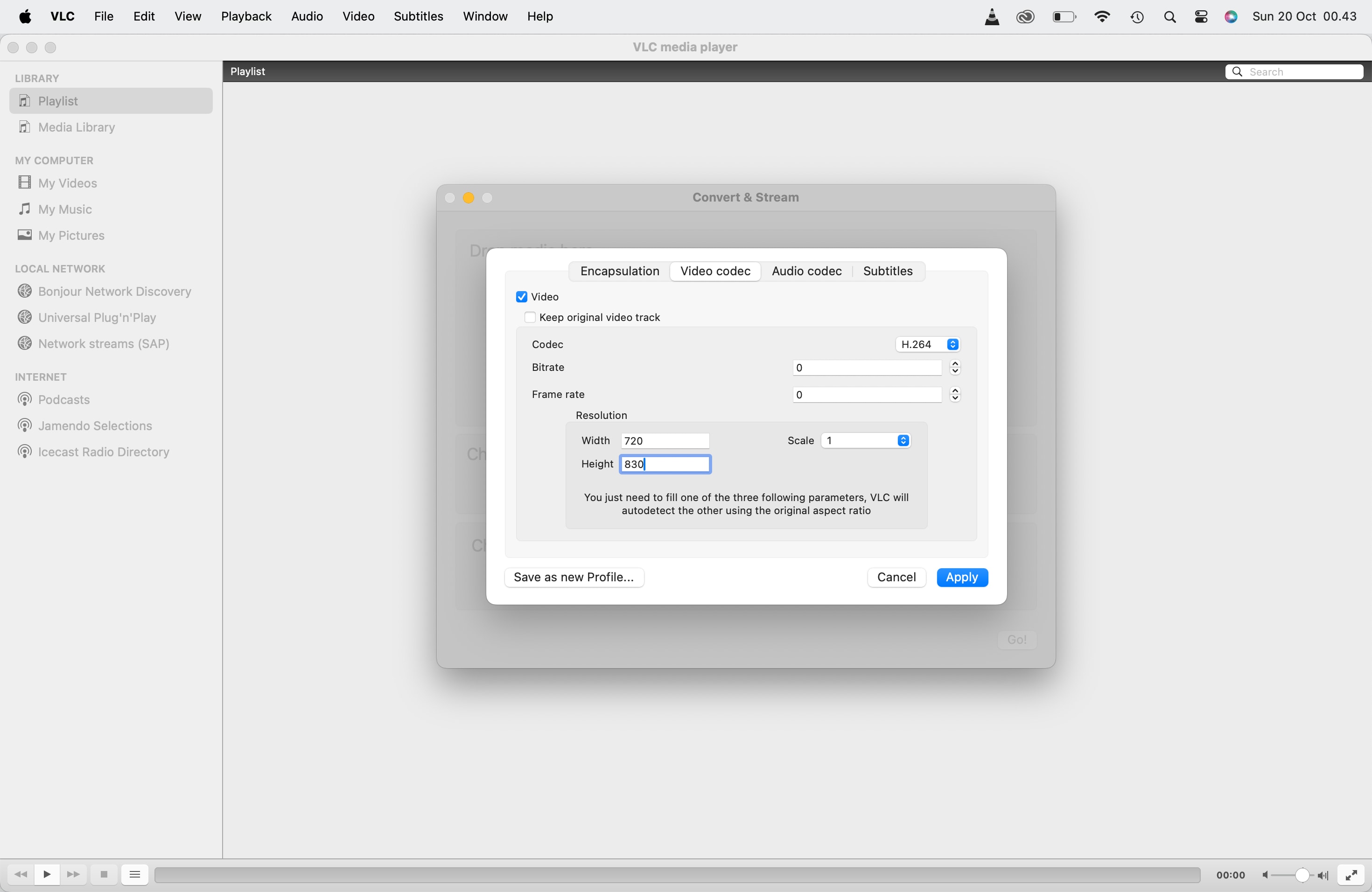
ขั้นตอนที่ 5. หากต้องการเปลี่ยนความละเอียดเอง ให้คลิกปุ่มกำหนดเอง ไปที่แท็บ Video Codec และในส่วนความละเอียด ให้กรอกความกว้างและความสูงที่ต้องการ ความละเอียดต่ำเช่น 720p หรือ 480p จะทำให้ขนาดไฟล์เล็กลงอย่างมาก
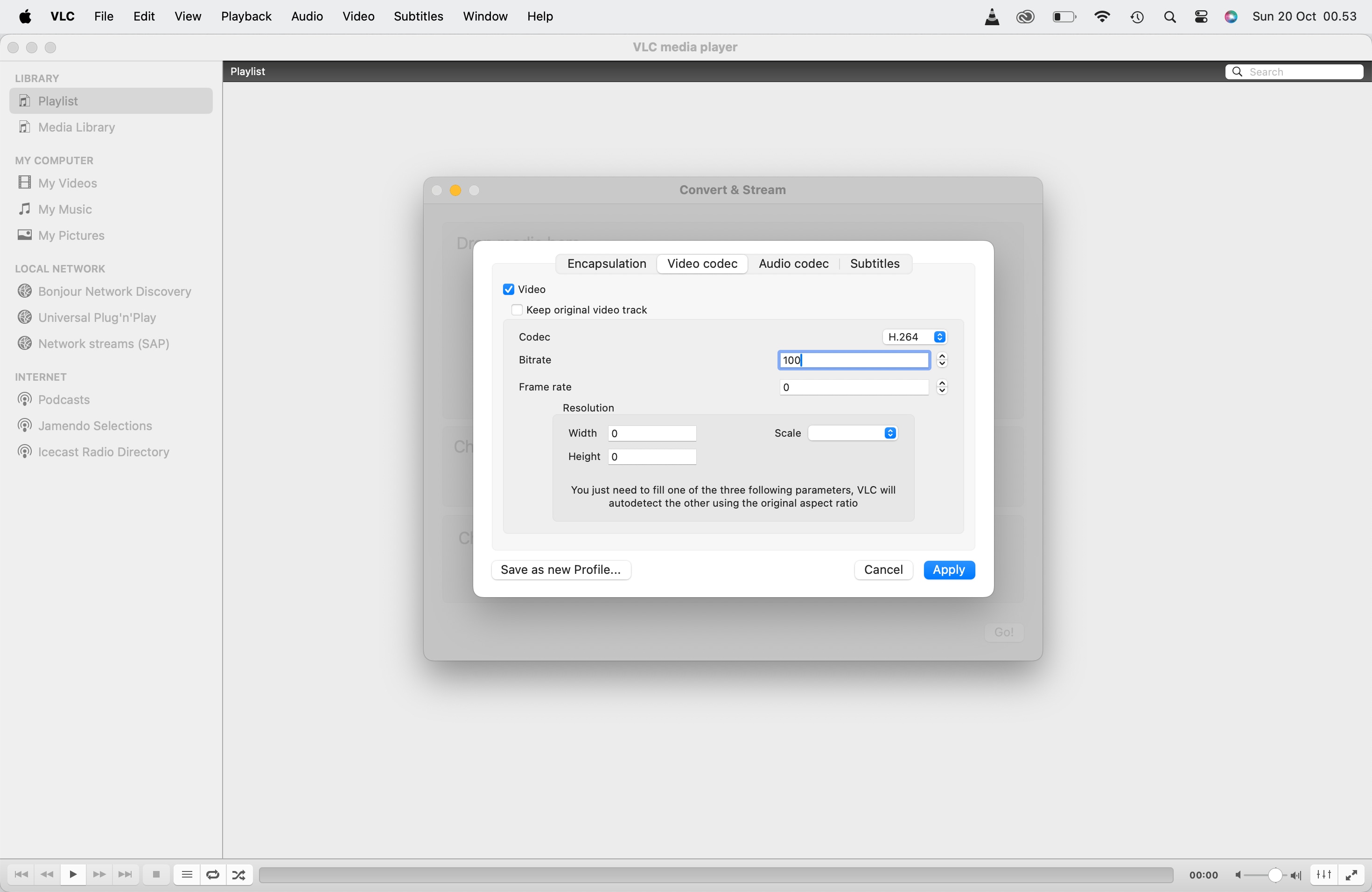
นอกจากนี้ คุณยังสามารถปรับขนาดวิดีโอใน VLC ด้วยการลด Bitrate ได้ ที่แท็บ Video Codec ในส่วน Bitrate คุณสามารถตั้งค่า Bitrate ให้ต่ำลงเพื่อช่วยลดขนาดไฟล์ แต่ควรระวังหากลดมากเกินไปจะทำให้คุณภาพวิดีโอแย่ลง
ขั้นตอนที่ 6. เลือกปลายทางที่ต้องการจัดเก็บวิดีโอ จากนั้นคลิกบันทึก เมื่อการแปลงเสร็จแล้ว ให้ตรวจสอบไฟล์ผลลัพธ์ว่าขนาดและคุณภาพตรงกับที่ต้องการหรือไม่
VLC Media Player ถือเป็นหนึ่งในเครื่องเล่นวิดีโอที่ดีที่สุดและยังฟรีอีกด้วย อย่างไรก็ตาม เครื่องมือลดขนาดวิดีโอใน VLC ยังไม่ดีที่สุดนัก เพราะสามารถปรับขนาดวิดีโอได้แค่บางค่าแบบง่าย ๆ เท่านั้น ดังนั้นเราขอแนะนำ Filmora โปรแกรมจัดการวิดีโอแบบครบวงจรที่สามารถแปลงไฟล์ บีบอัด ดาวน์โหลด บันทึก แก้ไข เขียนแผ่น ฯลฯ ได้ดีกว่า คุณสามารถเปลี่ยนความละเอียดวิดีโอ, bit rate, encoder, format และอื่น ๆ เพื่อบีบอัดไฟล์วิดีโอและไฟล์เสียงในหลาย ๆ ฟอร์แมต ทำตามขั้นตอนง่าย ๆ ด้านล่างเพื่อดาวน์โหลดตัวช่วยบีบอัดวิดีโอ VLC แบบใหม่ฟรีสำหรับ Windows / Mac ของคุณ
ปัญหาที่พบบ่อยเมื่อลดขนาดวิดีโอด้วย VLC (และวิธีแก้ไข)
- เสียงไม่ตรงกับภาพ: หากเสียงของคุณไม่ตรงกับภาพหลังจากแปลงวิดีโอ ให้ลองเลือกช่อง "เปิดใช้งานเสียง" และเลือก codec เสียงโดยเฉพาะ (เช่น AAC) ในการตั้งค่าการแปลง
- คุณภาพวิดีโอแย่: หากวิดีโอสุดท้ายดูแตก ๆ ให้เพิ่ม Bitrate ในการตั้งค่า Video Codec อัตรา Bitrate ที่สูงขึ้นจะให้คุณภาพดีกว่าแต่ขนาดไฟล์ก็จะใหญ่ขึ้น
- VLC ค้างหรือล่มระหว่างแปลงไฟล์: ให้แน่ใจว่าคุณใช้ VLC เวอร์ชั่นล่าสุด ไฟล์ 4K ขนาดใหญ่อาจใช้ทรัพยากรเครื่องสูง ลองปิดโปรแกรมอื่น ๆ ที่ไม่จำเป็นเพื่อลดภาระของระบบ
คุณอาจสนใจ:VLC Auto Subtitle Generator?
รู้สึกหงุดหงิดกับปัญหาเหล่านี้ใช่ไหม? Filmora ออกแบบมาเพื่อหลีกเลี่ยงปัญหาเหล่านี้และช่วยให้คุณทำงานได้อย่างราบรื่น
ส่วนที่ 2. ทางเลือกที่เร็วกว่า: ปรับขนาดวิดีโออัตโนมัติด้วย Filmora
นอกเหนือจาก VLC คุณยังสามารถปรับขนาดวิดีโอเพื่อใช้บนแพลตฟอร์มต่าง ๆ ได้ง่ายขึ้นด้วยWondershare Filmoraฟีเจอร์ Auto Reframe ด้วยAuto Reframe,คุณสามารถแปลงวิดีโอจากแนวนอนเป็นแนวตั้งหรือสี่เหลี่ยมจัตุรัสได้อย่างรวดเร็ว โดยยังคงจุดโฟกัสหลักของวิดีโอไว้ครบถ้วน
ฟีเจอร์นี้จะตรวจจับวัตถุหลักหรือการเคลื่อนไหวสำคัญของวิดีโอโดยอัตโนมัติ มั่นใจได้ว่าเนื้อหาหลักจะอยู่ตรงกลางในทุกเฟรม เหมาะอย่างยิ่งสำหรับครีเอเตอร์ที่ต้องปรับวิดีโอไปยังแพลตฟอร์มต่าง ๆ โดยยังคงคุณภาพสูง
- ปรับอัตราส่วนวิดีโออัตโนมัติเป็น 16:9, 1:1, 9:16, 4:3 หรือ 21:9
- มีเอฟเฟ็กต์และฟิลเตอร์วิดีโอเจ๋ง ๆ ให้คุณใช้ทำให้วิดีโอดูเป็นมืออาชีพ
- รองรับข้ามแพลตฟอร์ม - (Windows, Mac, iOS, Android)
- ปรับขนาดวิดีโอของคุณโดยไม่เสียคุณภาพ



วิธีใช้Auto Reframeใน Filmora
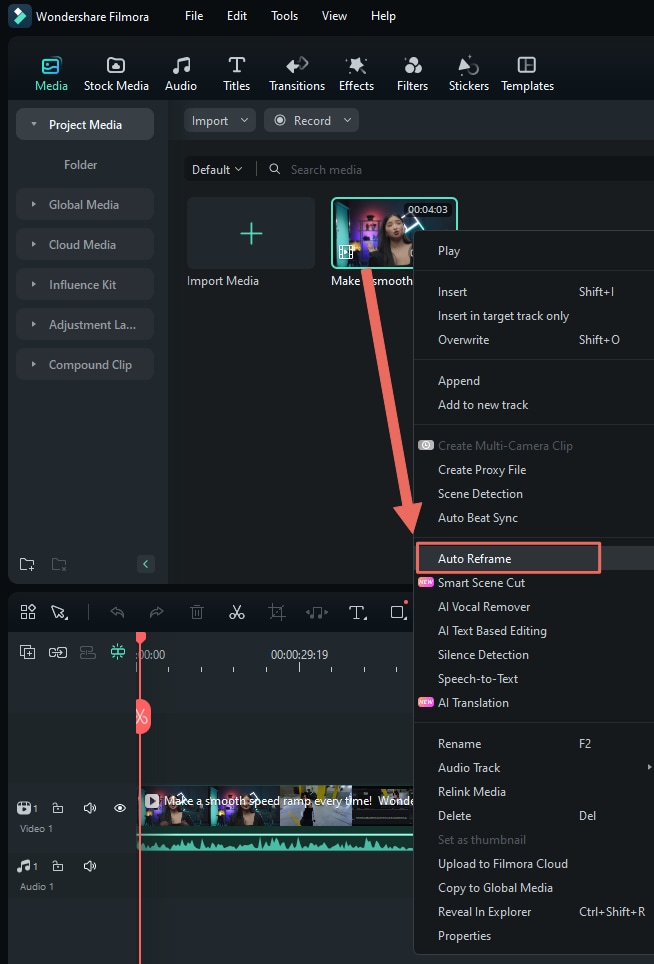
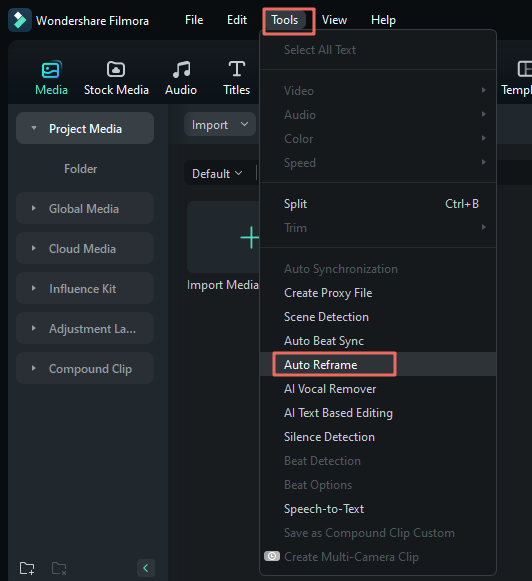
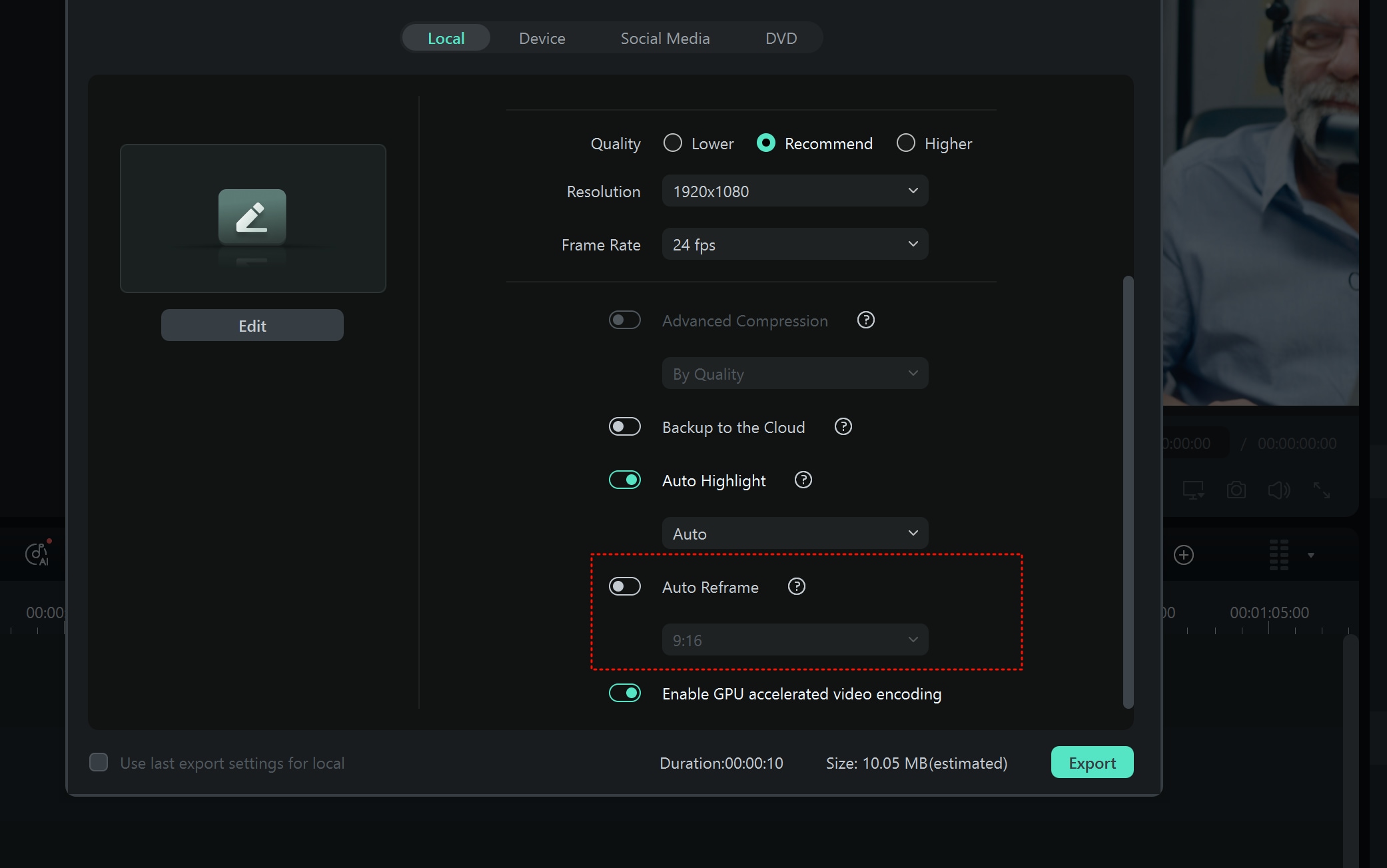
ขั้นตอนที่ 1เปิด Filmora แล้วเลือก Auto Reframe
เริ่มต้นด้วยการเปิด Filmora และเข้าถึงฟีเจอร์ดังกล่าวAuto Reframeได้ 4 วิธี:
- จากAI Toolboxที่อยู่ด้านขวาของหน้าจอหลัก
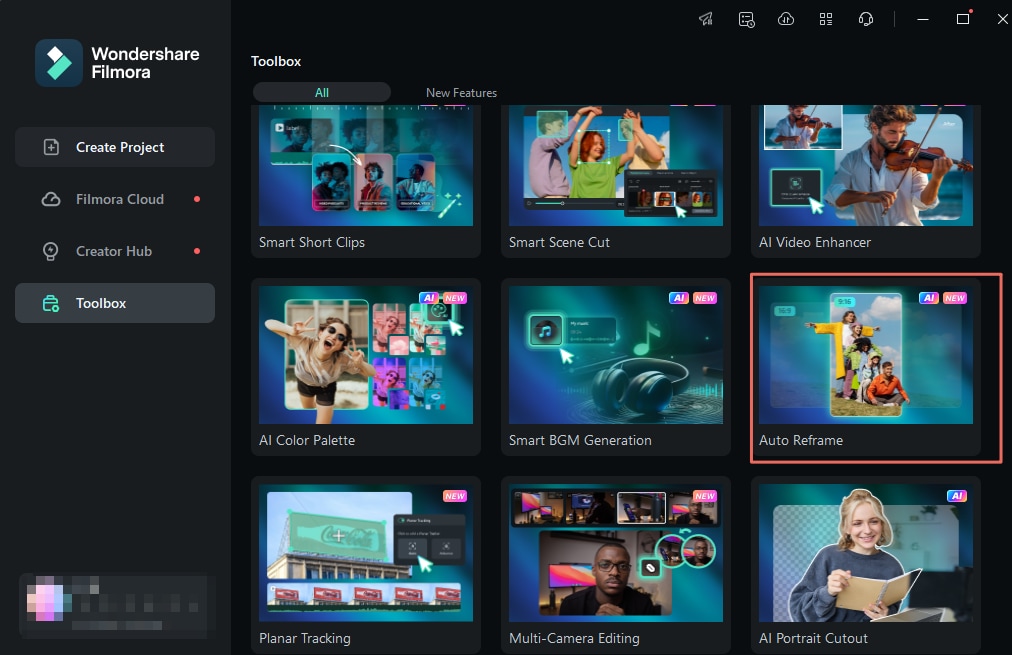
- นำเข้าสื่อของคุณผ่าน ไฟล์ > นำเข้าไฟล์มีเดียจากนั้นคลิกขวาที่วิดีโอและเลือก Auto Reframe.
- ไปที่เครื่องมือที่แถบเมนูด้านบนแล้วเลือกAuto Reframe.
- หลังจากคลิกที่ส่งออกให้เปิดใช้ฟีเจอร์Auto Reframeในแผงการส่งออก
ขั้นตอนที่ 2ปรับอัตราส่วนและความเร็วของการเคลื่อนไหว
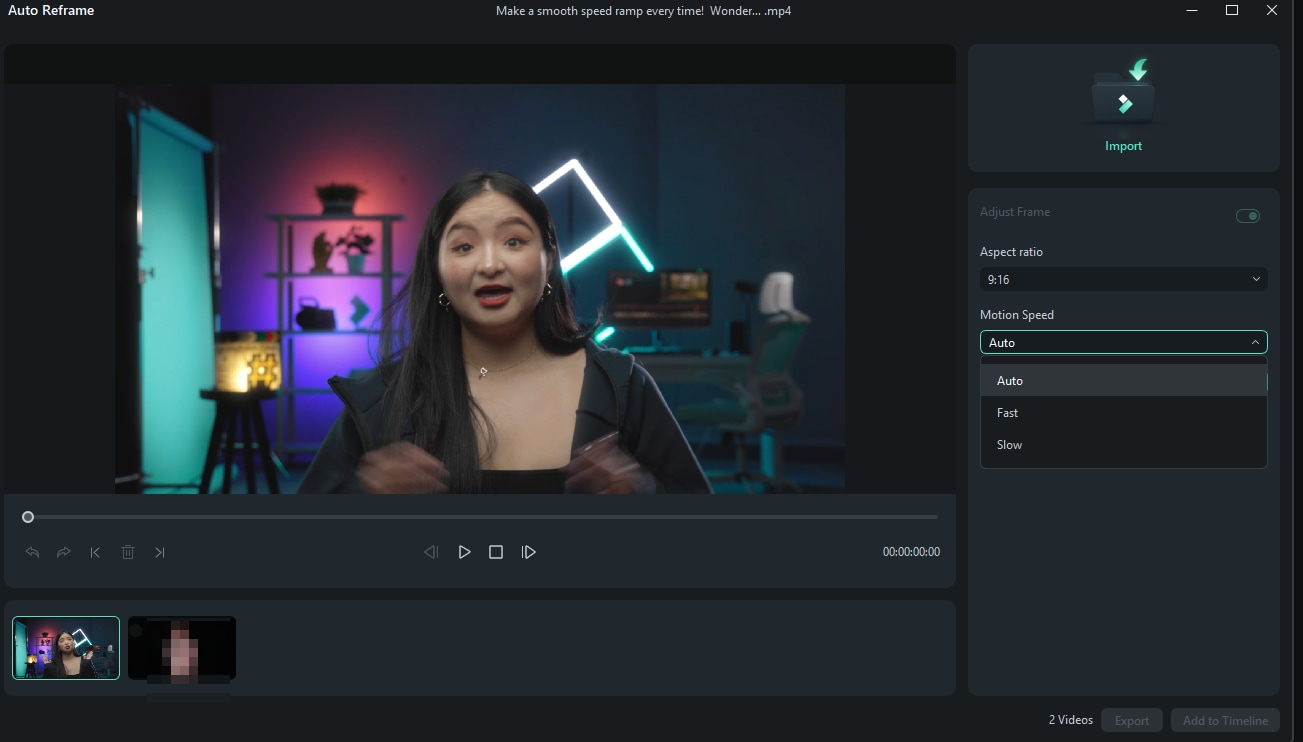
เมื่อเลือกAuto Reframeแล้วจะมีหน้าต่างขึ้นมาให้คุณนำเข้าวิดีโอ (ถ้ายังไม่ได้ใส่วิดีโอ) คุณจะเห็นแม่แบบอัตราส่วนหลายแบบให้เลือก เช่น สี่เหลี่ยมจัตุรัส (1:1), แนวตั้ง (9:16), และจอกว้าง (16:9)เลือกอัตราส่วนที่เหมาะกับแพลตฟอร์มของคุณ—ไม่ว่าเป็น Instagram, YouTube Shorts หรือ TikTok
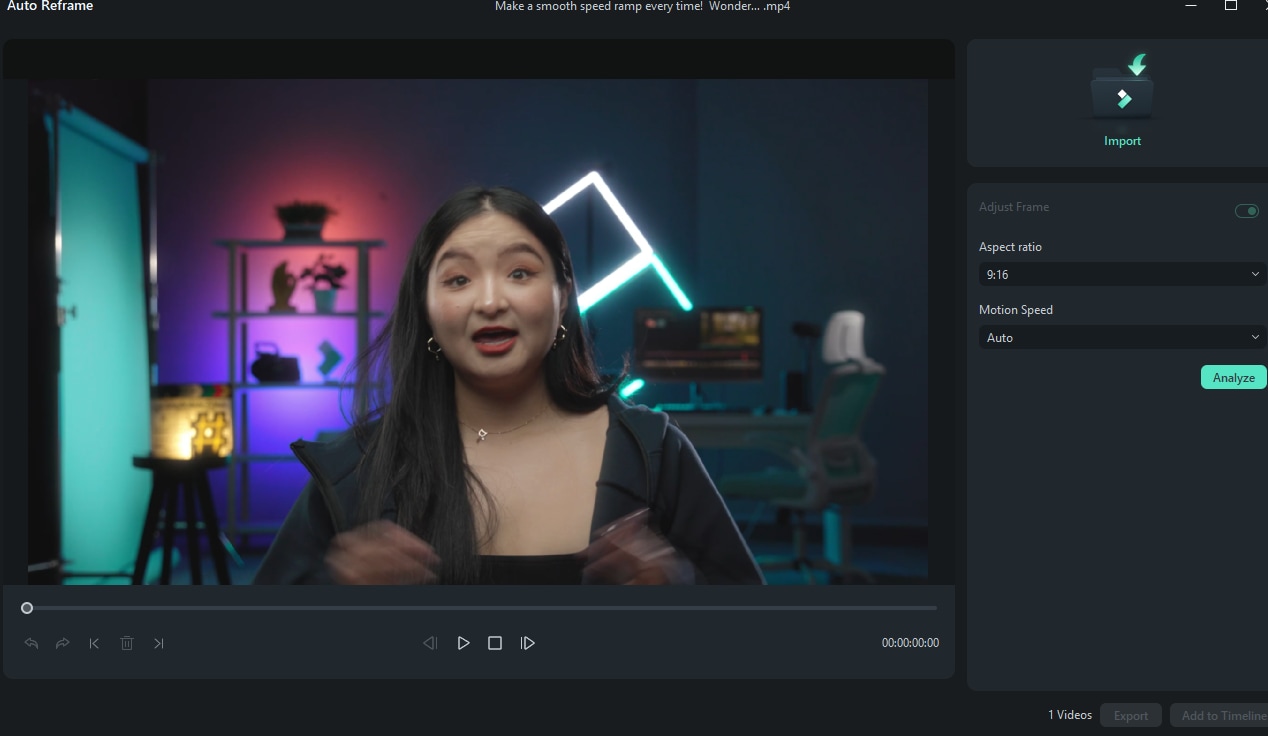
คุณยังสามารถปรับแต่งความเร็วของการเคลื่อนไหว(อัตโนมัติ, เร็ว หรือ ช้า) ขึ้นอยู่กับเนื้อหาวิดีโอของคุณ
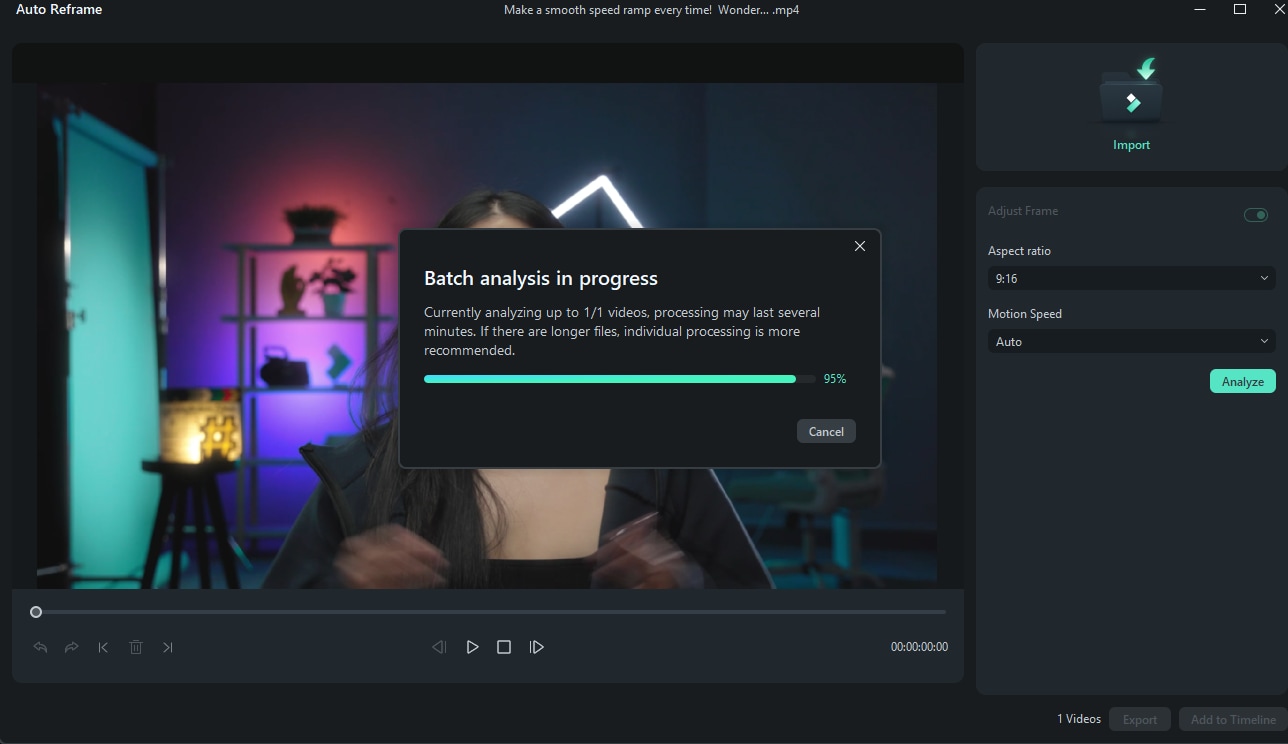
ขั้นตอนที่ 3วิเคราะห์และปรับอัตราส่วนวิดีโออัตโนมัติ
หลังจากตั้งค่าทั้งหมดแล้วให้คลิกที่วิเคราะห์Filmora จะตรวจจับจุดโฟกัสสำคัญและจัดเฟรมใหม่อัตโนมัติตามอัตราส่วนที่คุณเลือก โดยใช้เวลาเพียงไม่กี่วินาทีเท่านั้น วิดีโอของคุณจะถูกปรับขนาดอย่างสมบูรณ์แบบ
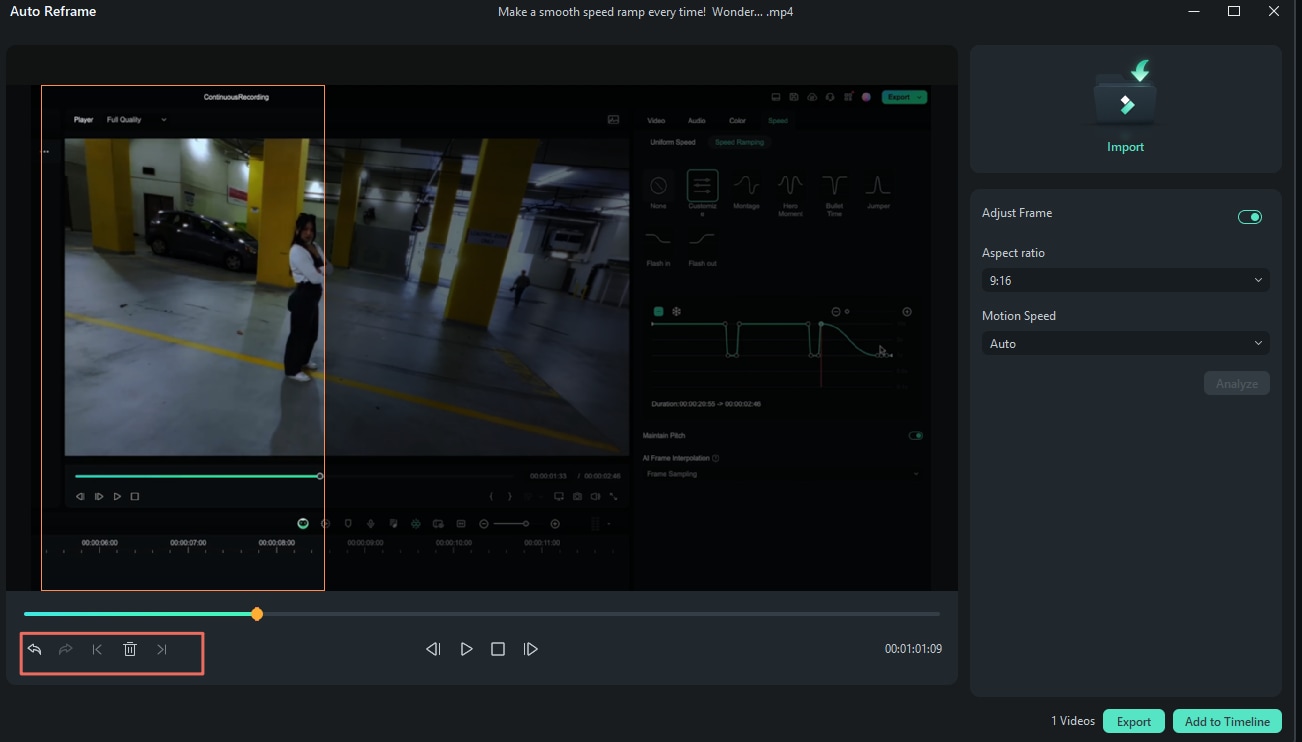
ขั้นตอนที่ 4พรีวิวและปรับแต่งเพิ่มเติม
เมื่อวิดีโอถูกจัดเฟรมใหม่แล้ว คุณสามารถดูตัวอย่างผลงานได้ หากต้องการ คุณสามารถปรับกรอบจุดโฟกัสโดยลากด้วยมือ หรือปรับแต่งเพิ่มเติมด้วยปุ่มย้อนกลับ, ทำซ้ำหรือแก้ไขจุดเพื่อตรวจสอบให้ทุกช่วงเวลาของวิดีโอสมบูรณ์แบบตามที่ต้องการ
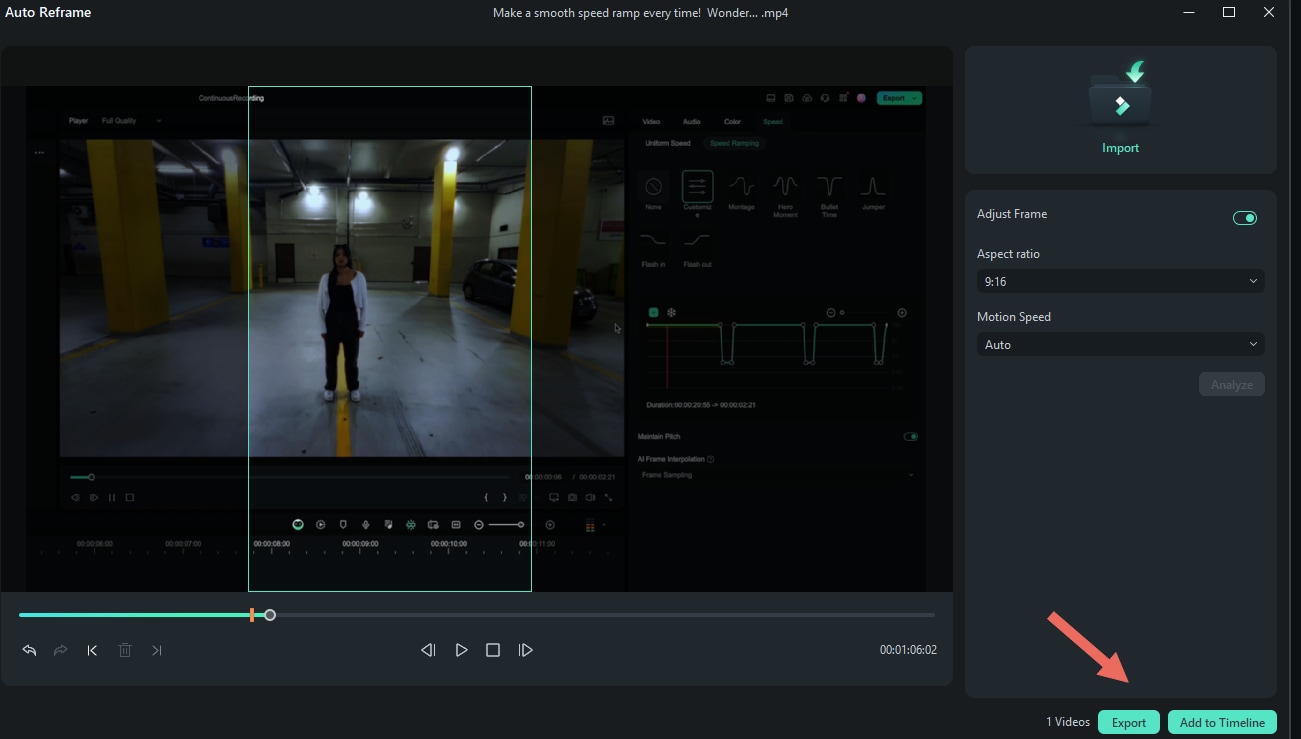
ขั้นตอนที่ 5ส่งออกวิดีโอ
เมื่อคุณพอใจแล้ว เพียงคลิก Export เพื่อบันทึกวิดีโอที่จัดเฟรมใหม่เนื้อหาของคุณพร้อมสำหรับการแชร์บนหลายแพลตฟอร์มแล้ว
ข้อดีของการใช้ Auto Reframe
- ความรวดเร็วและระบบอัตโนมัติ: ฟีเจอร์ Auto Reframe ช่วยประหยัดเวลาโดยการตรวจจับวัตถุหลักในวิดีโอของคุณและปรับขนาดให้เหมาะกับหลายรูปแบบโดยอัตโนมัติ ไม่ต้องครอบตัดหรือแก้ไขเอง
- การปรับแต่งสำหรับหลายแพลตฟอร์ม: ด้วยอัตราส่วนภาพที่กำหนดไว้ล่วงหน้าสำหรับแพลตฟอร์มโซเชียลยอดนิยม เช่น Instagram, TikTok และ YouTube คุณสามารถสร้างวิดีโอเดียวกันหลายเวอร์ชันที่เหมาะกับผู้ชมต่าง ๆ ได้อย่างรวดเร็ว
- คุณภาพสูง: แม้จะเป็นระบบอัตโนมัติ Auto Reframe ก็รับประกันคุณภาพของวิดีโอ ยังคงความคมชัดและชัดเจนในแต่ละรูปแบบ เหมาะอย่างยิ่งสำหรับผู้สร้างที่ต้องการเผยแพร่เนื้อหาโดยไม่ต้องลดคุณภาพ
VLC กับ Filmora: แบบไหนดีกว่าสำหรับการปรับขนาดวิดีโอ?
| ฟีเจอร์ | VLC Media Player | Wondershare Filmora |
| ความง่ายในการใช้งาน | ตั้งค่าด้วยตนเอง ต้องมีความรู้ทางเทคนิคเล็กน้อย | อินเทอร์เฟซแบบลากวางใช้งานง่าย มี Auto Reframe ด้วย AI |
| ความเร็ว | กระบวนการแปลงช้า | ประมวลผลเร็วด้วยการเพิ่มประสิทธิภาพ GPU |
| การควบคุมคุณภาพ | ควบคุมความละเอียดและบิตเรตแบบพื้นฐาน | ตัวเลือกขั้นสูงพร้อมพรีเซ็ต รักษาคุณภาพสูง |
| อัตราส่วนภาพ | ครอปและปรับแต่งเอง | พรีเซ็ตสำหรับ TikTok (9:16), Instagram (1:1), YouTube (16:9) |
| ฟังก์ชันหลัก | เครื่องเล่นสื่อ | โปรแกรมตัดต่อวิดีโอระดับมืออาชีพ |
ส่วนที่ 3. วิธีการปรับขนาดวิดีโออื่น ๆ ด้วย Filmora
การปรับขนาดวิดีโอใน Filmora เป็นขั้นตอนที่รวดเร็วและง่ายดาย เมื่อต้องการปรับขนาดวิดีโอ ให้เริ่มจากนำไฟล์วิดีโอเข้ามาในตัวแก้ไขก่อน
ปรับขนาดโดยการเปลี่ยนมิติของวิดีโอ
ขั้นตอนที่ 1: ในการนำเข้าไฟล์วิดีโอ ให้ลากและวางไฟล์ลงบนหน้าจอ หรือคลิกนำเข้าไฟล์" ในแถบเครื่องมือ
ขั้นตอนที่ 2: เมื่อคุณนำเข้าวิดีโอแล้ว ให้เลือกคลิปวิดีโอที่ต้องการปรับขนาดโดยคลิก เลือกและปรับขนาดโดยลากขอบของคลิปได้เลย!
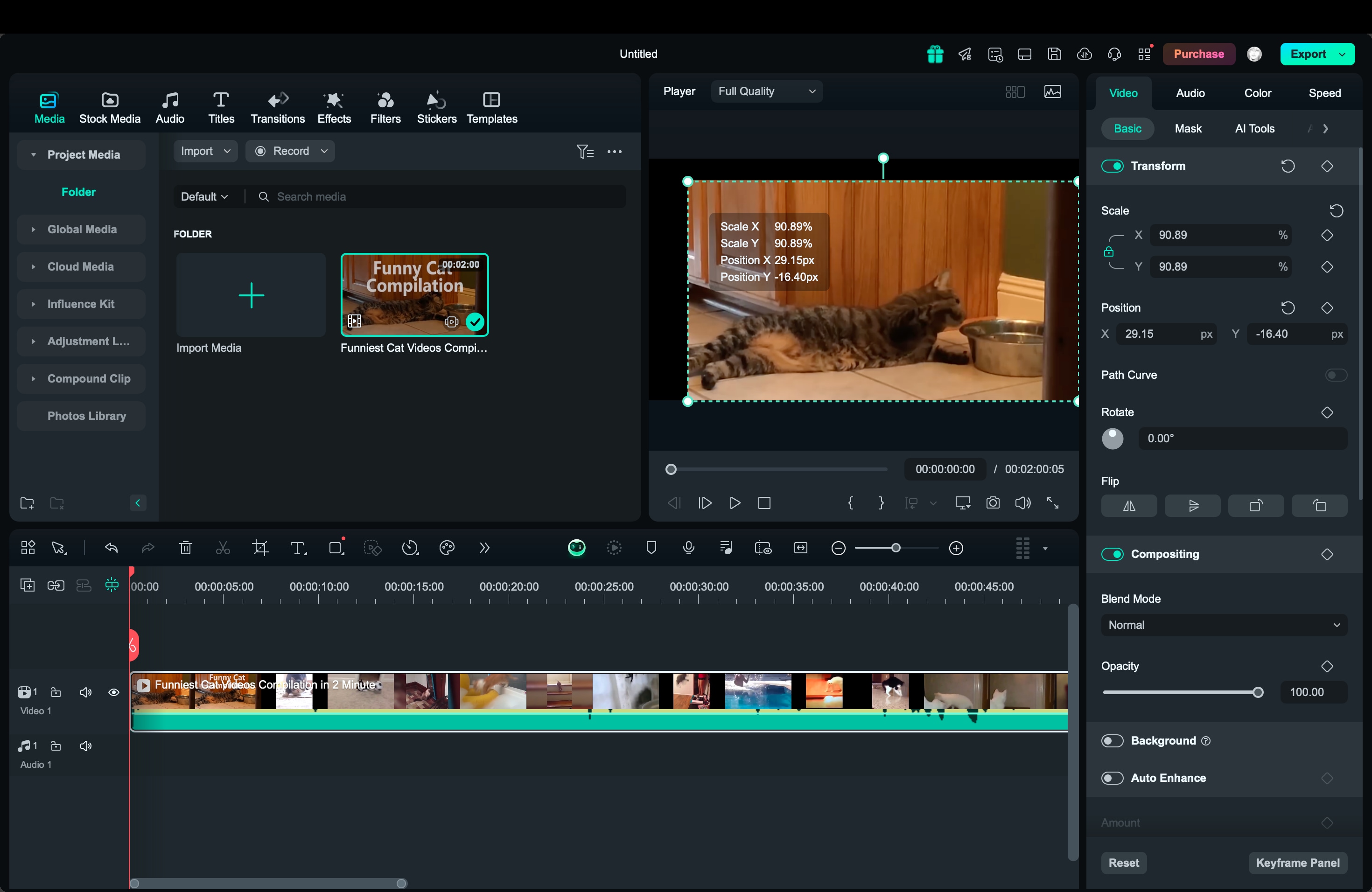
ขั้นตอนที่ 3: คุณยังสามารถเปลี่ยนขนาดได้ด้วยฟิลด์ขนาดที่อยู่ด้านล่างของเฟรม
ขั้นตอนที่ 4:โปรดจำไว้ว่าการเปลี่ยนขนาดเพียงด้านเดียวจะส่งผลต่อทั้งความกว้างและสูงแบบอัตราส่วน เช่น หากขยายคลิปแบบ 16:9 เป็น 720p (จาก 480p) จึงเป็นอัตราส่วนสองเท่า (720x480)
นอกจากนี้คุณสามารถใช้""ครอปและซูม""เลือกใช้ฟีเจอร์ คลิกไอคอนครอป หรือคลิกขวา เลือก "ครอปและซูม"

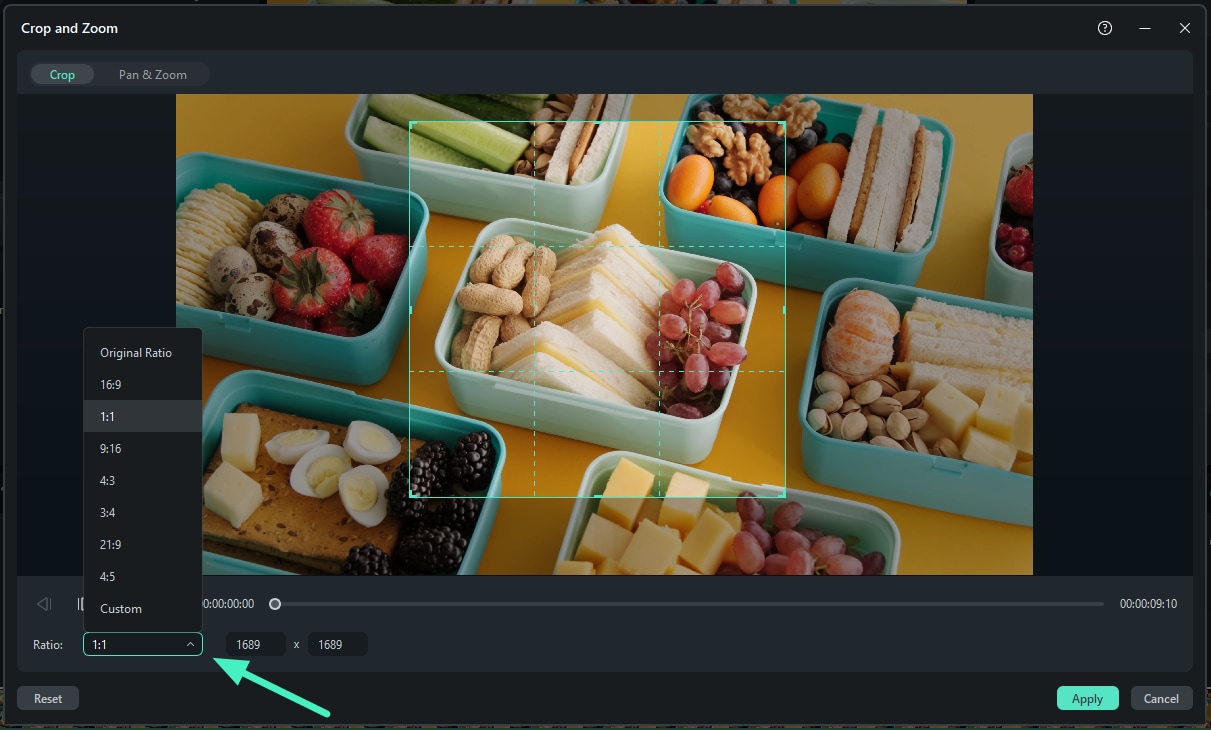
ในแผงที่ปรากฏ เลือกอัตราส่วนที่ตั้งไว้เช่น 1:1, 9:16, หรือ 16:9
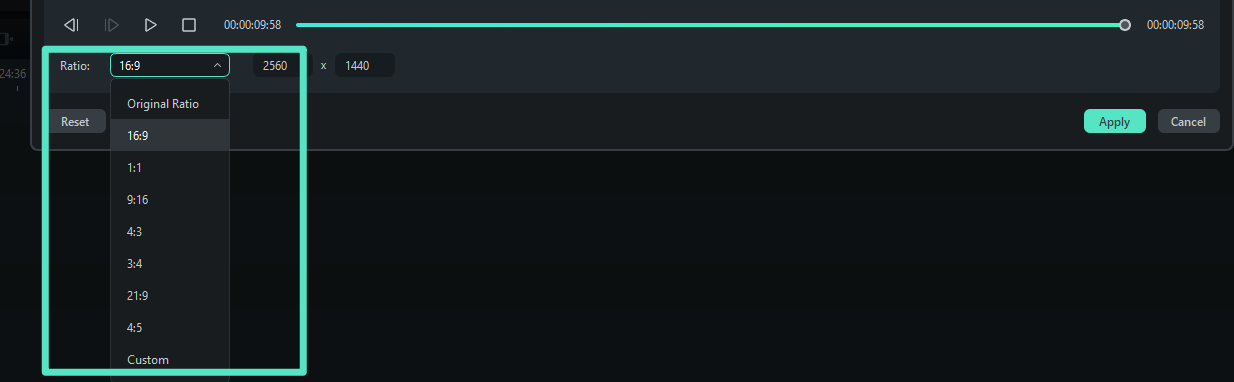
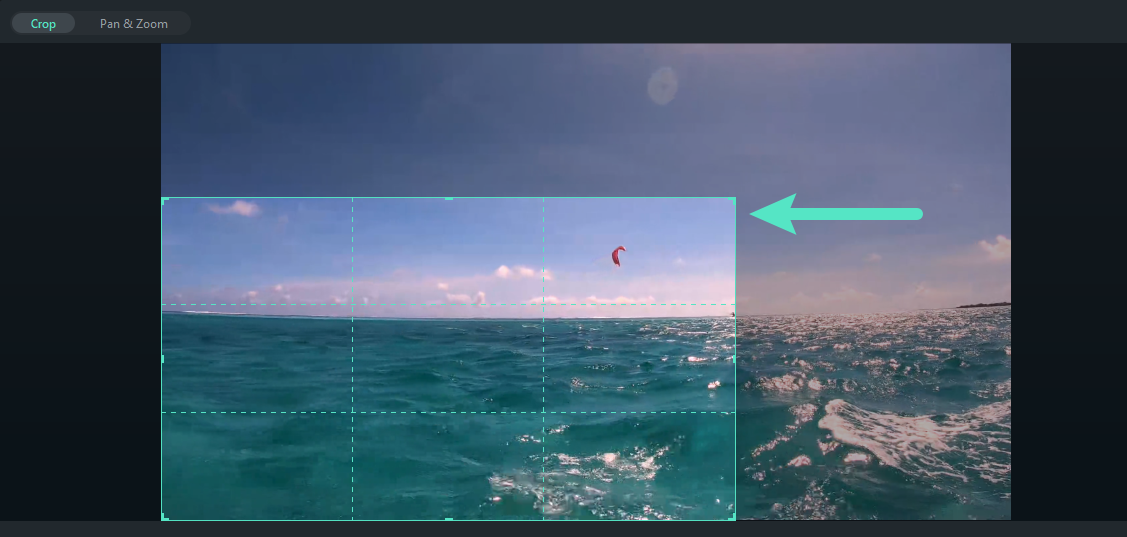
แล้วปรับพื้นที่ครอปโดยลากมุมเพื่อเน้นส่วนที่ต้องการ
เมื่อพอใจในผลลัพธ์ ให้คลิก "ใช้" เพื่อบันทึกการเปลี่ยนแปลง
ปรับขนาดโดยการย่อขนาดไฟล์วิดีโอ
ขั้นตอนที่ 1: เพื่อนำเข้าไฟล์วิดีโอ ให้ลากและวางบนหน้าจอหรือใช้ตัวเลือกในแถบเครื่องมือ"นำเข้าไฟล์"" ตัวเลือก
ขั้นตอนที่ 2: เปิดหน้าต่างผลลัพธ์ของตัวลดขนาดวิดีโอโดยคลิกที่ ส่งออก" ปุ่ม
ขั้นตอนที่ 3: เลือกแท็บ Format แล้วรักษารูปแบบต้นฉบับไว้ จากนั้นใน"การตั้งค่าเอาต์พุต"" แผง ให้คลิกเลือกความละเอียดวิดีโอที่ต่ำกว่า อัตราเฟรม หรือบิตเรต สำหรับรูปแบบวิดีโอ สามารถเลือก FLV, MP4 และรูปแบบอื่น ๆ ซึ่งปกติไฟล์จะมีขนาดเล็กลง
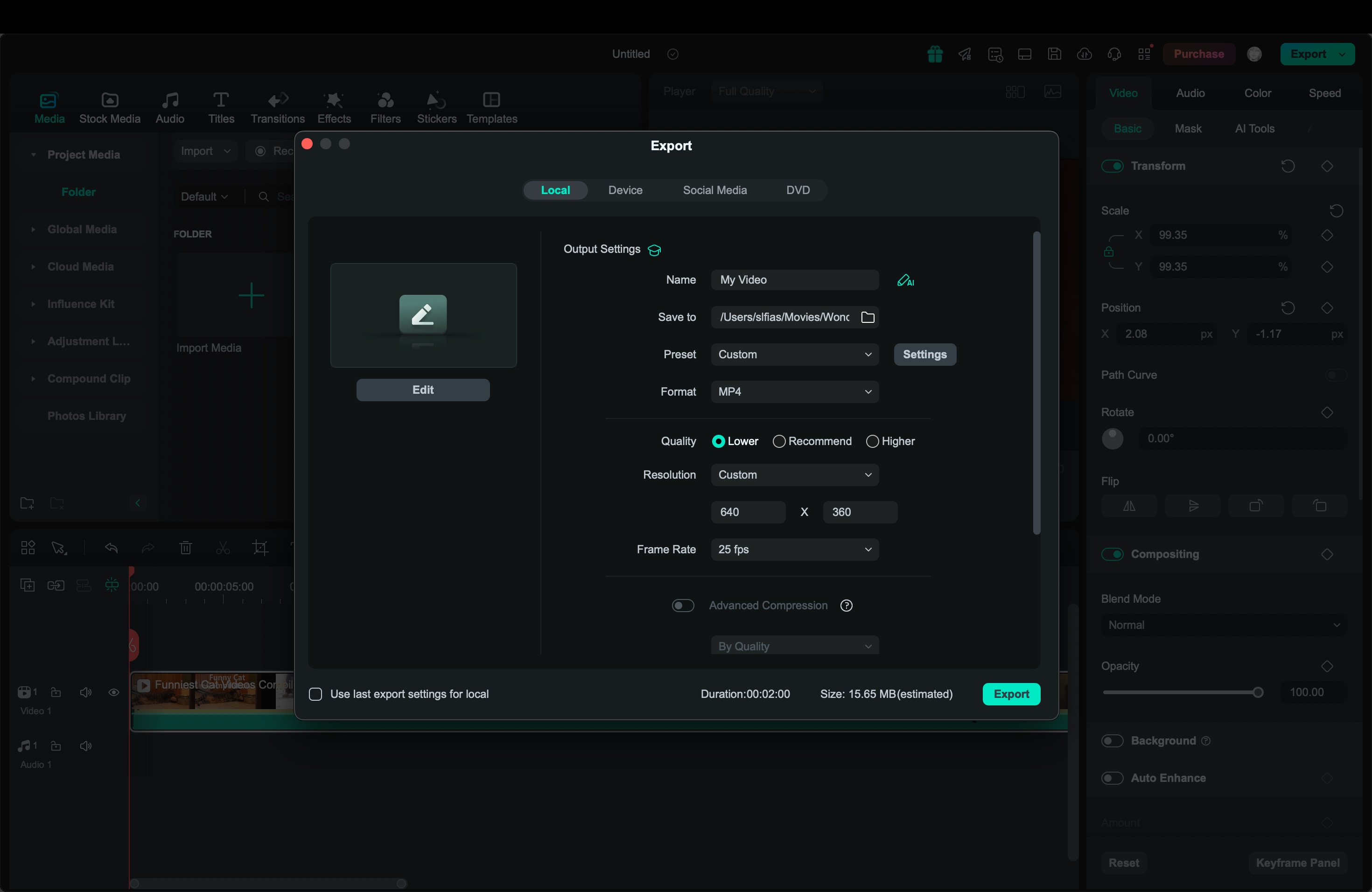
ขั้นตอนที่ 4: ควรส่งออกไฟล์ที่ลดขนาดแล้ว
ปรับขนาดโดยการบีบอัดอัตโนมัติ
วิธีนี้เน้นการลดขนาดไฟล์หรือ "ปริมาณ" ของวิดีโอมากกว่าเปลี่ยนขนาดทางกายภาพ การบีบอัดอัตโนมัติช่วยลดพื้นที่จัดเก็บ ทำให้ง่ายต่อการแชร์หรืออัปโหลดโดยไม่ลดคุณภาพ
ขั้นตอนที่ 1. บนแผงหลัก เลือก New Project เพื่อเริ่มต้น จากนั้นนำเข้าไฟล์สื่อไปวางบนไทม์ไลน์แก้ไข
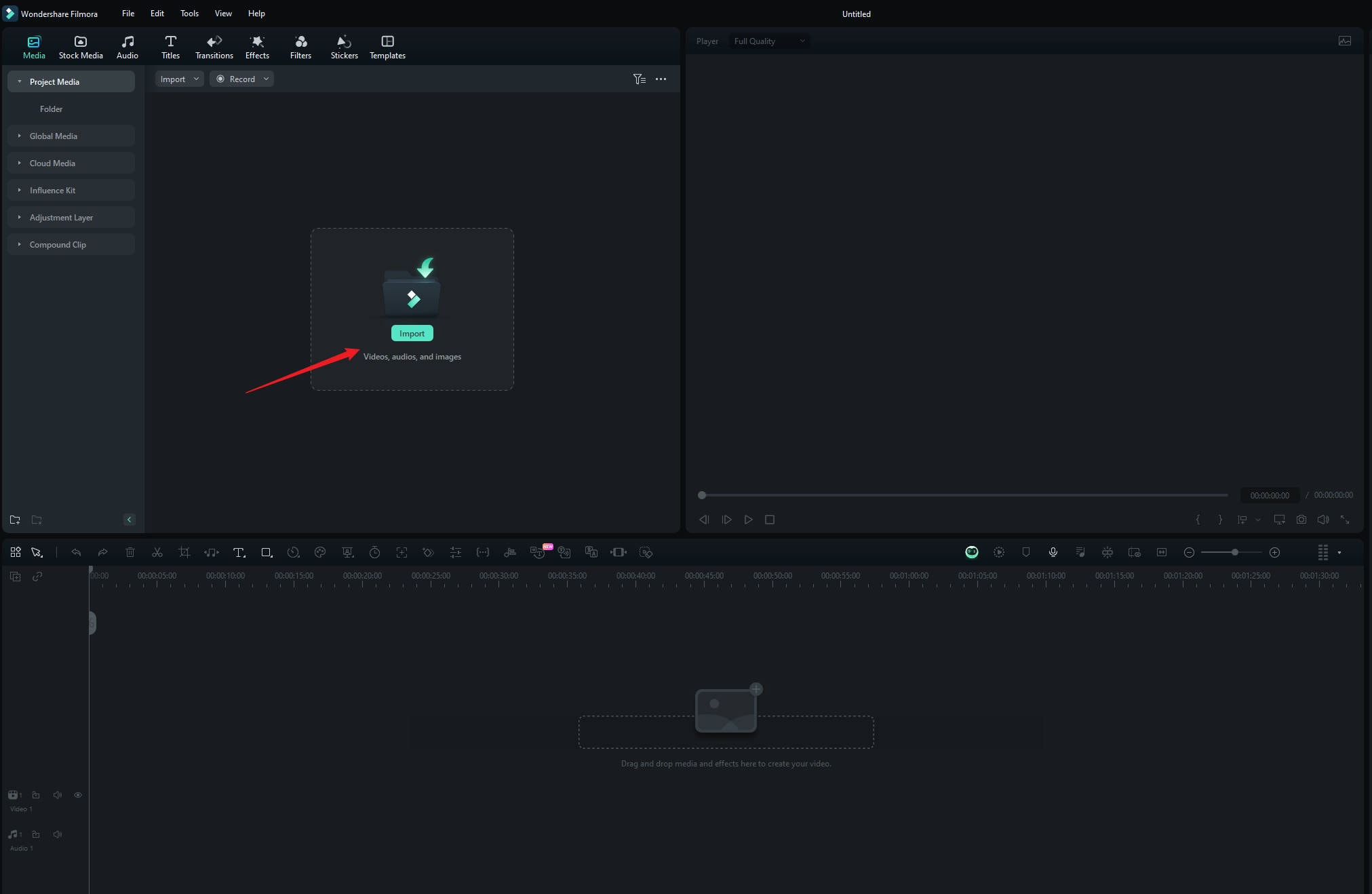
ขั้นตอนที่ 2. หลังจากแก้ไขวิดีโอเสร็จ คลิกExportที่อยู่มุมขวาบนของแถบนำทาง
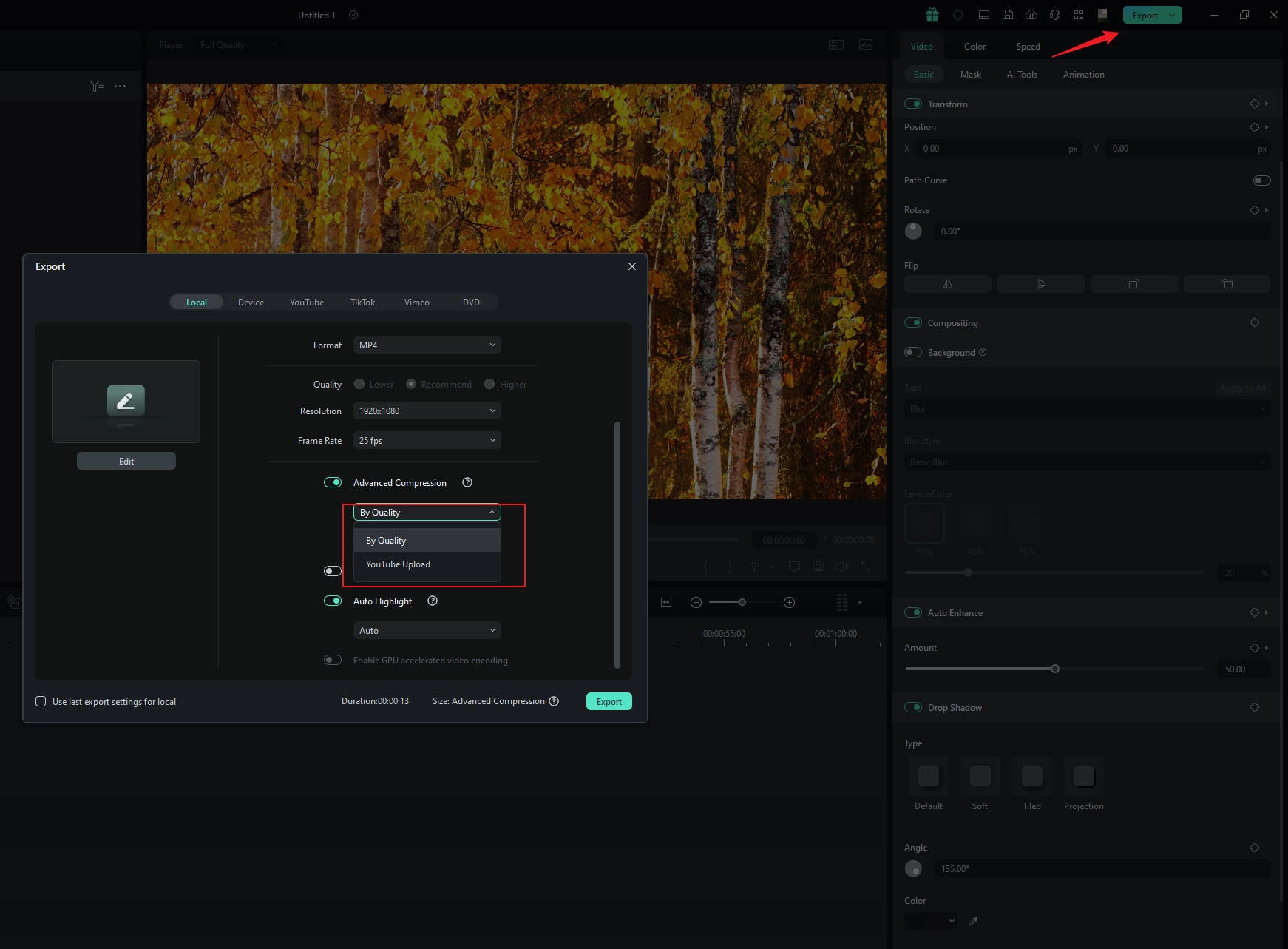
ขั้นตอนที่ 3. ในหน้าต่าง Export ให้เลื่อนลงและเปิดใช้ฟีเจอร์ Advanced Compression Filmora มี 2 วิธีสำหรับบีบอัดวิดีโอโดยไม่ลดคุณภาพ:
- ตามคุณภาพ: เลือกตัวเลือกนี้จากเมนู เพื่อกำหนดเปอร์เซ็นต์การบีบอัด
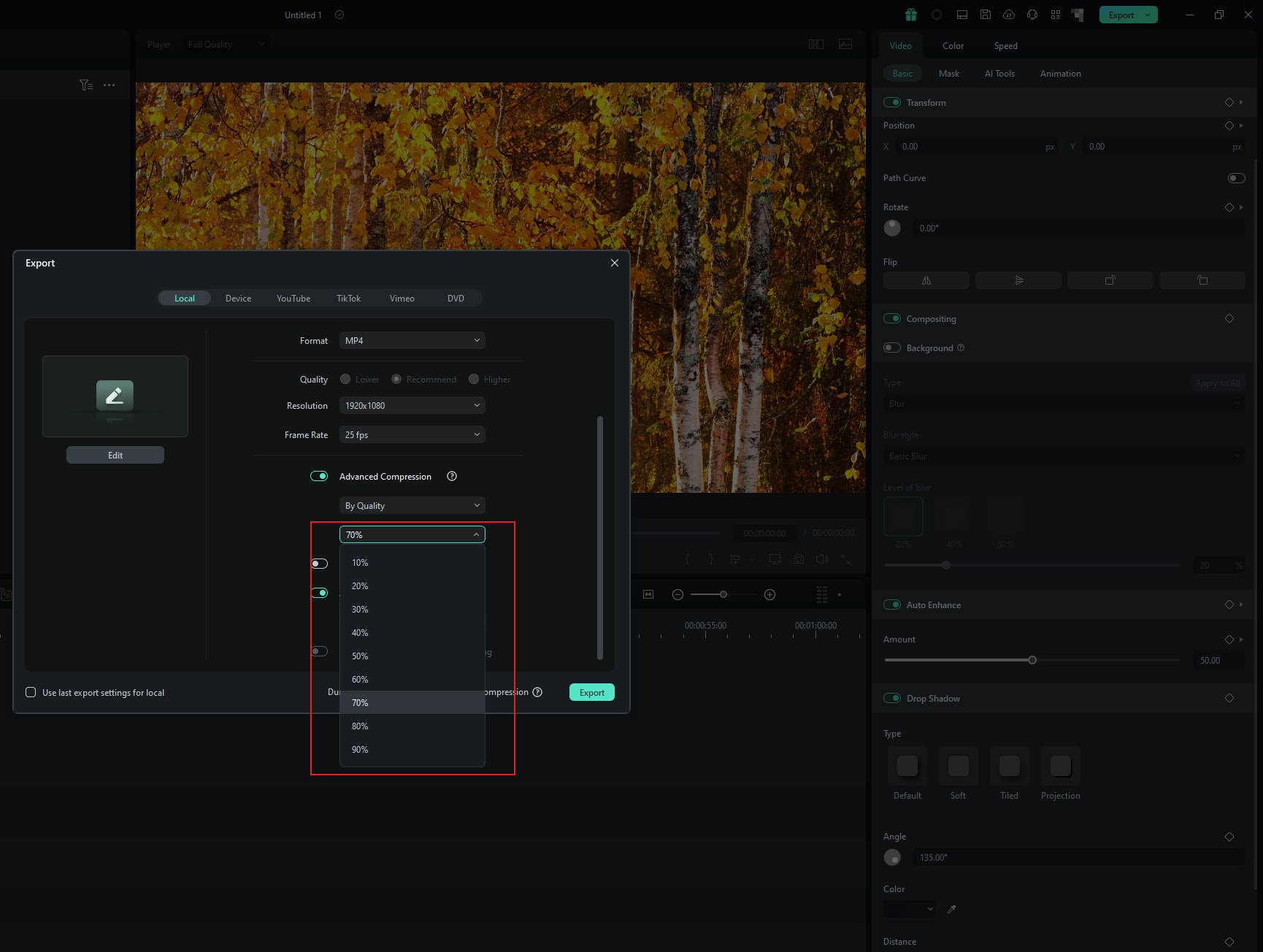
- อัปโหลด YouTube: เลือกตัวเลือกนี้เพื่อบีบอัดวิดีโอตามบิตเรตที่ YouTube แนะนำโดยอัตโนมัติ
ขั้นตอนที่ 4: สุดท้าย คลิกExportเพื่อดาวน์โหลดวิดีโอที่บีบอัดแล้วสู่คอมพิวเตอร์
สรุป
การปรับขนาดวิดีโอจำเป็นเพื่อให้วิดีโอดูดีที่สุดบนแต่ละแพลตฟอร์ม แม้การปรับขนาดใน VLC จะมีเครื่องมือช่วย แต่ Filmora ทำให้ขั้นตอนนี้เร็วยิ่งขึ้นและใช้งานง่ายกว่า ด้วยฟีเจอร์ Auto Reframe และ Advanced Compression คุณสามารถปรับขนาดวิดีโอให้เหมาะกับทุกแพลตฟอร์มได้ง่าย ๆ โดยยังคงคุณภาพสูงโดยไม่ยุ่งยากกับ
การปรับแต่งด้วยมือ Filmora ให้ความสมดุลระหว่างความเร็ว การปรับแต่ง และคุณภาพ เหมาะสำหรับปรับขนาดวิดีโอของคุณลง Instagram, YouTube หรือ TikTok

