



ความนิยมของการสตรีมสดได้ระเบิดขึ้นเมื่อเร็วๆ นี้ การสตรีมสดเป็นเพียงการถ่ายทอดวิดีโอแบบเรียลไทม์ผ่านทางอินเทอร์เน็ต เป็นวิธีที่ยอดเยี่ยมในการเชื่อมต่อกับผู้คนโดยตรง ไม่ว่าจะเป็นเซสชันเกม รายการทำอาหาร หรือ Q&A
มีหลายเหตุผลที่คุณอาจต้องการสตรีมสดและบันทึกในเวลาเดียวกัน ตัวอย่างเช่น เก็บบันทึกการเล่นเกมของคุณหรือไฮไลท์การสตรีมเพื่อแก้ไขในอนาคต หรือใช้การสตรีมสดของคุณเพื่อสร้างเนื้อหาสำหรับช่อง YouTube ของคุณ
ไม่ว่าเหตุผลของคุณจะเป็นอย่างไร บทความนี้จะแสดงวิธีการสตรีมสดและบันทึกในเวลาเดียวกันโดยใช้สามวิธีที่แตกต่างกัน
ในบทความนี้
วิธีที่ 1. ใช้ OBS เพื่อสตรีมและบันทึกวิดีโอในเวลาเดียวกัน
OBS หรือ Open Broadcaster Software เป็นเครื่องมือฟรีและโอเพนซอร์สที่ช่วยให้คุณสตรีมและบันทึกวิดีโอในเวลาเดียวกัน ซึ่งมีประโยชน์หากคุณต้องการสตรีมสดการเล่นเกมของคุณบน Twitch หรือบันทึกบทแนะนำสำหรับ YouTube
คุณสมบัติหลักของ OBS
- รองรับระบบปฏิบัติการ Mac OS X, Linux และ Windows
- ต้องการพื้นที่จัดเก็บข้อมูลอย่างน้อย 4 GB และโปรเซสเซอร์ Intel i5 2000-series หรือสูงกว่า การ์ดจอที่รองรับ DirectX 10
- การจับภาพและผสมวิดีโอประสิทธิภาพสูงแบบเรียลไทม์
- ด้วย Custom Transitions คุณสามารถตั้งค่าฉากได้ไม่จำกัดจำนวนและสลับระหว่างฉากได้อย่างราบรื่น
- ตัวผสมเสียงที่ใช้งานง่าย
- ตัวเลือกการกำหนดค่าที่ง่ายและเรียบง่าย
ขั้นตอน
นี่คือคู่มือที่ง่ายและรวดเร็วเกี่ยวกับวิธีใช้ OBS Studio เพื่อสตรีมและบันทึกวิดีโอพร้อมกัน:
ขั้นตอนที่ 1 ดาวน์โหลด OBS Studio จากเว็บไซต์อย่างเป็นทางการและติดตั้งในคอมพิวเตอร์หรือแล็ปท็อปของคุณ
ขั้นตอนที่ 2 เปิด OBS Studio และไปที่เมนู Settings ค้นหาส่วน Recording ภายใต้แท็บ Output
ขั้นตอนที่ 3 คลิก "Start Recording" เพื่อเริ่มการบันทึกด้วยตนเอง หรือไปที่ General Tab และทำเครื่องหมายในช่องก่อน "Automatically Record When Streaming."
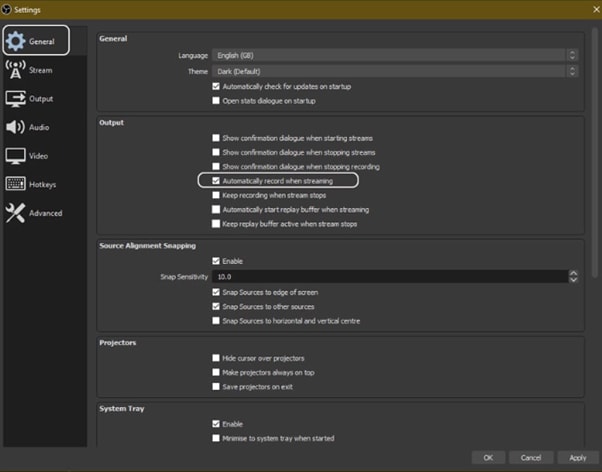
ขั้นตอนที่ 4 สุดท้าย คลิก "Apply" เพื่อบันทึกการตั้งค่าของคุณ ตอนนี้เมื่อคุณเริ่มการสตรีม การบันทึกจะเริ่มขึ้นพร้อมกันด้วย
วิธีที่ 2. ใช้ Twitch เพื่อบันทึกการสตรีมของคุณ
Twitch เป็นแพลตฟอร์มสตรีมสดที่ได้รับความนิยมและดีที่สุดที่ช่วยให้เกมเมอร์ถ่ายทอดการเล่นเกมของพวกเขาไปยังผู้ชมสด และยังให้ความสามารถในการบันทึกการถ่ายทอดในอดีต หรือ "streams."
คุณสมบัตินี้มีประโยชน์ในการบันทึกการสตรีมสดของคุณเพื่อรับชมในภายหลังหรือแบ่งปันการสตรีมของคุณกับคนที่พลาดมัน
คุณสมบัติ
Twitch เสนอคุณสมบัติที่หลากหลายที่ทำให้เป็นแพลตฟอร์มสตรีมเกมที่ไม่เหมือนใครและทรงพลัง บางส่วนที่โดดเด่นที่สุดคือ:
- การสตรีมสด: Twitch ช่วยให้เกมเมอร์แบ่งปันการเล่นเกมของพวกเขาแบบเรียลไทม์กับเกมเมอร์อื่นๆ ทั่วโลก ด้านการถ่ายทอดสดของแพลตฟอร์มทำให้มีเอกลักษณ์และน่าสนใจ
- การโต้ตอบทางสังคม: Twitch เสนอคุณสมบัติที่หลากหลายที่ช่วยให้เกมเมอร์เชื่อมต่อกัน รวมถึงห้องแชท ฟอรัม และเนื้อหาที่สร้างโดยผู้ใช้
คุณสามารถบันทึกการสตรีมของคุณบน Twitch ได้สองวิธี:
- ใช้คุณสมบัติ "Highlights" ซึ่งช่วยให้คุณบันทึกช่วงเวลาเฉพาะจากการสตรีมสดของคุณ
- ดาวน์โหลด VOD (วิดีโอตามความต้องการ) ทั้งหมดของการสตรีมของคุณหลังจากที่จบแล้ว
ขั้นตอน
นี่คือขั้นตอนง่ายๆ ในการบันทึกการสตรีมบน PC ของคุณจาก Twitch แต่ก่อนอื่น คุณต้องเปิดใช้งาน Twitch VODs ก่อนเริ่มการถ่ายทอดของคุณในลักษณะต่อไปนี้:
ขั้นตอนที่ 1 เข้าชม Twitch และลงชื่อเข้าใช้บัญชีของคุณ ตอนนี้ คลิกไอคอน "Profile" และไปที่ "Creator Dashboard."
ขั้นตอนที่ 2 ไปที่ Setting จากแถบด้านข้างซ้ายและคลิกตัวเลือก "Stream" เลื่อนลงและค้นหา VOD Settings สลับปุ่มถัดจาก "Store Past Broadcasts."
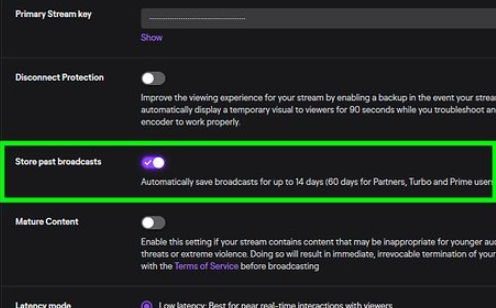
ขั้นตอนที่ 3 เพื่อเผยแพร่ VODs ของคุณทันทีหลังการถ่ายทอด ให้สลับปุ่มถัดจาก "Always Publish VODs."
ตอนนี้ เพื่อดาวน์โหลดการบันทึกการถ่ายทอดของคุณไปยัง PC ของคุณ ทำตามขั้นตอนต่อไปนี้ตามลำดับ:
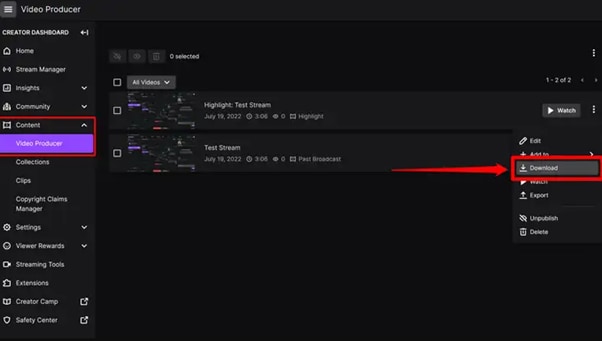
ขั้นตอนที่ 1 ไปที่ Creator Dashboard, ค้นหาส่วน "Content" ในแถบด้านข้างซ้าย และคลิก "Video Producer."
ขั้นตอนที่ 2 ค้นหาการสตรีม (VOD หรือ Highlights) ที่คุณต้องการดาวน์โหลดและทางด้านขวา คลิกจุดสามจุด
ขั้นตอนที่ 3 สุดท้าย คลิกตัวเลือก "Download" และปล่อยให้ Twitch เตรียมวิดีโอของคุณ จากนั้นคุณจะได้รับการบันทึกของการสตรีมในรูปแบบ MP4
วิธีที่ 3. ใช้โปรแกรมบันทึกหน้าจอเพื่อบันทึกการสตรีมของคุณ
การใช้โปรแกรมบันทึกหน้าจอเป็นวิธีที่ยอดเยี่ยมในการบันทึกการสตรีมสดของคุณเพราะมันช่วยให้คุณจับภาพหน้าจอเต็มของ PC ของคุณ แม้ว่าจะมีโปรแกรมบันทึกหน้าจอที่แตกต่างกันมากมายให้เลือก แต่เราแนะนำให้ใช้ Filmora
โปรแกรมบันทึกหน้าจอWondershare Filmora เป็นตัวแก้ไขที่ทรงพลังพร้อมความสามารถในการบันทึกหน้าจอที่ใช้งานง่าย ให้ทุกสิ่งที่คุณต้องการเพื่อ บันทึกและสตรีมวิดีโอของคุณในเวลาเดียวกัน ซอฟต์แวร์ฟรีและมีอินเทอร์เฟซที่ใช้งานง่าย
คุณสมบัติของ Filmora
- รองรับทั้งระบบปฏิบัติการ Mac OS X และ Windows
- ความสามารถในการบันทึกหน้าจอ PC เสียง และเว็บแคมของคุณพร้อมกัน
- คุณสมบัติการแก้ไขวิดีโอที่หลากหลาย
- อินเทอร์เฟซที่ใช้งานง่าย
ขั้นตอน
นี่คือวิธีใช้ Filmora สำหรับการบันทึกในขณะที่สตรีม:
ขั้นตอนที่ 1 ไปที่เว็บไซต์อย่างเป็นทางการของ Filmora ดาวน์โหลดซอฟต์แวร์และติดตั้งบน PC ของคุณ
ขั้นตอนที่ 2 เปิด Filmora 11 และคลิก "New project" ในหน้าจอหลัก คลิก "File" จากแถบเครื่องมือด้านบนและเลื่อนลงไปที่ "Record media." จากเมนูแบบเลื่อนลง เลือก "Record PC Screen."
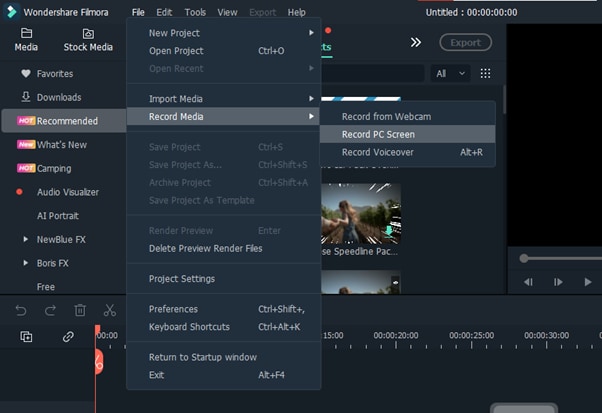
ขั้นตอนที่ 3 หน้าต่าง "Wondershare Screen Recorder" ใหม่จะปรากฏขึ้น คุณสามารถตั้งค่าการบันทึกแบบเต็มหน้าจอ แบบกำหนดเอง หรือหน้าจอเป้าหมาย การตั้งค่าลำโพงและไมโครโฟน หากคุณต้องการ Settings, เพิ่มเติม ให้คลิกไอคอนแบบเลื่อนลง
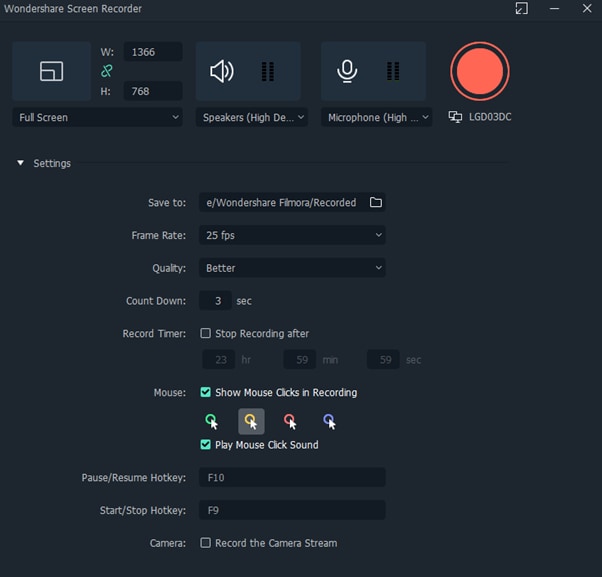
ขั้นตอนที่ 4 คลิกไอคอน Start เพื่อเริ่มการบันทึกของคุณ หลังจากนั้น คลิกไอคอน Stop เพื่อหยุดการบันทึก และสตรีมของคุณจะถูกบันทึกในปลายทางที่เลือก
สรุป
ในบทความนี้ เราได้พูดคุยเกี่ยวกับสามวิธีทีละขั้นตอนเพื่อช่วยให้คุณทำ การสตรีมสดและบันทึก ไปพร้อมกัน ด้วยวิธีแก้ปัญหาเหล่านี้ในมือของคุณ คุณจะสามารถบันทึก VOD ของคุณได้อย่างง่ายดาย
ควรเลือกใช้ซอฟต์แวร์เพียงตัวเดียวในการเริ่มต้นเพื่อหลีกเลี่ยงกระบวนการลองผิดลองถูกที่ใช้เวลานาน หากคุณต้องการเพิ่มเครื่องมืออื่น ให้ทำในภายหลัง มิฉะนั้นคุณจะเสียเวลาและทรัพยากรอันมีค่าของคุณ
ลองใช้วิธีการเหล่านี้ และในที่สุดคุณจะพบจังหวะของคุณเองและคุ้นเคยกับความง่ายในการบันทึกและสตรีมวิดีโอไปพร้อมกัน

