

TikTok อาจเป็นแอปแบ่งปันวิดีโอที่ได้รับความนิยมมากที่สุดในโลกตอนนี้ มีผู้ใช้งาน TikTok หลายคนที่มีชื่อเสียงจากการสร้างวิดีโอที่มีอิทธิพลและกระตุ้นให้เกิดความคิดสร้างสรรค์และไอเดียใหม่ ๆ หนึ่งในเทรนด์ TikTok ที่ได้รับความนิยมมากคือเอฟเฟกต์แยกหน้าจอ คุณคงเคยเห็น วิดีโอแยกหน้าจอบน TikTok หลายคลิปที่มีลูกเล่นน่าสนใจจนคุณสงสัยว่าผู้ใช้แบ่งหน้าจอยังไง ความเชี่ยวชาญในการใช้เอฟเฟกต์ของ TikTok ไม่ใช่เรื่องยากเกินไป แค่ต้องฝึกฝนเป็นประจำ อ่านต่อเพื่อเรียนรู้ว่า วิธีทำวิดีโอแยกหน้าจอบน TikTok.
ในบทความนี้
ใช้ CapCut ในการแยกหน้าจอ
CapCut คือโปรแกรมสร้างและตัดต่อวิดีโอฟรีของ TikTok อย่างเป็นทางการ ที่มาพร้อมเพลงและฟังก์ชันหลากหลาย อินเทอร์เฟซนั้นคล้ายคลึงและใช้งานง่ายมาก
CapCut มีความสามารถขั้นสูงฟรี เช่น การทำแอนิเมชัน keyframe, การป้องกันสั่นไหว และรูปภาพซ้อนในรูปภาพ (PIP) เพิ่มเติมจากฟังก์ชันพื้นฐานอย่างการตัดต่อวิดีโอ เพิ่มสติกเกอร์ ข้อความ และเพลง
ขั้นตอนการแยกวิดีโอหน้าจอด้วย CapCut บนอุปกรณ์ Android และ iOS
ขั้นตอนที่ 1ดาวน์โหลดและติดตั้งแอปพลิเคชัน
ก่อนจะเริ่มใช้ CapCut ให้ดาวน์โหลดจากร้านแอพของ iPhone หรือ Android ของคุณก่อน
ขั้นตอนที่ 2เปิดแอปพลิเคชัน
หลังจากติดตั้งแล้ว ให้เปิดแอป CapCut
ขั้นตอนที่ 3อนุญาตให้เข้าถึงรูปถ่าย
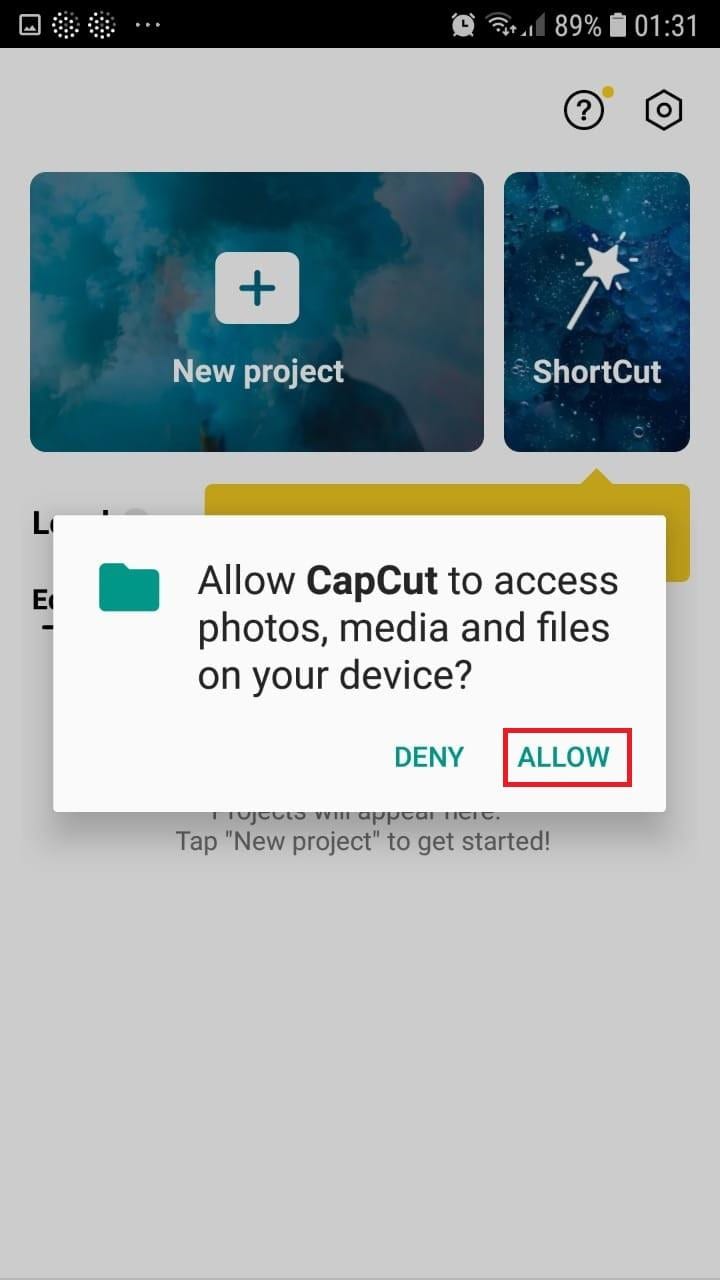
ยืนยันการอนุญาตด้วยการแตะปุ่ม "ยอมรับ" สีเขียว อนุญาตให้เข้าถึงรูปภาพทั้งหมดโดยแตะที่ปุ่มในหน้าต่างป๊อปอัพ
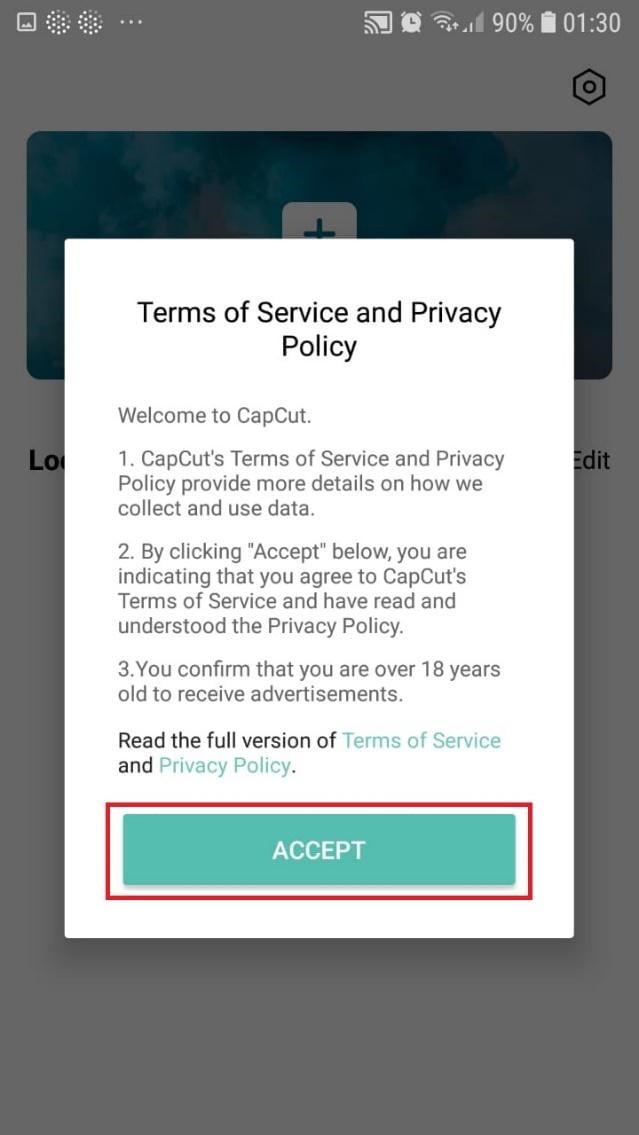
ขั้นตอนที่ 4เริ่มโปรเจกต์ใหม่
ที่หน้าหลัก แตะ "โปรเจกต์ใหม่" จากเมนูดรอปดาวน์ หรือกดไอคอน "โปรเจกต์ใหม่" หลังจากเปิดแอป

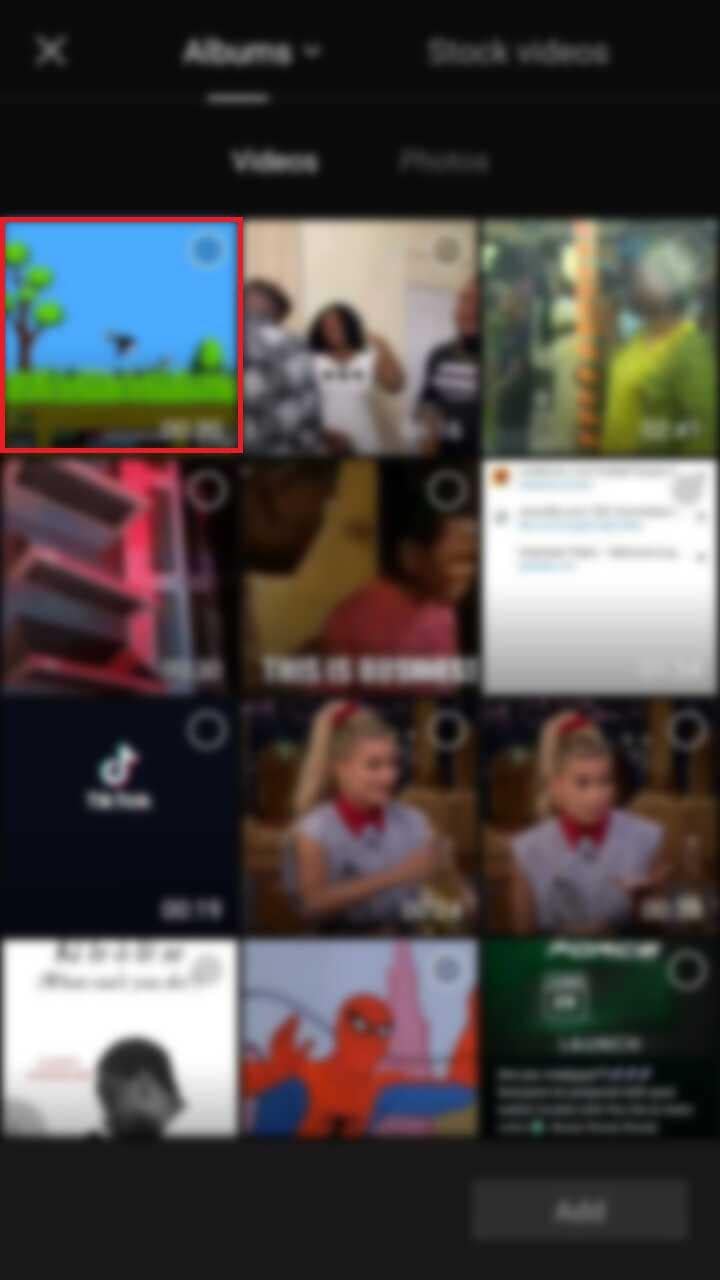
ขั้นตอนที่ 5เลือกคลิปวิดีโอ
เลื่อนหาในแกลเลอรีเพื่อค้นหาวิดีโอที่ต้องการ แตะเลือกวิดีโอที่ต้องการ แล้วกดไอคอน "เพิ่ม" เพื่อยืนยัน
ขั้นตอนที่ 6ทำความคุ้นเคยกับพื้นที่ทำงาน
หลังจากเพิ่มคลิปแล้ว คุณจะเข้าสู่พื้นที่ทำงานหลัก โดยแผงแสดงตัวอย่างอยู่ด้านบน ตามด้วยไทม์ไลน์และแถบเครื่องมือด้านล่าง
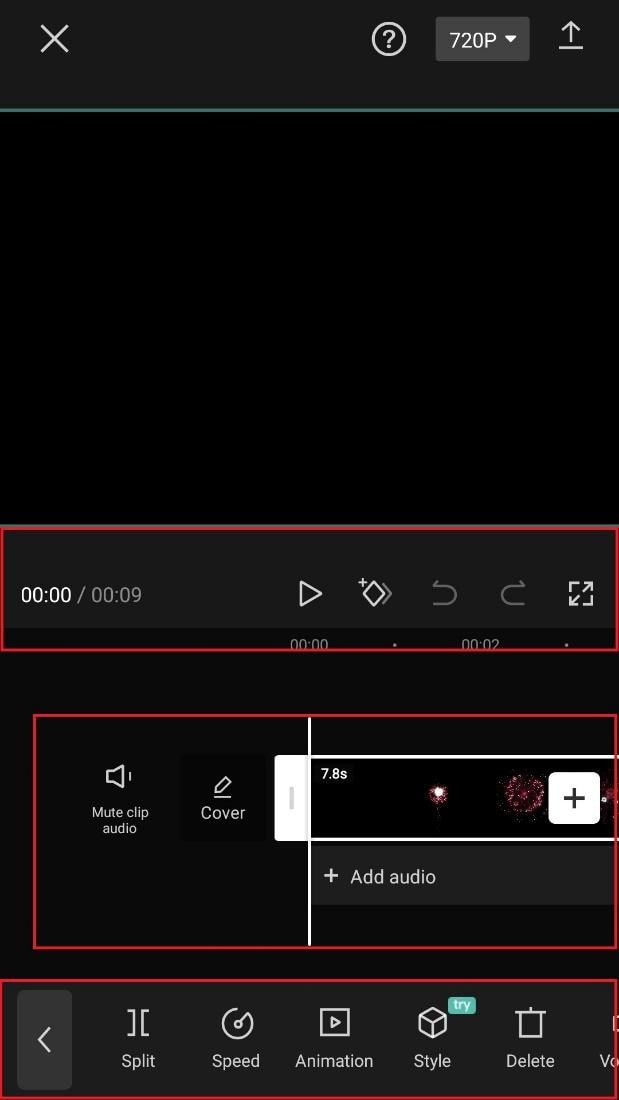
ขั้นตอนที่ 7สำรวจแถบเครื่องมือและไทม์ไลน์
ไทม์ไลน์ใต้แผงแสดงตัวอย่างนี้ใช้สำหรับแก้ไขวิดีโอ แถบเครื่องมือด้านล่างมีเครื่องมือต่าง ๆ เช่น ตัด, ข้อความ, เสียง, เอฟเฟกต์, สติกเกอร์ และอื่น ๆ
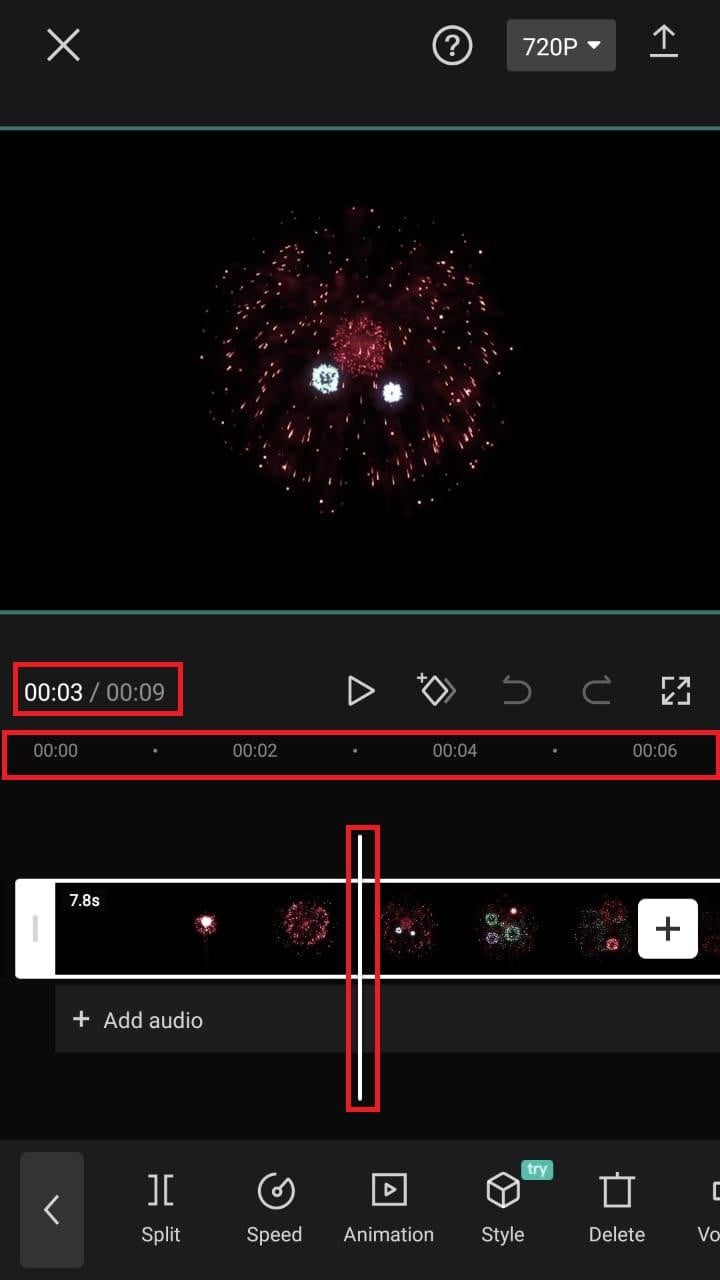
ขั้นตอนที่ 8แยกคลิปวิดีโอ
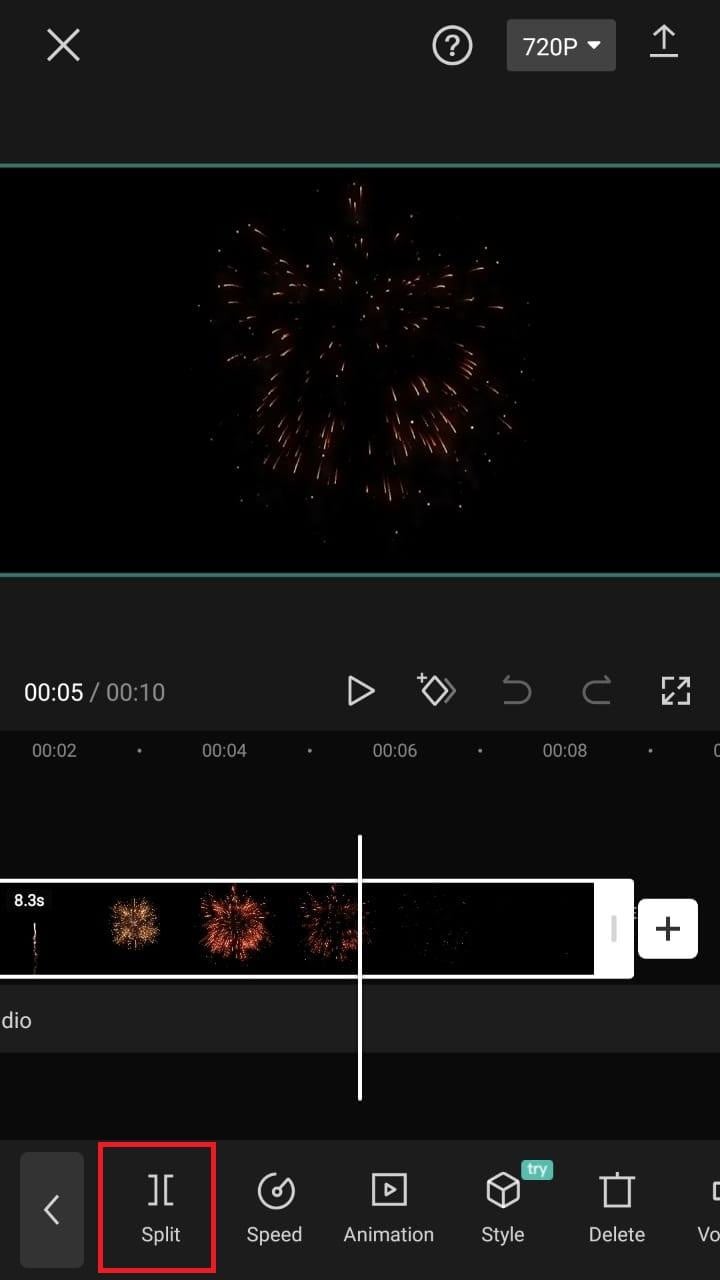
เลื่อนหัวเล่นไปยังจุดที่ต้องการแยกในไทม์ไลน์ แตะคลิปวิดีโอ แล้วเลือกไอคอน "แยก" จากแถบเครื่องมือ
โปรแกรมตัดต่อวิดีโอเอฟเฟกต์แยกหน้าจอที่ดีกว่า
Filmora คือหนึ่งในโปรแกรมสร้างและตัดต่อวิดีโอ HD ฟรีที่ดีที่สุดที่มีฟีเจอร์หลากหลาย เช่น ข้อความ พื้นหลัง ฟิลเตอร์ เอฟเฟกต์พิเศษ อิโมจิ เสียง และเอฟเฟกต์พิเศษ
Filmora เป็นโปรแกรมตัดต่อวิดีโอที่มีฟีเจอร์ครบครันพร้อมเครื่องมือต่าง ๆ ให้คุณใช้งานได้สะดวก ด้วยโปรแกรมนี้คุณสามารถทำมีม วิดีโอที่ใส่ภาพ เพลง สติกเกอร์ เอฟเฟกต์เสียง และแก้ไขวิดีโอสำหรับ YouTube, Twitter, WhatsApp, Facebook, TikTok และ Instagram ได้อย่างสนุกสนาน
Filmora เวอร์ชั่นมือถือ Filmora เวอร์ชั่นมือถือ Filmora เวอร์ชั่นมือถือ Filmora เวอร์ชั่นมือถือ Filmora เวอร์ชั่นมือถือ
ตัดต่อวิดีโอบนมือถือของคุณด้วยคลิกเดียว!
- • ฟีเจอร์ AI สุดล้ำทรงพลังใหม่ล่าสุด
- • ตัดต่อวิดีโอใช้งานง่ายสำหรับมือใหม่
- • ตัดต่อวิดีโอฟีเจอร์ครบถ้วนสำหรับมืออาชีพ


ขั้นตอนการแยกวิดีโอหน้าจอด้วย Filmora
ขั้นตอนที่ 1ดาวน์โหลด Filmora
เริ่มต้นด้วยการดาวน์โหลด Filmora จาก App Store ลงบนอุปกรณ์ของคุณ
ขั้นตอนที่ 2เปิดแอปพลิเคชัน
แตะที่ไอคอน Filmora เพื่อเปิดแอป
ขั้นตอนที่ 3คลิก "ดำเนินการต่อ"
เมื่อมีข้อความแจ้งเตือน ให้คลิก "ดำเนินการต่อ" เพื่อเริ่มใช้งาน Filmora

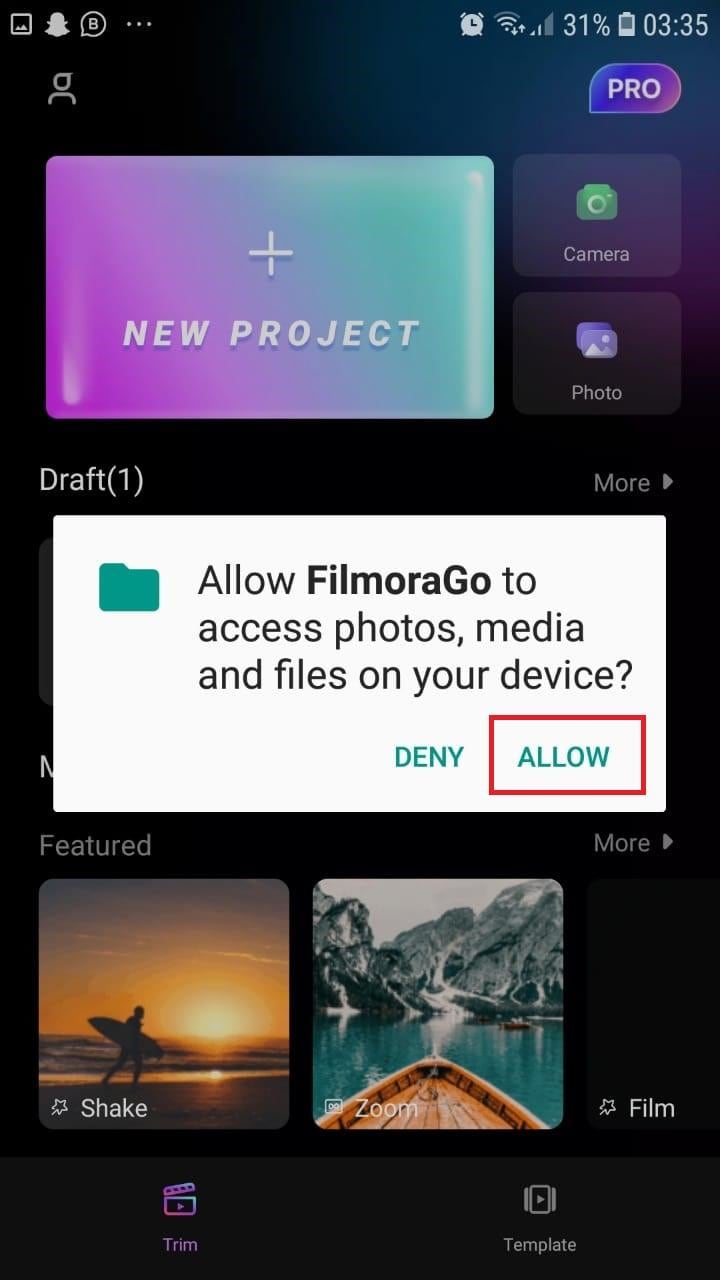
ขั้นตอนที่ 4อนุญาตให้เข้าถึงรูปถ่ายและวิดีโอ
แตะ "อนุญาต" เพื่อยืนยันการเข้าถึงรูปภาพและวิดีโอของคุณ
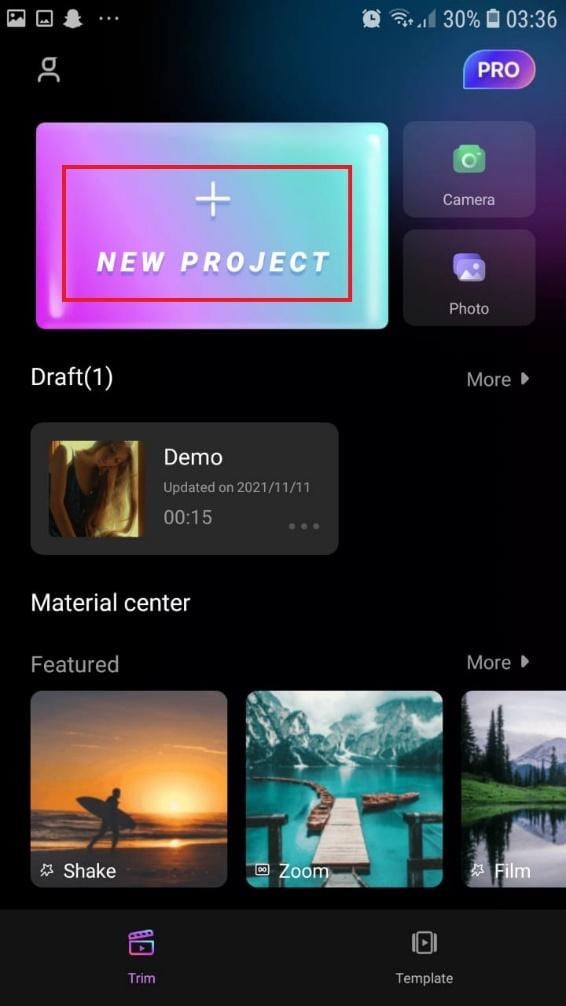
ขั้นตอนที่ 5เริ่มโปรเจกต์ใหม่
แตะปุ่ม "โปรเจกต์ใหม่" ที่มีสัญลักษณ์ "+"
ขั้นตอนที่ 6เลือกวิดีโอของคุณ
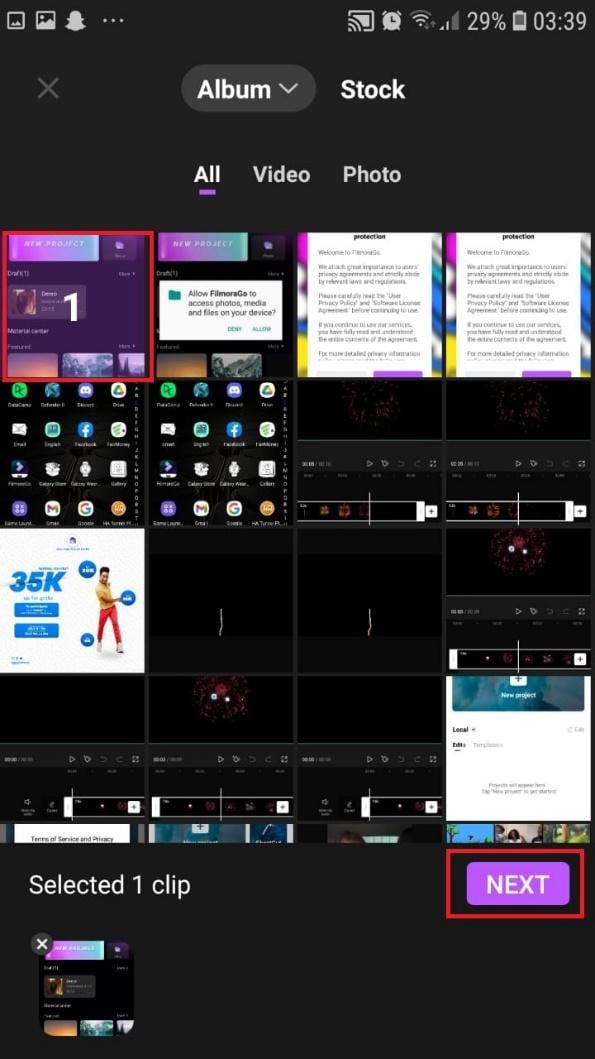
เลือกจากไฟล์ของคุณ วิดีโอที่ต้องการ จากนั้นแตะ "ถัดไป" ตรงมุมขวาล่าง
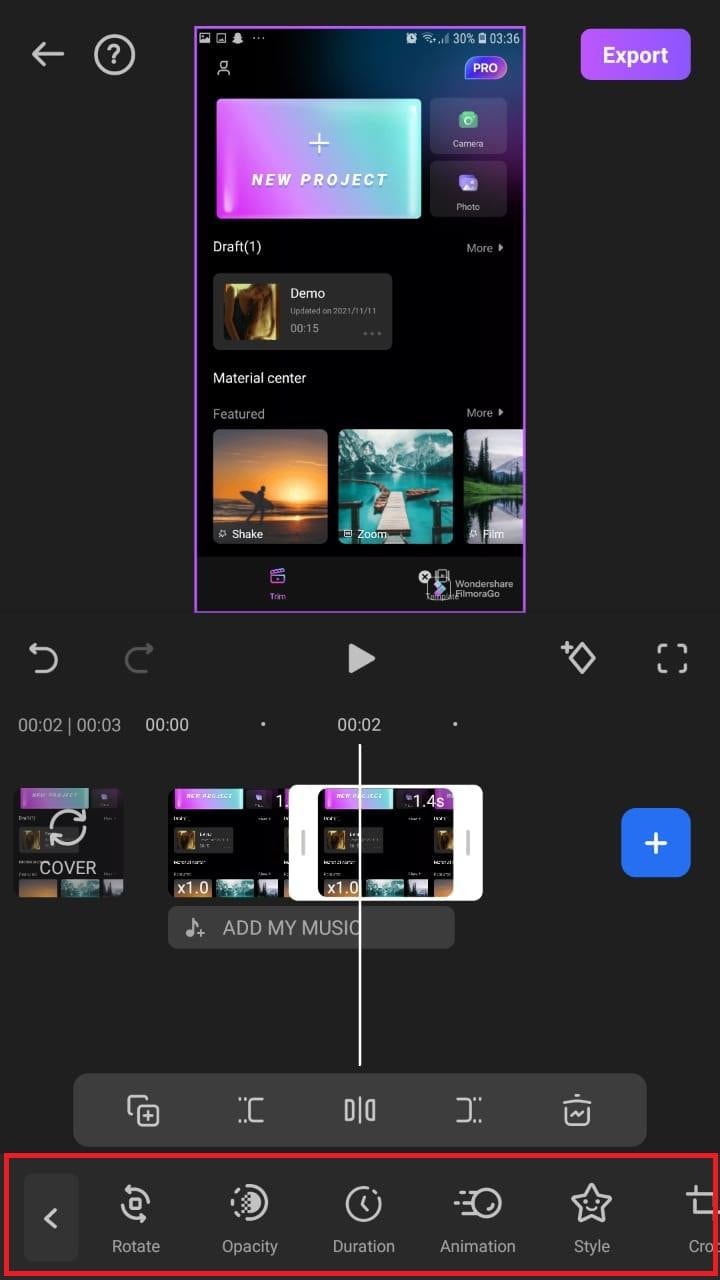
ขั้นตอนที่ 7แก้ไขวิดีโอของคุณ
เลือกตัวเลือกการแก้ไขต่าง ๆ จากแถบเครื่องมือด้านล่างหน้าจอเพื่อปรับแต่งวิดีโอของคุณ
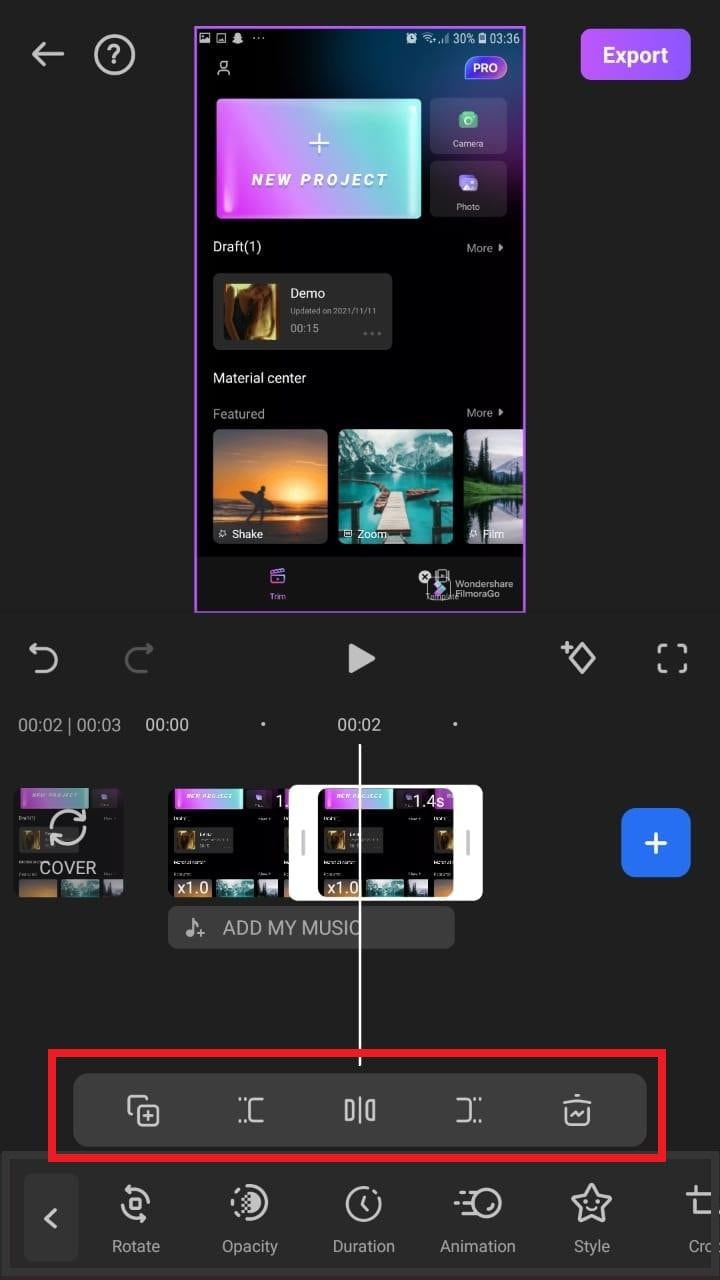
ขั้นตอนที่ 8ตัดแต่งและใส่เอฟเฟกต์
คลิกที่ "ตัดแต่ง" จากนั้นเลือกตัวเลือกแยกหน้าจอและคอลลาจที่หลากหลายเพื่อเพิ่มลูกเล่นให้วิดีโอของคุณ
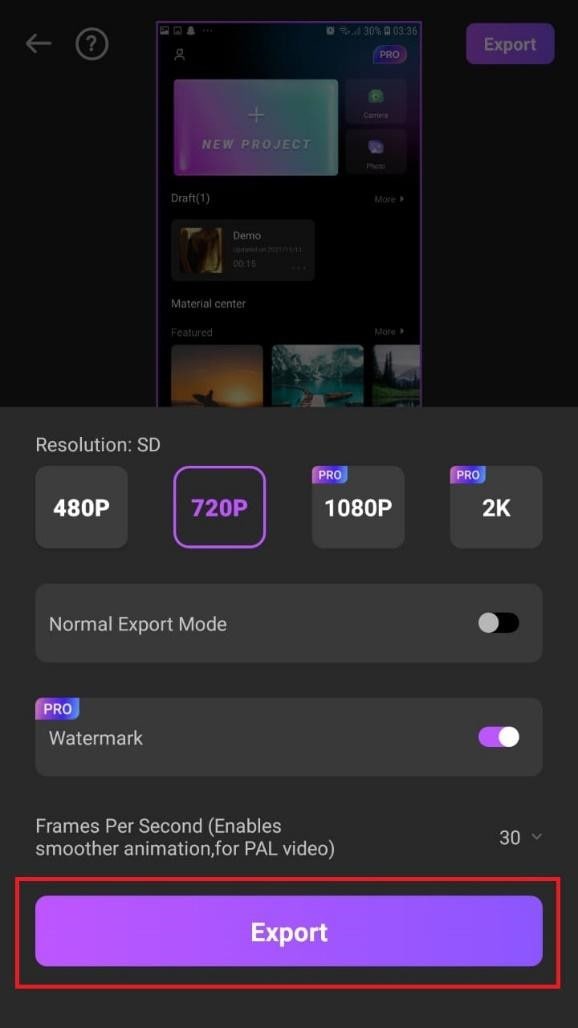
ขั้นตอนที่ 9ส่งออกวิดีโอที่แก้ไขแล้วของคุณ
แตะ "ส่งออก" ที่มุมขวาบนของหน้าจอเมื่อทำเสร็จ

ขั้นตอนที่ 10บันทึกวิดีโอ
แตะ "ส่งออก" ในหน้าถัดไป แล้ววิดีโอของคุณจะถูกบันทึกในแกลเลอรีเรียบร้อยแล้ว
การใช้งาน Filmora ทำให้การแยกวิดีโอและการสร้างคอลลาจสำหรับ TikTok มีประสิทธิภาพมาก เป็นแอปที่ใช้งานง่าย มีให้ดาวน์โหลดทั้งใน Google Play Store และ Apple App Store
สรุป
TikTok เป็นแพลตฟอร์มที่ผู้ใช้ทั่วโลกใช้ในการสร้างและแบ่งปันเนื้อหา ไม่ว่าจะเป็นรูปภาพ วิดีโอ คลิปสั้น หรือสื่ออื่น ๆ บางคนสร้างวิดีโอเพื่อให้ความรู้กับผู้ติดตาม ในขณะที่บางคนสร้างวิดีโอเพื่อความบันเทิง
ไม่ว่ากรณีใด วัตถุประสงค์คือการสร้างฐานผู้ติดตามมากขึ้นใน TikTok และได้รับความสนใจจากผู้ใช้งานให้มากขึ้น หรือแม้แต่สามารถสร้างรายได้จากแอพฯ นี้ได้เช่นกัน
หนึ่งในวิธีสร้างความประทับใจให้แฟน ๆ และค้นพบความเป็นไปได้ต่าง ๆ ในการสร้างคลิปที่ไม่ซ้ำใคร คือการใช้ เอฟเฟกต์แยกหน้าจอของ TikTok และ เอฟเฟกต์คอลลาจ ที่มีใน TikTok แม้ว่าจะมีหลายวิธีในการสร้าง Split Screen บน TikTok ขั้นตอนในบทความนี้เข้าใจง่ายและทำตามได้



