

 ยืนยันความปลอดภัย 100% | ไม่ต้องสมัครสมาชิก | ไม่มีมัลแวร์
เราใช้ LUTs เพื่อยกระดับการเกรดสีให้ดูเป็นมืออาชีพและมีลุคภาพยนตร์ในทันที จากเมื่อก่อนที่เป็นแนวย้อนยุค ซอฟต์แวร์เดสก์ท็อปอย่าง Filmora แม้จะทรงพลังที่สุด แต่กระแสโซเชียลมีเดียก็ได้สร้างความต้องการ LUTs ใหม่สำหรับ VN อย่างมากบนมือถือ ทุกวันนี้ครีเอเตอร์หลายคนมองหา VN LUTs ดาวน์โหลดฟรี เพื่อเพิ่มความโดดเด่นในการตัดต่อด้วยมือถือของตัวเอง
ด้วยแอปอย่าง VN Editor การใช้ cine LUTs ฟรีสำหรับ VN ก็ง่ายยิ่งกว่าที่เคย พร้อมจะเติมแต่งสีของคุณให้ล้ำยิ่งขึ้นไหม? ลองใช้ Filmora เพื่อปลดล็อกชุดพรีเซ็ตขั้นสูงและเครื่องมือสุดสร้างสรรค์ที่เกินขีดจำกัดของมือถือ!
ในบทความนี้

Part 1: แพ็ก VN LUTs Cinematic ฟรี (ดาวน์โหลดโดยตรง)
VN Editor เป็นแอปที่ยอดเยี่ยมที่ให้คุณเพิ่มหรือนำเข้า LUTs ได้ง่ายๆ กับเครื่องมือนี้ คุณนำเข้า LUTs ของคุณและนำไปใช้กับสื่อดิจิทัลได้อย่างง่ายดาย VN LUTs มีทั้งแบบเสียเงินและแบบฟรี นี่คือรายการ LUTs ที่ดีที่สุดทั้งแบบเสียเงินและฟรีที่คุณสามารถใช้กับ VN Editor ได้
1. Cinematic LUT โดย Alexey_P
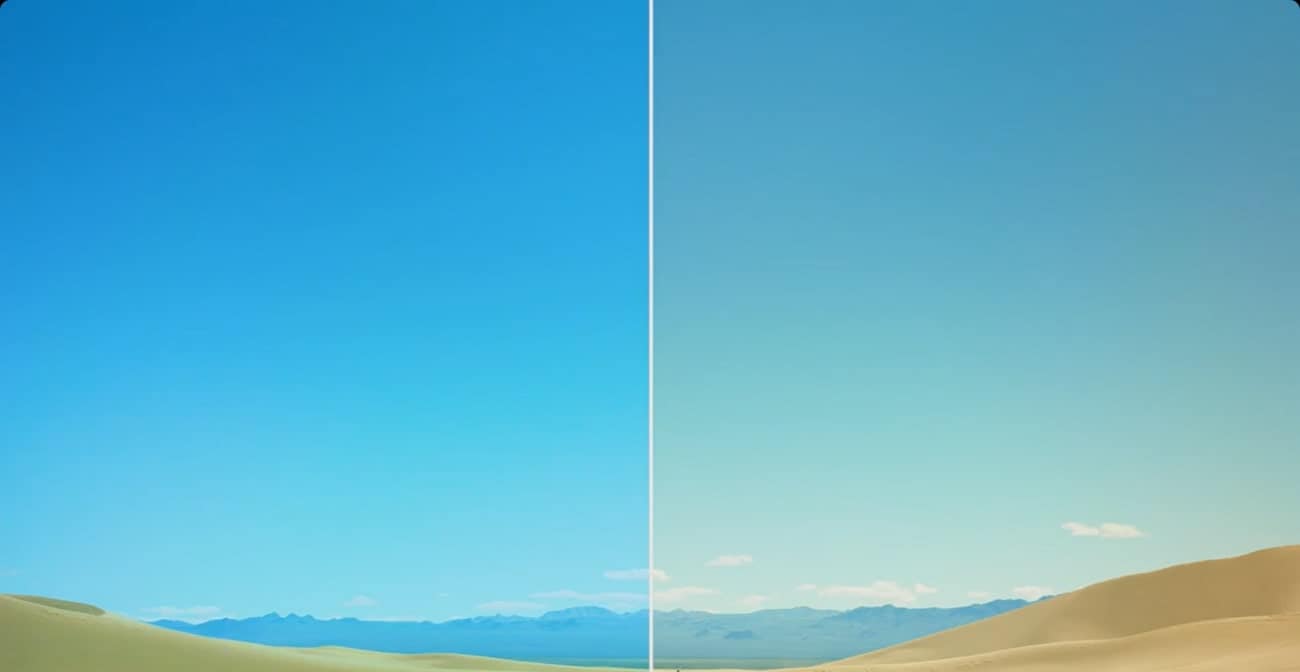
เพิ่มความโดดเด่นให้วีดีโอของคุณด้วย Cinematic LUT ที่จะทำให้วีดีโอมีลุคแบบภาพยนตร์มืออาชีพ เพิ่มเวทมนตร์ภาพยนตร์ให้กับฟุตเทจของคุณด้วยสีสันเข้มข้น โทนสีอบอุ่นสร้างบรรยากาศภาพยนตร์ ดึงดูดผู้ชมเข้าสู่โลกของภาพยนตร์ นอกจากนี้ยังเป็นชุด LUTs ที่เหมาะกับการถ่ายหนังสั้นหรือวีล็อกท่องเที่ยวอีกด้วย
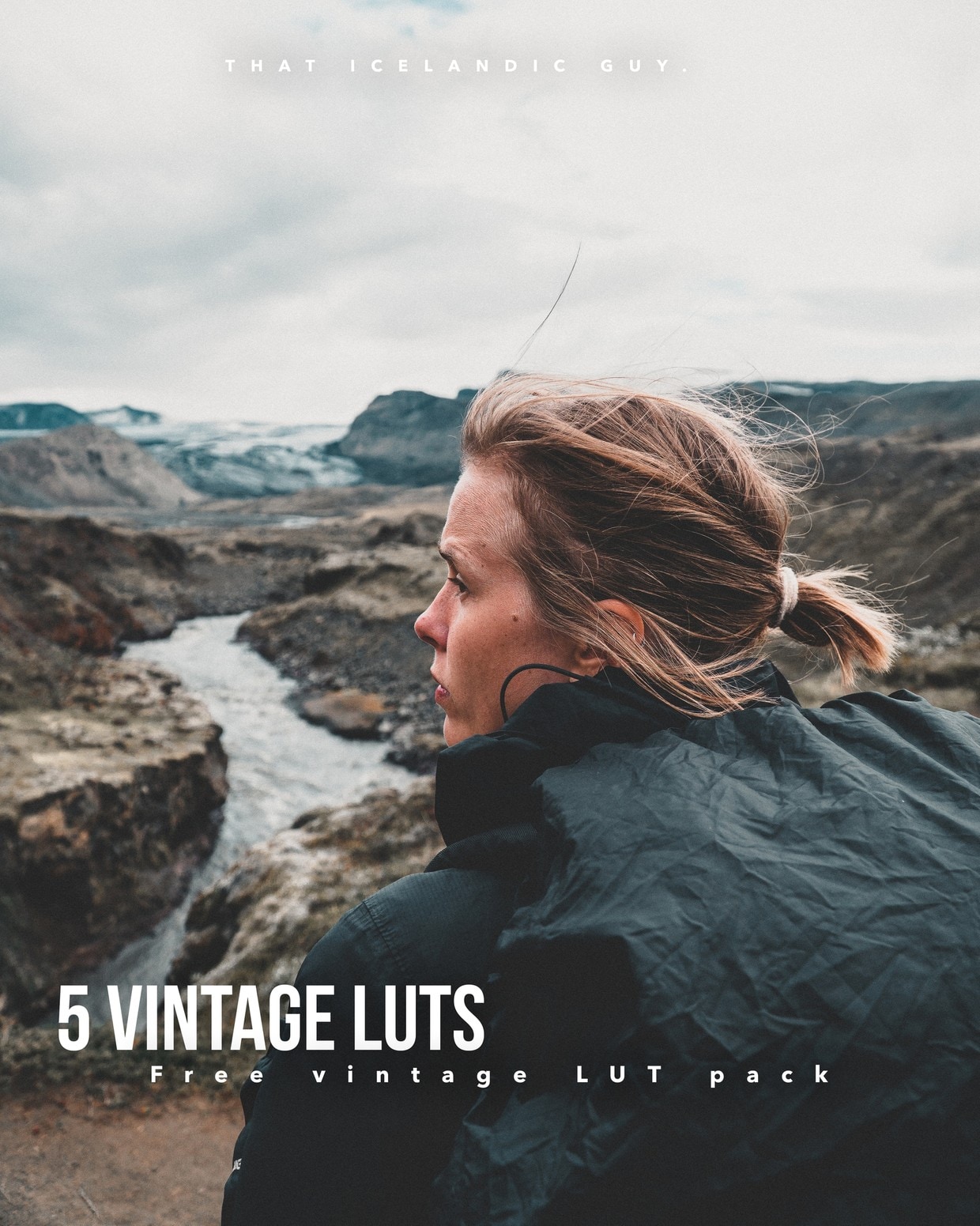
2.5 LUTs วินเทจฟรี
มอบความรู้สึกย้อนยุคให้กับผู้ชมด้วยแพ็กวินเทจนี้ แพ็กนี้นำเสน่ห์ภาพถ่ายและวิดีโอสมัยเก่ากลับมา โดยเน้นโทนสีอบอุ่นอ่อนนุ่มและลดความเข้มของสี เติมกลิ่นอายวินเทจให้แก่คลิปของคุณ นอกจากนั้น มีถึง 5 แบบวินเทจที่ใช้งานได้ฟรี และยังสามารถสร้างลุคย้อนยุคคลาสสิกให้วีดีโอของคุณได้อีกด้วย
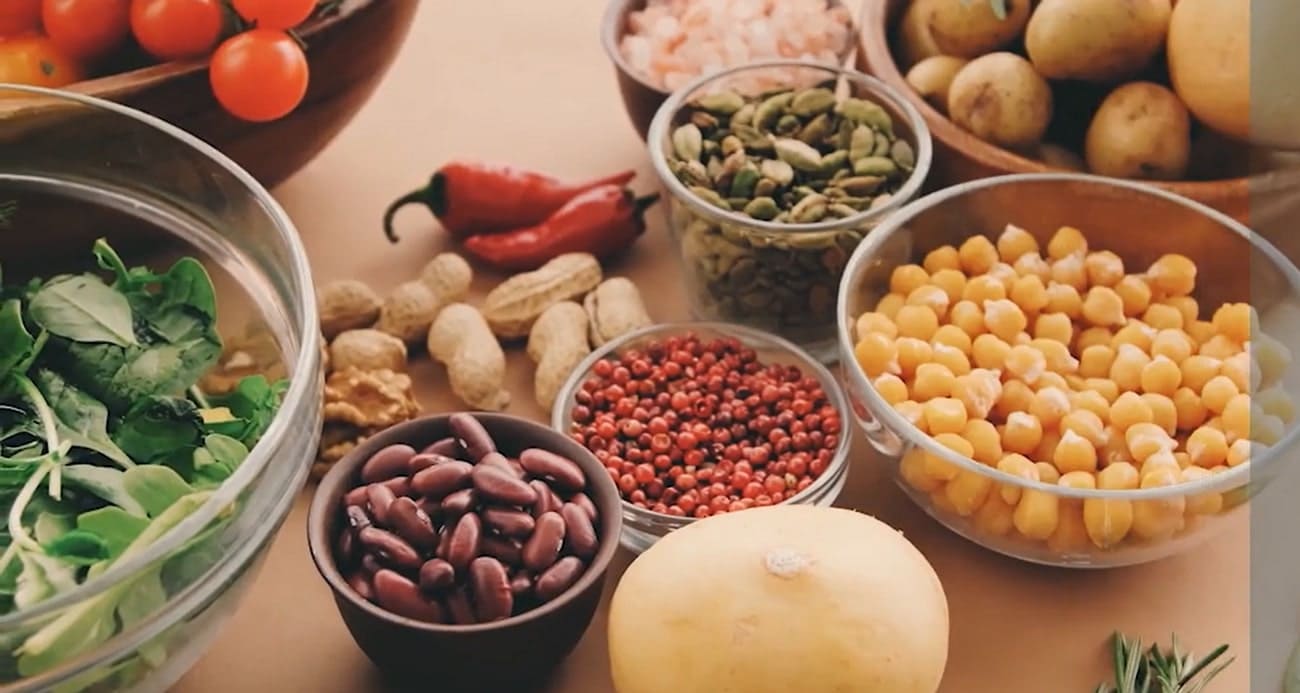
3.Food LUTs
ทำให้คลิปวีดีโอและภาพถ่ายอาหารน่ารับประทานยิ่งขึ้นด้วยแพ็กนี้ LUTs เหล่านี้ช่วยเน้นสีของอาหารให้ดูสดใสและน่ากิน พร้อมเน้นสีธรรมชาติของวัตถุดิบให้ดูสดใหม่ เหมาะอย่างยิ่งสำหรับโชว์ผลงานอาหาร แบ่งปันสูตร หรือบล็อกอาหาร
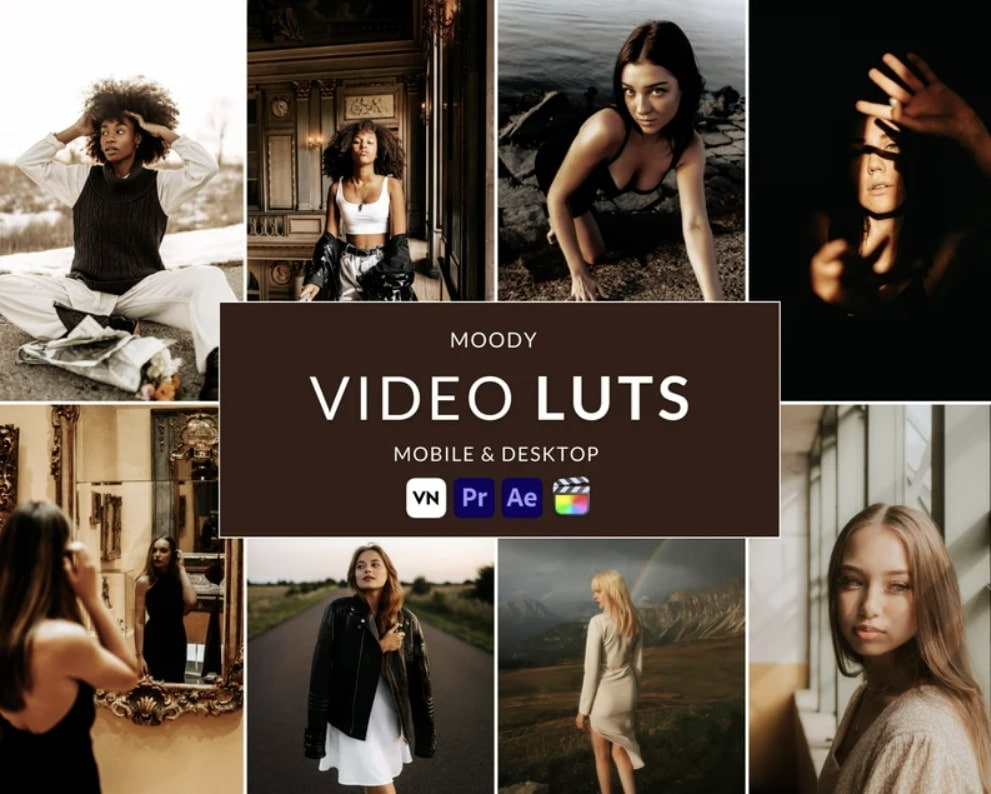
4. Moody Video LUTs
Moody LUTs คือชุดพรีเซ็ตสีสุดเจ๋ง 15 แบบสำหรับสร้างบรรยากาศหม่นและน่าดึงดูด ใช้เพิ่มคอนทราสต์ เงา และโทนเย็นให้วีดีโอของคุณ สร้างความรู้สึกลึกลับและเข้มข้น เหมาะมากกับการเล่าเรื่อง การถ่ายแบบ หรือสร้างดราม่าในสื่อของคุณ
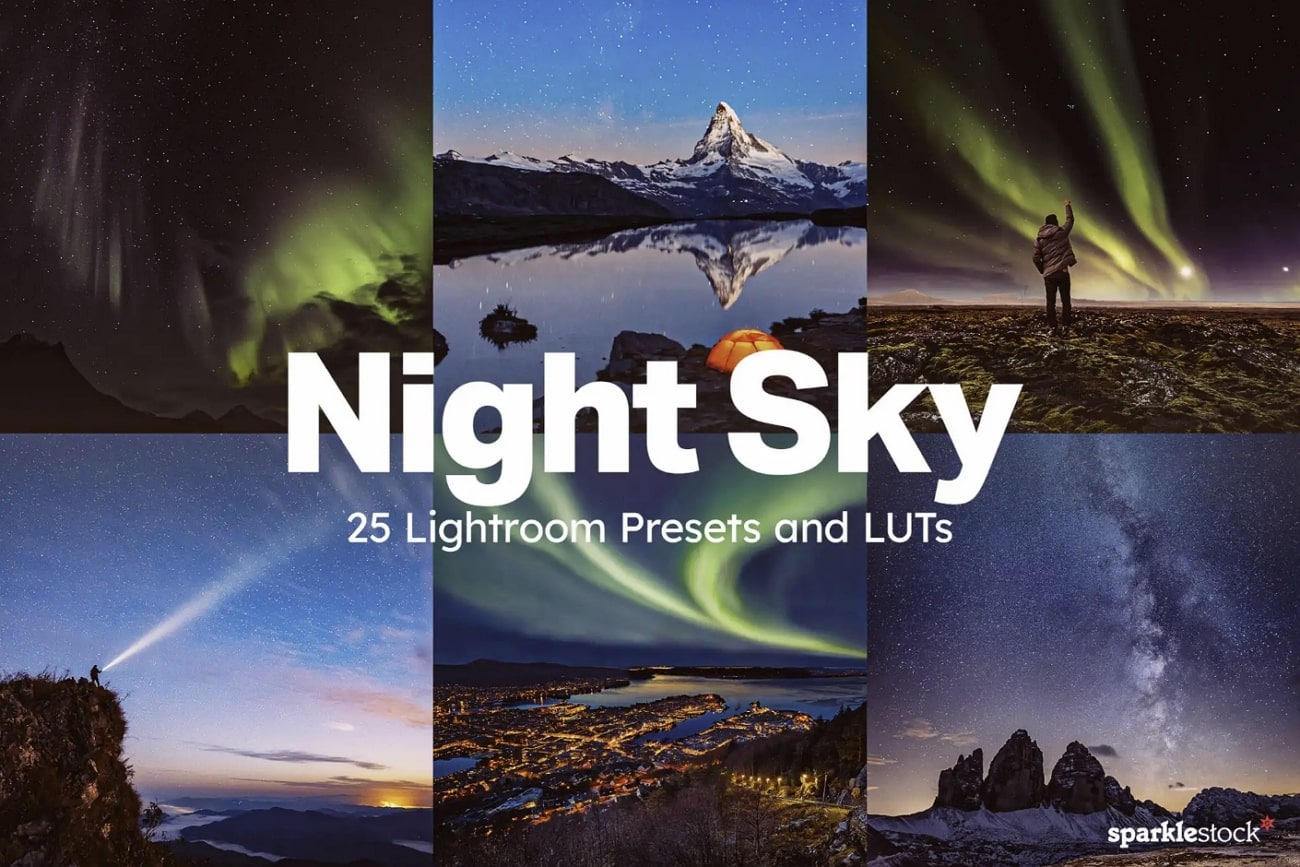
5. Night Sky Lightroom Presets และ LUTs
นี่คือชุดพรีเซ็ตและ LUTs สีเพิ่มความงามของท้องฟ้ายามค่ำคืน แพ็กนี้แจก LUTs ฟรี 10 แบบ และเวอร์ชันเสียเงิน 25 แบบ ช่วยขับสีเขียว น้ำเงิน และเพิ่มประกายให้งานของคุณ แปลงภาพธรรมดายามค่ำให้เป็นช่วงเวลาอัศจรรย์ เหมาะกับการเน้นรายละเอียดและปรับโทนสีท้องฟ้ายามค่ำให้โดดเด่น
Filmora ปัจจุบันมี LUTs 3D คุณภาพสูงกว่า 100+ แบบ ครอบคลุมหลากหลายสถานการณ์ เปลี่ยนวีดีโอของคุณด้วย 3D LUTs ที่ทรงพลังของ Filmora

Part 2: ฟิลเตอร์สำหรับ VN – พรีเซ็ต LUTs: ตัวเลือกดีเยี่ยมสำหรับแก้ไข LUT ใน VN Editor
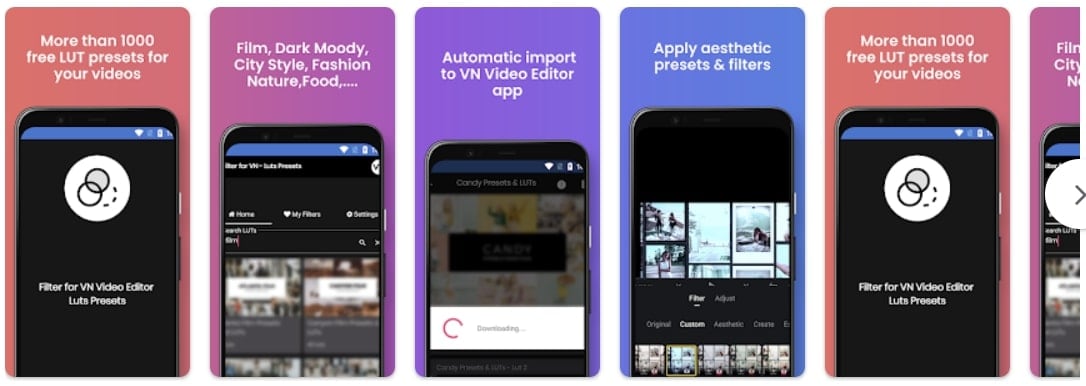
ขอแนะนำ Filter for VN - LUTs Presets ซึ่งเป็นแอปเพื่อนคู่ใจ VN Editor ที่ยอดเยี่ยม แอปพลิเคชันนี้มีในอุปกรณ์ Android คุณสามารถนำเข้า LUTs ตรงเข้าสู่ VN Editor เพื่อการเกรดสีได้ง่ายๆ ด้วยแอปนี้ นอกจากนี้ มี LUTs ฟรีกว่า 1000 แบบ ช่วยปรับเปลี่ยนเฉดสีหลากหลายสไตล์ให้แก่สื่อต่างๆ ของคุณ
ยิ่งไปกว่านั้น แอปยังมี LUTs สำหรับท้องฟ้ายามค่ำ ลุคภาพยนตร์ และอีกมากมาย อีกทั้งยังมี cinematic LUTs ในการตัดต่อวีดีโอ VN ให้เลือกใช้ คุณยังสามารถใช้ฟิลเตอร์สีที่หลากหลายสร้างมุมมองใหม่ๆ ให้เรื่องเล่าคุณ ใช้ฟีเจอร์ฟิลเตอร์ในแอปนี้ และยังรองรับ 4K เพื่อวิดีโอคมชัดความละเอียดสูงด้วย
Part 3: วิธีเพิ่ม LUTs ใน VN Editor?
ถ้าอยากใช้ LUTs สำหรับ VN Editor ทำตามขั้นตอนเหล่านี้ได้เลย วิธีง่ายๆ เหล่านี้จะช่วยให้คุณนำเข้า ใช้งาน และบันทึก LUTs ได้ทันทีใน VN Editor
ขั้นตอนที่ 1 การนำเข้า LUTs
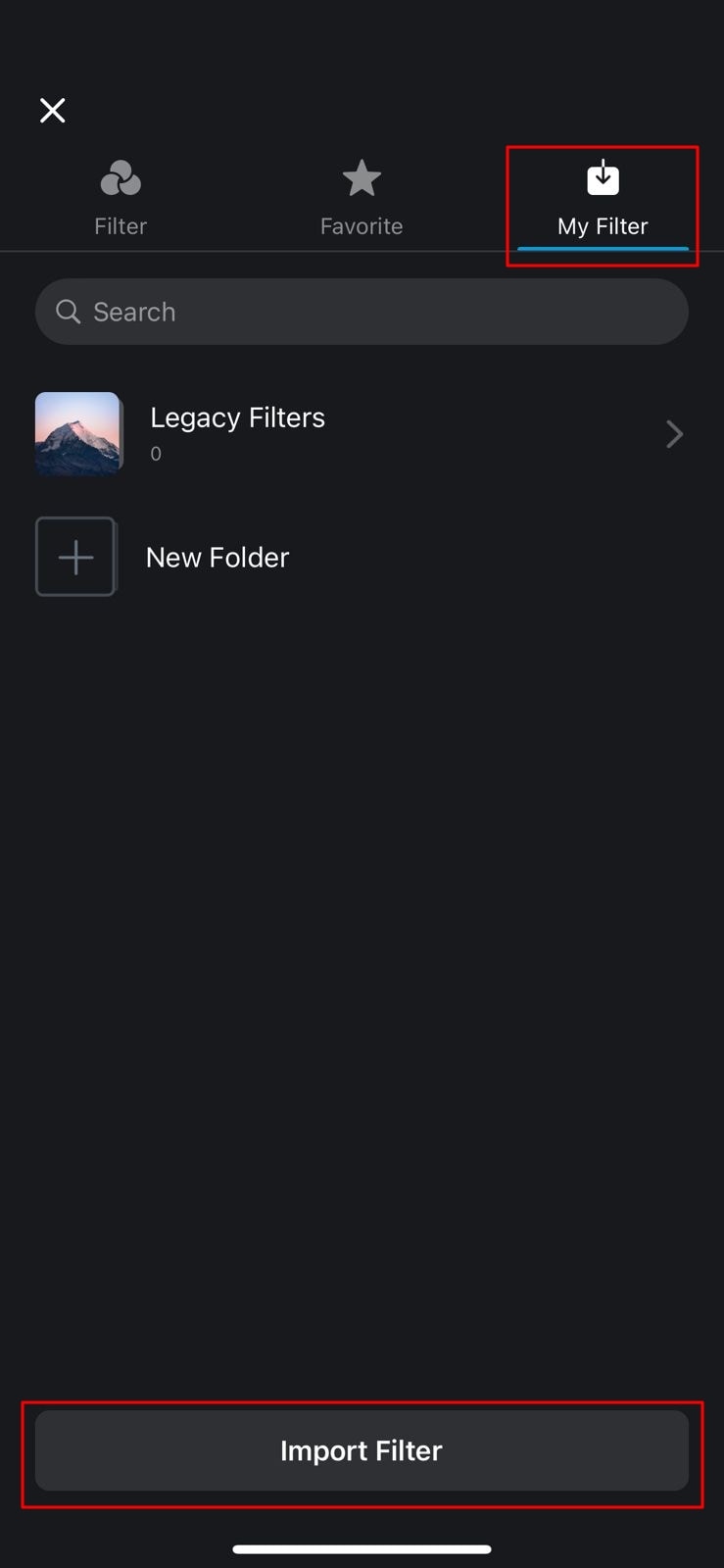
ติดตั้ง VN Editor แล้วเปิดแอปเลือกไอคอน “+” จะมีหน้าต่างใหม่ขึ้นมา จากนั้นเลือก “Creation Kits” ไปที่ตัวเลือก “Filters” แล้วไปยัง “My Filter” คุณจะเห็นปุ่ม “Import Filter” สำหรับนำเข้า LUT จากแหล่งที่คุณต้องการ
ขั้นตอนที่ 2การใช้ LUTs และปรับความเข้ม
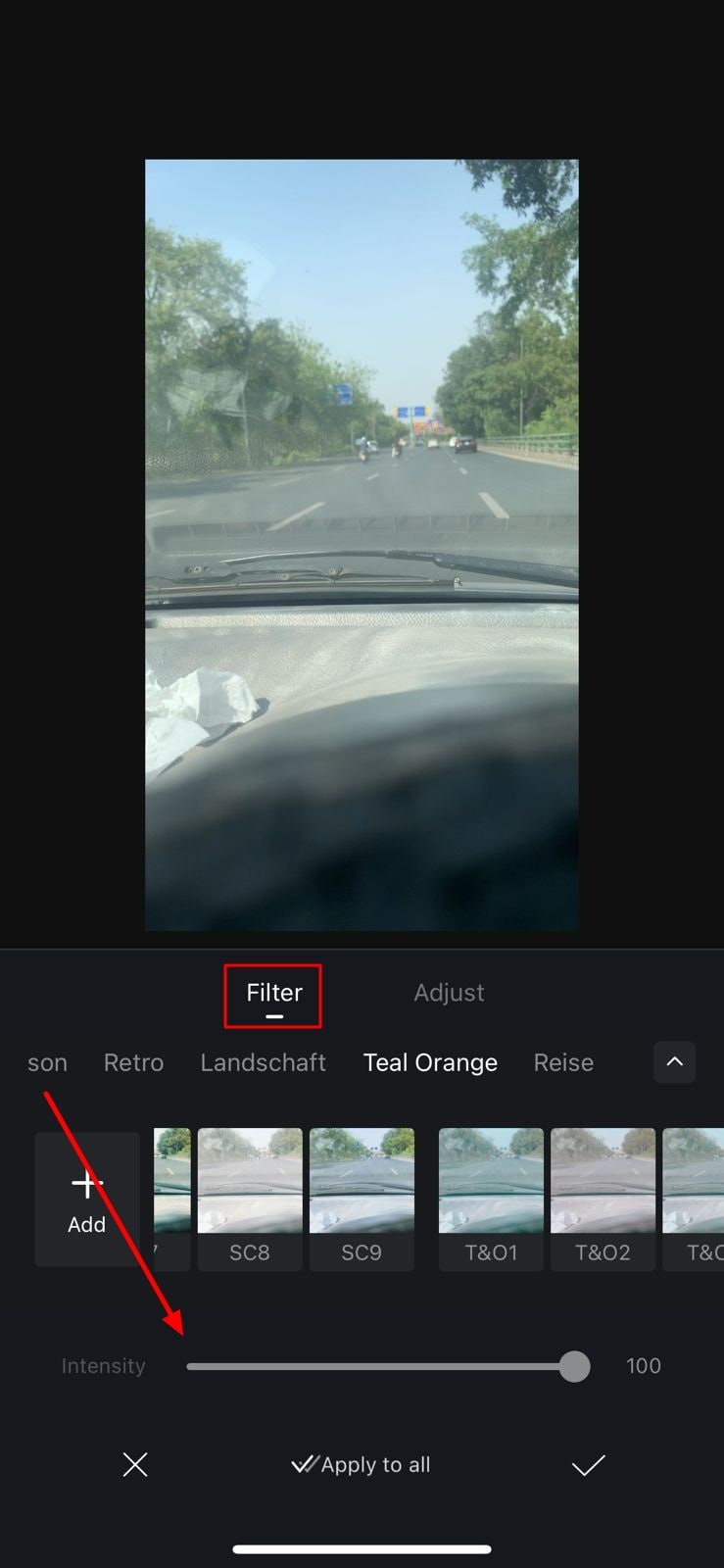
เลือก LUTs ที่ต้องการ แล้วนำเข้าเข้า VN Editor หาค่า LUT ที่ต้องการใน “Filters” เลือกและนำไปใช้งานในไฟล์สื่อของคุณ พร้อมปรับความเข้มได้ตามใจ
ขั้นตอนที่ 3การบันทึกไฟล์
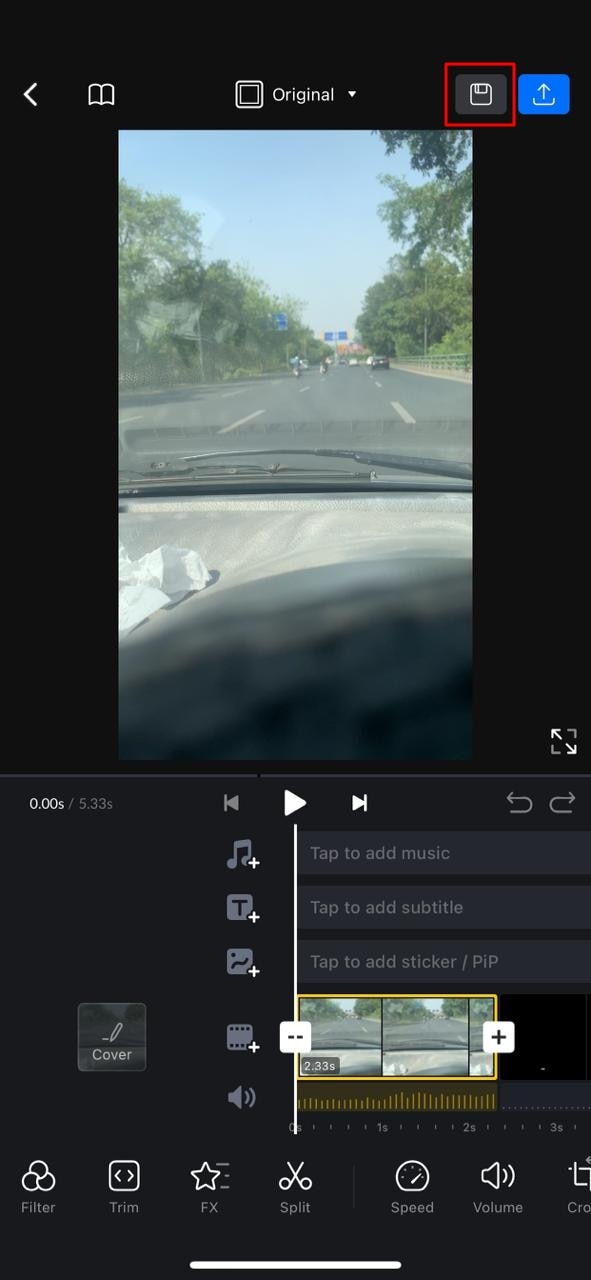
หลังจากปรับแต่งแล้ว แตะ “บันทึก” ไฟล์ของคุณจะถูกบันทึกพร้อมกับ LUT และการแก้ไขที่คุณได้เลือกไว้
Part 4: ตัวเลือกที่ดีที่สุดแทน VN LUTs – Filmora LUTs
คุณได้ลองใช้ LUTs หลากหลายใน VN Editor แล้ว แต่อาจเจอฟีเจอร์บางอย่างไม่ยืดหยุ่น หรือลำดับขั้นตอนซับซ้อน หากเป็นเช่นนั้น ลอง Filmora LUTs ดูไหม? มันใช้ง่ายและทรงพลังยิ่งกว่า เหมาะสำหรับคนที่อยากพัฒนางานวีดีโออย่างรวดเร็ว ด้วยพรีเซ็ตและตัวเลือกปรับแต่งมากมาย Filmora ให้คุณสร้างเอฟเฟกต์สวยงามได้ง่ายๆ มาดูว่าทำไม Filmora LUTs ถึงเป็นทางเลือกที่ใช่สำหรับ VN LUTs และช่วยเสริมประสบการณ์แก้ไข VN LUT RSP ให้คุณสร้างวีดีโอระดับมืออาชีพได้อย่างง่ายดาย!
วิธีตั้งค่า LUTs ล่วงหน้าใน Filmora Desktop
นี่คือขั้นตอนการตั้งค่า LUTs ในวีดีโอของคุณด้วย Filmora
ขั้นตอนที่ 1:เริ่มด้วยการติดตั้ง Wondershare Filmora แล้วเปิดโปรแกรม จากหน้าแรกให้เลือก 'New Project' เพื่อเริ่มเพิ่ม LUTs ในวิดีโอของคุณ

 ดาวน์โหลดปลอดภัย

ขั้นตอนที่ 2:จากนั้นนำเข้าวิดีโอของคุณแล้วลากเข้ามาใน 'Timeline.' ใน 'Color' ให้สลับไปที่ตัวเลือก 'LUT' จากเมนู 'LUT Presets,' แล้วเลือกพรีเซ็ตที่ชอบ เช่น 'NLog 709 Cinematic'

ขั้นตอนที่ 3:ปรับความเข้มด้วย 'Strength' แล้วคลิก 'Save as Custom' เพื่อใช้ในอนาคต เมื่อคุณพอใจกับผลลัพธ์แล้วคลิก 'Export' เพื่อเสร็จสิ้นกระบวนการ

วิธีใช้งานฟิลเตอร์ใน Filmora Desktop
Filmora มีวีดีโอและ LUTs หลากหลายสำหรับครีเอเตอร์ทุกคน เพียงคลิกที่ฟิลเตอร์เพื่อเข้า LUT library อย่างละเอียด มาดูกันทีละขั้นตอน
ขั้นตอนที่ 1:เปิดโปรเจกต์ของคุณ ไปที่แท็บ Filters แล้วเลือกฟิลเตอร์ที่ต้องการและเพิ่มเข้าในโปรเจกต์ของคุณ
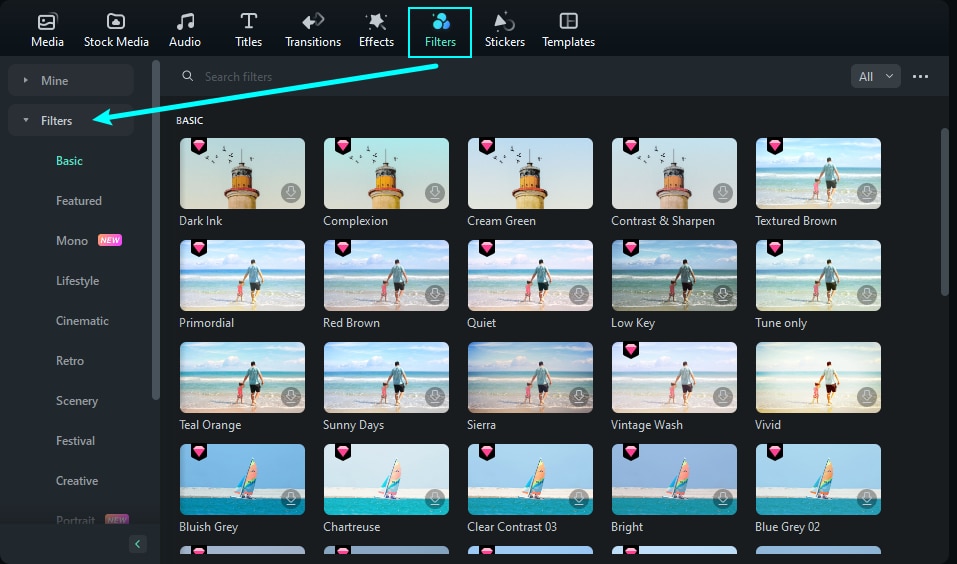
ขั้นตอนที่ 2:เลือกฟิลเตอร์จากหมวดหมู่ต่างๆ เช่น Cinematic, Portrait, Retro, และอื่นๆ จากนั้นลากไปยังไทม์ไลน์
 ดาวน์โหลดปลอดภัย
 วิธีใช้งานฟิลเตอร์ใน Filmora Mobile
การเพิ่มฟิลเตอร์ใน Filmora Desktop ง่ายมาก แต่บนมือถือก็สามารถทำได้ เช่น ถ่าย vlog ท่องเที่ยวหรือได้รับแรงบันดาลใจสร้างสรรค์ Filmora Mobile ให้คุณเพิ่มเอฟเฟกต์กรองสีสวยงามในคลิปได้อย่างง่ายดาย ทันที!
ขั้นตอนที่ 1:ติดตั้ง Filmora แตะ ‘New Project’ นำเข้าคลิป เลือกเครื่องมือ ‘Filter’ เลือกฟิลเตอร์ ปรับความเข้ม แล้วนำไปใช้ได้เลย

ขั้นตอนที่ 2:ดูตัวอย่างคลิป จากนั้นคลิก ‘Export’ ที่มุมขวาบน เลือกความละเอียดและเฟรมเรท กด ‘Export’ อีกรอบเพื่อดาวน์โหลดคลิปสุดท้าย

Filmora สำหรับมือถือ Filmora สำหรับมือถือ Filmora สำหรับมือถือ Filmora สำหรับมือถือ Filmora สำหรับมือถือ
แก้ไขวิดีโอบนโทรศัพท์มือถือของคุณด้วยคลิกเดียว!
- • ฟีเจอร์ AI แบบใหม่ ทรงพลัง
- • เครื่องมือแก้ไขวิดีโอที่ใช้งานง่ายสำหรับผู้เริ่มต้น
- • ฟีเจอร์แก้ไขวิดีโอแบบครบครันสำหรับมืออาชีพ



